
Conceito
A partir da Release 12.1.2510, o Protheus passa a contar com a Central de Auditoria, que irá centralizar os aplicativos responsáveis por facilitar a consulta rápida de auditorias do Embedded Audit Trail.
Home – Painel de Auditoria
A aba Home apresenta um Painel com o resumo geral das auditorias do ambiente. Nela constam cards com redirecionamento para outras telas, facilitando a fluidez e rapidez na visualização e configuração das auditorias. Também são apresentados gráficos com comparativos.
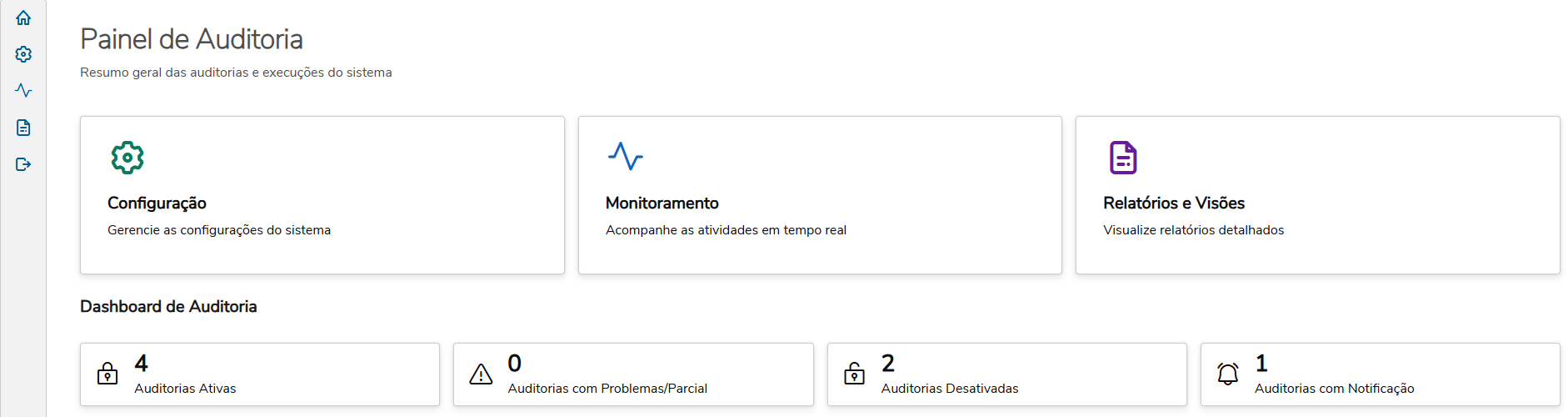
Card Configuração: Direciona para a Aba Configuração, onde é realizado o gerenciamento das configurações de todas as auditorias disponíveis no Protheus.
Card Monitoramento: Direciona para a Aba Monitoramento, onde é realizado o acompanhamento das atividades de auditoria na data atual do sistema.
Card Relatórios e Visões: Direciona para a Aba Relatórios e Visões, onde é realizado a consulta dos Relatórios de auditoria.
Card Dashboard de Auditoria: Card Auditorias Ativas, Card Auditorias com Problemas/Parcial, Card Auditorias Desativadas e Card Auditorias com Notificação.
Aba Configuração
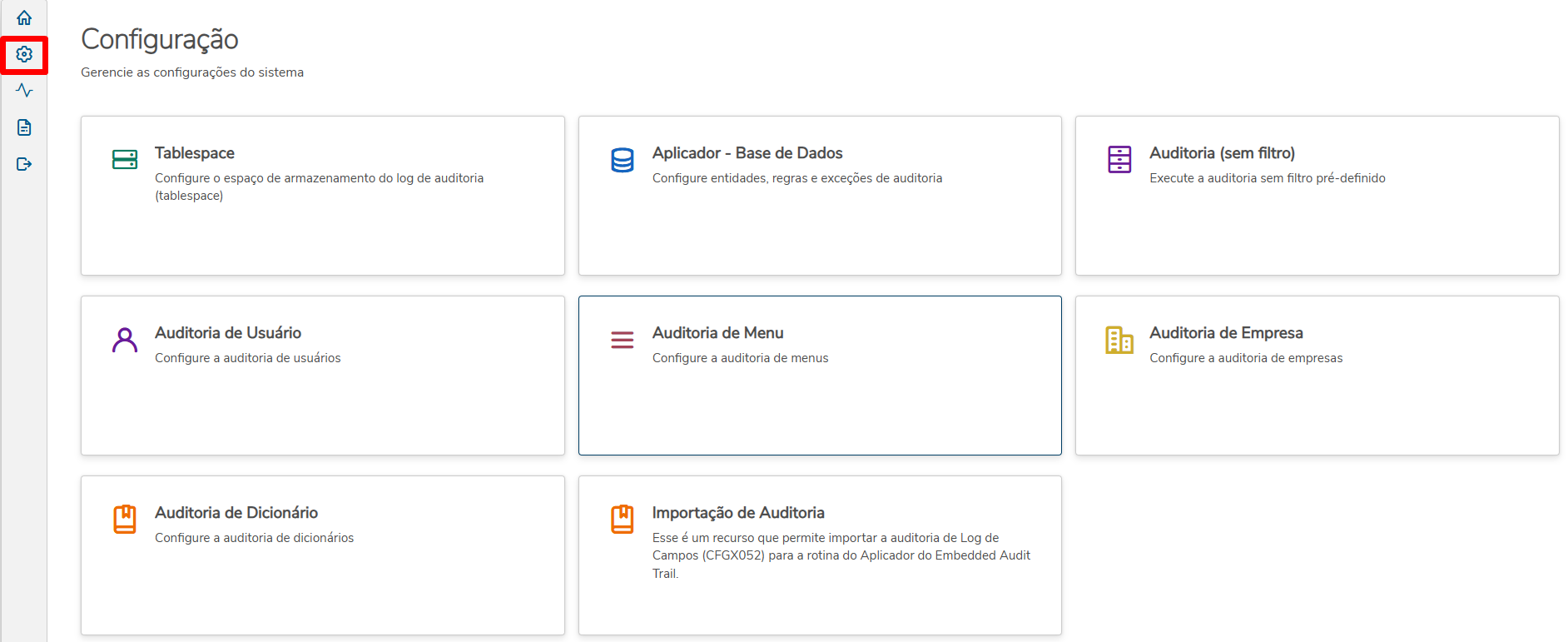
Card Tablespace:
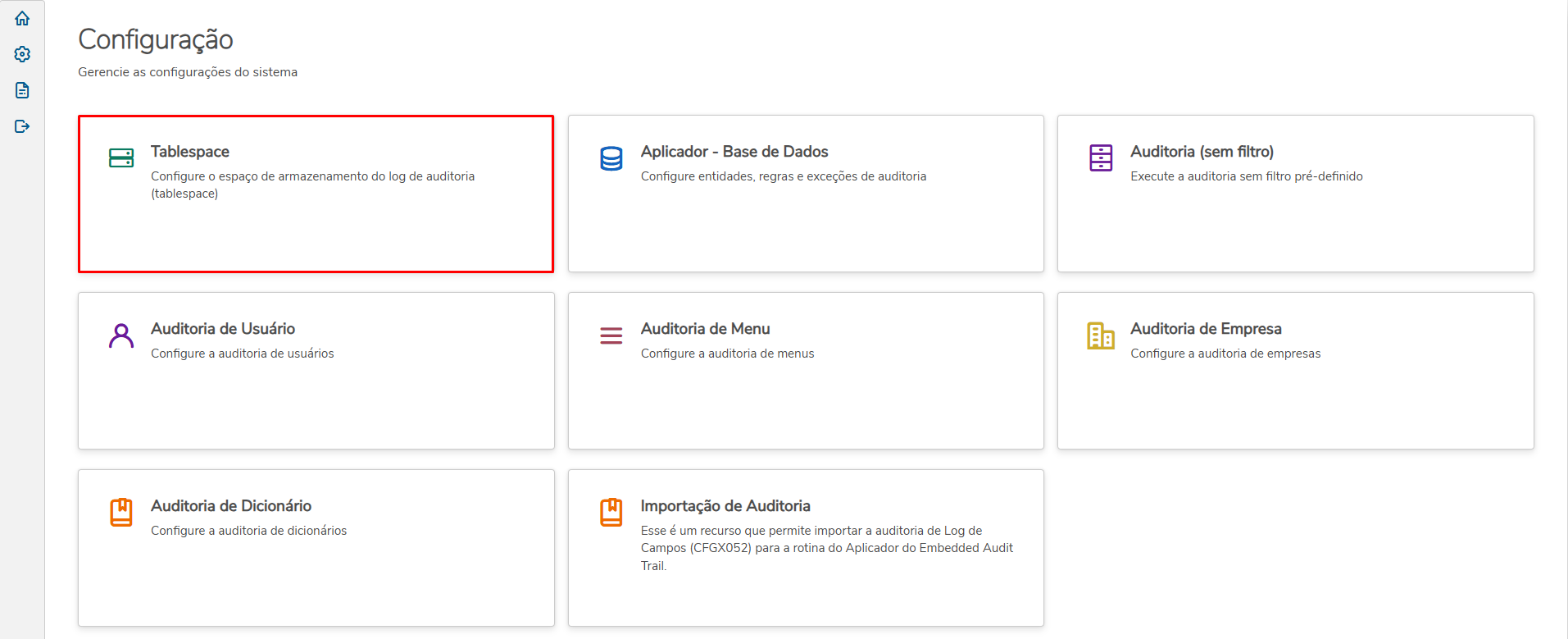
Permite ao usuário do Embedded Audit Trail especificar um tablespace (ou filegroup) opcional para alocar os arquivos de LOG do Audit Trail no banco de dados.
Embedded Audit Trail - Configurador de tablespaces

Card Aplicador – Base de Dados:
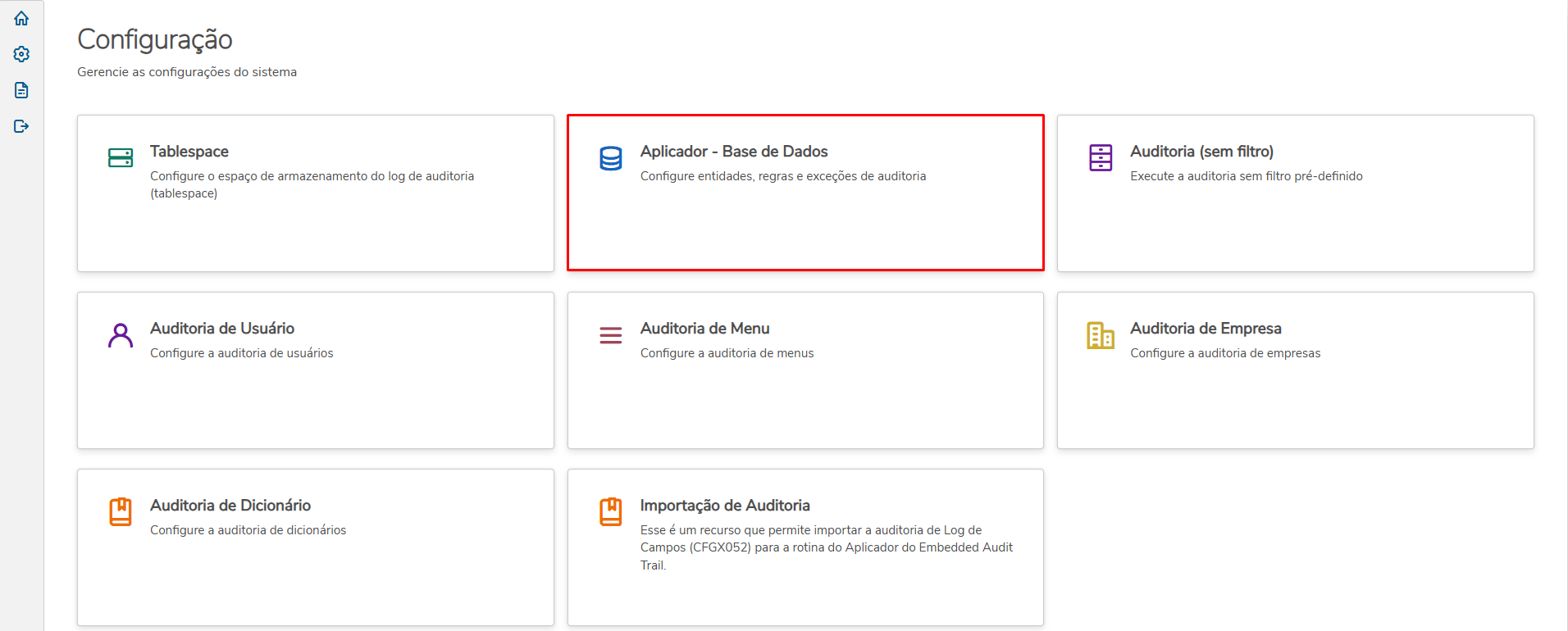
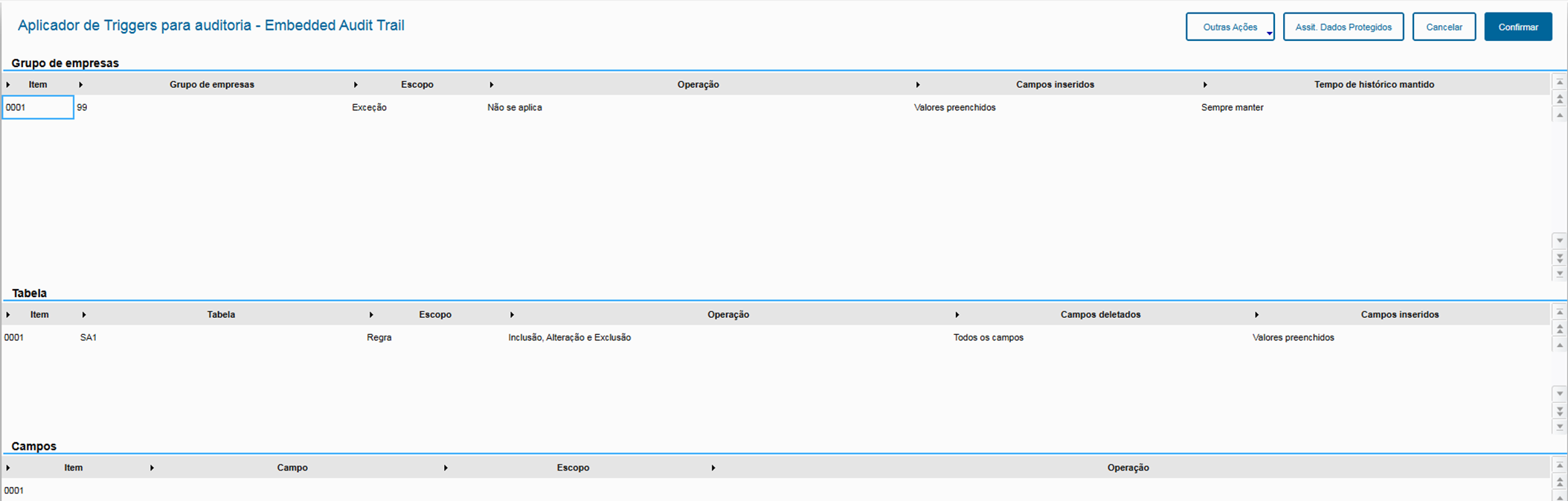
Permite aplicar a auditoria do Embedded Audit Trail no banco de dados do sistema Protheus.
Embedded Audit Trail - Aplicador
Card Auditoria (sem filtro):
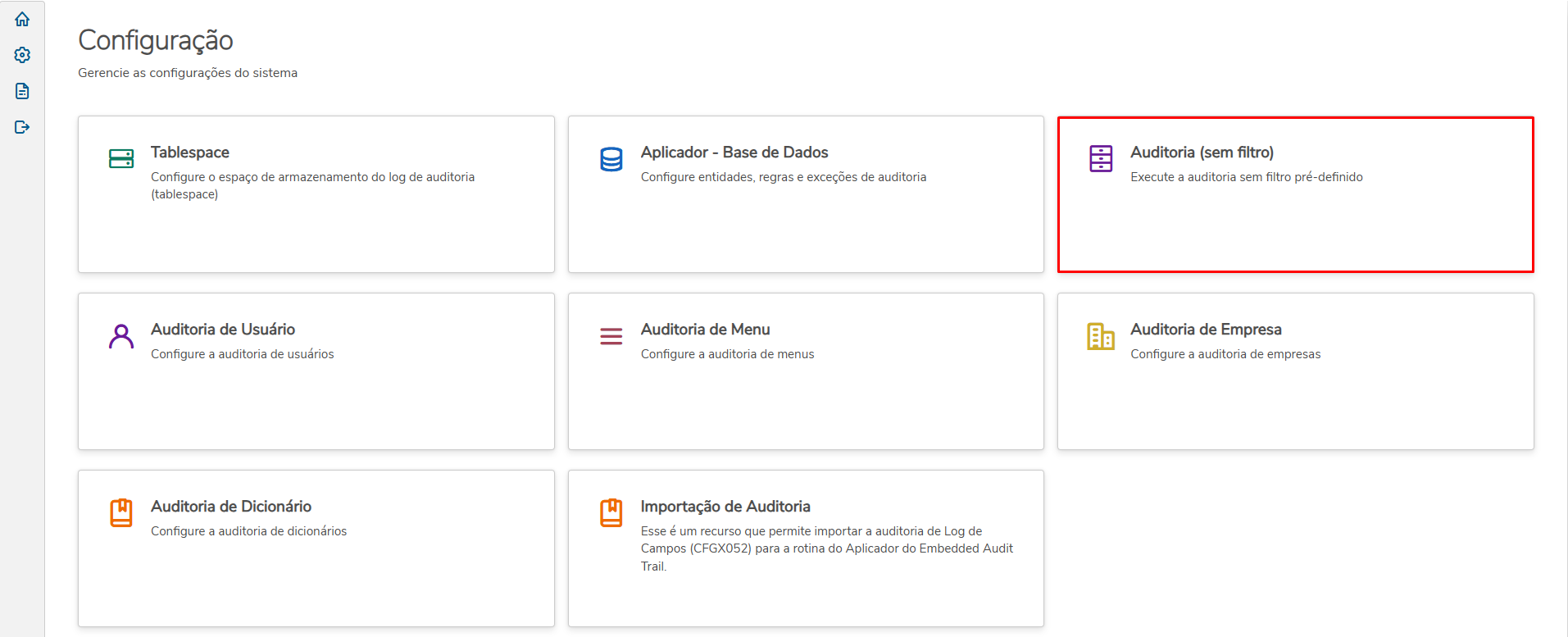
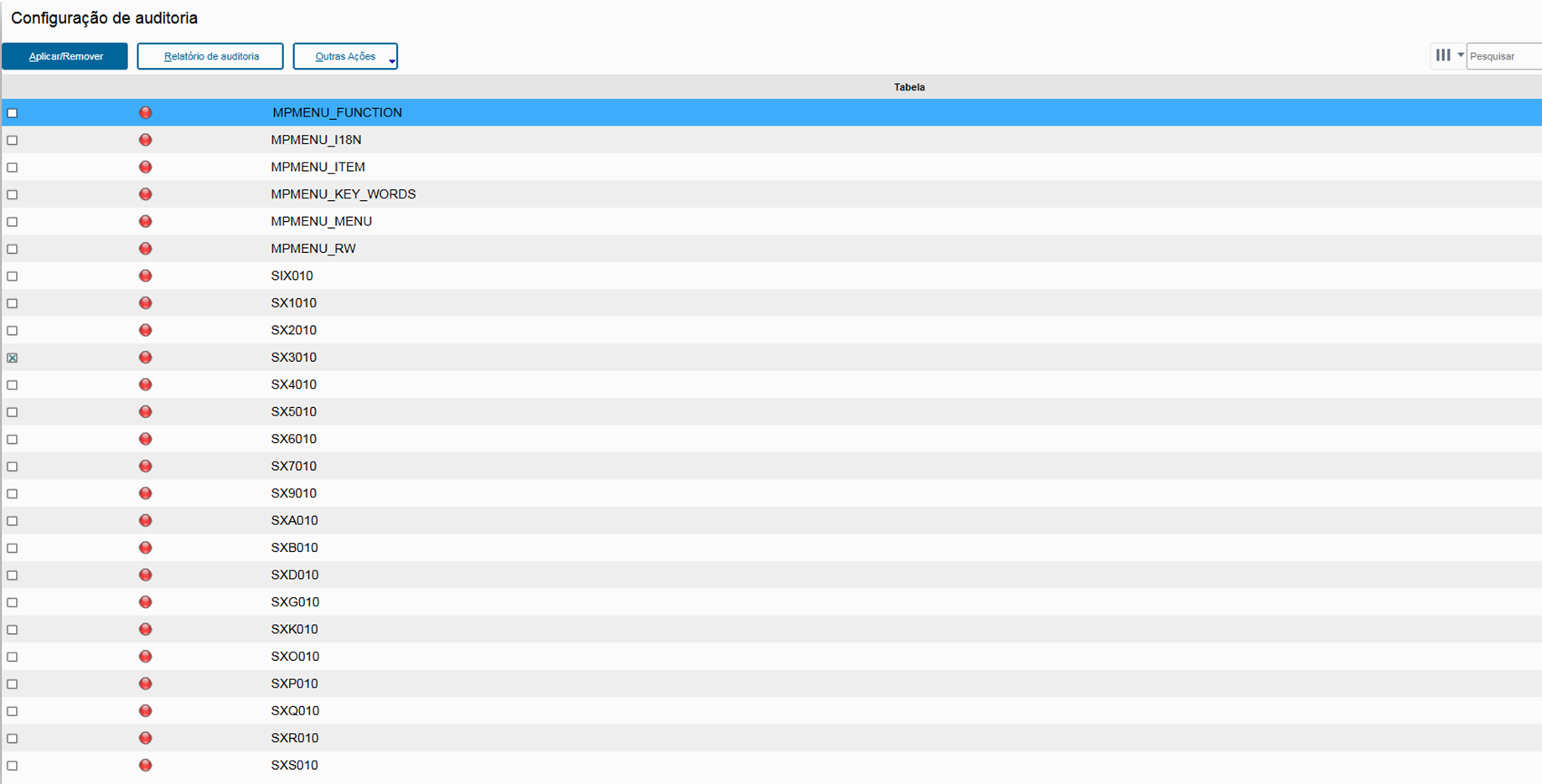
Permite o acesso à rotina de Auditoria sem filtro pré-definido. Nela, são apresentados todos os dicionários (SXs, Menus, Usuários e Empresas) disponíveis no sistema que podem ser auditados.
Embedded Audit Trail - Auditoria de Dicionários
Card Auditoria de Usuário:
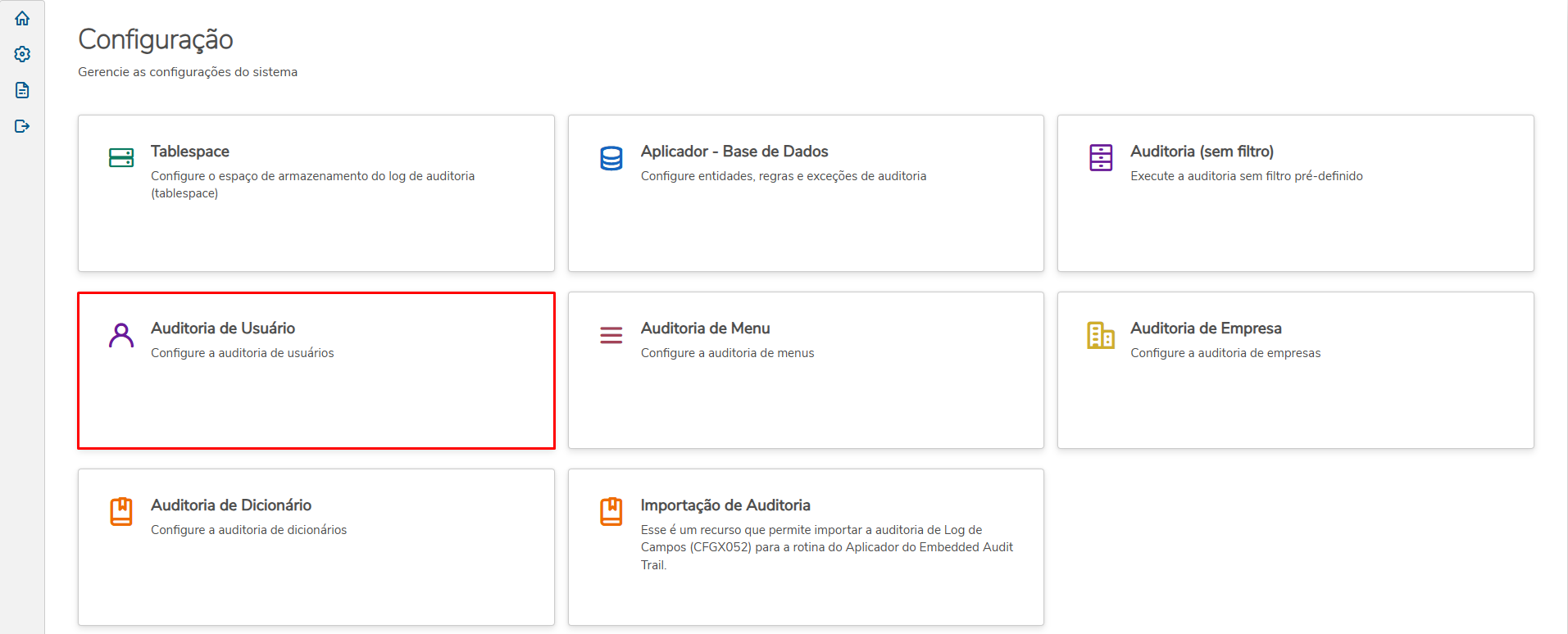
Permite o acesso à rotina de Auditoria com filtro pré-definido para os dicionários de Usuários:
Embedded Audit Trail - Auditoria de Dicionários
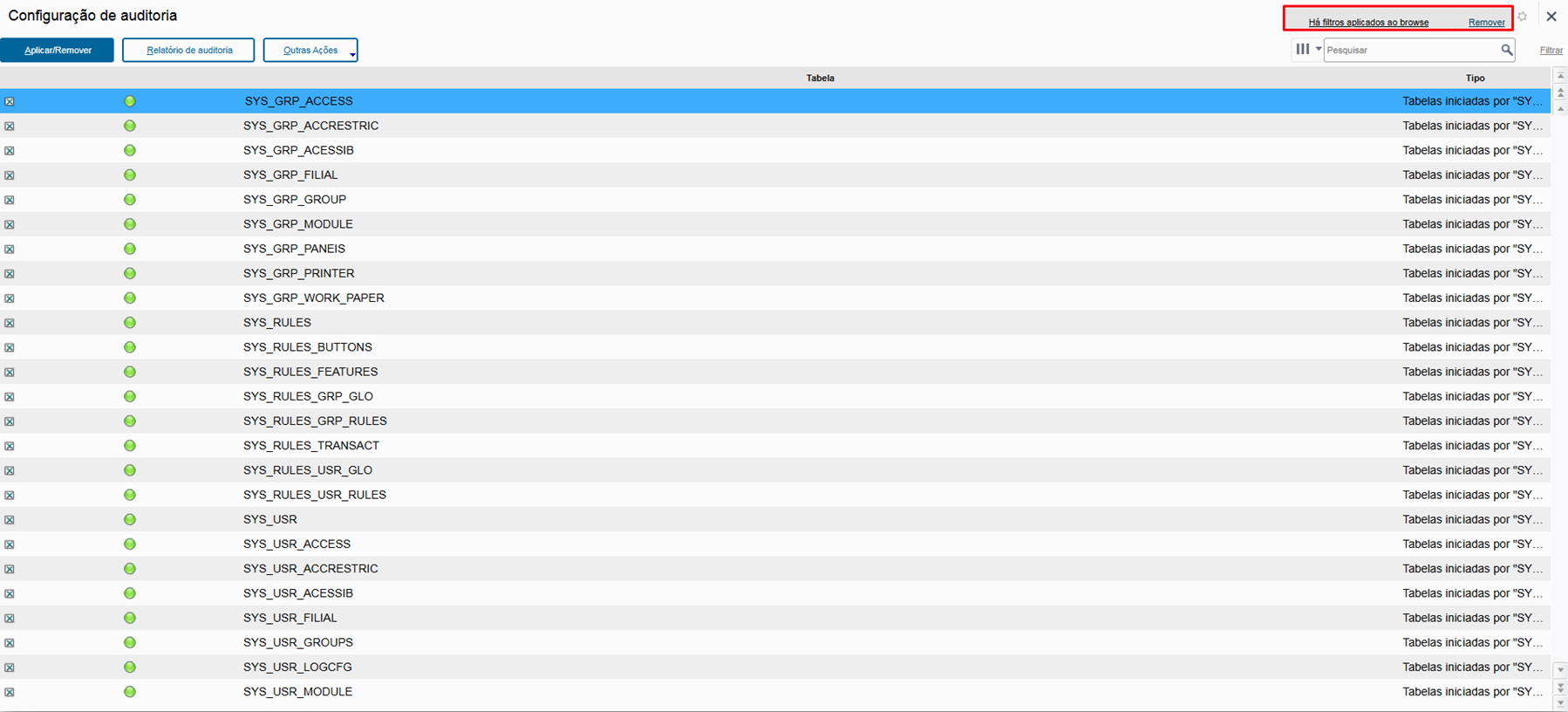
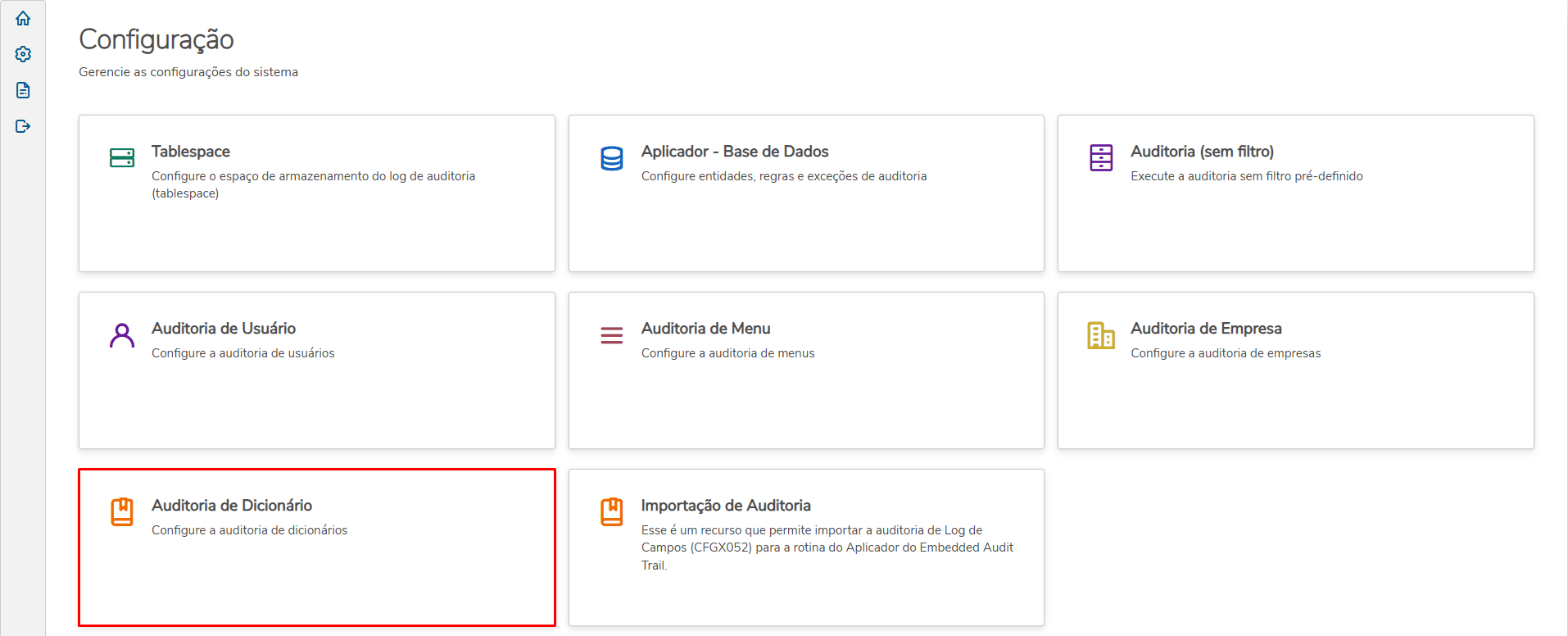
Card Auditoria de Menu:
Permite o acesso à rotina de Auditoria com filtro pré-definido para os dicionários de Menus:
Embedded Audit Trail - Auditoria de Dicionários

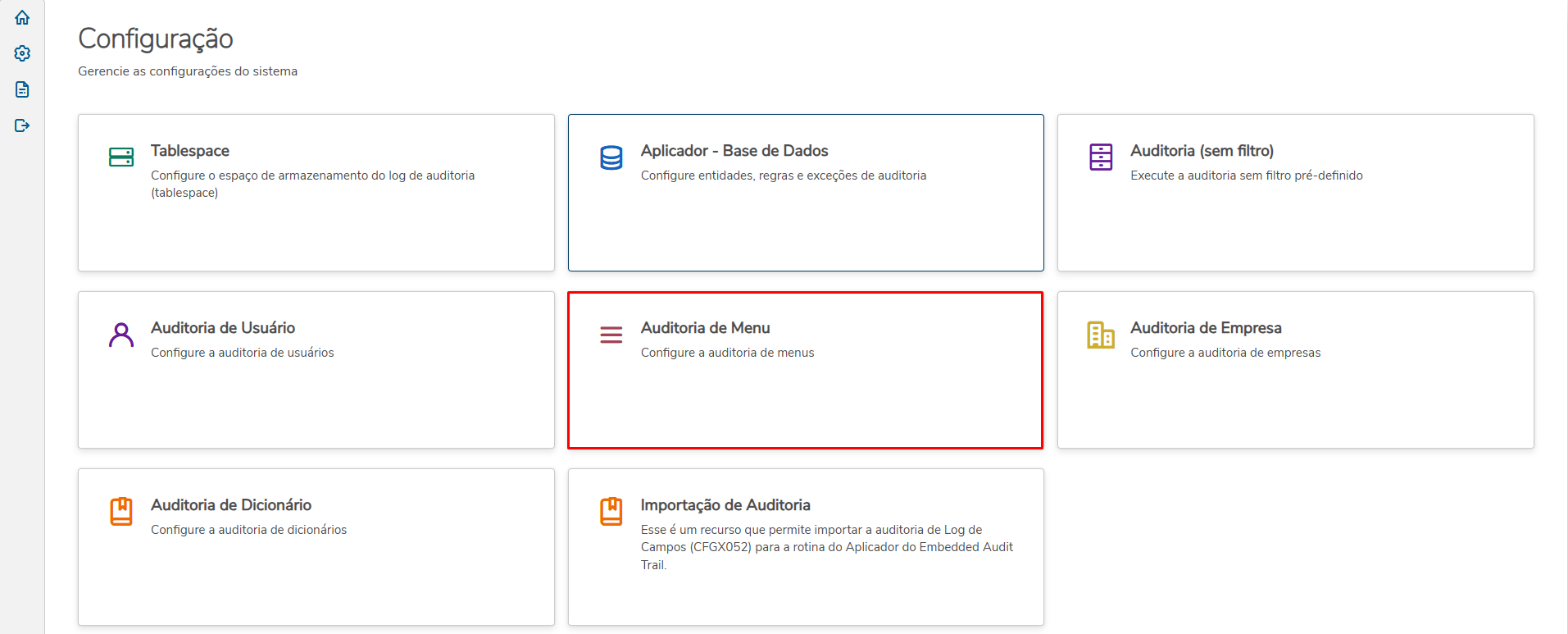
Card Auditoria de Empresa:
Permite o acesso à rotina de Auditoria com filtro pré-definido para os dicionários de Empresas:
Embedded Audit Trail - Auditoria de Dicionários

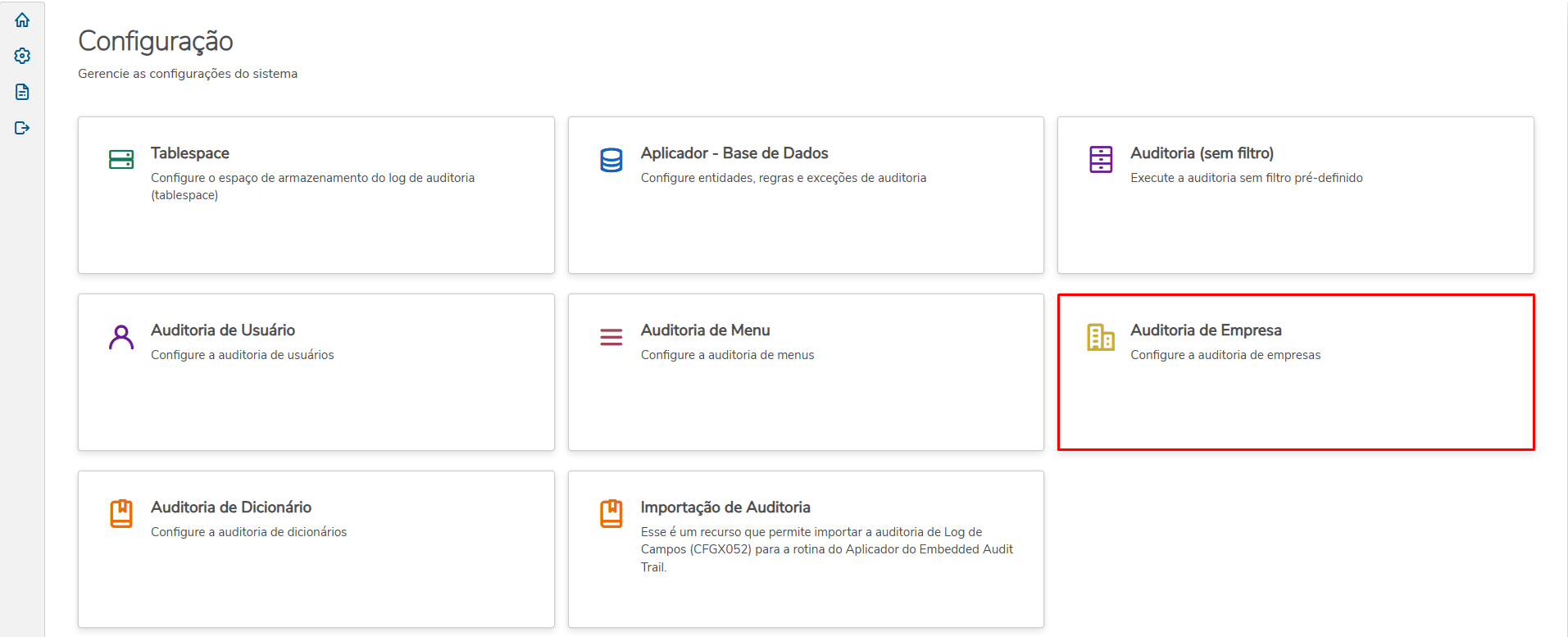
Card Auditoria de Dicionário:
Permite o acesso à rotina de Auditoria com filtro pré-definido para os dicionários SXs, como SX1, SX2, SX3, entre outros.
Faz a auditoria de alterações feitas em registros de dicionários do sistema. Por exemplo, alterações feitas no tamanho de um campo (SX3), ou alterações feitas no conteúdo de um parâmetro (SX6).
Embedded Audit Trail - Auditoria de Dicionários
Card Importação de Auditoria:
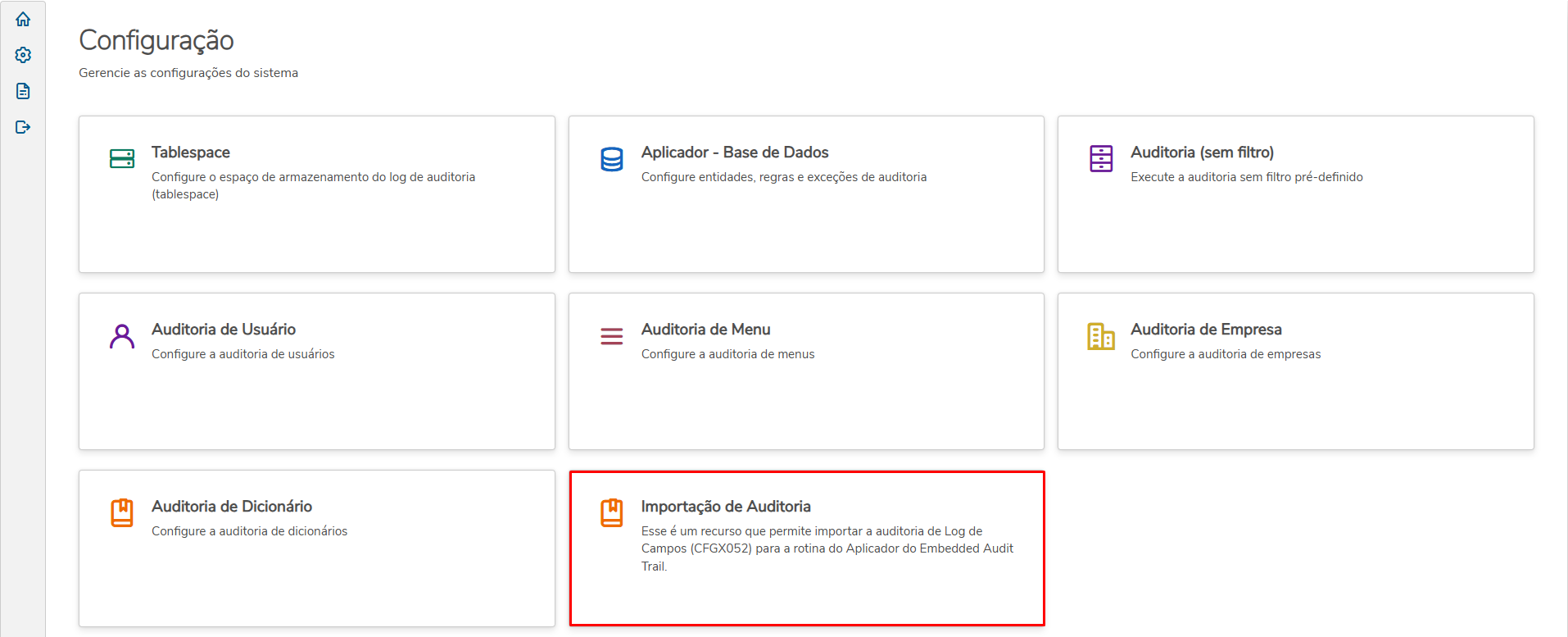
Permite importar a auditoria de Log de Campos (CFGX052) para a rotina do Aplicador do Embedded Audit Trail.
Observação: A partir da release 12.1.2510 a rotina Log de Campos (CFGX052) será descontinuada e o acesso a ela será restrito.
Configurar a rotina de Importação de Auditoria
Aba Monitoramento
Na Aba de Monitoramento é apresentado todos os Dicionários de Dados que estão com auditoria ativa, na imagem abaixo, apenas a tabela XA4 esta sendo auditada:
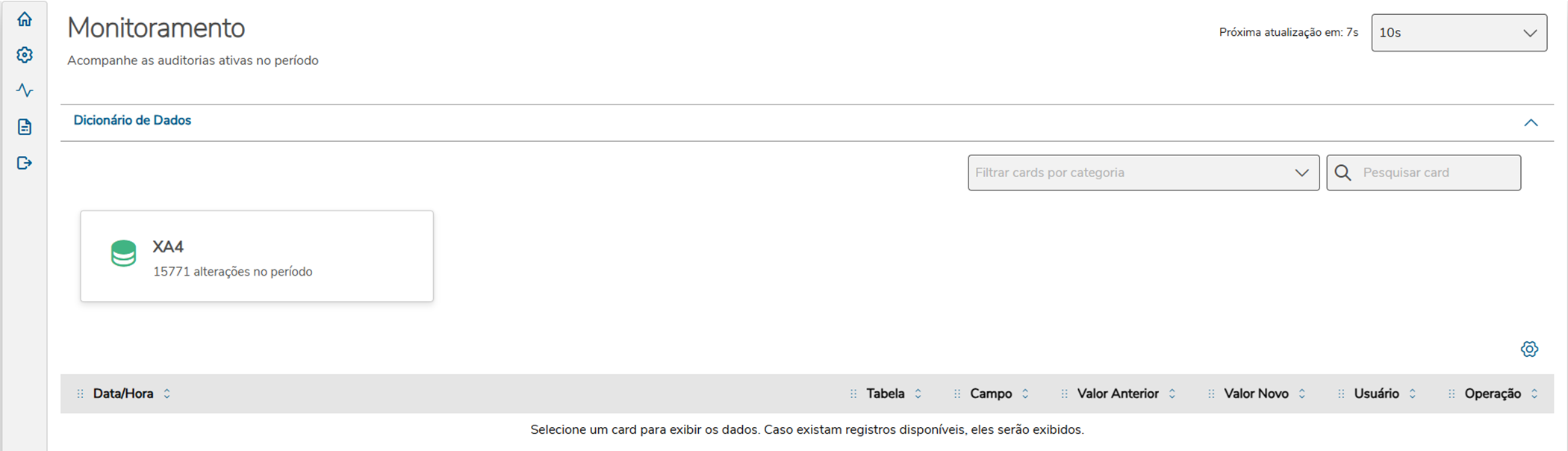
Seção Dicionário de Dados:
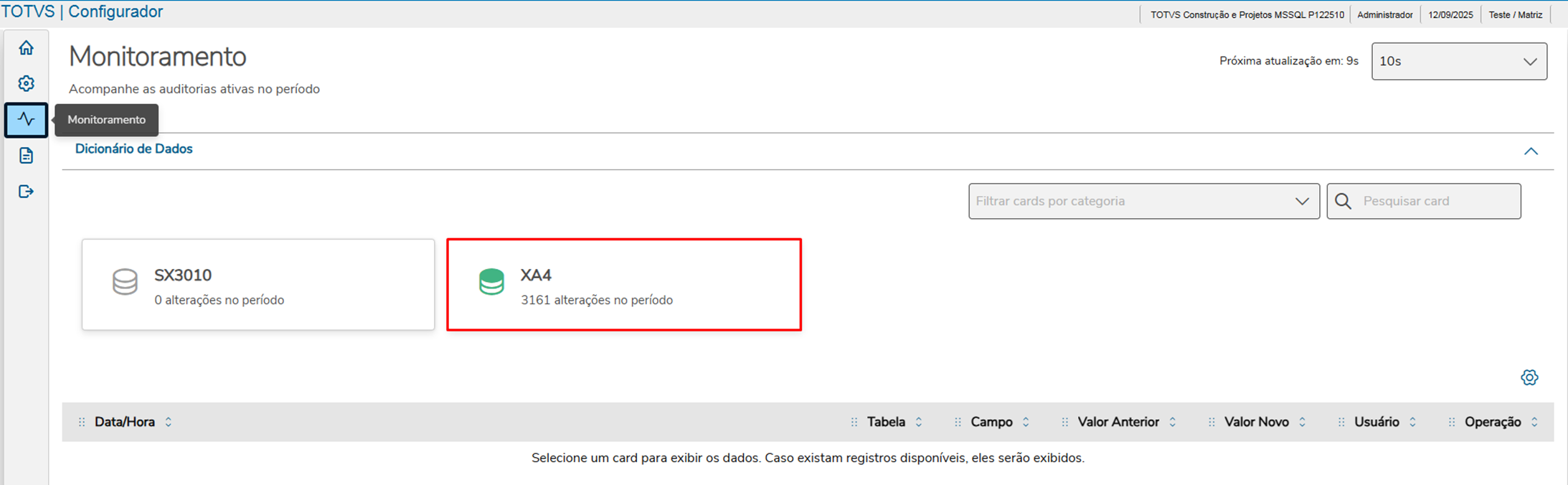
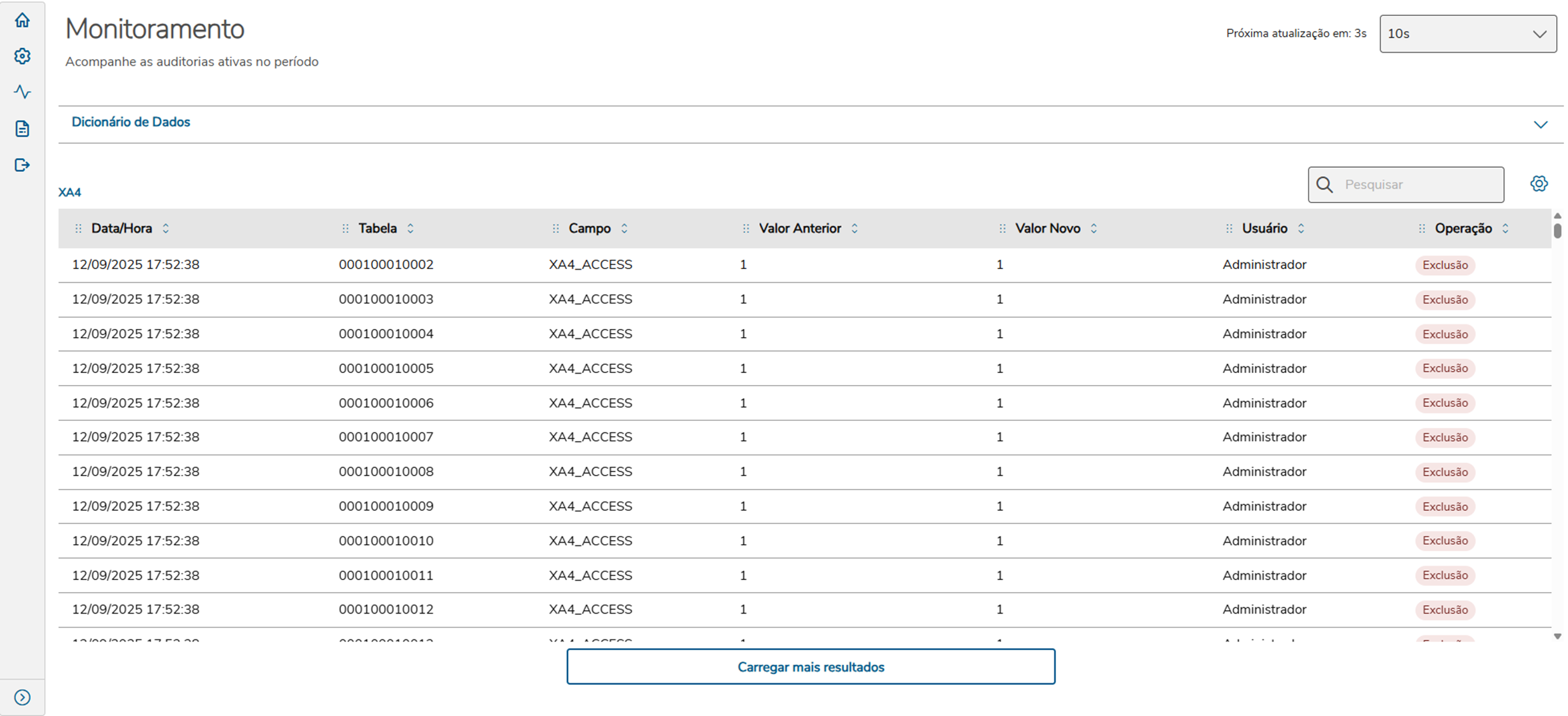
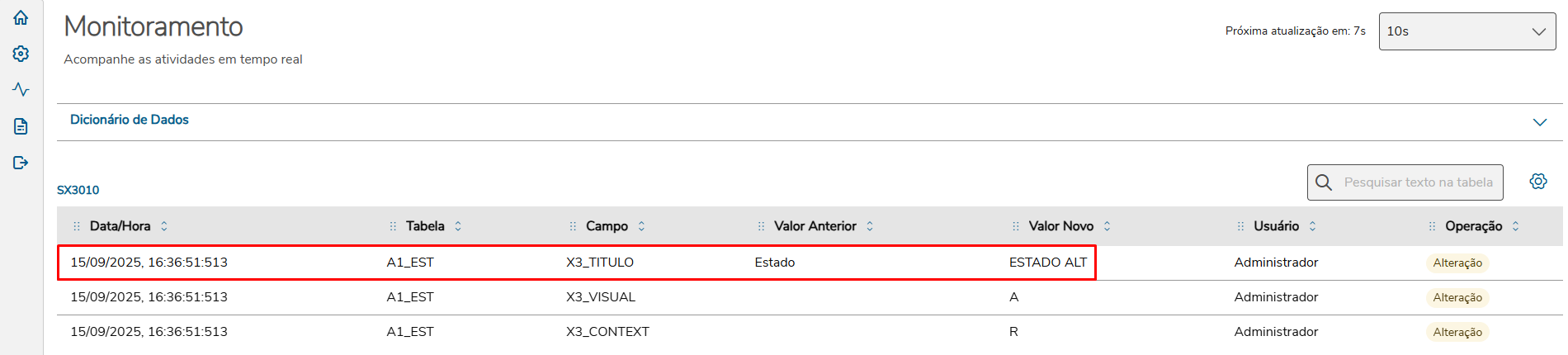
Após clicar no card de algum Dicionário de Dados, é apresentado os registros disponíveis e que sofreram alterações no dia:
Atenção
- Na Aba de Monitoramento, os dados que serão exibidos é apenas das inclusões/alterações/exclusões realizadas no dia atual.
- Caso precise visualizar dados de dias anteriores, deve acessar Aba de Relatórios e gerar de acordo com a data desejada.
Como habilitar uma auditoria para ser apresentada na aba de Monitoramento?
Exemplo - Preciso monitorar o Dicionário de Dados de Campos (SX3), para saber o que foi incluído/alterado/excluído no dia.
1 - Acesse Aba Configuração e clique no card "Auditoria (sem filtro):

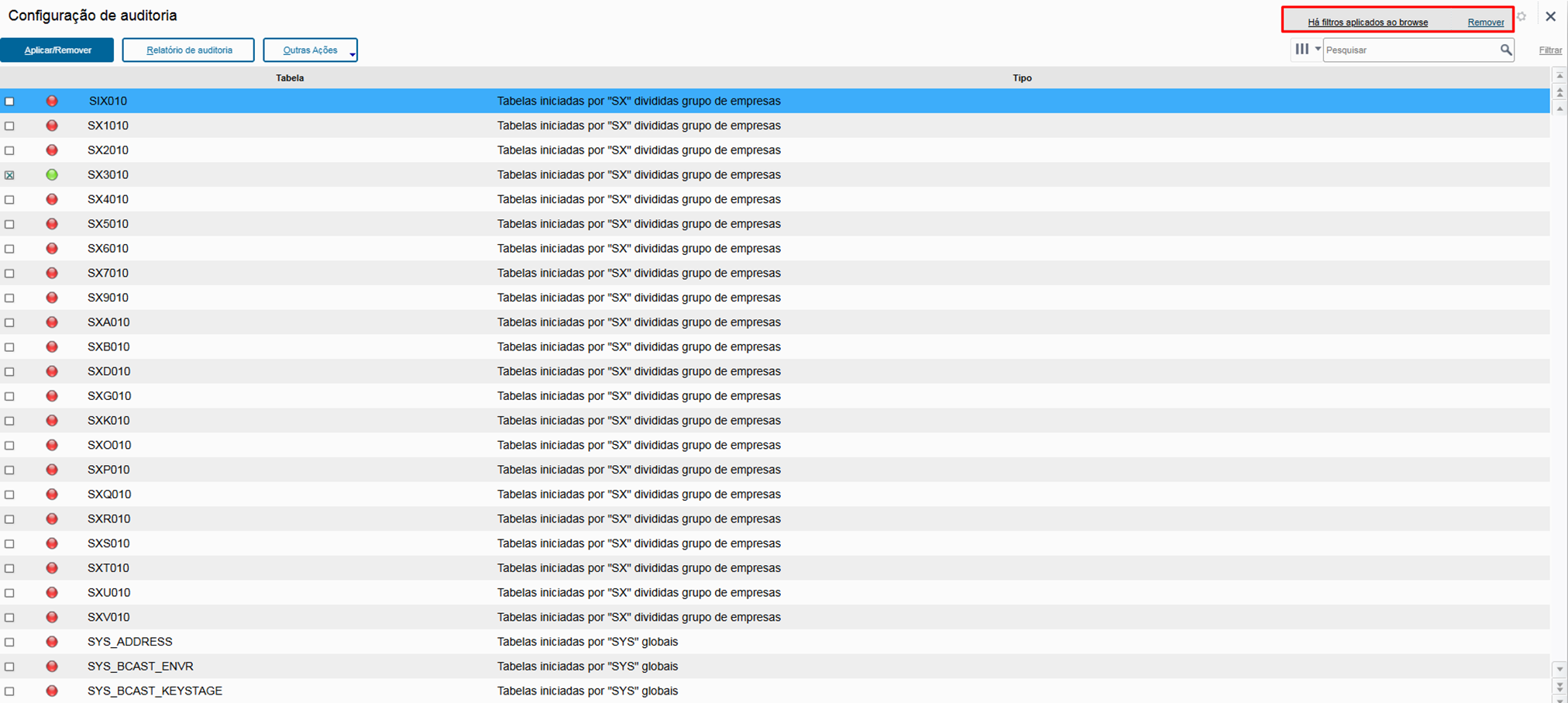
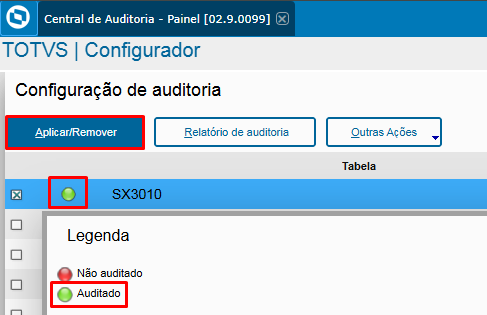
2 - Filtre pelo Dicionário de Dados SX3 e aplique a auditoria para ativa-la:
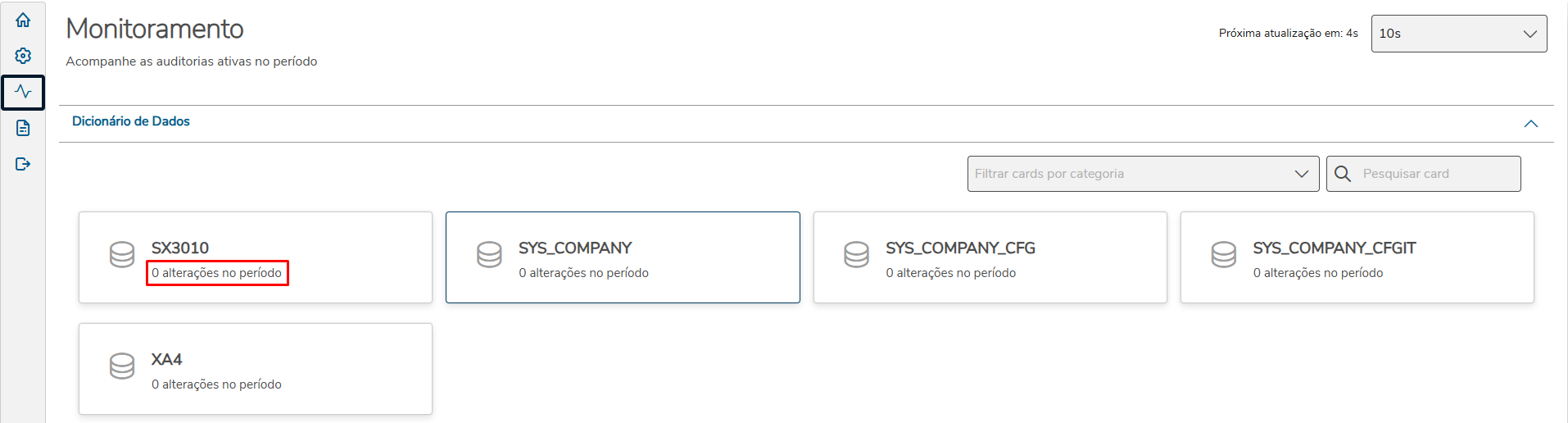
3 - Na Aba de Monitoramento, o Dicionário de Dados SX3 não possui dados para serem apresentados, pois ainda não foi realizado nenhuma alteração de campo no dia:
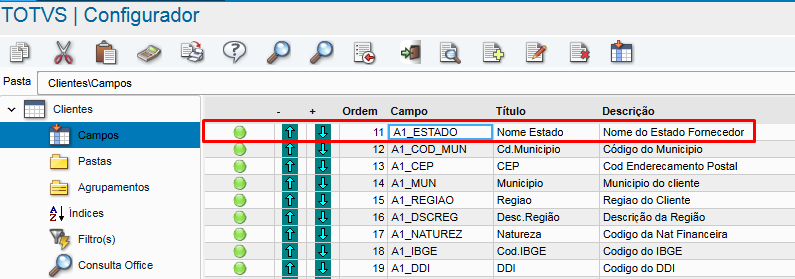
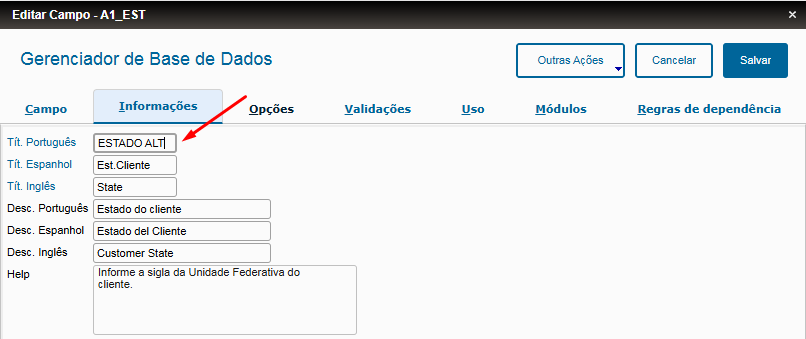
4 - Faça a alteração de algum campo de qualquer tabela, no exemplo abaixo foi alterado o título do campo A1_ESTADO:
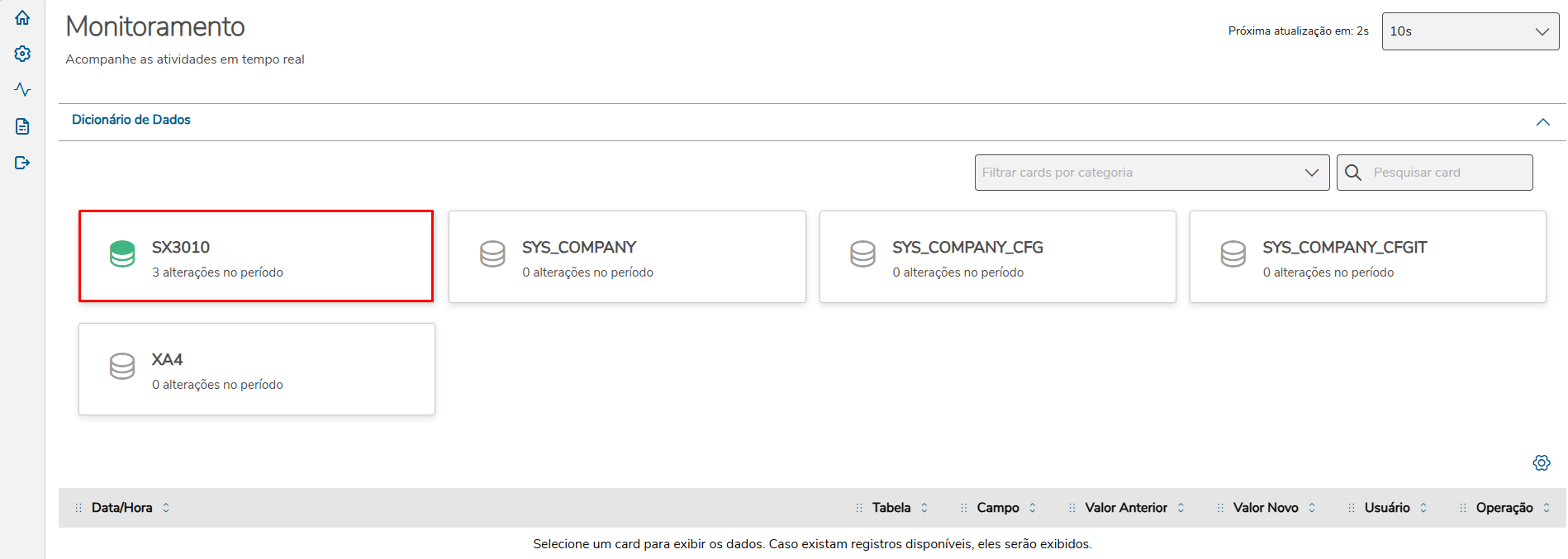
5 - Salve a Base de Dados e retorne para a Aba de Monitoramentos, será atualizado o total de alterações no período do card SX3:
6 - Após clicar no card do SX3 é exibido os registros:
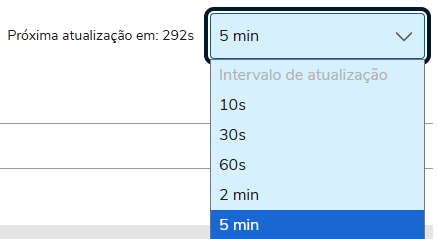
Botão Intervalo de Atualização
Permite definir um intervalo de atualização para efetuar o refresh de dados do período:
Botões de Filtro

Botão Filtrar cards por categoria
Permite selecionar 5 categorias de cards, dessa forma é apresentado apenas os escolhidos e seus respectivos dados.
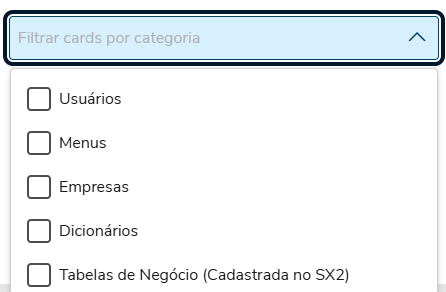
Demonstração de funcionalidade:
Exemplo 01:
- Ativado a auditoria de todas as tabelas de Usuários, Menus, Empresas, Dicionários e uma de Negócio (SA1):
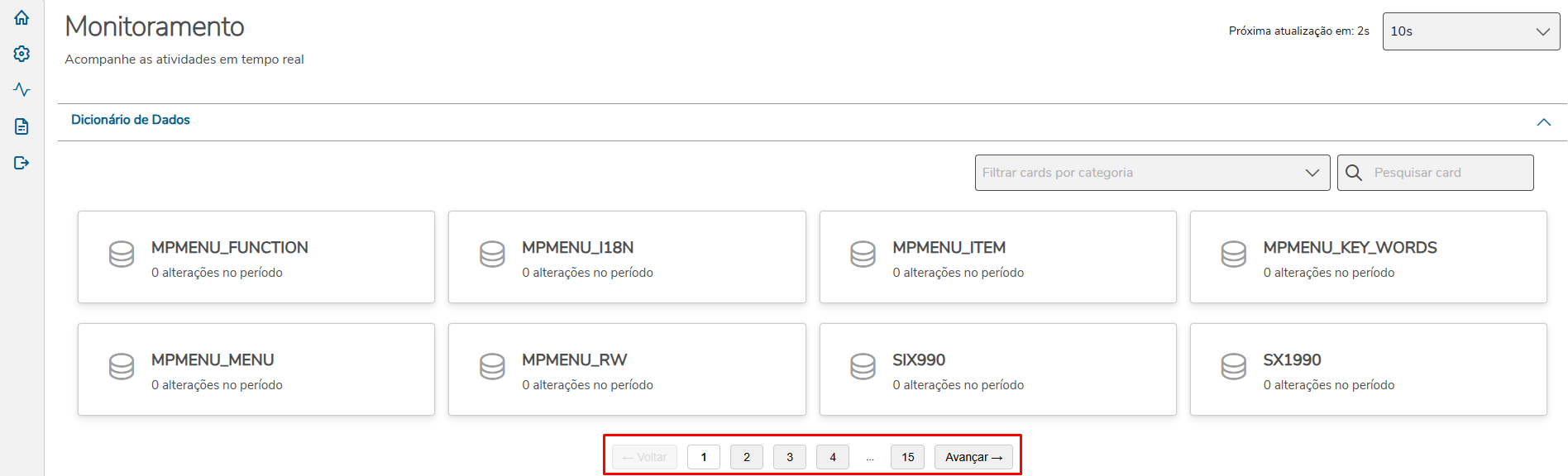
- Selecionado a categoria "Empresas":
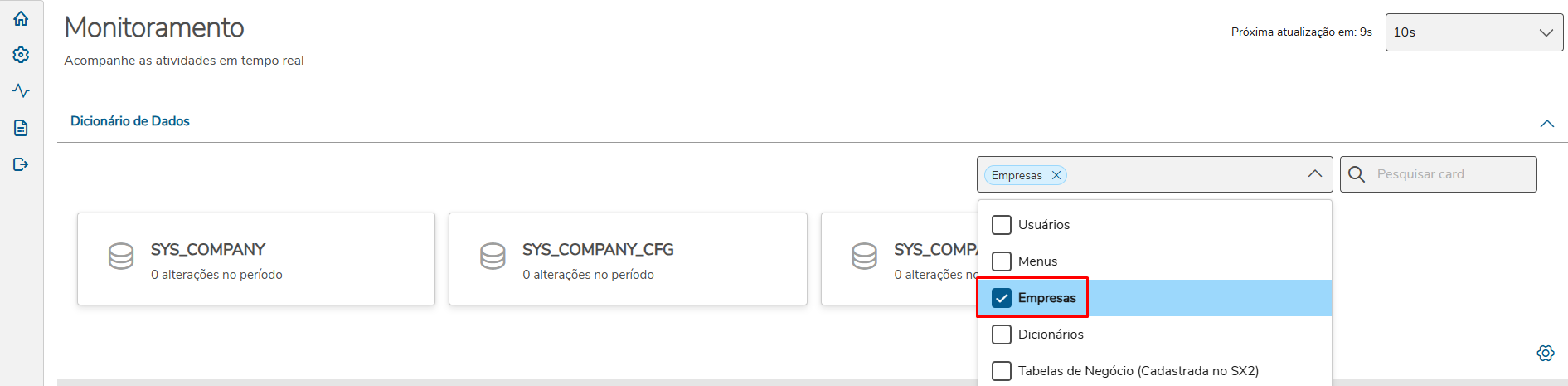
- É apresentado apenas as tabelas de Empresas do ambiente:
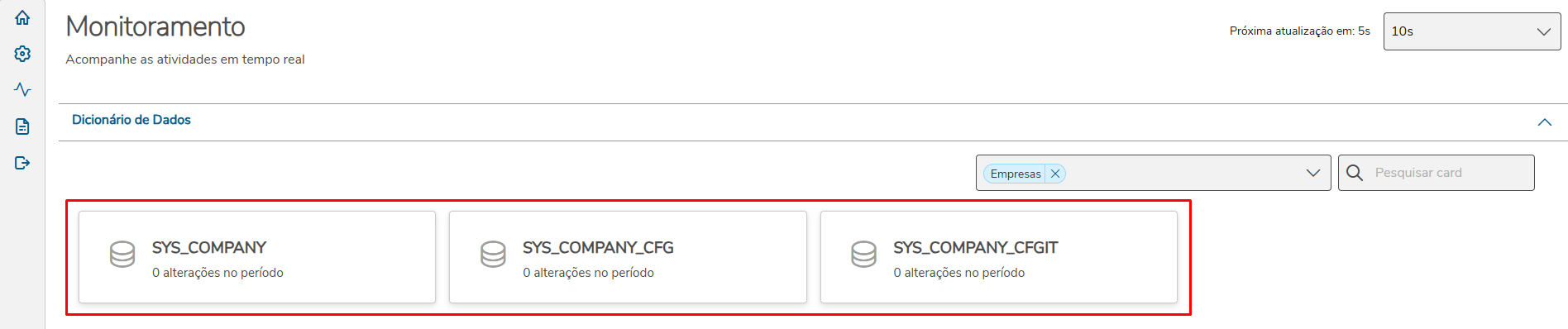
As categorias de Dicionários e de Negócio exibem apenas tabelas do Grupo de Empresas logado.
Exemplo 02:
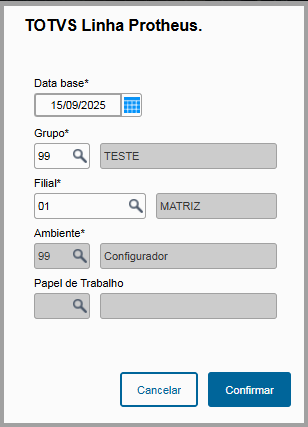
- Acesso ao Protheus pelo Grupo de Empresas 99:
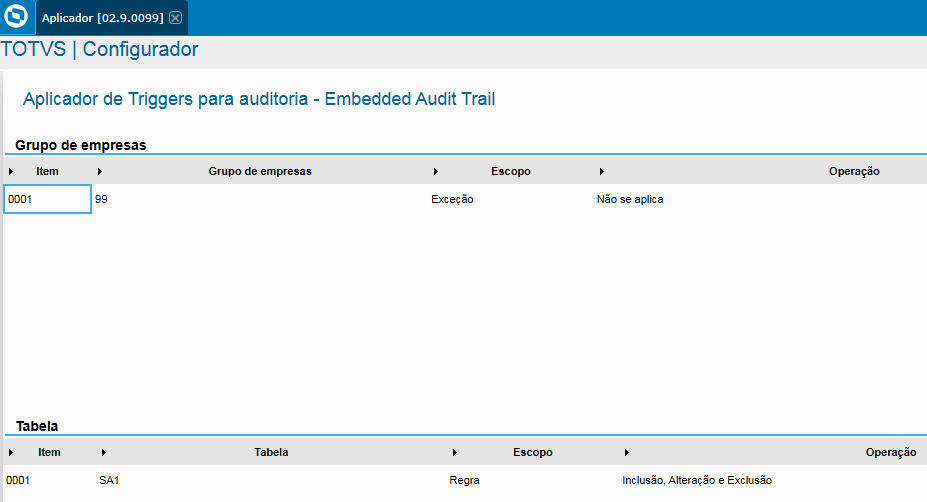
- Na rotina do aplicador foi habilitado a auditoria para a tabela SA1 do Grupo de Empresas 99:
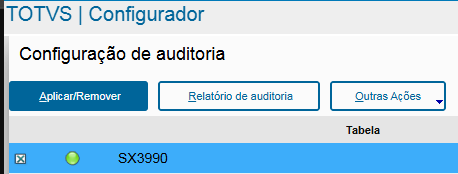
- Na rotina de Auditoria de Dicionários a tabela SX3 esta com auditoria ativa:
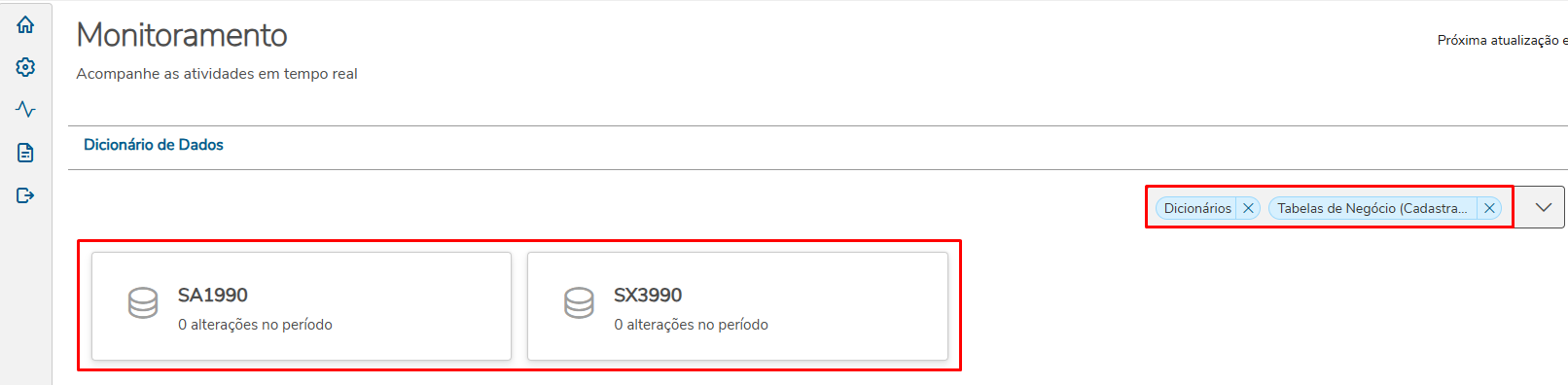
- Na central de Auditoria e Aba Monitoramento, foi filtrado apenas pelas categorias de Dicionário e Tabelas de Negócios. Dessa forma foi exibido apenas as tabelas de sufixo 990 das auditorias ativas:
- Realizado a troca do Grupo de Empresas para 01:
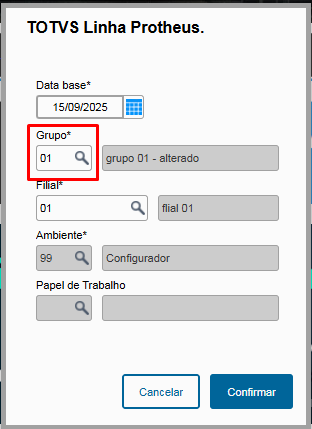
- Na central de Auditoria e Aba Monitoramento, foi realizado o filtro das mesmas categorias de Dicionário e Tabelas de Negócios:
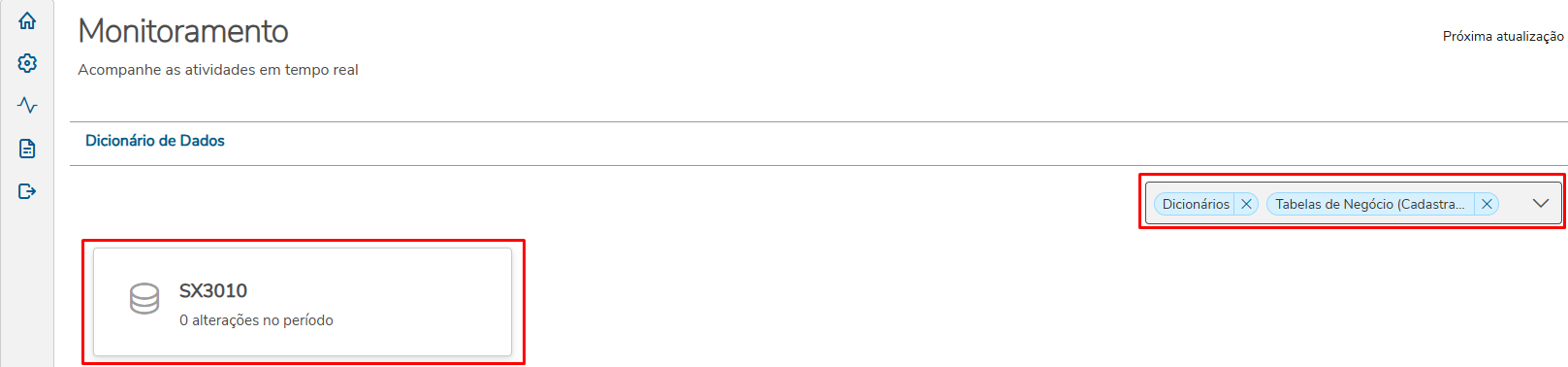
- Foi exibido apenas as tabelas de sufixo 010 das auditorias ativas, não sendo apresentado a tabela SA1990, pois ela pertence ao Grupo de Empresas 99.
- O Grupo de Empresas 01 não possui auditoria do Embedded Audit Trail ativa para a tabela SA1.
- O Dicionário SX3 foi apresentado, pois é obrigatório a auditoria do mesmo e foi exibido apenas o de sufixo 010.
Botão Pesquisar card
Permite pesquisar um card de algum Dicionário de Dados.
É possível filtrar uma categoria e realizar uma pesquisa específica apenas com as categorias selecionadas.
Demonstração da funcionalidade do Filtro:
Exemplo 01:
- Antes da pesquisa:
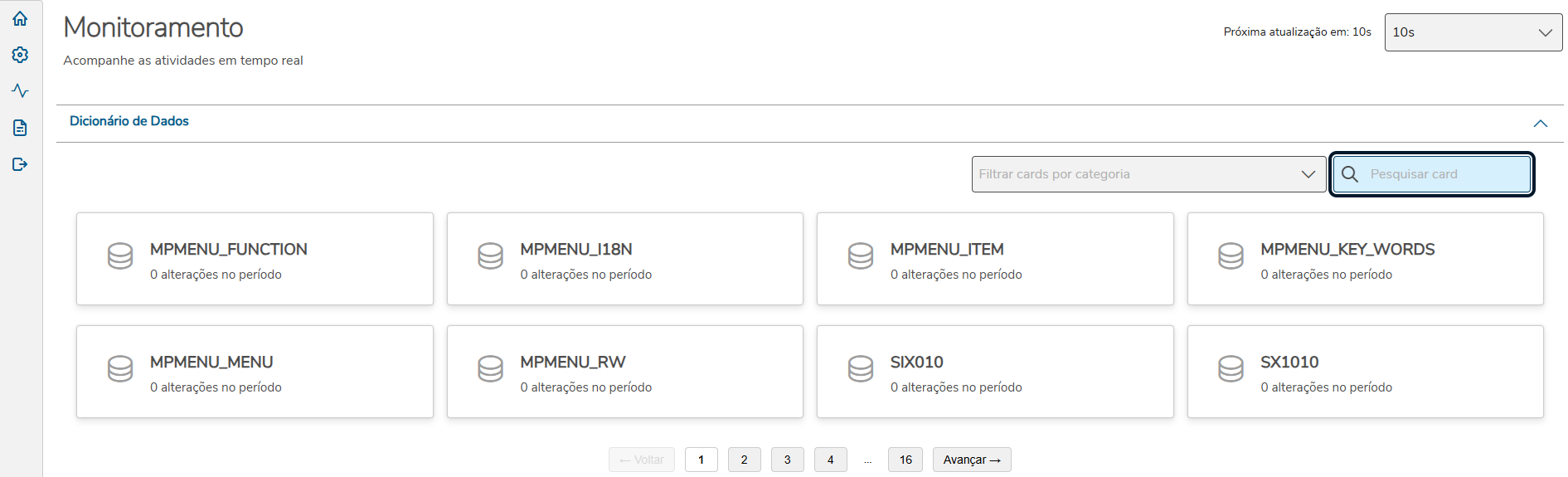
- Depois da pesquisa:

Exemplo 02:
- Antes da pesquisa:
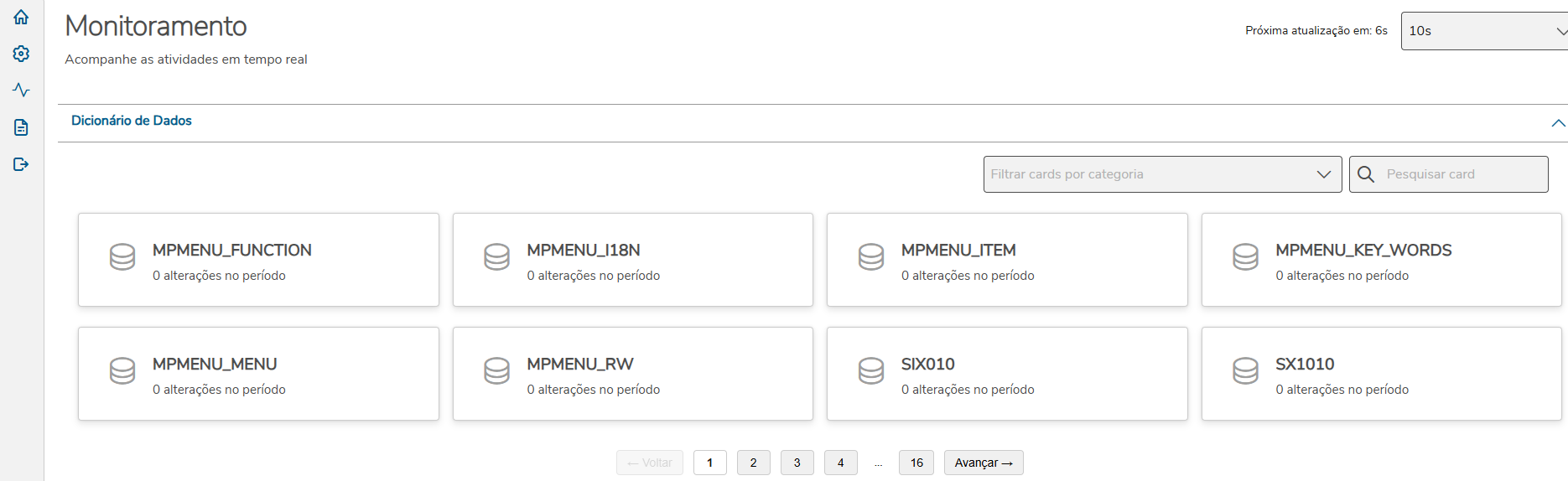
- Depois da pesquisa:
1 - Selecionar uma categoria:
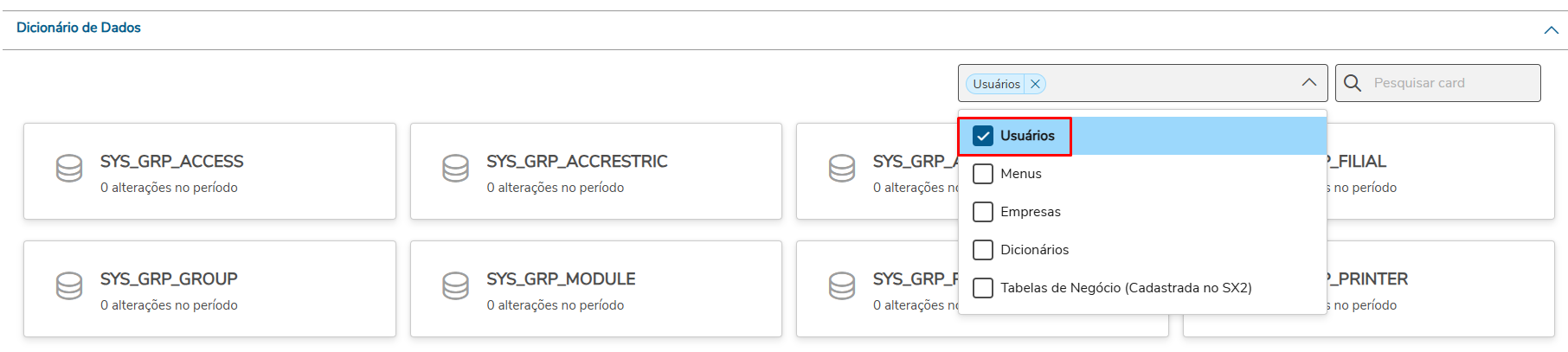
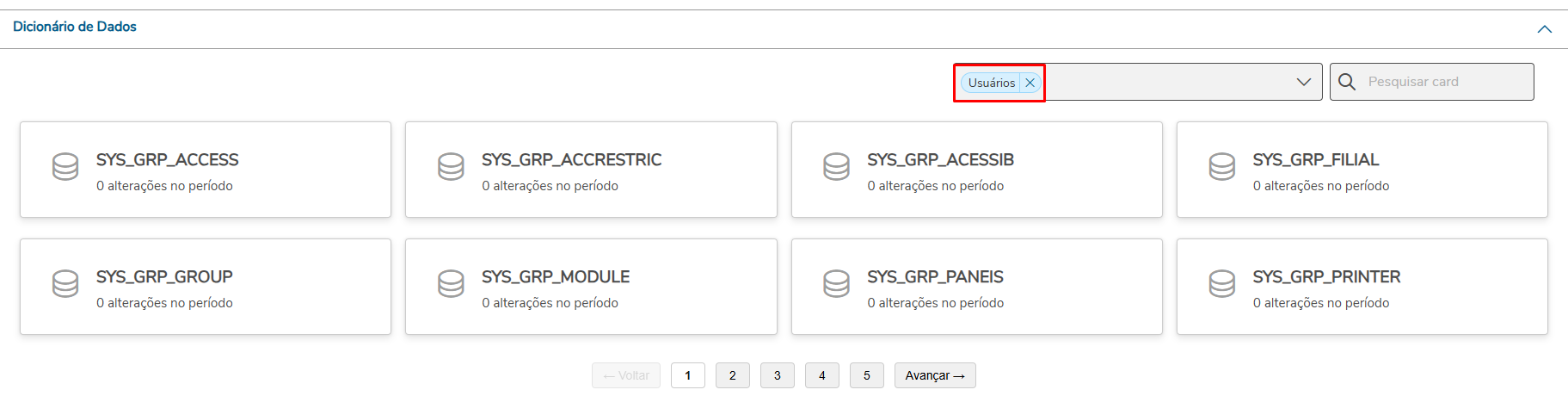
2 - Informar uma pesquisa para realização do filtro, será apresentado os cards dos Dicionários de Dados da categoria e pesquisa informada:
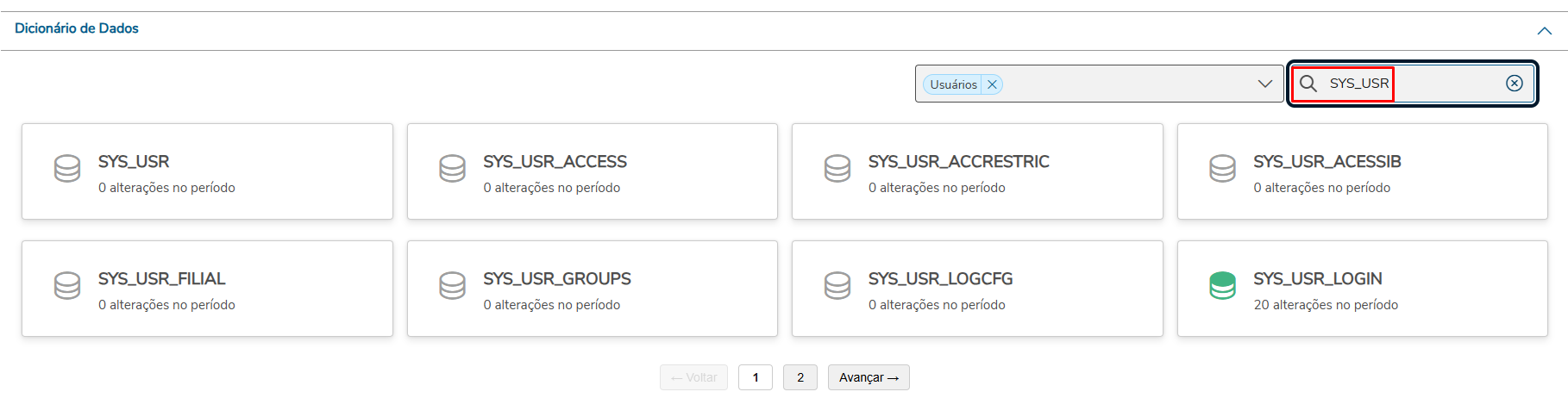
Aba Relatórios e Visões
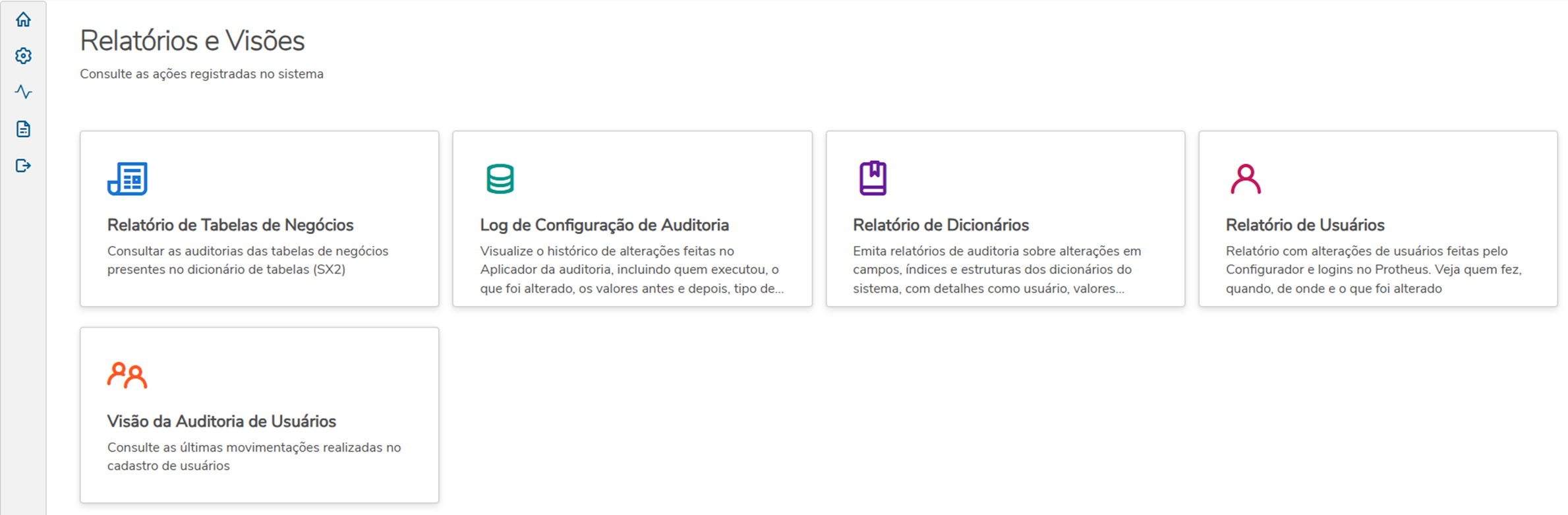
Card Relatório de Tabelas de Negócios:
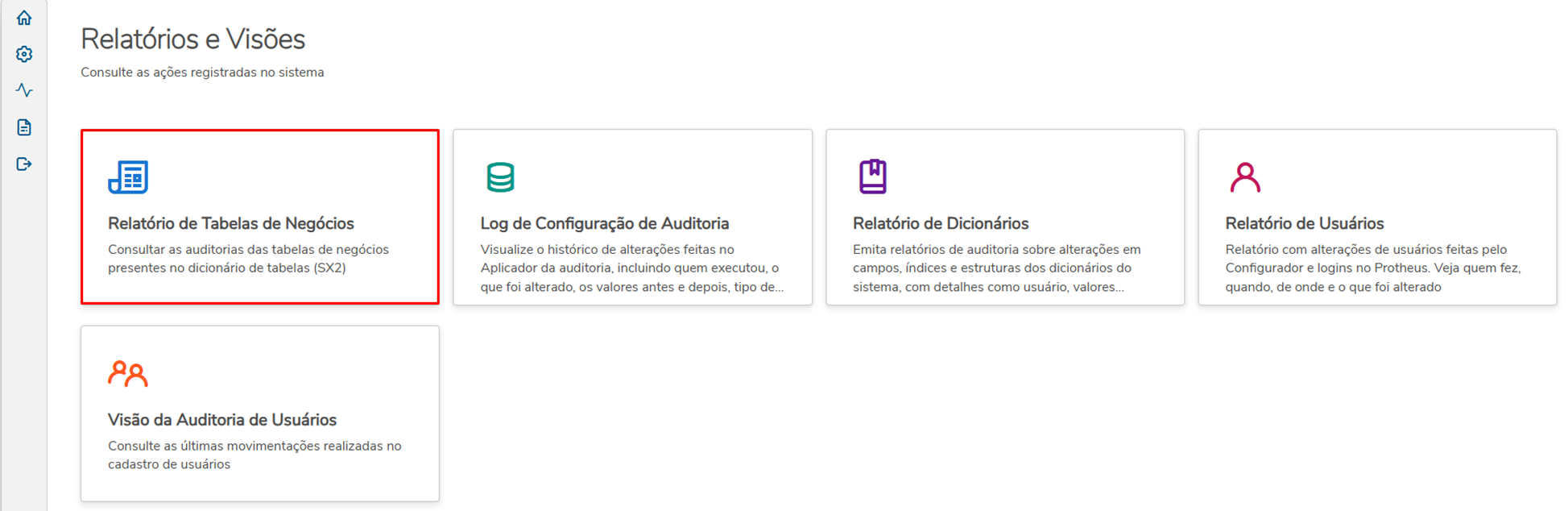
Permite consultar o Relatório de auditorias das tabelas de negócios do dicionário SX2, conhecidas como as tabelas dos módulos/rotinas. Exemplo: SA1, SB1, etc.
Embedded Audit Trail - Relatório de Log
Card Log de Configuração de Auditoria:
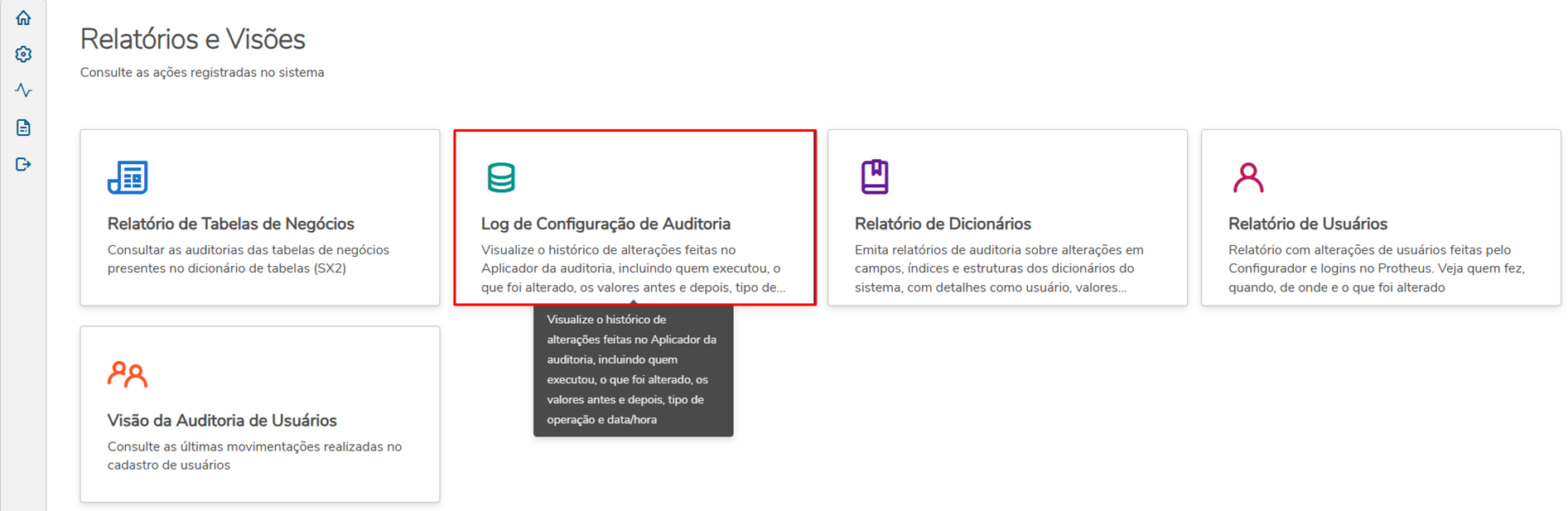
Permite consultar o Relatório do histórico de alterações realizadas na rotina do Aplicador. Exemplo: inclusão de uma nova tabela de negócio para realizar auditoria.
Embedded Audit Trail - Log do aplicador
Card Relatório de Dicionários:
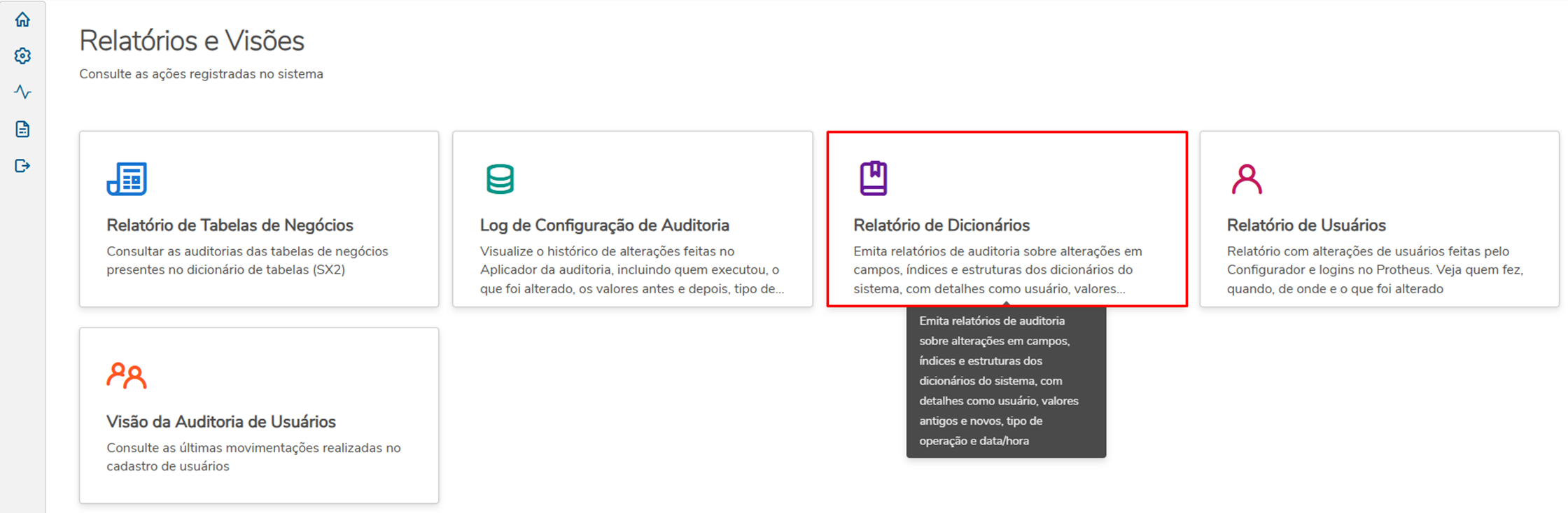
Permite consultar o Relatório de auditorias das tabelas de Dicionários.
Exemplo: SX3 - Tabelas de Campos, SX6 - Parâmetros, SX1 – Perguntas.
Embedded Audit Trail - Relatórios
Card Relatório de Usuários:
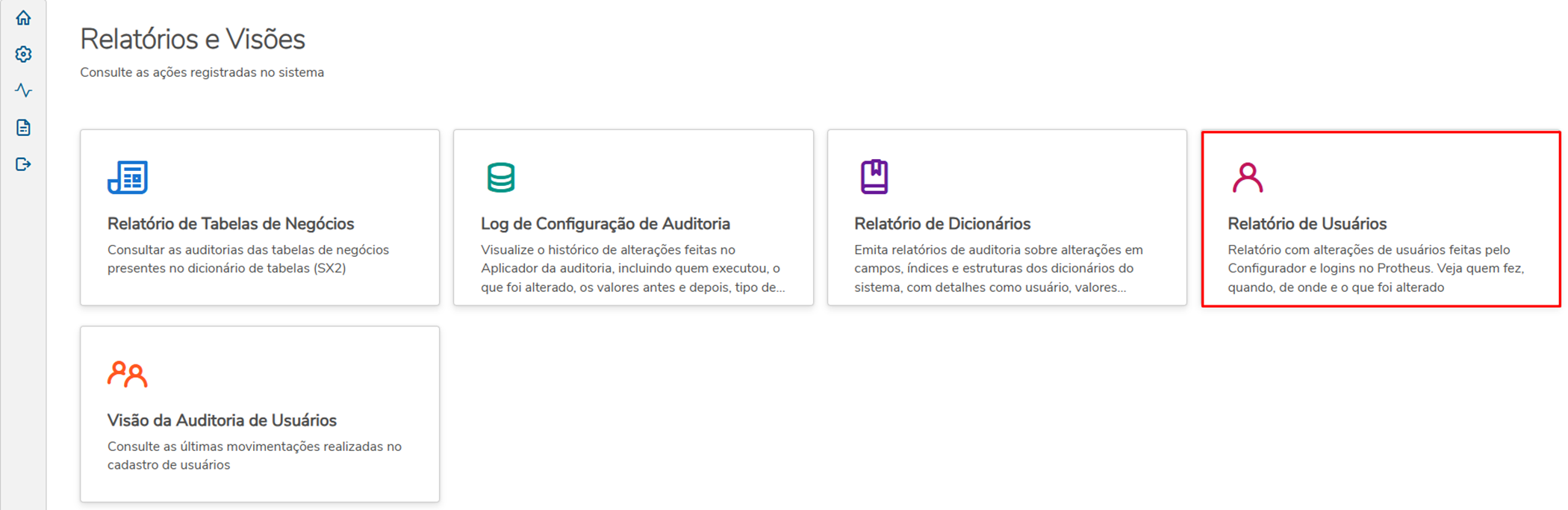
Permite consultar o Relatório do histórico de alterações realizadas no cadastro dos usuários no Configurador e também login/logoff no Protheus.
Embedded Audit Trail - Relatórios
Card Visão da Auditoria de Usuários:
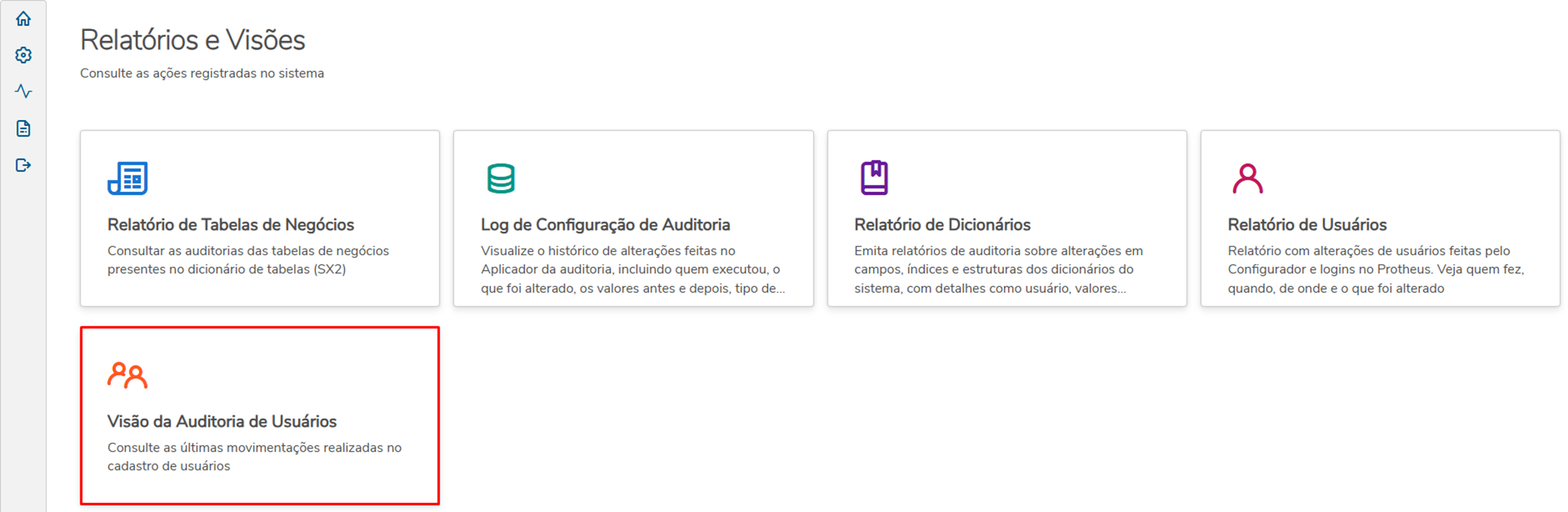
Permite direcionar para o App de Auditoria de Usuários, que tem a finalidade de fazer buscas rápidas no log de auditoria de usuários, afim de encontrar algum registro específico.
Dashboard de Auditoria
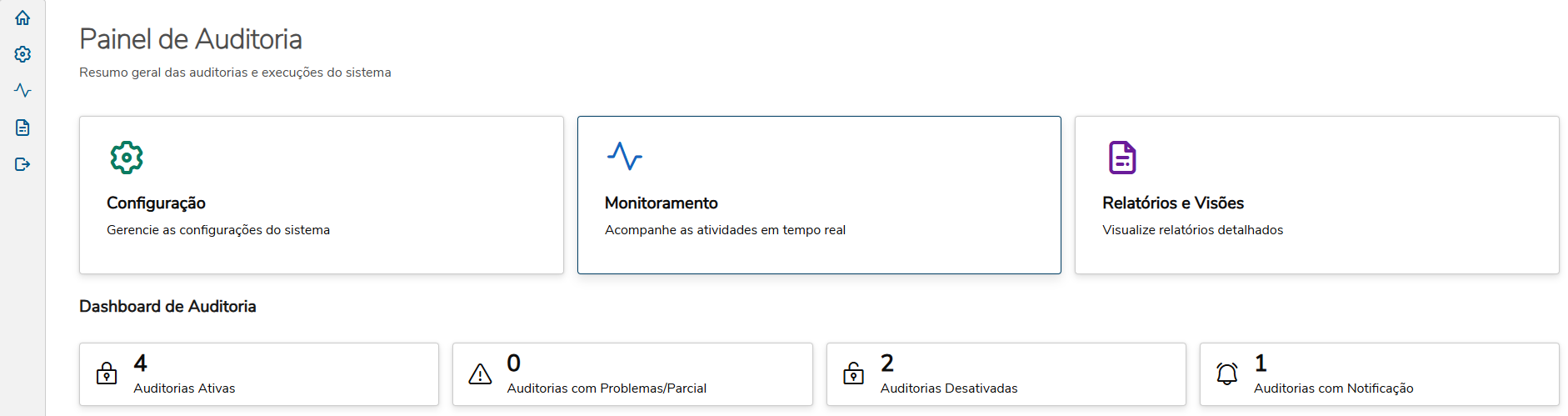
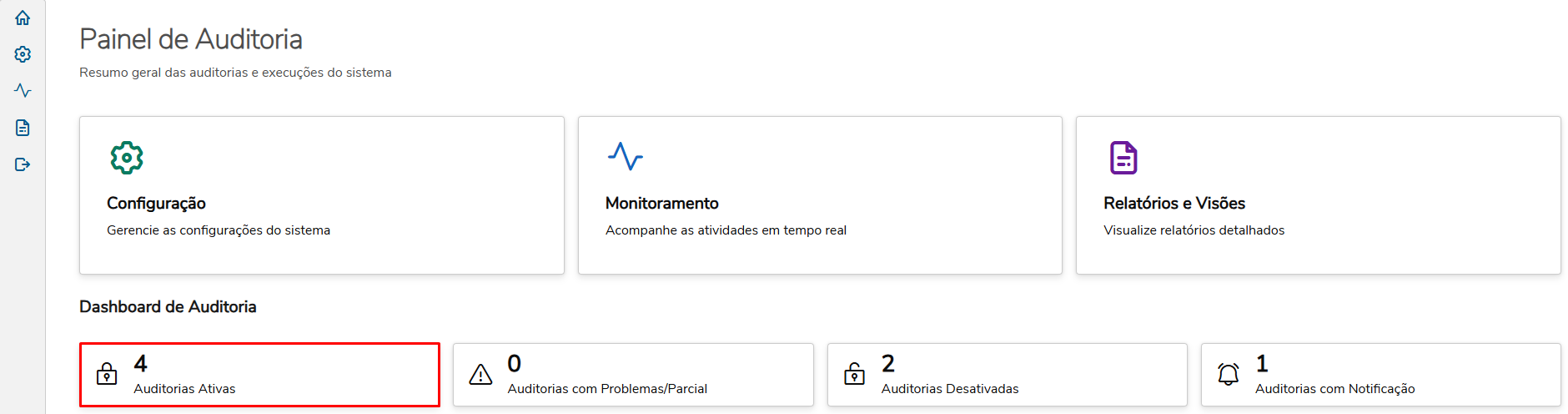
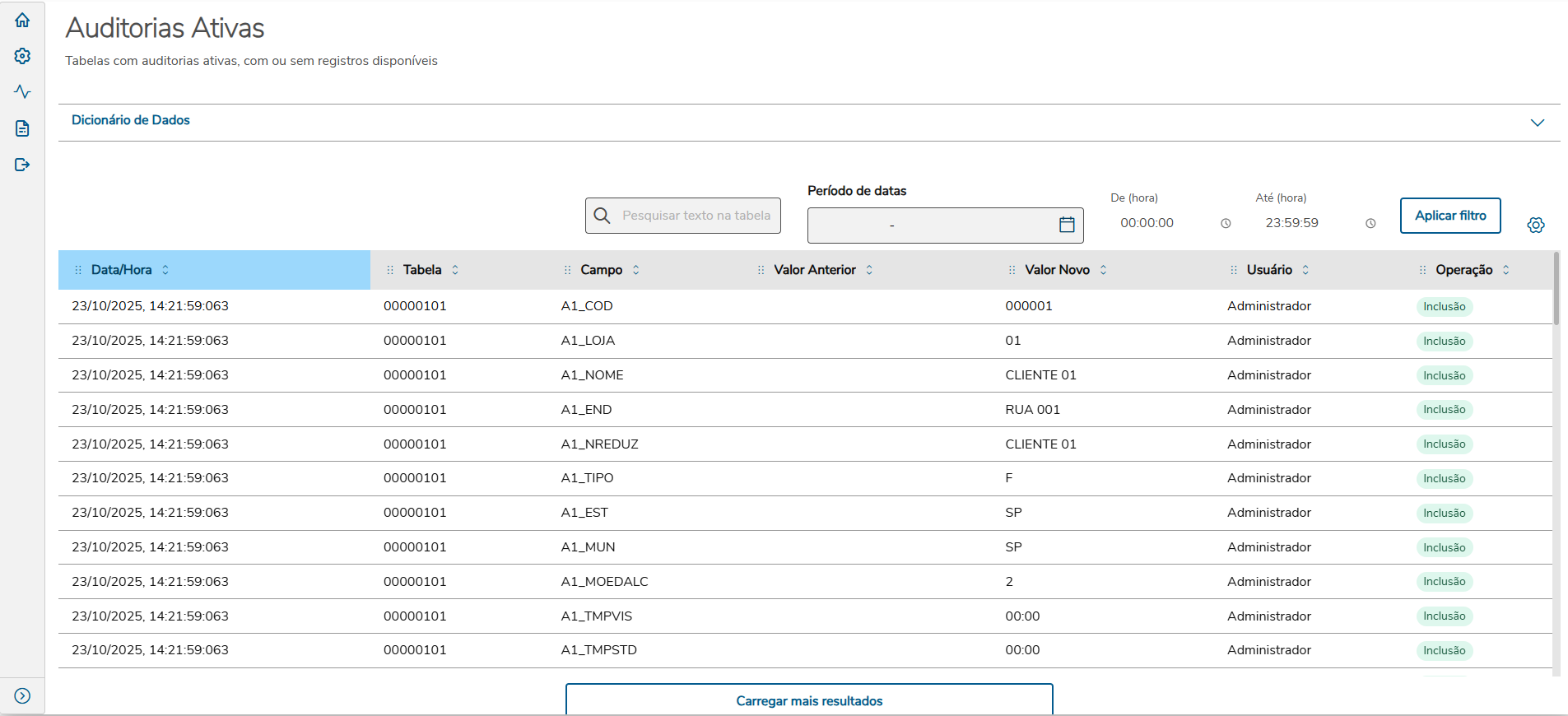
Card Auditorias Ativas:
Permite visualizar as auditorias ativas, que estão habilitadas no ambiente.
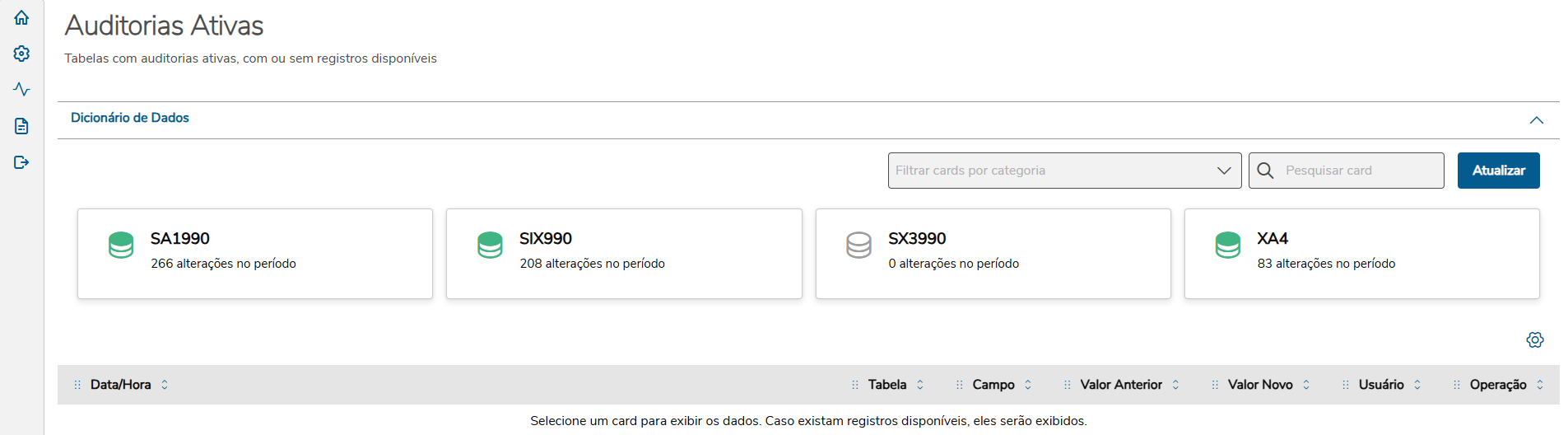
Selecionado o card da tabela SA1:

Card Auditorias com Problemas/Parcial:
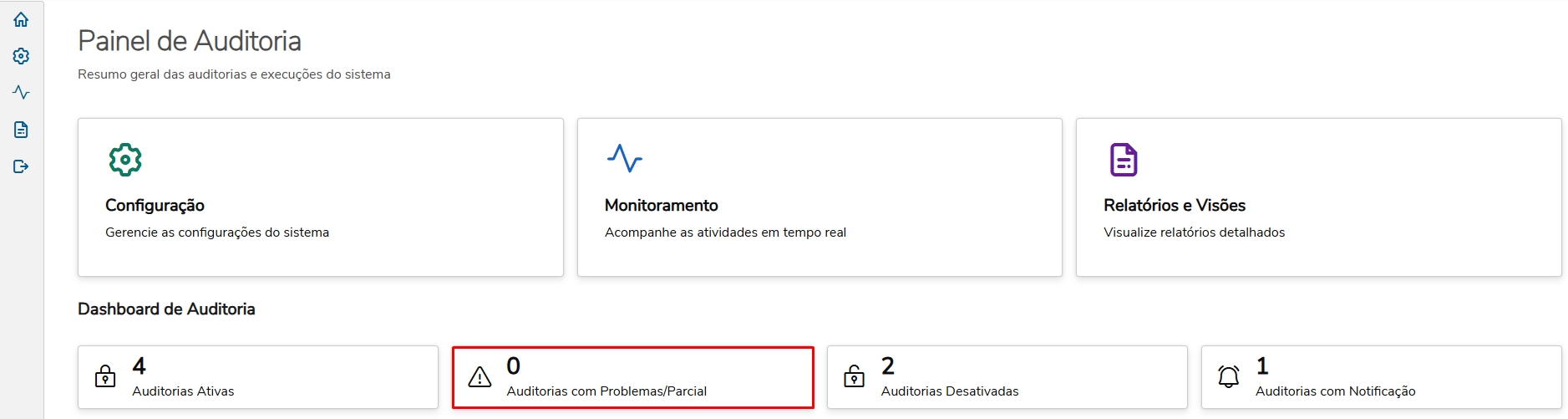
Disponível a partir da versão de lib 20251117.
Permite visualizar tabelas com auditorias parcialmente configuradas ou com problemas (ex.: triggers inativas ou incompletas).
Existe 3 status de incidentes com as triggers que podem ser identificados nesse card: Trigger Problema, Trigger Parcial e Trigger Incompleta.
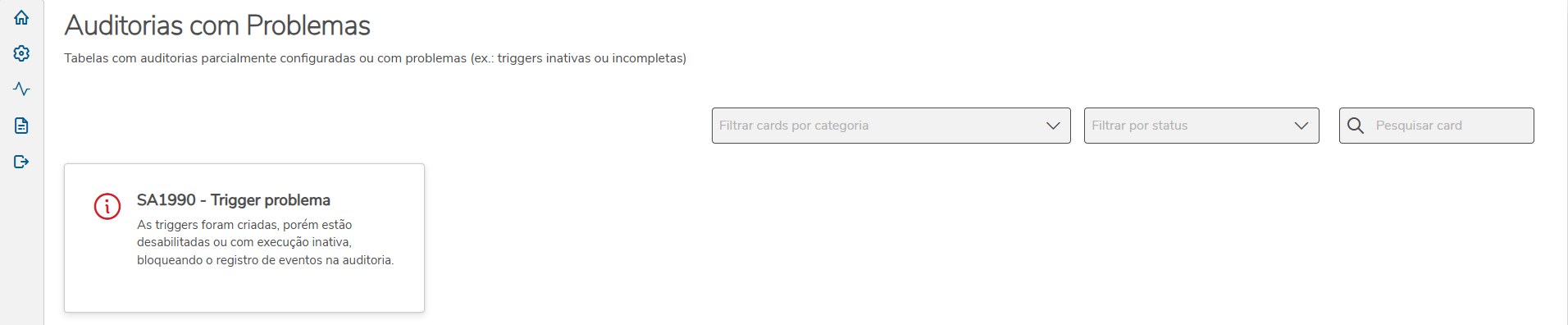
Status Trigger Problema:
Esse status é identificado quando todas as triggers de uma determinada tabela estão desabilitadas ou com execução inativa no banco de dados.
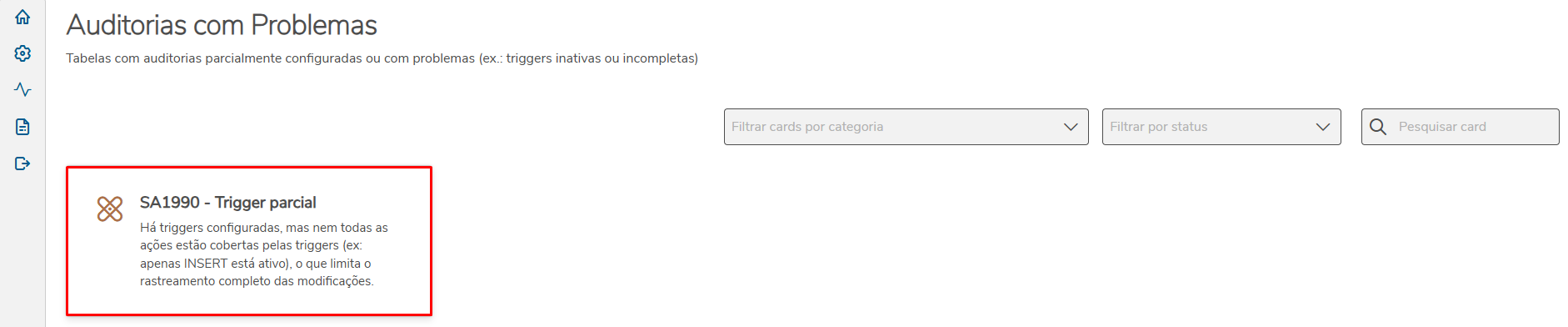
Status Trigger Parcial:
Esse status é identificado quando apenas uma ou duas triggers estão desabilitadas ou com execução inativa no banco de dados.
Lembrando que, para cada tabela auditada pelo Embedded Audit Trail, são criadas automaticamente triggers específicas conforme as operações auditadas. Cada trigger recebe um sufixo distinto (por exemplo, _TTATA, _TTATB, _TTATC, etc.), representando cada tipo de operação registrada.
Em alguns bancos de dados, como Oracle e PostgreSQL, podem ser geradas mais de três triggers por tabela, dependendo das configurações de auditoria definidas.
Status Trigger Incompleta:
Esse status é identificado quando uma tabela configurada no Aplicador possui mais de uma Operação (Inclusão, Alteração ou Exclusão) de Auditoria configurada e uma dessas triggers é deletada no banco de dados.
Lembrando que, para cada tabela auditada pelo Embedded Audit Trail, são criadas automaticamente triggers específicas conforme as operações auditadas. Cada trigger recebe um sufixo distinto (por exemplo, _TTATA, _TTATB, _TTATC, etc.), representando cada tipo de operação registrada.
Em alguns bancos de dados, como Oracle e PostgreSQL, podem ser geradas mais de três triggers por tabela, dependendo das configurações de auditoria definidas.
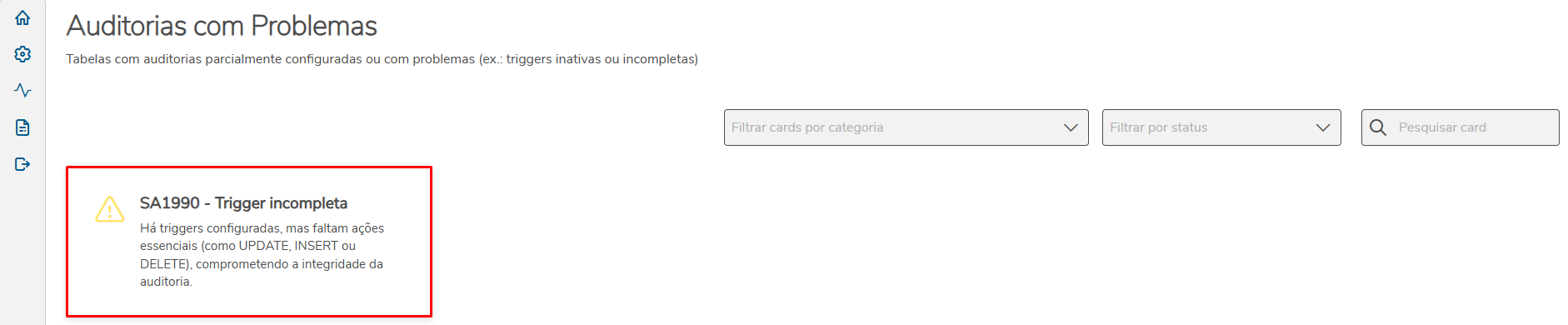
Atenção
Para realizar a correção da trigger deverá reaplicá-la pela rotina Embedded Audit Trail - Aplicador
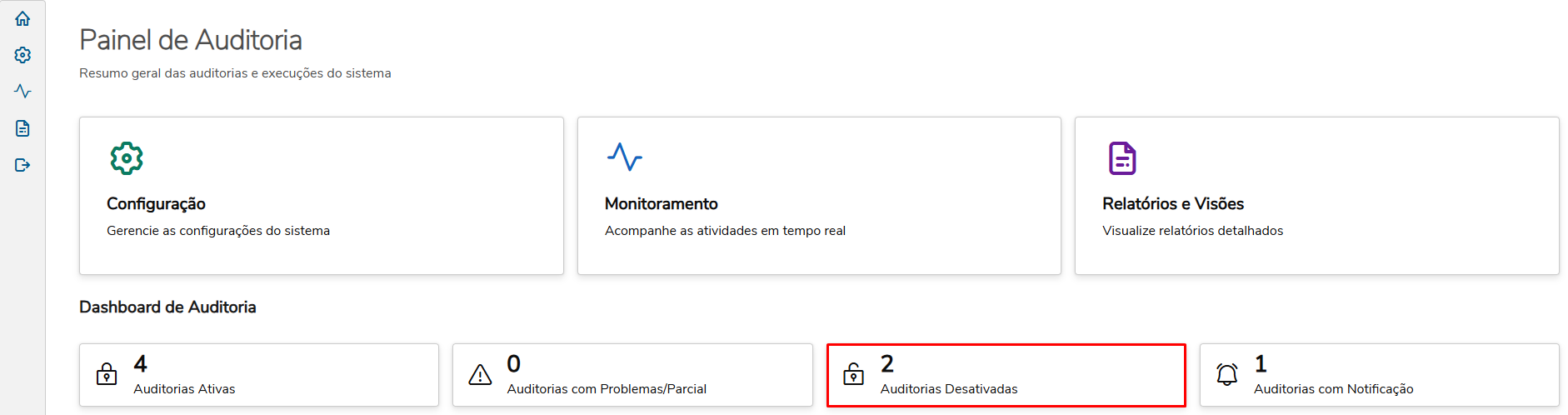
Card Auditorias Desativadas:
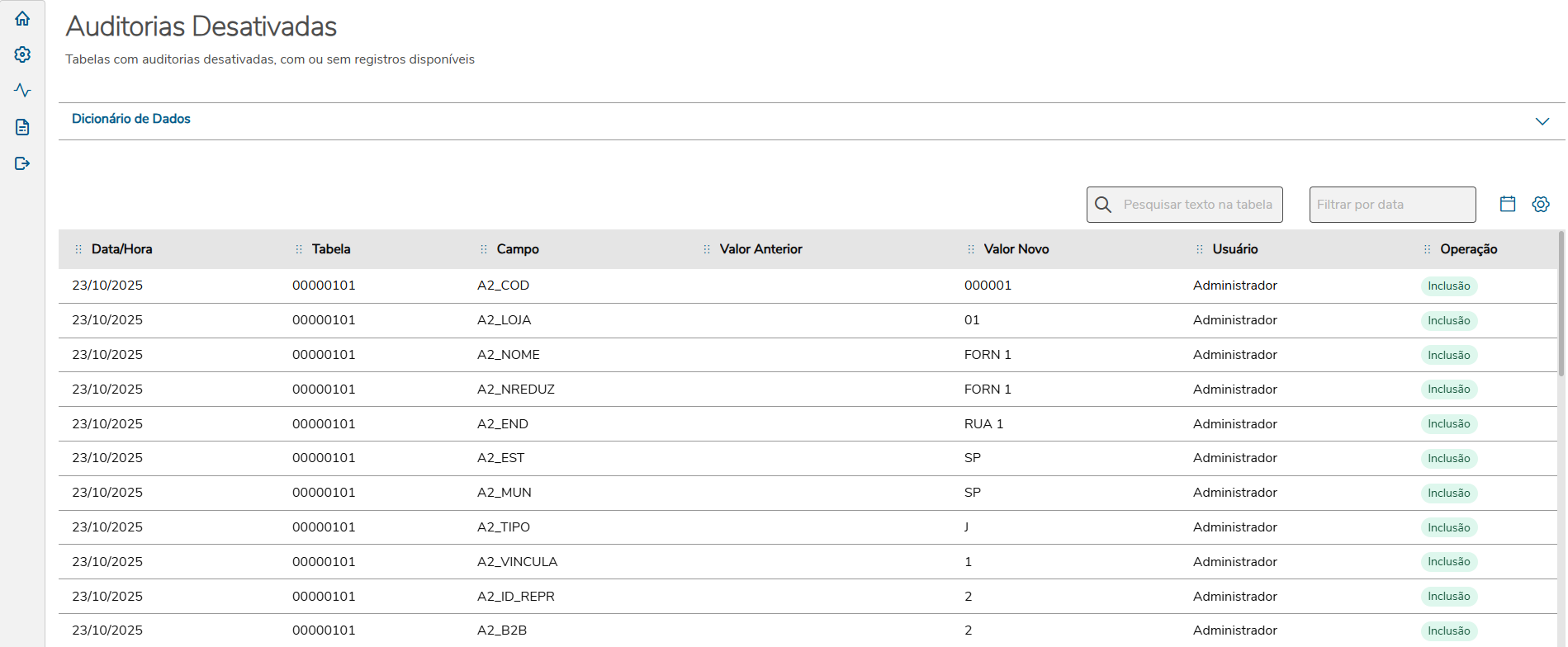
Permite visualizar as auditorias desativadas, que foram desabilitadas no ambiente.
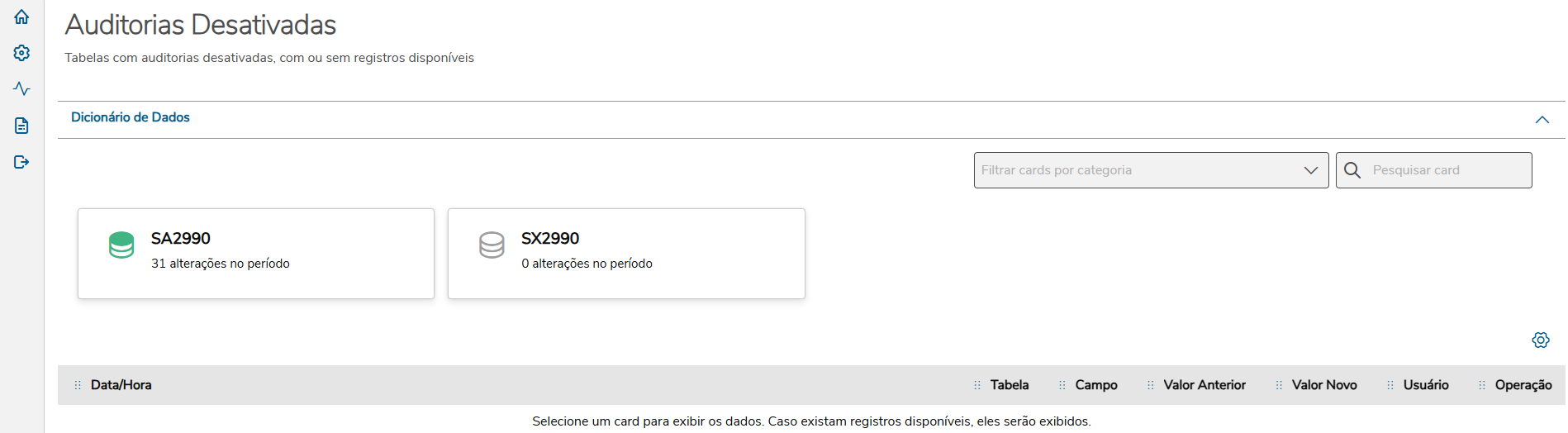
Ao clicar sobre o card da tabela, é exibido os registros auditados antes de desabilitar a auditoria.

Card Auditorias com Notificação:
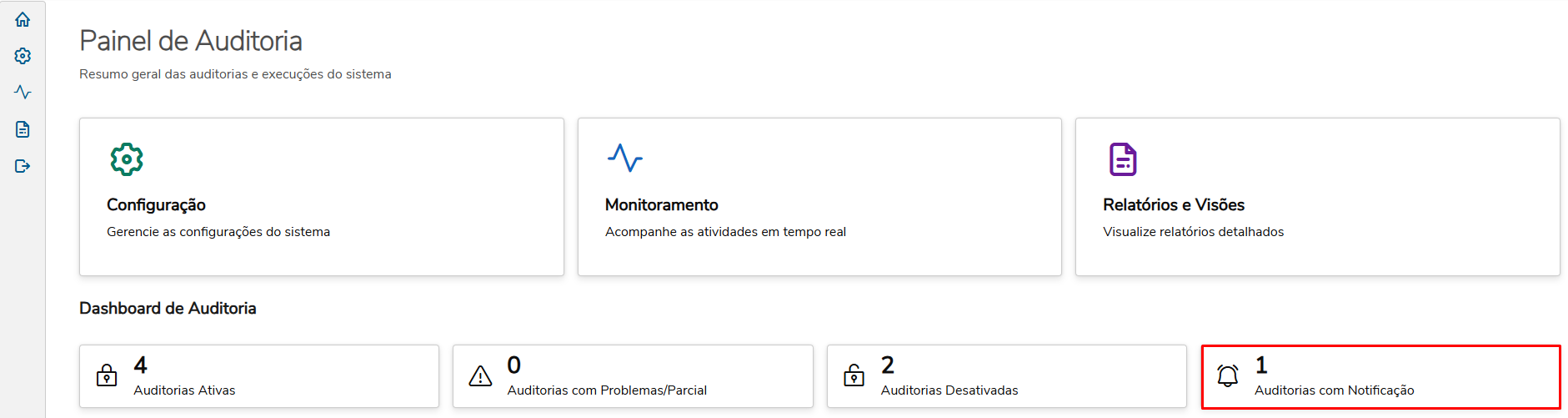
Permite o acesso ao card de Dashboard de Auditoria, que tem como objetivo apresentar os eventos de Inclusão, Alteração, Exclusão, APSDU, Direto via Banco e API/RPC.
Hoje esta disponível para utilização desse Dashboard, apenas o dicionário SX3, porém esta em projetos futuros a liberação para os demais dicionários.
Para ativar os eventos obrigatórios, é necessário acessar o card de Dashboard de Auditoria.
Ao ativar/desativar um evento, é aplicado para todos os usuários do sistema.
O usuário com acesso a Central de Auditoria, uma vez visto o registro do evento, o mesmo não será apresentado novamente.
Os eventos de notificação são gravados de acordo com a data do servidor e não data data base do sistema Protheus.
Tipos de eventos disponíveis:
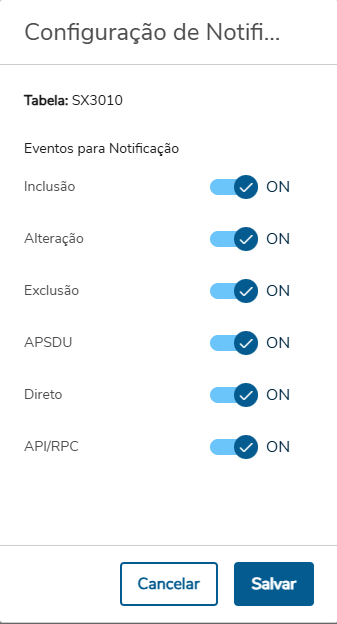
Para ativar/desativar um evento, clique no ícone com formato de uma engrenagem:
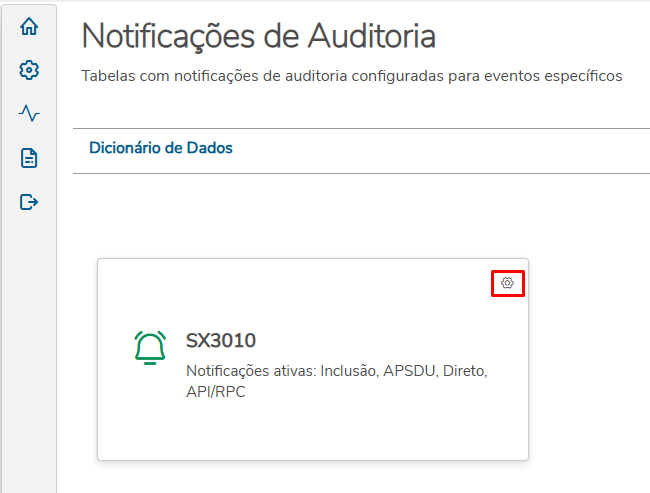
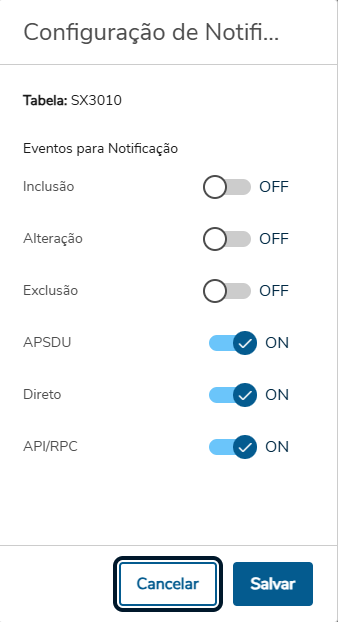
Eventos que são permitidos ativar e desativar: Inclusão, Alteração e Exclusão.
Eventos que não são permitidos desativar: APSDU, Direto no banco de dados e API/RPC. Caso tente desativa-los, ocorrerá a mensagem: "Esta opção é obrigatória e não pode ser desativada."
Filtrar registros
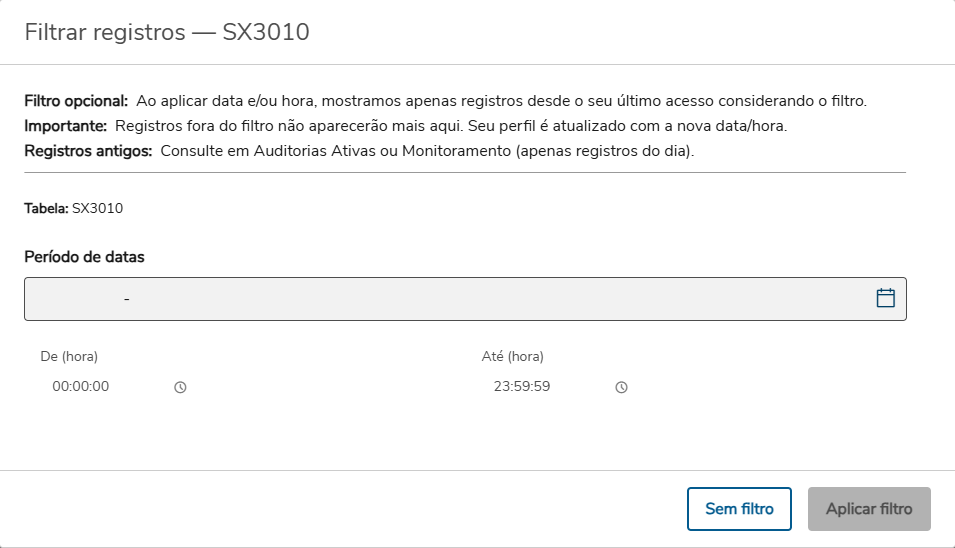
Demonstração do Filtro de registros:
Exemplo 01 - Visualizar os registros disponíveis dos eventos auditados
- A configuração dos eventos esta conforme abaixo:
- Data do servidor:

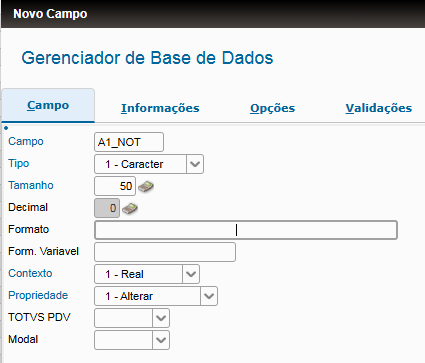
- Realizar a inclusão de um campo:
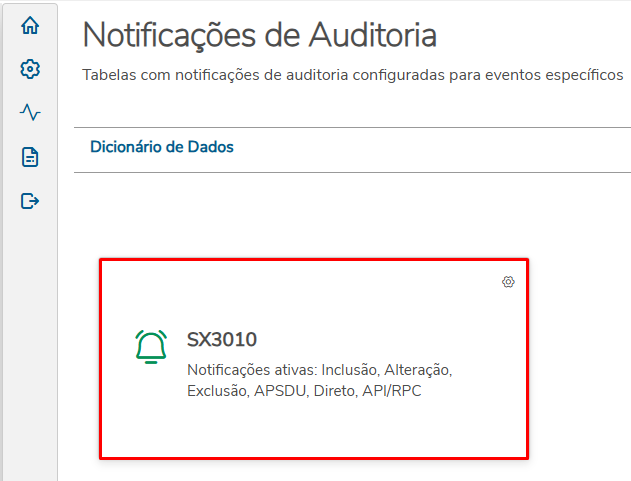
- Acessar a Central de Auditoria > Dashboard de Notificações e clicar sobre o card do SX3:
- Será apresentado a tela do Filtro, informe a data atual e clique em "Aplicar Filtro":
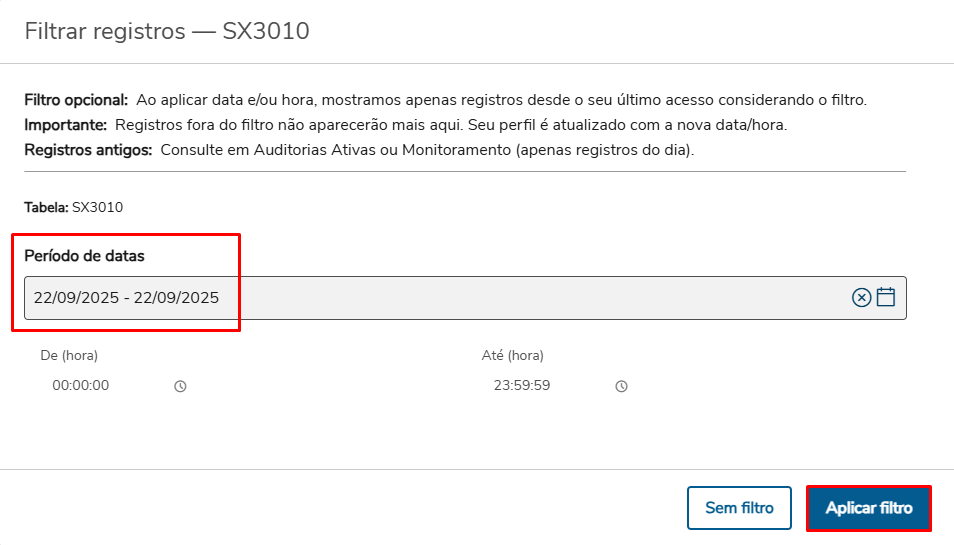
- Os registros disponíveis do dia 22/09/2025 são apresentados:
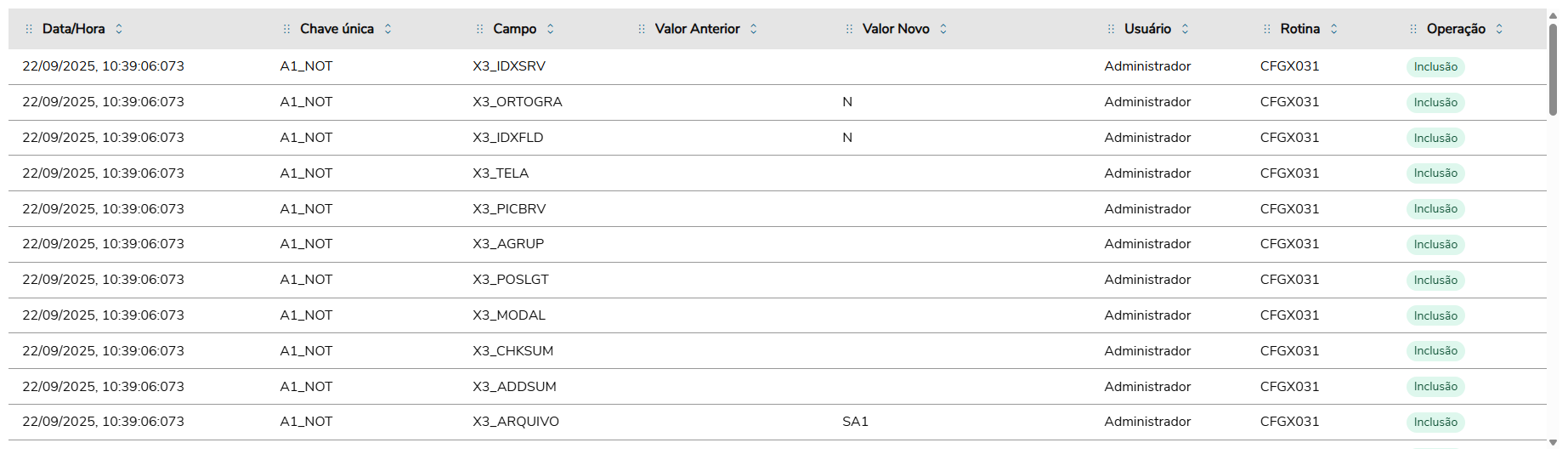
- Novamente, acessar a Central de Auditoria > Dashboard de Notificações e clicar sobre o card do SX3:
- Refazer a aplicação do filtro, os registros anteriores não são apresentados:

Exemplo 02 - Comportamento de visualização dos eventos referente a data do servidor:
- A configuração dos eventos esta conforme abaixo:
- Data do servidor:

- Realizar a inclusão de um campo:
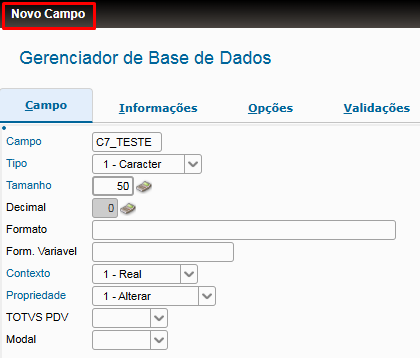
- Alterar a data base do sistema para um dia posterior:
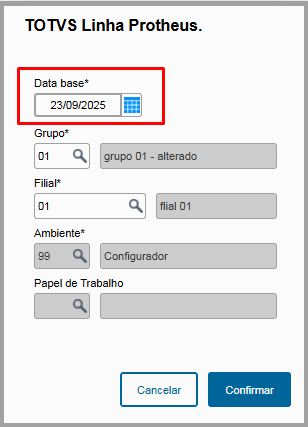
- Alterar campo:
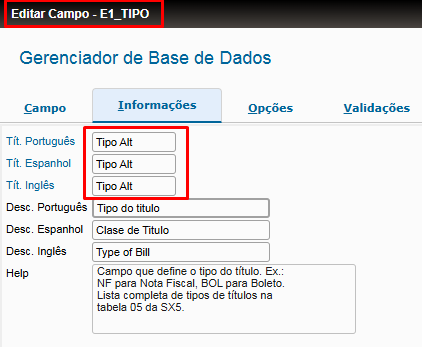
- Acessar a Central de Auditoria > Dashboard de Notificações e clicar sobre o card do SX3:
- Será apresentado a tela do Filtro, clique no botão "Sem Filtro":
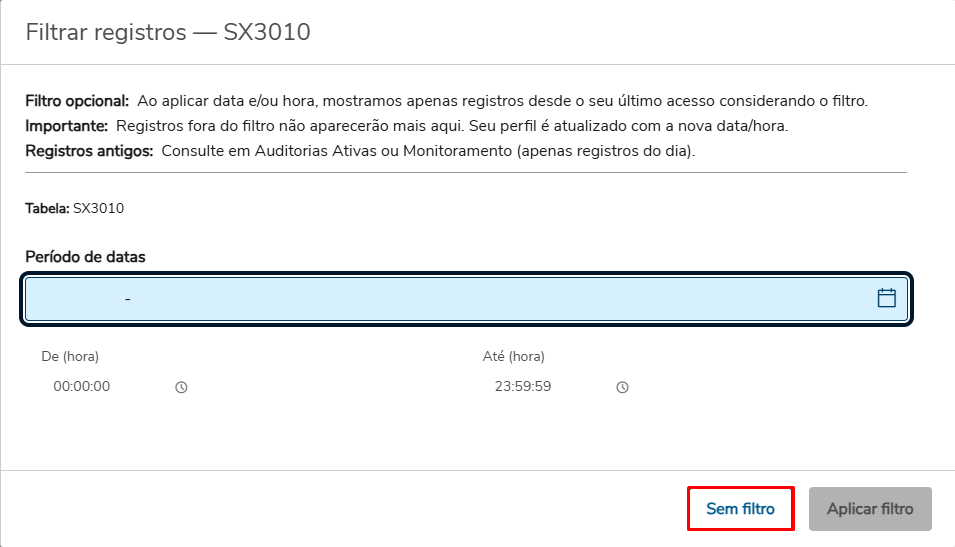
- Os registros disponíveis serão apresentados:
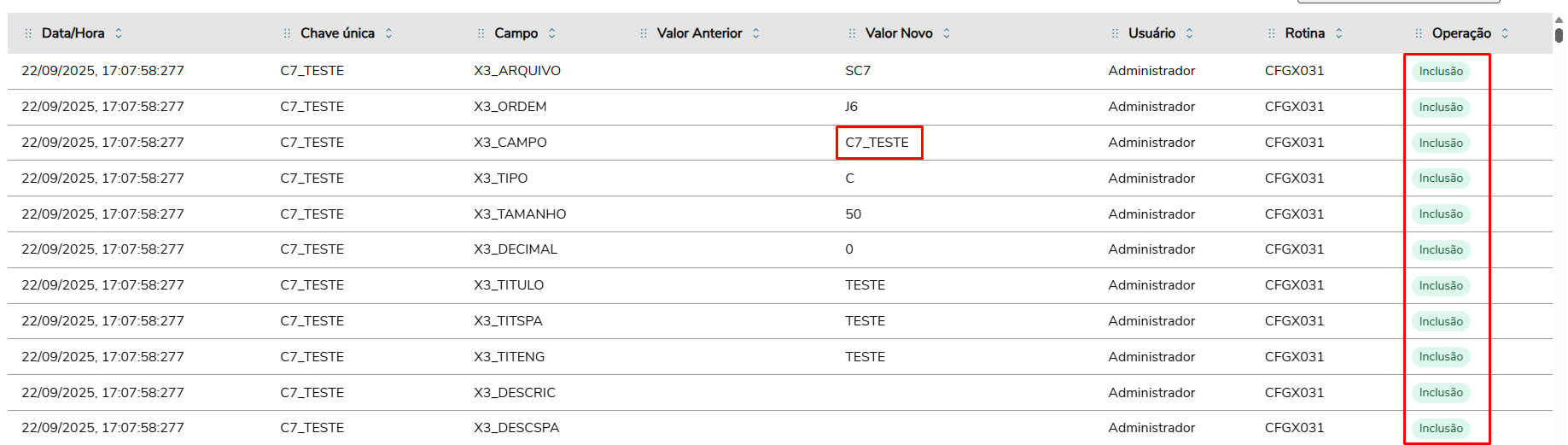
- Observe que a data registrada na alteração do campo E1_TIPO esta como 22/09/2025, pois refere-se a data do servidor e não do sistema:

Demonstração do Dashboard de Auditoria
Exemplo - Ativar evento de Inclusão:
- Acessar a Central de Auditora e clicar no card Dashboard de Auditoria:
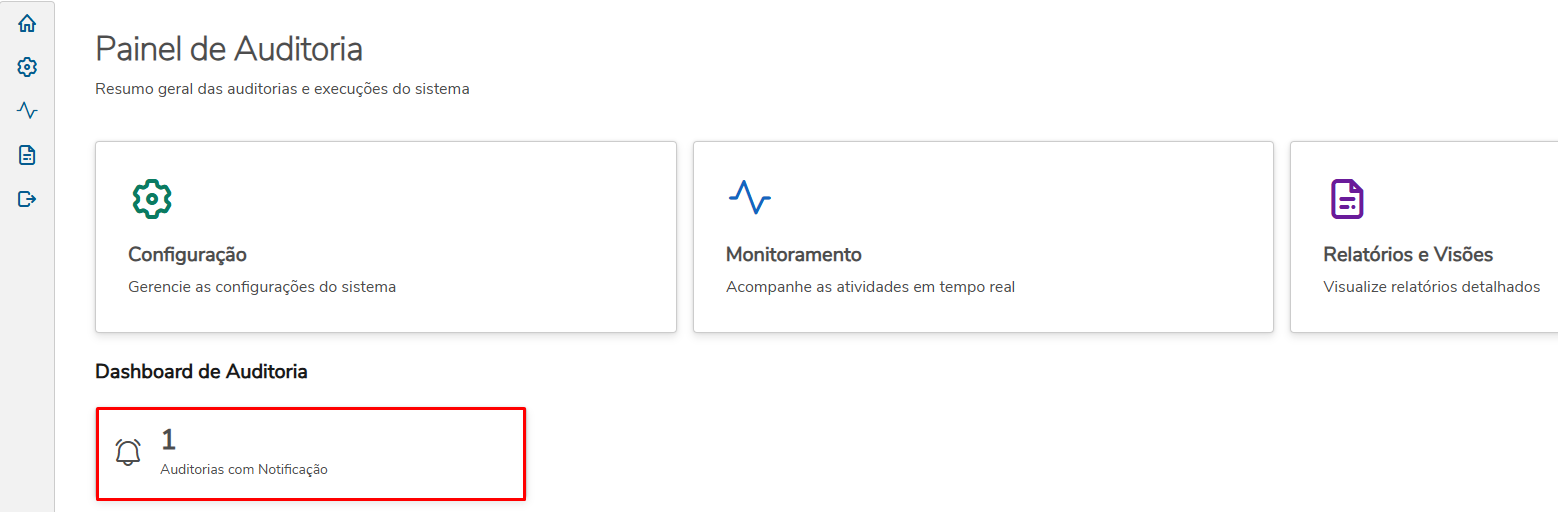
- Será apresentado a tela abaixo, clique no ícone no formato de uma engrenagem:
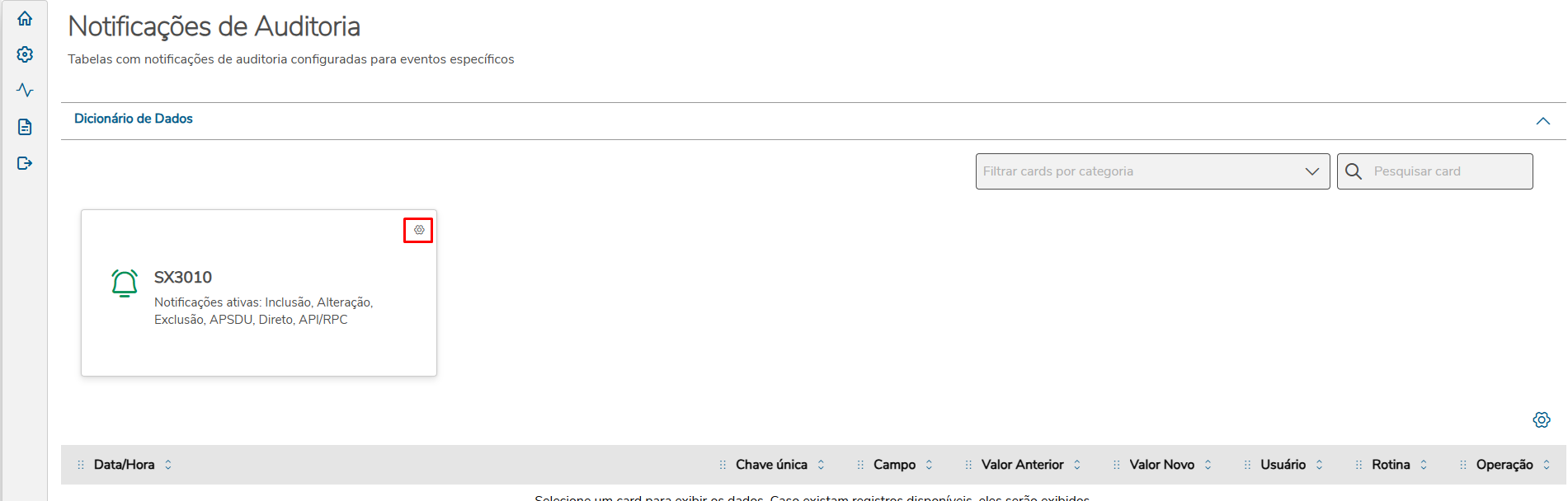
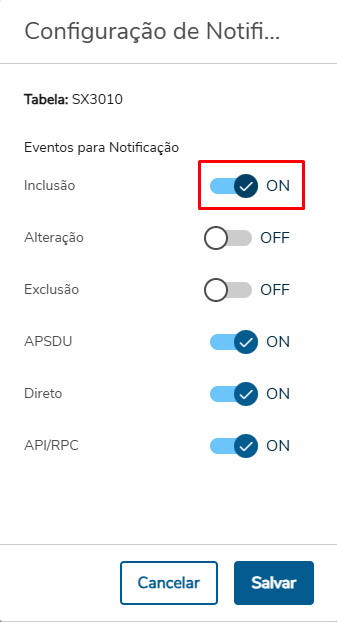
- Ative o evento de Inclusão:
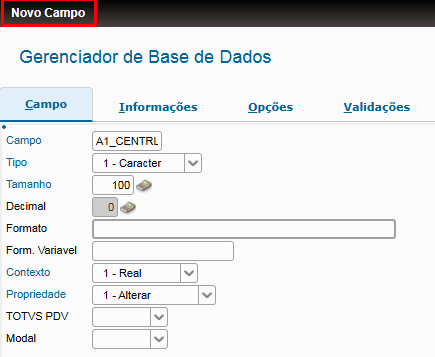
- Inclua um campo em qualquer tabela:
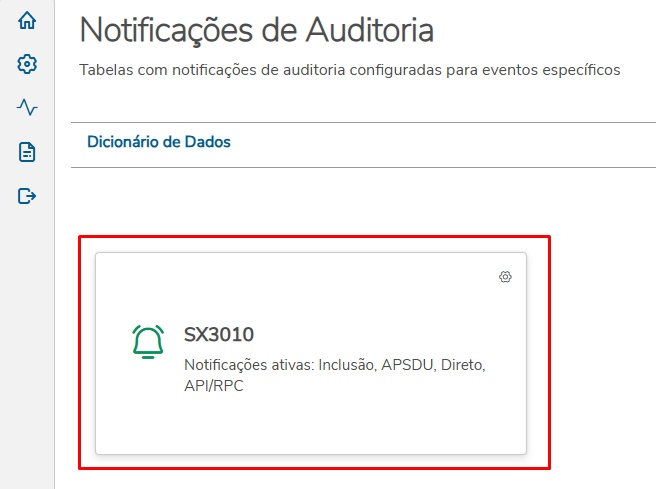
- Acessar a Central de Auditoria> Card Dashboard de Auditoria. Clique sobre o card SX3:
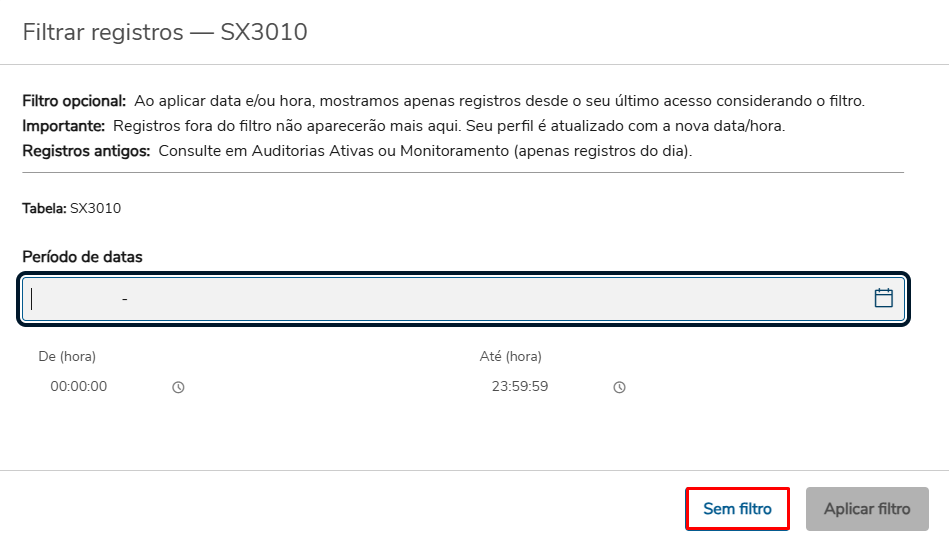
- Será apresentado a tela de Filtro, clique no botão Sem Filtro:
- Será apresentado os registros dos eventos de Inclusão:
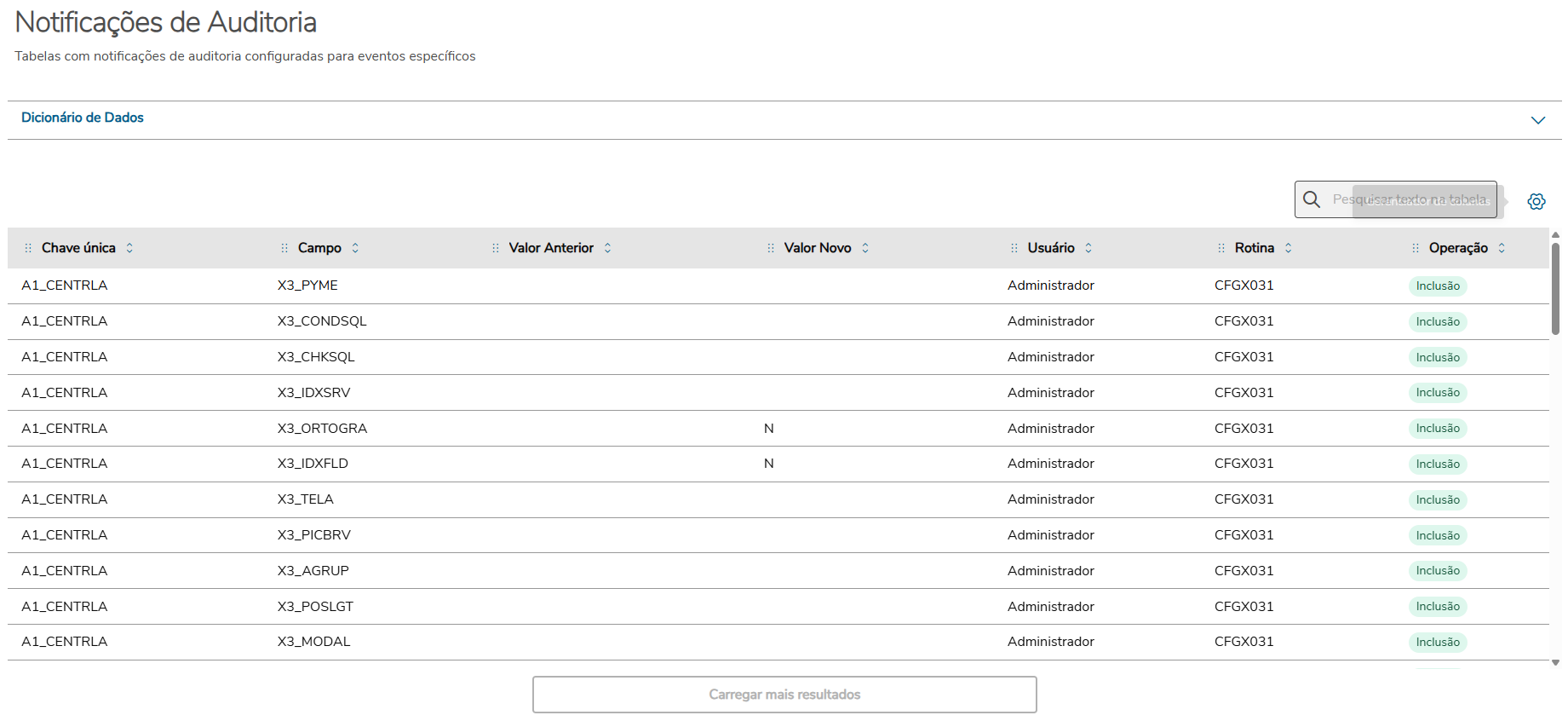
- Clique sobre Dicionário de Dados:
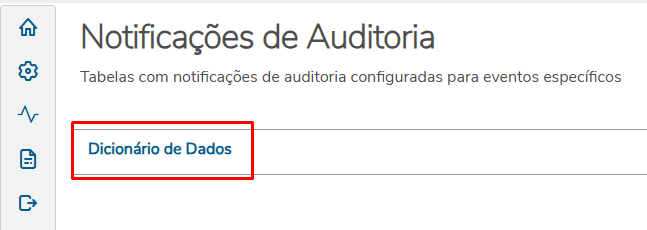
- Irá maximizar e exibir o card do SX3, clique sobre ele para exibir a tela de Filtro e novamente no botão 'Sem filtro' :

- Não será apresentado os eventos de inclusão, porque uma vez lidos, eles deixam de serem apresentados:

| Índice resumido |
|
| Índice |
|
Visão Geral
Import HTML Content
Conteúdo das Ferramentas
Tarefas