Essa documentação tem o objetivo de demonstrar uma operação de saída interestadual com cálculo de ICMS, DIFAL e FECP com Base Dupla, sendo configurados pela Regra por NCM do Configurador de Tributos.
É importante destacar que, para cada tributo com base dupla (DIFAL e FECP), é necessário preencher as alíquotas de majoração e alíquota auxiliar de majoração, como será demonstrado a seguir.
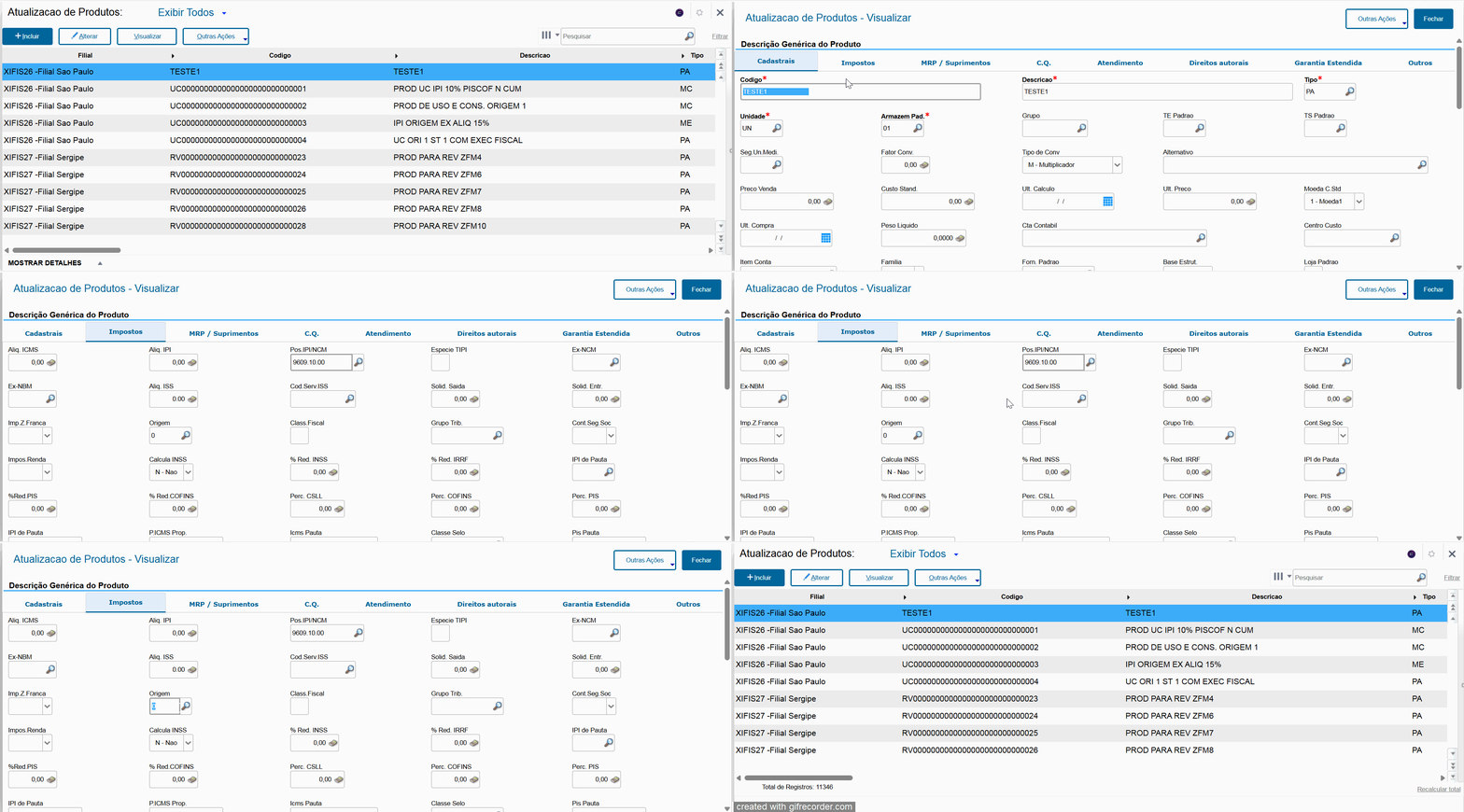
Campos que devem ser preenchidos para o cálculo funcionar corretamente: Pos.IPI/NCM (B1_POSIPI); Origem (B1_ORIGEM). |
Acessar o Configurador de Tributos pela rotina FISA170 e incluir os cadastros abaixo:
Regras Fiscais > Cadastros > Tributo
O primeiro cadastro a ser verificado é o cadastro de Tributo. Este cadastro vem com uma carga inicial que contém os tributos que são calculados pelo legado, mas havendo necessidade de incluir algum tributo que não conste na lista, basta cadastrar.
Clicar em: Regras Fiscais > Cadastros
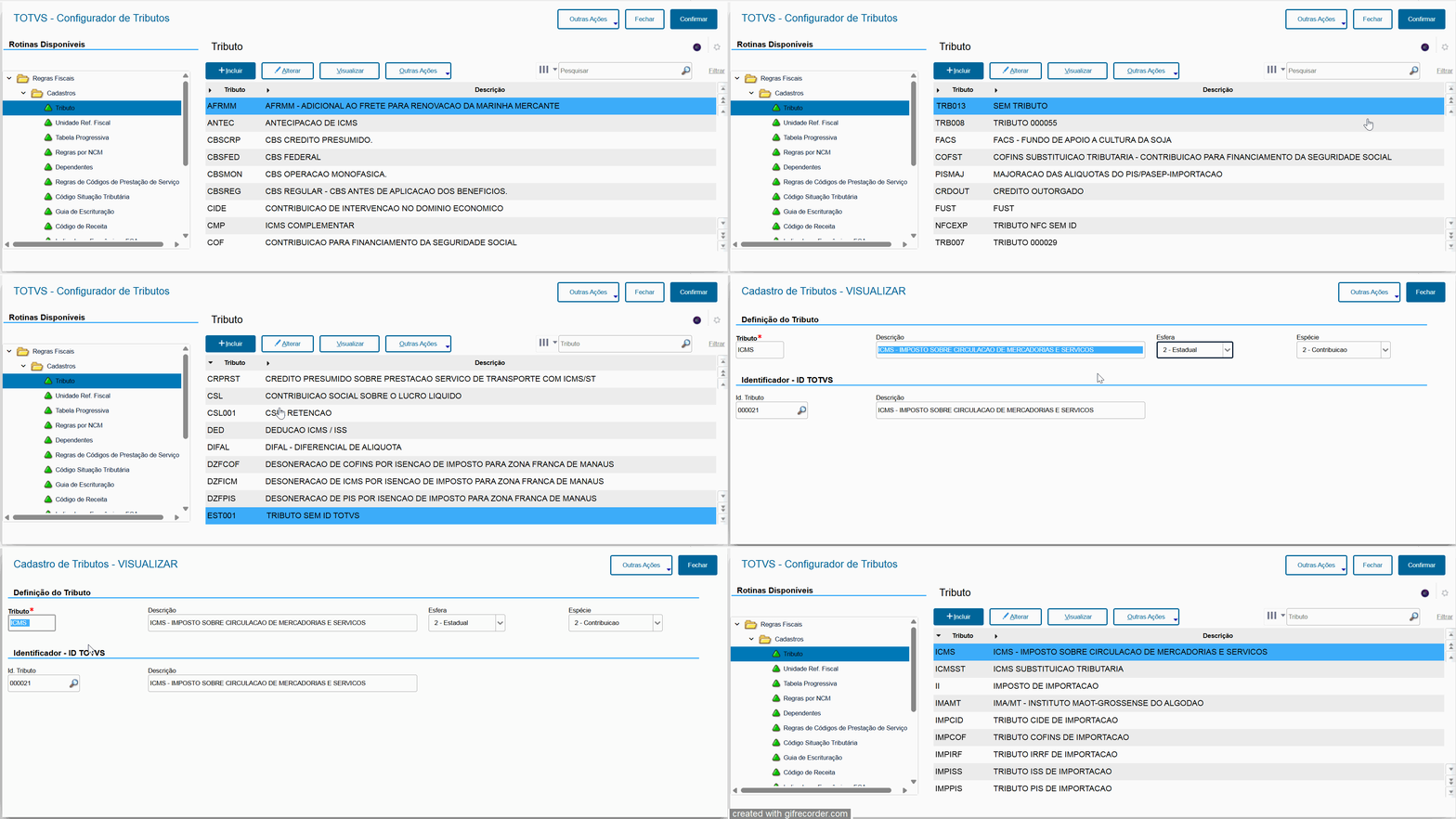
Para realizar o cadastro de algum tributo, basta preencher os campos abaixo:
Tributo: Neste campo deverá ser informado o nome ou sigla para identificação do tributo.
Descrição: Campo para descrever o nome do tributo, facilitando a identificação.
Esfera: Determina a esfera tributária do tributo, como: 1 - Federal, 2 - Estadual, 3 - Municipal.
Espécie: Identifica a espécie tributária, ou seja, se é: 1 - Imposto, 2 - Contribuição, 3 - Fundo, 4 - Taxa.
Id. Tributo: Este campo tem o objetivo de vincular o tributo genérico com o tributo conhecido.
ICMS
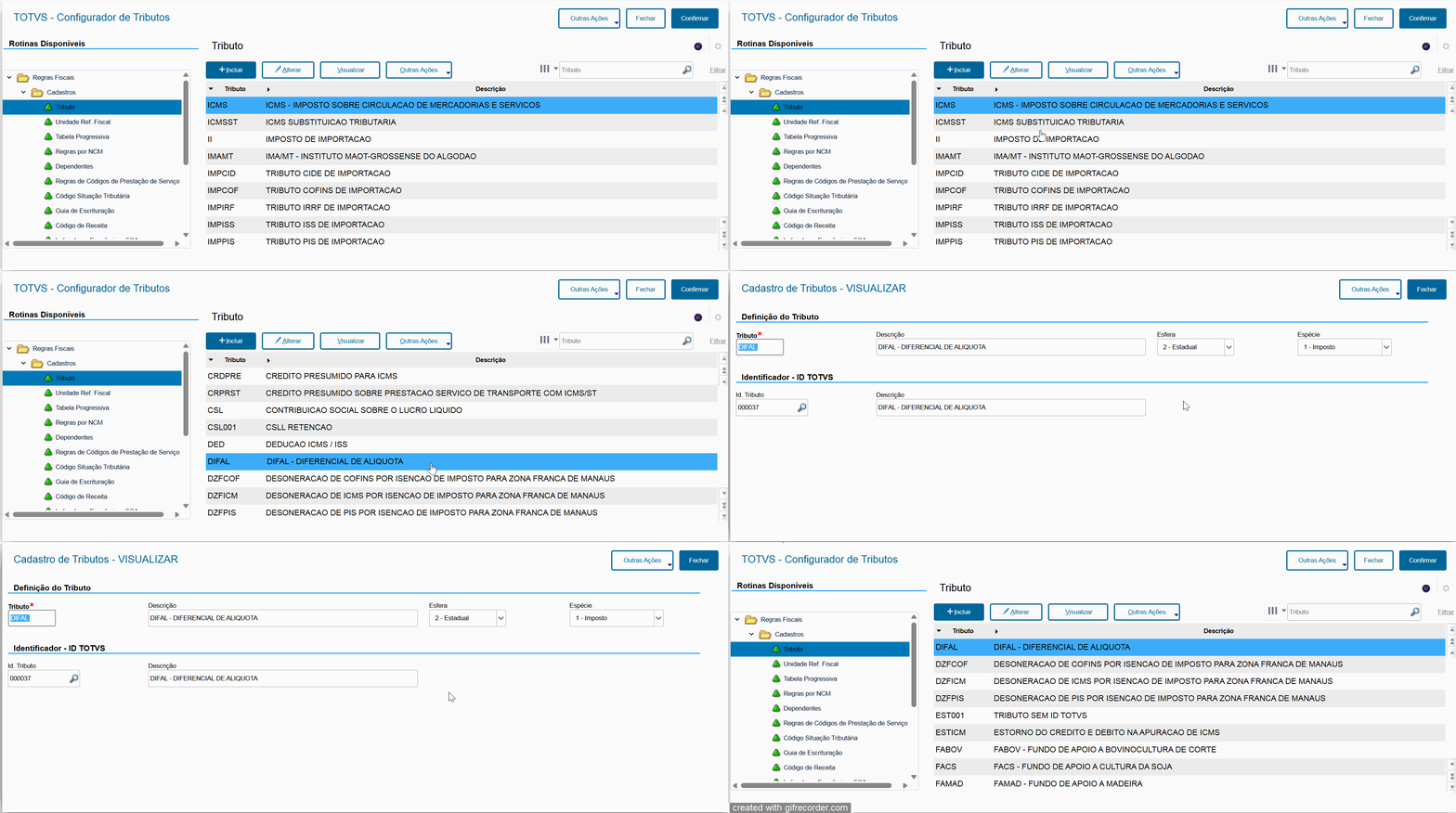
DIFAL
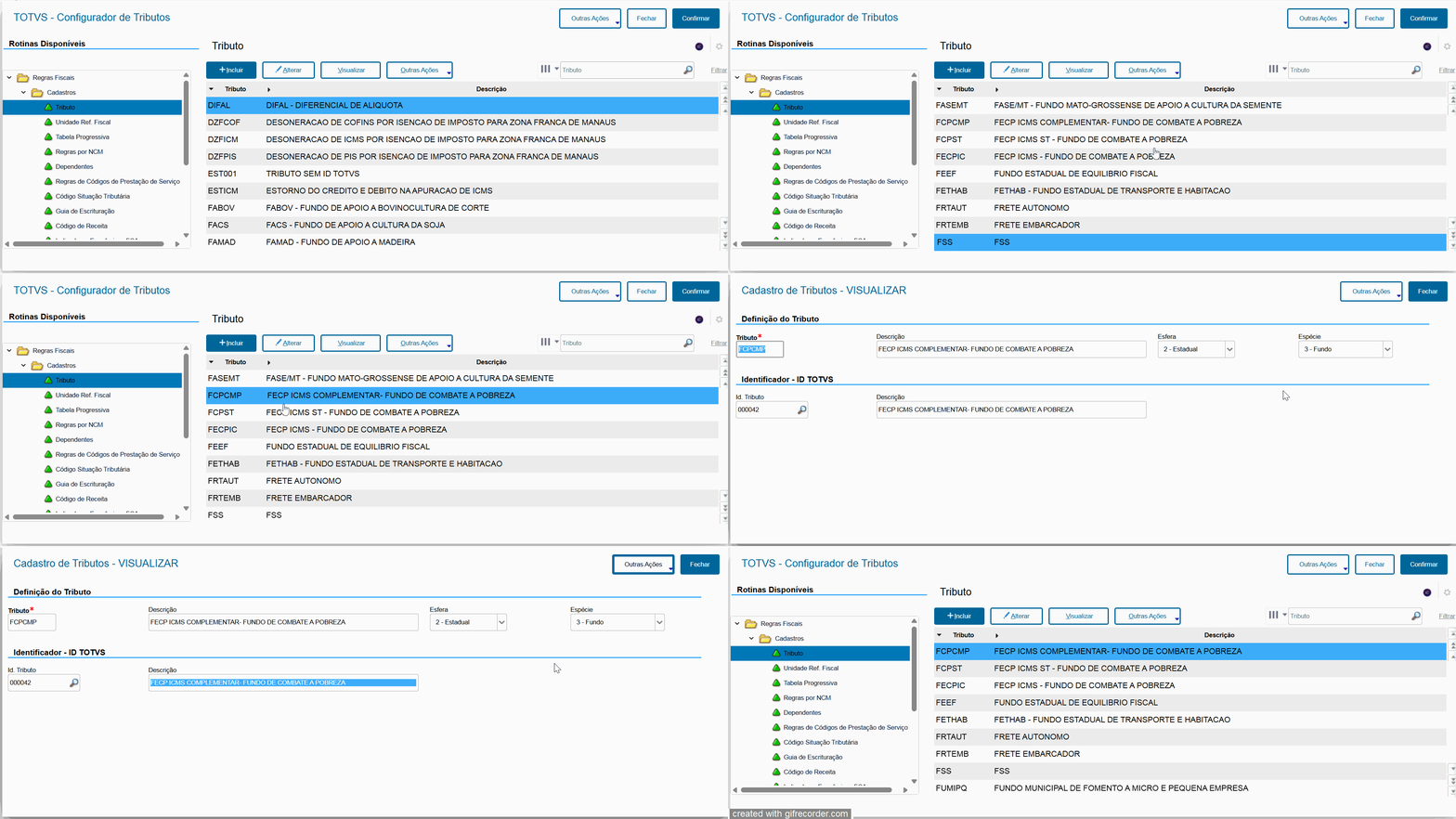
FECP Complementar
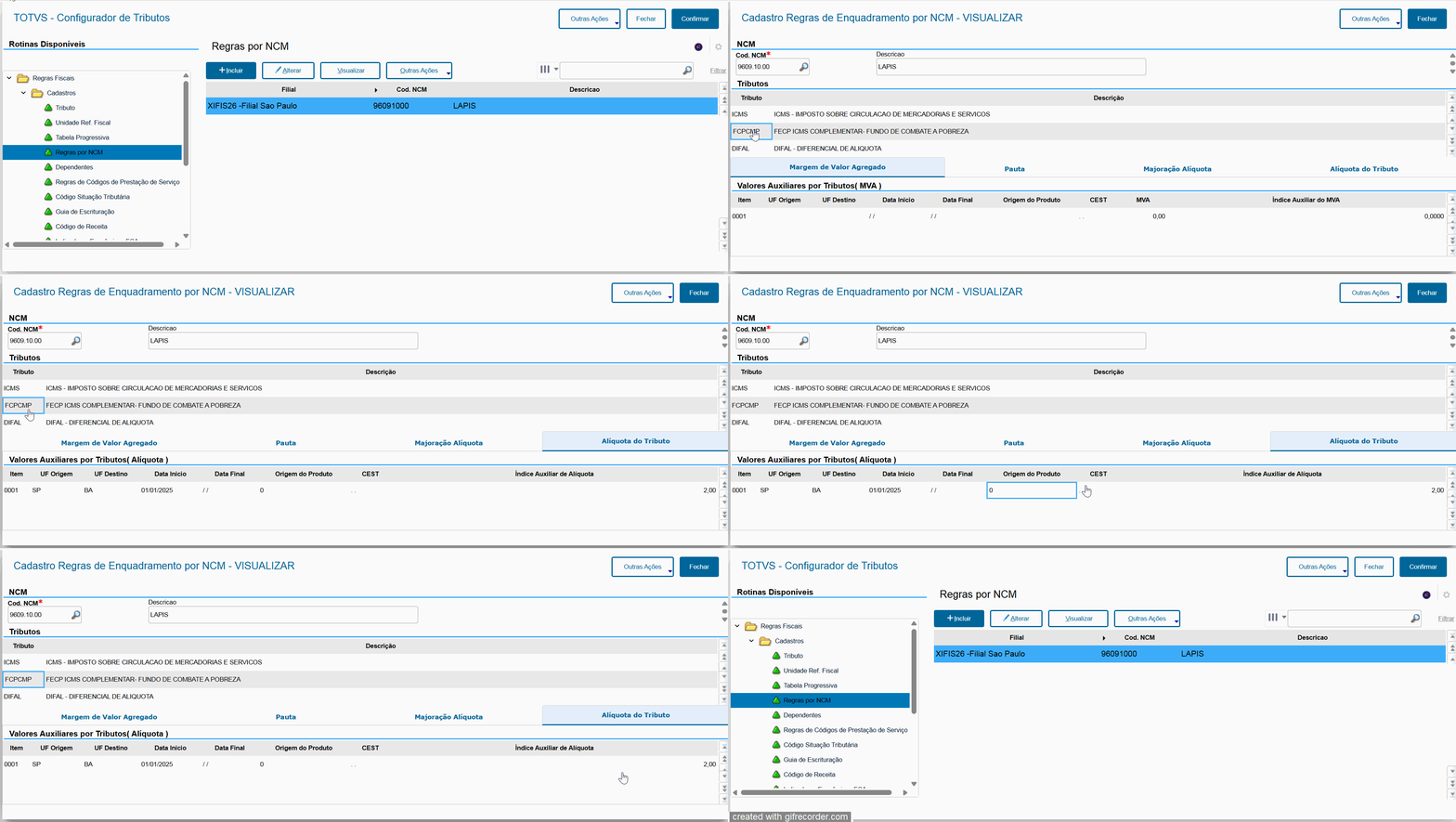
Regras Fiscais > Cadastros > Regras por NCM
Através desta rotina é possível configurar tributos que necessitam MVA, Pauta, Majoração ou Alíquota do Tributo que precise de separação das alíquotas dos tributos por UF origem e/ou UF destino.
Configurando cenários por NCM, especificando: tributo, UFs de origem / destino, período de vigência, classificação fiscal ou unidade de medida do produto.
Para acessar, clique em Regras Fiscais > Cadastros > Regras por NCM. Após clicar em Incluir e selecionar a filial que será utilizada, basta preencher os campos de acordo com as orientações abaixo:
Seção NCM:
Cod. NCM: Neste campo, deve ser informado o código NCM. Este é um campo obrigatório e não poderá ser cadastrada mais de uma regra com o mesmo NCM, pois este NCM será utilizado para vínculo com as demais entidades.
Descrição: Este campo é preenchido automaticamente com a descrição do NCM cadastrado no Protheus.
Seção Tributos:
Tributo: Código do Tributo que será amarrado a regra ao NCM, podendo ter configurações de MVA, Pauta, Majoração de Alíquota ou Alíquota do Tributo.
Exemplo: de tributos a utilizar : ICMS, ICMS ST, IPI, PIS, COFINS, entre Outros.
Descrição: Este campo é preenchido automaticamente com a descrição do tributo cadastrado no Configurador de Tributos.
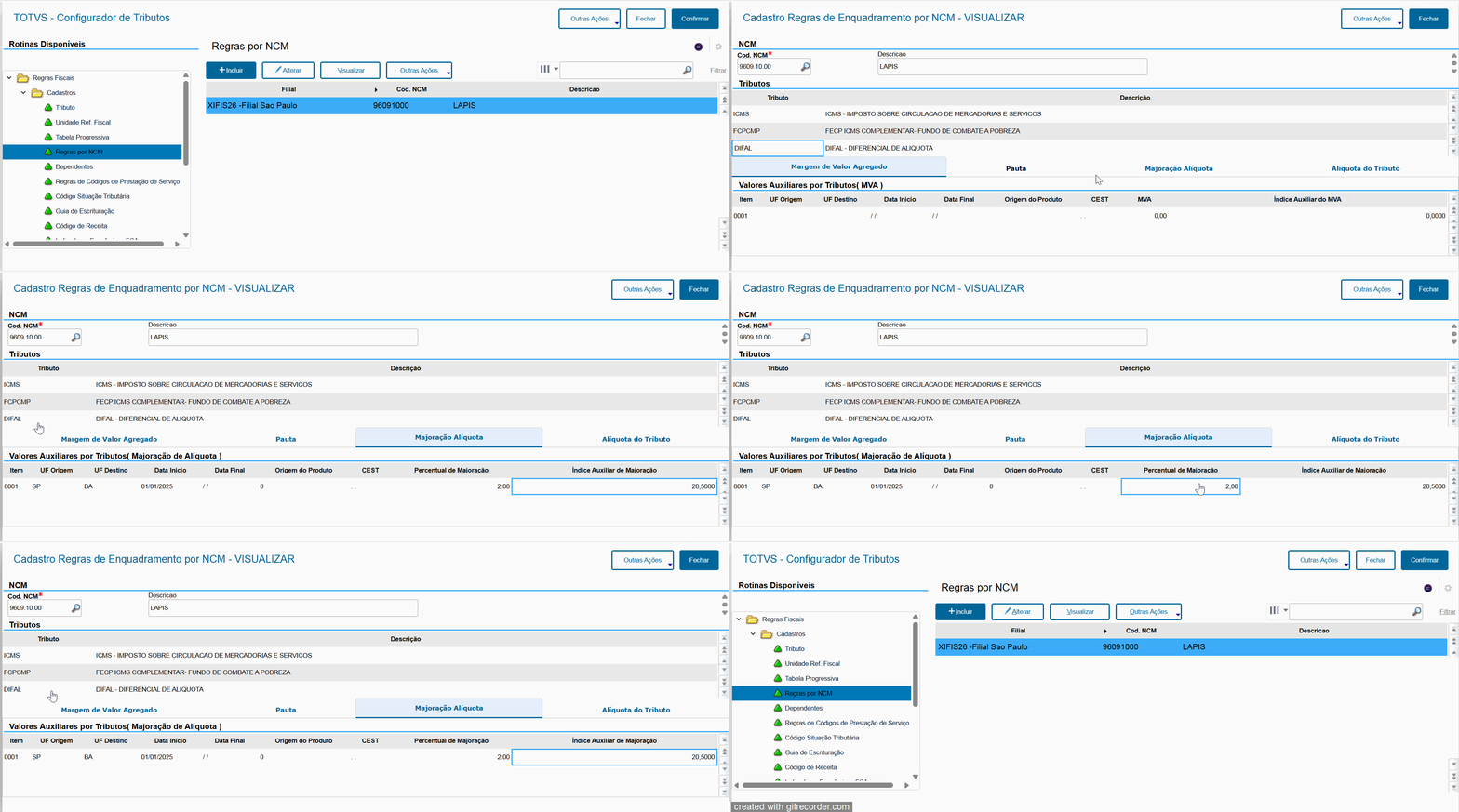
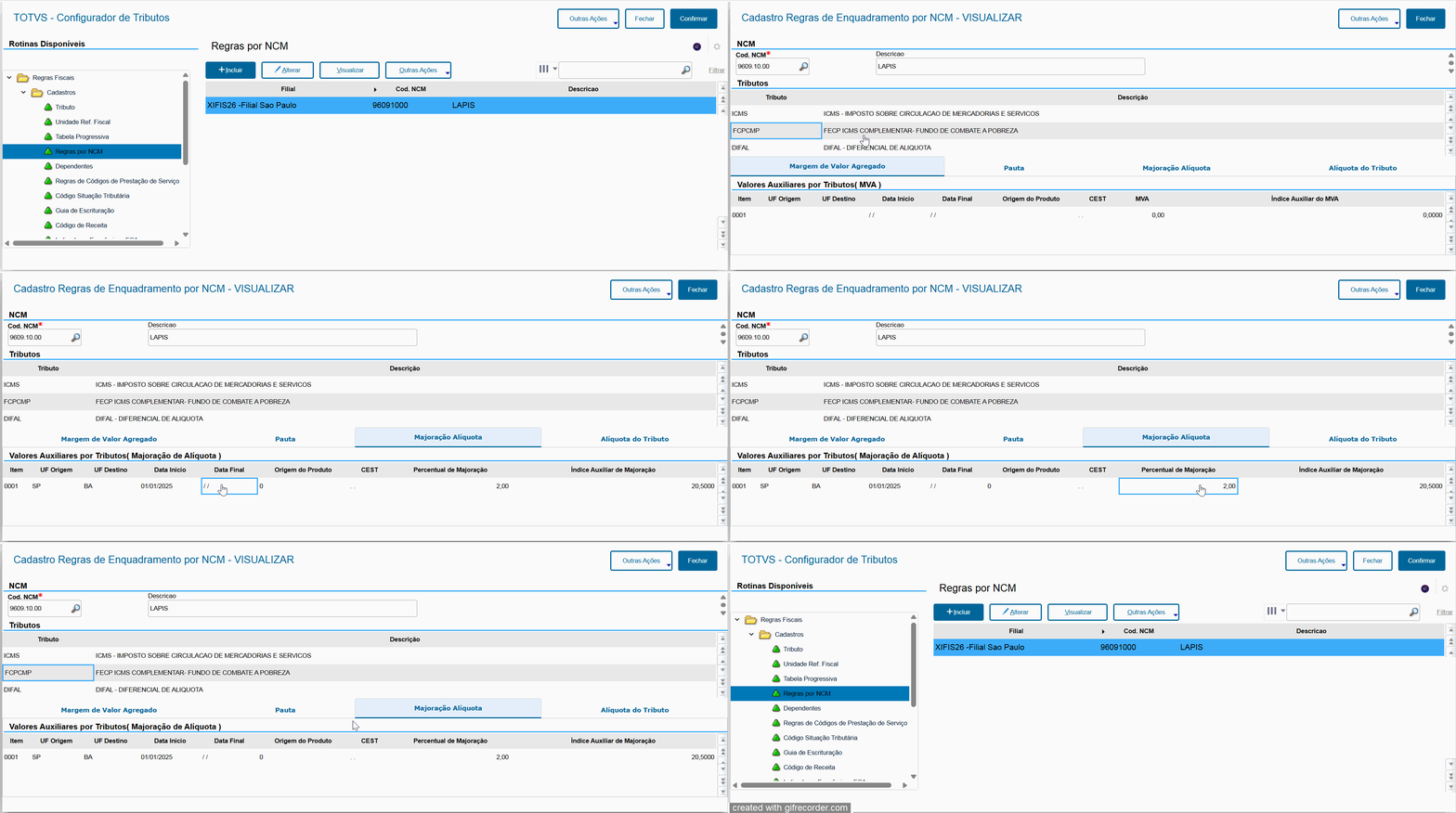
Aba Majoração Alíquota:
UF Origem: UF de Origem da operação. Caso queira todas as UFs possíveis, digite dois asteriscos **
UF Destino: UF de Destino da operação. Caso queira todas as UFs possíveis, digite dois asteriscos **
Data Início: Data Início de vigência do MVA
Data Final: Data Final de vigência do MVA
Origem do Produto: Origem do cadastro do produto
CEST: Código CEST do cadastro do produto
É importante ressaltar que é permitido que se deixe esse campo em branco, nesse caso, todos os códigos CEST's daquele NCM serão enquadrados naquela regra. |
Percentual de Majoração: Percentual de Majoração utilizado para o cálculo, seja FECP ou Majoração (Operando I;MAJORACAO)
Índice Auxiliar de Majoração: Índice auxiliar para cálculo da Majoração (Operando: I:INDICE_AUXILIAR_MAJORACAO)
DIFAL
FECP
Alíquota do Tributo:
UF Origem: UF de Origem da operação. Caso queira todas as UFs possíveis, digite dois asteriscos **
UF Destino: UF de Destino da operação. Caso queira todas as UFs possíveis, digite dois asteriscos **
Data Início: Data Início de vigência do MVA
Data Final: Data Final de vigência do MVA
Origem do Produto: Origem do cadastro do produto
CEST: Código CEST do cadastro do produto
É importante ressaltar que é permitido que se deixe esse campo em branco, nesse caso, todos os códigos CEST's daquele NCM serão enquadrados naquela regra. |
Índice Auxiliar de Alíquota: Percentual do tributo que se refere (Operando I:ALIQ_NCM)
ICMS
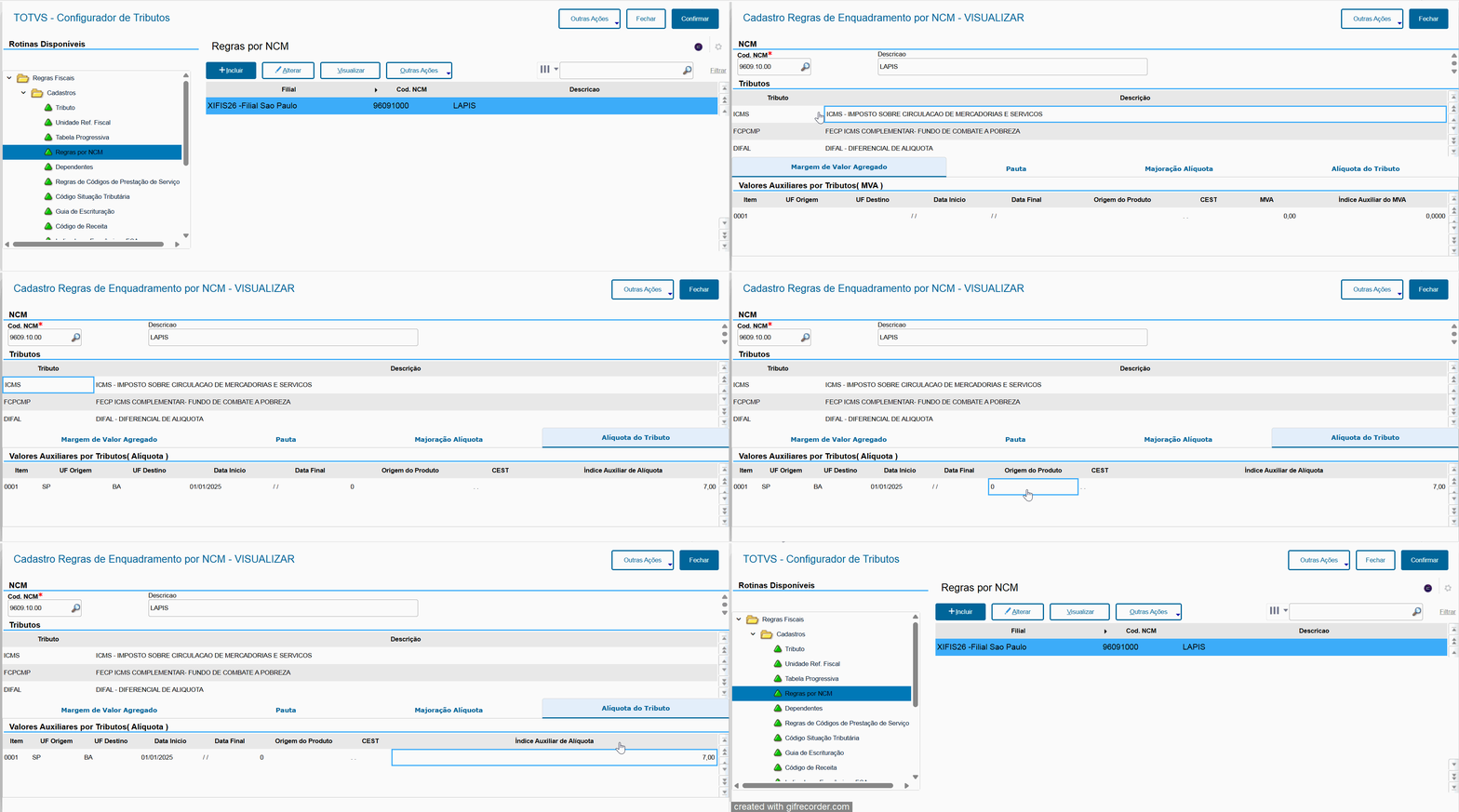
DIFAL
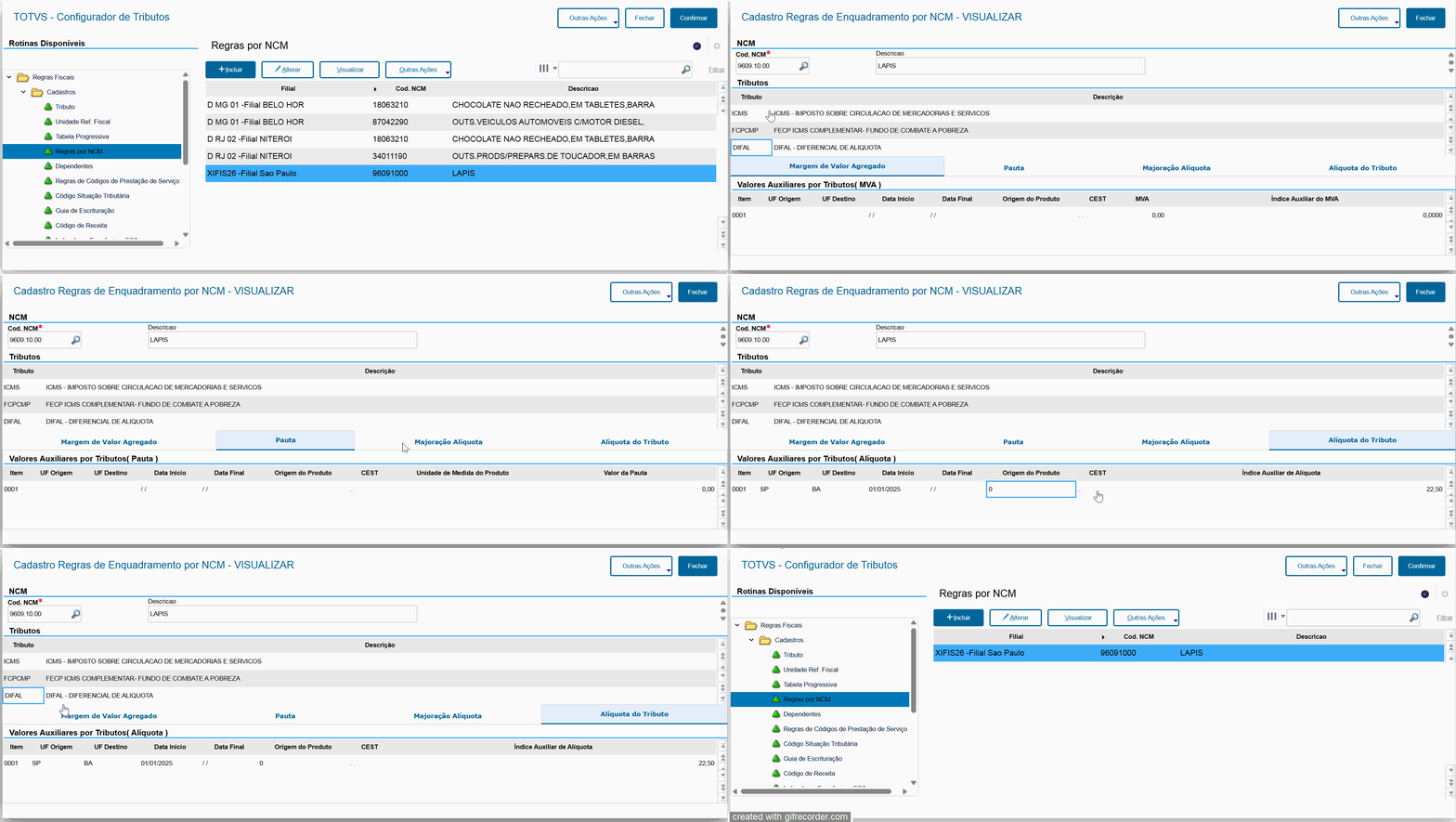
FECP
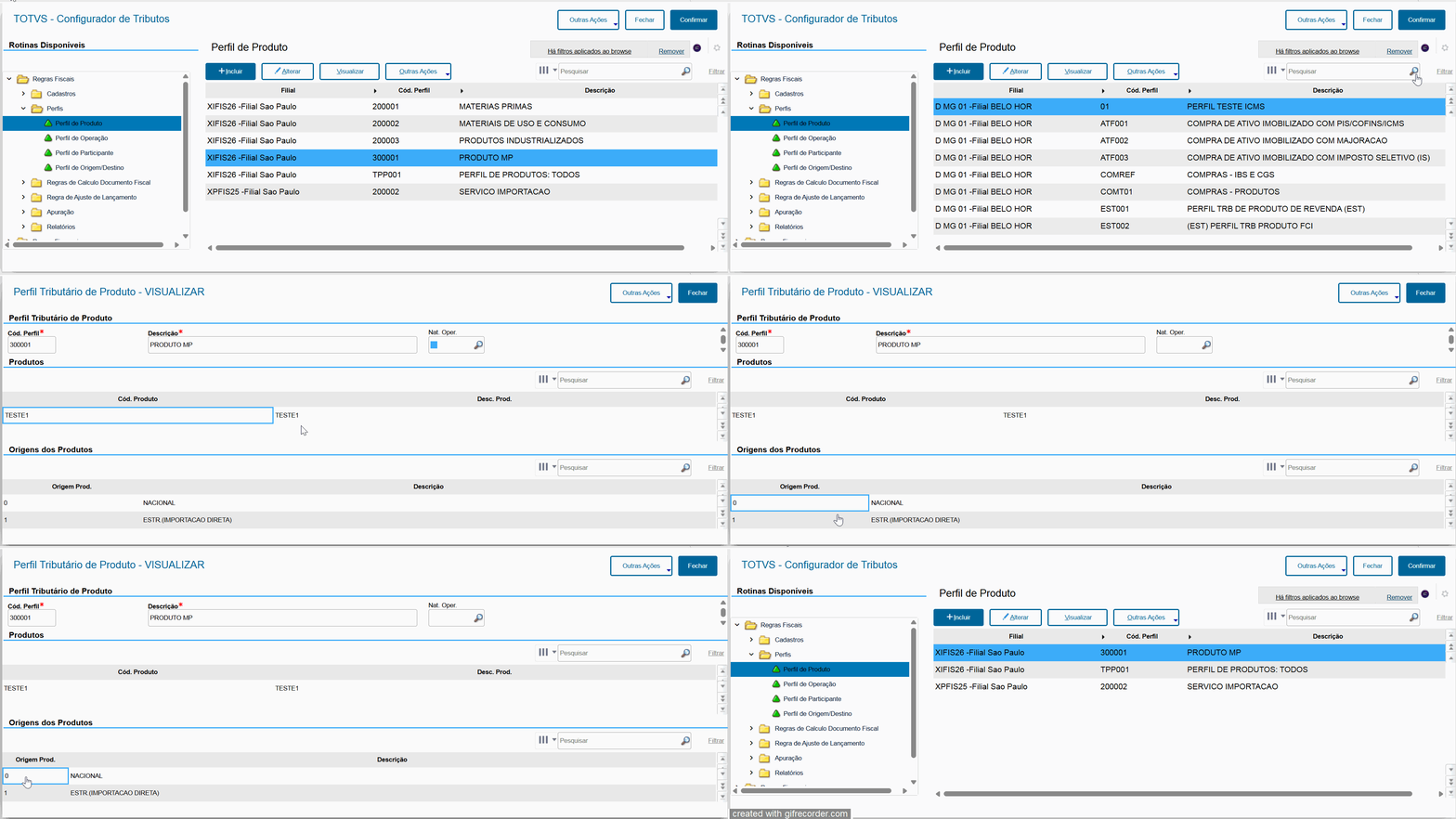
Regras Fiscais > Perfis > Perfil de produto
O cadastro de Perfil de Produto define quais produtos serão utilizados no cálculo.
Importante lembrar que é permitido adicionar mais de um produto por perfil cadastrado e o mesmo perfil pode ser utilizado em operação de Compra e Venda. Basta utilizar o mesmo código de produto que consta no perfil, no momento da inclusão da Nota Fiscal.
Para acessar, clique em Perfis > Perfil de Produto. Após clicar em Incluir e selecionar a filial que será utilizada, basta preencher os campos de acordo com as orientações abaixo:
Cód. Perfil: Deverá ser informado um código que identifique o perfil dos produtos que será utilizado nas operações.
Descrição: Deverá ser informado uma descrição para identificar o perfil de produto.
Cód. Produto: Deverá ser ser informado o código do produto que será vinculado a operação. Importante ressaltar que este campo tem a facilidade de pesquisar os produtos através do comando F3.
Desc. Produto: Este campo é preenchido automaticamente após o preenchimento do campo Cód. Produto.
Regras Fiscais > Perfis > Perfil de operação
Neste perfil, serão definidos os CFOP's e Tipo de Operação que serão utilizados no cálculo. É permitido incluir mais de um CFOP e Tipo de Operação por perfil, independente da operação (Entrada ou Saída).
Para acessar, clique em Perfis > Perfil de Operação. Após clicar em Incluir e selecionar a filial que será utilizada, basta preencher os campos de acordo com as orientações abaixo:
Cód. Perfil: Deverá ser informado um código que identifique o perfil do operação que será utilizado nas operações.
Descrição: Deverá ser informado uma descrição para identificar o perfil de operações.
Abaixo do Cód. Perfil e Descrição existem três abas, sendo elas: CFOP's, Tipo de Operação e Código de Serviço:
1 - CFOP's
CFOP: Deve ser informado o CFOP que será utilizado na operação.
Descr. CFOP: Campo preenchido automaticamente após informado o CFOP
2 - Tipo de Operação
Tp. Operação: Deverá ser informado qual tipo de operação será envolvido na operação. Importante ressaltar que este campo tem a facilidade de pesquisar os produtos através do comando F3.
3 - Código de Serviço
Cod. Serv. ISS: Deverá ser preenchido o código de serviço que será utilizado na operação no caso de operações de serviços.