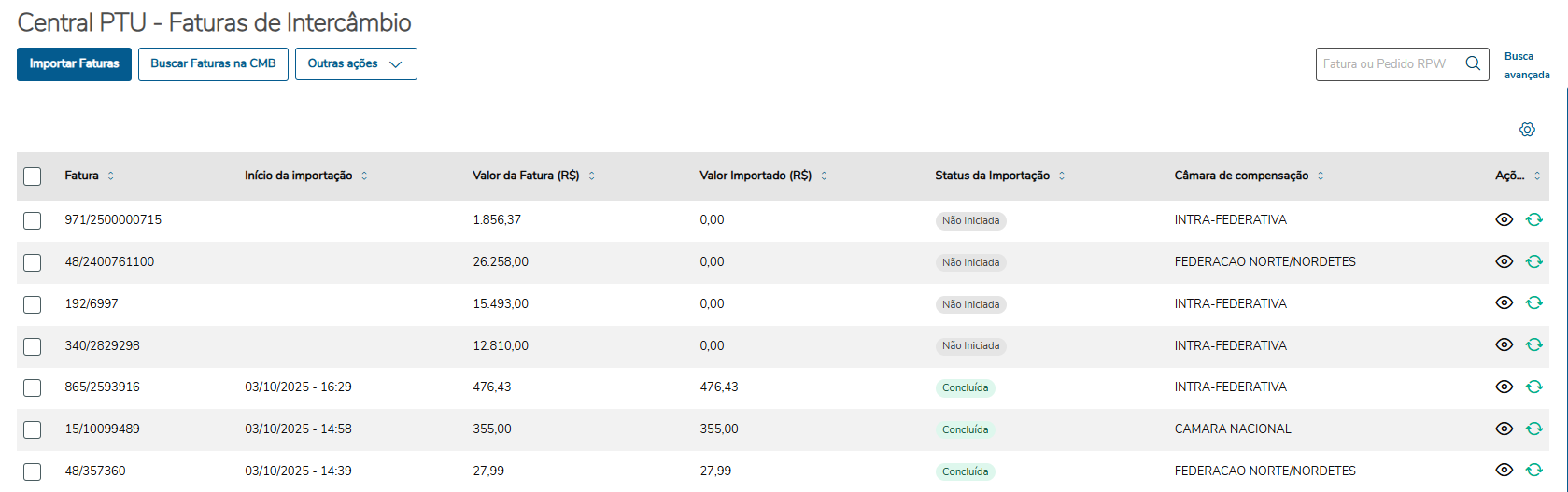
Principais campos:
Campo: | Descrição |
| Unidade Emissora | Informar o código da unidade emissora. |
| Número da Fatura | Informar o número da fatura. |
| Status | Selecionar uma ou mais status. |
| Câmara de Compensação | Selecionar uma ou mais câmaras de compensação |
| Data postagem inicial / final | Informar a data de postagem inicial e final |
| Data vencimento inicial / final | Informar a data de vencimento inicial e final |
| Nome do arquivo | Informar o nome da fatura \ arquivo. |
| Código da transação | Informar o código da transação. |
Ações relacionadas:
Ação: | Descrição |
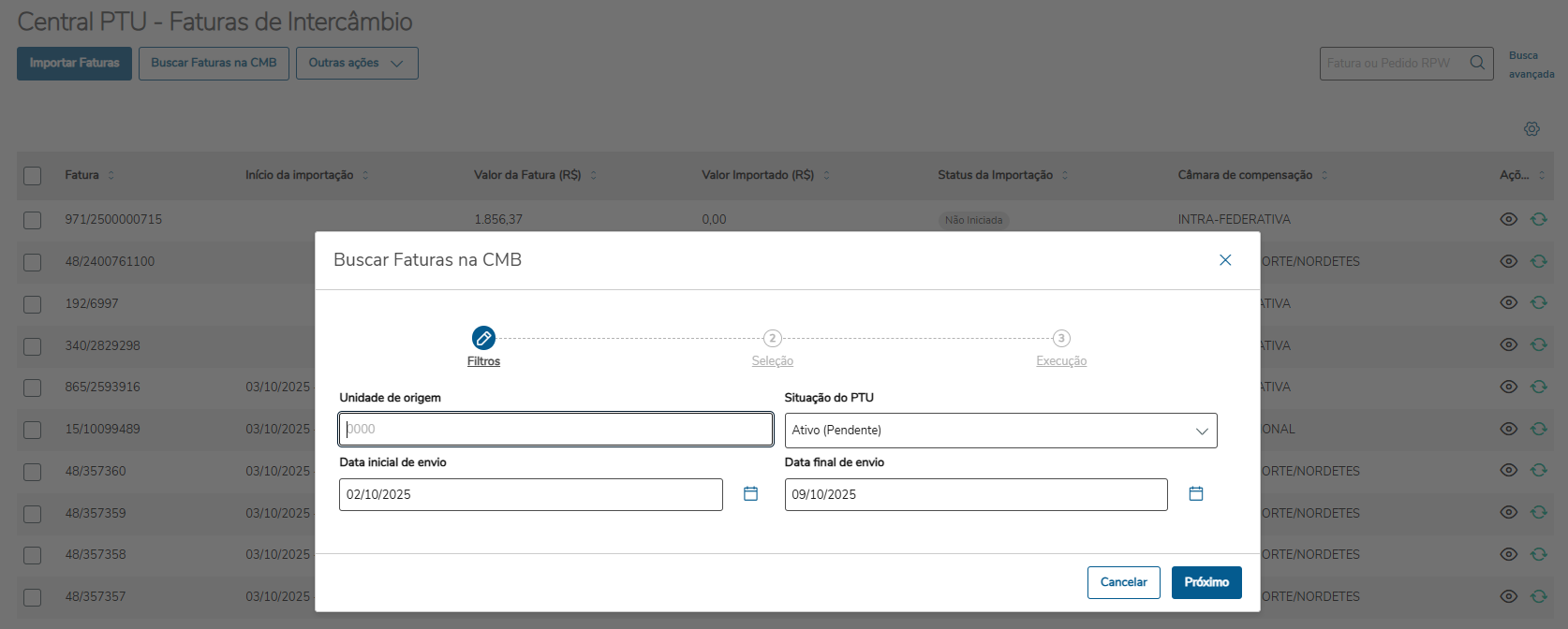
| Importar Faturas | Realizar o processo de Importação de arquivos/faturas referentes ao PTU XML de Cobrança. |
| Buscar Faturas na CMB | Realizar a buscar dos arquivos/faturas diretamente no portal da CMB para realizar o download. |
DESCRIÇÃO DA FUNCIONALIDADE DE IMPORTAR FATURAS.
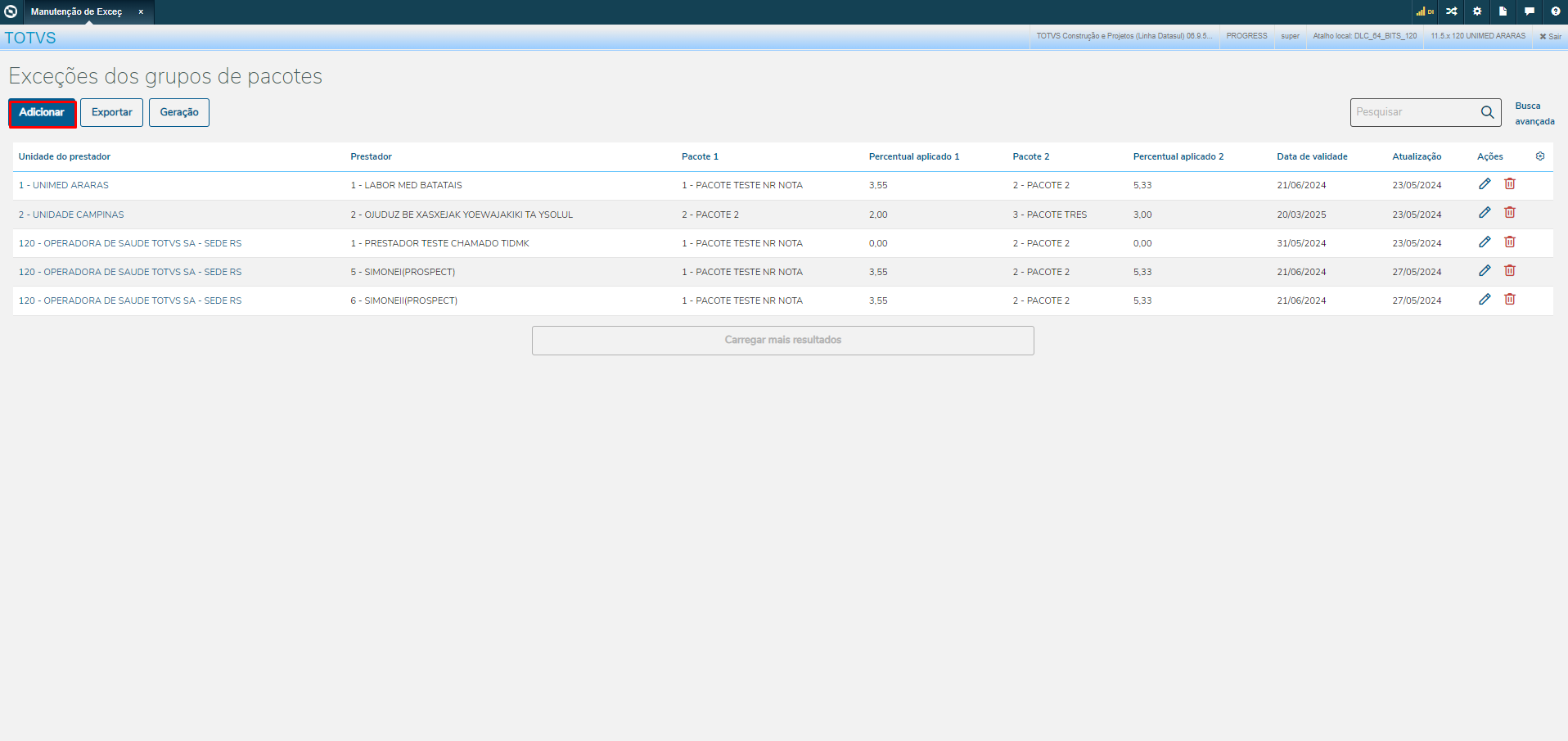
Adicionar permite incluir novos registros no sistema. Para acessar a função Adicionar basta clicar no ícone destacado na imagem abaixo.
Tela de opções da função Adicionar:
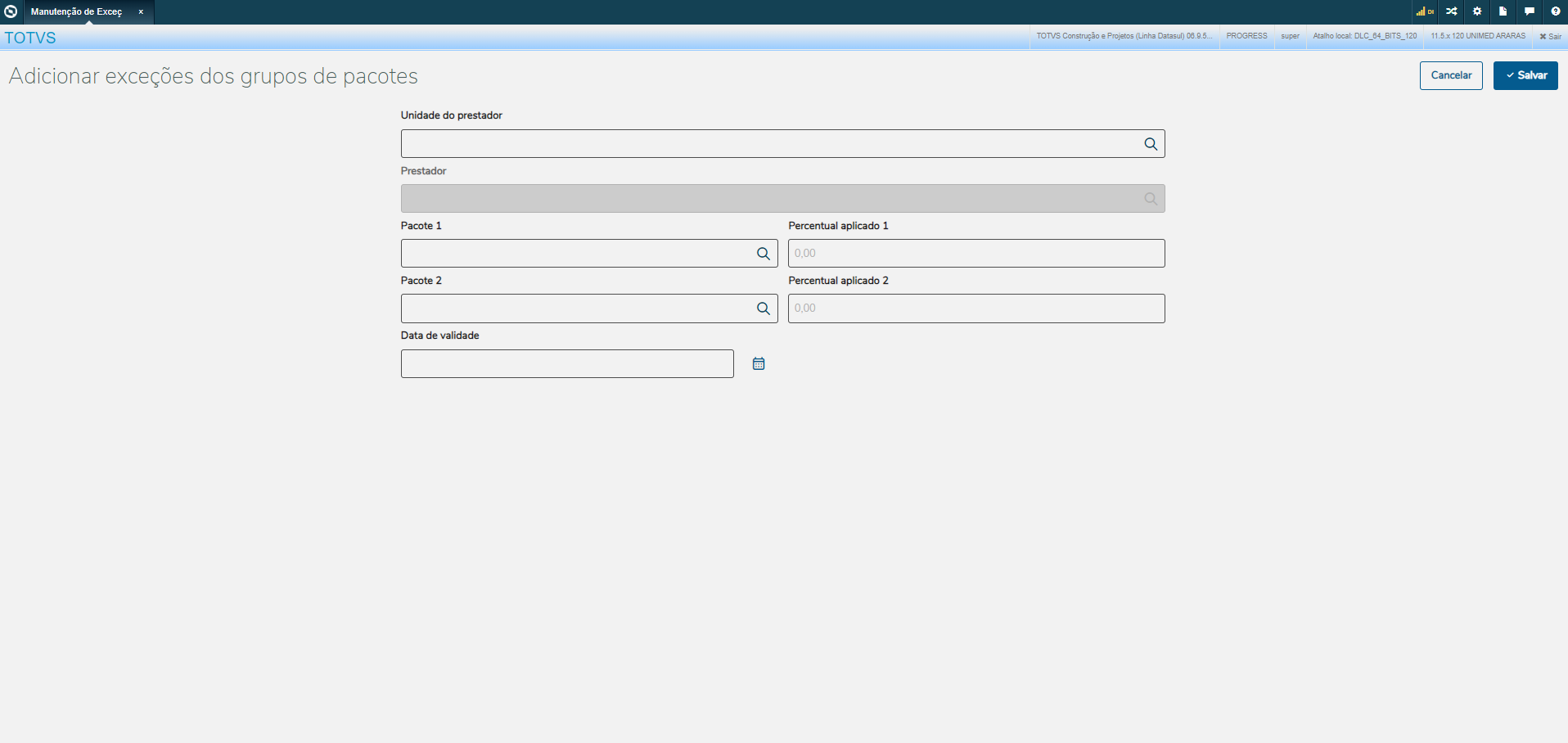
Principais ações:
| Ação: | Descrição |
|---|---|
| Cancelar | Cancelar a inclusão do registro. |
| Salvar | Salvar as informações registradas. |
Editar permite alterar registros existentes no sistema. Para acessar a função Editar basta clicar no ícone destacado na imagem abaixo.
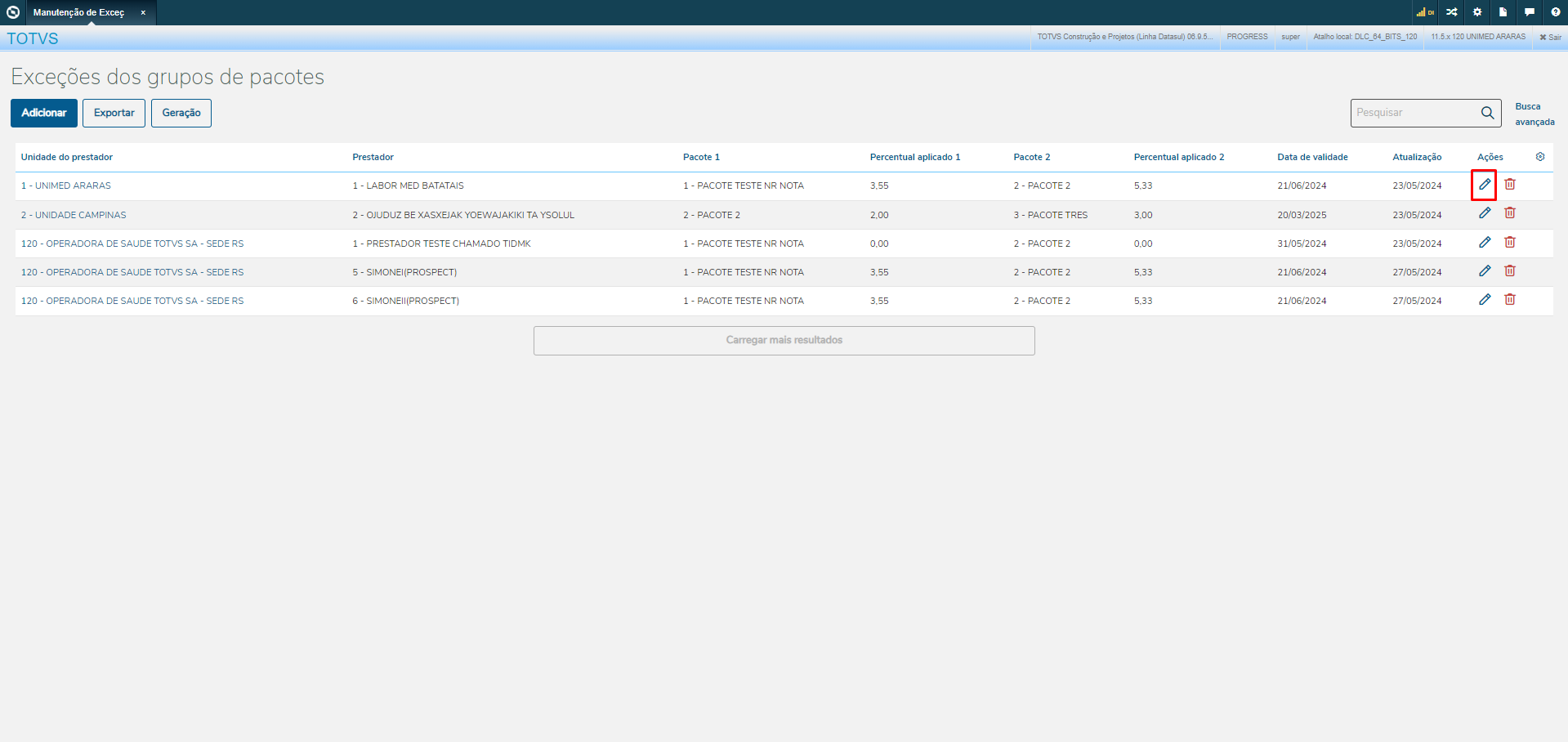
Tela de opções da função Editar:
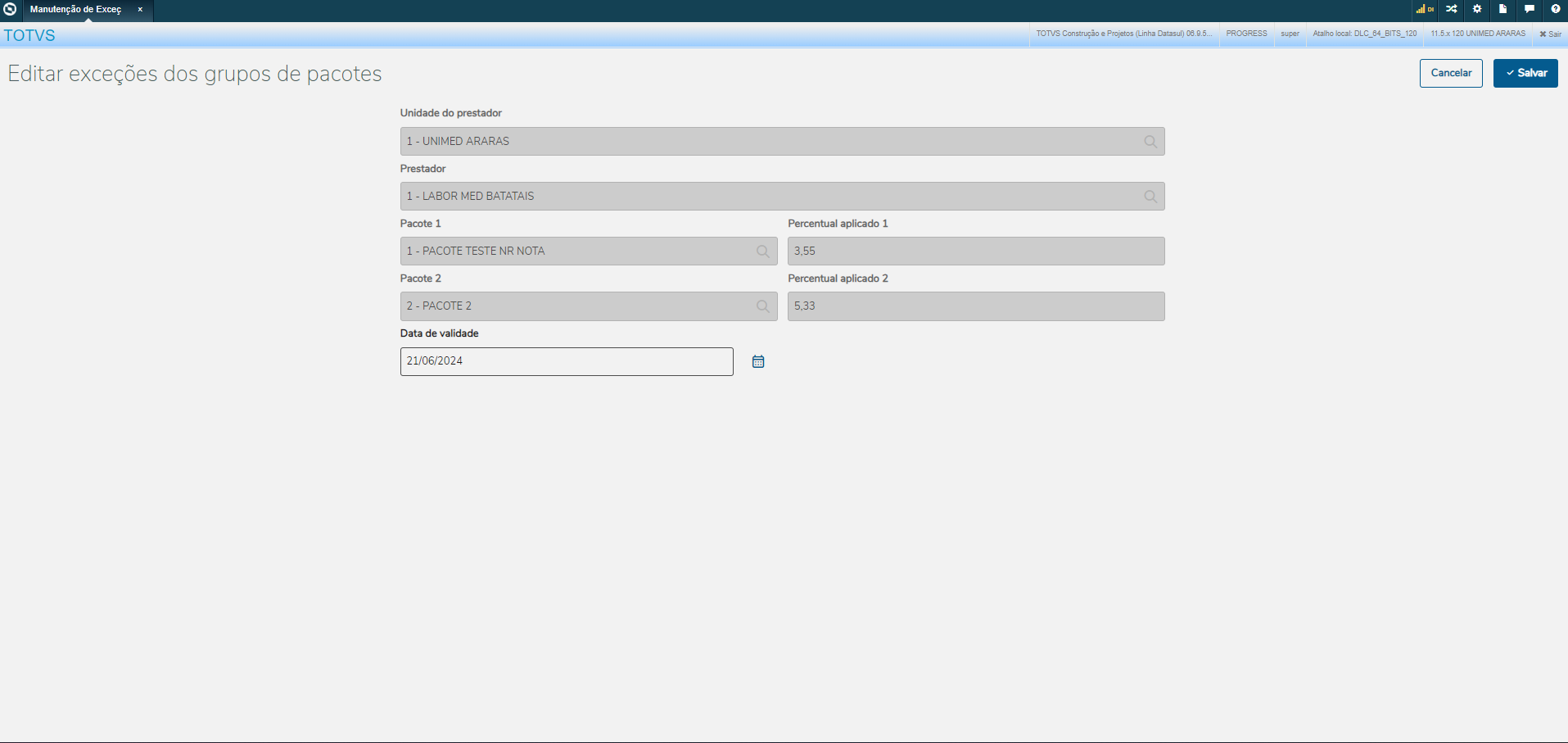
Principais ações:
| Ação: | Descrição |
|---|---|
| Cancelar | Cancelar a alteração do registro. |
| Salvar | Salvar as informações registradas. |
Detalhar permite visualizar ou excluir algum registro. Para acessar a função Detalhar basta clicar na opção destacada na imagem abaixo.
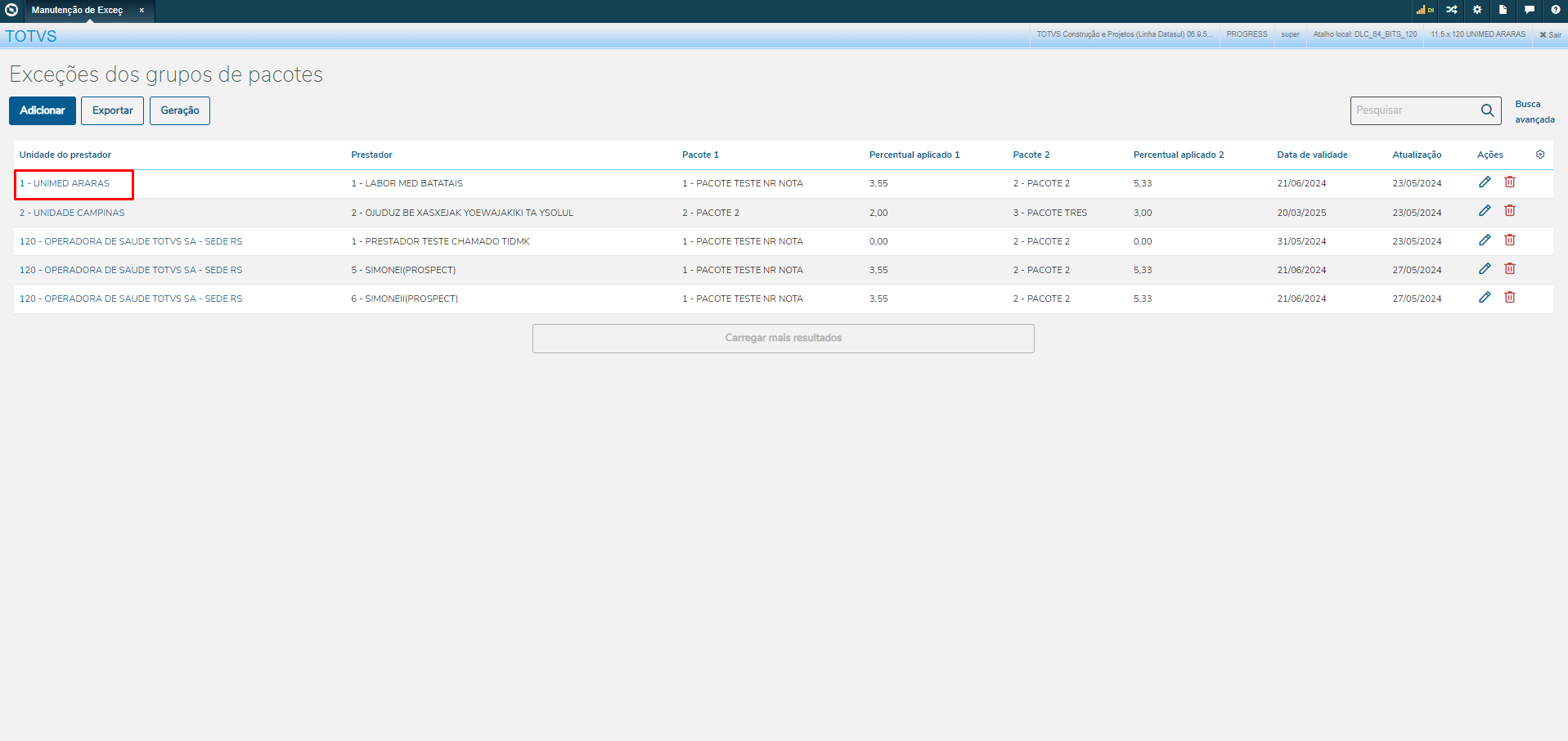
Tela de opções da função Detalhar:

Principais ações:
Ação: | Descrição |
|---|---|
| Voltar | Retornar para a tela inicial do programa. |
| Editar | Edita o registro. |
| Excluir | Excluir o registro. |
Principais campos e parâmetros para Adicionar, Editar e Detalhar:
| Campo: | Descrição |
|---|---|
Unidade | Código da unidade. O código deverá estar cadastrado na Manutenção Cadastro Unidades - hcg.healthinsurancecompany. |
Prestador | Código do prestador. O código deverá estar cadastrado na Manutenção Prestadores CG0210Y. |
| Pacote 1 | Código do pacote 1. O código deverá estar cadastrado na Manutenção_Pacotes_Procedimento_Insumos_RC0110H. |
| Pacote 2 | Código do pacote 2. O código deverá estar cadastrado na Manutenção_Pacotes_Procedimento_Insumos_RC0110H. |
| Data de validade | Data limite da validade da regra de exceção. |
| Data de atualização | Data de atualização do registro. Preenchido automaticamente com a “data atual”. |
| Usuário | Usuário do sistema que realizou a atualização do registro. |
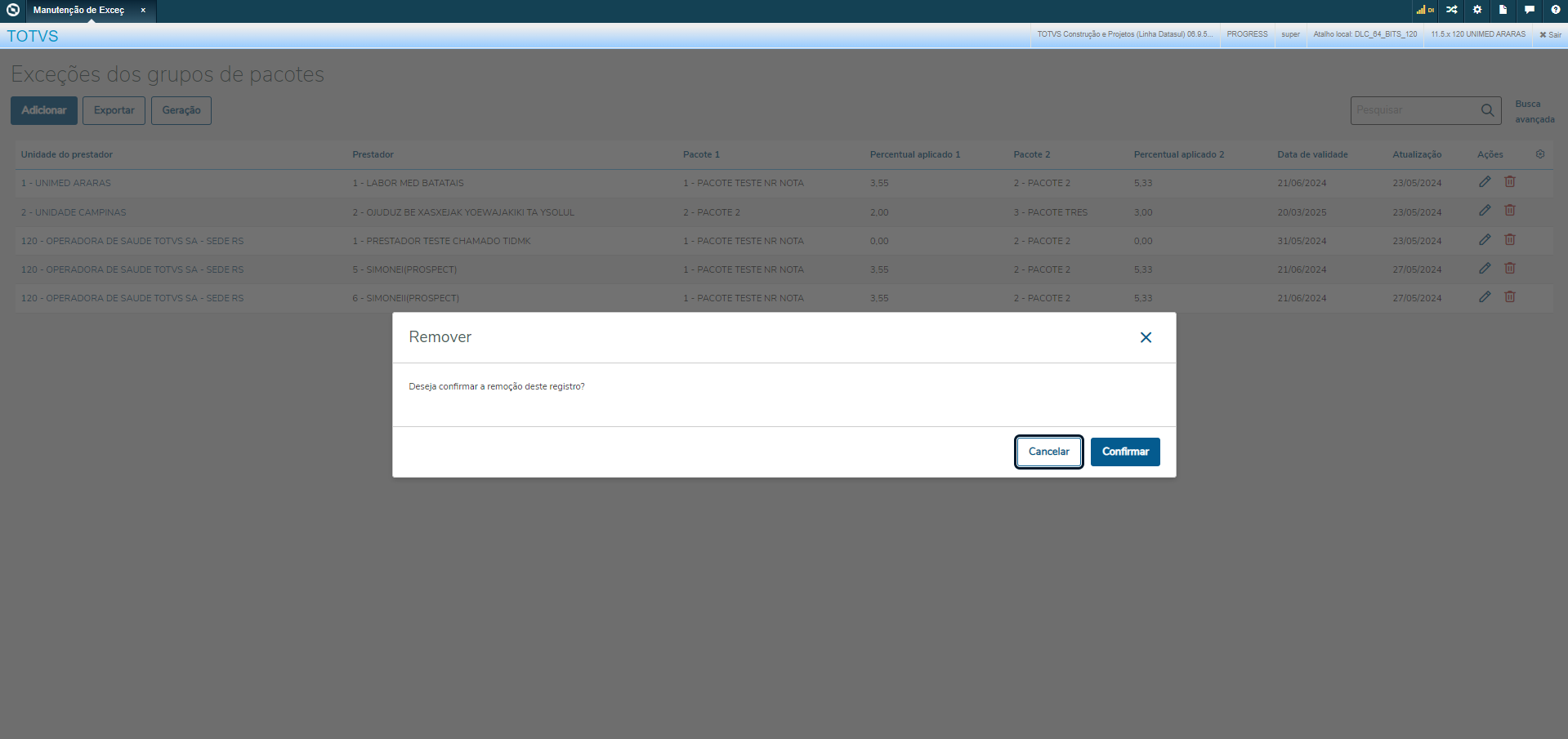
Excluir permite excluir o registro. Para acessar a função Excluir basta clicar em um dos ícones destacados na imagem abaixo.
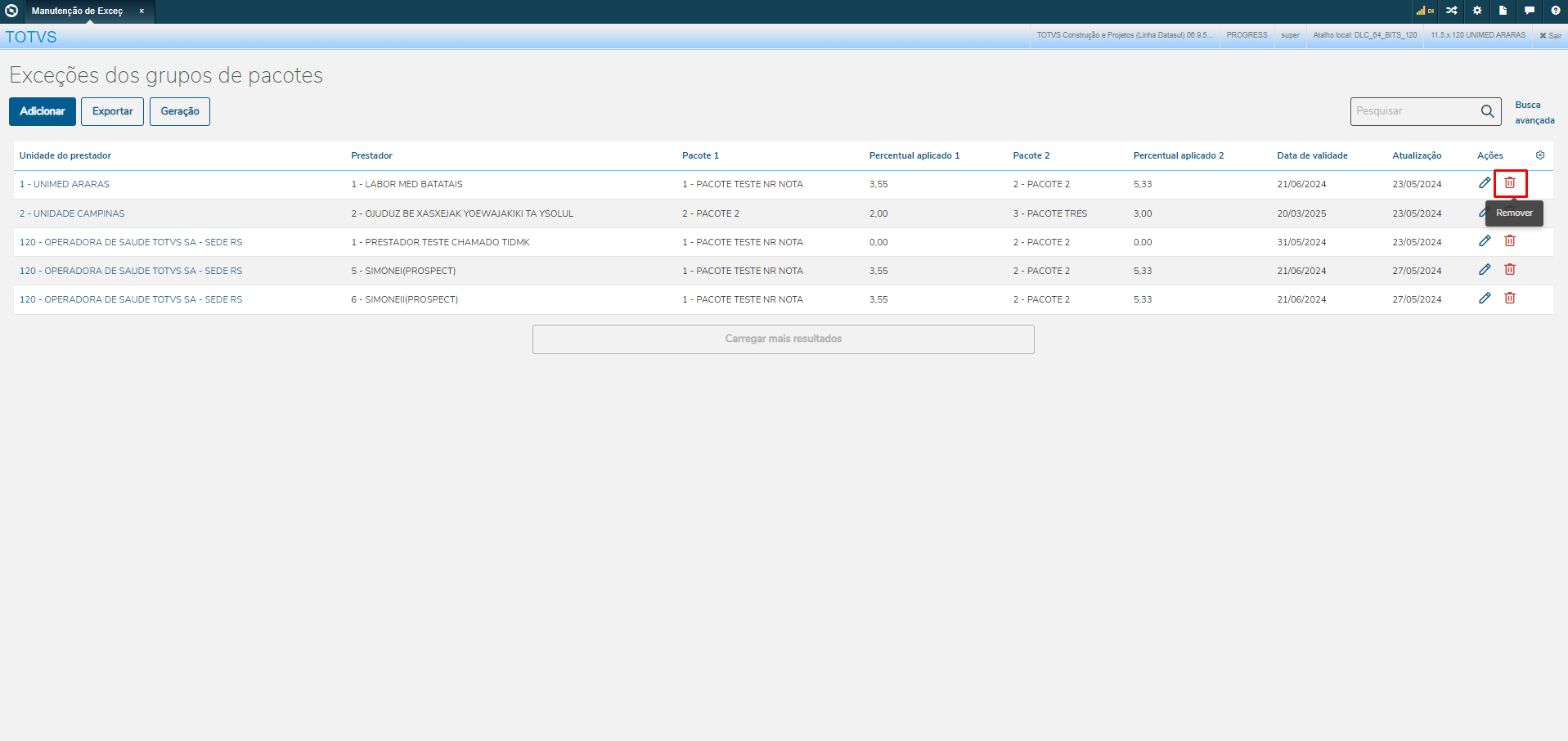
Tela de opções da função Excluir:
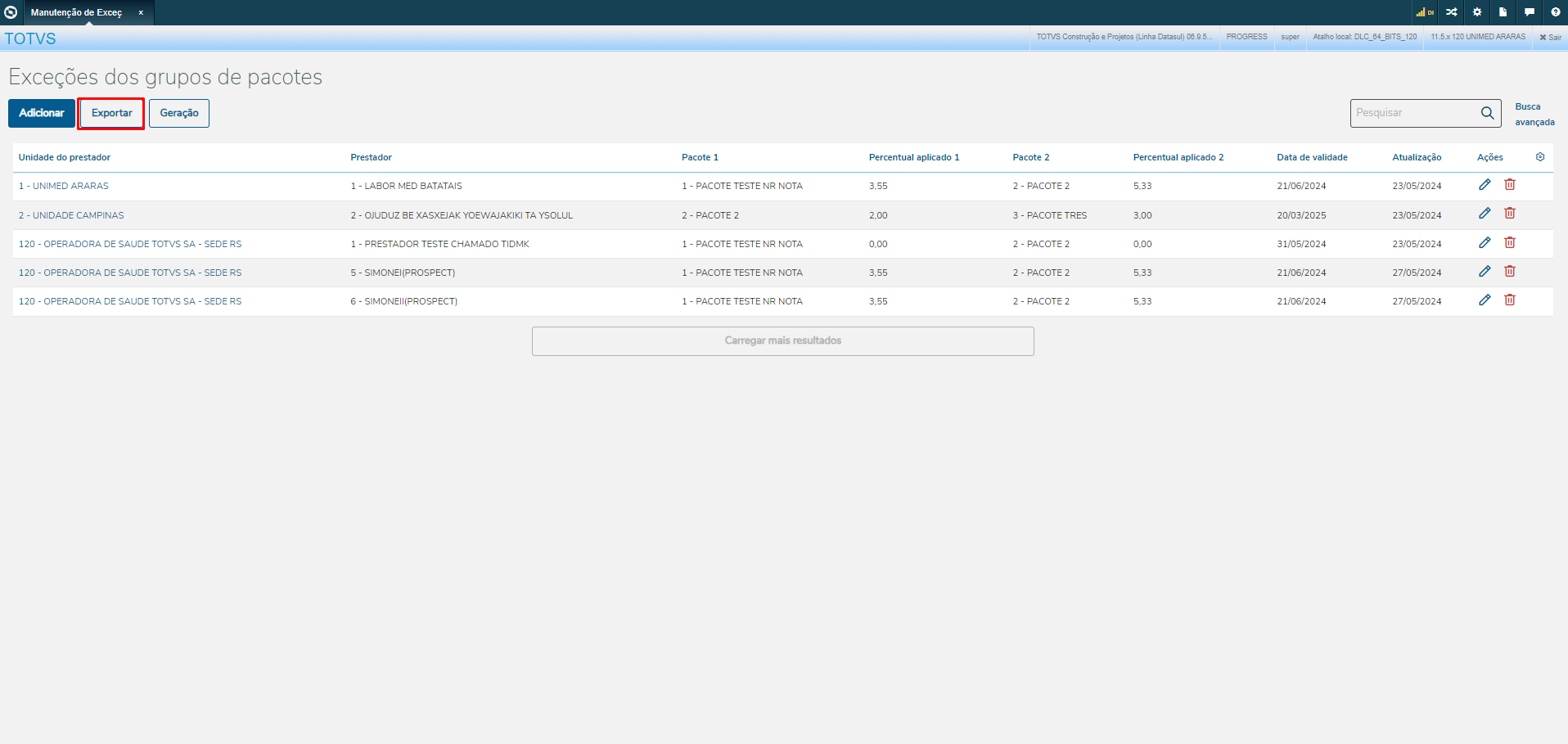
Permite gerar um arquivo em formato ".CSV" contendo dados dos registros pesquisados. Para isso, clique no botão "Exportar", defina o nome do arquivo e o servidor de execução e confirme a exportação. Após a conclusão do processo, o arquivo estará disponível para download na Central de Documentos.
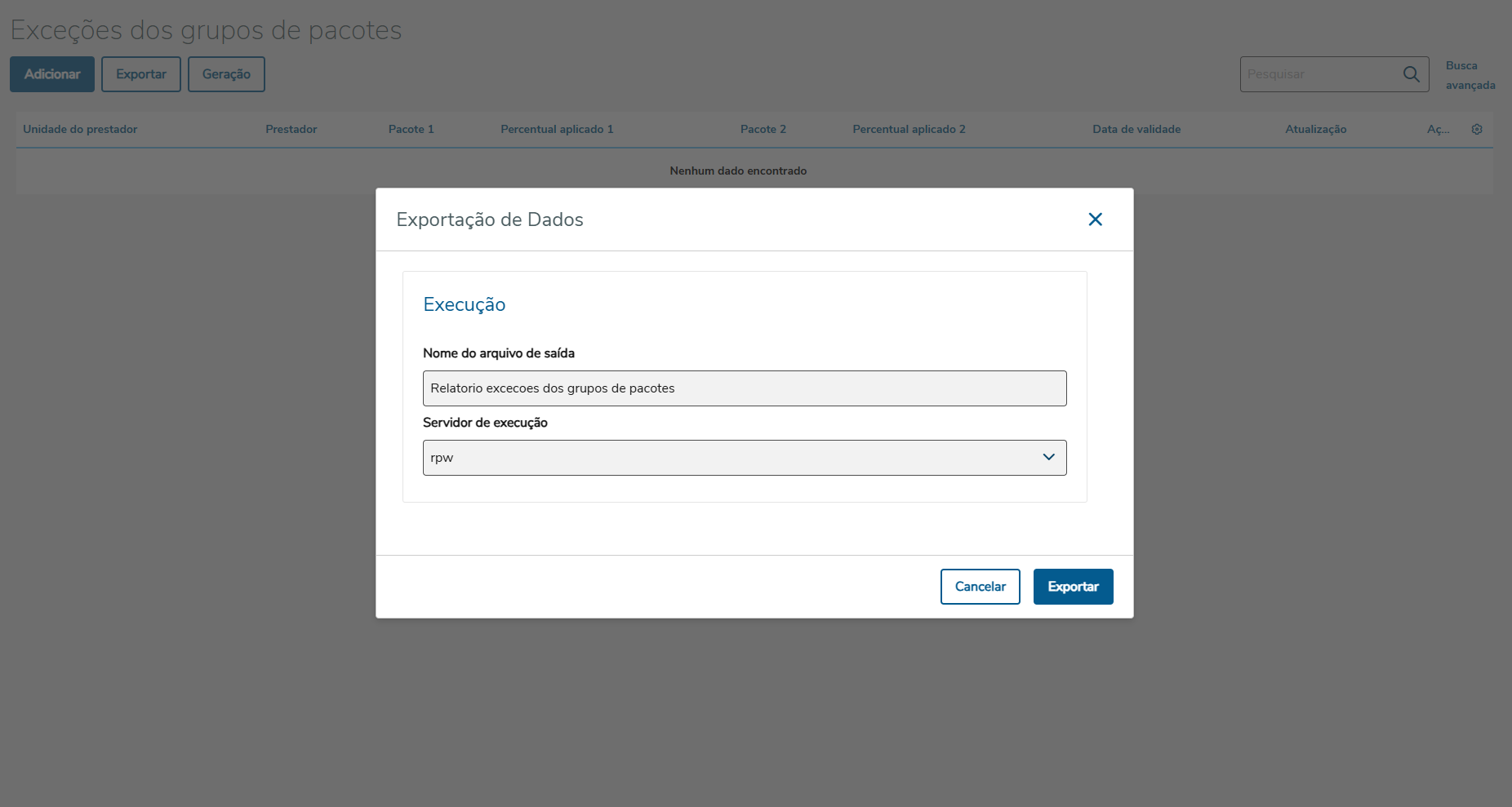
Principais ações:
Ação: | Descrição |
| Cancelar | Cancelar a geração do arquivo de dados. |
| Exportar | Confirmar o download do arquivo de dados. |
Possibilita a geração de vários registros a partir de dados já cadastrados.
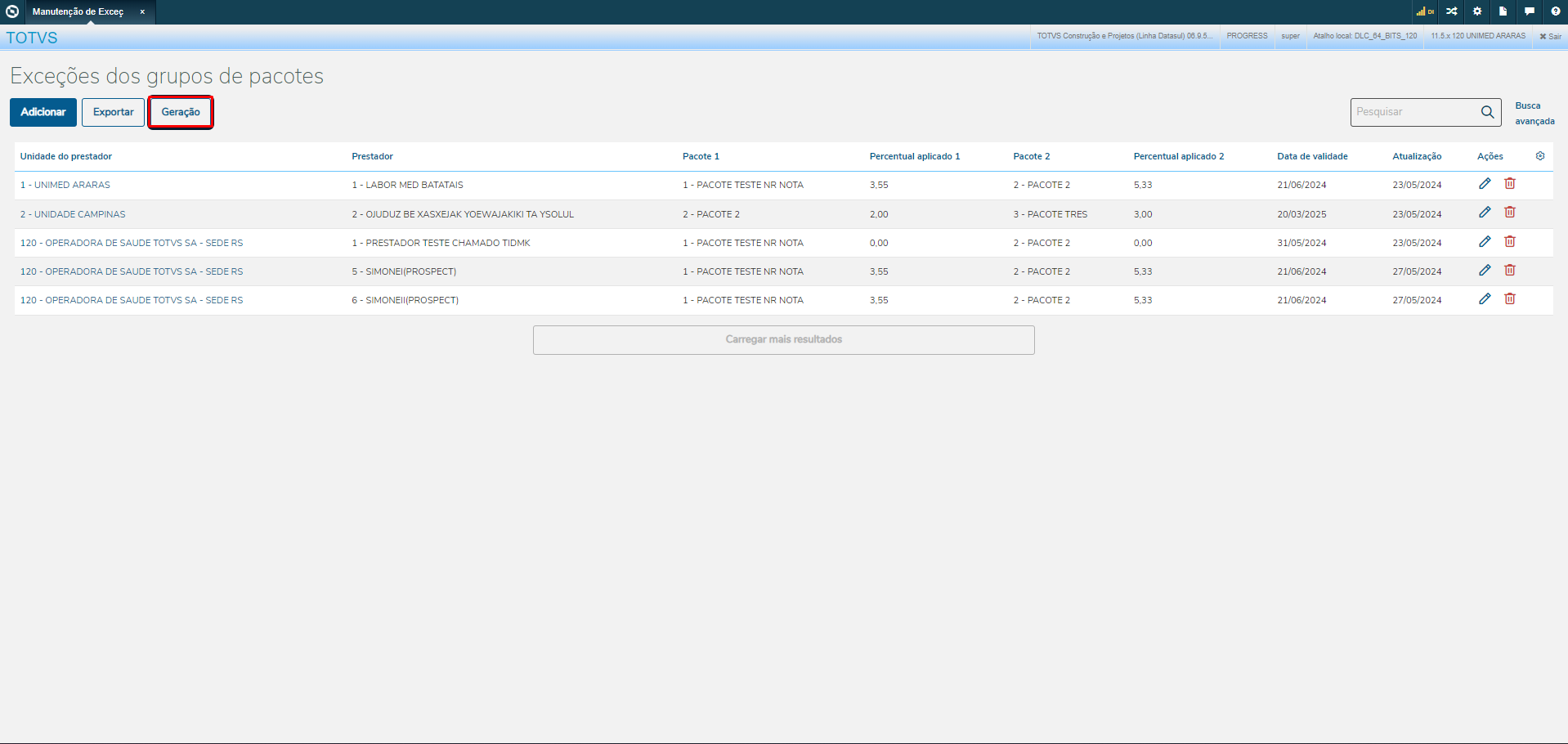
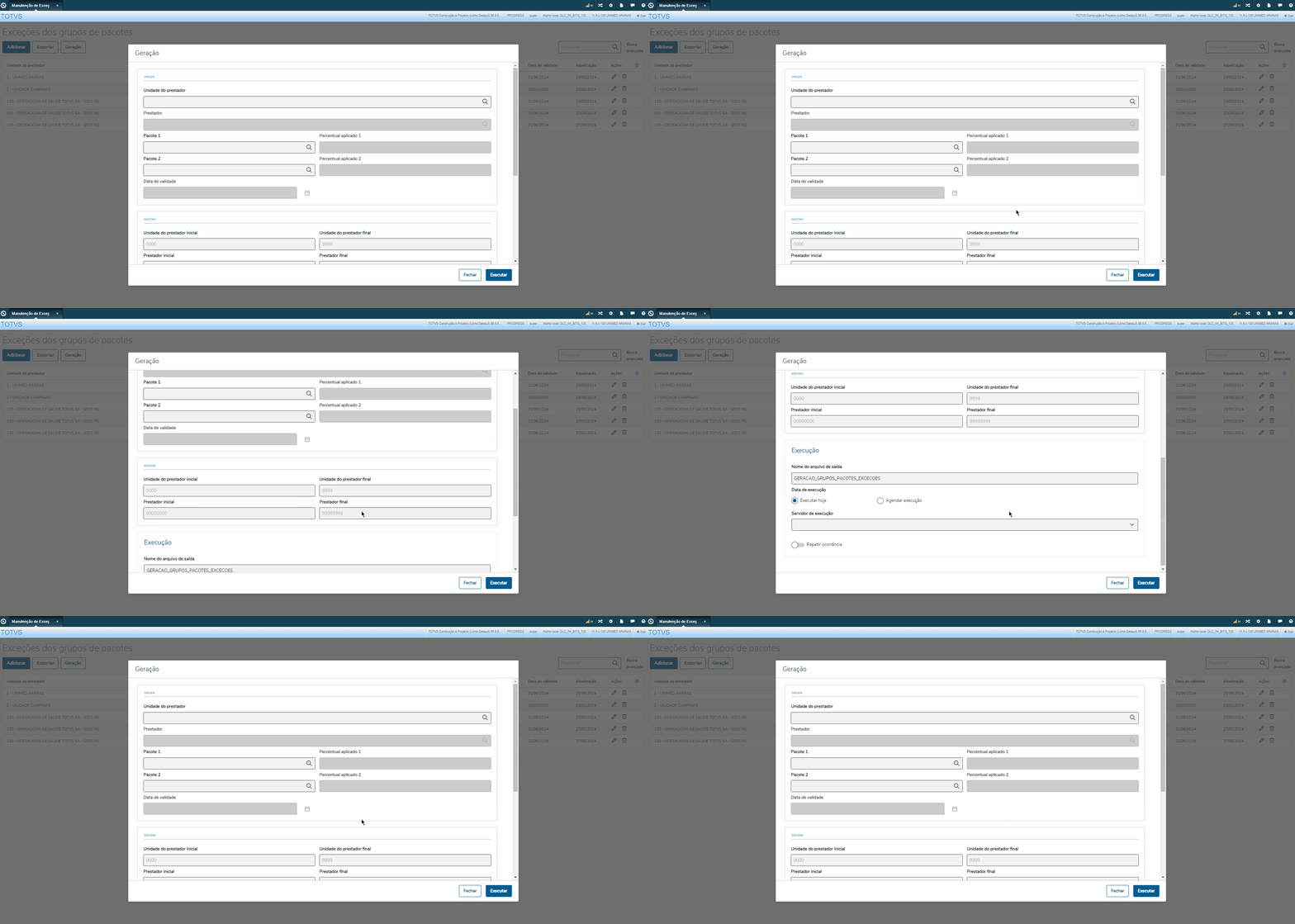
Principais ações:
Ação: | Descrição |
| Executar | Realiza a geração dos registros via pedido RPW. |
| Fechar | Cancelar a geração. |
| Exportar | Confirmar o download do arquivo de dados. |
Principais campos e parâmetros para geração:
| Campo: | Descrição |
|---|---|
| Origem | |
Unidade | Código da unidade. O código deverá estar cadastrado na Manutenção Cadastro Unidades - hcg.healthinsurancecompany. |
Prestador | Código do prestador. O código deverá estar cadastrado na Manutenção Prestadores CG0210Y. |
| Pacote 1 | Código do pacote 1. O código deverá estar cadastrado na Manutenção_Pacotes_Procedimento_Insumos_RC0110H. |
| Pacote 2 | Código do pacote 2. O código deverá estar cadastrado na Manutenção_Pacotes_Procedimento_Insumos_RC0110H. |
| Data de validade | Data limite da validade da regra de exceção. Após preenchimento, vai procurar o registro com os dados informados. |
| Destino | |
| Unidade do prestador inicial/final | Código da unidade inicial e/ou final. O código deverá estar cadastrado na Manutenção Cadastro Unidades - hcg.healthinsurancecompany. |
| Prestador inicial/final | Código do prestador inicial e/ou final. O código deverá estar cadastrado na Manutenção Prestadores CG0210Y. |
| EXECUÇÃO | |
| Nome do arquivo de saída | Indica o nome do arquivo que será gerado. |
| Data de execução | Data de geração do relatório. Possui as opções:
|
| Agendar para | Indica o dia, mês e ano para geração do arquivo. |
| Hora | Indica o horário para geração do arquivo. |
| Servidor de execução | Servidor RPW que será utilizado para comunicar a geração do arquivo. |
| Repetir ocorrência | Indica se a geração do relatório deverá ocorrer novamente. Se marcado como "Sim", habilita os campos Repete a cada, Frequência e Até o dia. |
| Repete a cada | Indica o intervalo de tempo em que uma nova geração do relatório deverá ocorrer. Este campo está diretamente relacionado com o campo Frequência. Se neste campo for indicado o número "7" e no campo Frequência for selecionada a opção "Minuto(s)", isso significa que a cada 7 minutos deverá ocorrer uma nova geração do relatório. |
| Frequência | Indica a unidade de tempo em que deverá se repetir a geração de um novo relatório. Possui as opções:
|
| Até o dia | Indica até que dia deverá ocorrer a geração de um novo relatório. Após a data informada, o processo de gerar um novo relatório não será mais repetido. |
Conteúdos Relacionados:
| Manutenção Prestadores CG0210Y |
| Manutenção Cadastro Unidades - hcg.healthinsurancecompany |
| Manutenção Pacotes Procedimento e Insumos - hrc.packages |