Realizar através da solução MOBILE TOTVS os apontamentos de qualidade para os indicadores configurados, assim podendo analisar a qualidade das operações realizadas no campo.
Ciclo da criação de um apontamento.
|
|
|
| |
|
|
|
|
|
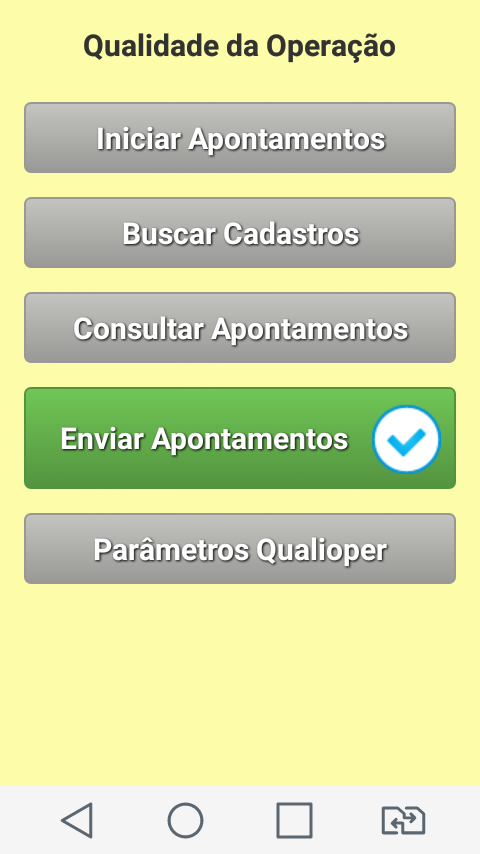
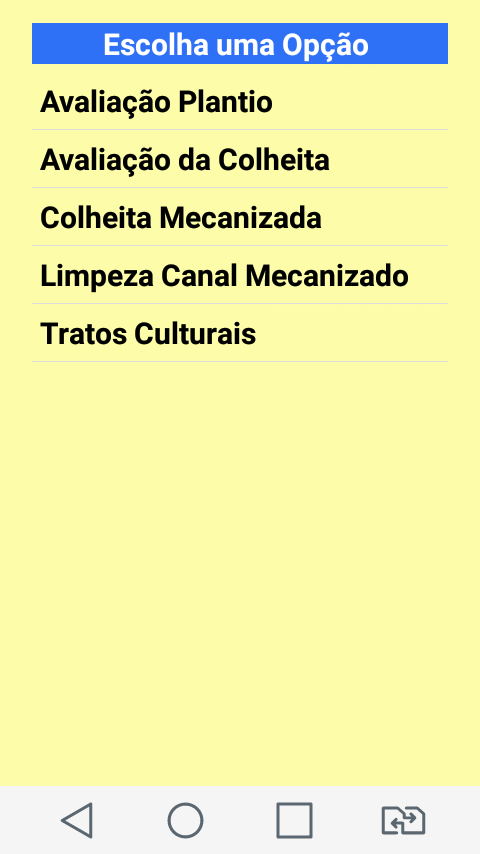
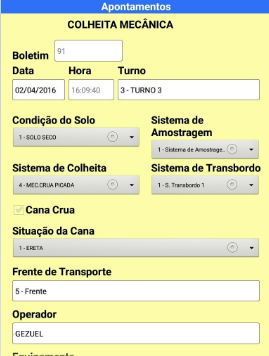
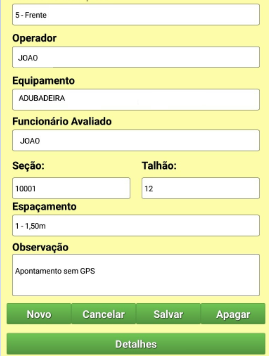
| Figura 1 - Tela do Menu do Qualidade da Operação. | Figura 2 - Lista de Operações cadastradas no Portal Mobilidade. | Figura 3 - Tela do Apontamento. | Figura 4 - Tela do Apontamento. | Figura 5 - Tela da Amostra. | Figura 6 - Tela da Amostra com validação. | Figura 7 - Tela da Amostra com validação. | Figura 8 - Tela da Amostra com validação. | Figura 9 - Tela da Amostra recuperando localização. | Figura 10 - Tela de Resultado dos Cálculos. |
Outras Ações/Ações Relacionadas:
Ação: | Descrição: |
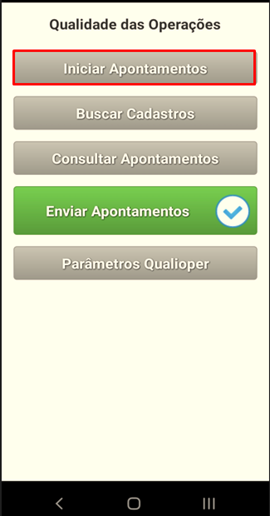
Pressionar Iniciar Apontamentos (Figura 1) | Ao pressionar o botão Iniciar Apontamentos, uma lista de operação cadastradas no portal será aberta. (Figura 2) |
Pressionar Buscar Cadastros (Figura 1) | Ao pressionar o botão Buscar Cadastros, uma nova tela é aberta para selecionar o tipo de cadastro que será sincronizado. |
| Pressionar Consultar Cadastros (Figura 1) | Ao pressionar o botão Consultar Cadastros, uma lista de apontamentos já realizados e não enviados será aberto. |
| Pressionar Enviar Apontamentos (Figura 1) | Ao pressionar o botão Enviar Apontamentos, uma caixa de diálogo será aberta, indicando a transição do apontamento para o portal. |
| Pressionar Parâmetros Qualioper (Figura 1) | Ao pressionar o botão Parâmetros Qualioper, uma nova tela de parâmetros é aberta com alguns já definidos. |
| Lista de Operações (Figura 2) | Ao pressionar uma Operação, uma nova tela é aberta para a realização do apontamento. |
| Pressionar Botão Novo (Figura 4) | Ao pressionar o botão Novo, um novo apontamento é criado com um novo número de Boletim. |
| Pressionar Botão Cancelar (Figura 4) | Ao pressionar o botão Cancelar, o apontamento atual é cancelado - caso não esteja salvo - e o apontamento anterior será carregado. |
| Pressionar Botão Salvar (Figura 4) | Ao pressionar o botão Salvar, o apontamento será salvo. Caso esteja alguma informação incorreta, o apontamento não será salvo e as notificações de erro será mostrada para o usuário. |
| Pressionar Botão Apagar (Figura 4) | Ao pressionar o botão Apagar, o apontamento salvo será apagado. |
| Pressionar Botão Detalhe (Figura 4) | Ao pressionar o botão Detalhe, uma tela de Amostra será aberta. Botão Detalhe somente é habilitado depois de salvar o apontamento. |
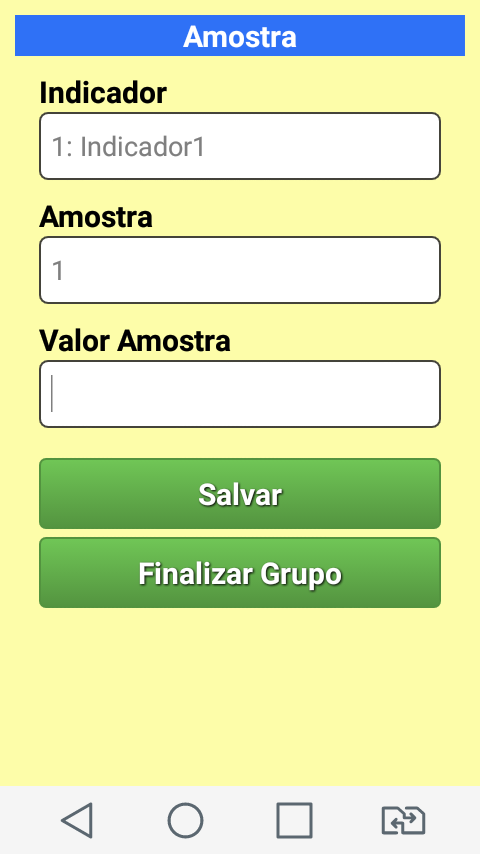
| Pressionar Botão Salvar (Figura 5) | Ao pressionar o botão Salvar, uma nova amostra para o mesmo indicador ou para outro indicador será disponibilizado para que o valor seja informado. |
| Pressionar Botão Finalizar Grupo (Figura 5) | Ao pressionar o botão Finalizar Grupo, o indicador atual será finalizado e o indicador será substituido por outro cadastrado para na mesma operação. |
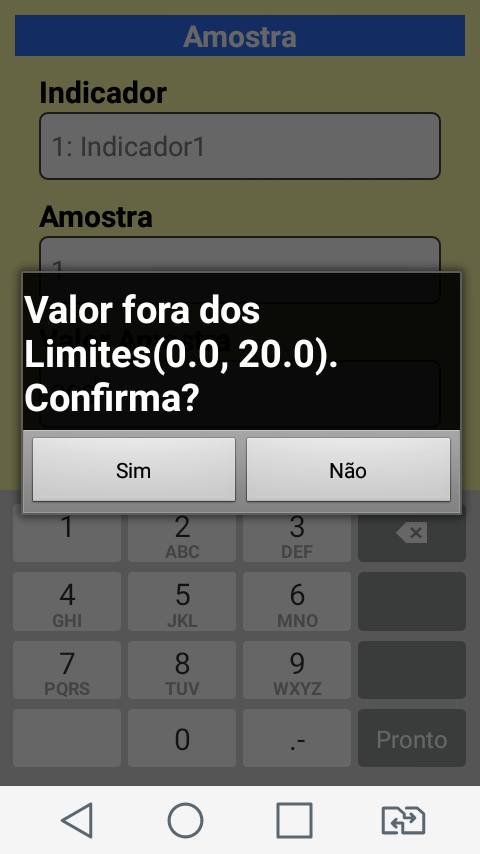
| Pressionar Botão Sim (Figura 6) | Ao pressionar o botão Sim, o valor da amostra será salvo para a amostra atual e será carregada uma nova amostra. |
| Pressionar Botão Não (Figura 6) | Ao pressionar o botão Não, o valor da amostra não será salvo para a amostra atual e continuará na mesma amostra para que informe um novo valor. |
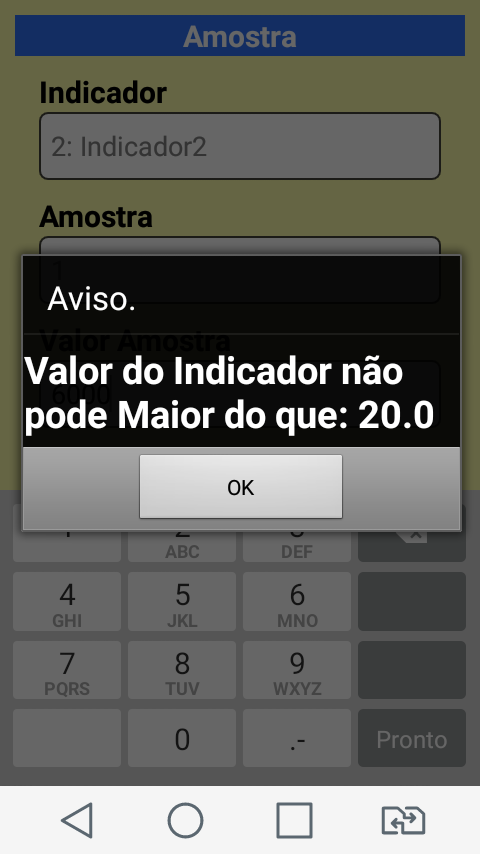
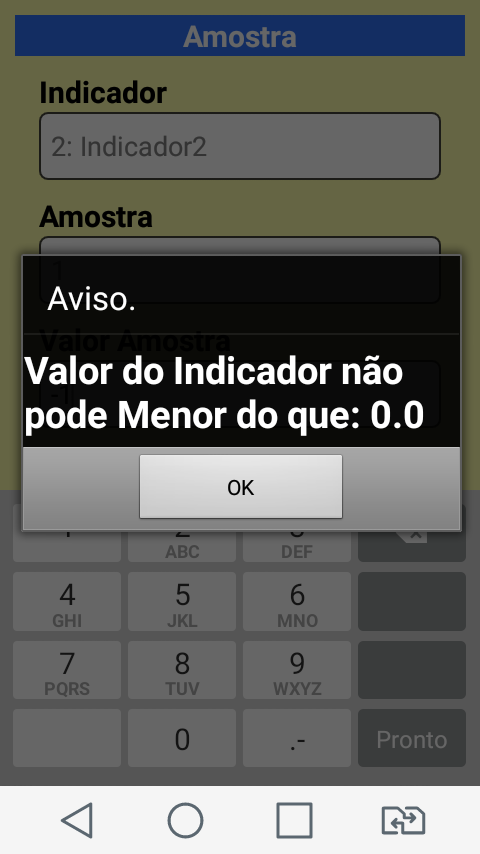
| Pressionar Botão OK (Figura 7 e 8) | Ao pressionar o botão OK, a tela não terá nenhuma modificação. |
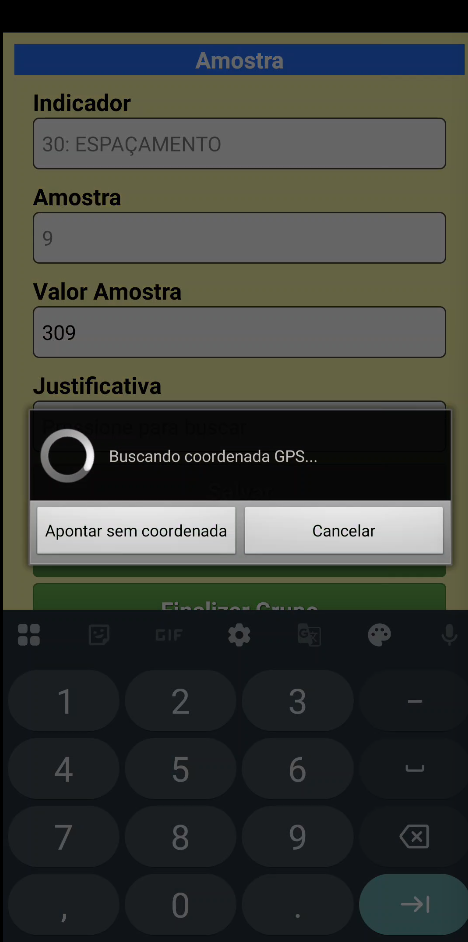
| Aguardar a localização (Figura 9) | A caixa de diálogo só é exibida enquanto o dispositivo busca a localização, quando ele recupera, salva a amostra com as informações de longitude e latitude. |
| Pressionar Botão Cancelar (Figura 9) | Ao pressionar o botão Cancelar, a busca pela localização é encerrada, o apontamento não é salvo e retorna à tela de cadastro de amostras com os valores digitados anteriormente. |
| Pressionar Botão Apontar sem coordenada (Figura 9) | Ao pressionar o botão Apontar sem coordenada, a amostra será salva com uma observação padrão "Boletim sem coordenadas salvo pelo usuário: X, dd/MM/yyyy HH:mm:ss, nome do dispositivo" e uma nova amostra para o mesmo indicador ou para outro indicador será disponibilizado para que o valor seja informado. |
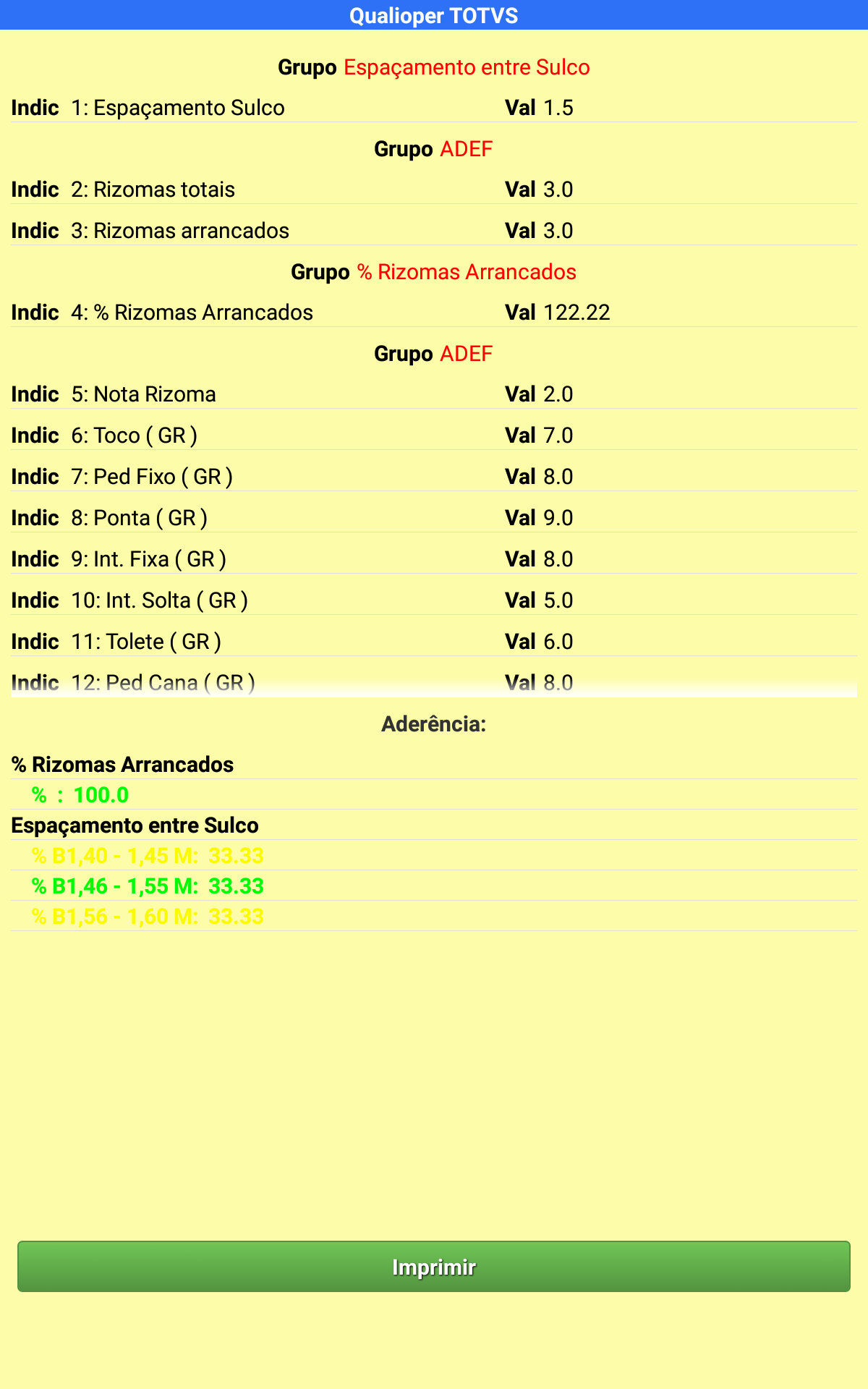
| Resultado dos Cálculos das amostras (Figura 10) | Ao finalizar as amostras, uma tela contendo os resultados das amostras é exibido, onde são as amostras são separadas por Grupo, e são exibidos as amostras Calculadas e as Informadas. Os valores exibidos nessa lista são a média entre Quantidade de Amostras informadas e valor informado em cada amostra para cada indicador. Abaixo é exibido a Aderência, esse valor é exibido de acordo com o Indicador e a data do apontamento. As cores dessa aderência são recuperadas no PIMS CS. |
| Pressionar Botão Imprimir(Figura 10) | Esse botão só será exibido caso o apontamento esteja finalizado. Ao pressionar o botão é realizado a impressão dos valores exibidos na tela, informações do cabeçalho e do usuário. Caso o Bluetooth não esteja ativo o aplicativo vai informar que é necessário ativa-lo. |
Campo: | Descrição |
Boletim (Figura 3) |
|
Data (Figura 3) |
|
| Hora (Figura 3) |
|
| Turno (Figura 3) |
|
| Condição do Solo (Figura 3) |
|
| Sistema de Amostragem (Figura 3) |
|
| Sistema de Colheita (Figura 3) |
|
| Sistema de Transbordo (Figura 3) |
|
| Cana Crua (Figura 3) |
|
| Situação da Cana (Figura 3) |
|
| Frente de Transporte (Figura 3) |
|
| Operador (Figura 3) |
|
| Equipamento (Figura 4) |
|
| Funcionário Avaliado (Figura 4) |
|
| Fazenda (Figura 4) |
|
| Zona (Figura 4) |
|
| Talhão (Figura 4) |
|
| Espaçamento (Figura 4) |
|
| Observação (Figura 4) | Campo para fazer alguma observação sobre o apontamento. (Possui limite para 2000 caracteres) |
| Indicador (Figura 5) |
|
| Amostra (Figura 5) |
|
| Valor Amostra (Figura 5) |
|
| Buscando coordenadas GPS (Figura 9) |
|
Bloqueio de Apontamentos
Tela Bloqueio de Apontamentos localizado no executável Qualidade de Operações
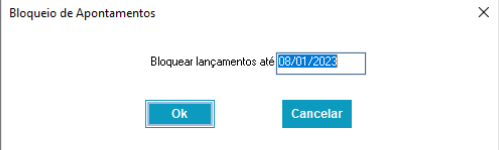
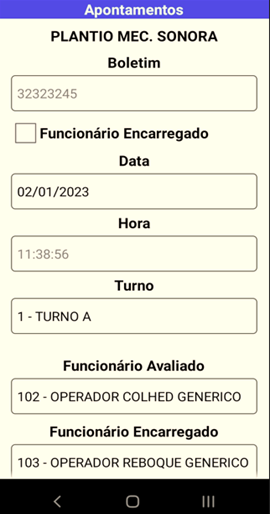
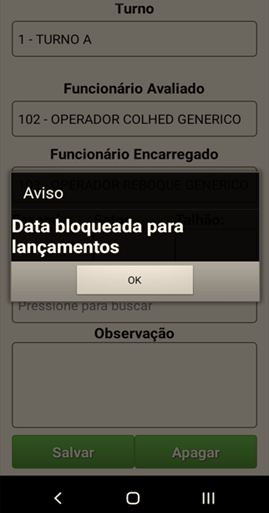
Tentativa de incluir um boletim com data retroativa a data definida em Bloqueio de Acesso.
Conteúdos Relacionados:
Links dos principais conceitos e processos.