
Esse documento contém informações da Reforma Tributária e as configurações necessárias para integração com o módulo FiscAll Flex.
Conteúdo
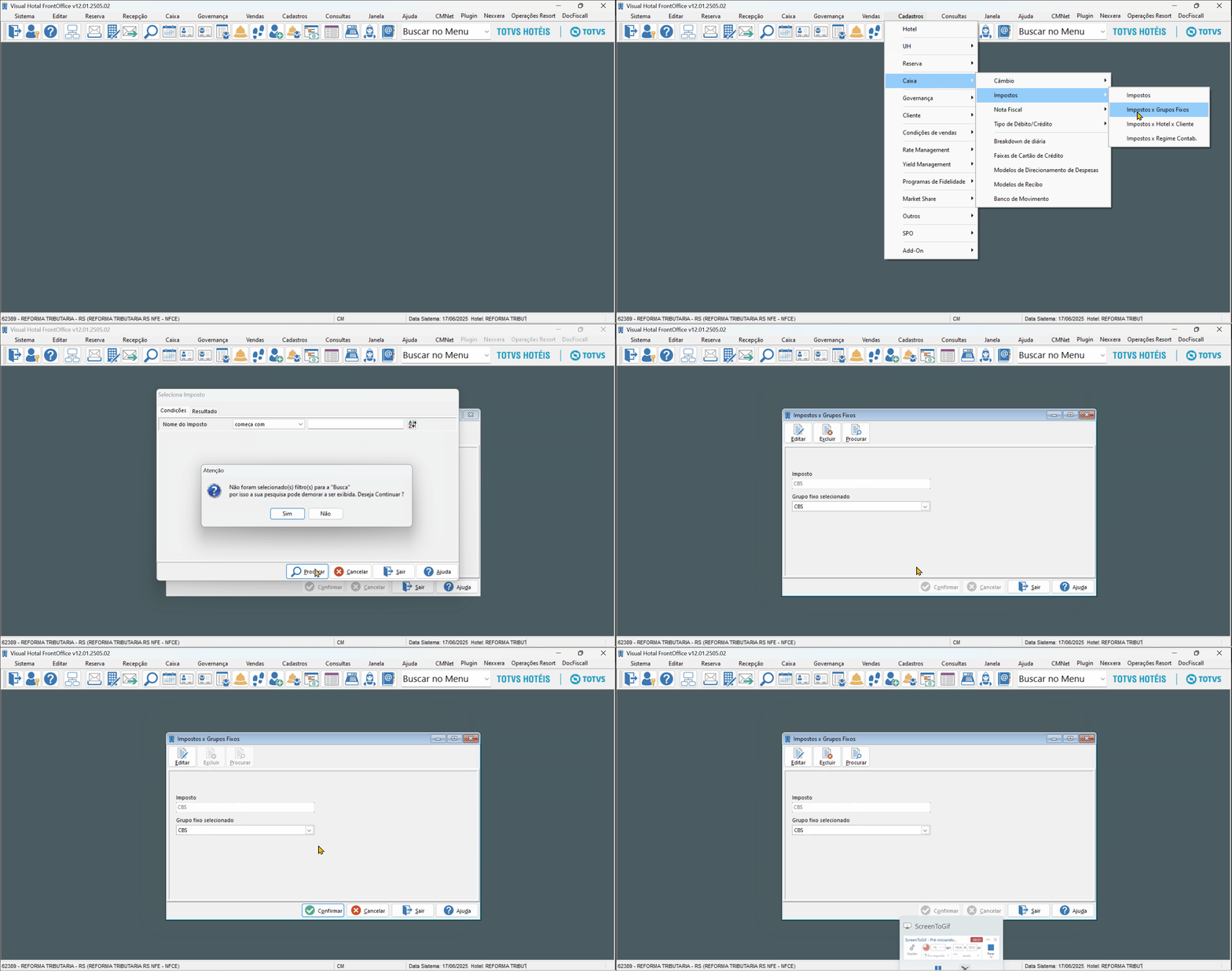
- Identificação dos impostos por grupo fixo
- Associação dos impostos ao grupo fixo
- Como configurar a classificação tributária
- Como associar o imposto ao lançamento
1. Identificação dos impostos por grupo fixo
Acesso: Módulo PMS Hotal → Cadastros → Caixa → Impostos → Impostos x Grupo Fixo
Os impostos da reforma tributária deverão estar associados ao grupo fixo de impostos, previamente criados pelo sistema, via scripts, sem a interação do usuário. A tabela a seguir, apresenta os impostos e seu identificador.
| Imposto | Identificador |
|---|---|
| CBS | 9 |
| IBS Estadual | 10 |
| IBS Municipal | 11 |
| Imposto Seletivo | 12 |
 | Descrição do imposto (recomendado) |
| Ao cadastrar o imposto, recomenda-se utilizar a mesma descrição do grupo fixo, a fim de facilitar a identificação e a associação das informações. | |
2. Associação dos impostos ao grupo fixo
A tela a seguir, apresenta a associação essencial de um imposto com seu grupo fixo.
3. Como configurar a classificação tributária
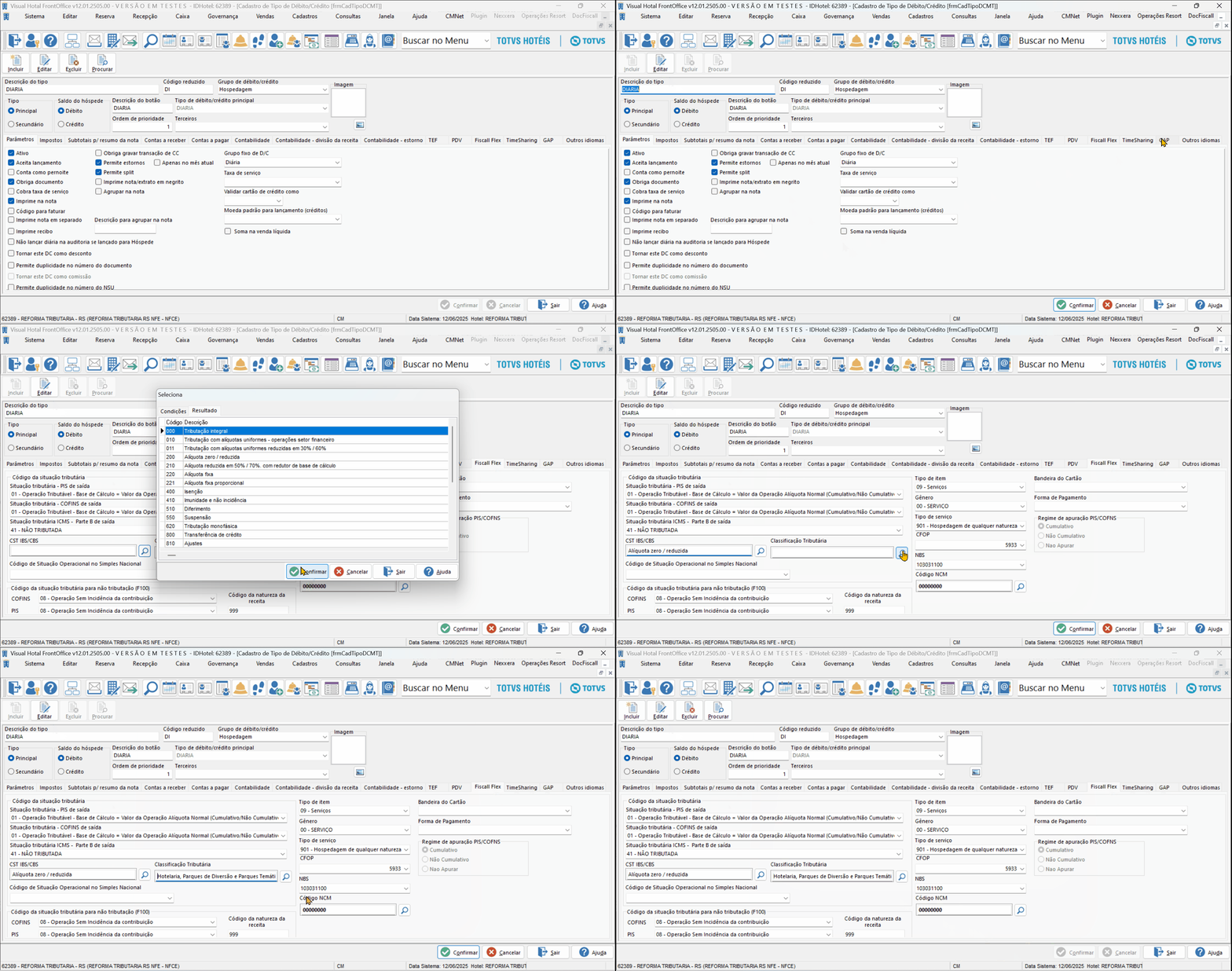
Para a arrecadação dos impostos é necessário configurar os tipos de débitos e créditos, informando o código de contribuição e a respectiva classificação em que o tipo de lançamento se enquadra.
O código de contribuição de bens e serviços deve estar vinculado a pelo menos um item de classificação com um período de vigência ativo no momento da configuração.
O vídeo a seguir, demonstra de forma simples a configuração dos campos CST e Classificação tributária para o tipo de lançamento.
Imposto Seletivo (IS)
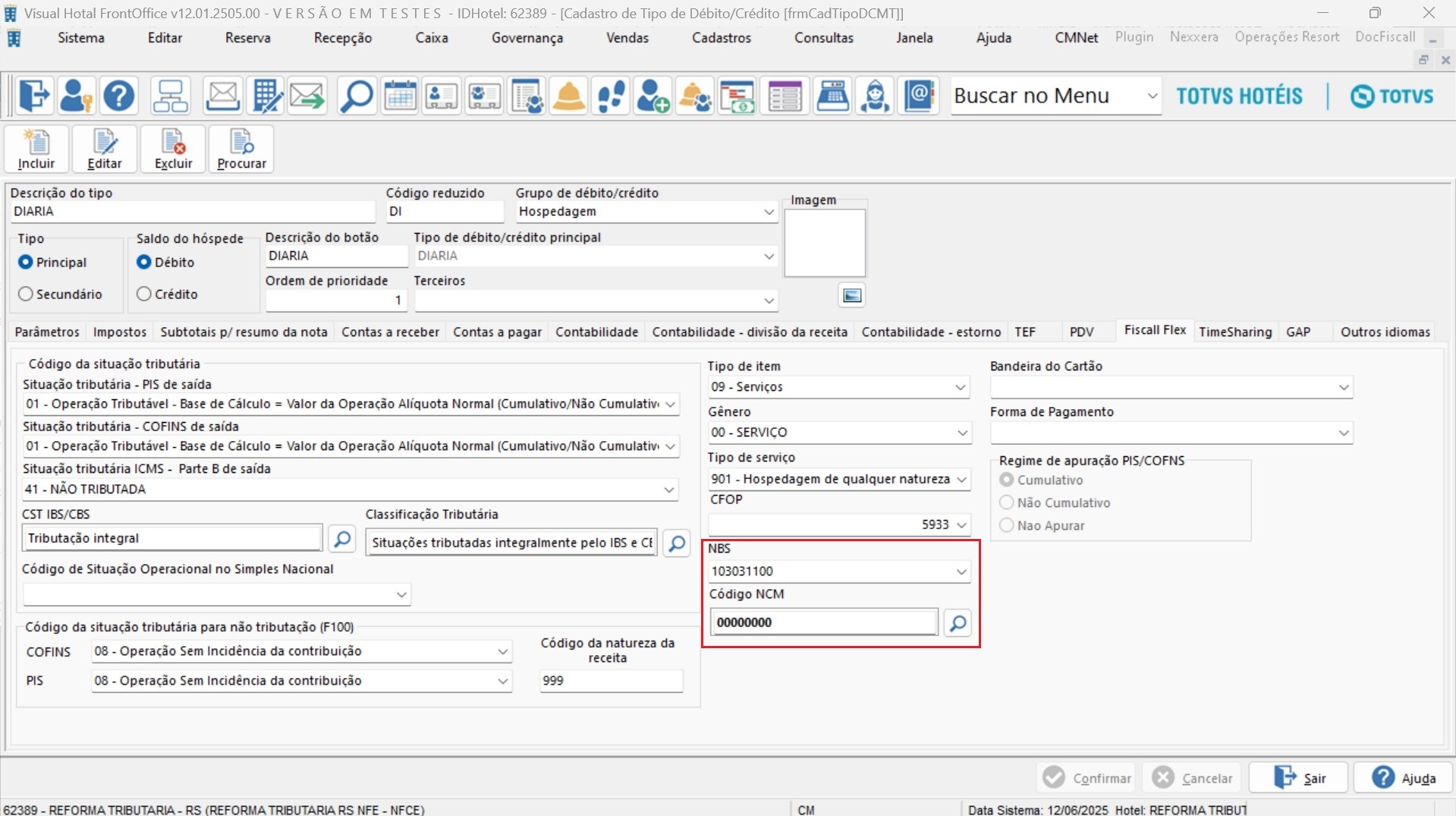
A tela a seguir, apresenta os campos destacados para a apuração dos impostos, caso tenham sidos associados no FiscAll Flex, na tabela de Alíquota Padrão - IS.
- NCM (Nomenclatura Comum do Mercosul)
- NBS (Nomenclatura Brasileira de Serviços)
4. Como associar o imposto ao lançamento
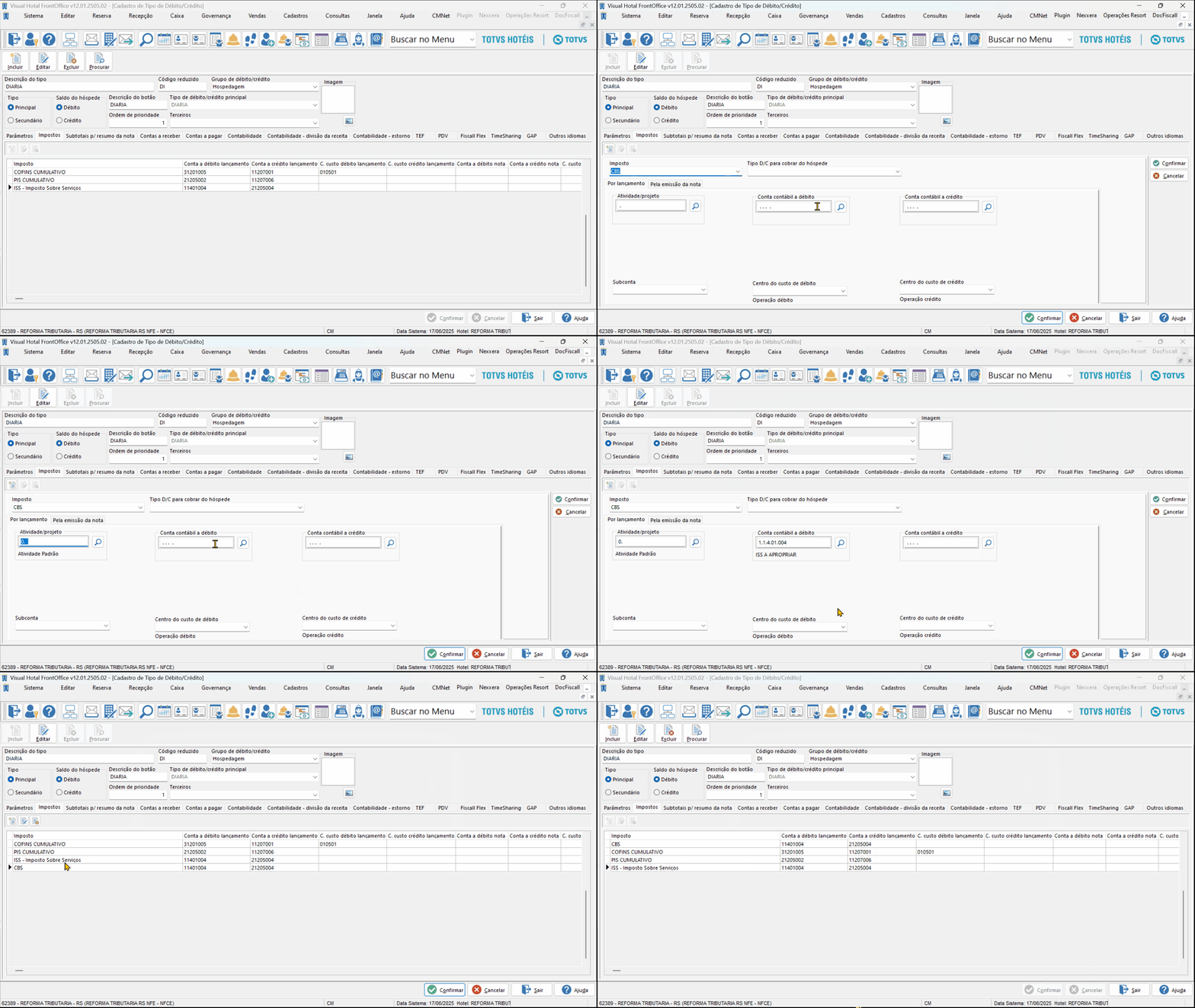
Acesso: Módulo PMS Hotal → Cadastros → Caixa → Tipo de Débito/Crédito → Tipos de Débito/Crédito → Aba Impostos
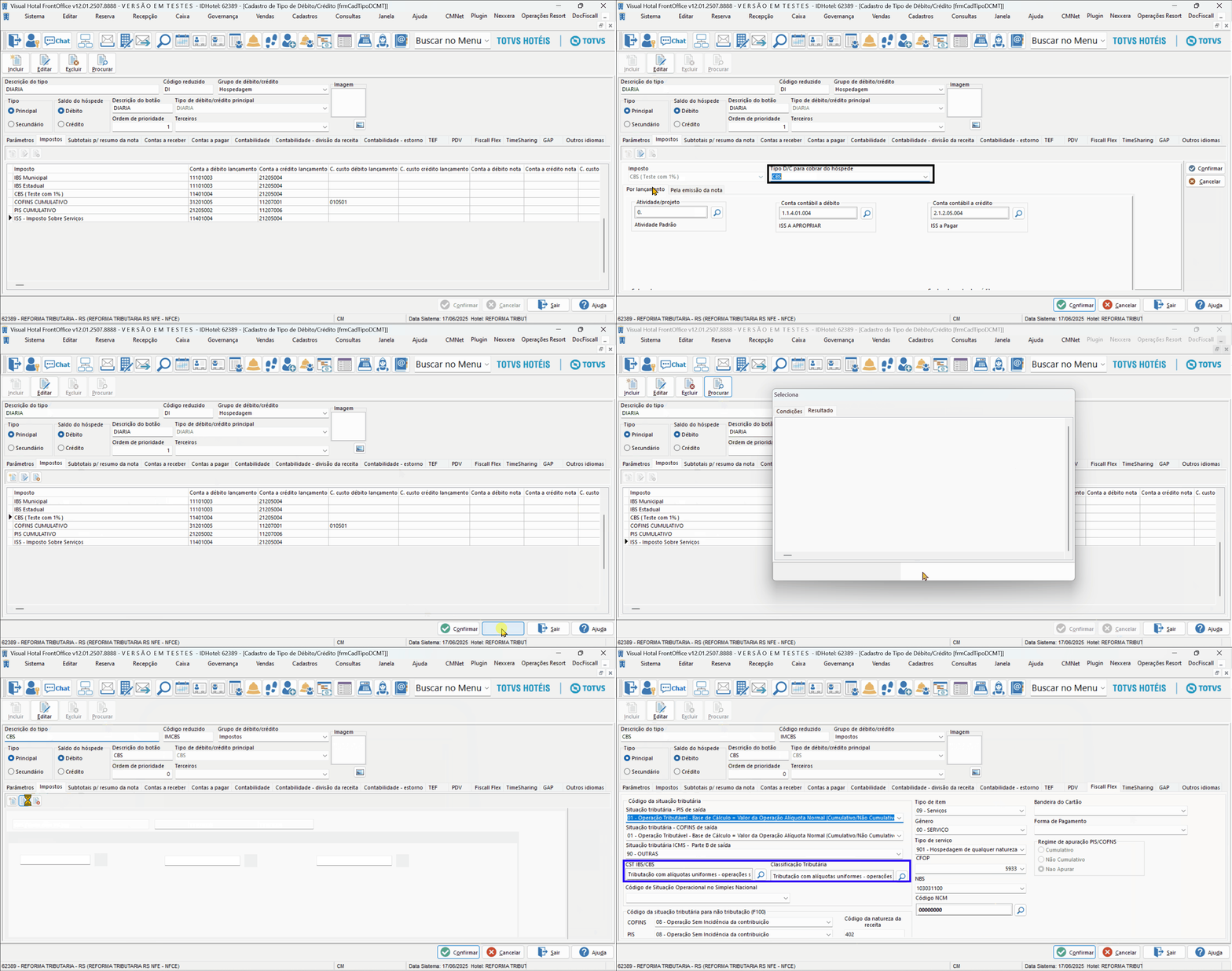
A tela seguir, apresenta o processo de vinculação de um imposto a um tipo de lançamento, operação indispensável para que os tributos sejam corretamente apurados nos lançamentos da conta do hóspede.
| Controle | Descrição |
|---|---|
Tipo D/C para cobrar do hóspede
| Caso preenchido, será gerado um lançamento na conta do hóspede referente ao imposto a ser cobrado. Caso não seja preenchido, entende-se que os impostos estão inclusos no valor do lançamento. Nesse caso, o sistema calcula o imposto internamente, sem repassá-lo ao hóspede, e o valor será integrado ao FiscAll Flex. |
A tela a seguir apresenta as configurações para lançamento do imposto em separado. Considere o exemplo acima, referente a um lançamento de diária. Na aba "Impostos":
Na aba "FiscAll Flex":
| |
| |

Leia o item 3. FiscAll Flex: Como configurar os impostos e as suas respectivas alíquotas. |
<style>

#title-text {
	display: none !important;
}

div.theme-default .ia-splitter #main {     max-width: 1230px;
   width: 100%;
    padding-left: 10px;
    padding-right: 10px;
    overflow-x: hidden;
    box-sizing: border-box;
}

.ia-fixed-sidebar, .ia-splitter-left {
    display: none;
}
#main {
    padding-left: 10px;
    padding-right: 10px;
    overflow-x: hidden;
  	font-family: Verdana, Geneva, sans-serif;

}

.aui-header-primary .aui-nav,  .aui-page-panel {
    margin-left: 0px !important;
}
.aui-header-primary .aui-nav {
    margin-left: 0px !important;
}

div.sectionMacroRow {
    max-width: 1230px;
    width: 100%;
    margin: 0 auto;
    padding: 20px;
    display: block;

}


 	      }

</style>
|