O Gestor Financeiro é uma ferramenta para gestão financeira que apresenta informações relevantes dos módulos de Caixa e Bancos, Fluxo de Caixa, Contas a Receber, Contas a Pagar e Aplicações e Empréstimos. Considera vários parâmetros de segurança de informação do produto, permitindo acesso apenas ao que está liberado ao usuário. Também permite agrupar informações de diversas empresas e estabelecimentos concomitantemente, conforme seleção.
As informações são apresentadas em visões gráficas com detalhamento sendo feito no Smart View.
A partir da release 12.1.2507, são apresentadas duas visões: Visão Geral e Painel do Fluxo de Caixa. Novas funcionalidades serão agregadas nas próximas releases.
Na Visão Geral são apresentadas as seguintes visões gráficas, denominadas de cards:
A data e hora da última atualização são apresentados no topo da página, bem como os filtros aplicados no botão Busca Avançada. As informações de última atualização são modificadas sempre que são aplicados novos filtros no botão Busca Avançada ou quando é acionado o botão Atualizar. Os filtros aplicados na Busca Avançada são apresentados na seção "Apresentando resultados filtrados por:" e se aplicam a um ou mais cards. Por exemplo, Empresa, Estabelecimento Finalidade Econômica se aplicam a praticamente todos os cards.
|
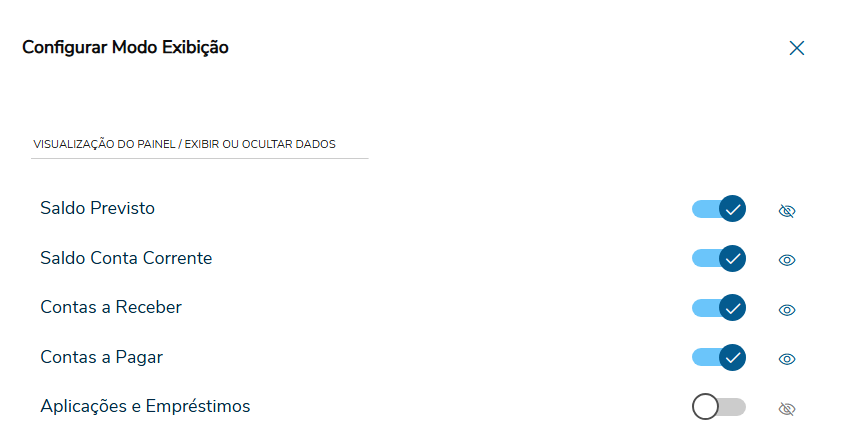
No botão Configurar, é possível definir quais cards serão apresentados e se os seus valores deverão ser ocultados ou não. A configuração fica salva por usuário.
|
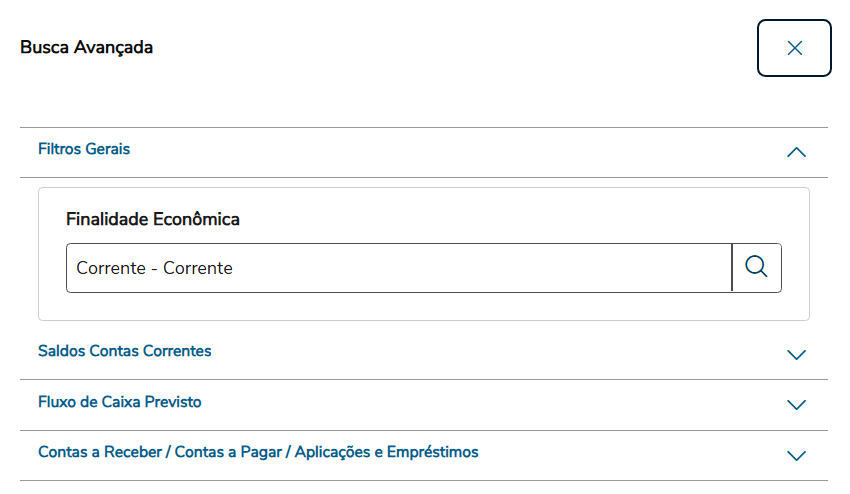
Na Busca Avançada são definidos os filtros das informações que serão apresentadas. Todos os filtros ficam salvos por usuário, assim, apenas será necessário acionar a Busca Avançada quando se desejar consultar outro grupo de informações. Filtros Gerais
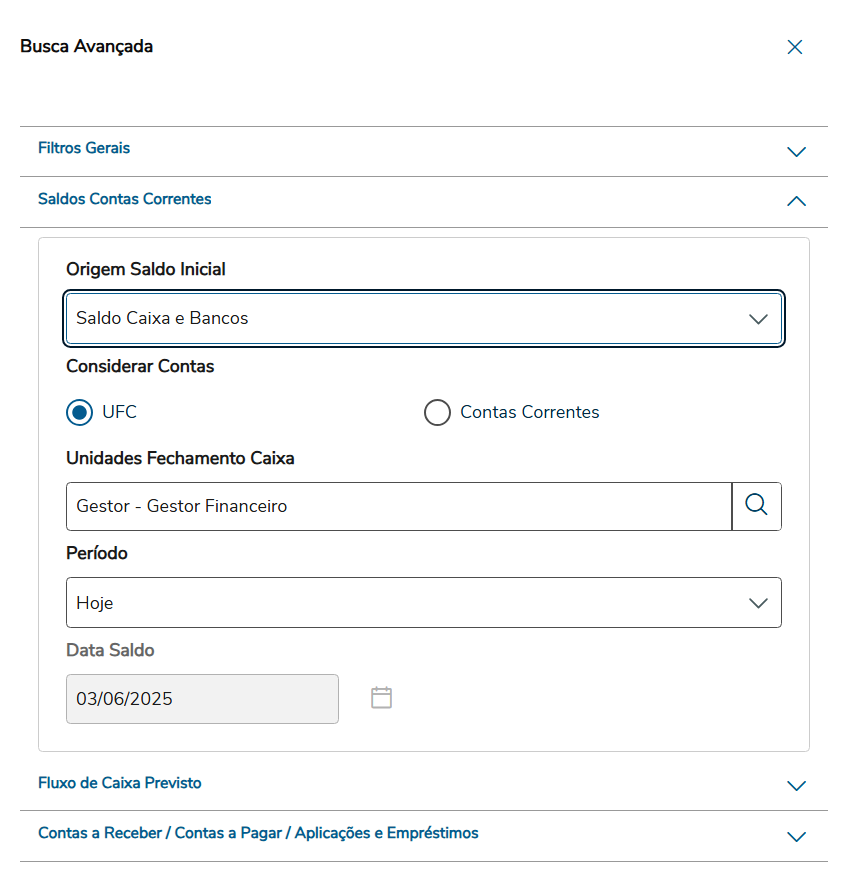
Finalidade Econômica: Define a finalidade econômica (moeda) que os valores de todos os cards da Visão Geral serão apresentados. Saldos Contas Correntes Este conjunto de filtros será usado para o cálculo do saldo inicial do card Saldo Previsto.
Origem Saldo Inicial: a origem do saldo inicial das contas correntes poderá ser "Saldo Caixa e Bancos" que se refere ao saldo das conta correntes do módulo de Caixa e Bancos ou "Extrato Bancário" que se refere ao saldo das mesmas contas correntes de acordo com o extrato bancário disponível no sistema. Considerar Contas As contas correntes que serão consideradas poderão ser filtradas de duas maneiras: UFC (Unidade de Fechamento de Caixa) ou selecionando as conta correntes individualmente.
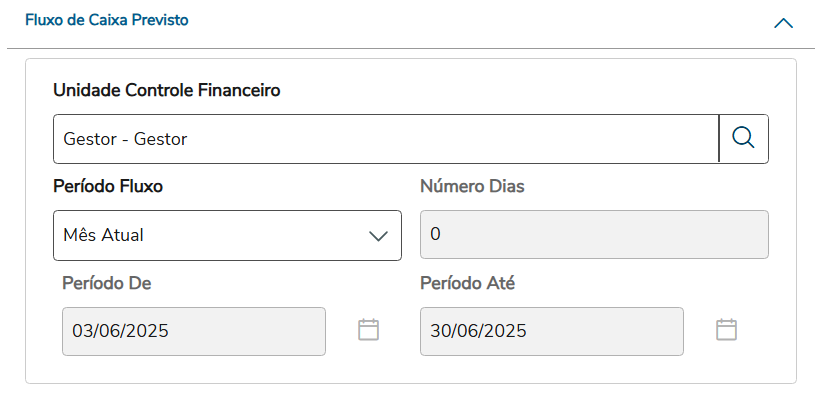
Período: Define a data do saldo que será considerado. Pode ser definido de forma dinâmica, ou seja, sempre assumindo a data correspondente ao período definido: Hoje, Primeiro Dia Mês Atual ou Dia Anterior. Também pode ser definido de forma estática com a opção Definir Data e informando a data desejada. Fluxo de Caixa Previsto Este conjunto de filtros definirá os movimentos de fluxo de caixa previsto (fluxo zero) que serão considerados para calcular o saldo final do card Saldo Previsto, juntamente com o Saldo Inicial definido pelas contas correntes.
Unidade Controle Financeiro: se refere a unidade controle financeiro, composta por estabelecimentos e unidades de negócio, que será usada para pesquisa dos movimentos de fluxo de caixa previstos (fluxo zero) e composição do saldo final do card Saldo Previsto. Na pesquisa, somente serão apresentadas as unidades de controle financeiro que o usuário tem acesso. Período Fluxo: Define o período dos movimentos de fluxo de caixa previsto que serão considerados. Pode ser definido de forma dinâmica, ou seja, sempre assumindo a data correspondente ao período definido: Hoje, Semanal, Mensal, Mês Atual, Trimestral, Semestral e Anual. Também pode ser definido de forma estática com a opção Número de Dias. Qualquer opção selecionada será convertida em datas e apresentada em tela nos campos Período De e Período Até. Contas a Receber / Contas a Pagar / Aplicações e Empréstimos Este conjunto de filtros se aplica aos cards dos módulos descritos no seu título. Empresa: Define as empresas que serão consideradas na apresentação das informações. Na pesquisa, somente serão apresentadas empresas que o usuário tem acesso. Estabelecimento: Define os estabelecimentos que serão considerados na apresentação das informações. Na pesquisa, somente serão apresentadas estabelecimentos que o usuário tem acesso. |
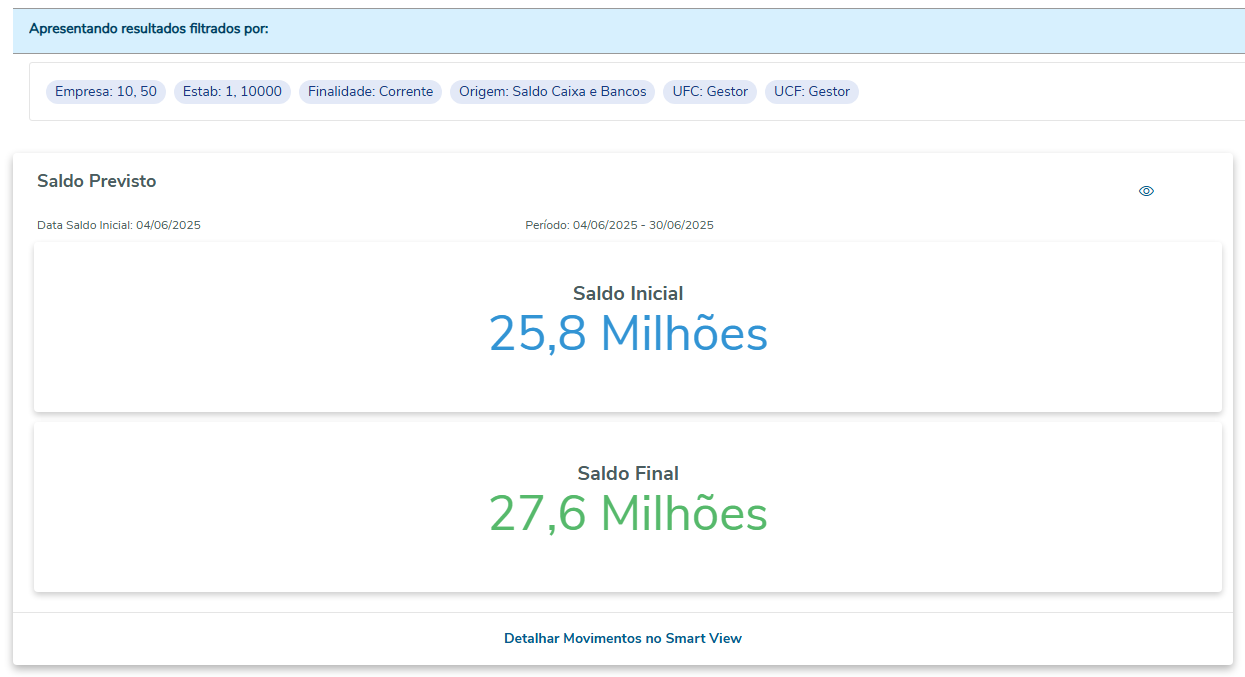
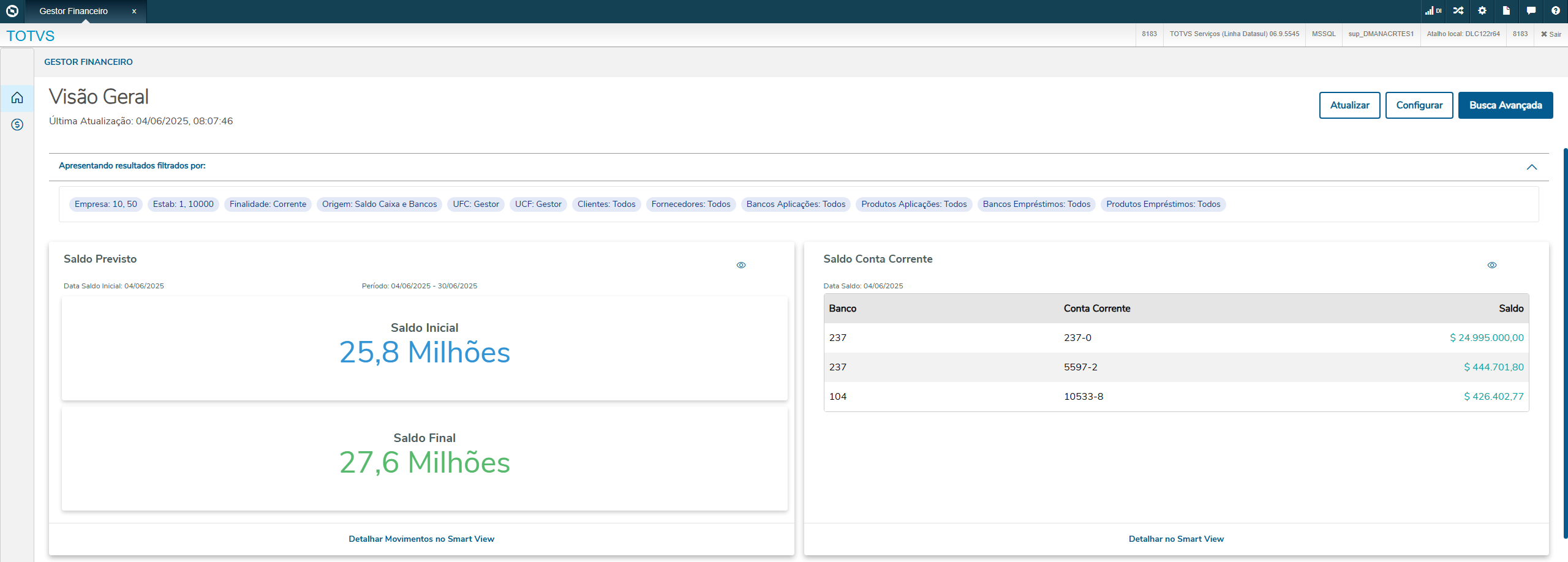
No card Saldo Previsto serão apresentados o Saldo Inicial e Saldo Final de acordo com a finalidade econômica, origem do saldo, contas correntes e movimentos de fluxo de caixa previstos selecionados na Busca Avançada. Dentro do card é apresentada a Data Saldo Inicial e o Período dos Movimentos de Fluxo de Caixa. Na seção "Apresentando resultados filtrados por" serão indicados os demais campos utilizados para composição das informações: Finalidade Econômica, Origem Saldo das Contas Correntes, UFC (Unidade de Fechamento de Caixa) ou lista de contas correntes e Unidade de Controle Financeiro (UCF), que é composta pelos estabelecimentos e unidades de negócio dos movimentos previsto de fluxo de caixa.
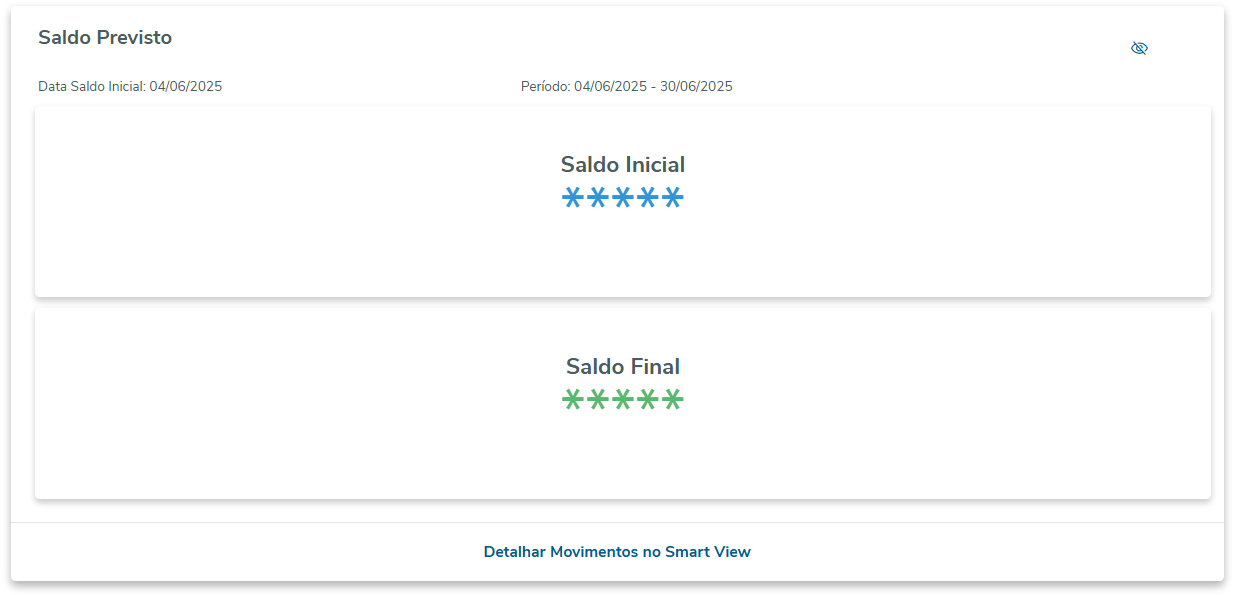
Também está disponível a função para ocultar os valores no canto superior direito.
Se a empresa possuir o Smart View
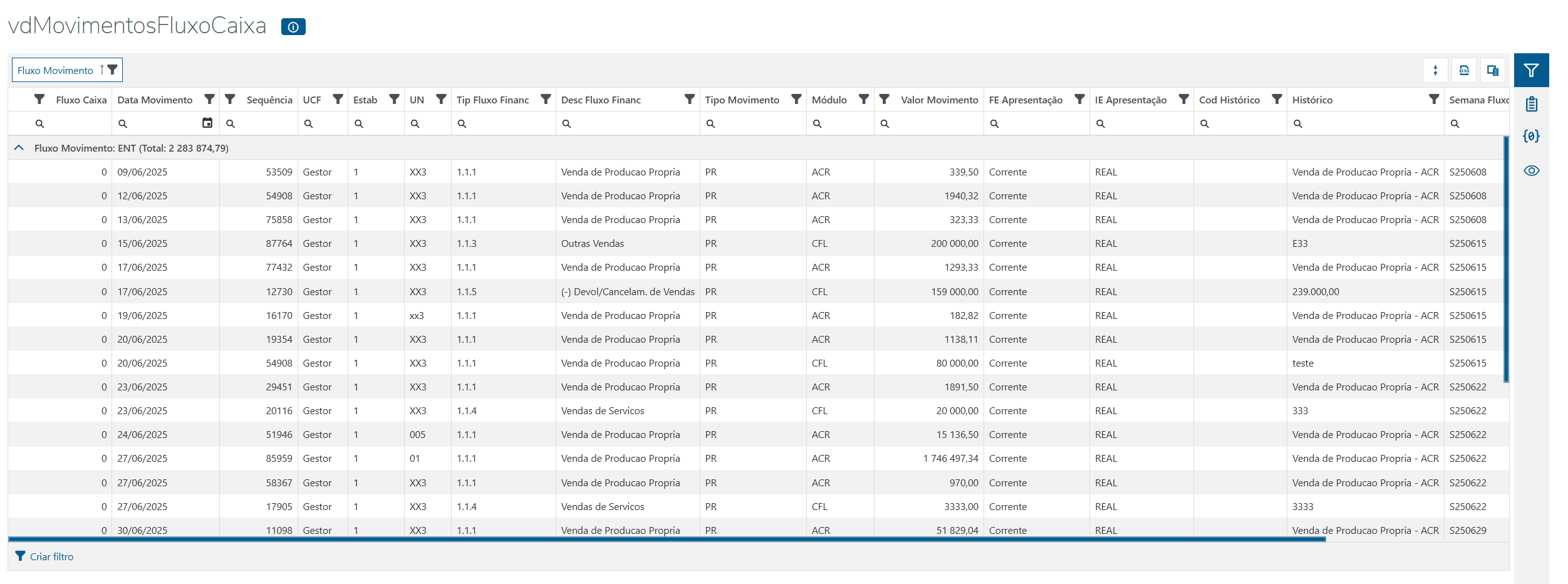
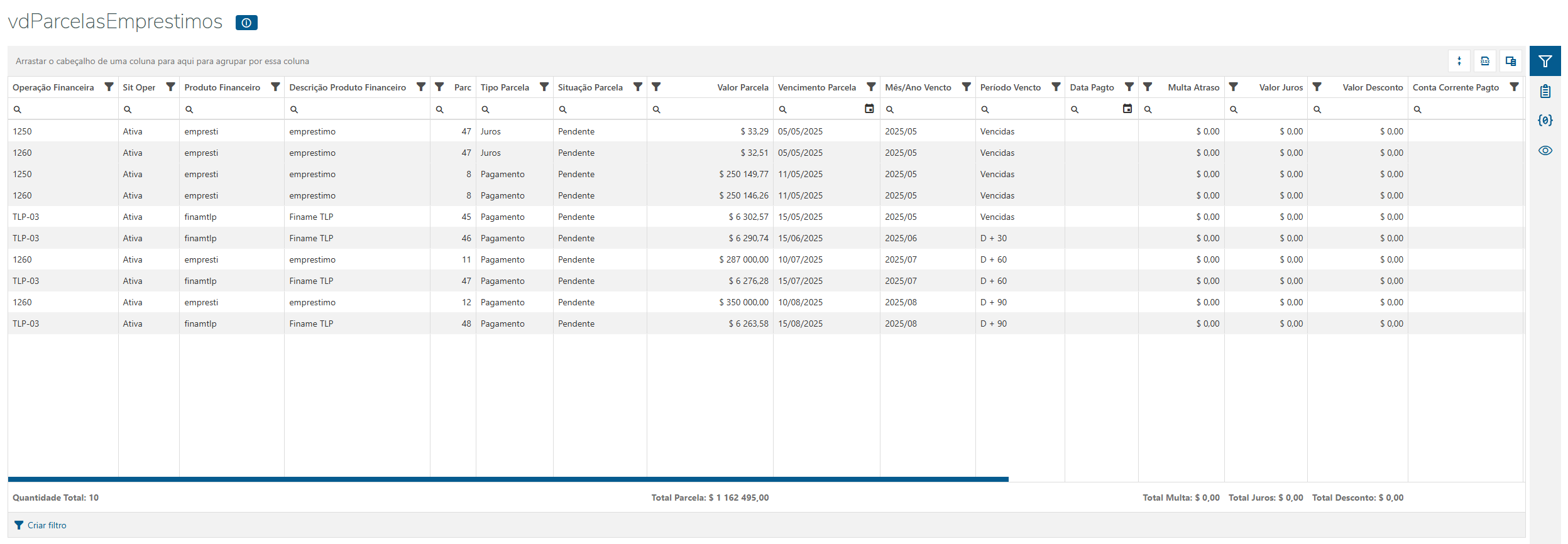
No Smart View será possível filtrar por qualquer coluna apresentada, fazer agrupamentos, exportar para o Excel, além de outras funcionalidades. |
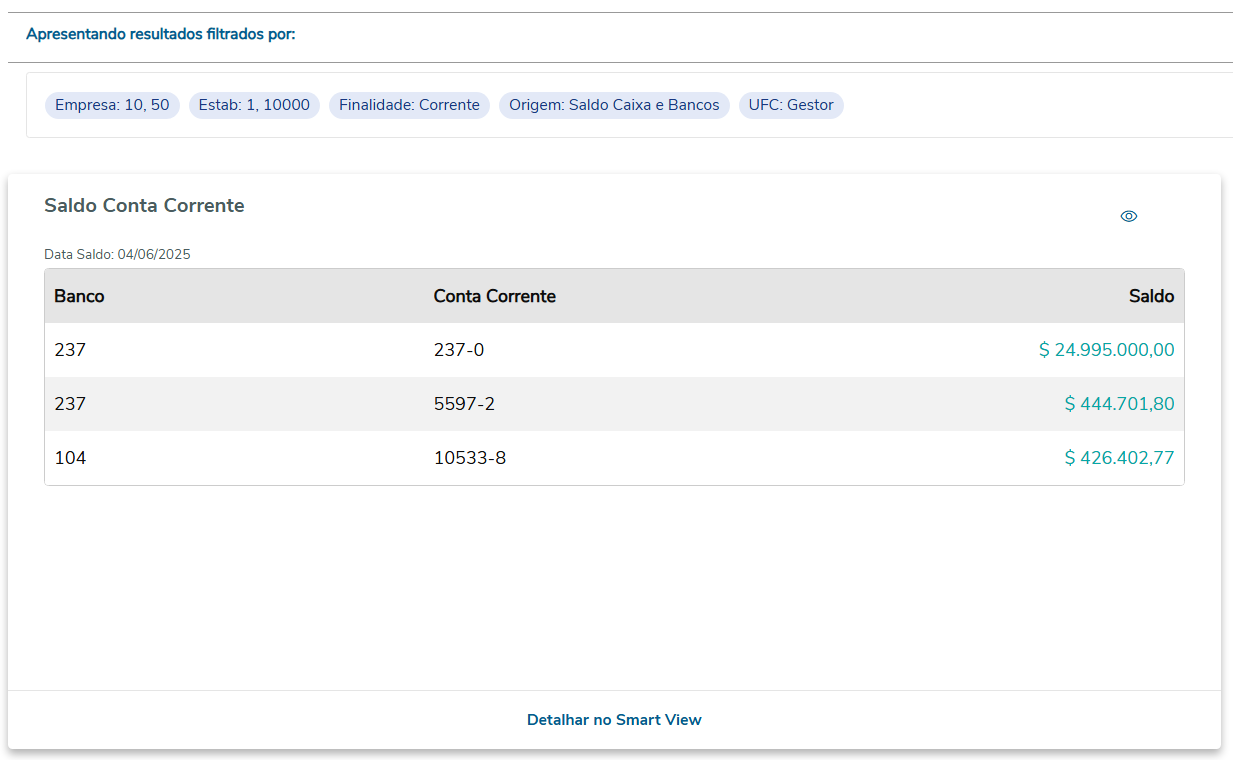
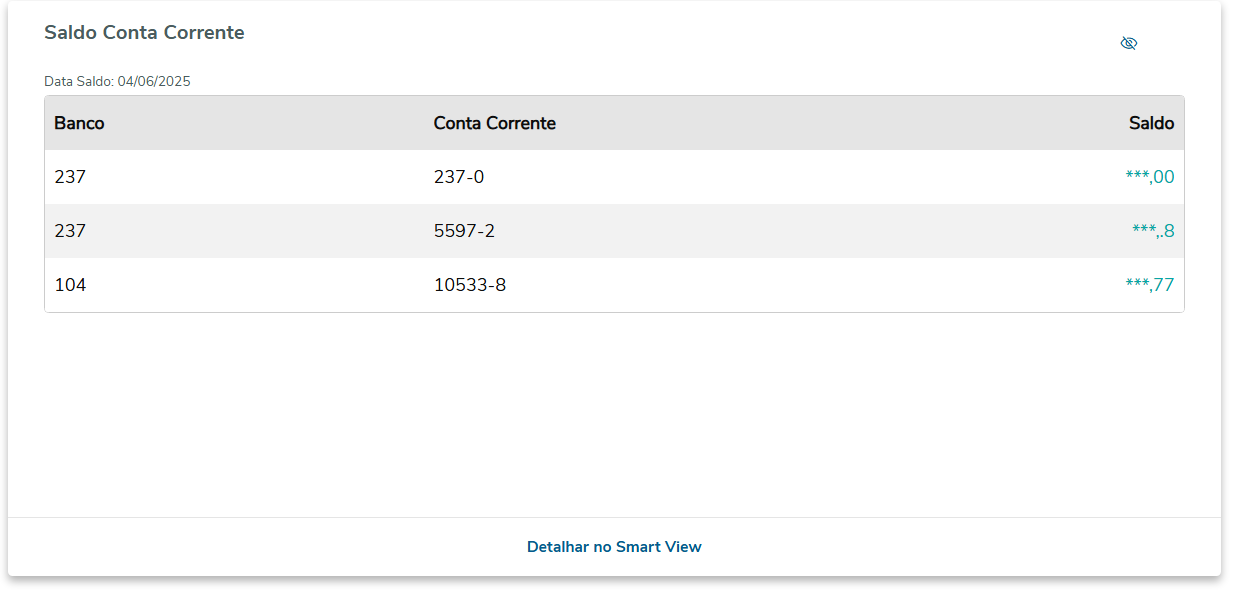
No card Saldo Conta Correntes serão apresentados os saldos das contas correntes de acordo com a finalidade econômica, origem do saldo e as próprias contas correntes selecionadas na Busca Avançada. Dentro do card é apresentada a Data Saldo definida. Na seção "Apresentando resultados filtrados por" serão indicados os demais campos utilizados para composição das informações: Finalidade Econômica, Origem Saldo das Contas Correntes, UFC (Unidade de Fechamento de Caixa) ou lista de contas corrente.
Também está disponível a função para ocultar os valores no canto superior direito.
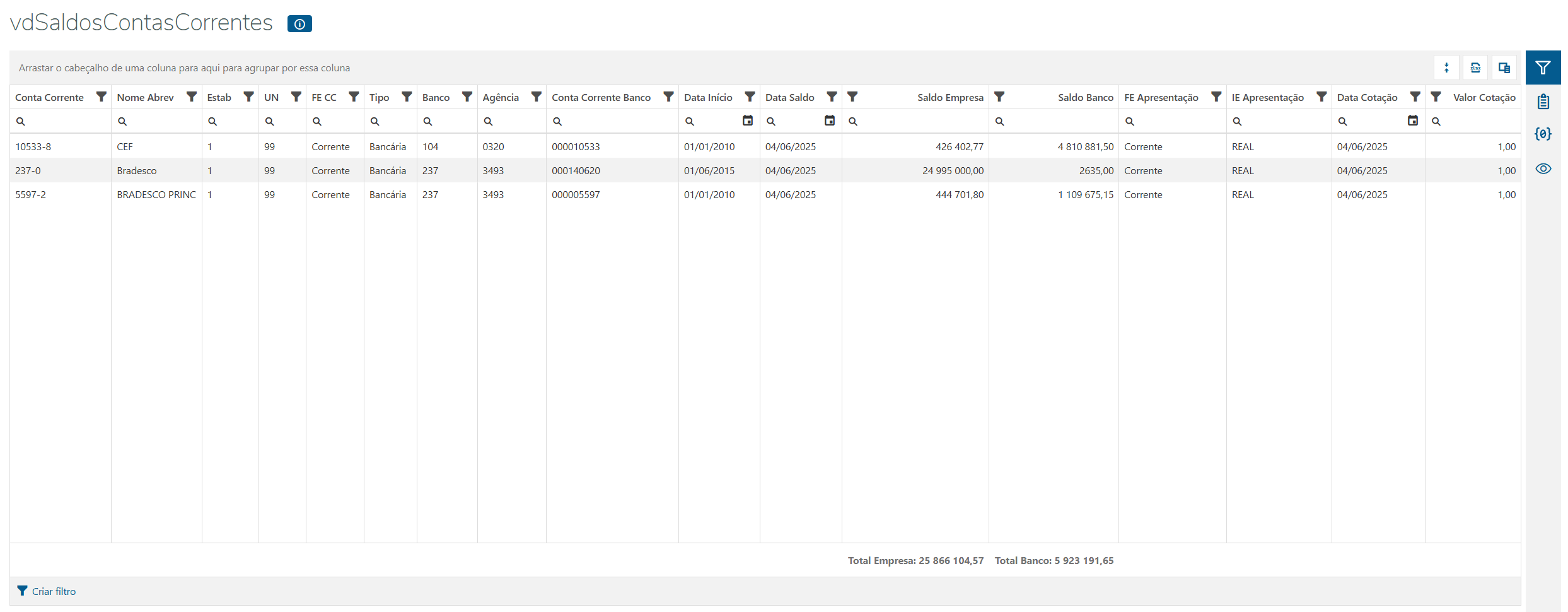
Se a empresa tiver o Smart View (*) ativado, será apresentada a opção "Detalhar no Smart View" que fará o detalhamento dos saldos das contas correntes.
No Smart View será possível filtrar por qualquer coluna apresentada, fazer agrupamentos, exportar para o Excel, além de outras funcionalidades. |
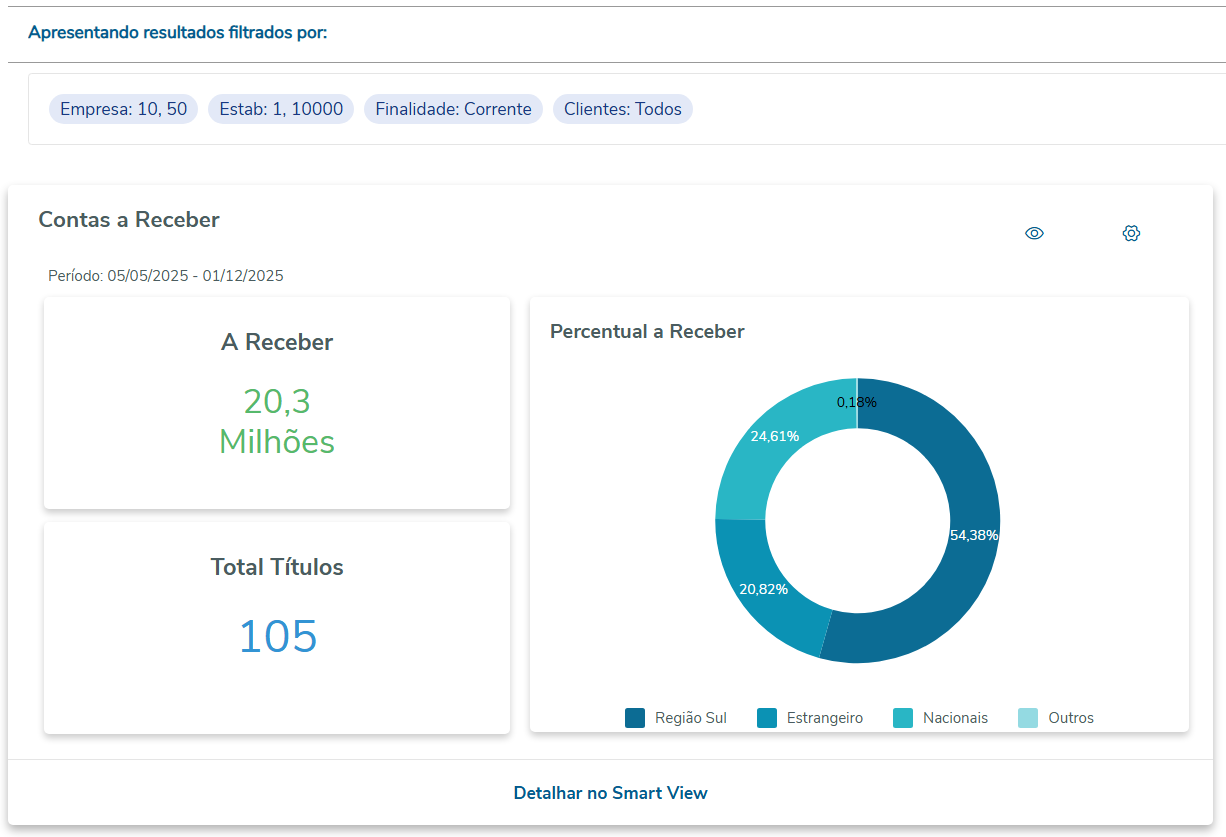
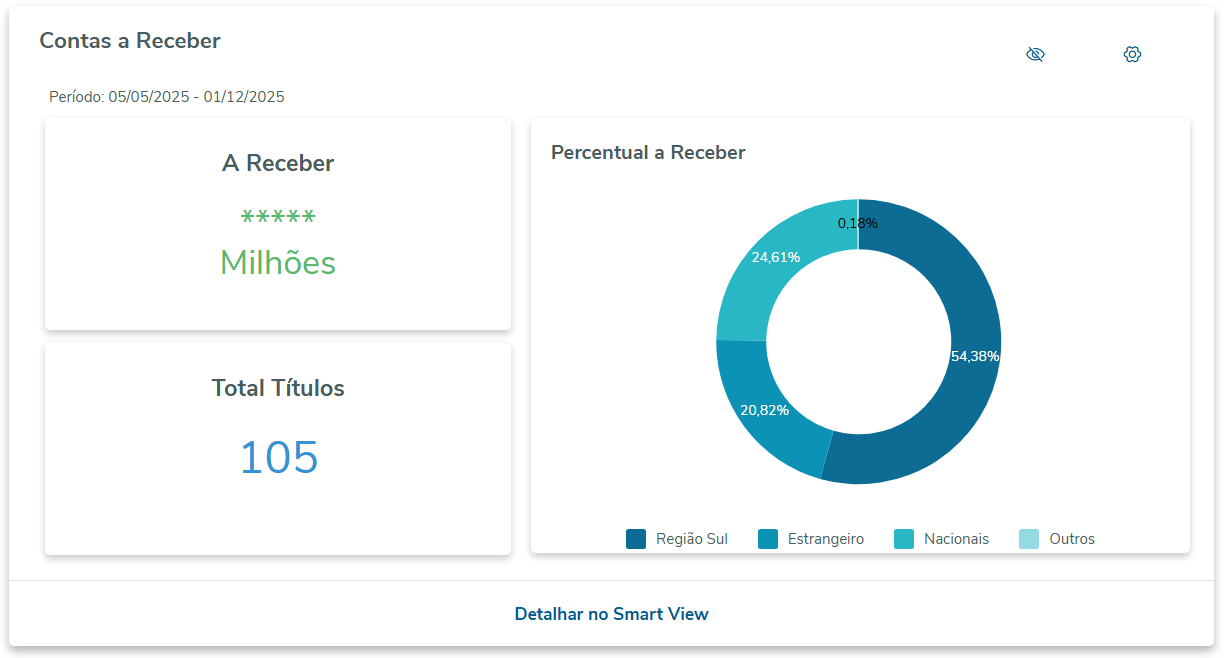
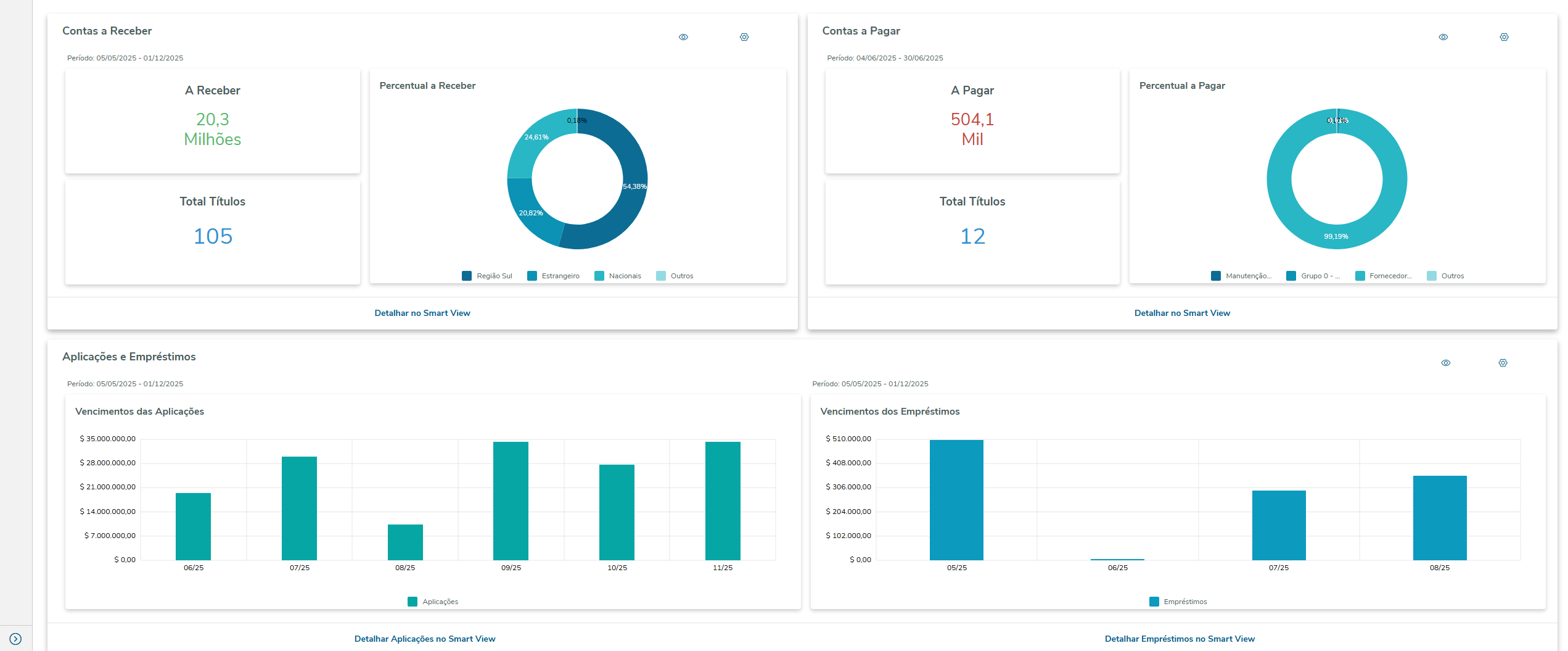
No card Contas a Receber serão apresentados objetos relacionados aos títulos a receber de acordo com finalidade econômica, empresas e estabelecimentos definidos na Busca Avançada. Serão apenas considerados os títulos a receber das empresas e estabelecimentos aos quais o usuário tem acesso.
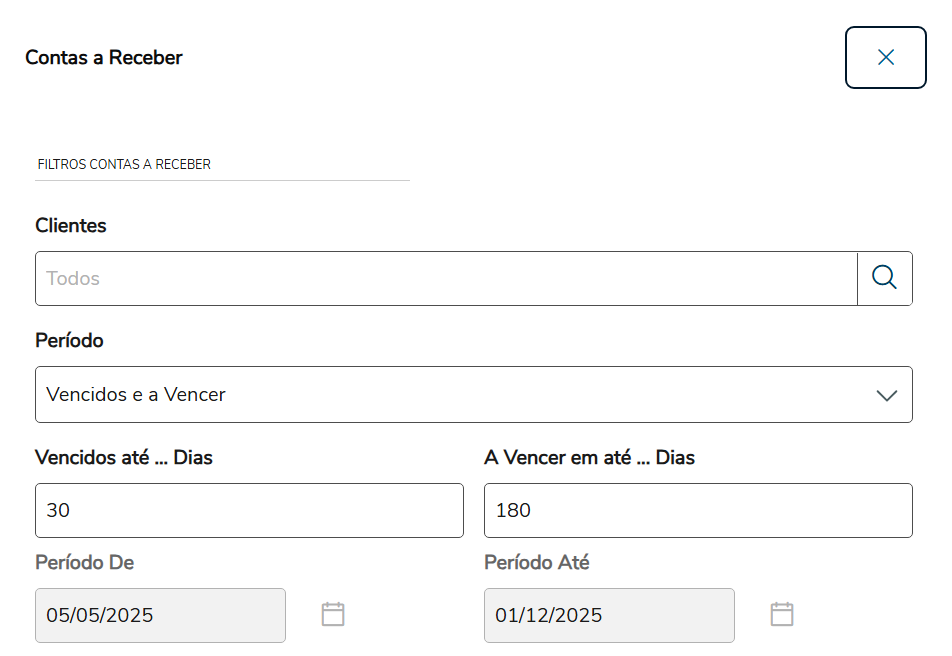
No próprio card há um botão de configuração onde é possível filtrar os títulos de acordo com os campos específicos do módulo de Contas a Receber.
Clientes: Permite selecionar os clientes dos títulos que serão apresentados. O conteúdo filtrado aparecerá na seção "Apresentando resultados filtrados por:". Período: Define o período de vencimento dos títulos que serão considerados. Pode ser definido de forma dinâmica, ou seja, sempre assumindo as datas correspondentes ao período definido: Hoje, Mês Atual, Vencidos e a Vencer (neste caso informando a quantidade dias para Vencidos e para a Vencer). Também pode ser definido de forma estática com a opção Definir Datas. Qualquer opção selecionada será convertida em datas e apresentada em tela nos campos Período De e Período Até. Serão apresentados 3 objetos no card:
Também está disponível a função para ocultar os valores no canto superior direito.
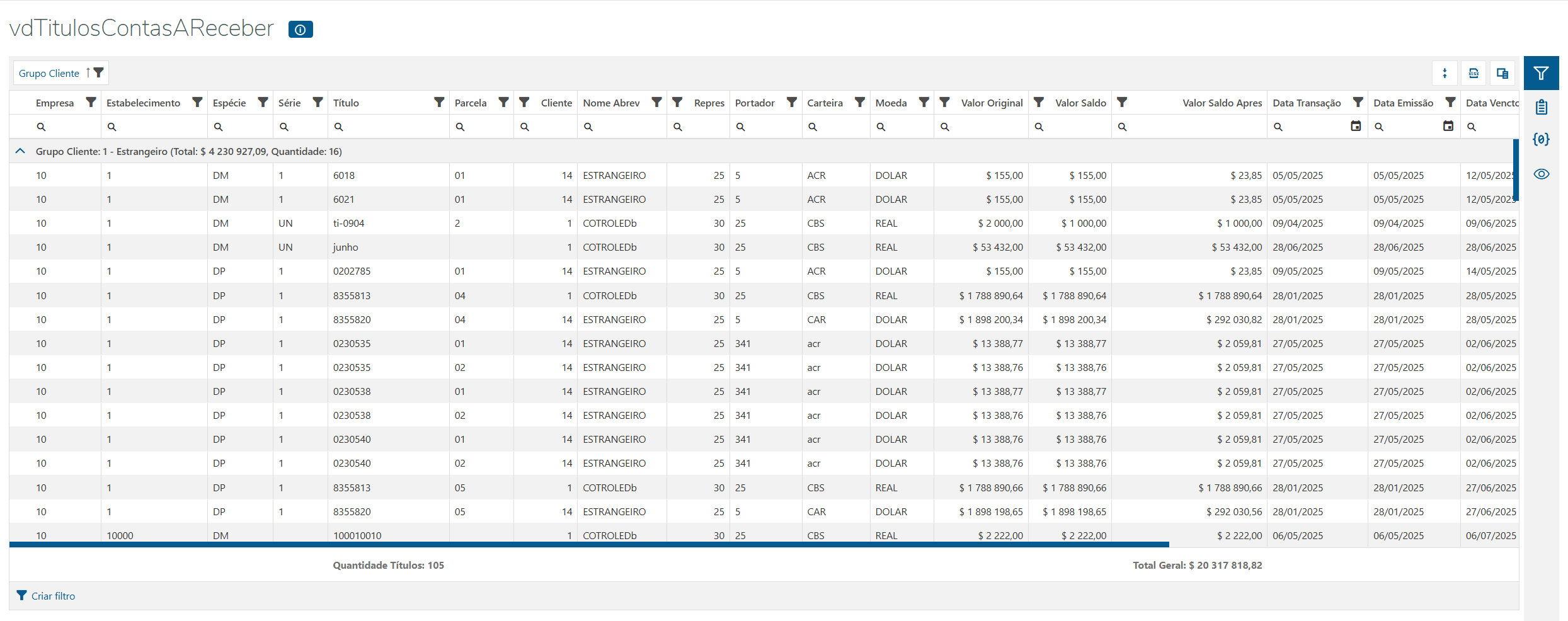
Se a empresa tiver o Smart View (*) ativado, será apresentada a opção "Detalhar no Smart View" que fará o detalhamento dos títulos a receber que compõem as visões resumidas apresentadas.
No Smart View será possível filtrar por qualquer coluna apresentada, fazer agrupamentos, exportar para o Excel, além de outras funcionalidades. |
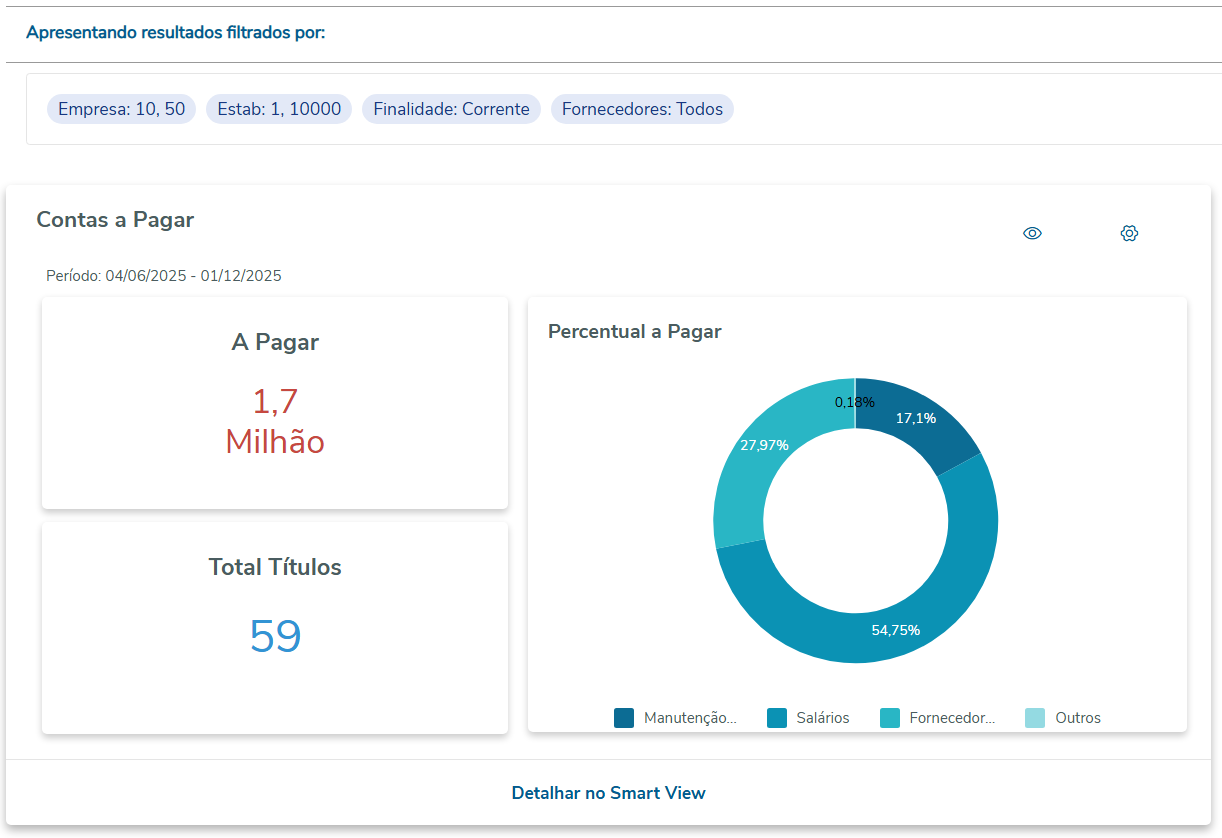
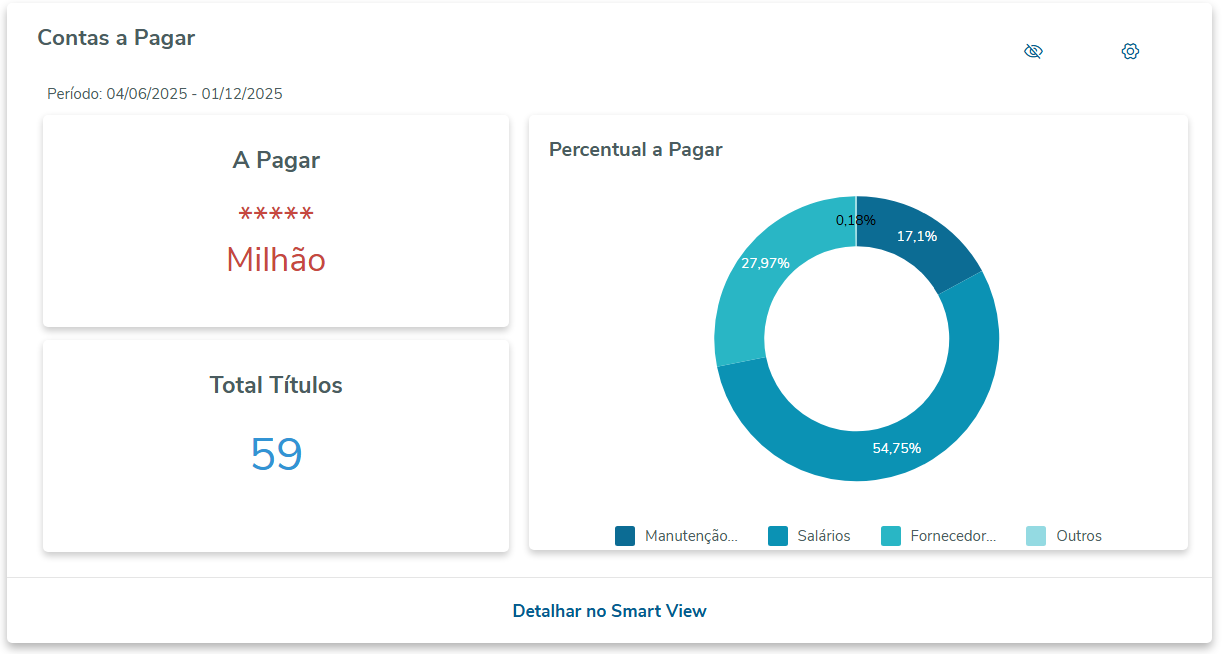
No card Contas a Pagar serão apresentados objetos relacionados aos títulos a pagar de acordo com finalidade econômica, empresas e estabelecimentos definidos na Busca Avançada. Serão apenas considerados os títulos a pagar das empresas e estabelecimentos aos quais o usuário tem acesso.
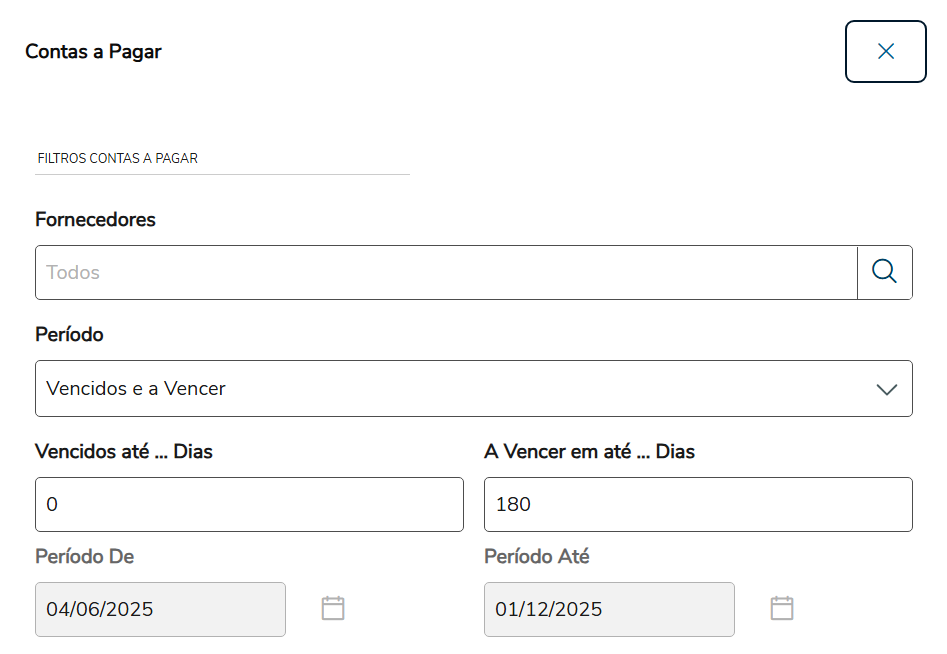
No próprio card há um botão de configuração onde é possível filtrar os títulos de acordo com os campos específicos do módulo de Contas a Pagar.
Fornecedores: Permite selecionar os fornecedores dos títulos que serão apresentados. O conteúdo filtrado aparecerá na seção "Apresentando resultados filtrados por:". Período: Define o período de vencimento dos títulos que serão considerados. Pode ser definido de forma dinâmica, ou seja, sempre assumindo as datas correspondentes ao período definido: Hoje, Mês Atual, Vencidos e a Vencer (neste caso informando a quantidade dias para Vencidos e para a Vencer). Também pode ser definido de forma estática com a opção Definir Datas. Qualquer opção selecionada será convertida em datas e apresentada em tela nos campos Período De e Período Até. Serão apresentados 3 objetos no card:
Também está disponível a função para ocultar os valores no canto superior direito.
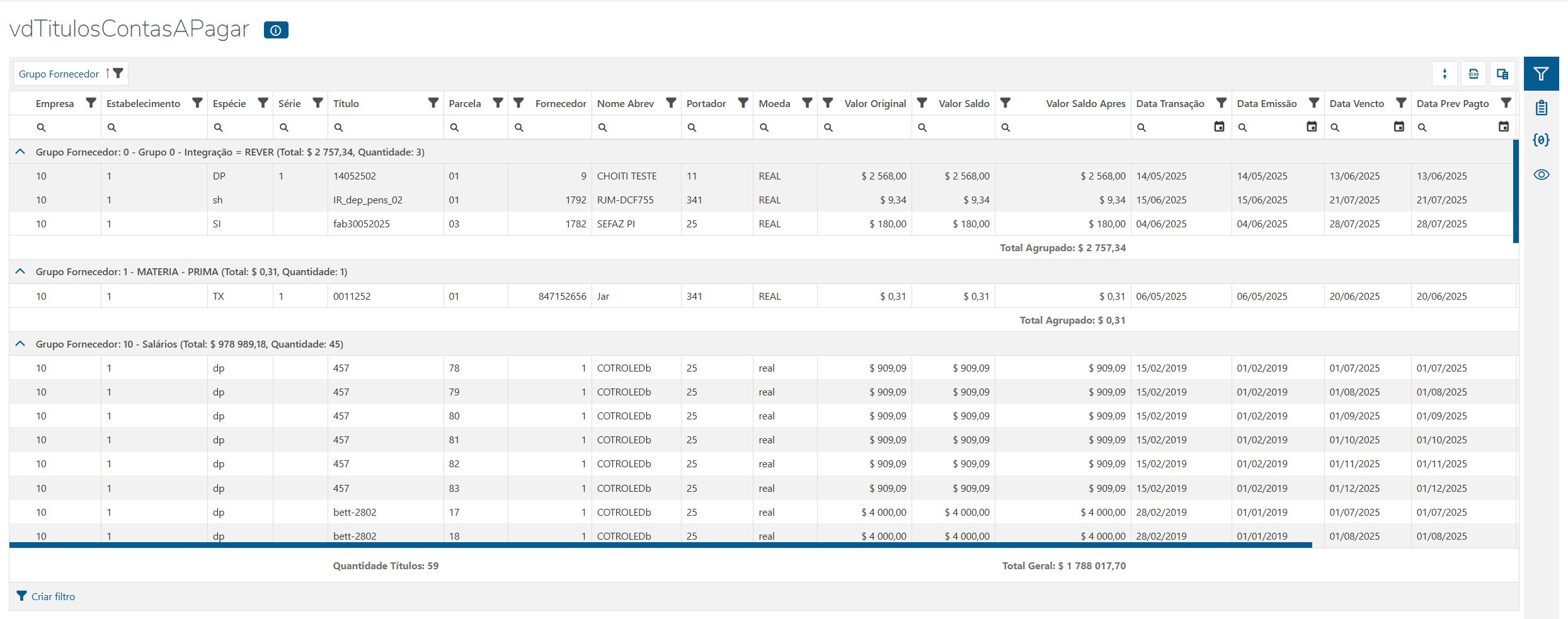
Se a empresa tiver o Smart View (*) ativado, será apresentada a opção "Detalhar no Smart View" que fará o detalhamento dos títulos a pagar que compõem as visões resumidas apresentadas.
No Smart View será possível filtrar por qualquer coluna apresentada, fazer agrupamentos, exportar para o Excel, além de outras funcionalidades. |
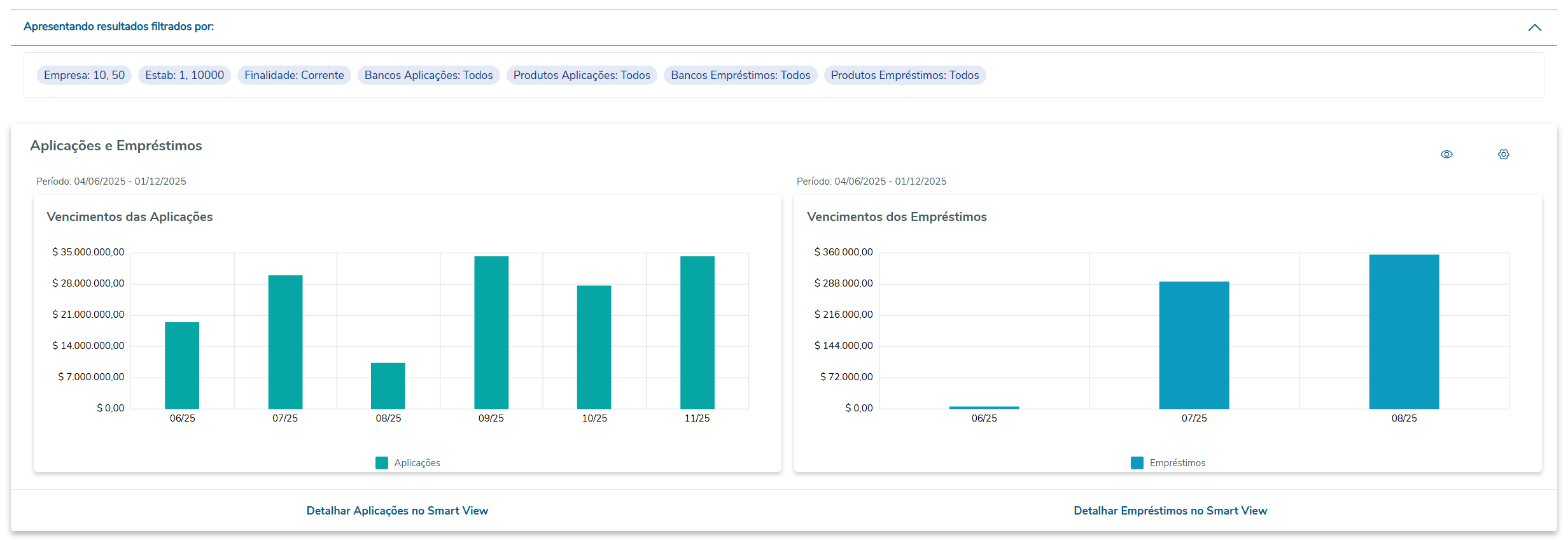
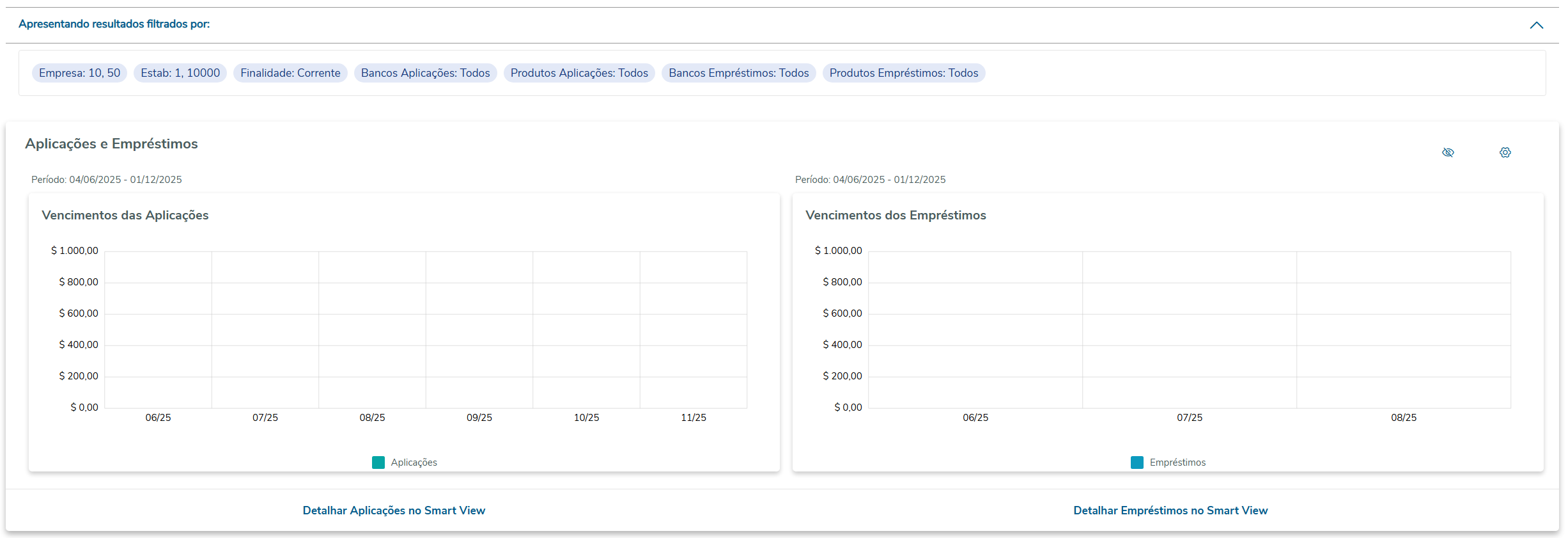
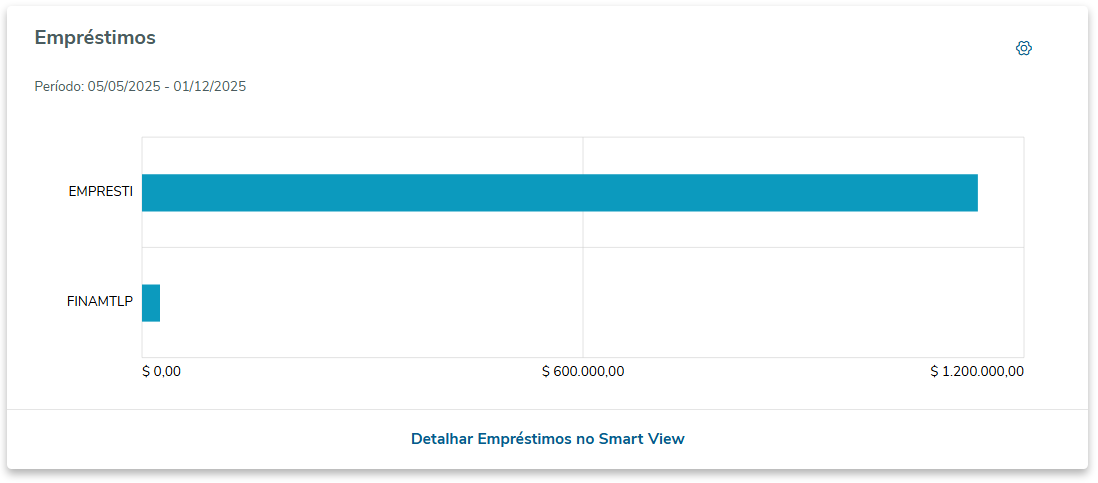
No card Aplicações e Empréstimos serão apresentados dois gráficos de colunas, sendo o primeiro das aplicações por vencimento e segundo das parcelas dos empréstimos por vencimento, ambos em períodos mensais, de acordo com finalidade econômica e as empresas definidas na Busca Avançada. Serão apenas consideradas as operações financeiras das empresas às quais o usuário tem acesso.
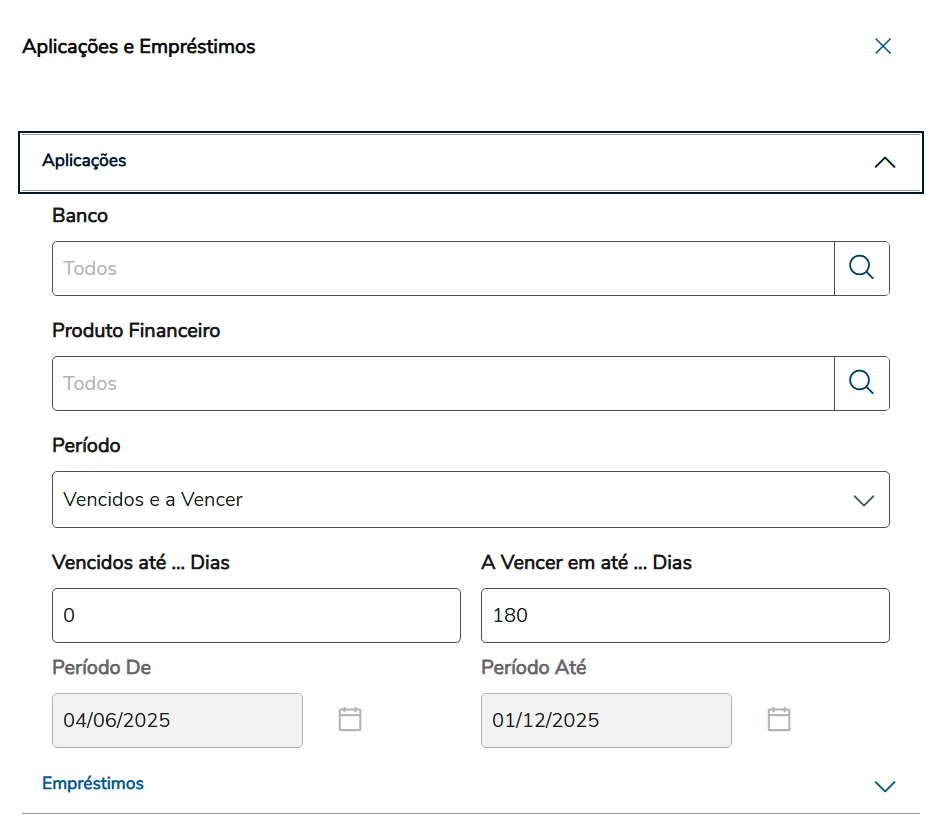
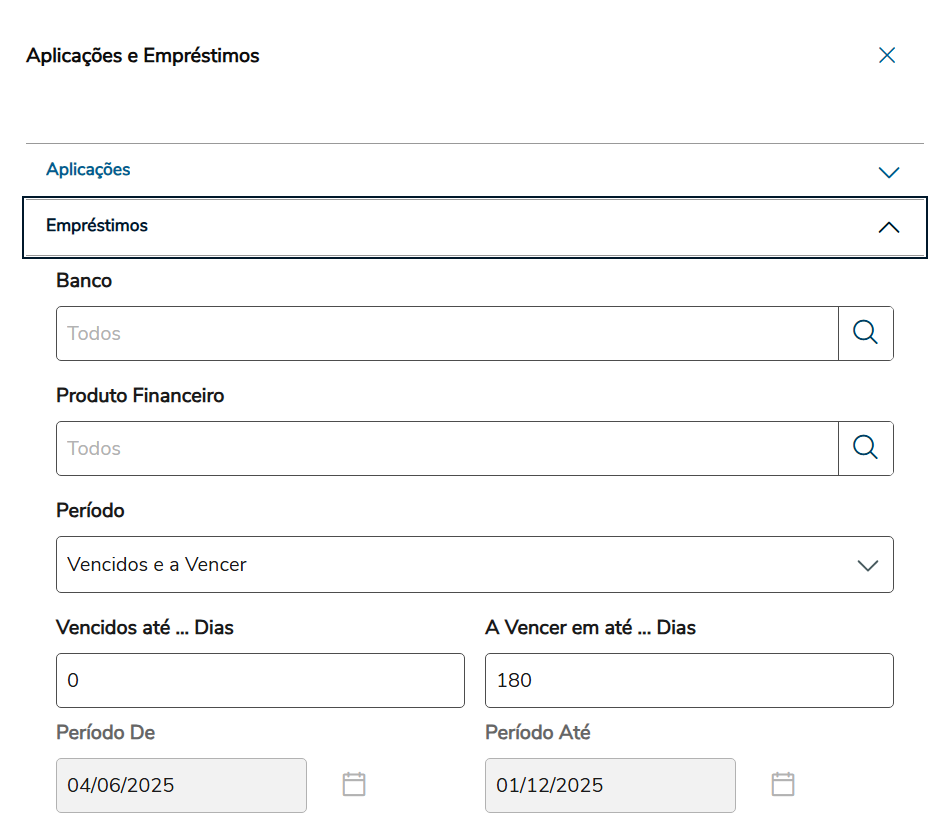
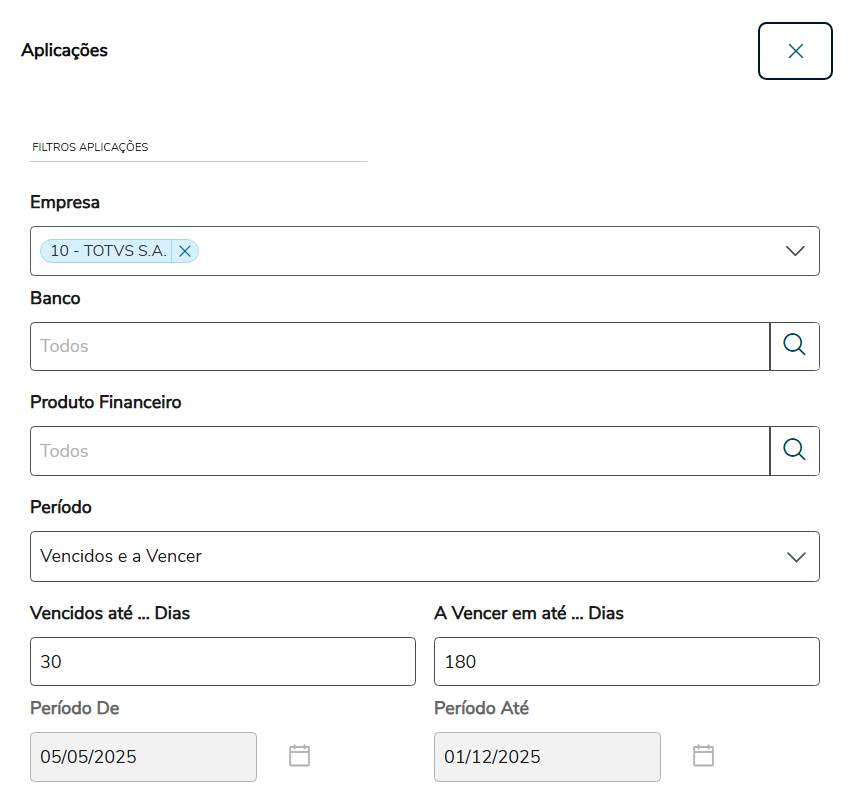
No próprio card há um botão de configuração onde é possível filtrar as aplicações e empréstimos com os campos específicos do módulo de Aplicações e Empréstimos. Aplicações Os filtros abaixo serão aplicadas nas operações financeiras de Aplicação conforme sua data de vencimento.
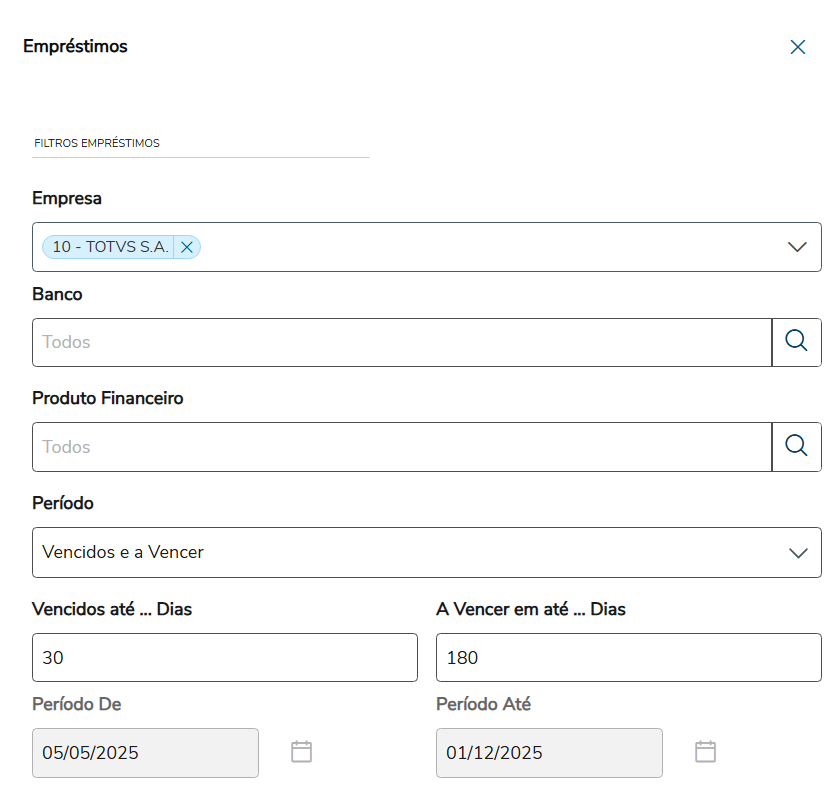
Banco: Permite selecionar os bancos das aplicações que serão consideradas no gráfico apresentado. O conteúdo filtrado aparecerá na seção "Apresentando resultados filtrados por:". Produto Financeiro: Permite selecionar os produtos financeiros das aplicações que serão consideradas no gráfico apresentado. O conteúdo filtrado aparecerá na seção "Apresentando resultados filtrados por:". Período: Define o período de vencimento das aplicações financeiras que serão considerados. Pode ser definido de forma dinâmica, ou seja, sempre assumindo as datas correspondentes ao período definido: Hoje, Mês Atual, Vencidos e a Vencer (neste caso informando a quantidade dias para Vencidos e para a Vencer). Também pode ser definido de forma estática com a opção Definir Datas. Qualquer opção selecionada será convertida em datas e apresentada em tela nos campos Período De e Período Até. Empréstimos Os filtros são análogos aos já detalhados acima para Aplicações. Ressaltando que serão aplicados sobre as parcelas das operações financeiras de empréstimos pela sua data de vencimento.
Também está disponível a função para ocultar os valores no canto superior direito. Se acionado, nenhuma coluna de gráfico será apresentada.
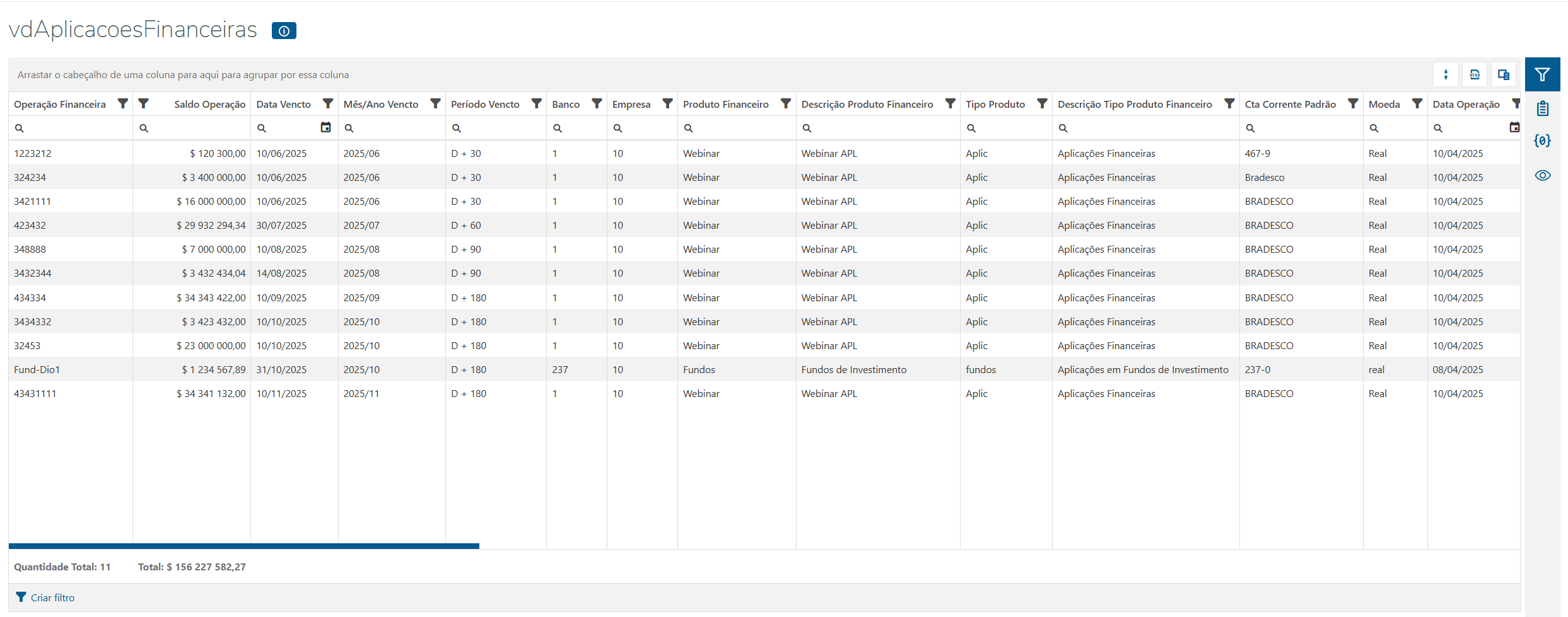
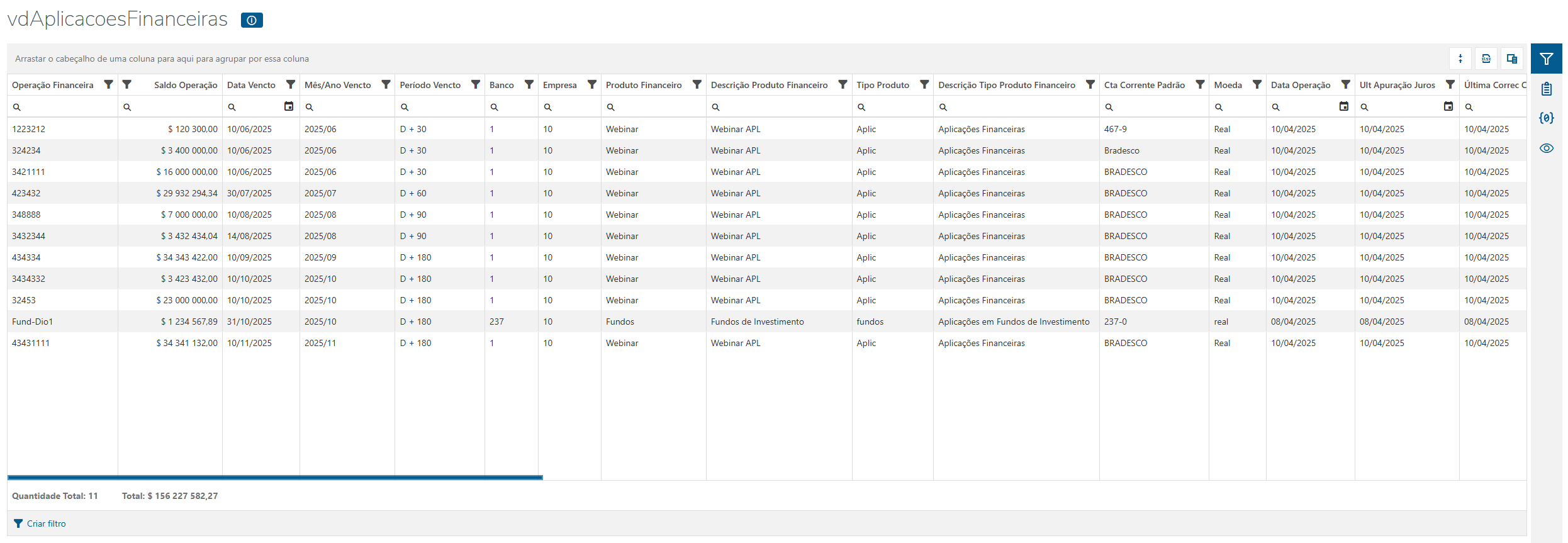
Se a empresa tiver o Smart View (*) ativado, será apresentada a opção "Detalhar Aplicações no Smart View" e "Detalhar Empréstimos no Smart View" que fará o detalhamento das aplicações e das parcelas de empréstimo que compõem os gráficos apresentados. Aplicações
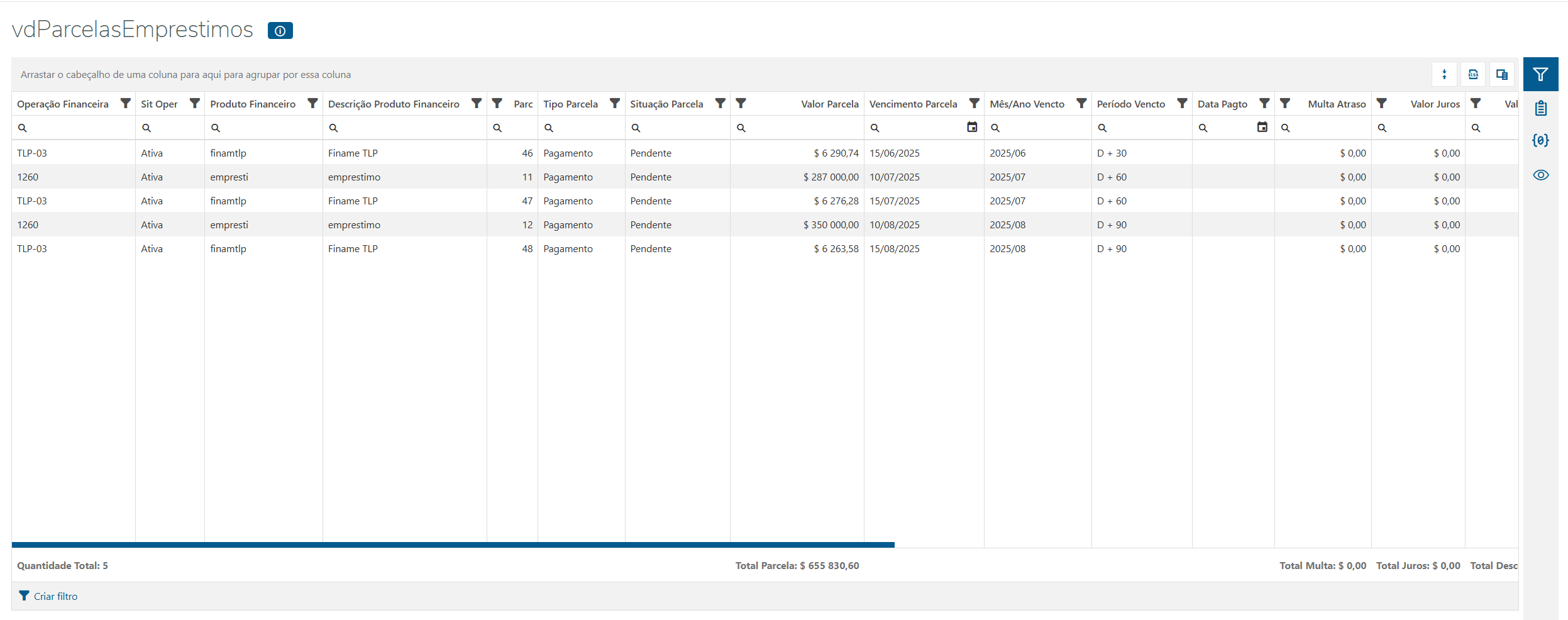
Empréstimos
No Smart View será possível filtrar por qualquer coluna apresentada, fazer agrupamentos, exportar para o Excel, além de outras funcionalidades. |
O painel do fluxo de Caixa apresenta visões gráficas das informações Previstas do módulo de Fluxo de Caixa. Também apresenta duas visões relacionados ao módulo de Aplicações e Empréstimos.
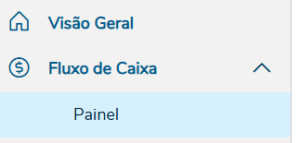
Poderá ser acessado no Gestor Financeiro, a partir do menu lateral, acionando as opções Fluxo de Caixa e Painel.
Na Painel do Fluxo de caixa são apresentados os seguintes cards:
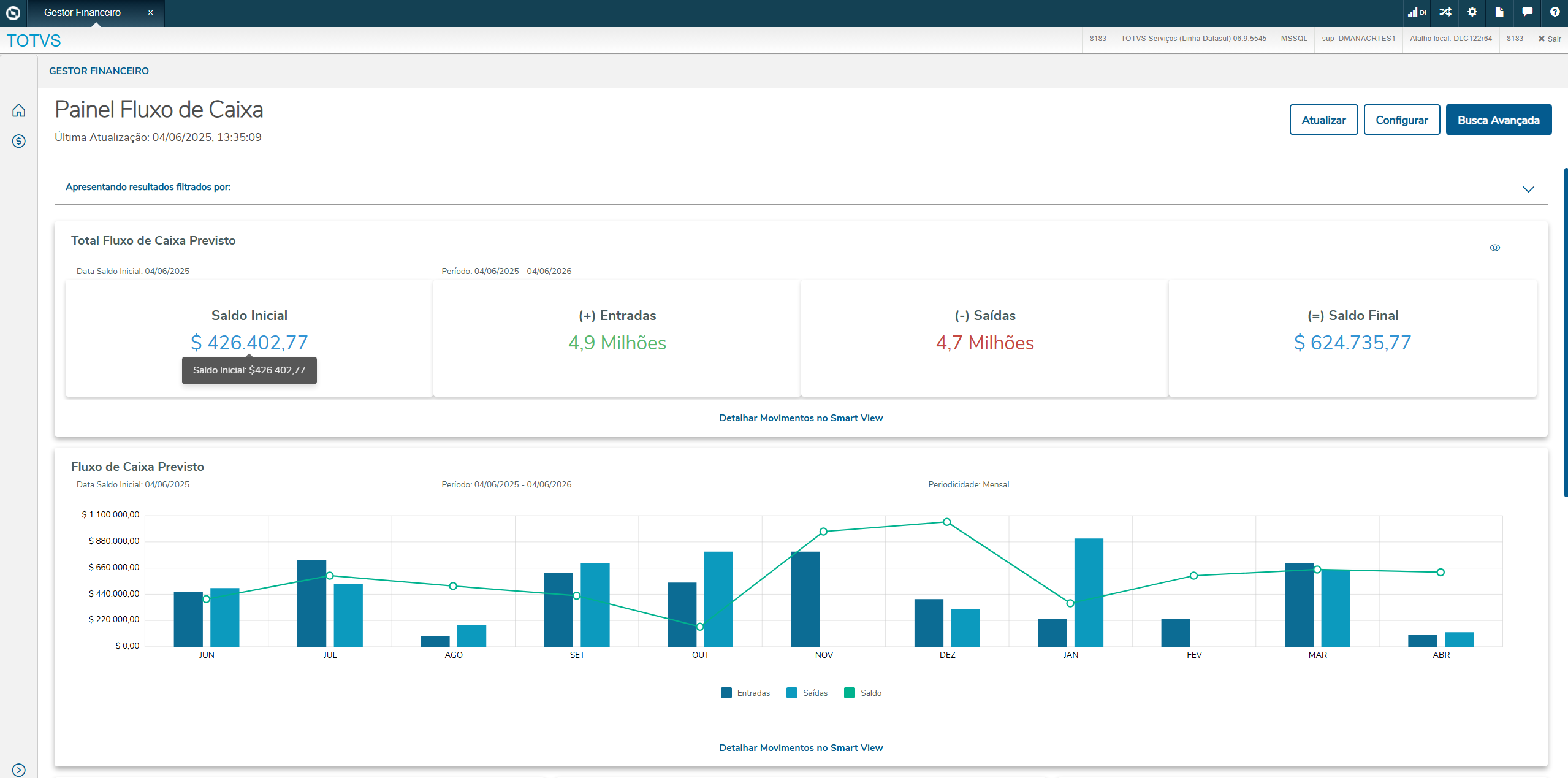
A data e hora da última atualização são apresentados no topo da página, bem como os filtros aplicados no botão Busca Avançada. As informações de última atualização são modificadas sempre que são aplicados novos filtros no botão Busca Avançada ou quando é acionado o botão Atualizar. Os filtros aplicados na Busca Avançada são apresentados na seção "Apresentando resultados filtrados por:" e se aplicam a um ou mais cards. Por exemplo, Empresa, Estabelecimento Finalidade Econômica se aplicam a praticamente todos os cards.
|
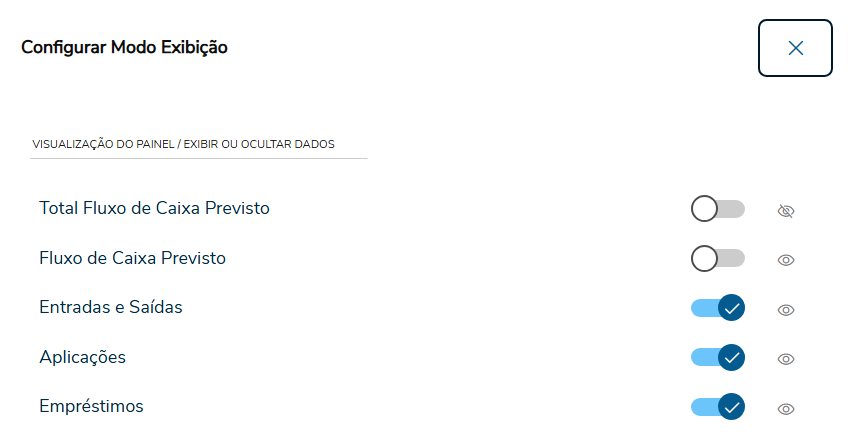
No botão Configurar, é possível definir quais cards serão apresentados e se os seus valores deverão ser ocultados ou não. A configuração fica salva por usuário.
|
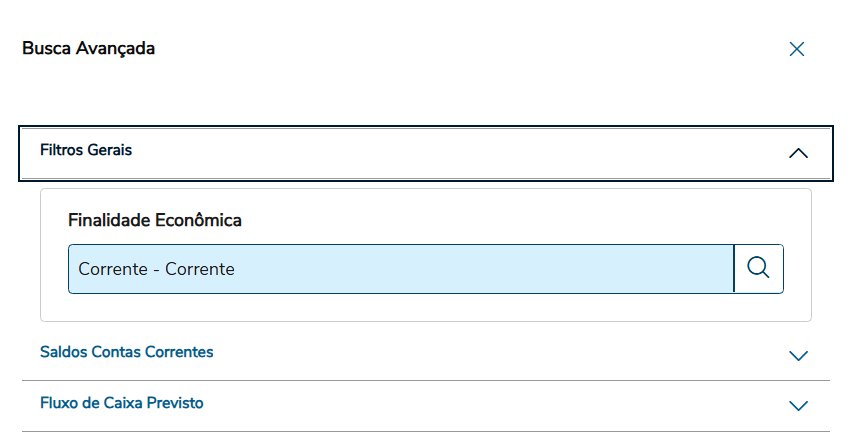
Na Busca Avançada são definidos os filtros das informações que serão apresentadas. Todos os filtros ficam salvos por usuário, assim, apenas será necessário acionar a Busca Avançada quando se desejar consultar outro grupo de informações. Filtros Gerais
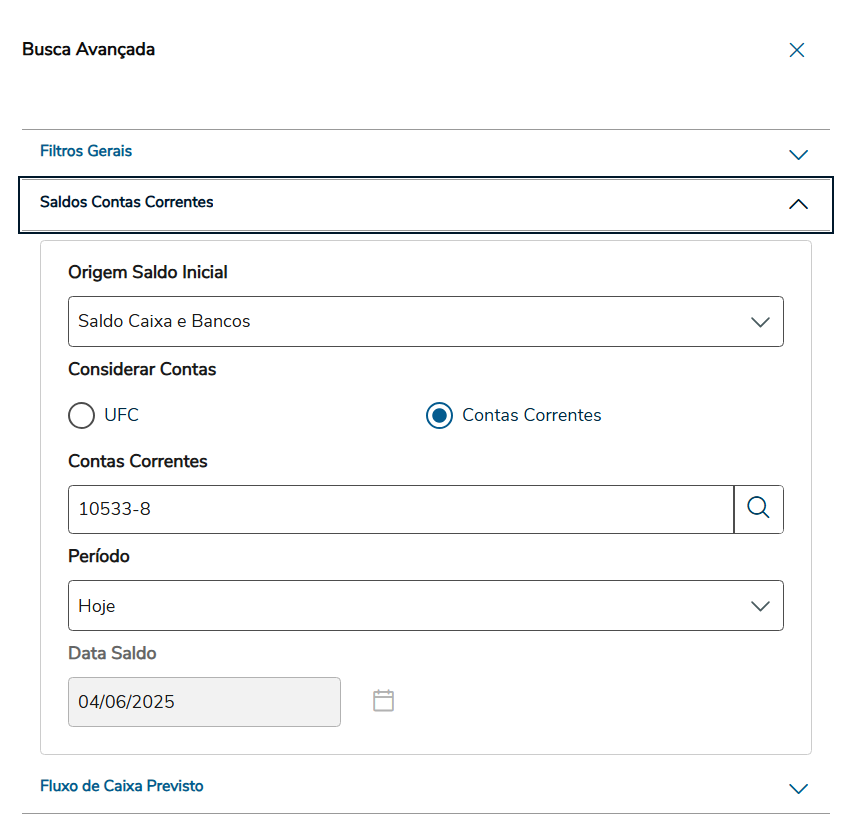
Finalidade Econômica: Define a finalidade econômica (moeda) que os valores de todos os cards do Painel do Fluxo de Caixa serão apresentados. Saldos Contas Correntes Este conjunto de filtros será usado para o cálculo do saldo inicial dos cards Total Fluxo de Caixa Previsto e no gráfico de Fluxo de Caixa Previsto.
Origem Saldo Inicial: a origem do saldo inicial das contas correntes poderá ser "Saldo Caixa e Bancos" que se refere ao saldo das conta correntes do módulo de Caixa e Bancos ou "Extrato Bancário" que se refere ao saldo das mesmas contas correntes de acordo com o extrato bancário disponível no sistema. Considerar Contas As contas correntes que serão consideradas poderão ser filtradas de duas maneiras: UFC (Unidade de Fechamento de Caixa) ou selecionando as conta correntes individualmente.
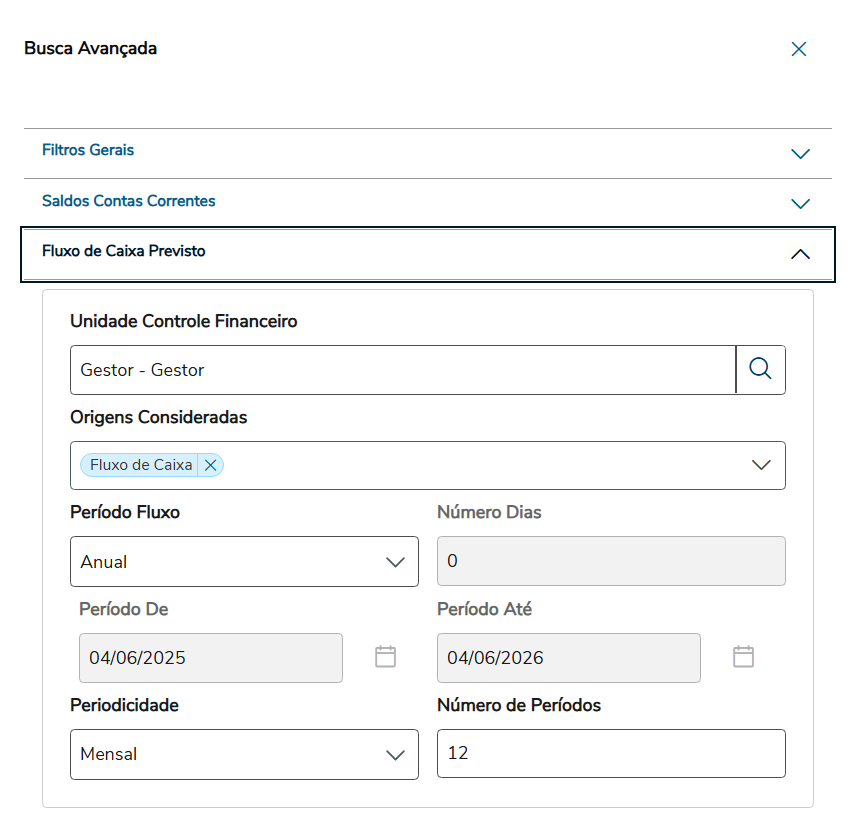
Período: Define a data do saldo que será considerado. Pode ser definido de forma dinâmica, ou seja, sempre assumindo a data correspondente ao período definido: Hoje, Primeiro Dia Mês Atual ou Dia Anterior. Também pode ser definido de forma estática com a opção Definir Data e informando a data desejada. Fluxo de Caixa Previsto Este conjunto de filtros definirá os movimentos de fluxo de caixa previsto (fluxo zero) que serão considerados para apresentar os movimentos e calcular os saldos dos cards Total Fluxo de Caixa Previsto e no gráfico de Fluxo de Caixa Previsto.
Unidade Controle Financeiro: se refere a unidade controle financeiro, composta por estabelecimentos e unidades de negócio, que será usada para pesquisa dos movimentos de fluxo de caixa previstos (fluxo zero). Na pesquisa, somente serão apresentadas as unidades de controle financeiro que o usuário tem acesso. Origens Consideradas: se refere aos módulos origem dos movimentos de fluxo de caixa previsto, por exemplo: Contas a Pagar, Contas a Receber, Fluxo de Caixa, etc. Período Fluxo: Define o período dos movimentos de fluxo de caixa previsto que serão considerados. Pode ser definido de forma dinâmica, ou seja, sempre assumindo a data correspondente ao período definido: Hoje, Semanal, Mensal, Mês Atual, Trimestral, Semestral e Anual. Também pode ser definido de forma estática com a opção Número de Dias. Qualquer opção selecionada será convertida em datas e apresentada em tela nos campos Período De e Período Até. Periodicidade: Define a periodicidade que serão apresentados os movimentos de fluxo de caixa previsto no gráfico de Fluxo de Caixa Previsto. As opções são Diária, Semanal, Quinzenal e Mensal. Número de Períodos: Define a quantidade de períodos que serão apresentados no gráfico de Fluxo de Caixa Previsto. Limitado a 12 períodos, ou seja, 12 dias, semanas, quinzenas ou meses. |
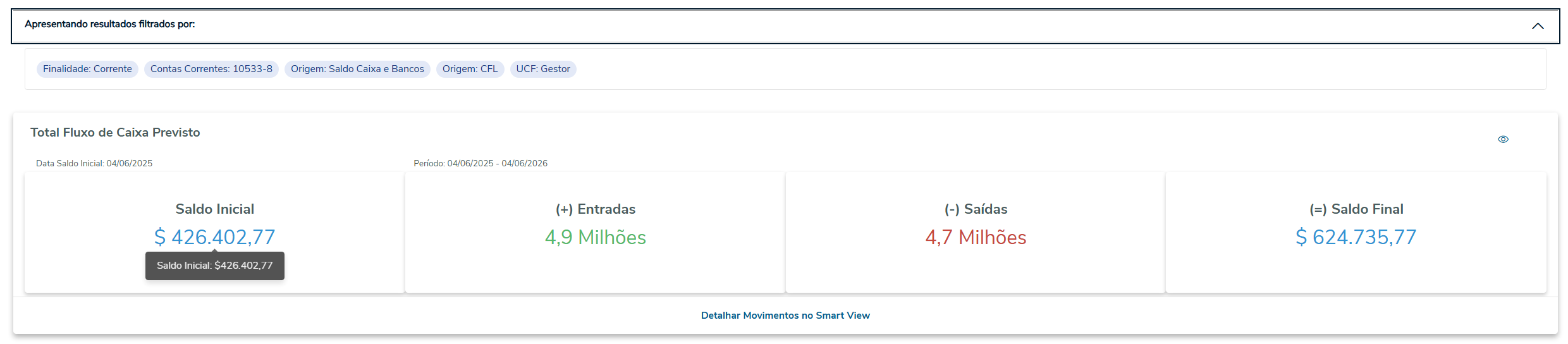
No card Total Fluxo de Caixa Previsto serão apresentados o Saldo Inicial, Entradas, Saídas e Saldo Final de acordo com a finalidade econômica, origem do saldo, contas correntes e movimentos de fluxo de caixa previstos selecionados na Busca Avançada. Dentro do card é apresentada a Data Saldo Inicial e o Período dos Movimentos de Fluxo de Caixa. Na seção "Apresentando resultados filtrados por" serão indicados os demais campos utilizados para composição das informações: Finalidade Econômica, Origem Saldo das Contas Correntes, UFC (Unidade de Fechamento de Caixa) ou lista de contas correntes e Unidade de Controle Financeiro (UCF), que é composta pelos estabelecimentos e unidades de negócio dos movimentos previsto de fluxo de caixa.
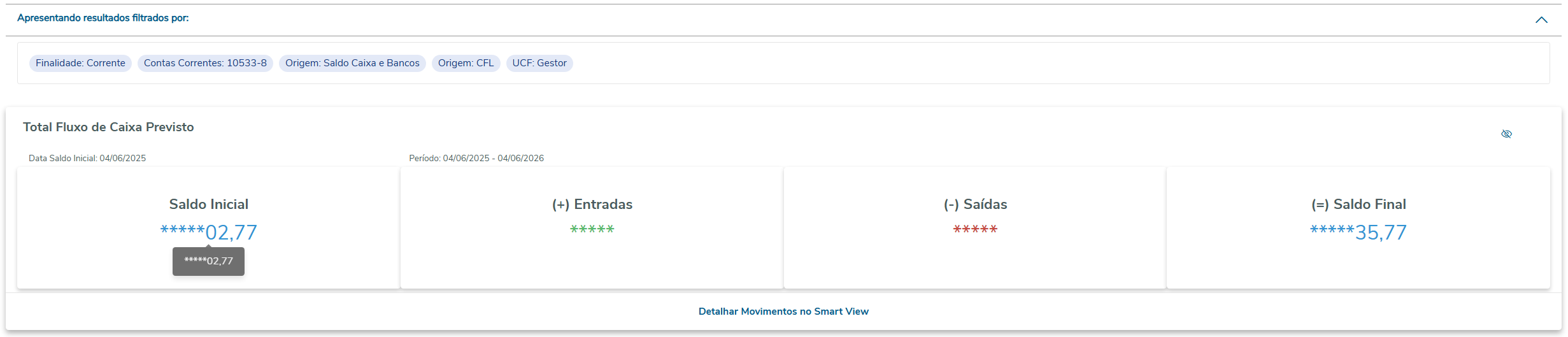
Também está disponível a função para ocultar os valores no canto superior direito.
|
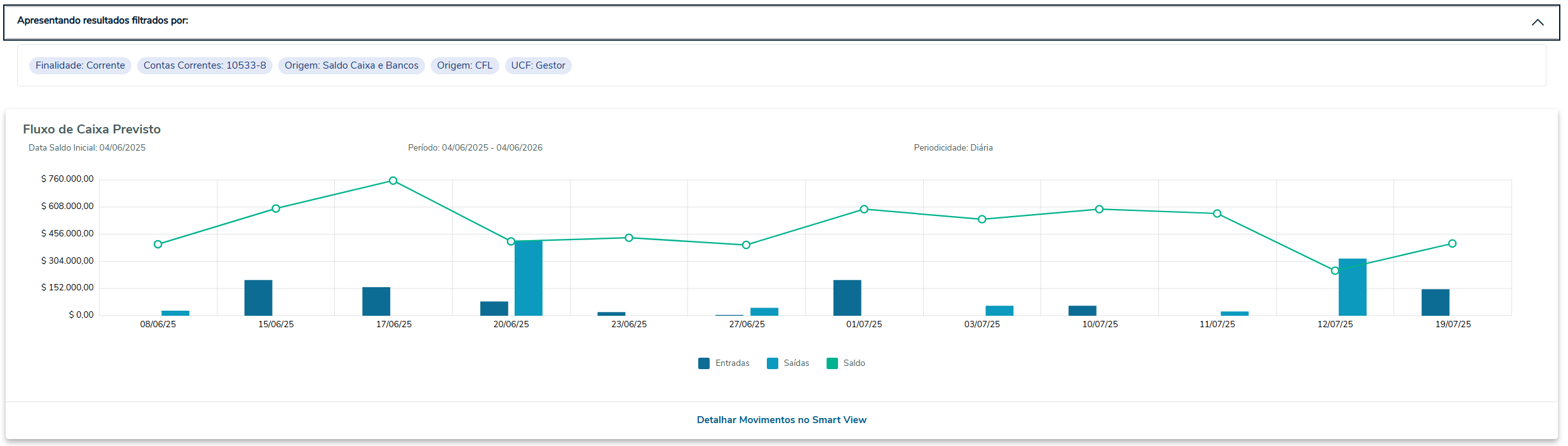
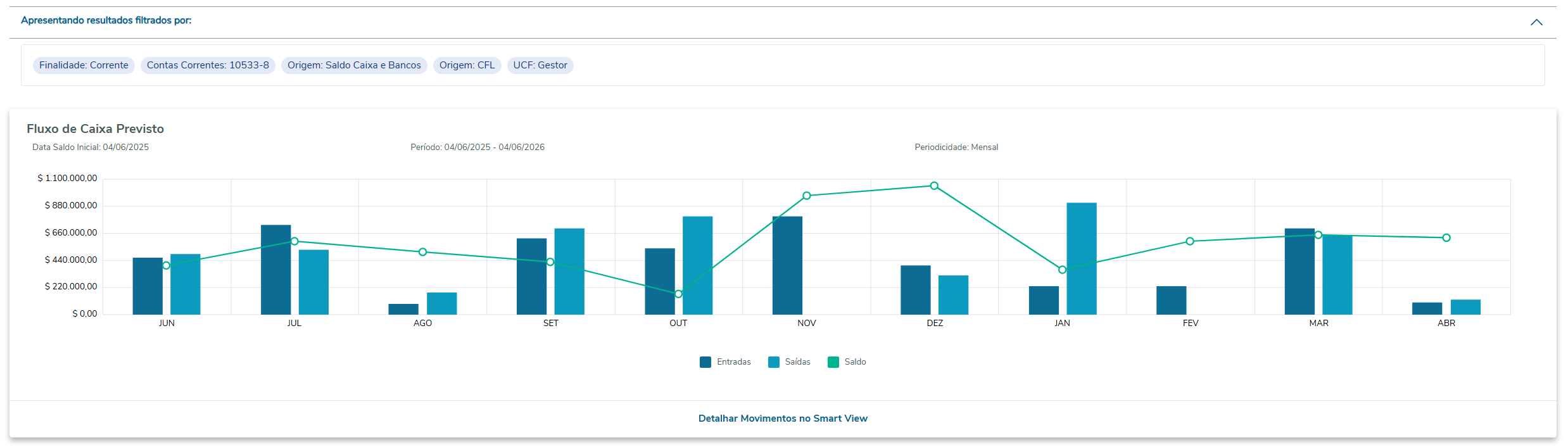
O card Fluxo de Caixa Previsto apresenta o gráfico de fluxo de caixa na periodicidade definida (Diária, Semanal, Quinzenal ou Mensal) partindo do saldo inicial definido pelas contas correntes selecionadas e a origem do seu saldo (Saldo Caixa e Bancos ou Extrato Bancário). Apresenta em cada período um gráfico de colunas de Entradas e de Saídas conforme fluxo de caixa previsto (fluxo zero) e outros critérios selecionados na busca avançada e um gráfico de linha com o saldo previsto em cada um destes períodos que é calculado com base no saldo do período anterior somando as entradas e subtraindo as saídas. Dentro do card é apresentada a Data Saldo Inicial e o Período dos Movimentos de Fluxo de Caixa. Na seção "Apresentando resultados filtrados por" serão indicados os demais campos utilizados para composição das informações: Finalidade Econômica, Origem Saldo das Contas Correntes, UFC (Unidade de Fechamento de Caixa) ou lista de contas correntes e Unidade de Controle Financeiro (UCF), que é composta pelos estabelecimentos e unidades de negócio dos movimentos previsto de fluxo de caixa. Exemplo do fluxo de caixa previsto com Periodicidade Diária:
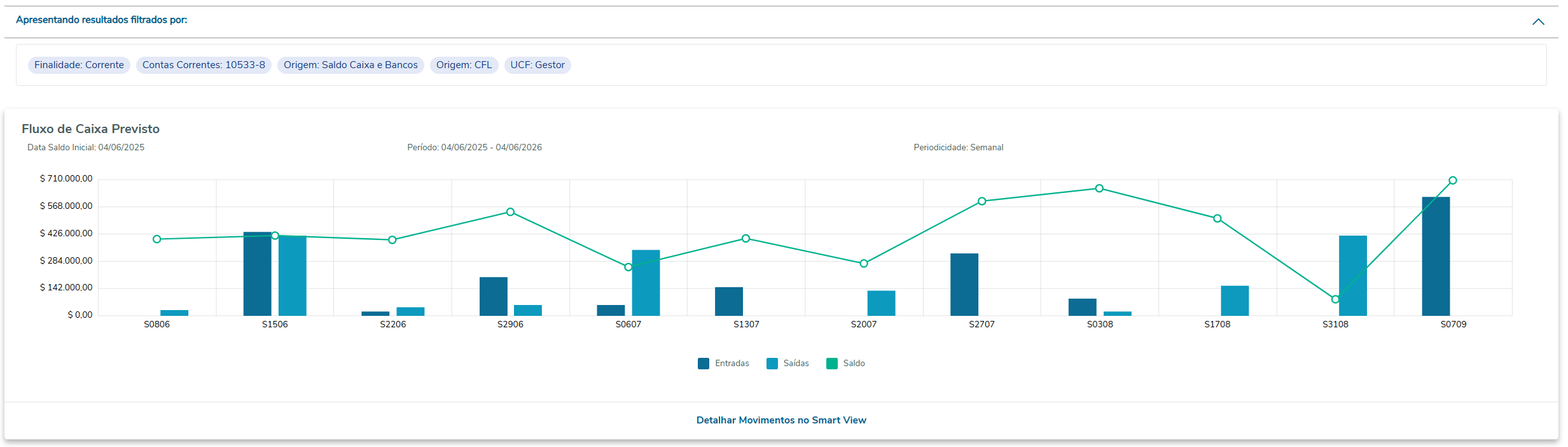
Exemplo do fluxo de caixa previsto com Periodicidade Semanal:
Exemplo do gráfico de fluxo de caixa previsto com Periodicidade Quinzenal (sempre que o saldo previsto de um período fica negativo a linha de saldo ficará na cor vermelha):
Exemplo do gráfico de fluxo de caixa previsto com Periodicidade Mensal:
Ao passar com o mouse sobre as colunas ou sobre a linha de saldo, o respectivo valor será apresentado. |
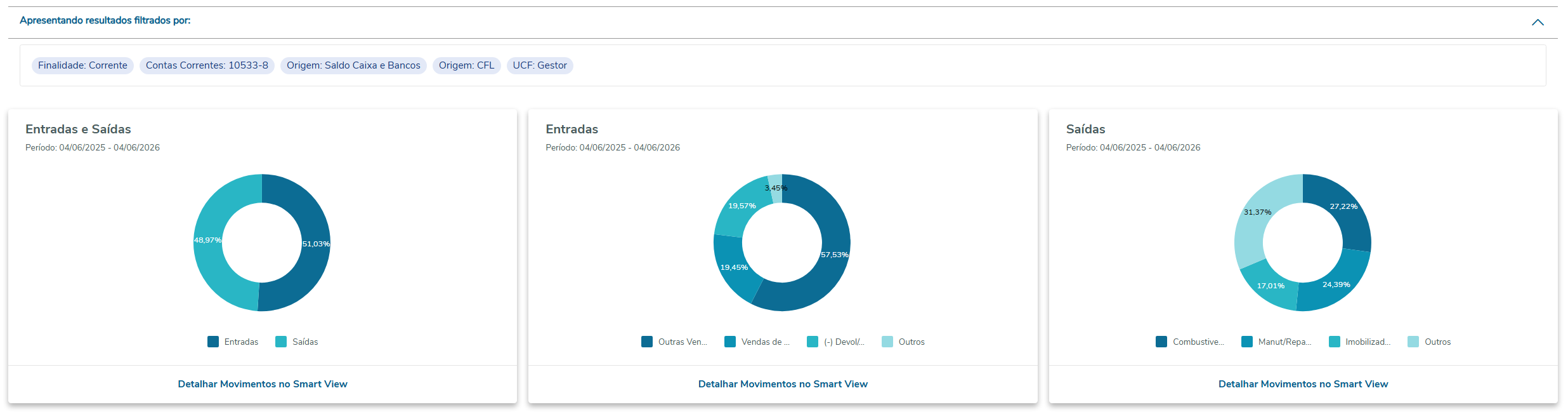
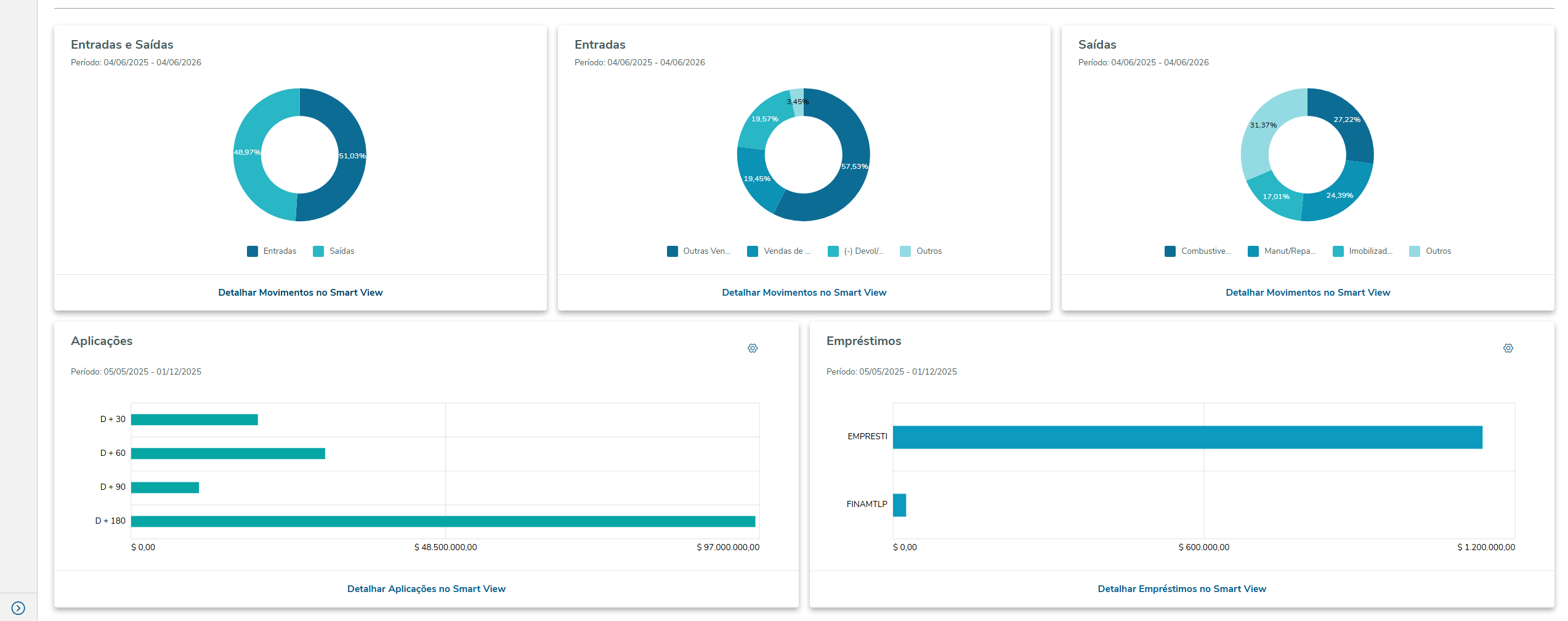
O card de Entradas e Saídas apresenta três visões dos movimentos de fluxo de caixa selecionados. Dentro do card é apresentado o Período dos Movimentos de Fluxo de Caixa. Na seção "Apresentando resultados filtrados por" serão indicados os demais campos utilizados para composição das informações: Finalidade Econômica e Unidade de Controle Financeiro (UCF), que é composta pelos estabelecimentos e unidades de negócio dos movimentos previsto de fluxo de caixa.
|
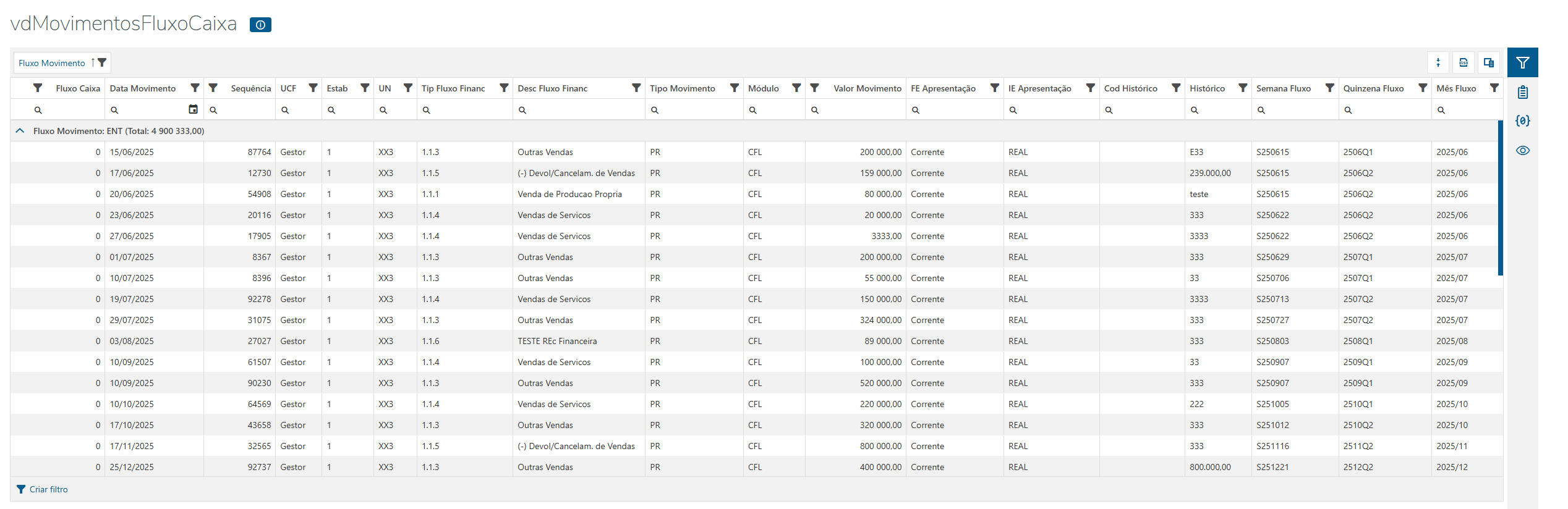
Se a empresa tiver o Smart View (*) ativado, será apresentada a opção "Detalhar Movimentos no Smart View" que fará o detalhamento dos movimentos de fluxo de caixa previsto nos cards Total Fluxo de Caixa Previsto, Fluxo de Caixa Previsto (Gráfico) e Entradas e Saídas. As periodicidades diária, semanal, quinzenal ou mensal estarão disponíveis na respectiva visão de dados em cada linha independentemente da periodicidade selecionada. Como todos os demais campos, poderá ser usado para agrupamento e filtros.
No Smart View será possível filtrar por qualquer coluna apresentada, fazer agrupamentos, exportar para o Excel, além de outras funcionalidades. |
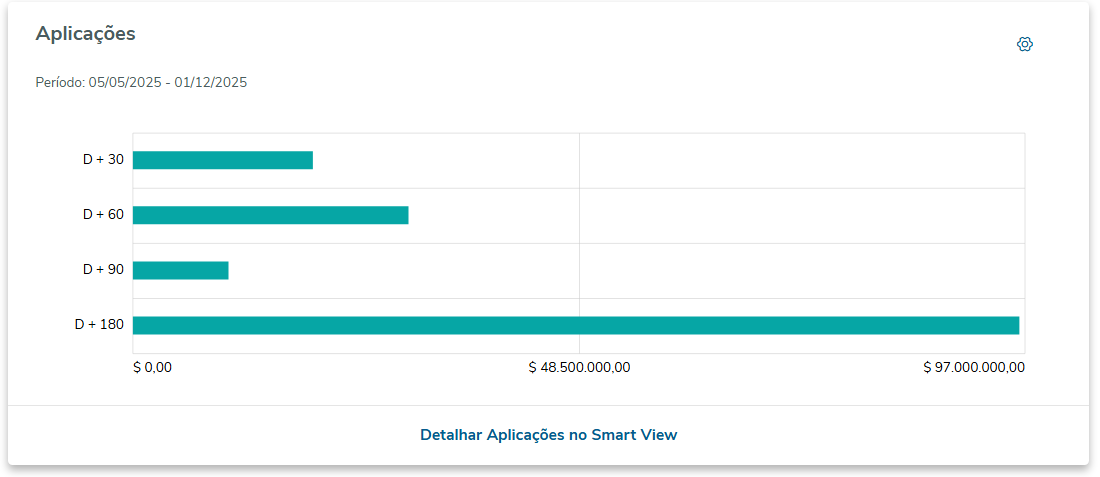
No card Aplicações será apresentado um gráfico gráficos de barras de acordo com a liquidez das operações conforme sua data de vencimento de acordo com finalidade econômica definida na Busca Avançada. Serão apenas consideradas as operações financeiras das empresas às quais o usuário tem acesso.
As faixas de liquidez podem ser:
O período selecionado é apresentado no próprio card e se refere à data de vencimento da operação de aplicação. Também há um botão de configuração onde é possível filtrar as aplicações com os campos específicos do módulo de Aplicações e Empréstimos.
Empresa: Permite selecionar as empresas das aplicações que serão consideradas no gráfico apresentado. O conteúdo filtrado aparecerá na seção "Apresentando resultados filtrados por:". Somente empresas às quais o usuário tem acesso serão mostradas na pesquisa. Banco: Permite selecionar os bancos das aplicações que serão consideradas no gráfico apresentado. O conteúdo filtrado aparecerá na seção "Apresentando resultados filtrados por:". Produto Financeiro: Permite selecionar os produtos financeiros das aplicações que serão consideradas no gráfico apresentado. O conteúdo filtrado aparecerá na seção "Apresentando resultados filtrados por:". Período: Define o período de vencimento das aplicações financeiras que serão considerados. Pode ser definido de forma dinâmica, ou seja, sempre assumindo as datas correspondentes ao período definido: Hoje, Mês Atual, Vencidos e a Vencer (neste caso informando a quantidade dias para Vencidos e para a Vencer). Também pode ser definido de forma estática com a opção Definir Datas. Qualquer opção selecionada será convertida em datas e apresentada em tela nos campos Período De e Período Até. Se a empresa tiver o Smart View (*) ativado, será apresentada a opção "Detalhar Aplicações no Smart View" que fará o detalhamento das aplicações que compõem o gráfico apresentado.
No Smart View será possível filtrar por qualquer coluna apresentada, fazer agrupamentos, exportar para o Excel, além de outras funcionalidades. |
No card Empréstimos será apresentado um gráfico gráficos de barras por produto financeiro de acordo com finalidade econômica definida na Busca Avançada. Serão apenas consideradas as operações financeiras das empresas às quais o usuário tem acesso.
O período selecionado é apresentado no próprio card e se refere à data de vencimento das parcelas das operações de empréstimo. Também há um botão de configuração onde é possível filtrar as parcelas de empréstimos com os campos específicos do módulo de Aplicações e Empréstimos.
Empresa: Permite selecionar as empresas das empréstimos que serão considerados no gráfico apresentado. O conteúdo filtrado aparecerá na seção "Apresentando resultados filtrados por:". Somente empresas às quais o usuário tem acesso serão mostradas na pesquisa. Banco: Permite selecionar os bancos dos empréstimos que serão consideradas no gráfico apresentado. O conteúdo filtrado aparecerá na seção "Apresentando resultados filtrados por:". Produto Financeiro: Permite selecionar os produtos financeiros dos empréstimos que serão consideradas no gráfico apresentado. O conteúdo filtrado aparecerá na seção "Apresentando resultados filtrados por:". Período: Define o período de vencimento das parcelas dos empréstimos financeiros que serão considerados. Pode ser definido de forma dinâmica, ou seja, sempre assumindo as datas correspondentes ao período definido: Hoje, Mês Atual, Vencidos e a Vencer (neste caso informando a quantidade dias para Vencidos e para a Vencer). Também pode ser definido de forma estática com a opção Definir Datas. Qualquer opção selecionada será convertida em datas e apresentada em tela nos campos Período De e Período Até. Se a empresa tiver o Smart View (*) ativado, será apresentada a opção "Detalhar Empréstimos no Smart View" que fará o detalhamento das parcelas dos empréstimos que compõem o gráfico apresentado.
No Smart View será possível filtrar por qualquer coluna apresentada, fazer agrupamentos, exportar para o Excel, além de outras funcionalidades. |
 Para maiores informações sobre o Smart View, acesse: Smart View
FLUXO CAIXA - MOVIMENTOS
Os Movimentos do Fluxo de Caixa, são os registros detalhados de entradas e saídas de dinheiro da empresa por data de movimento, integrados a partir de outros módulos, como Contas a Pagar, Contas a Receber e Caixa e Bancos. Esses movimentos podem ser realizados (já efetivados) ou previstos (futuros).
A Janela de Movimentos Fluxo de Caixa possibilita remover movimentos, detalhar ou editar os valores dos movimentos.
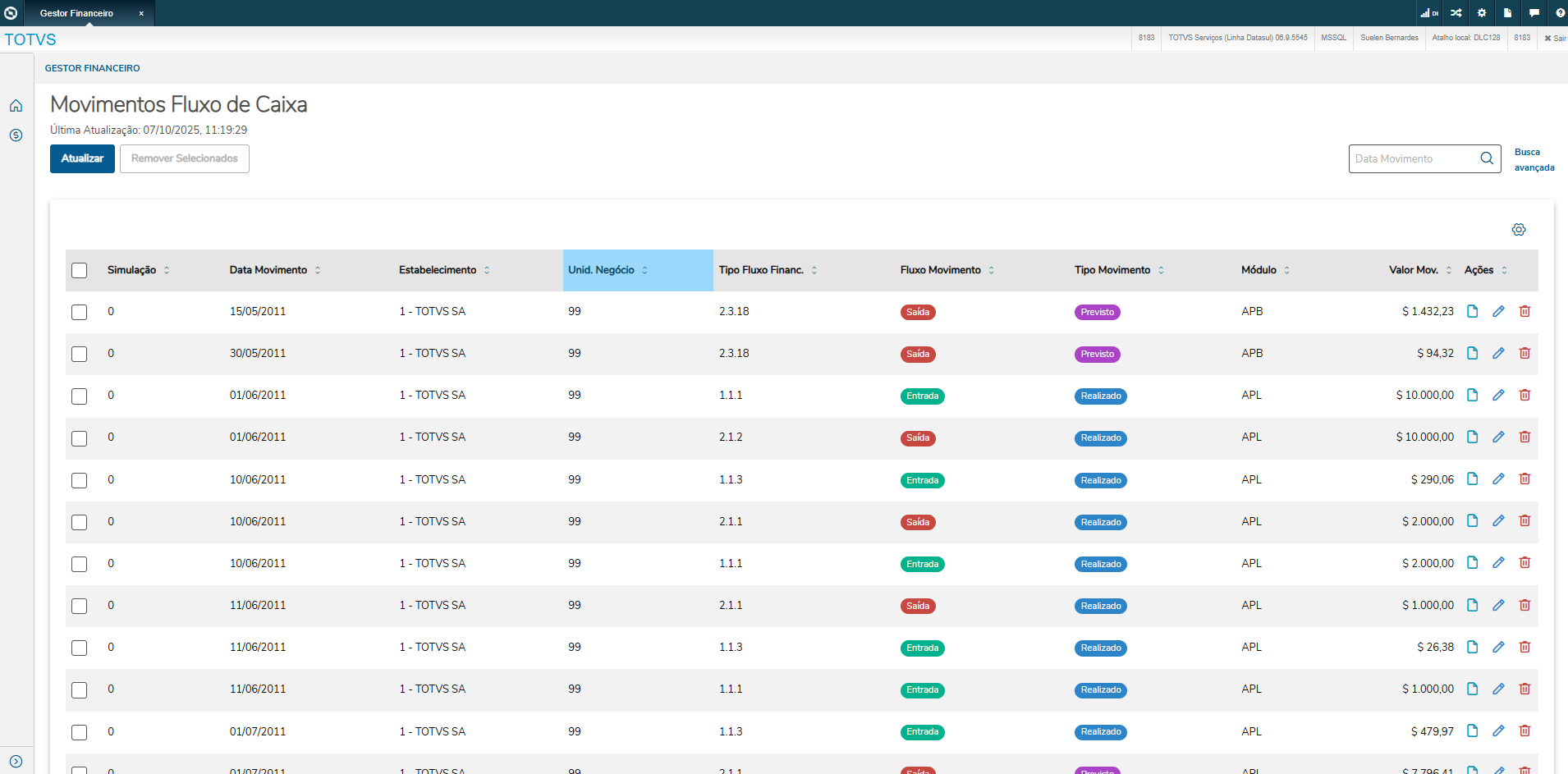
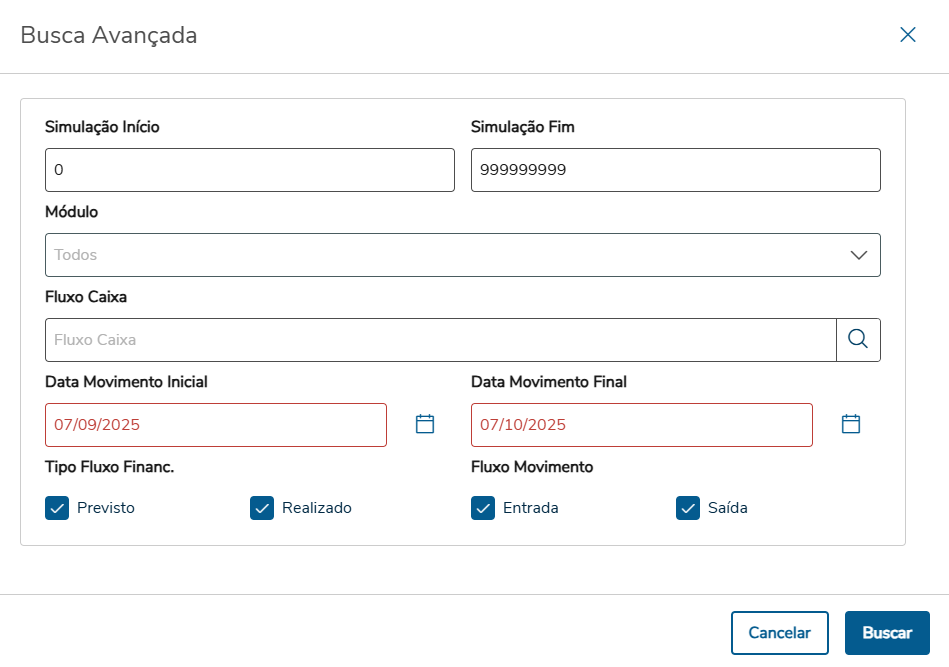
Simulação: Número inicial e final da simulação, trata-se de um número sequencial gerado na rotina de Simulação do Gestor Financeiro. Módulo: permite selecionar os movimentos de determinado módulo, informar as siglas correspondentes ACR (Contas a Receber), APB (Contas a Pagar), APL (Aplicações e Empréstimos), CFL (Fluxo de Caixa) e CMG (Caixa e Bancos ). Fluxo de Caixa: permite selecionar o código do fluxo de caixa, ou selecionar um código existente através da pesquisa. Data Movimento: define a faixa de data dos movimentos selecionados. Tipo Fluxo Financ.: selecione o tipo de Fluxo financeiro, Previsto e/ou Realizado. Fluxo Movimento: Entrada e/ou Saída. |
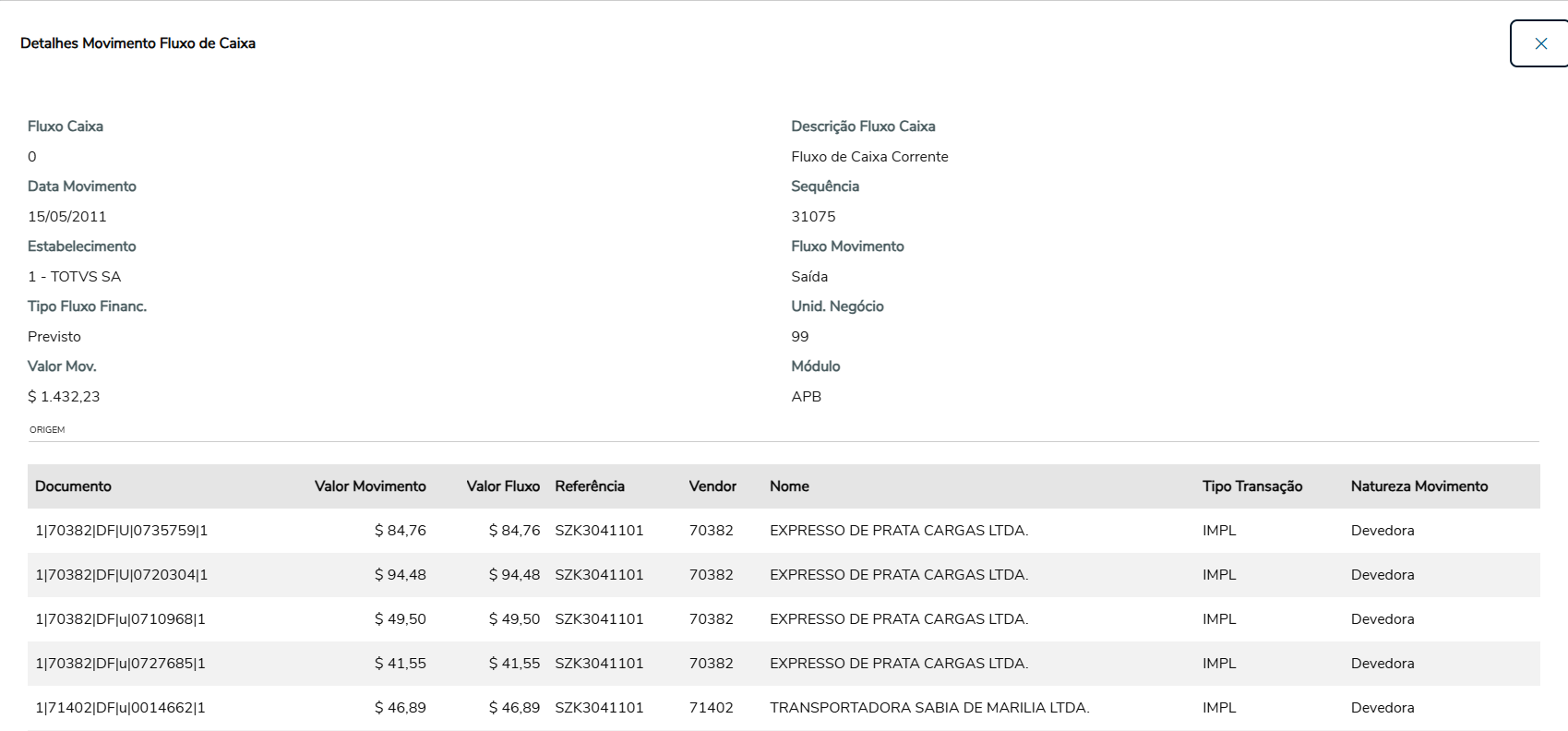
A janela Detalhe Movimento Fluxo de Caixa permite visualizar informações adicionais do fluxo de caixa como: Documento: mostra os campos que formam a chave do documento no ERP Datasul, composto por Código Estabelecimento|Fornecedor|Espécie|Série|Código Título|Parcela Valor Movimento: Valor do Movimento Valor Fluxo: Valor do Fluxo Referência: informação gerada pelo ERP Datasul para os movimentos relacionados Vendor: Código do Fornecedor Nome: Nome do Fornecedor conforme cadastro Tipo Transação: Tipo de de movimento, impl indica que a origem é movimento de implantação. Natureza Movimento: Classificação contábil de contas com base na origem e aplicação de recurso, Devedora ou Credora |
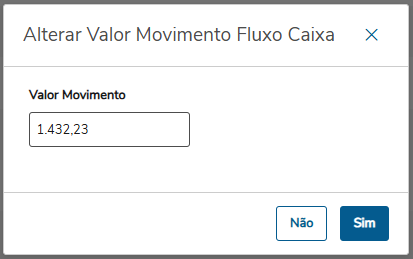
Permite alterar o valor do Movimento do Fluxo de Caixa.
|
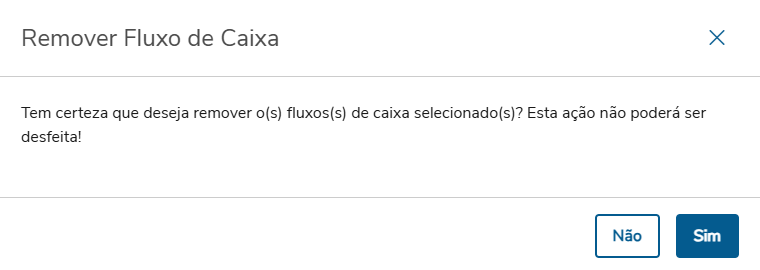
Remover Movimento de Fluxo de Caixa
|
FLUXO CAIXA - SIMULAÇÃO
A simulação de fluxo de caixa é uma ferramenta que permite simular as movimentações de entrada e saída de um fluxo de caixa ao longo do tempo, inclui a possibilidade de copiar dados de um fluxo de caixa origem para outro fluxo de caixa destino, algo muito útil para criar projeções com base em períodos anteriores ou cenários diferentes.
A janela de Simulações Fluxo de Caixa permite visualizar todas os Fluxos de Caixa do Datasul, assim como adicionar novos fluxos, edita, remover ou criar novos fluxos de caixa de simulação baseados no Fluxo de Caixa Selecionado.
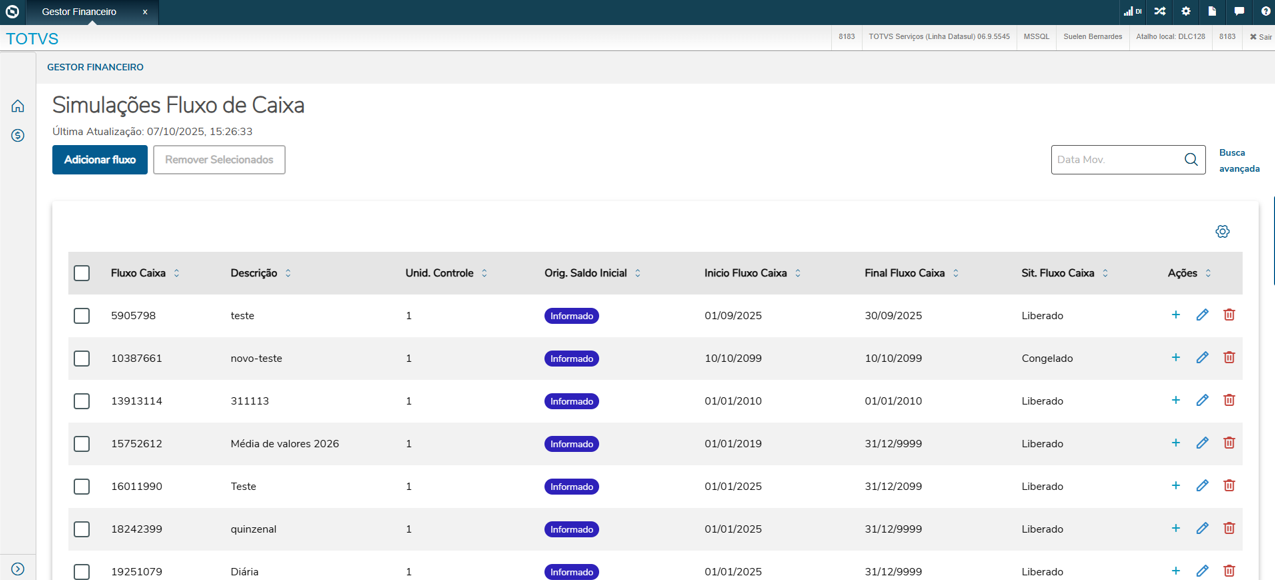
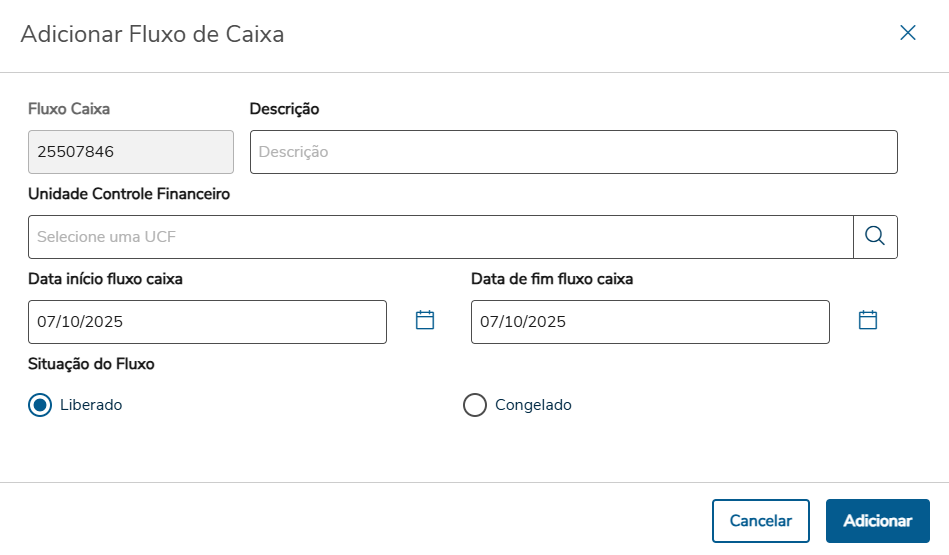
Permite a inclusão de um Fluxo de Caixa vinculado a uma Unidade de Controle Financeiro, definindo o período de validade por meio das datas de início e fim. O fluxo pode ser cadastrado com a situação Liberado ou Congelado .
|
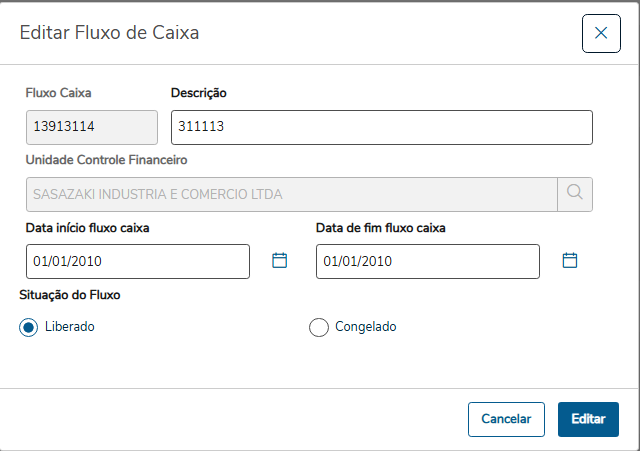
Possibilita Editar as informações do Fluxo de Caixa como: descrição, data de início e fim e situação do Fluxo que pode ser Liberado ou Congelado.
|
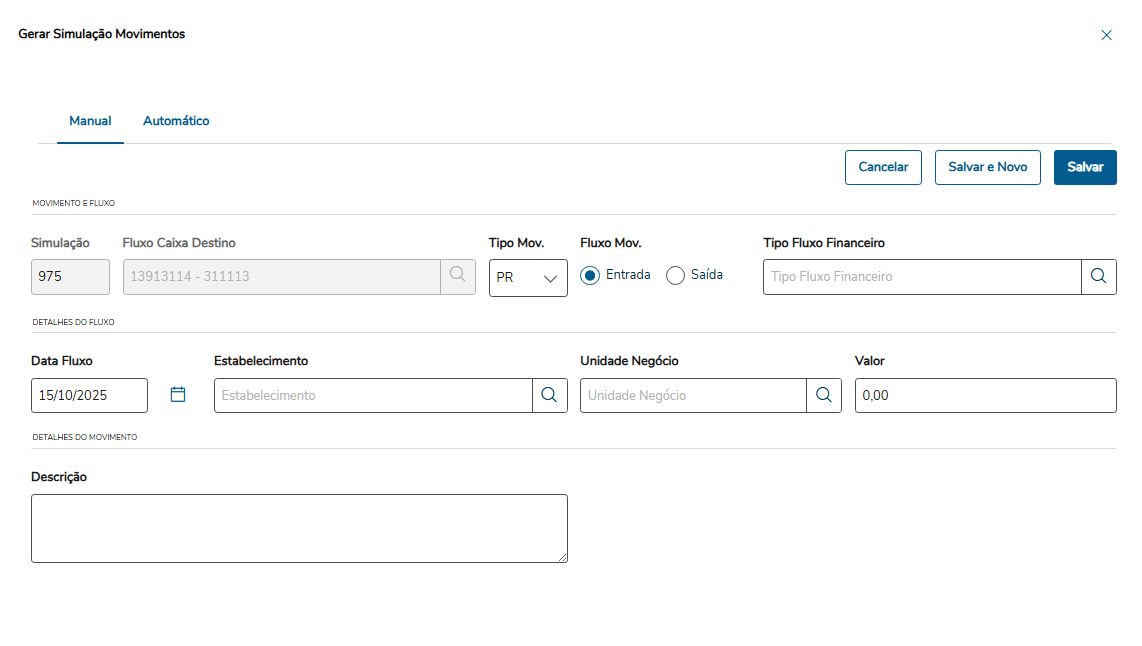
A rotina Gerar Simulação Movimentos possibilita gerar Movimentos de Fluxo de Caixa de forma manual, inserindo cada movimento individualmente, ou de forma automática, gerando os movimentos automaticamente baseados em regras, parâmetros e fluxo de caixa de origem. Manual A inclusão manual é útil para cadastro individual de Movimentos de Fluxo de Caixa para análise de cenários específicos. Inclua um novo movimento manualmente, preencha os campos:
Após preencher as informações, clique em Salvar ou Salvar e Novo para cadastrar o movimento na simulação. Repita o processo conforme necessário, é possível incluir vários movimentos manualmente, um a um, simulando diferentes cenários financeiros
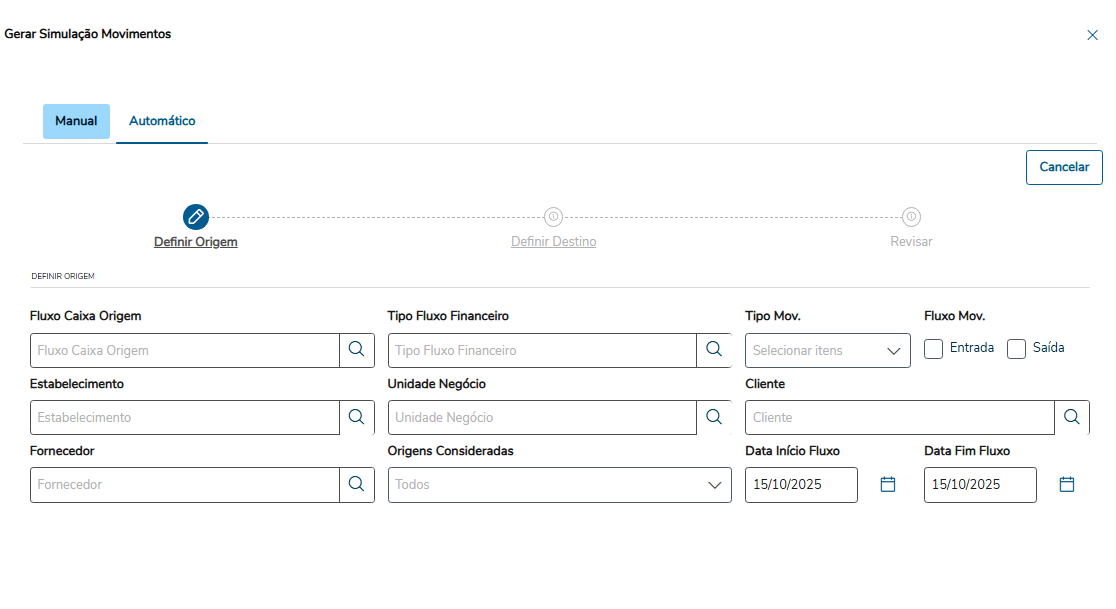
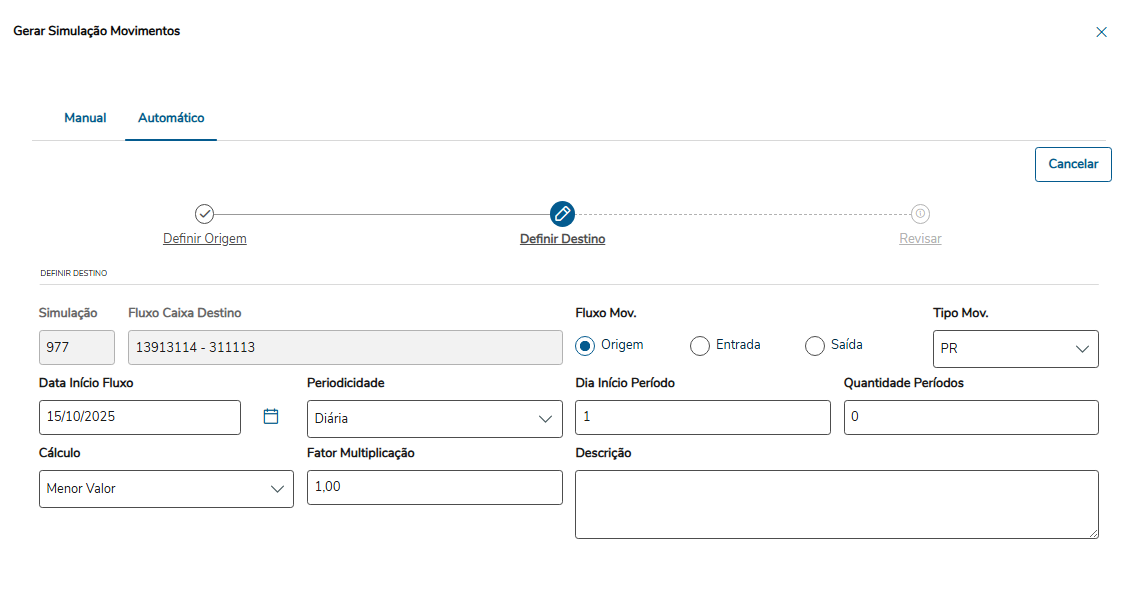
Automático Enquanto a inclusão manual permite criar movimentos de Fluxo de Caixa um a um, a simulação automática realiza a criação dos movimentos de forma automática, com base nas informações digitadas nas opções Definir Origem e Definir Destino.
|