01. DADOS GERAIS

Produto:

Segmento:

Módulo:Geral
Função:

GERFP096 - Importar Dados da Pessoa, Produto, Contas a pagar, Contas a receber e Adto/Credev

País:Brasil
Requisito/Story/Issue (informe o requisito relacionado) :

DVAFIS-25434
DVAFIS-25435


02. SITUAÇÃO/REQUISITO

03. SOLUÇÃO


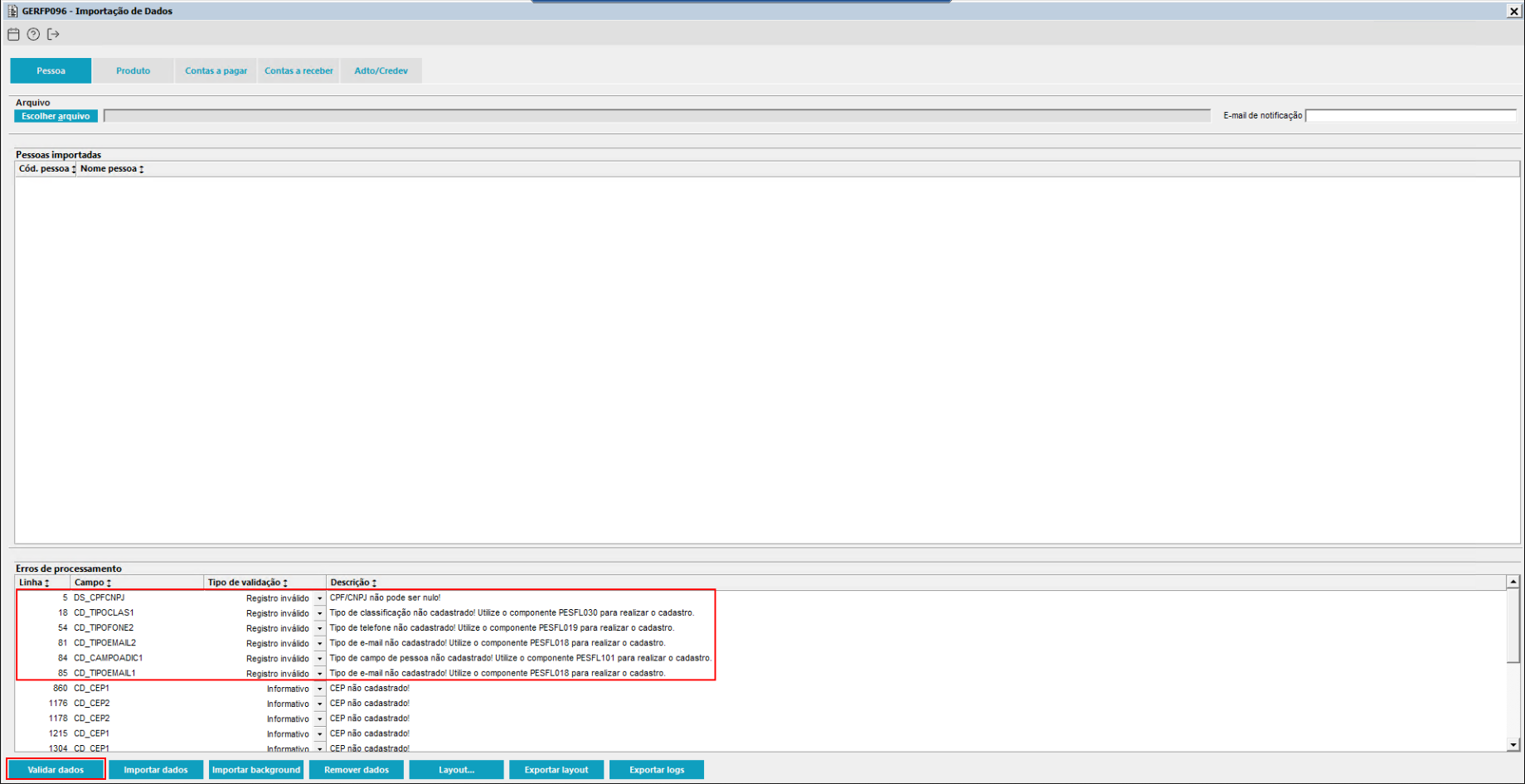
Imagem 1 - Demonstração  da validação do arquivo apresentando algumas divergências a serem corrigidas anterior a importação do arquivo. Caso contrário essas linhas serão ignoradas.

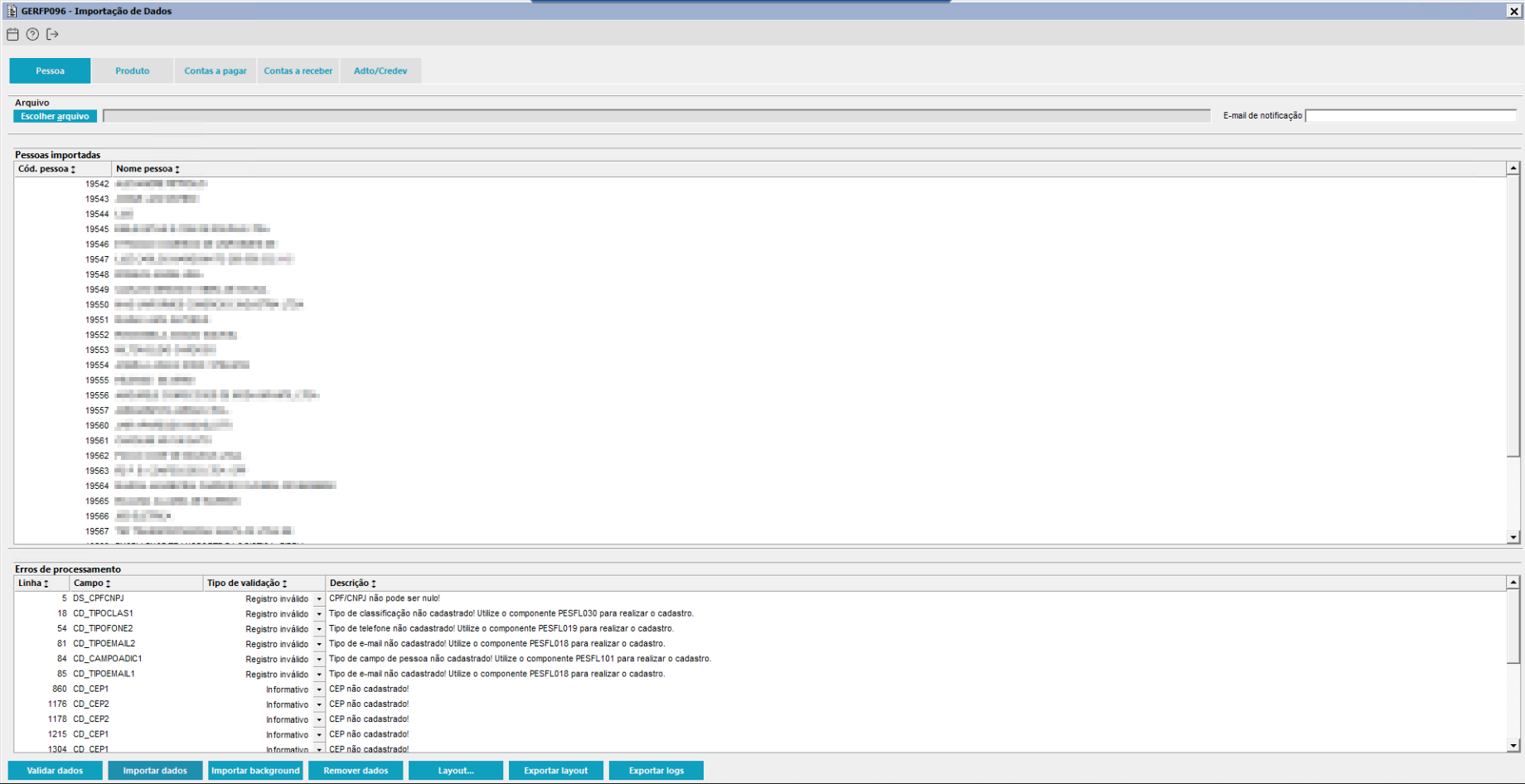
Imagem 2 - Demonstração do arquivo lido com os registros sem divergências importados.

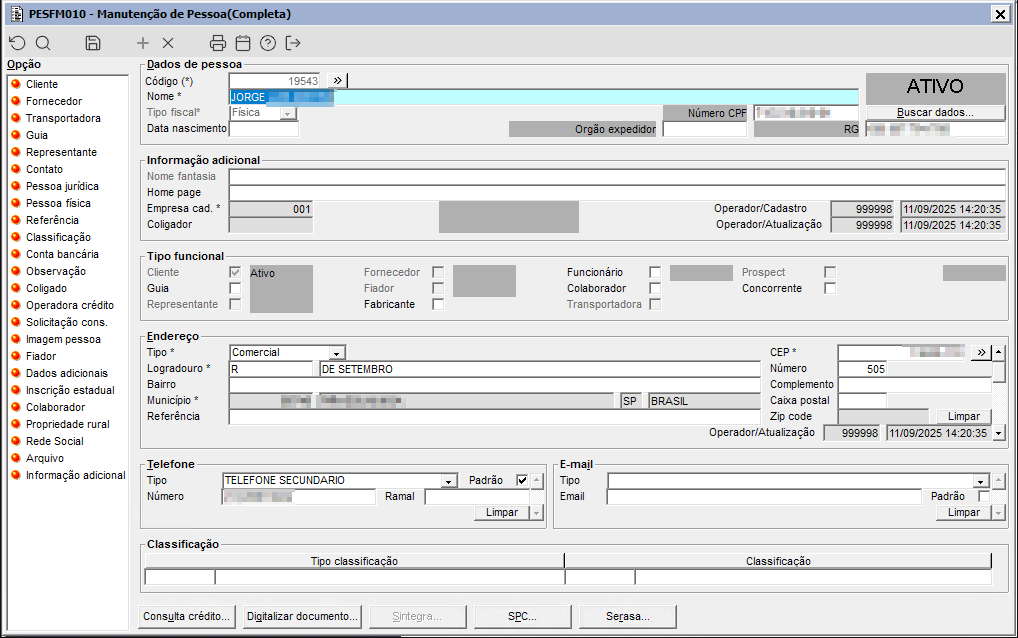
Imagem 3 - Demonstração da pessoa de exemplo importada com os dados de endereço, email e etc.

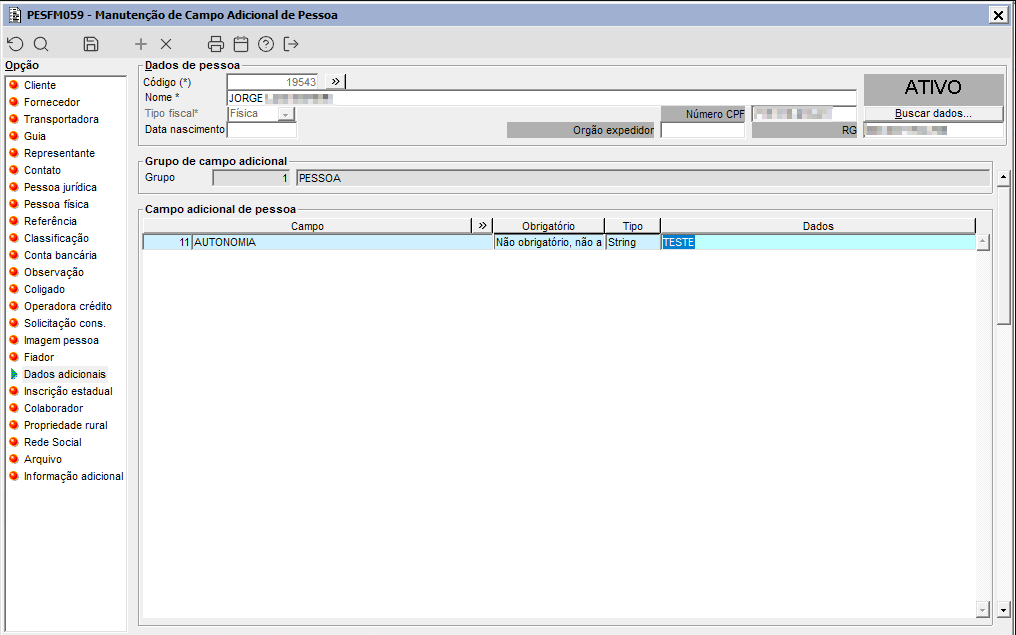
Imagem 4 - Demonstração dos dados adicionais da pessoa de exemplo importada.

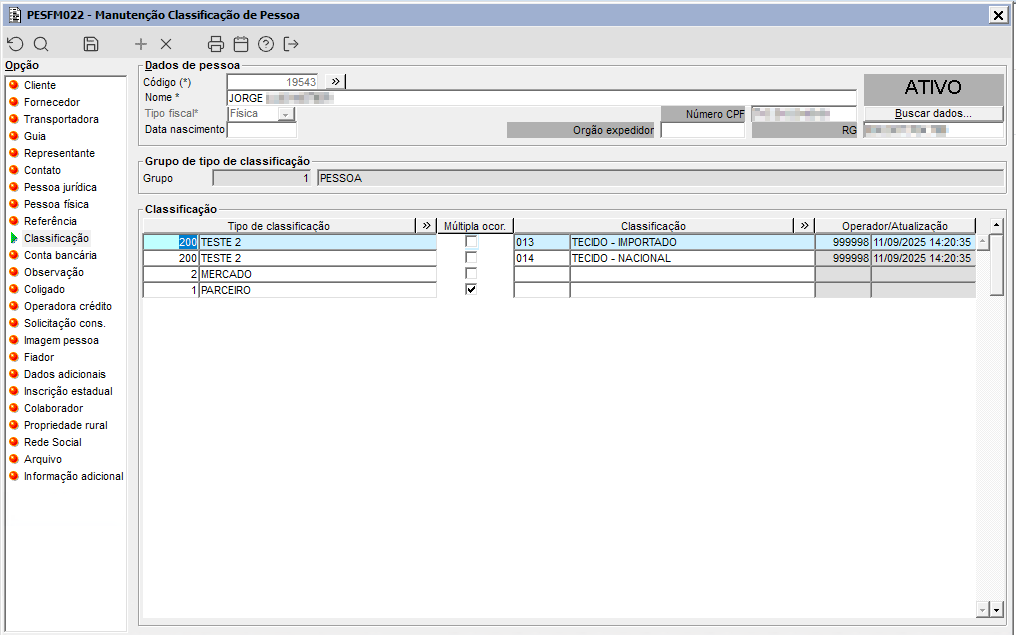
Imagem 5 - Demonstração da classificação da pessoa de exemplo importada.

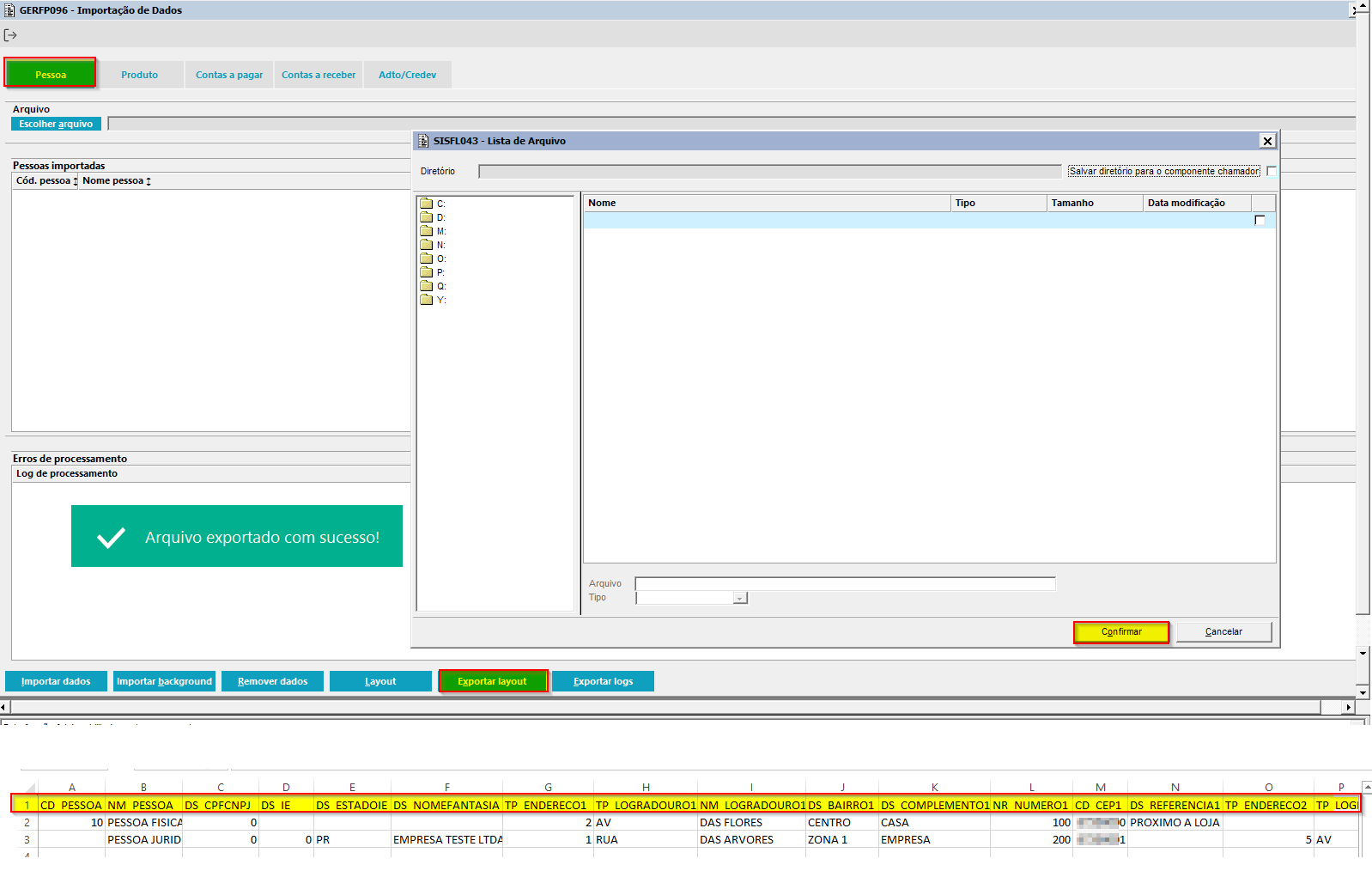
Imagem 6 - Demonstração de geração do arquivo em "CSV" pelo componente GERFP096 através do botão "Exportar Layout", com 2 exemplos dos campos a serem importados para a aba "Pessoa" sendo o nome do arquivo "pessoa.csv".


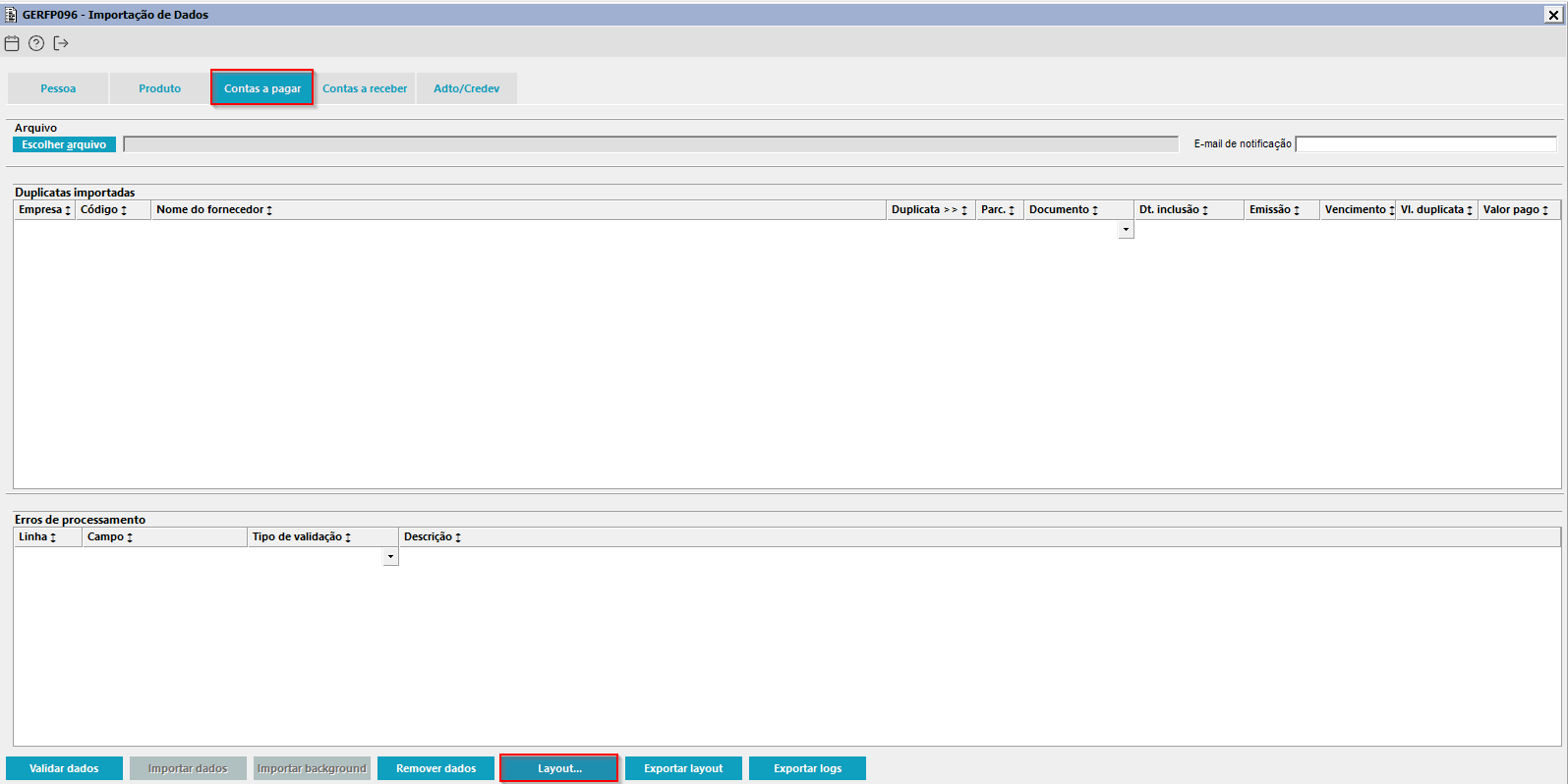
Imagem 01 – Para imprimir o layout, acesse o componente GERFP096, vá até a aba "Contas a Pagar" e clique no botão "Layout". O sistema abrirá automaticamente o componente SISFP002 para impressão.


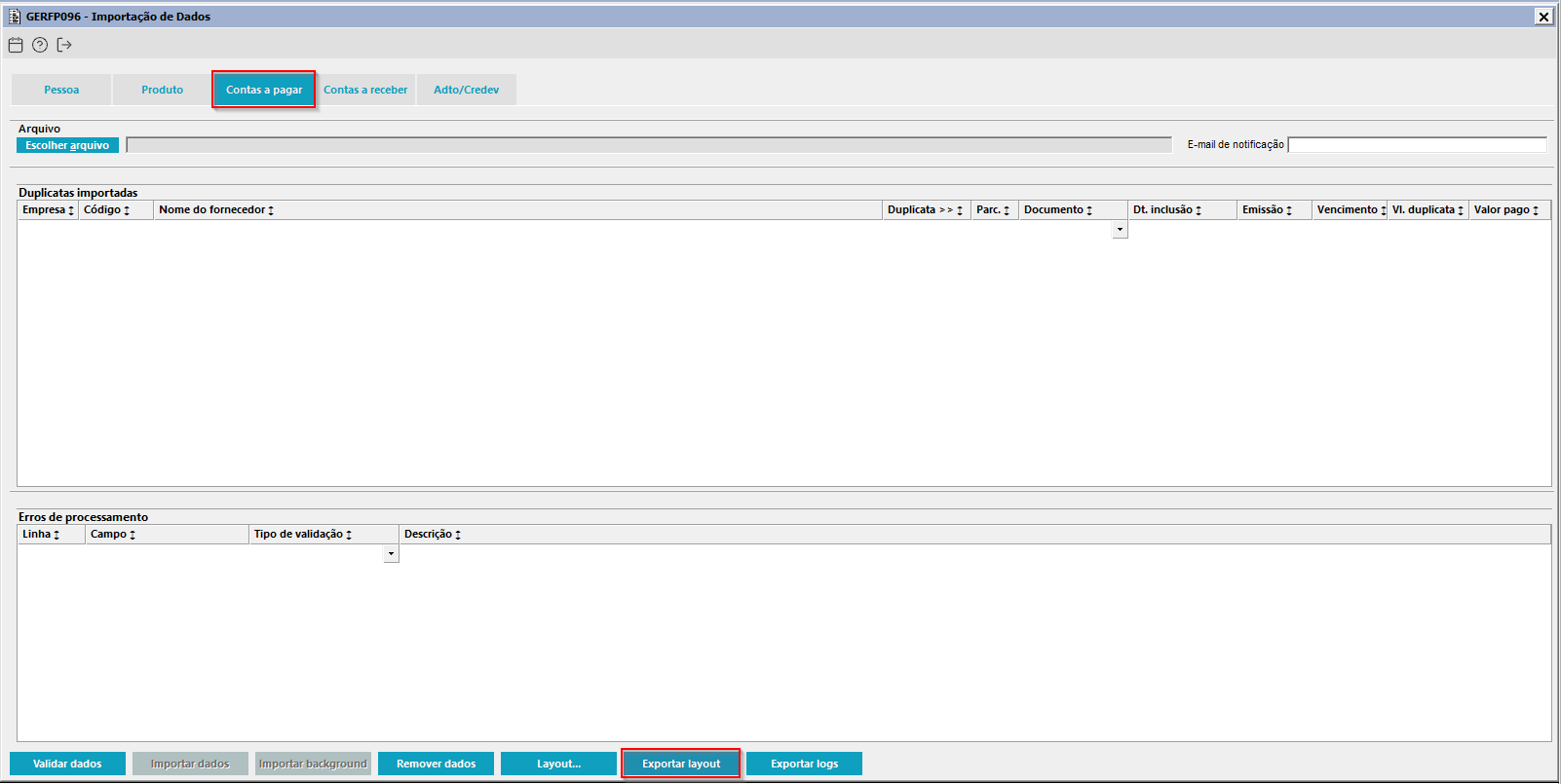
Imagem 02 – Para exportar o layout, acesse o componente GERFP096, vá até a aba "Contas a Pagar" e clique no botão "Exportar Layout". O sistema abrirá automaticamente um novo componente exibindo os diretórios disponíveis; selecione a pasta desejada e clique em "Confirmar".


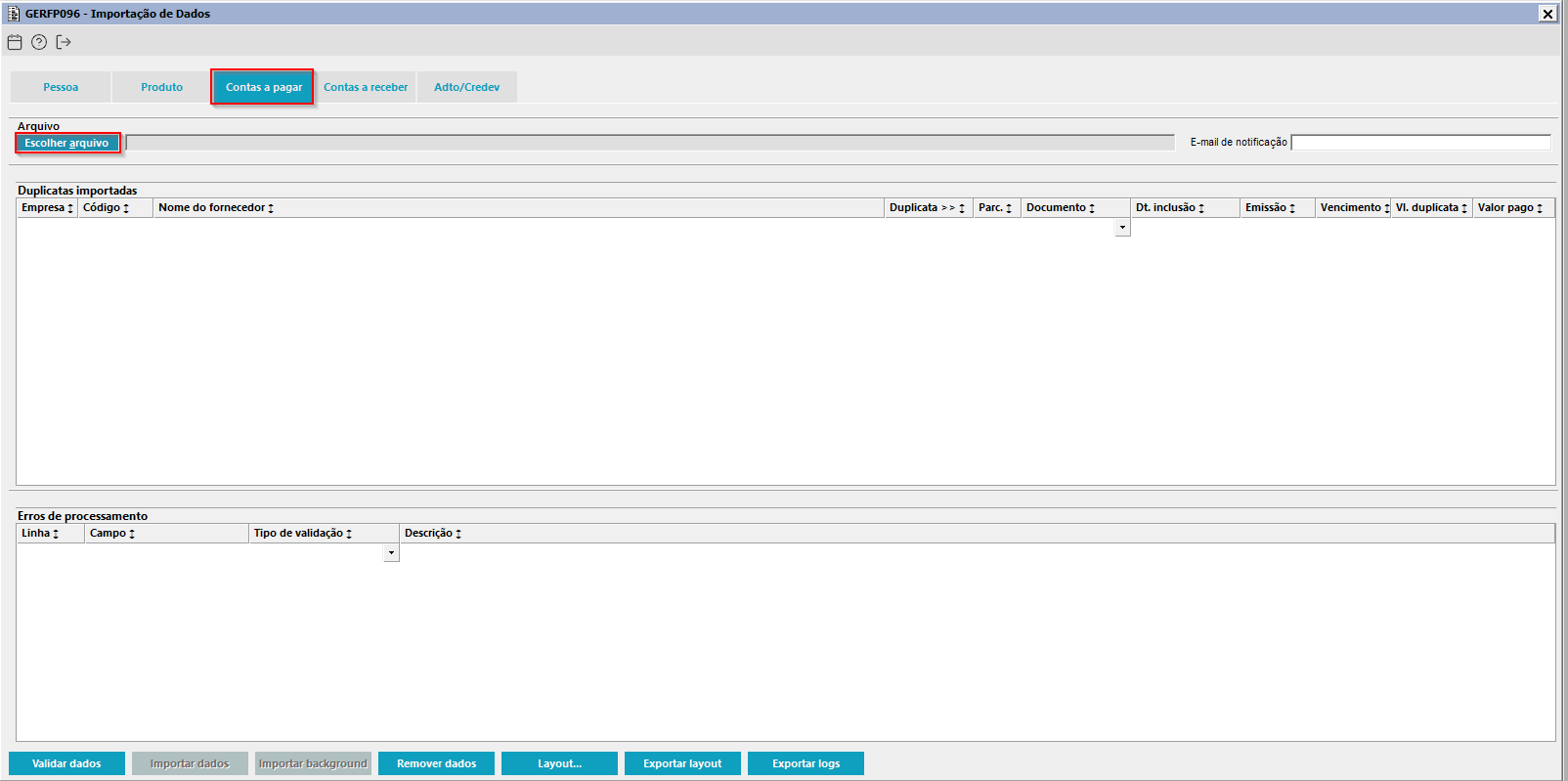
Imagem 03 - Para importar o arquivo, acesse o componente GERFP096, vá até a aba "Contas a Pagar" e clique no botão "Escolher arquivo". O sistema abrirá automaticamente um novo componente. 
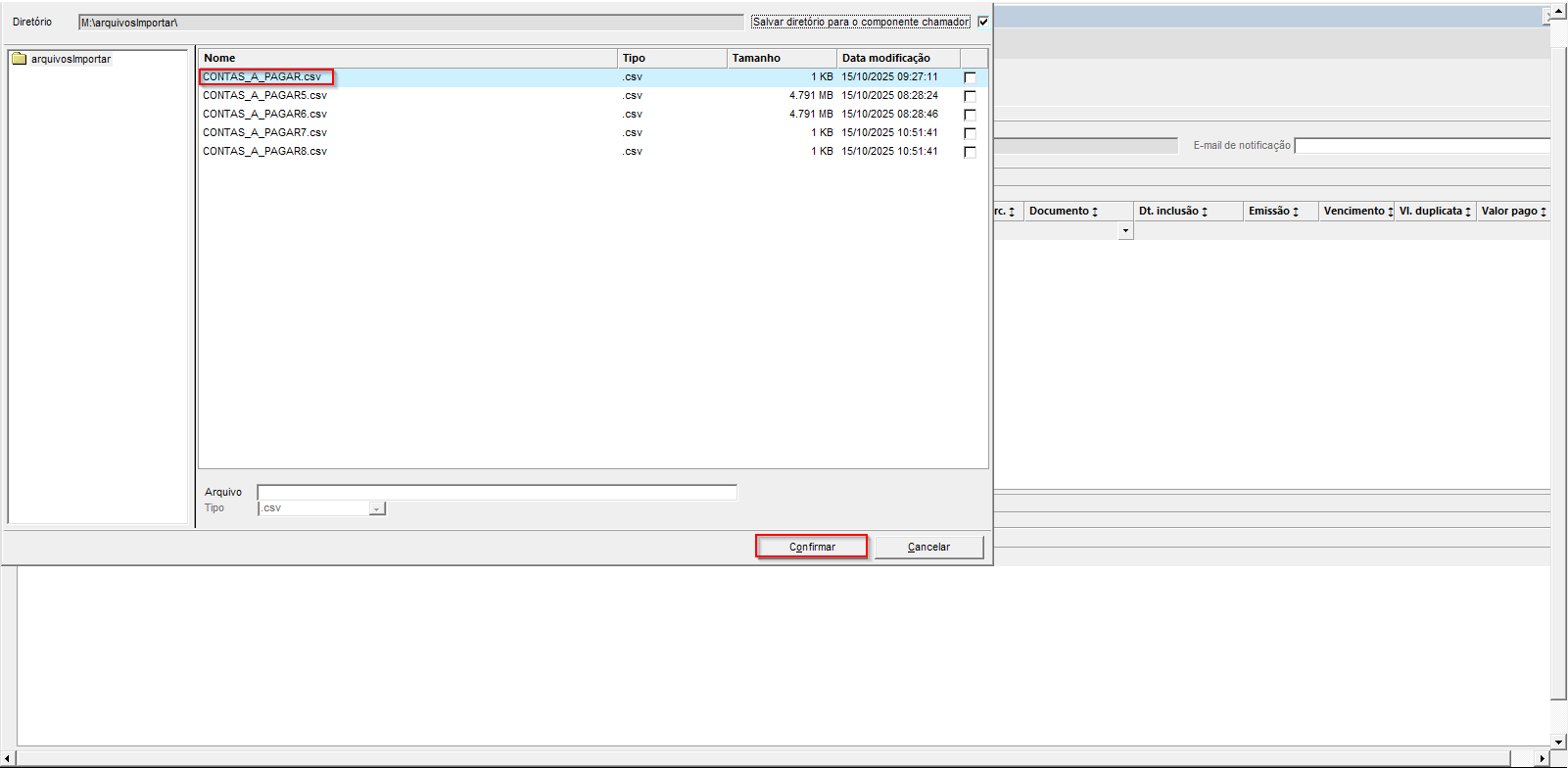

Imagem 04 - Serão apresentados os diretórios disponíveis. Navegue até o arquivo a ser importado, selecione-o e clique em "Confirmar".
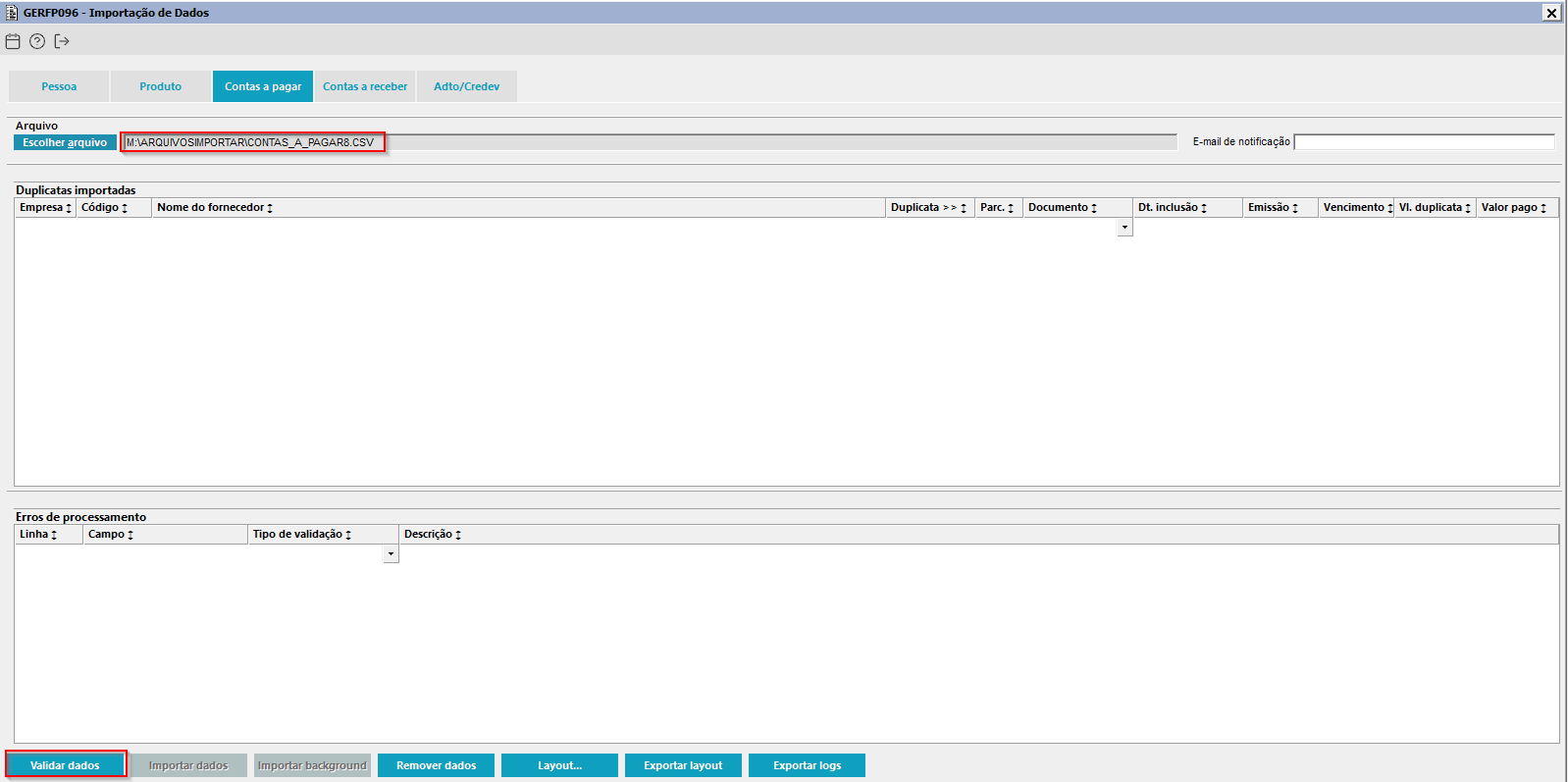

Imagem 05 - O diretório do arquivo selecionado será automaticamente preenchido no campo "Escolher arquivo". Em seguida, clique no botão "Validar".
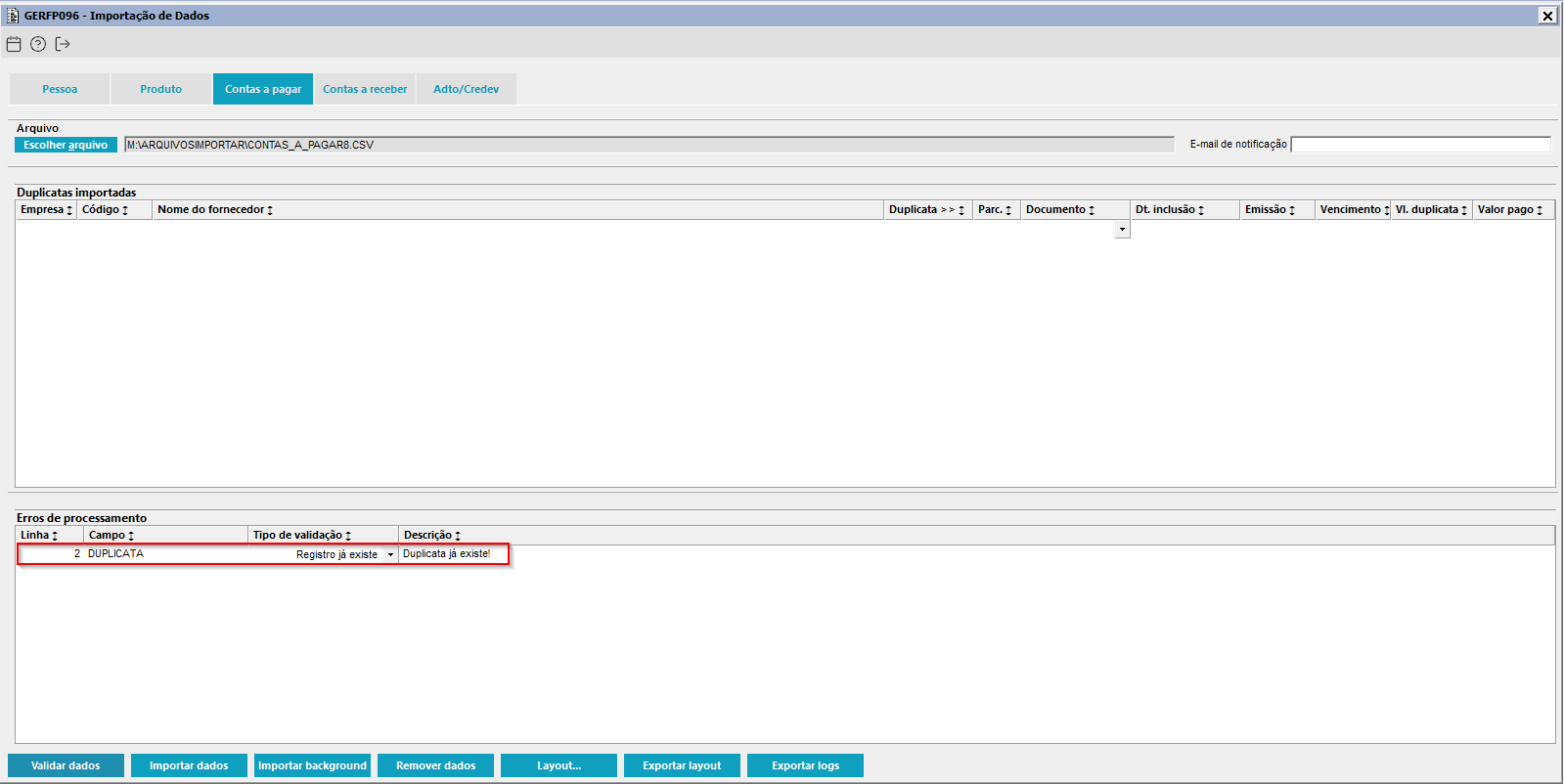
Imagem 06 – Caso o arquivo contenha erros, eles serão exibidos no frame "Erros de Processamento", indicando a linha e a descrição de cada erro.
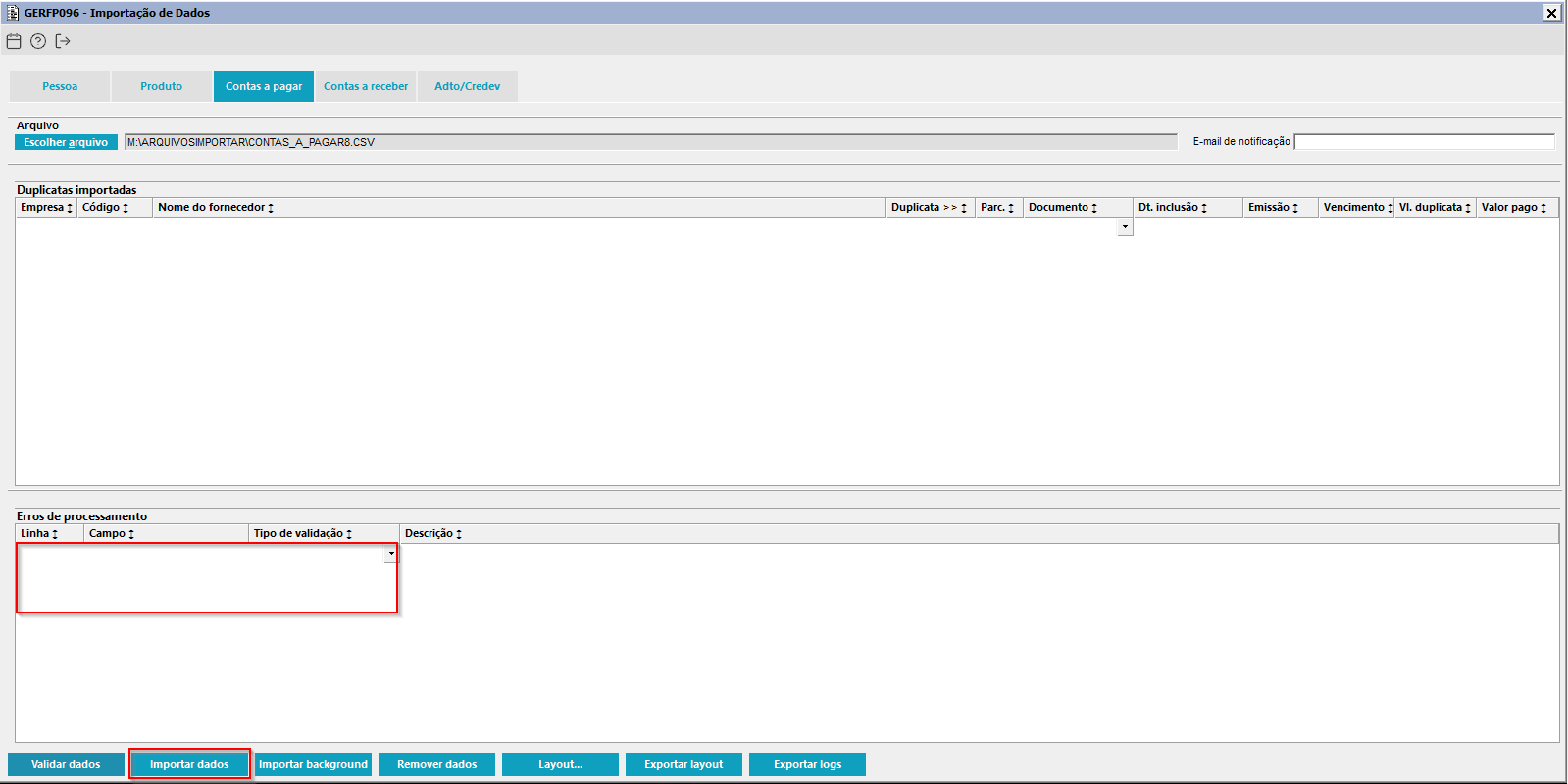

Imagem 07 – Caso o arquivo não possua erros, o quadro "Erros de Processamento" permanecerá em branco e o botão "Importar Dados" será habilitado para prosseguir com a importação.
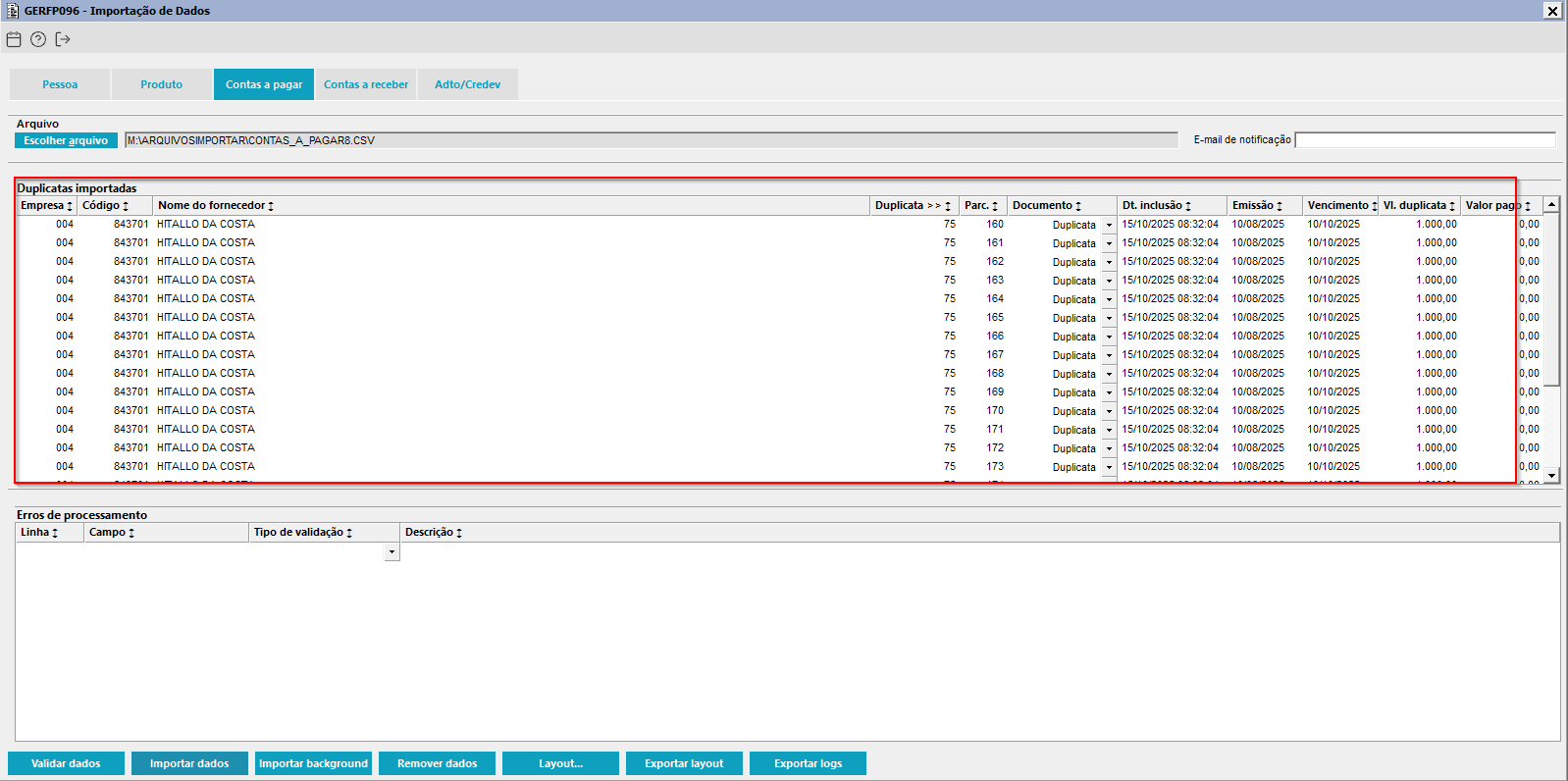
Imagem 08 – Após a importação, será exibida uma mensagem de sucesso e as duplicatas serão listadas no quadro "Duplicatas Importadas". Somente as duplicatas importadas na data atual serão exibidas na tela.
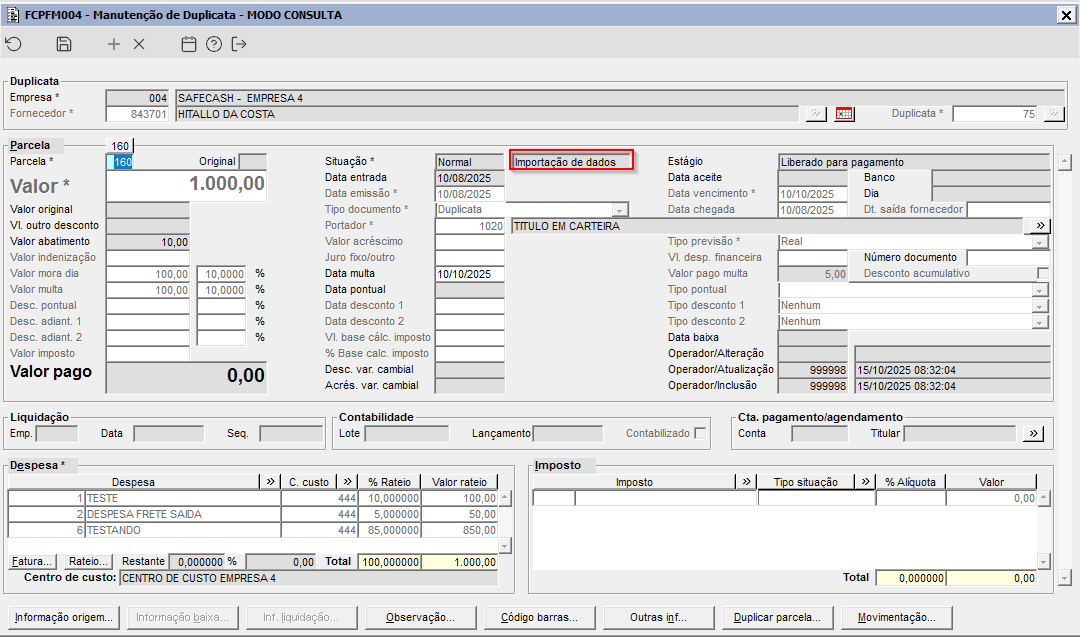
Imagem 09 – As duplicatas importadas pelo componente GERFP096 terão o campo "Tipo Inclusão" preenchido com "Importação de dados".
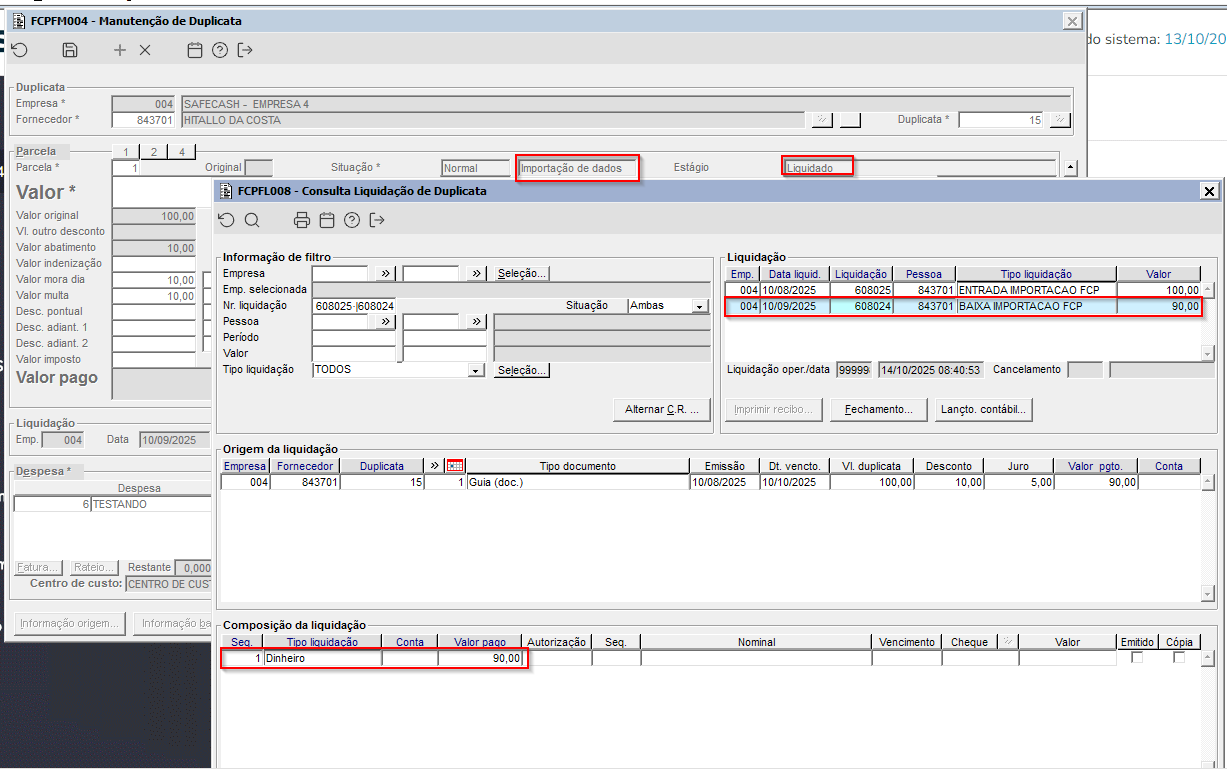
Imagem 10 – As duplicatas importadas pelo componente GERFP096 terão a liquidação de entrada "ENTRADA IMPORTACAO FCP". As duplicatas importadas já liquidadas também apresentarão a liquidação de baixa "BAIXA IMPORTACAO FCP" e o tipo de documento "Dinheiro".


04. DEMAIS INFORMAÇÕES


05. ASSUNTOS RELACIONADOS