01. DADOS GERAIS

Produto:

Linha de Produto:

TOTVS Moda

Segmento:

Módulo:Vendas
Função:Split de Pedidos de Venda (E-commerce)
Requisito/Story/Issue (informe o requisito relacionado) :

DVACOM-18929    DVACOM-19172    DVAVAR-18804    DVAVAR-18694    DVAVAR-18881
DVACOM-19030    DVACOM-19414    DVAVAR-18805    DVAVAR-18698    DVACOM-19483
DVACOM-19031    DVAVAR-18722      DVAVAR-18798    DVAVAR-18702
DVACOM-19032    DVAVAR-19005      DVAVAR-18834    DVAVAR-18702
DVACOM-19049    DVAVAR-18747      DVAVAR-18840    DVAVAR-18732


02. SITUAÇÃO/REQUISITO

O requisito que motivou o desenvolvimento deste processo foi a necessidade de otimizar o atendimento de pedidos em cenários de falta de estoque, garantindo que a venda não fosse perdida e que o cliente recebesse todos os produtos solicitados em um único pedido.
Em essência, buscou-se aproveitar de forma inteligente o estoque disponível entre empresas do mesmo grupo, automatizando a redistribuição (split) dos itens e centralizando o faturamento, de modo a assegurar eficiência operacional, continuidade das vendas e uma melhor experiência ao cliente final.

03. SOLUÇÃO

O processo de Split de Pedidos é uma solução inteligente e automatizada que garante a máxima eficiência nas vendas multiloja. Quando um pedido é realizado no e-commerce e a empresa principal não possui estoque suficiente, o sistema identifica automaticamente outras empresas do grupo com disponibilidade, dividindo e direcionando os itens conforme a necessidade. As empresas de apoio validam o atendimento, realizam a transferência de estoque e, após o recebimento completo, o pedido é consolidado e faturado pela empresa principal.
Esse fluxo ágil assegura maior aproveitamento do estoque, redução de perdas de venda e atendimento rápido e unificado ao cliente, tornando o processo extremamente eficaz e colaborativo entre as empresas do grupo.


Configuração de Parâmetros e Operações Split 


Configuração de Parâmetros:


Parâmetro: IN_BLOQ_SALDO_NEG

Define a forma de validação de saldo durante o aceite do pedido.

Imagem 1 - Parâmetro IN_BLOQ_SALDO_NEG Quando configurado com “01”, o sistema valida o saldo e apresenta a opção de split no cenário em que há falta de saldo durante o aceite do pedido de venda PEDFP144


Parâmetro: TP_VALIDA_SLD_ACEITE_PED

Determina a forma de validação de saldo durante o aceite do pedido.


Imagem 2 - Parâmetro  TP_VALIDA_SLD_ACEITE_PED opção “01” valida e ativa a opção de split quando o saldo é insuficiente no momento do aceite do pedido de venda PEDFP144.

Parâmetro: TP_VISUAL_EMP_PRATELEIRA

Controla a visibilidade das empresas na consulta de saldo de produto e frete via PDVFC019.


Parâmetro: TP_UTILIZA_PRATELEIRA

Define se a empresa utilizará o processo de prateleira.


Parâmetro: CD_REPRE_PRATELEIRA

Código do representante gravado na capa do pedido de venda.


Parâmetro: CD_MOTIVOBLOQ_PED_PRATELE

Código do motivo previamente cadastrado no sistema.

Os pedidos de prateleira infinita no PDV nascerão bloqueados com esse motivo.


Parâmetro: CD_MOT_CANC_PED_PRATELEIR

Código do motivo de cancelamento de pedido de prateleira, gravado no pedido ao cancelar a transação via TRAFP006.


Parâmetro: CD_MOD_VENDA_PRATELEIRA

Define o modelo de impressão utilizado para os itens de prateleira, chamado pelo PDVFM001 durante vendas de prateleira infinita.


Parâmetro: TP_DADO_ADIC_BX_PED_ECOMM

Permite informar um vendedor no momento do faturamento do pedido.
(Em determinadas configurações, pode retirar a obrigatoriedade de informar o vendedor.)


Parâmetro: TP_EMPRESA_POOL_DIFERENTE

Permite configurar uma empresa de pool diferente dentro do configurador (PDVFM093).


Parâmetro: DS_FORMA_NOTIFICA_CLIENTE

Define o tipo de e-mail e telefone utilizados para notificações automáticas ao cliente.


Parâmetro: TP_IMPRESSAO_TRA_PRATELEI

Determina o momento de impressão do modelo de transação de prateleira.


Parâmetro: TP_ENVIO_NFE_AUTOMATIC

Configura o envio automático da NFe e impressão fiscal vinculada à operação.


Configuração de Operações:


Operações de Ativação

Parâmetro: CD_OPER_PEDIDO_PRATELEIRA
Define a operação do pedido na empresa de destino, com até 6 opções de configuração possíveis conforme o modelo operacional adotado.

Operações de Venda

CD_OPER_VENDA_ESTADUAL
Garante a aplicação correta do ICMS dentro do mesmo estado, sendo essencial para o histórico de vendas locais e conformidade fiscal.

CD_OPER_VENDA_INTERESTADUAL
Configuração essencial para o recolhimento de impostos interestaduais (ex.: DIFAL), impactando a escrituração e o histórico de vendas fora do estado.

Operações de Transferência

CD_OPER_TRANSFERENCIA_ENTRADA
Registra a entrada de mercadorias transferidas entre empresas do grupo, garantindo rastreabilidade fiscal e controle de estoque.

CD_OPER_TRANSFERENCIA_SAIDA
Controla a saída de mercadorias para outra unidade, permitindo conciliação de inventário e histórico de movimentações.

Operação de Experiência de Compra

CD_OPER_RECEBA_CASA
Controla as vendas com entrega domiciliar, garantindo registro logístico e tributação correta.

CD_OPER_RETIRE_LOJA

Diferencia operações de venda local quando o cliente retira no ponto físico. Permite histórico e tributação correta do modelo “pick up in store”


Configuração de Experiência – PDVFM093


Objetivo

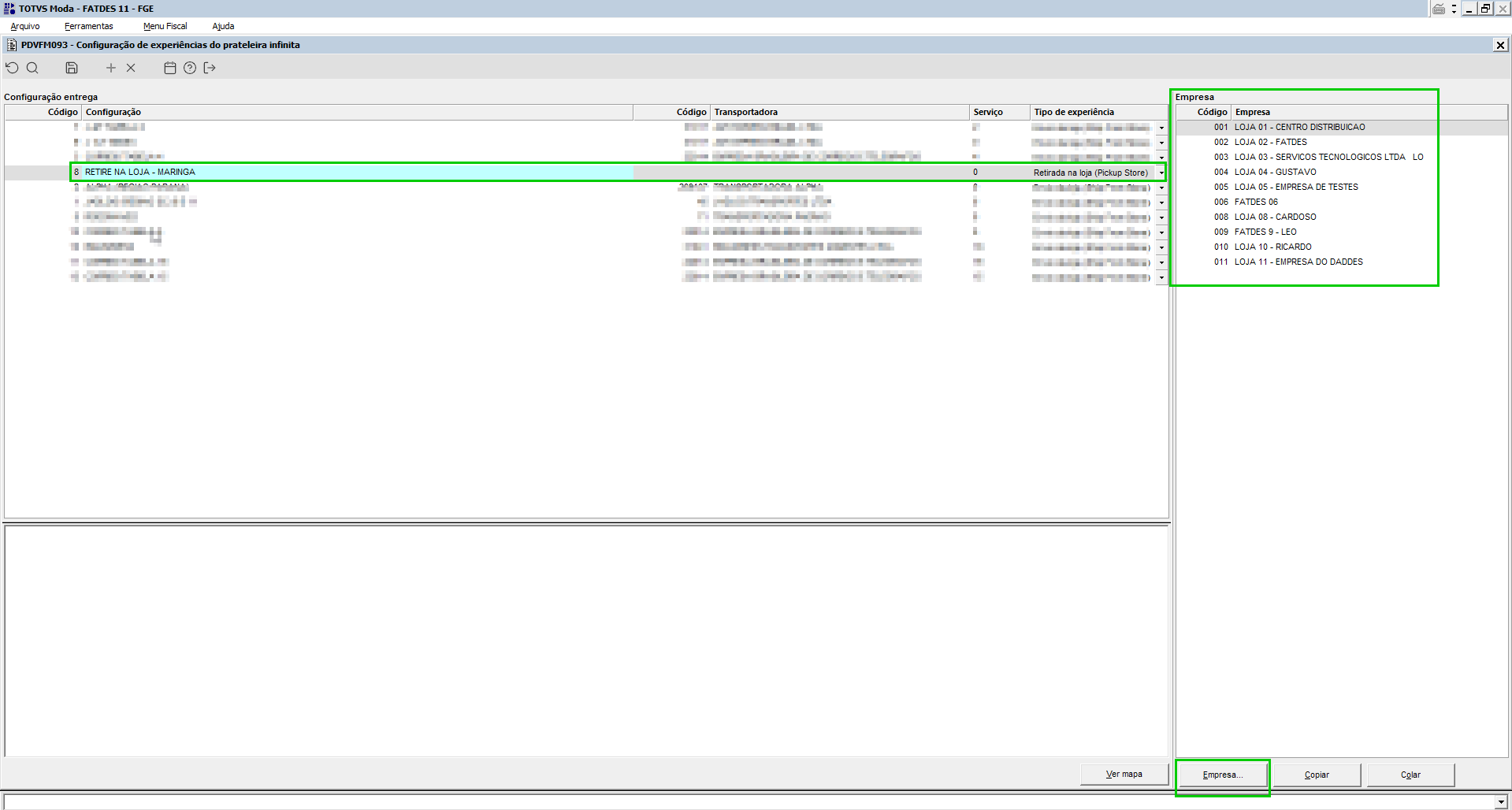
O componente PDVFM093 – Configuração de Experiência tem como objetivo permitir o cadastro, manutenção e controle das experiências de entrega e retirada disponíveis para as empresas que operam com o processo de Split.
Por meio desta configuração, é possível definir transportadoras, serviços, tipos de experiência de envio pela loja e as empresas participantes de cada configuração, refletindo diretamente nas opções exibidas.

Descrição do Processo

O processo inicia-se com o acesso ao componente PDVFM093, onde o usuário realiza a criação ou manutenção das configurações de experiência.
Cada configuração define como o pedido será entregue ao cliente.O PDVFM093 substitui o parâmetro DS_LST_TRANSP_PRATELEIRA, centralizando o controle de tipos de envio e transportadoras.
As informações configuradas são disponibilizadas automaticamente no PDVFC019, no momento em que o vendedor realiza a simulação de entrega ou retirada do pedido.

Campos e Estrutura da Tela


Configuração Entrega

Nesta seção são definidas as informações principais da configuração.

Campo

Descrição

Código

Identificador único da configuração. Gerado automaticamente ou informado manualmente.

Configuração

Descrição textual que identifica a configuração (ex.: “Envio Correios – SEDEX”, “Retirada Loja RJ”).

Código da Transportadora

Código da transportadora vinculada. É possível realizar duplo clique para consultar via PESFL028.

Transportadora

Nome da transportadora correspondente ao código informado.

Serviço

Código do serviço logístico contratado (obrigatório para Correios). Ex.: “04014 – SEDEX à vista”.

Tipo de Experiência

Define o tipo de operação: Retirada em Loja ou Envio pela Loja. Quando houver transportadora vinculada, o tipo será definido automaticamente como Envio pela Loja.

Botão “Ver Mapa”

Exibe no painel inferior o mapa com as localizações das empresas vinculadas à configuração. O mapa é gerado com base nos endereços do cadastro da pessoa (PESFM010).


Empresa:

Nesta seção são informadas as empresas liberadas para operar sob a configuração selecionada.

Campo

Descrição

Código

Código da empresa.

Empresa

Nome da empresa vinculada.

Botão Empresa (GERFL041)

Lista todas as empresas disponíveis para seleção.

Botão Copiar

Copia a lista de empresas da configuração atual para reutilização.

Botão Colar

Cola a lista copiada em outra configuração.


Observação:
Os botões Copiar e Colar facilitam o reaproveitamento de empresas entre configurações.
Ao posicionar o cursor sobre o botão Copiar, o sistema exibe um tooltip informando a origem da cópia.

Regras de Configuração

  1. Criação de Configuração
    • Cada nova configuração deve possuir um código e uma descrição únicos.

    • Caso utilize Correios, é obrigatório informar o código do serviço.

  2. Definição de Tipo de Experiência
    • Retirada em Loja: Não requer transportadora. Permite associar várias empresas, possibilitando múltiplos pontos de retirada.

    • Envio pela Loja: Necessita de transportadora e serviço vinculados.

  3. Associação de Empresas

    • Uma mesma empresa pode participar de diversas configurações, desde que compatíveis com seu modelo de operação.

Ao consultar o PDVFC019, o sistema sugerirá as empresas com base nas configurações habilitadas para retirada em loja e compatíveis com a empresa origem da transação.


Exemplo de configuração utilizada:

Imagem 1 - Exemplo de configuração utilizada no Split.


Imagem 1 - O componente PEDFP144 é utilizado para realizar o aceite do pedido de venda e-commerce do TOTVS OMNI. 

Os pedidos de venda e-commerce vindos do TOTVS OMNI, devem ser tratados primeiramente neste componente. Eles devem conter a classificação indicada no parâmetro CD_TIPOCLAS_OMNI e estarem com a situação "Bloqueado" para realizar o aceite.


Gif 1 -


Imagem 2 - O pedido deve ser alterado sua situação para "Em andamento", seu estágio e-commerce para "Pedido aceito", a data de chegada deve ser atualizada com a data do sistema e deve ter sido calculada a data de faturamento de acordo com a configuração do parâmetro DS_LST_DTPREV_OMNI.


Gif 2 - Se o pedido for totalmente rejeitado, o mesmo será cancelado no TOTVS MODA.


Imagem 3 - O componente PEDFP144 tem a possibilidade de consultar pedidos de outras empresas e pedidos já aceitos, utilizando os filtros demarcados acima.


Gif 3 - Também é possível realizar a impressão da relação de pedidos selecionados.

O financeiro do pedido de venda é gerado de acordo com o pagamento vindo do e-commerce, podendo ter tratativas de acordo com alguns parâmetros ou configurações.

Imagem 1 - Ao realizar o aceite do pedido de venda é gerada uma fatura de acordo com o tipo de documento vindo do e-commerce (fatura, cartão de crédito, cartão de débito, etc). Também é gerado o adiantamento com o valor total do pedido pois quando for faturado o pedido, deve utilizar este adiantamento para liquidar a transação. 


Gif 1 e Imagem 2 - Pedido aceito pela empresa 1 mas o financeiro gerou na empresa 5.

OBS: Quando o parâmetro empresa IN_BAIXA_PED_POOL_EMP estiver configurado, o aceite do pedido pode ser realizado por outra empresa, gerando a parte financeira na empresa logada.

OBS 2: Existe também a opção de configurar a empresa do pedido pelo componente PEDFM256. Segue TDN da configuração relacionada a empresa E-commerce. 


Imagem 3 e 4 - Quando o tipo de documento for "Fatura" e o pedido vier com uma pessoa (martketplace) vinculada no pagamento e-commerce, a fatura deve ser gerada para essa pessoa.


Imagem 5 e 6 - Para os pedidos com o tipo de documento "Marketplace" existe a possibilidade de gerar a fatura como "Cartão de crédito" se configurar o parâmetro IN_GERA_CRT_MKTPLACE_OMNI. Esta opção é para quem trata o financeiro dos pedidos de marketplace como cartão de crédito.


O pedido de venda e-commerce pode ser faturado em mais de uma empresa, ou seja, uma parte dos itens do pedido podem ser faturados na empresa 1 e o restante na empresa 2, por exemplo. 

O fluxo seria o seguinte:

  • O pedido é gerado na empresa 1 com todos os itens, porém no aceite (PEDFP144) é rejeitado 50% do pedido. Esses 50% serão gerados em outro pedido para a empresa 2. 

Nesta situação, o adiantamento é gerado na empresa 1 com o valor total do pedido (100%). Quando o pedido for aceito na empresa 2, é realizada uma transferência de adiantamento da empresa 1 para a empresa 2 com o valor aceito. Se ocorrer do pedido ser gerado para mais empresas, a transferência de adiantamento sempre ocorrerá da primeira empresa que recebeu o pedido para as demais.


Gif 2 - O pedido foi aceito parcialmente na empresa 1 e gerado o adiantamento com o valor total do pedido.


Gif 3 - O restante do pedido foi aceito na empresa 2 e foi transferido o adiantamento da empresa 1 para a 2.

A conferência pode ser realizada tanto pelo PEDFP144 (dependendo da configuração do parâmetro TP_CONF_ACEITE_PED no botão "Conferência") ou nos componentes PEDFM236PDVFM077 (botão "Conferência").


Gif 1 - A contagem é iniciada a partir do primeiro item bipado. O pedido só poderá ter uma contagem e só será finalizada quando todos os itens tiverem sido contados. Após encerrar a conferência e o pedido for PICKUP STORE, deve ser atualizado seu status para "Disponível para retirada". 

OBS: A situação descrita acima somente funcionará para clientes que não utilizam o parâmetro TP_CONF_ACEITE_PED  configurado com valor 1.

A finalização do pedido de venda pode ocorrer de 3 formas: pelo PEDFM236, pelo PDVFM077. Isso vai depender do fluxo utilizado para o pedido.

A utilização do PEDFM236 é demonstrado na aba "Pedido de Venda E-commerce".


Imagem 1 - O componente PDVFM077 é utilizado para tratar os fluxos PICKUP STORE e SHIP FROM STORE sendo diferenciados pela coluna "Entrega". 

Após a conferência dos pedidos, no caso do PICKUP STORE, é preciso disponibilizar a retirada no TOTVS OMNI. Essa atualização do status já é feito após encerrar a conferência no PEDFM238.


Gif 1 - Ao finalizar a venda, a emissão fiscal já é realizada e atualizado seu status para "Pedido faturado".

Para pedidos de PICKUP STORE o usuário deve imprimir um comprovante de entrega. Esse assunto é demonstrado na aba "Comprovante de Entrega".

Obs.: A atualização do status para "Pedido faturado" só ocorrerá quando a nota fiscal estiver autorizada. Caso a autorização da nota não ocorra no mesmo momento do faturamento, o status deve ser atualizado pelo PEDFP143 (demonstrado na aba Atualização de Status).


Gif 2- A transação gerada na finalização da venda é liquidada com o adiantamento gerado no aceite do pedido.

O botão "Etiqueta logística..." é demonstrado na aba "Etiqueta Logística".

O botão "Comprovante entrega" é demonstrado na aba "Comprovante entrega".

A etiqueta logística é para pedido do SHIP FROM STORE, podendo ser impressa pelo PEDFM236 ou PDVFM077.


Imagem 1 - A etiqueta logística só poderá ser gerada se o tracking do pedido já foi gerado. Esse código é gerado e inserido no pedido pelo TOTVS OMNI.


Imagem 2 - Com o tracking gerado para o pedido, a etiqueta logística é impressa.


Imagem 1 - O componente PEDFP143 é utilizado para comunicar o status do pedido de venda no TOTVS OMNI. É um recurso utilizado para casos em que possa ter ocorrido problemas na comunicação do status em algum processo (aceite/finalização).

O faturamento do pedido pelo PDVFM077 ocorre de maneira similar ao PEDFM236.


Imagem 1 - Quando o pedido for finalizado será realizada uma pergunta ao usuário se deseja imprimir o comprovante.

Quando o pedido for de PICKUP STORE o usuário deve imprimir um comprovante de entrega para que o responsável pela entrega e o cliente assinem. 

O usuário pode optar por imprimir o comprovante depois, tanto pelo PEDFM236 quanto pelo PDVFM077. Quando o cliente chegar na loja para retirar esse pedido deve atualizar o status para "Entregue" (Imagem 3). A atualização do status fica independente da impressão do comprovante, pois o usuário pode querer imprimir o comprovante e deixar separado com o pedido para quando o cliente retirar só realizar a entrega. 

O botão "Comprovante entrega" só ficará habilitado quando o pedido for de PICKUP STORE e o pedido estiver atendido.


Imagem 2 - O pedido é impresso com os itens atendidos, apresentando os dados da retirada e do cliente.


Imagem 3 - Quando o cliente retirar o pedido na loja, deve atualizar o status para "Entregue". Pode ser feito pelo PDVFM077 ou PEDFM236.

Quando o pedido for de SHIP FROM STORE e for de uma transportadora despachada pela loja ou matriz, o status do pedido precisa ser atualizado manualmente. Algumas transportadoras fazem a integração do status diretamente com o TOTVS OMNI, por exemplo o Correio, portanto essas transportadoras não precisam comunicar o status "Em transporte" manualmente pelo sistema. Essas transportadoras que não fazem a comunicação desse status, devem ser informadas no parâmetro DS_LST_TRANSPORT_OMNI.

Essa comunicação do status "Em transporte" só poderá ser realizada após o pedido ser faturado.


Imagem 1 - Após faturar o pedido e a loja ou matriz despachar o pedido, deve atualizar o status para "Em transporte". Pode ser feito pelo PDVFM077 ou PEDFM236.


<style>
div.theme-default .ia-splitter #main {
    margin-left: 0px;
}
.ia-fixed-sidebar, .ia-splitter-left {
    display: none;
}
#main {
    padding-left: 10px;
    padding-right: 10px;
    overflow-x: hidden;
}

.aui-header-primary .aui-nav,  .aui-page-panel {
    margin-left: 0px !important;
}
.aui-header-primary .aui-nav {
    margin-left: 0px !important;
}

.aui-tabs.horizontal-tabs>.tabs-menu>.menu-item.active-tab a::after { 
	background: #FF9900; !important 
}

.menu-item.active-tab { 
	border-bottom: none !important; 
}

</style>