01. DADOS GERAIS
| Produto: | |
|---|
| Linha de Produto: | |
|---|
| Segmento: | |
|---|
| Módulo: | |
|---|
| Função: | html.mcd.cadNbs |
|---|
| País: | Brasil |
|---|
| Requisito/Story/Issue (informe o requisito relacionado) : | DBACKRTDTS-4026, DBACKRTDTS-4027, DBACKRTDTS-4033, DBACKRTDTS-4035, DBACKRTDTS-4036 |
|---|
02. SITUAÇÃO/REQUISITO
A NBS foi instituída originalmente pelo Decreto nº 7.708/2012, tendo como base o Central Product Classification (CPC) das Nações Unidas. A Lei Complementar nº 214/2025, que implementa o novo modelo tributário do consumo no Brasil (IBS e CBS), mantém a NBS como referência obrigatória para a classificação de serviços.
Para atender às novas legislações, foi desenvolvido um novo programa responsável pelo cadastro, manutenção e consulta dos códigos NBS, garantindo conformidade em documentos fiscais eletrônicos (NFS-e), em apurações de tributos e em obrigações acessórias. O programa deverá consumir a tabela disponível em https://www.gov.br/mdic/pt-br/images/REPOSITORIO/scs/decos/NBS/NBSa_2-0.csv e armazenar seus campos código e descrição.
03. SOLUÇÃO
O programa de cadastro de NBS (html.mcd.cadNbs) foi criado para atender as novas legislações impostas pela reforma tributária. Esse programa permite cadastrar, manutenir e apresentar os códigos da Nomenclatura Brasileira de Serviços (NBS) para a emissão de NFS-e.
Criada a nova tabela de NBS no banco de dados:
| Campo | Descrição |
|---|
| Código NBS | Código da nomenclatura brasileira de serviços. | Descrição NBS | Descrição do código da nomenclatura brasileira de serviços. |
|
Foi desenvolvido o programa Cadastro de NBS, que permite às empresas e sistemas integradores cadastrar e gerenciar os códigos de NBS de acordo com a tabela oficial do governo; (html.mcd.cadNbs) - Cadastro de NBS: 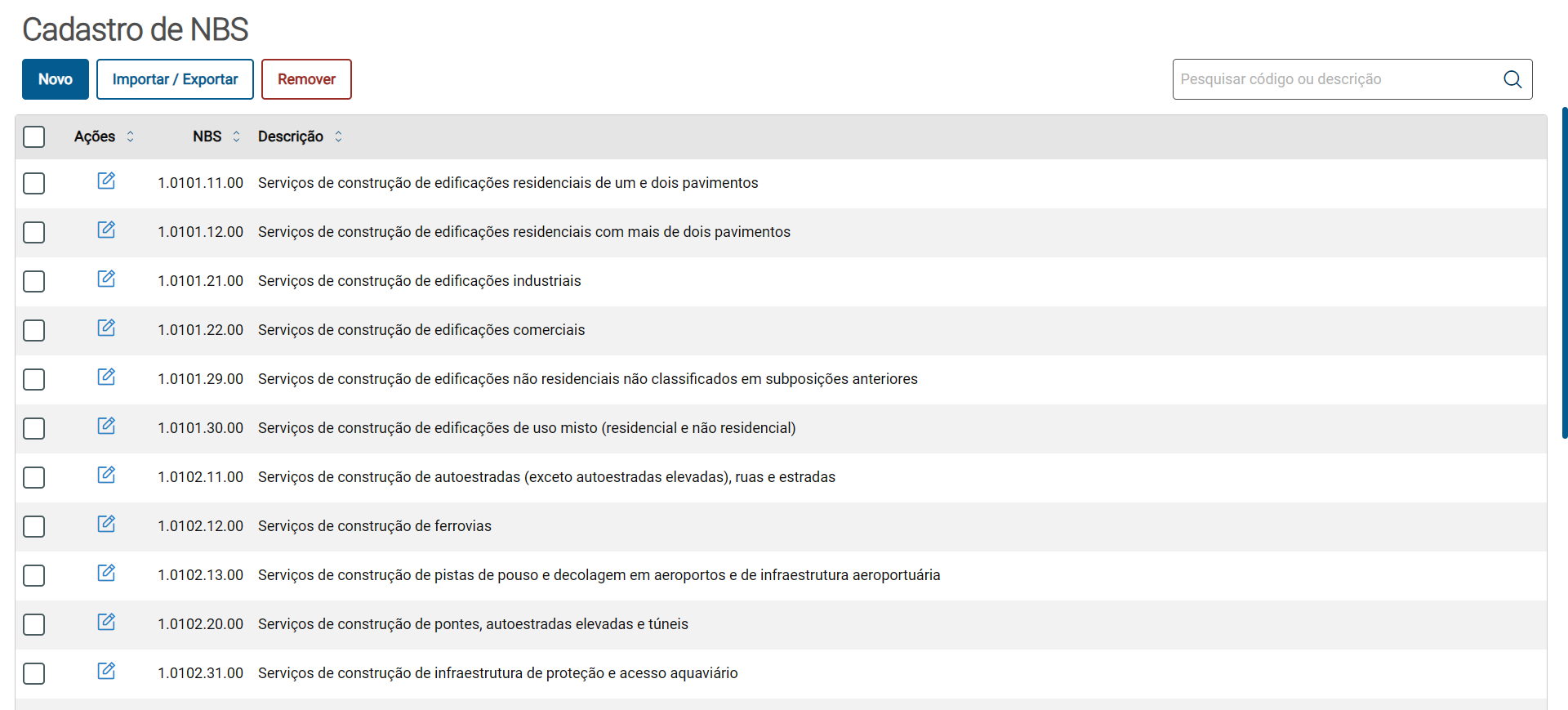
|
É possível incluir um Novo Código NBS ao selecionar o botão Novo na página principal. Para realizar corretamente o cadastro, é necessário preencher todos os nove dígitos do Código NBS a ser cadastrado e também preencher a Descrição. 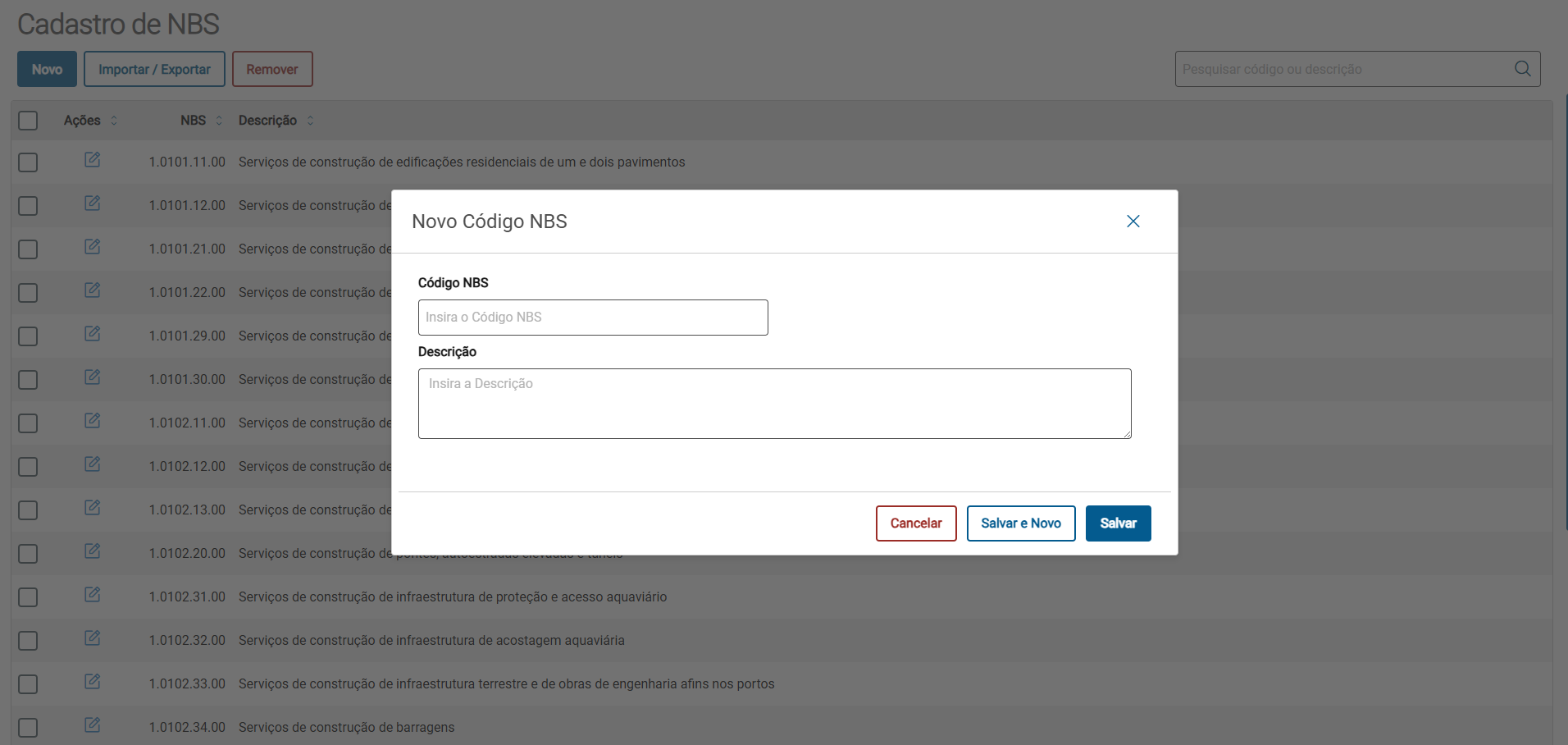
Ao lado de cada registro na tabela da pagina principal, na coluna ações, há o botão de Editar. Ao selecioná-lo, é possível editar a descrição do registro. 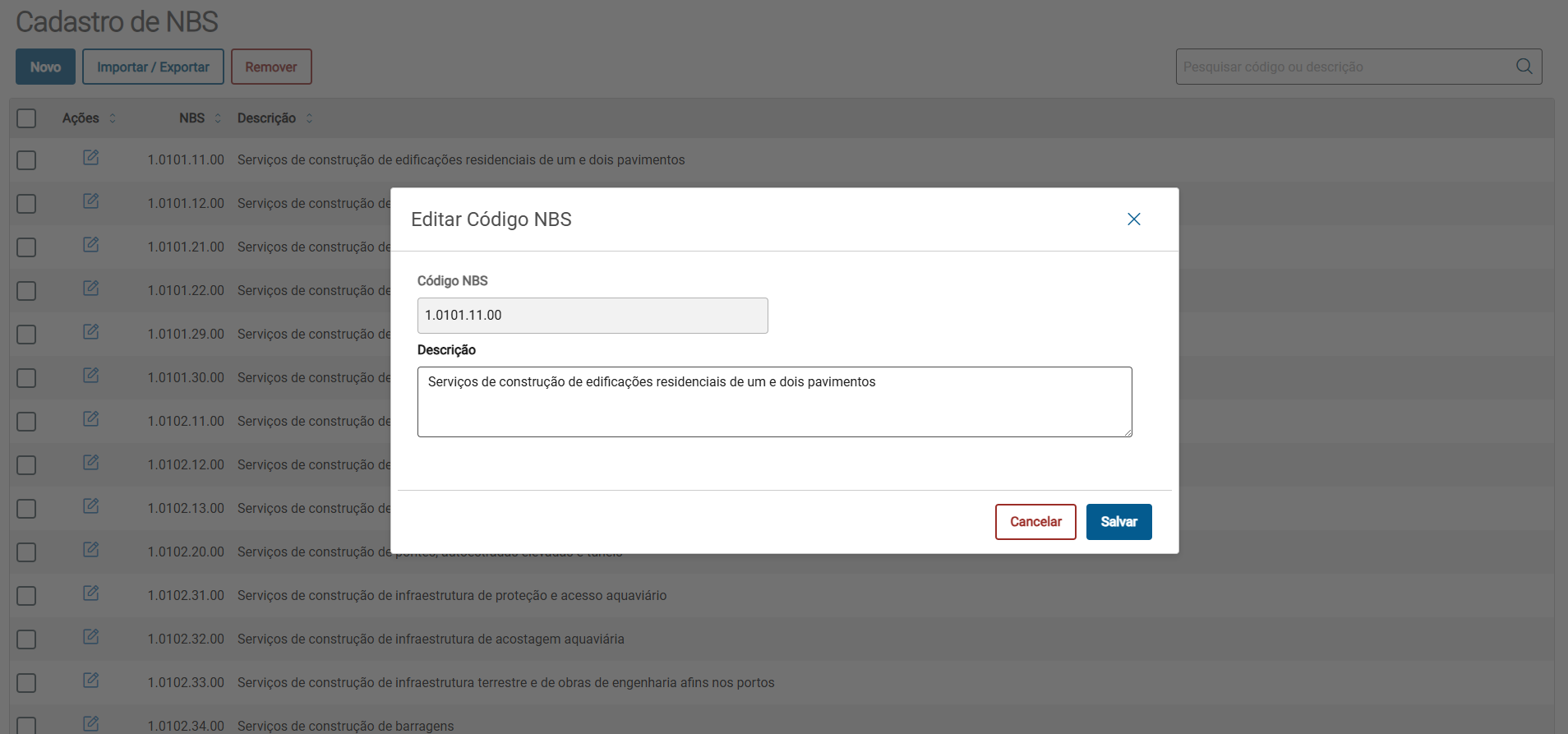
O programa irá incluir apenas os códigos que tenham o formato de códigos filho fornecidos na tabela oficial do governo, ou seja, os códigos de 9 dígitos numéricos (12 contando com os pontos)! |
|
É possível Importar ou Exportar os códigos NBS e suas descrições através de um arquivo em formato .CSV. Um Modelo de Importação padrão contendo todos os códigos NBS disponibilizados na tabela oficial do governo até a data de lançamento desse programa pode ser obtido ao clicar em Importar / Exportar, selecionar a opção Importar e então clicar no local indicado para baixar o Arquivo Modelo de Importação. 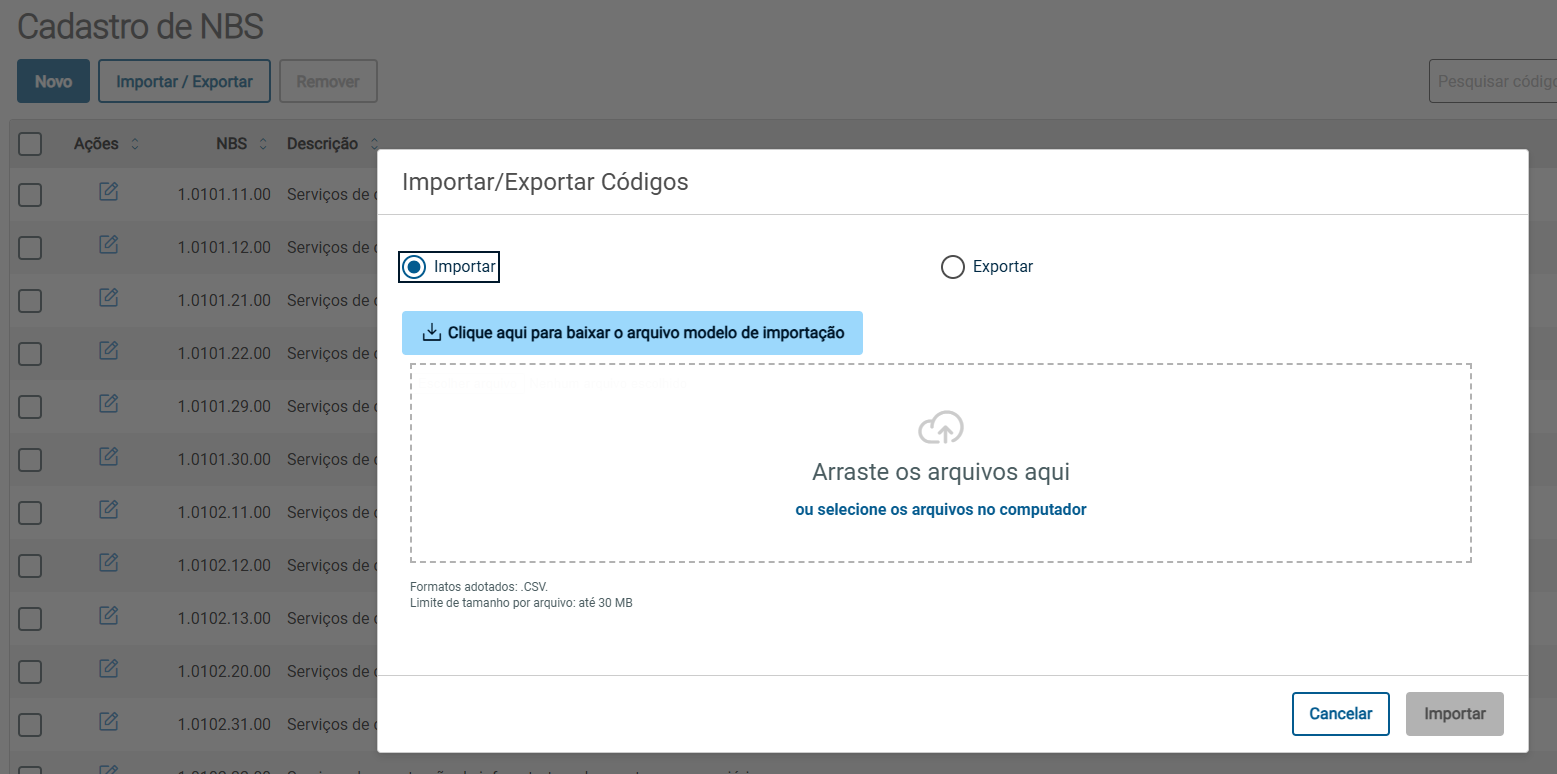
O arquivo será salvo na pasta de Downloads, com nome do diretório de geração + ModeloCadastroNbs.csv. Em seguida, basta arrastar ou selecionar o arquivo para a área indicada e clicar em importar e em seguida os códigos serão atualizados na listagem. 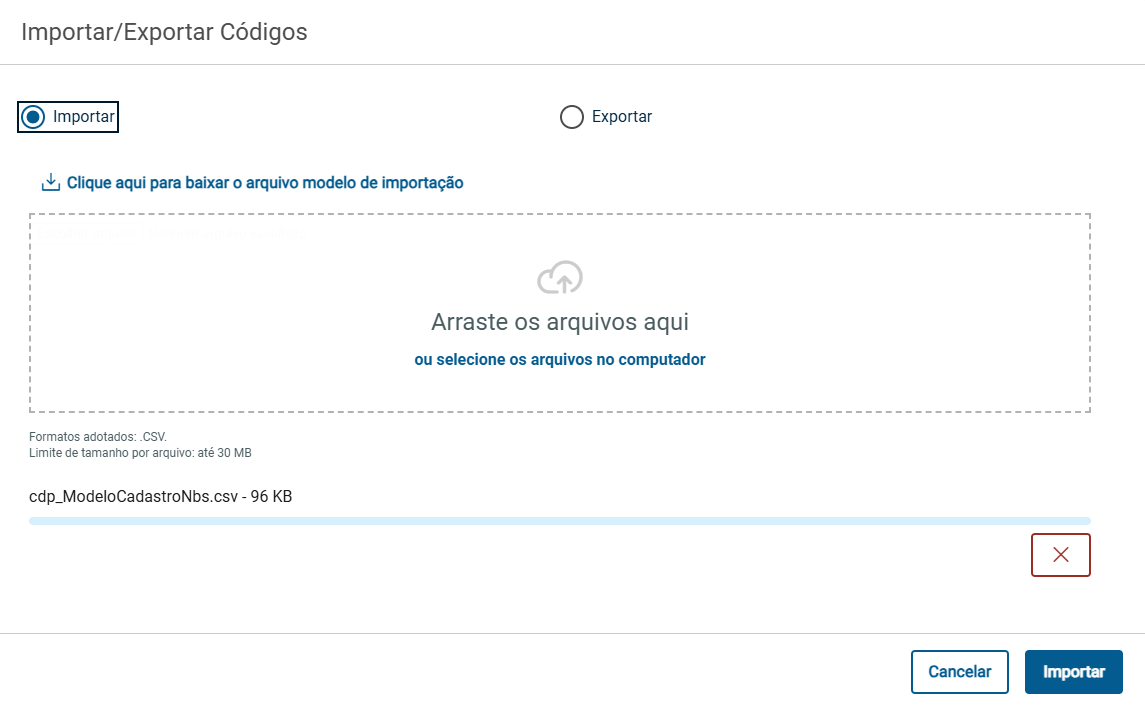
Ao importar um arquivo, todos os registros salvos anteriormente serão sobrepostos pelos novos registros informados no arquivo de importação! |
A lógica de importação irá realizar algumas validações, para que sejam importados apenas os registros que: - Apresentem o código NBS constituído apenas por números e/ou pontos;
- Apresentem o código NBS com 9 dígitos numéricos, ou 12 dígitos no caso de números com pontos;
- Apresentem o código NBS e descrição preenchidos;
- Não importará códigos NBS repetidos.
O programa irá importar apenas os códigos que tenham o formato de códigos filho fornecidos na tabela oficial do governo, ou seja, os códigos de 9 dígitos numéricos (12 contando com os pontos)! Caso alguns códigos apresentem outros erros, eles não serão importados e será baixado um arquivo de log de erros de importação na pasta de downloads. |
|
Para realizar a exportação dos registros listados pelo programa, basta clicar em Importação / Exportação, selecionar Exportar e então clicar no botão Exportar. O arquivo será baixado na pasta de Downloads, com nome do diretório de geração + ModeloCadastroNbs.csv. 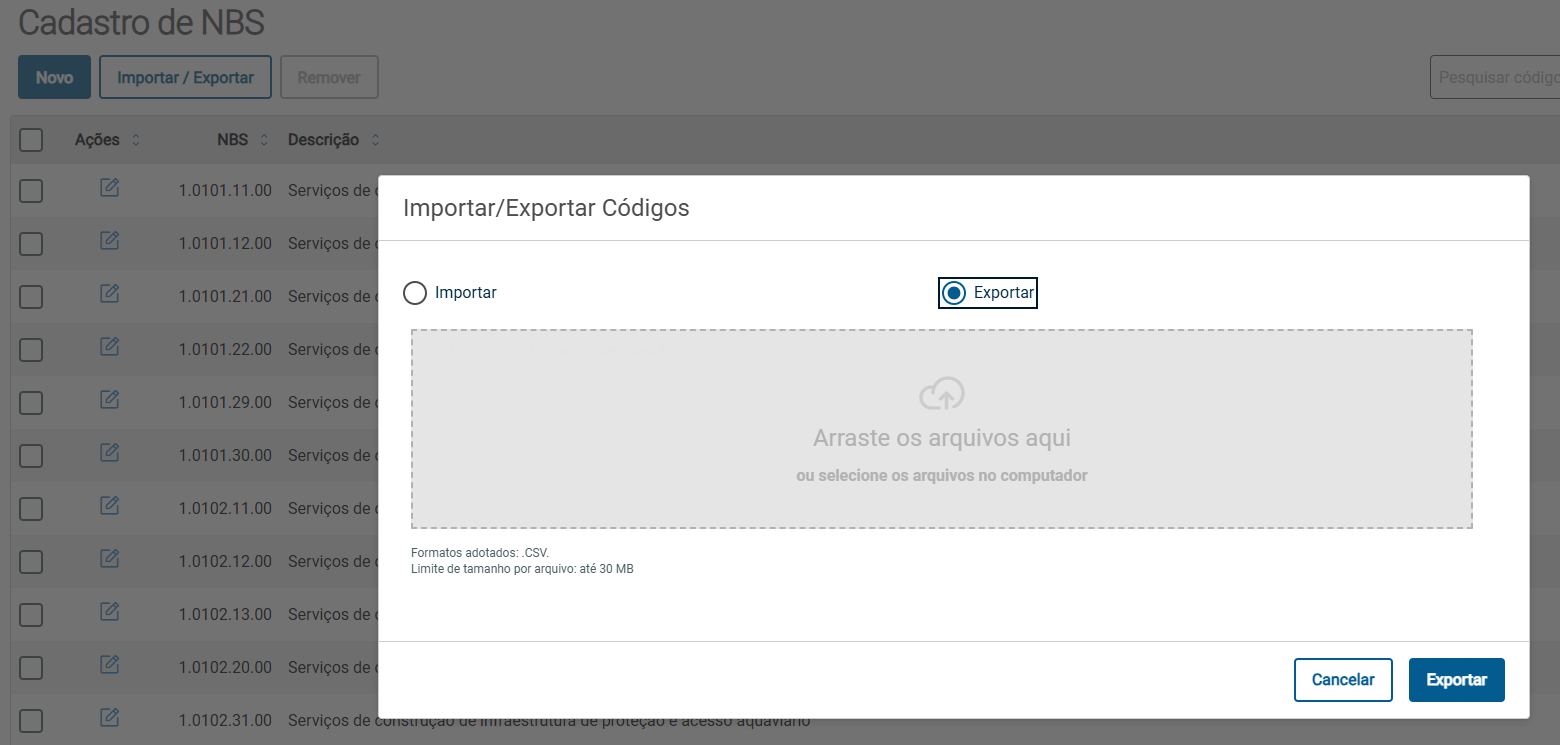
|
|
|
É possível remover um ou mais registros cadastrados. O botão Remover é apresentado inicialmente desabilitado, e para habilitá-lo, é necessário selecionar o(s) registro(s) a serem excluídos, e então clicar no botão Remover. 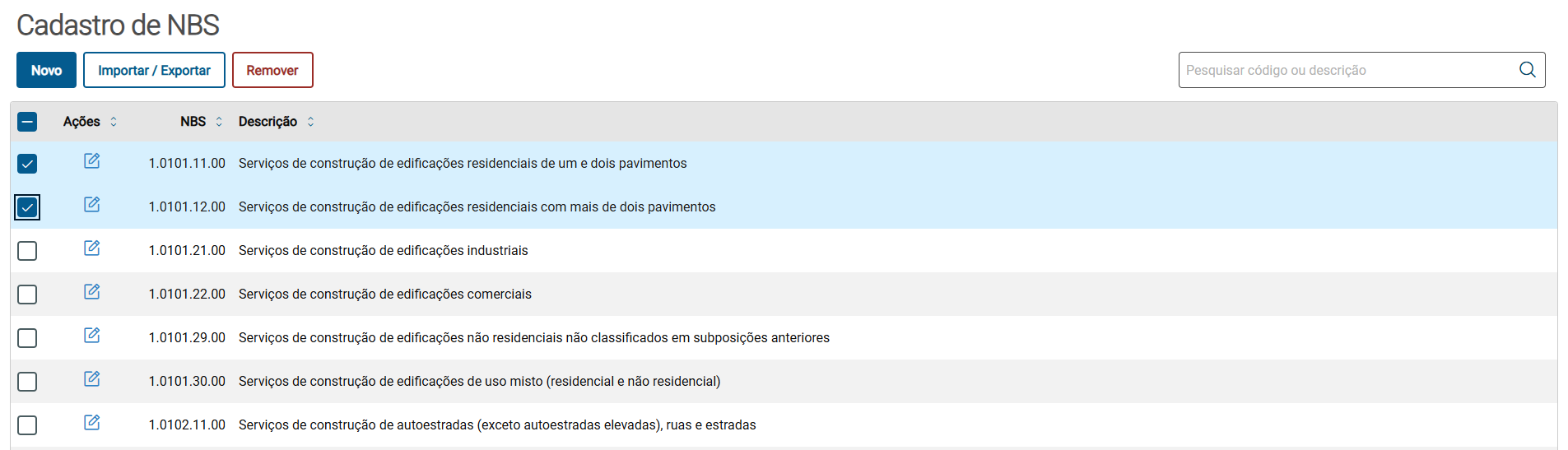
Ao fazê-lo, serão apresentados os registros selecionados numa tela de confirmação, e para excluir definitivamente os registros, basta clicar em Confirmar. 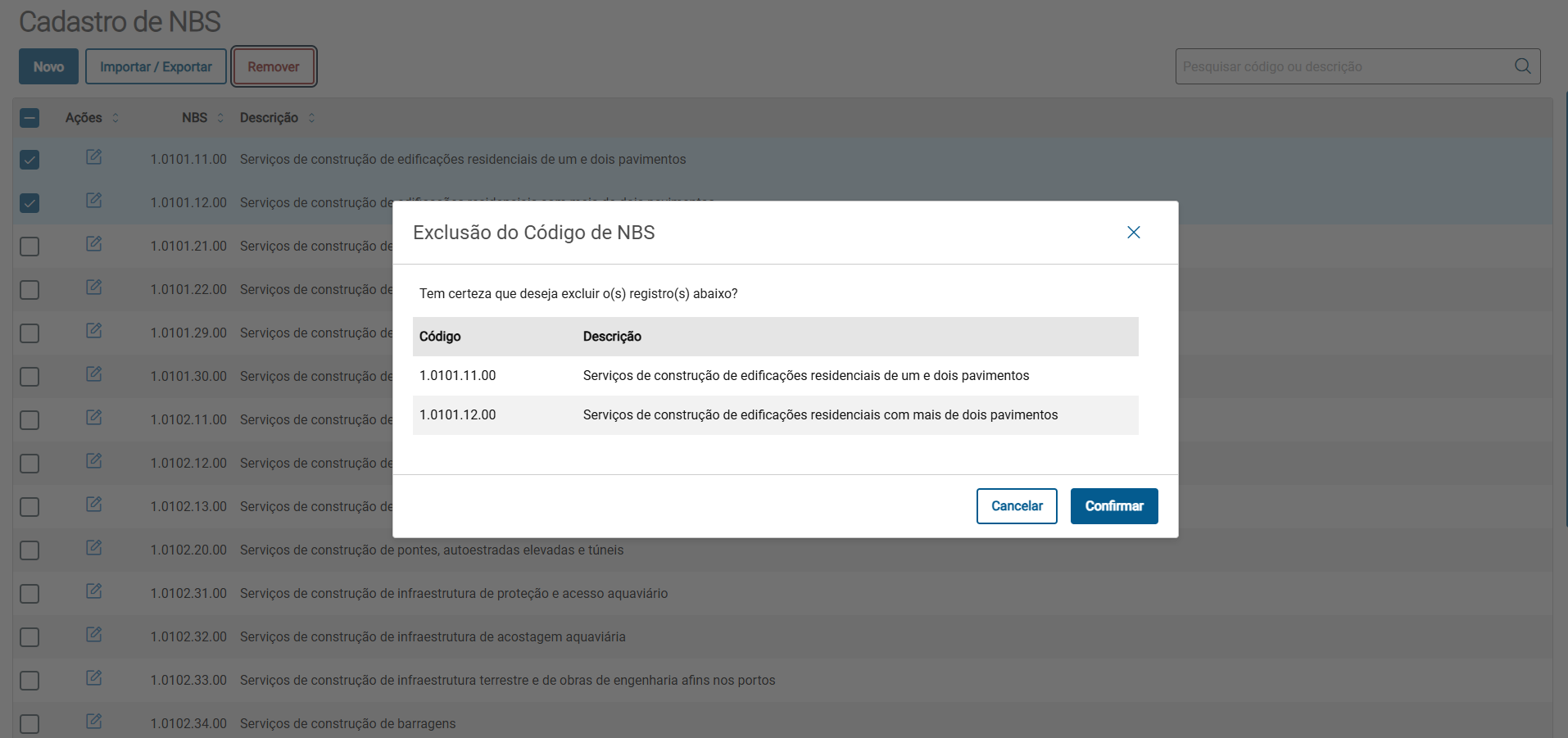
|
|
|
|
04. ASSUNTOS RELACIONADOS
