Conteúdo

Apresentar as funcionalidades da tela Central de Requisição - Linha Datasul, destacando a unificação das rotinas de Criar Requisição (CD1406), Atendimento (CD1409) e Devolução (CD1410).

Confira também: 


Conceito Geral

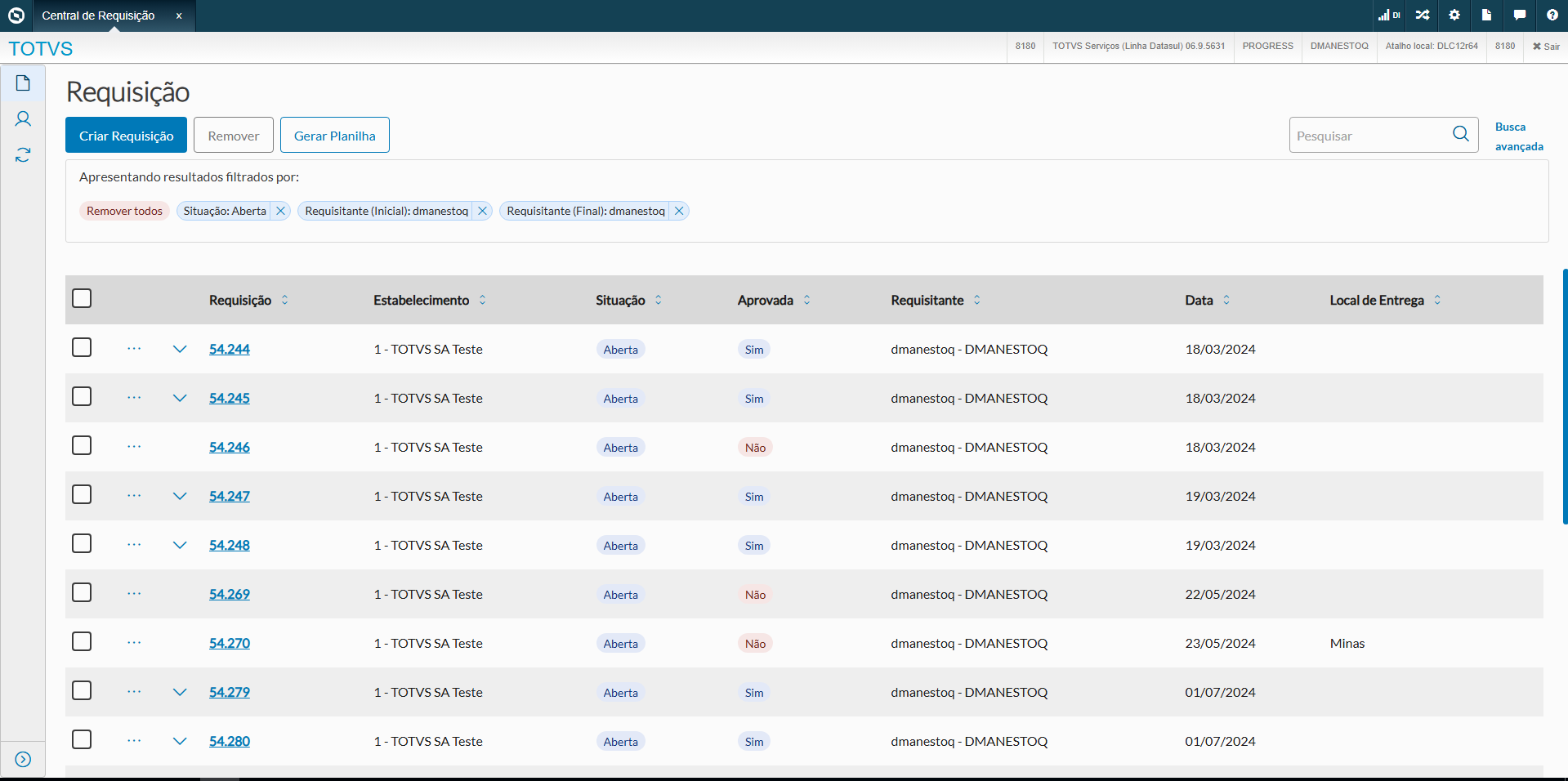
A tela de Manter Requisição é responsável pela visualização/criação das requisições onde pode ser feito a consulta por pesquisa simples ou avançada. 


Criar Requisição

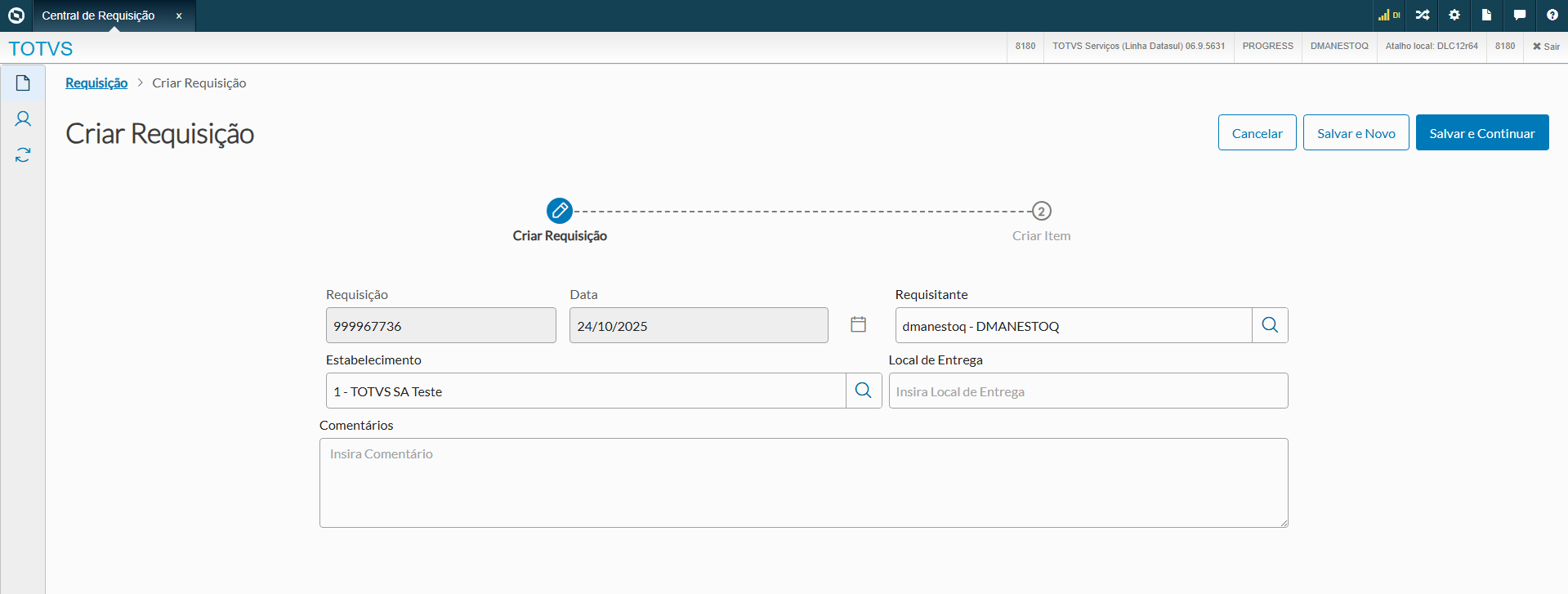
Ao clicar no botão Criar Requisição o usuário é redirecionado para a tela de Criar Requisição, onde é possível preencher todas as informações pertinentes.

Dentro desta tela, o usuário terá duas opções principais para salvar:

Salvar e Novo: Salva a requisição atual e, em seguida, abre uma nova tela em branco para a criação de outra requisição.
Salvar e Continuar: Salva a requisição atual e direciona o usuário para a tela de Criar Item


  • Criar Item: 

Nesta tela será apresentada as informações da requisição já criada, tendo acesso aos botões pertinentes para as configurações do item:
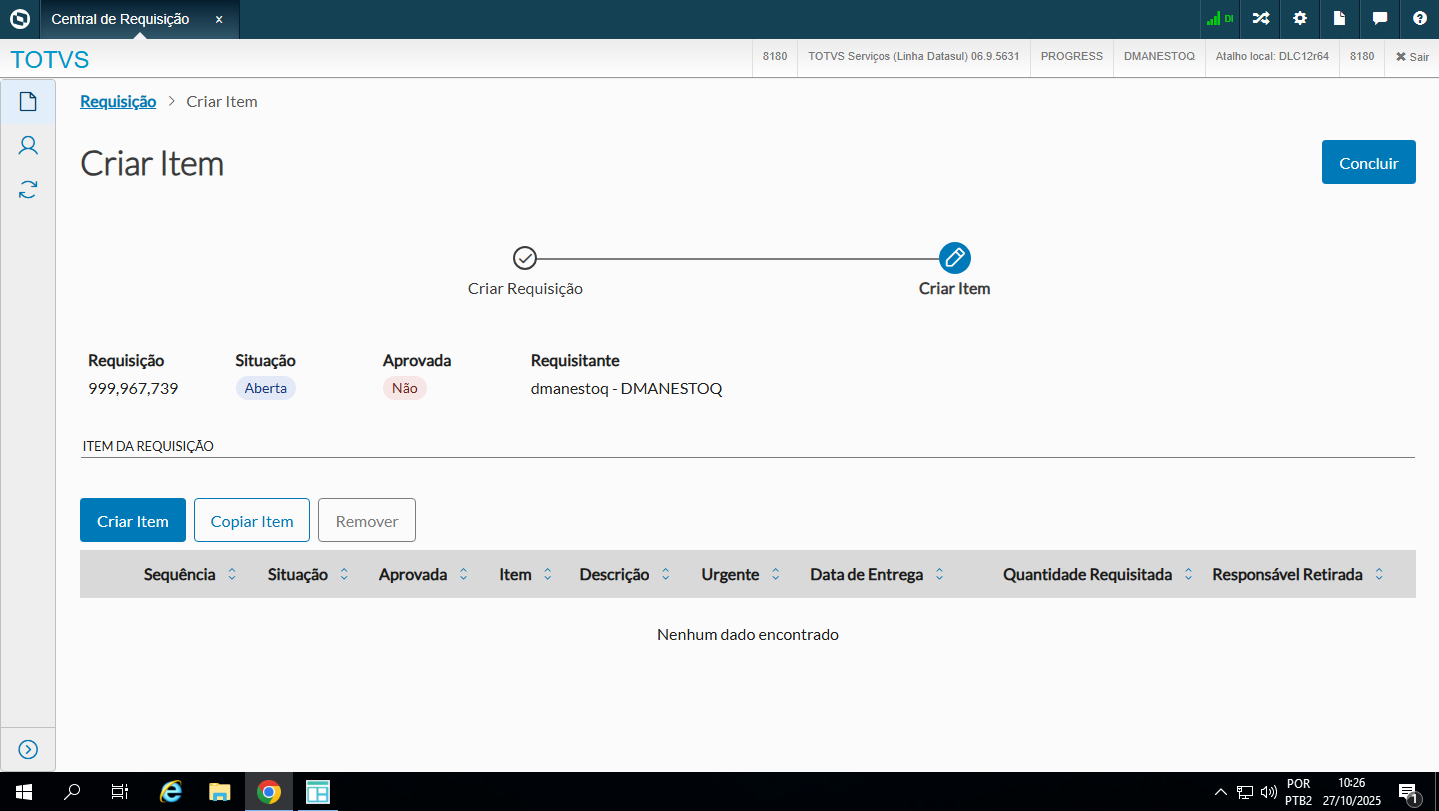
         

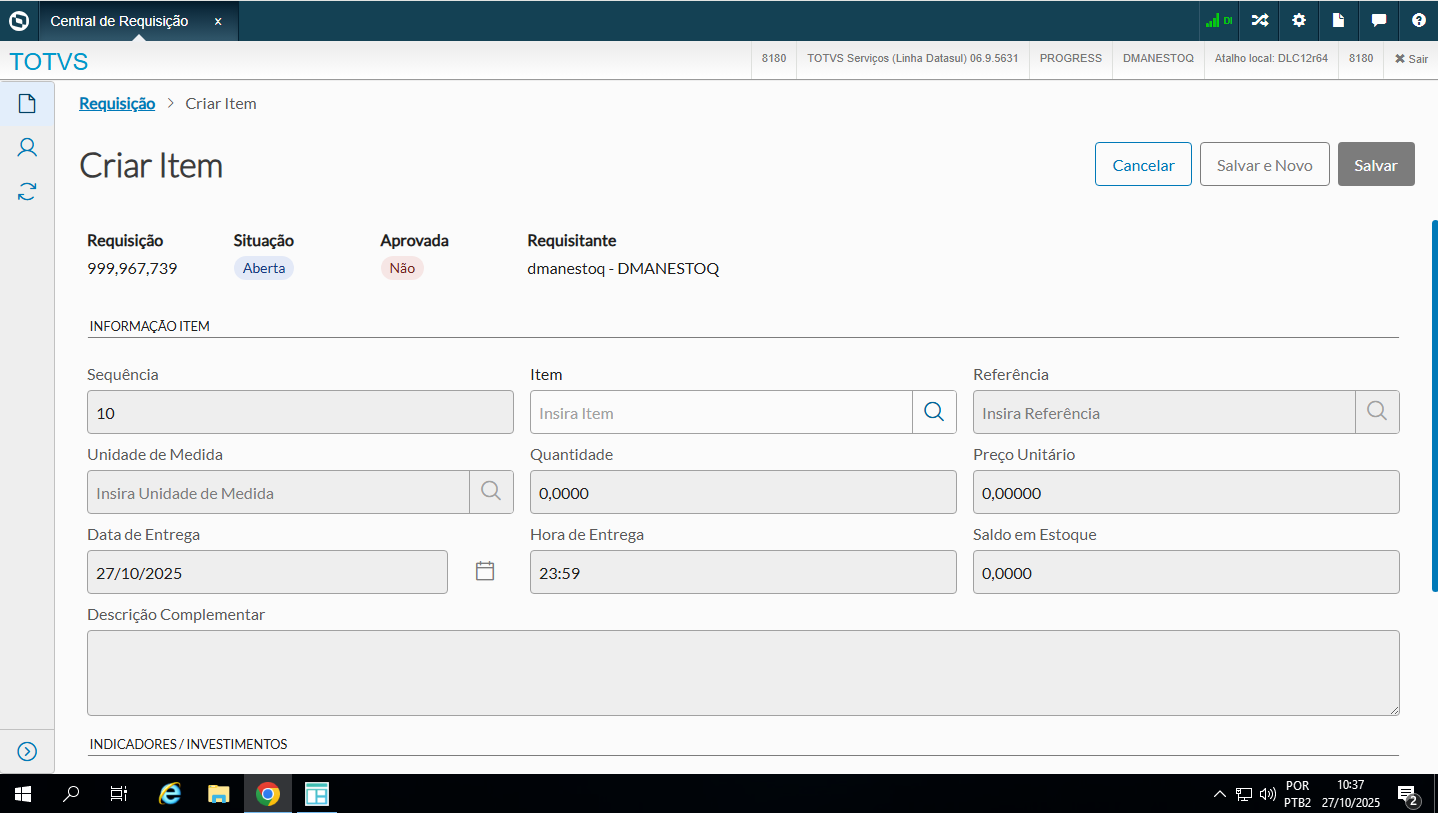
Ao clicar em Criar Item, o usuário será redirecionado para a tela de criação do item, podendo preencher os campos necessários:
         

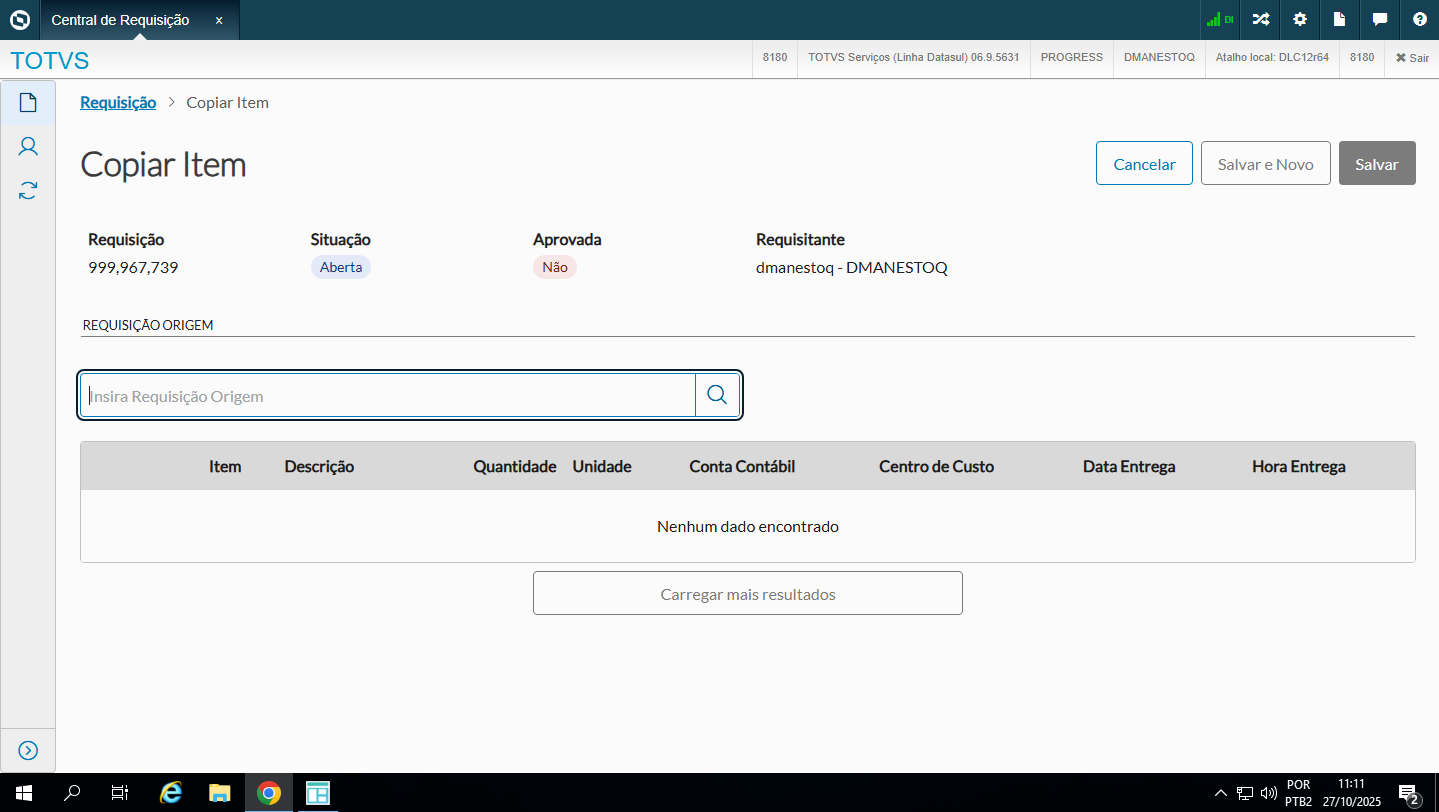
Ao clicar em Copiar Item, o usuário será redirecionado para a tela de cópia do item, podendo realizar a cópia de outra requisições ou a requisição atual:
         

Detalhes da Requisição

Aqui, abordaremos duas telas: Detalhar Requisição e Detalhes do Item.

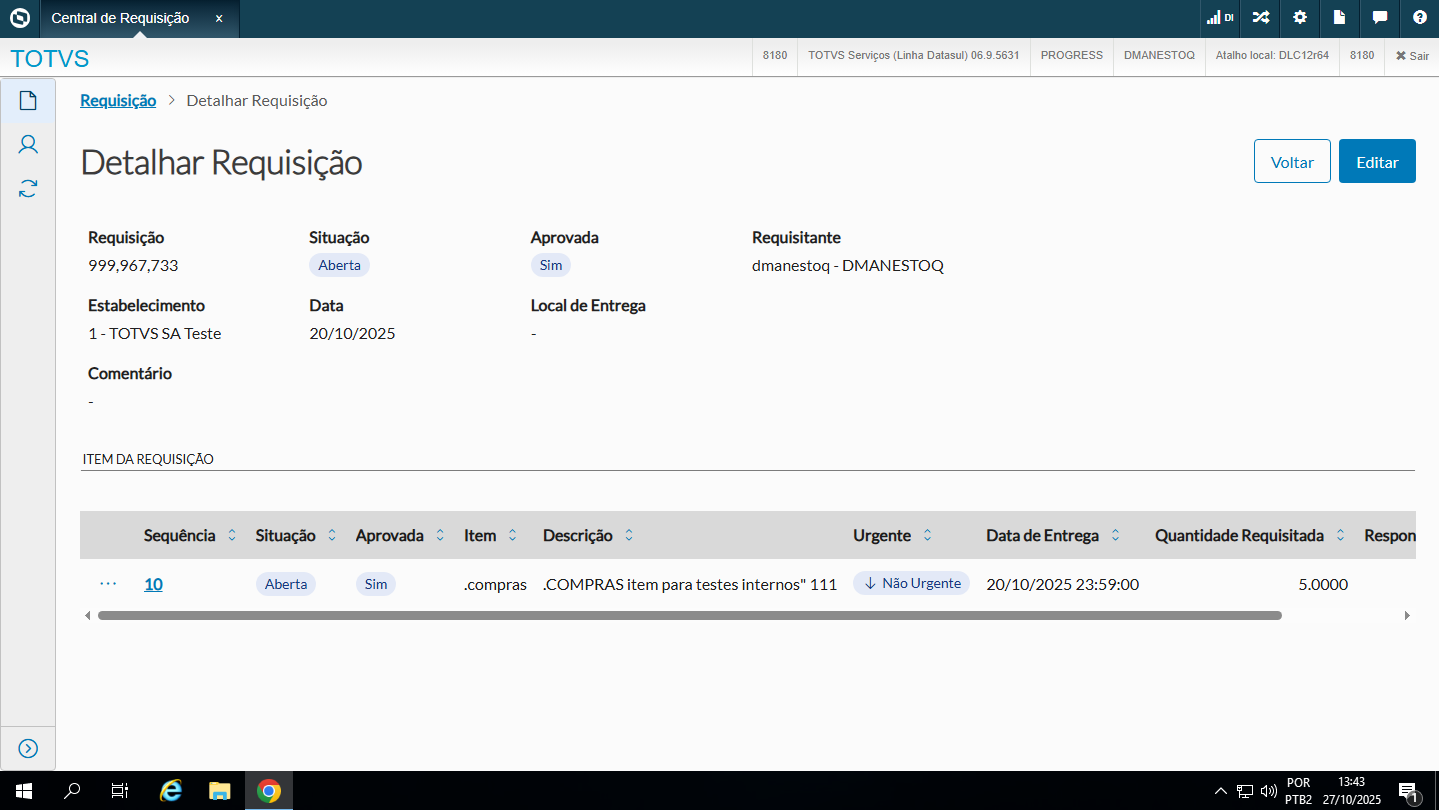
  • Detalhar Requisição:

Esta tela apresenta os detalhes da requisição. Ela lista todos os itens e também permite a edição da própria requisição.


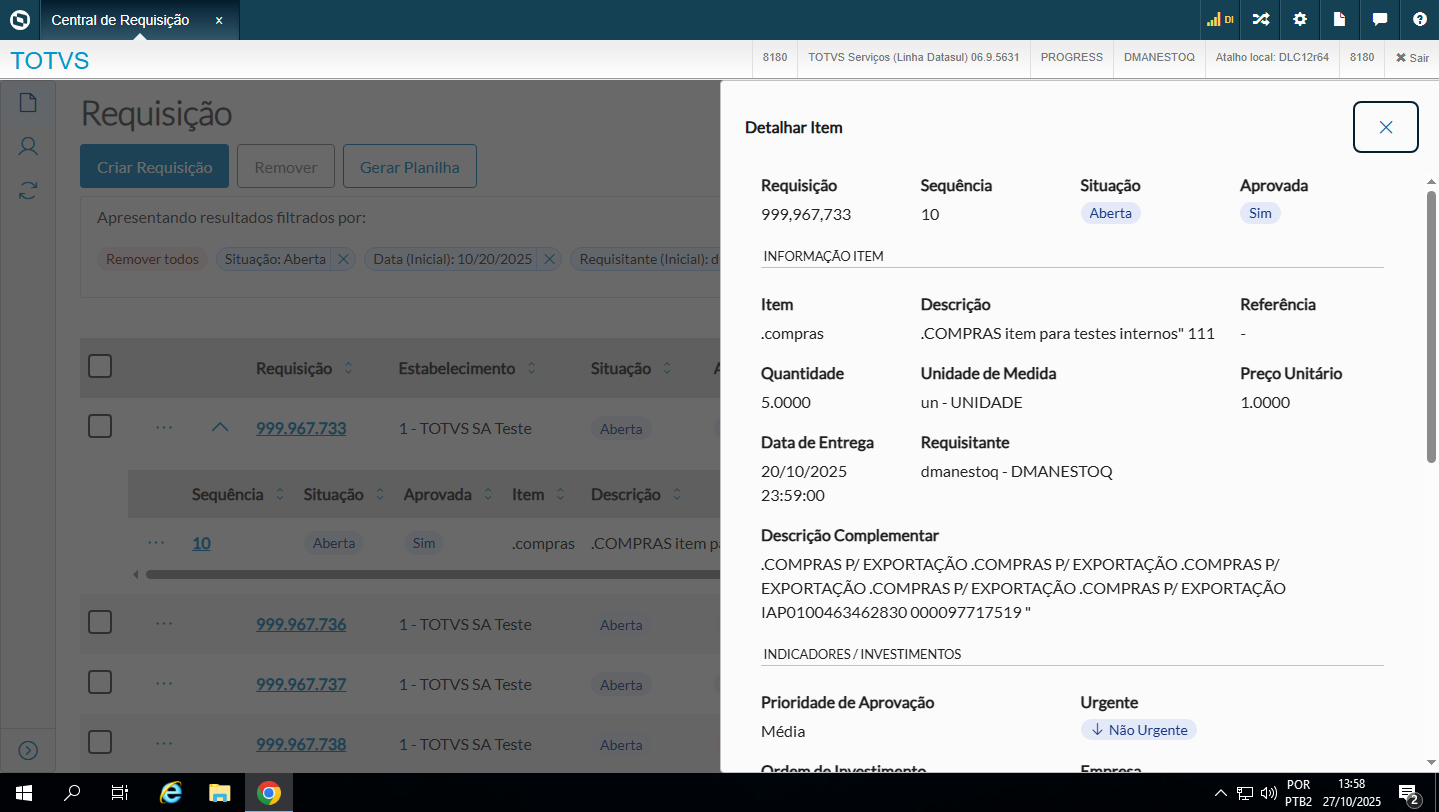
  • Detalhar Item:

Nesta tela, é apresentado os detalhes do item, listando todas as informações que foram preenchidas na criação do item.


Conceito Geral

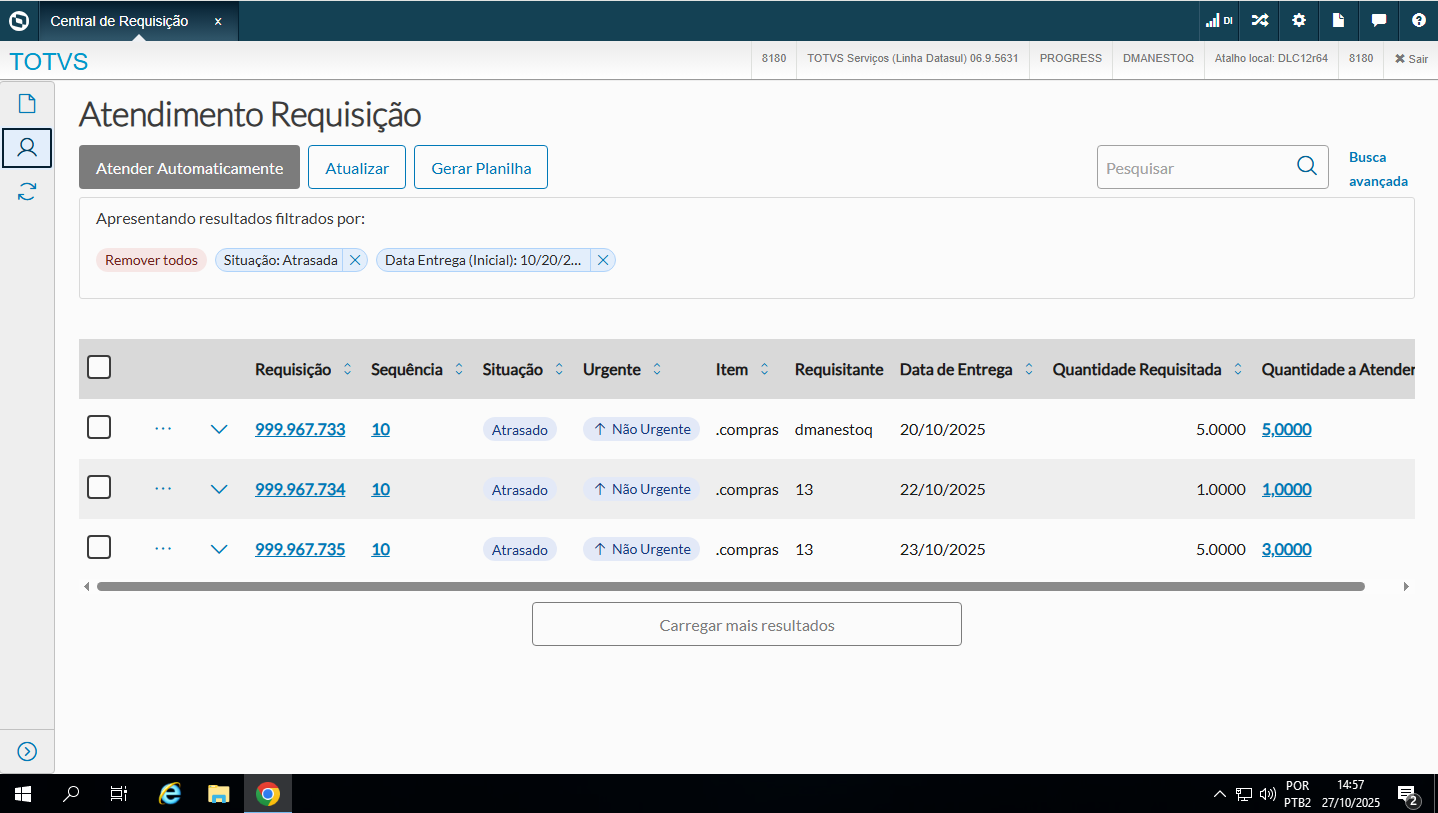
A tela de Atendimento da Requisição é responsável pelo atendimento dos itens através das seleções de saldos ou de forma automática, podendo também acessar os Detalhes da Requisição e Detalhes do Item.

Atendimento

O atendimento pode ser realizado de duas formas: por Atendimento Automático ou por Seleção de Saldos por Depósitos.

  • Atendimento Automático:

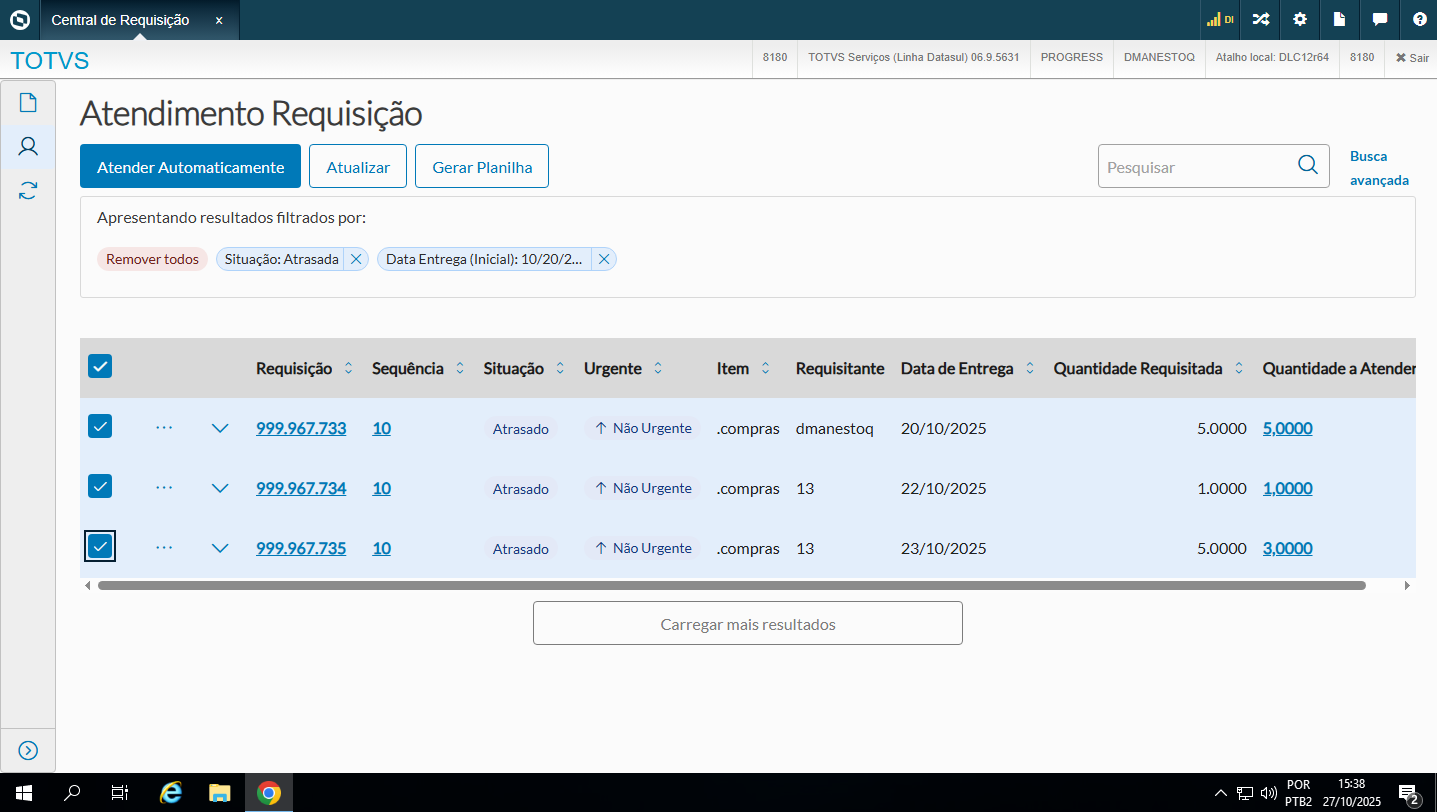
O Atendimento Automático é realizado através da seleção do item que você deseja atender e clicando no botão Atender Automaticamente ou através da seleção do saldo na coluna Quantidade a Atender e selecionando a quantidade desejada.

  • Seleção de Saldos por Depósitos:

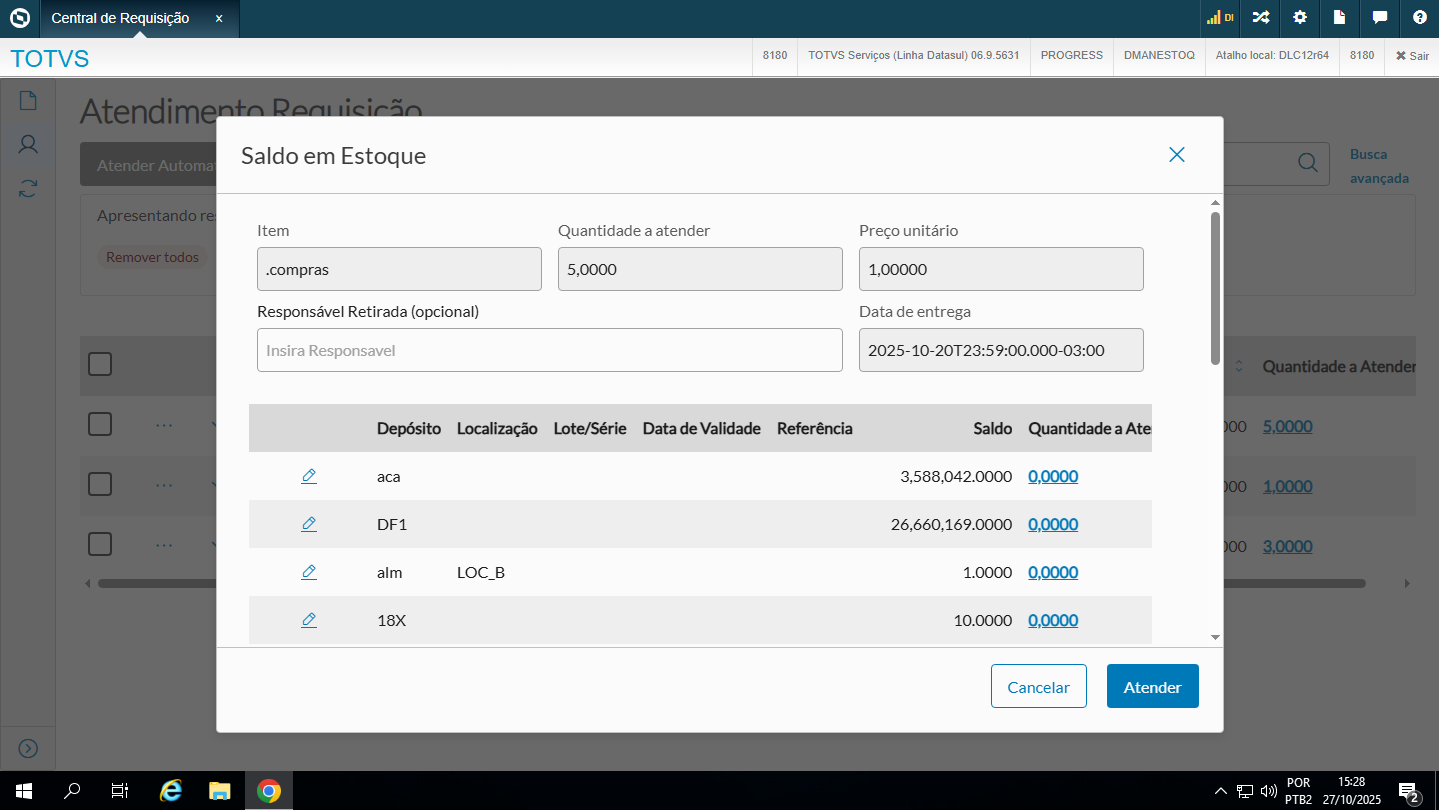
Através do botão Saldos é possível acessar a tela de Saldo em Estoque, onde é possível selecionar os saldos disponíveis em cada depósito.


Conceito Geral

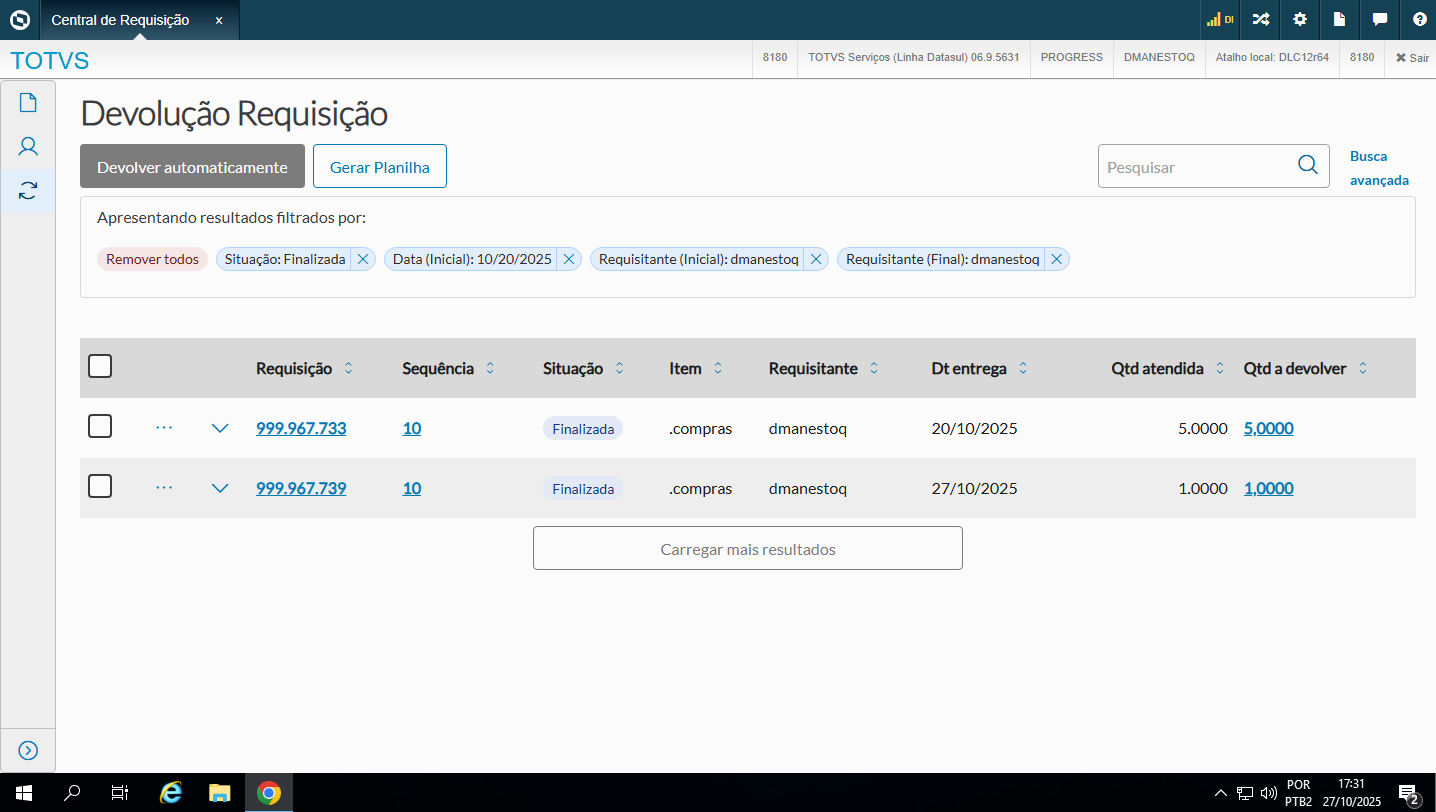
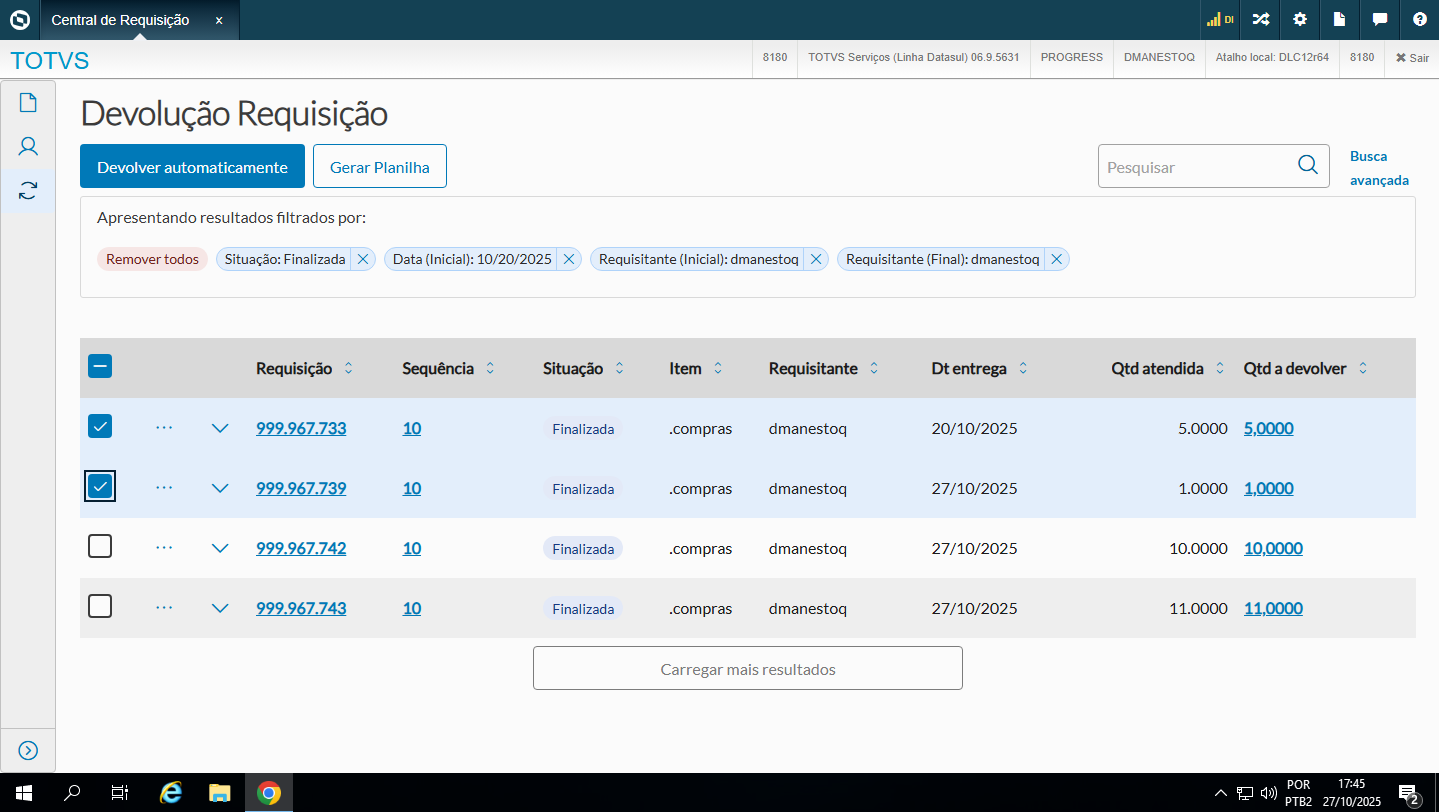
Esta tela é responsável pela listagem dos itens que foram atendidos e podem ser devolvidos de acordo com o depósito que foi atendido, devolvendo de forma automática ou manual, selecionando a quantidade que deseja devolver.

Devolução

O processo de Devolução pode ser feito de duas maneiras semelhante ao processo de atendimento, de forma automática ou manual.

  • Devolução Automática:

A devolução automática ocorre quando o usuário seleciona os itens que deseja devolver na listagem e clica no botão Devolver Automaticamente.

  • Devolução Manual:

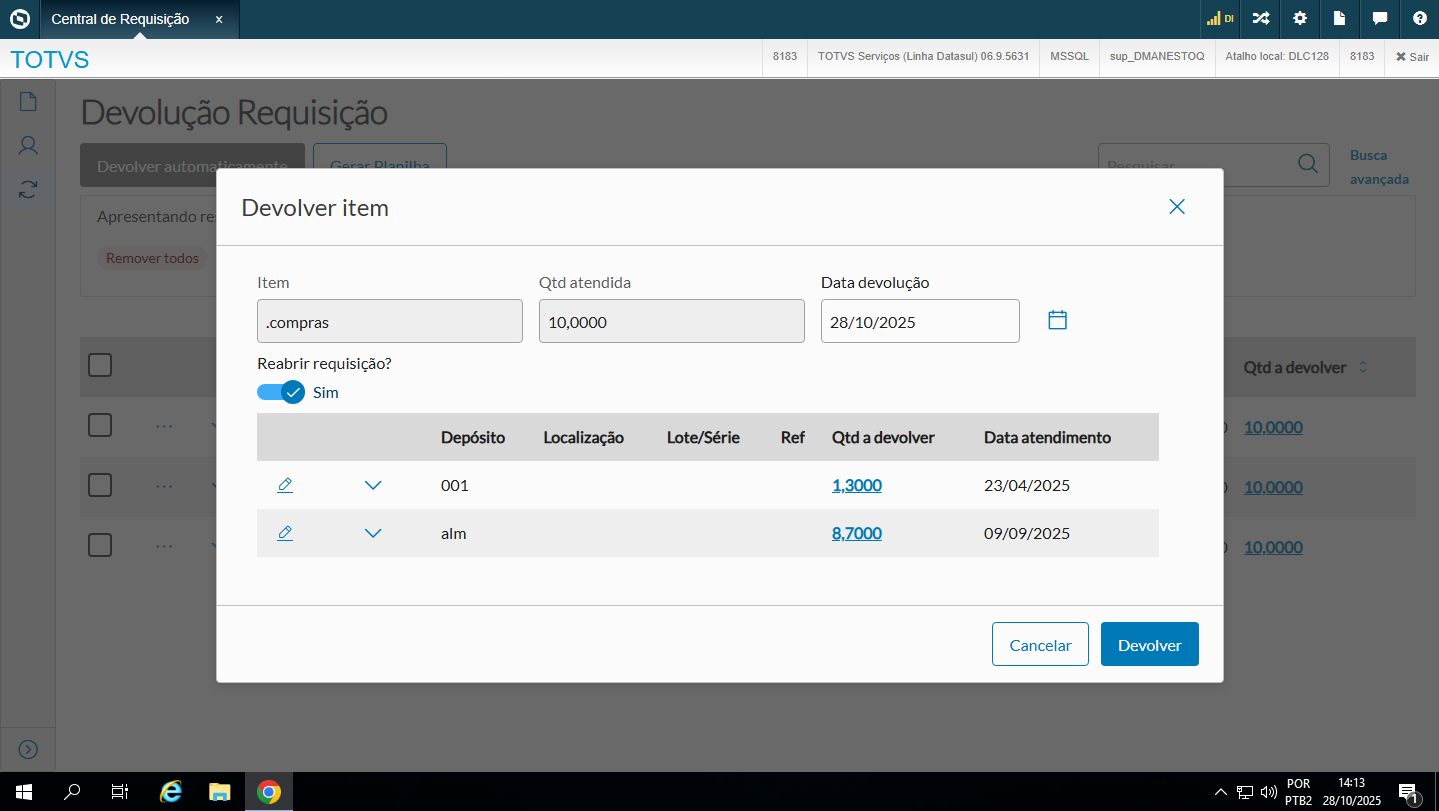
Para realizar a devolução manual é necessário acessar o botão Devolver Item localizado na ação dos três pontos, nesta tela será apresentado as informações do atendimento do item, como o depósito que foi movimentado e a quantidade que você deseja devolver.

Perguntas Frequentes (FAQs)


Importante:

Essa tela está disponível a partir da release 12.1.2511.

É uma nova tela que moderniza e unifica o processo de requisições de estoque. Ela permite que você execute as três principais ações (Criar, Atender e Devolver requisições) em um único lugar, sem precisar abrir três programas diferentes.

Sim, a Central de Requisições foi criada para unificar e substituir as funcionalidades.

Sim, a Central de Requisições oferece a opção Gerar Planilha em todos os três processos.

Sim, se você criar uma Requisição na tela progress, a mesma poderá ser visualizada na Central.

Sim, a regra de negócio permanece a mesma da tela progress.

As permissões de acessos para as ações são as mesmas correspondentes as telas progress.

Ex: Se o usuário possui acesso ao CD1406 para criar uma requisição, o mesmo terá acesso a ação de criar requisição.

No seu menu, basta pesquisar por Central de Requisição ou pelo código no programa html.mce.centralRequisicao.


<!-- esconder o menu --> 
<style> 
div.theme-default .ia-splitter #main { 
margin-left: 0px; 
} 

.ia-fixed-sidebar, .ia-splitter-left { 
display: none; 
} 

#main { 
padding-left: 10px; 
padding-right: 10px; 
overflow-x: hidden; 
} 

.aui-header-primary .aui-nav, .aui-page-panel { 
margin-left: 0px !important; 
} 

.aui-header-primary .aui-nav { 
margin-left: 0px !important; 
} 

#header {
display: none;
}

</style>