CONTEÚDO

01. VISÃO GERAL

O Fechamento Financeiro centraliza as informações de Contas a Pagar e Contas a Receber dos títulos gerados de uma negociação em uma única interface. Essa consolidação facilita a visualização, análise e conferência dos títulos, permitindo marcá-los para que estejam disponíveis para serem baixados no financeiro, e/ou gerar relatórios que auxiliem na tomada de decisão.

02. EXEMPLO DE UTILIZAÇÃO

Quando for necessário realizar o fechamento financeiro de uma negociação de barter, por exemplo, o sistema apresentará todos os títulos a pagar e a receber relacionados a essa negociação. Isso permitirá que esses títulos sejam marcados como conferidos, indicando sua liberação para serem processados pelo setor financeiro.

03. TELA FINANCEIRO


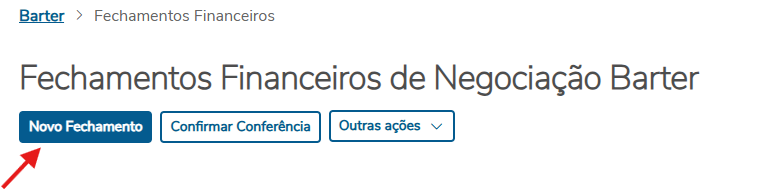
Para criar um novo fechamento financeiro, clique no botão Novo Fechamento. Isso abrirá uma janela, permitindo que você realize a criação de um novo fechamento.


Com isso, para você conseguir salvar um novo fechamento financeiro, deverá preencher todos os campos obrigatórios da tela, sendo eles os campos de Negociação e posteriormente adicionar Títulos à receber ou Títulos à Pagar.
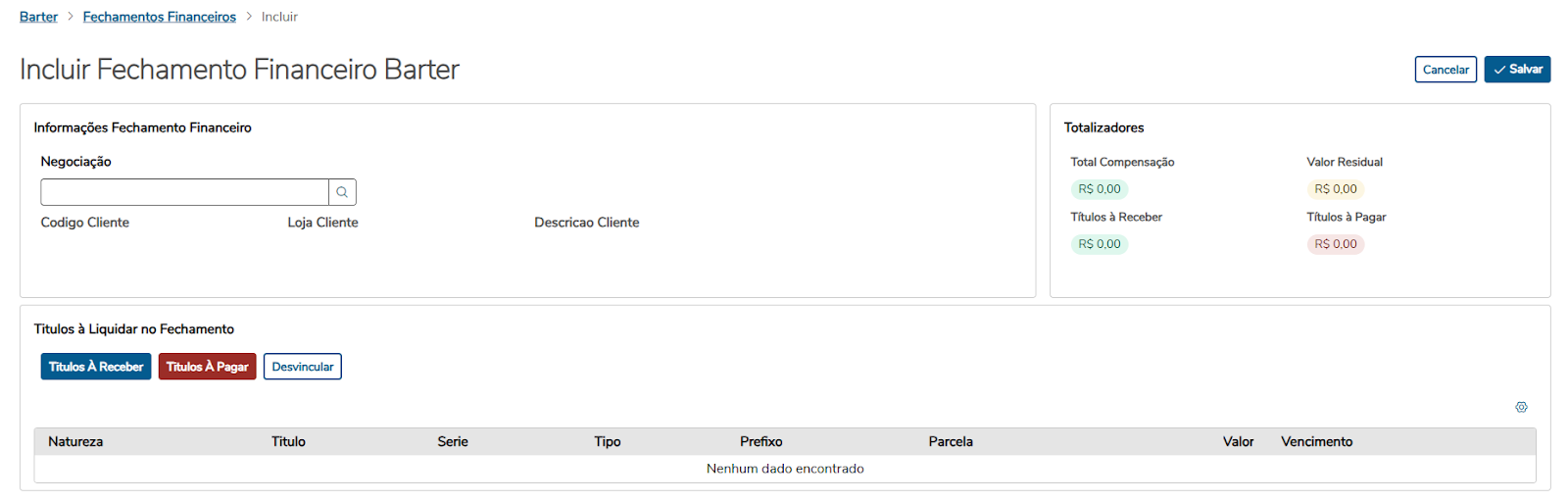


A lupa ao lado do campo Negociação facilita a seleção de negociações já existentes no sistema.
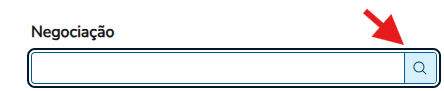


Após clicar na lupa, uma pequena tela se abrirá, mostrando as negociações criadas no seu sistema.
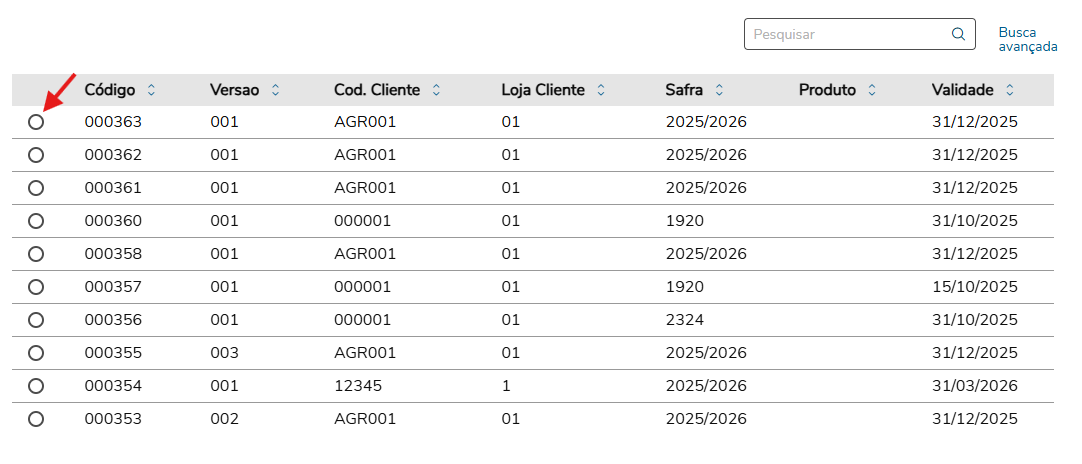


Para selecionar uma negociação, clique no ícone redondo localizado no início dela, conforme ilustrado na imagem acima. Em seguida, após escolher a negociação desejada, clique no botão ‘Selecionar’.


Após a seleção da negociação, algumas informações referentes a ela aparecerão na área ‘Informações Fechamento Financeiro’.



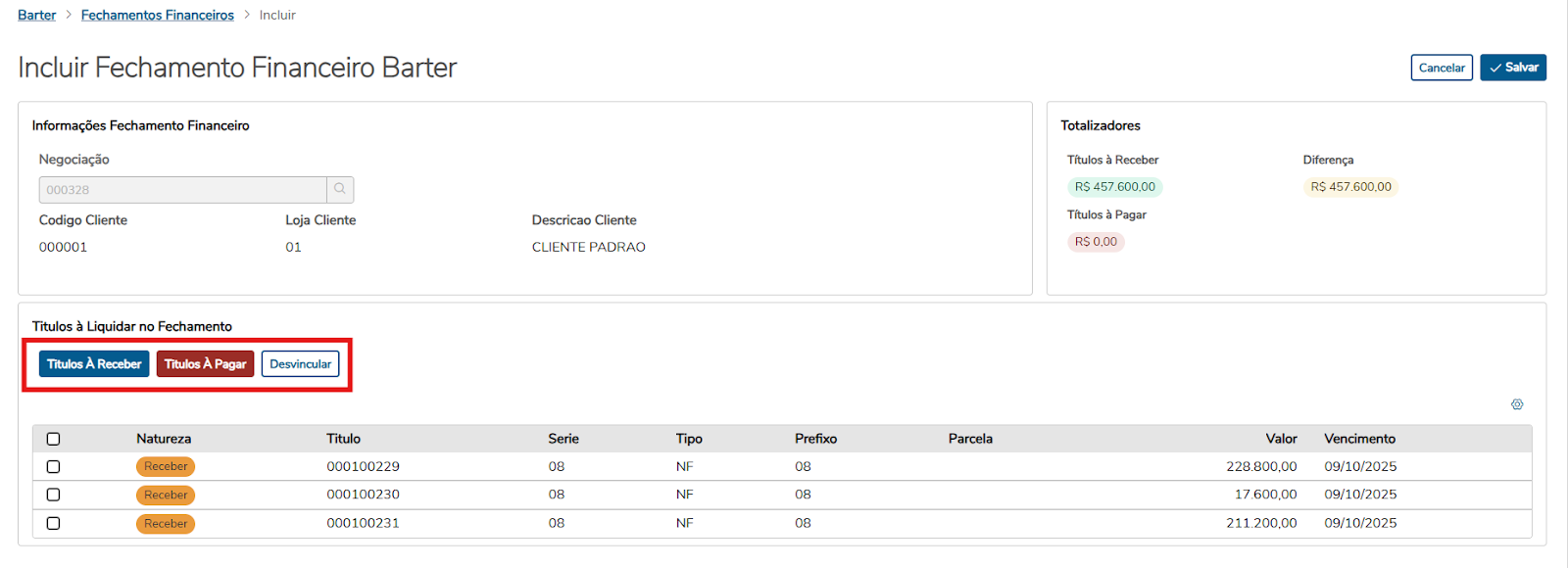
Desta forma será possível então informar os Títulos à receber, os Títulos à pagar ou desvincular algum título, na área ‘Títulos à Liquidar no Fechamento’.


Para informar títulos a receber, clique no botão ‘Titulos a Receber’:
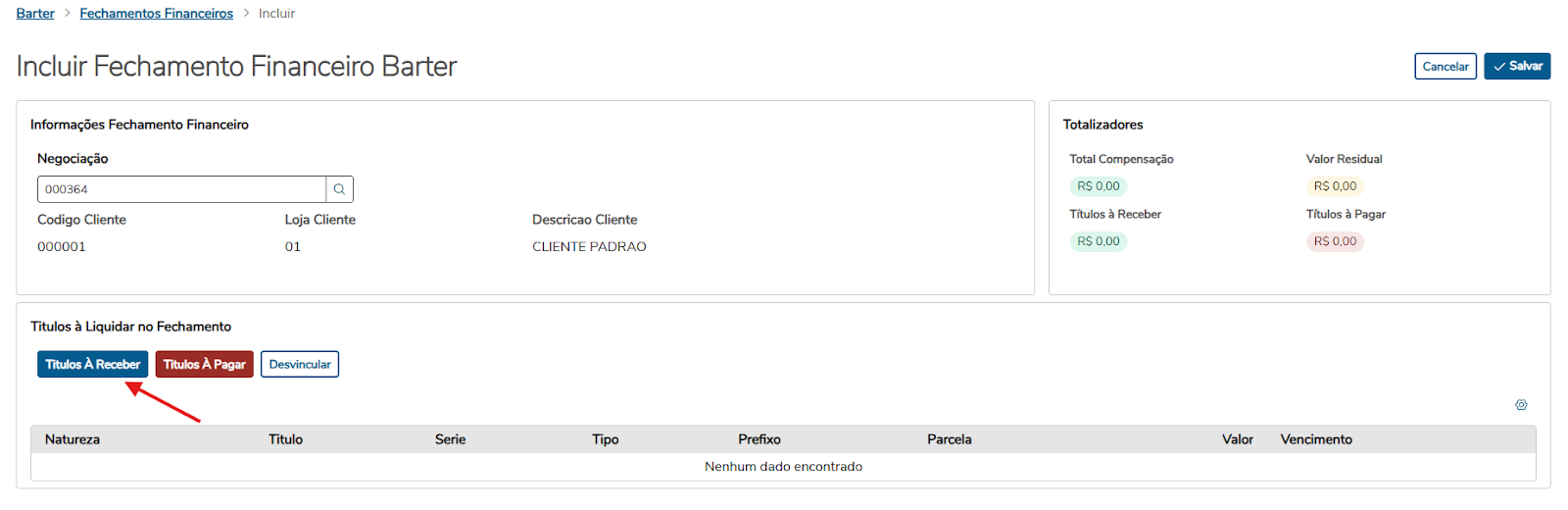


Essa ação abrirá uma janela onde é possível selecionar os títulos disponíveis a receber:
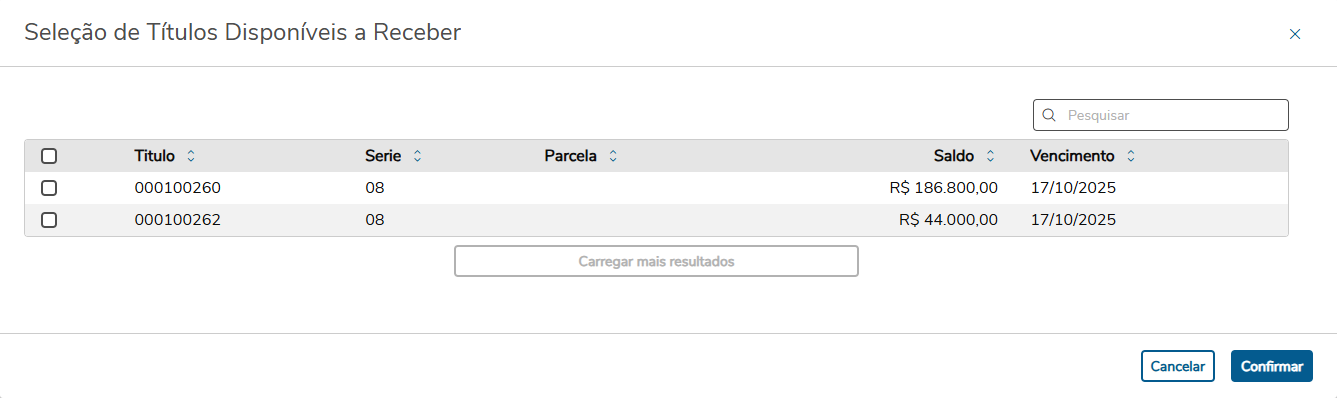


Para selecionar o título desejado, clique no quadrado no início da tabela:
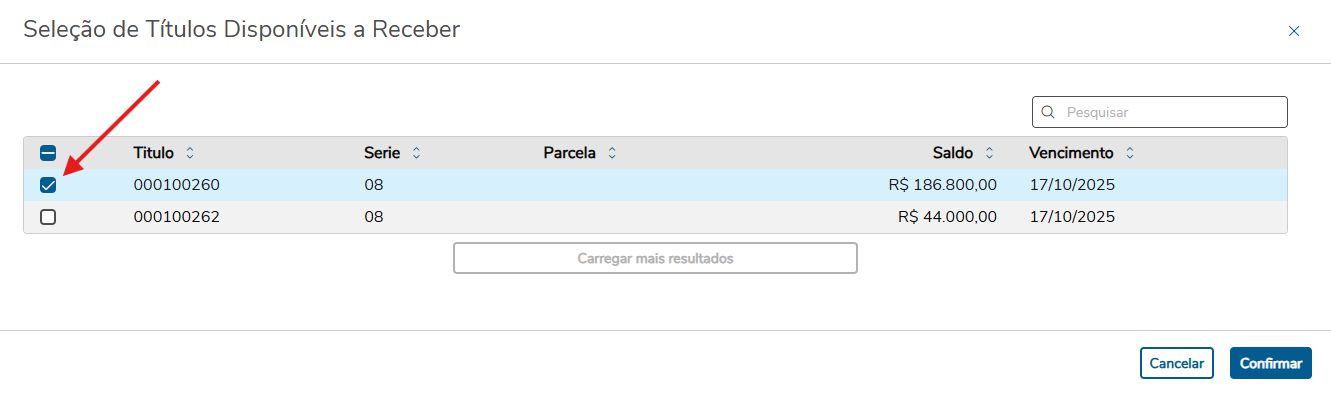


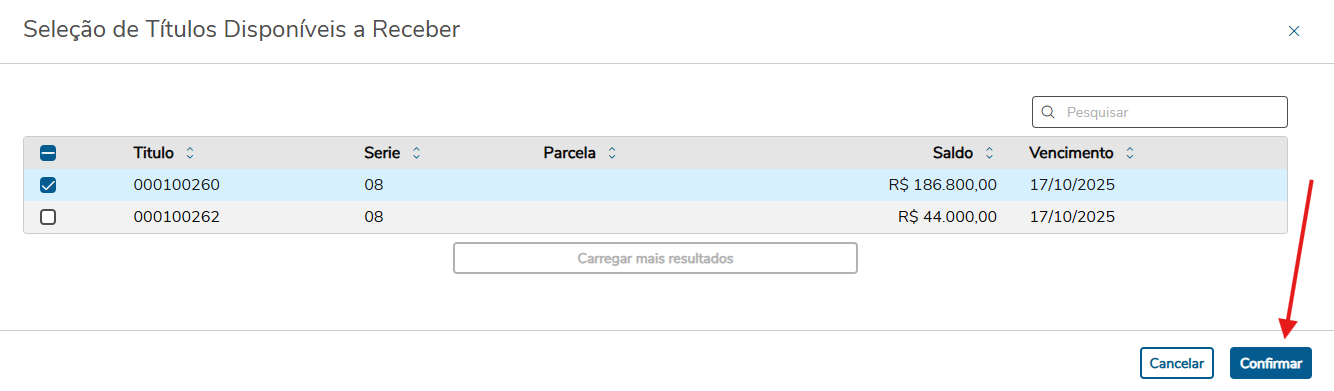
Título selecionado, clique no botão ‘Confirmar’.


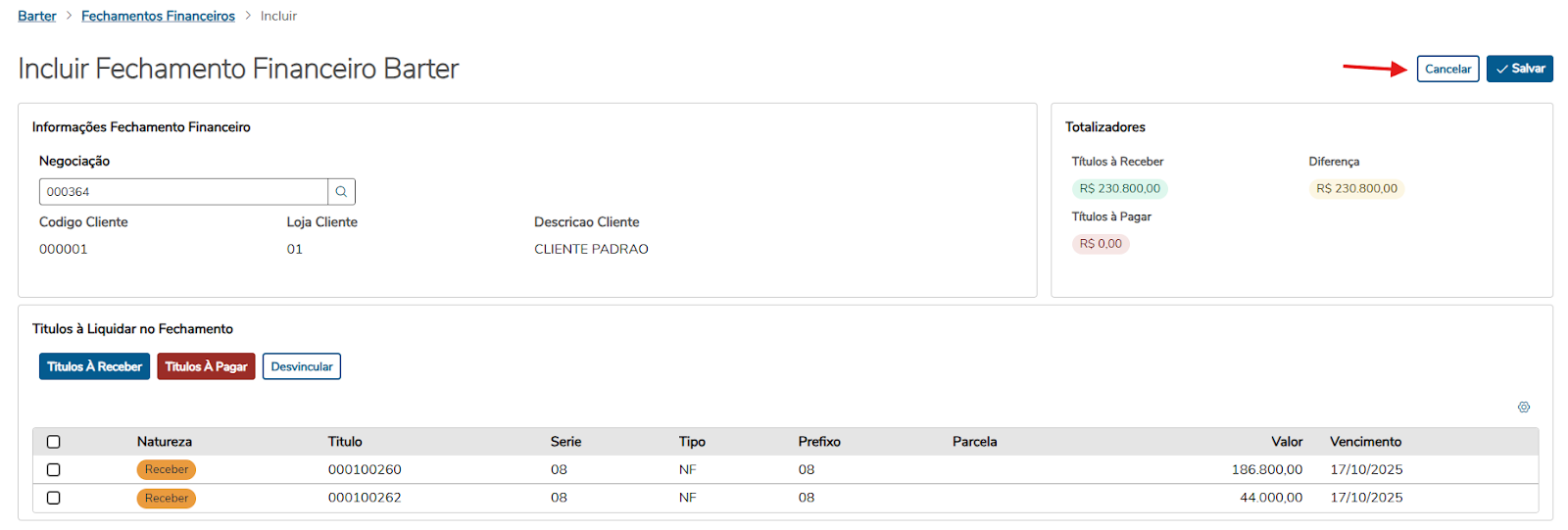
Com isso, estará visível uma tabela com o título que você adicionou:



Para informar títulos a pagar, clique no botão ‘Titulos a Pagar’:
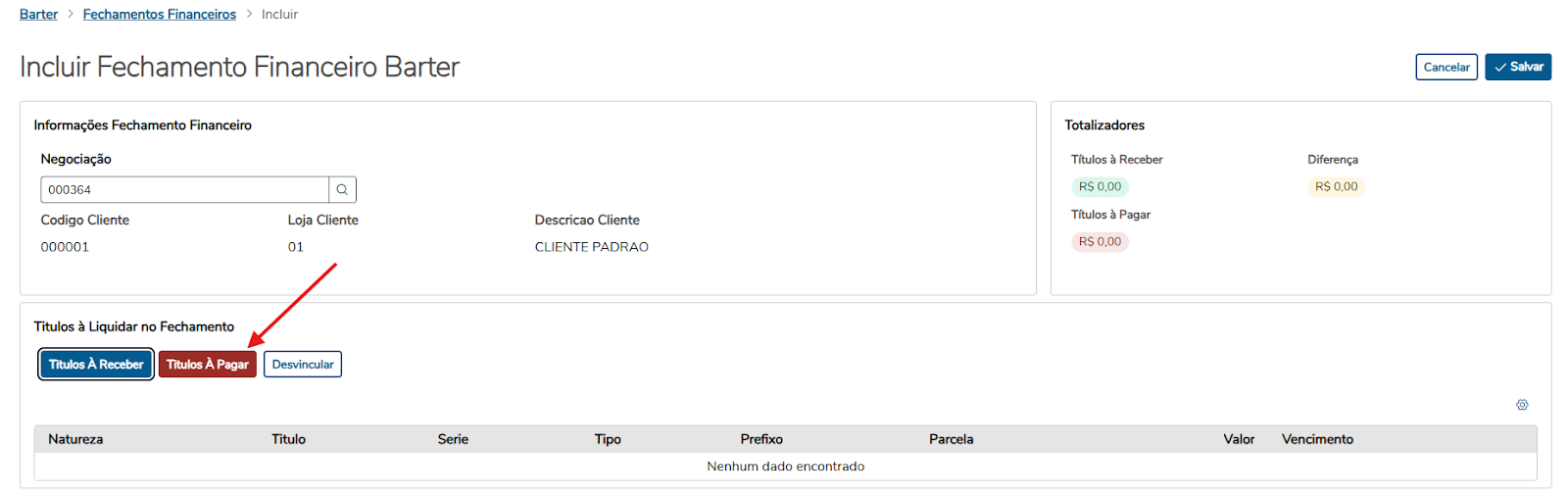


Essa ação abrirá uma janela onde é possível selecionar os títulos disponíveis a pagar:
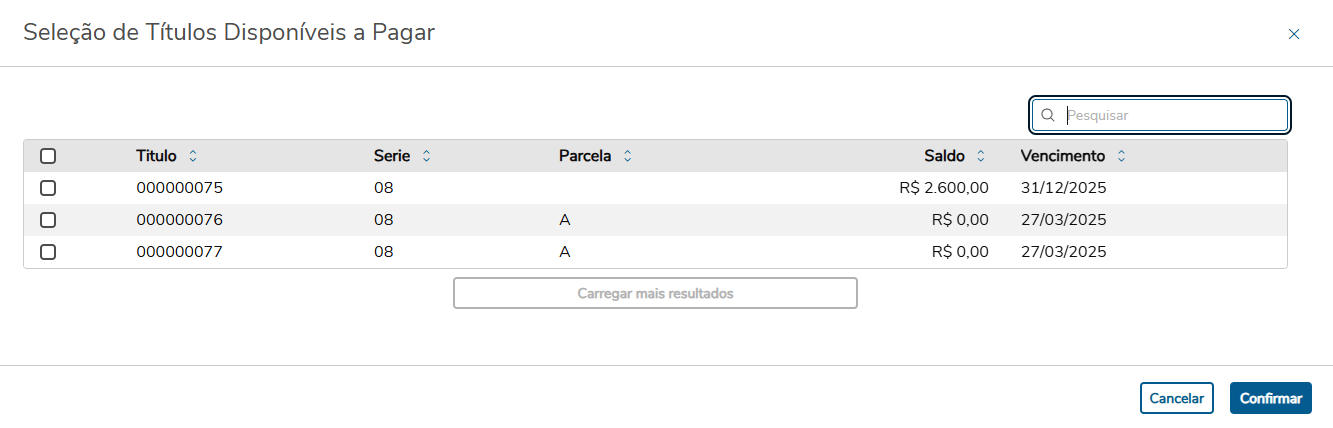


Para selecionar o título desejado, clique no quadrado no início da tabela:
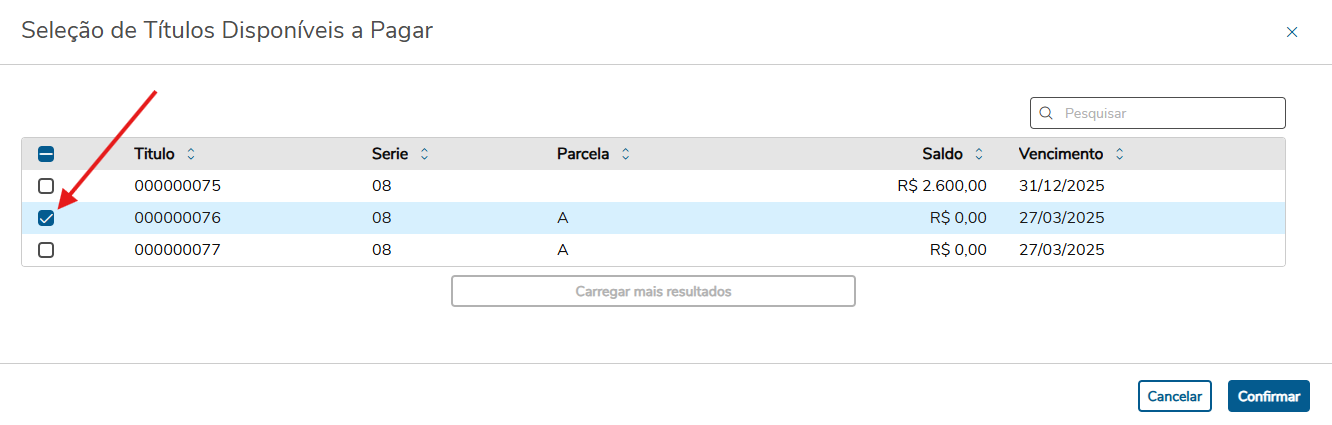


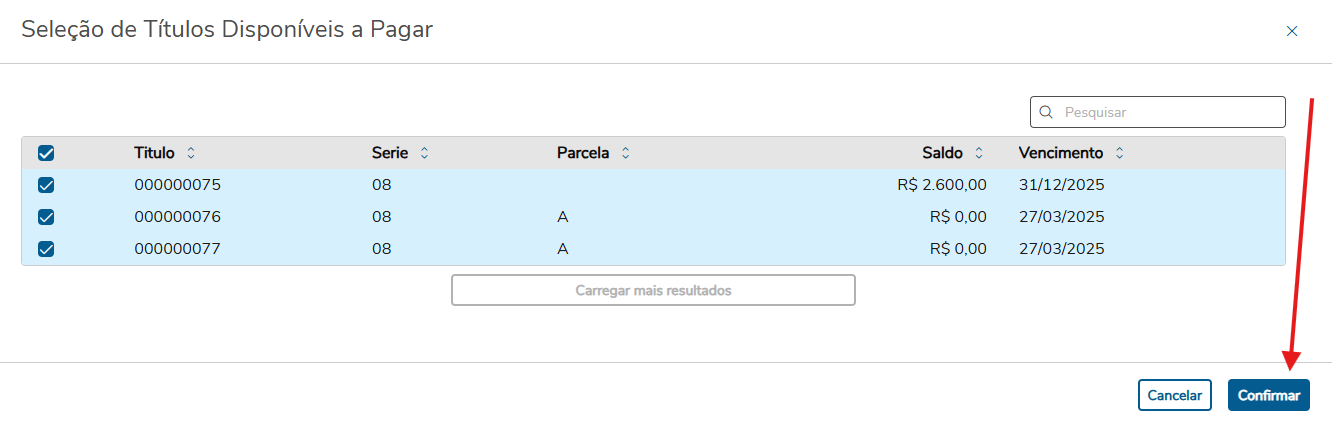
Título selecionado, clique no botão ‘Confirmar’.


Com isso, estará visível uma tabela com o título(s) que você adicionou:



Para desvincular um título a receber ou a pagar, primeiro selecione o(s) título(s) desejados:



Então clique no botão ‘Desvincular’:



Assim serão desvinculados os títulos a receber ou a pagar selecionados.



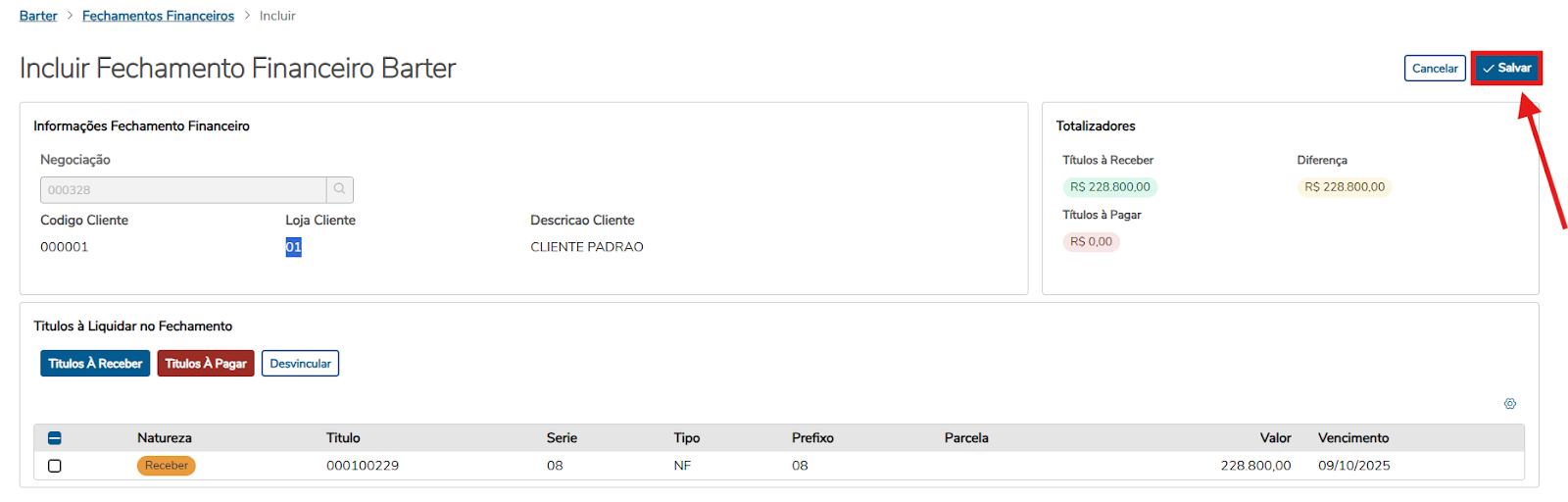
Para concluir um novo fechamento financeiro, clique no botão ‘Salvar’:
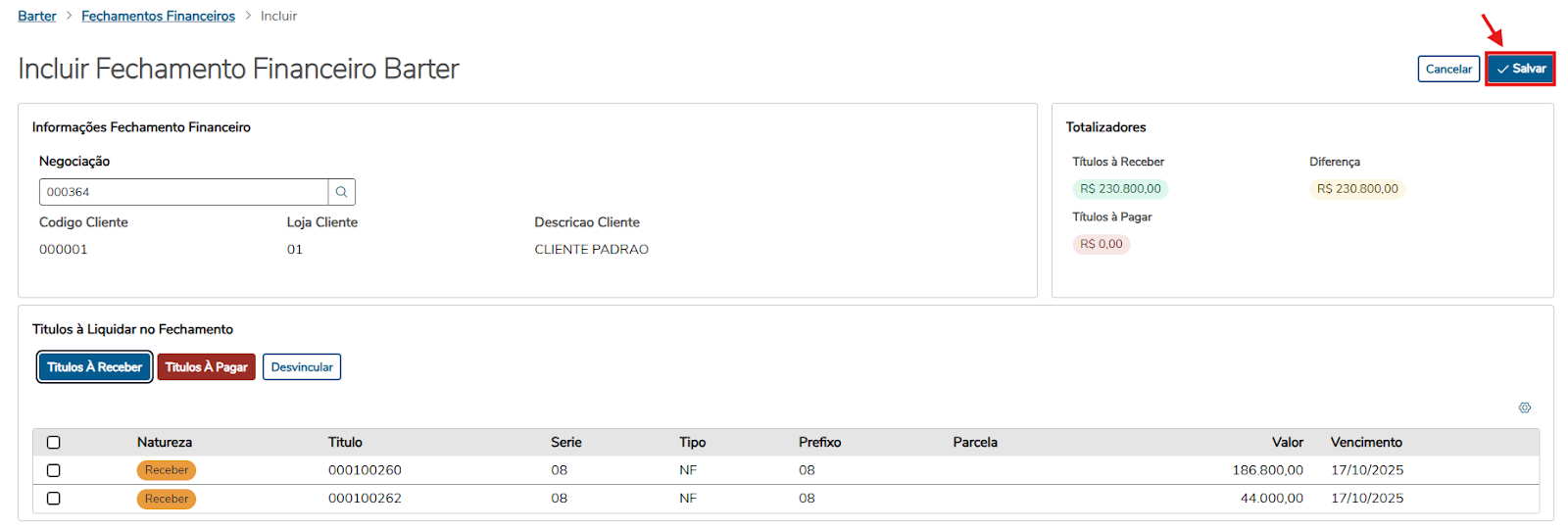


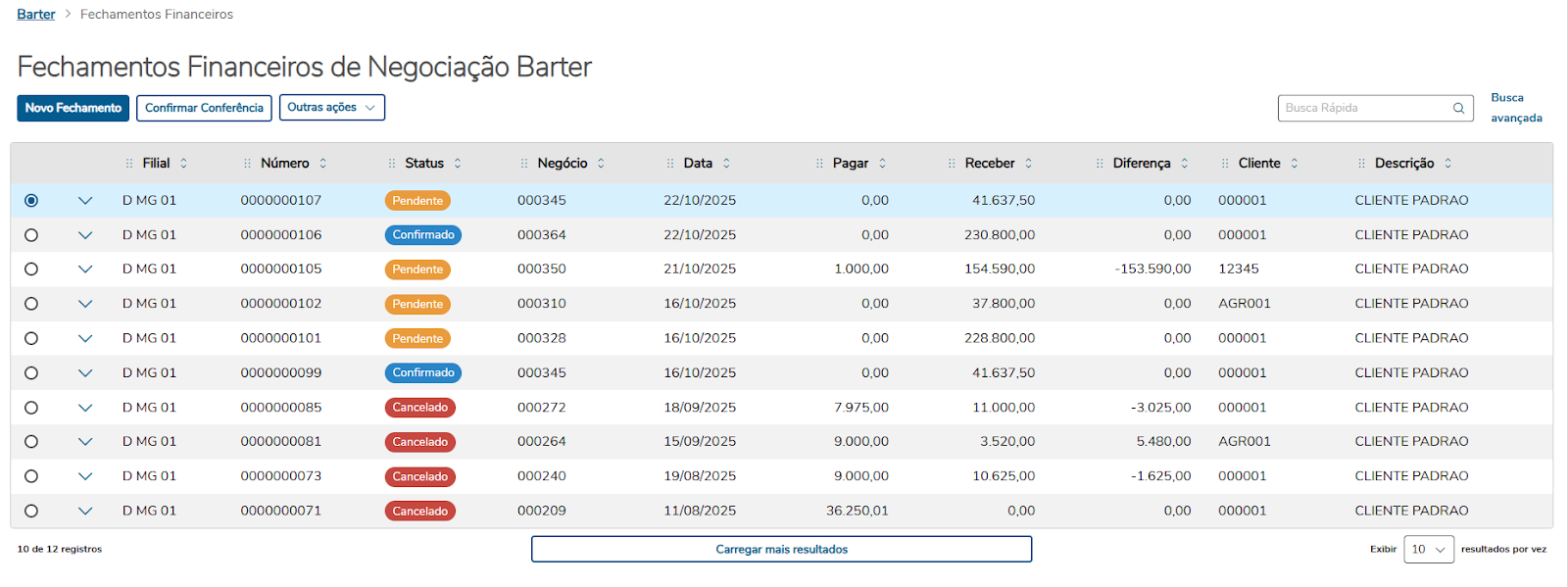
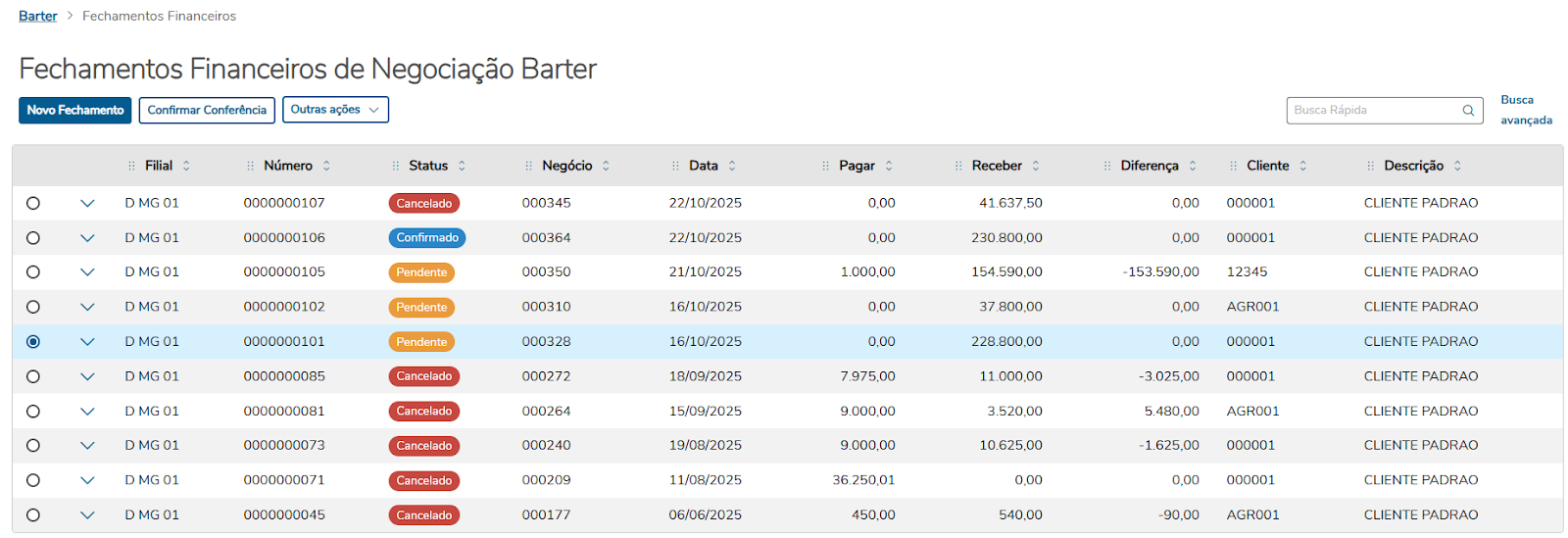
Se o novo fechamento for criado com sucesso, um pop-up verde aparecerá e o novo fechamento será exibido na tabela “Fechamentos Financeiros de Negociação Barter”.


Para cancelar a ação de realizar um novo fechamento financeiro, clique no botão ‘Cancelar’:


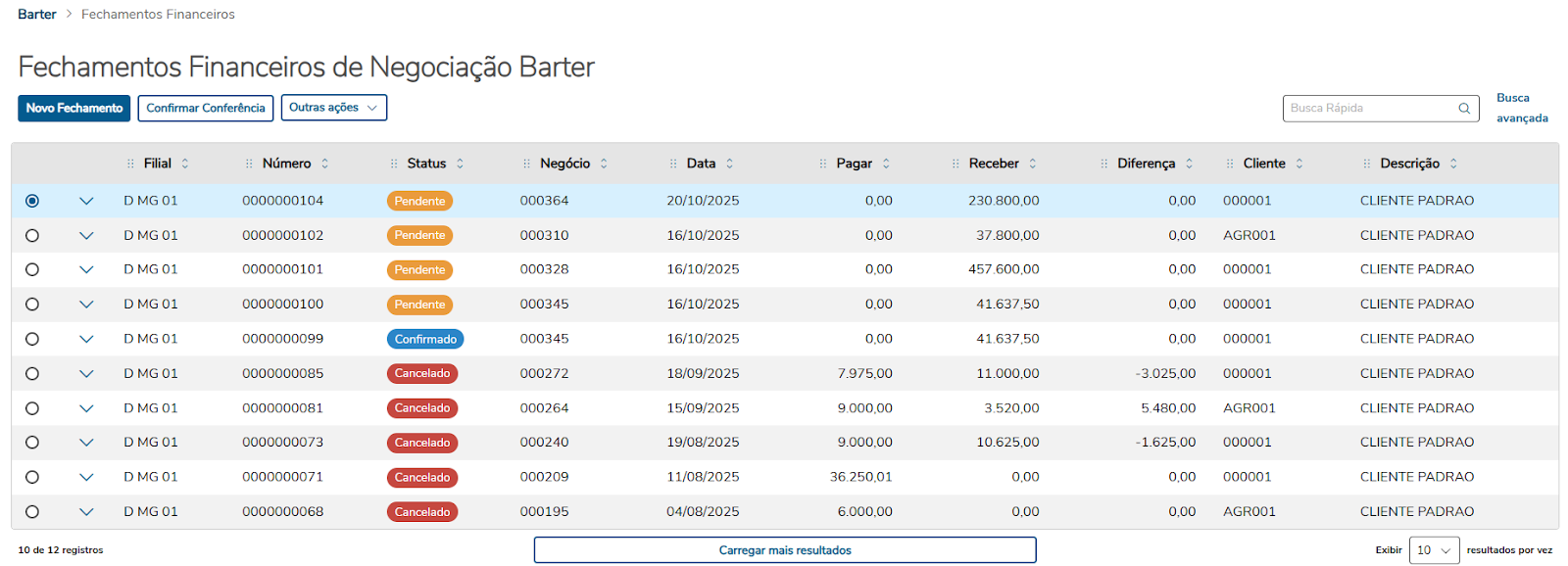
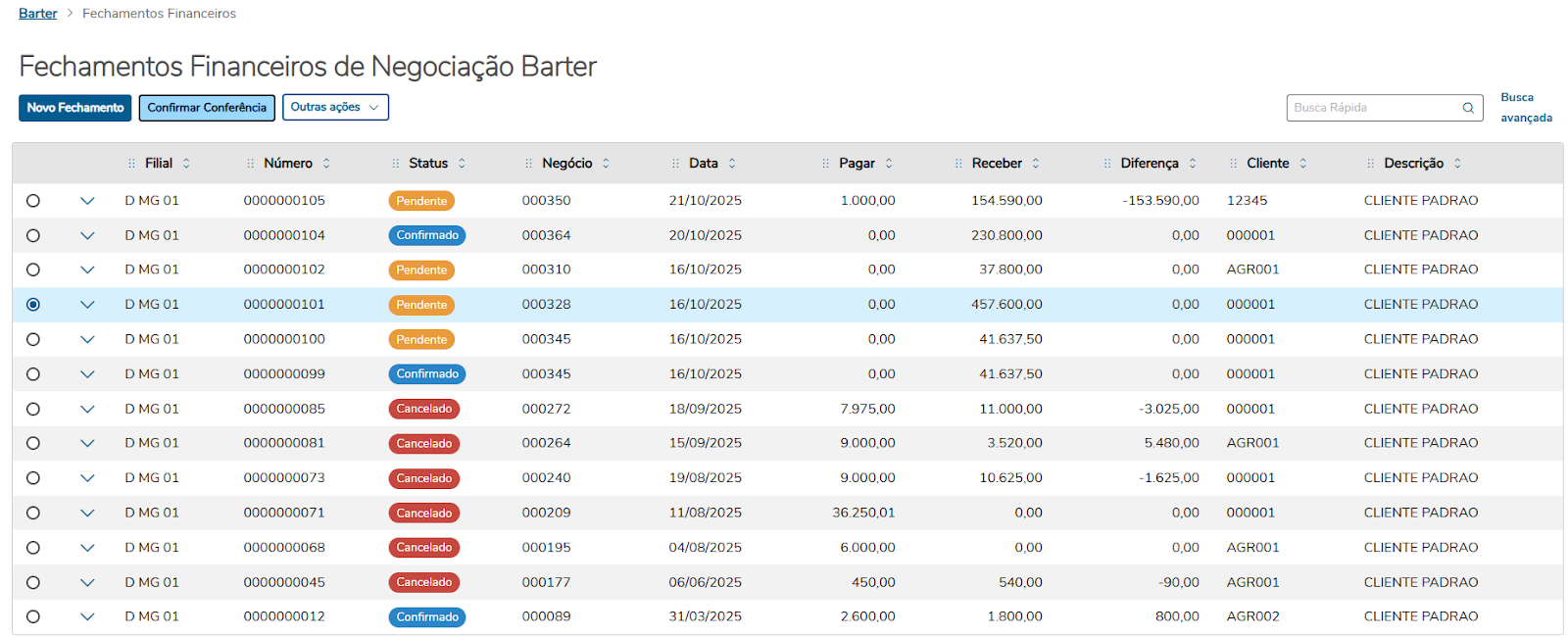
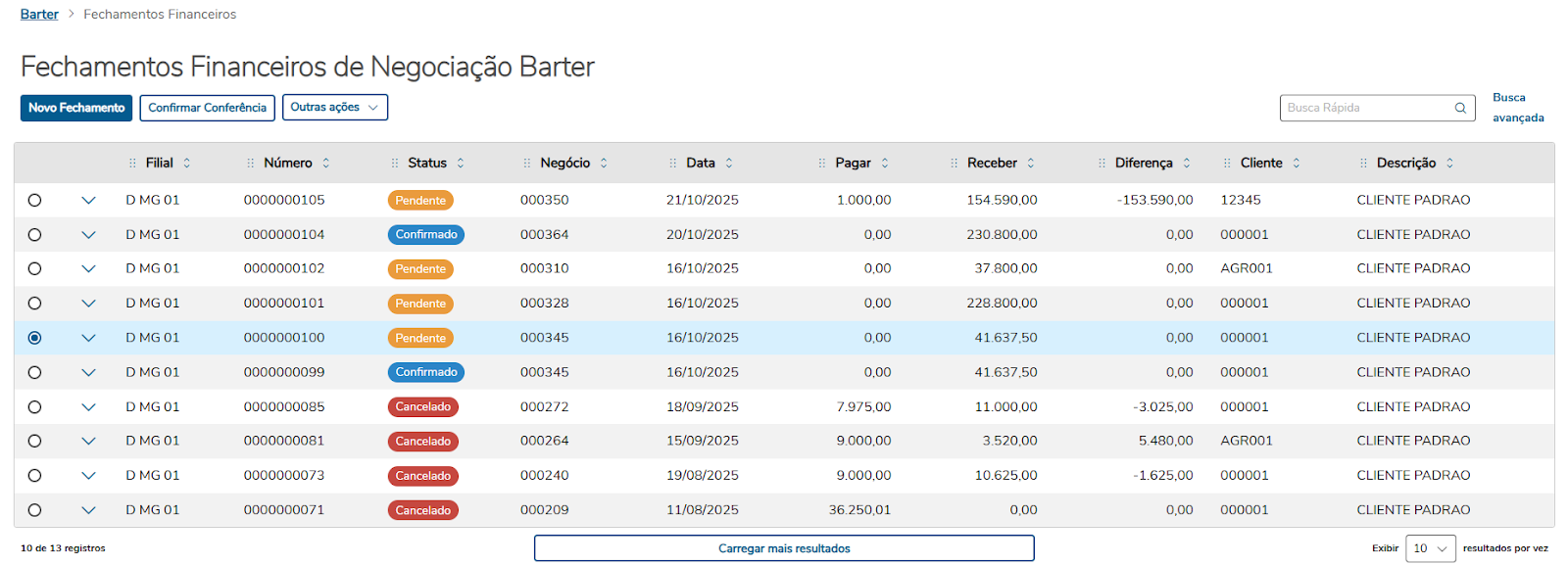
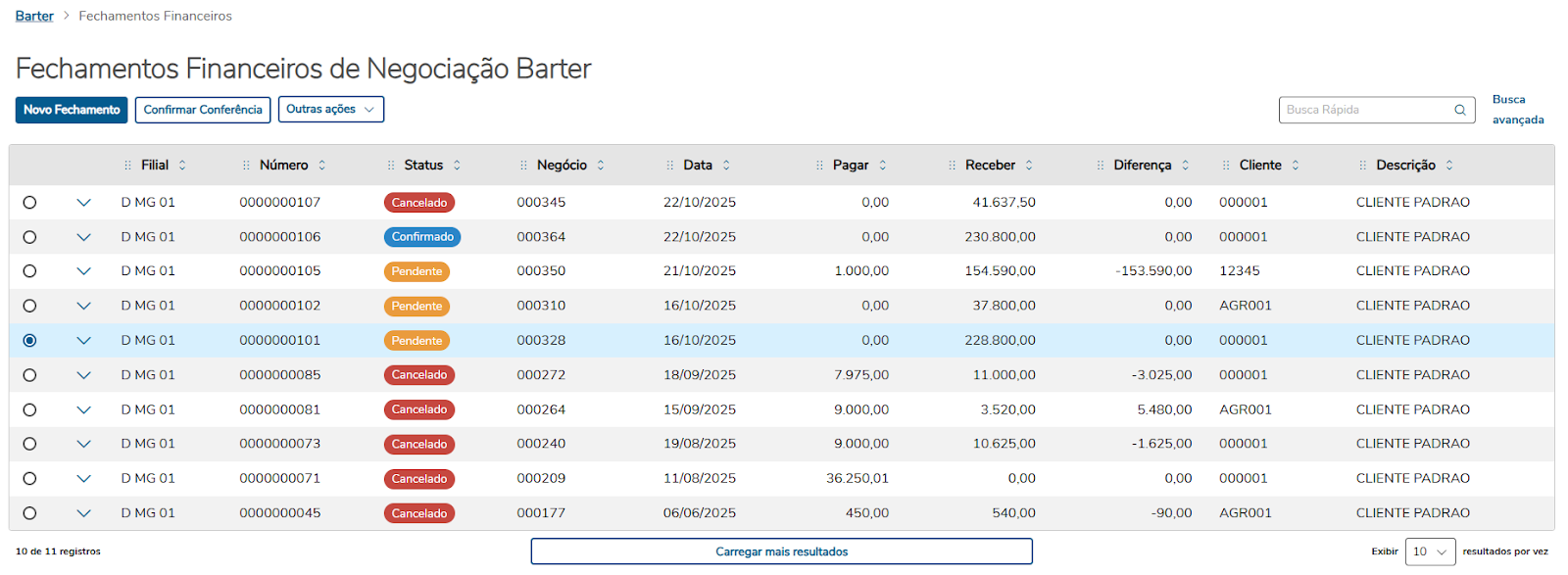
Para confirmar uma conferência de fechamento financeiro, primeiro selecione o fechamento desejado.


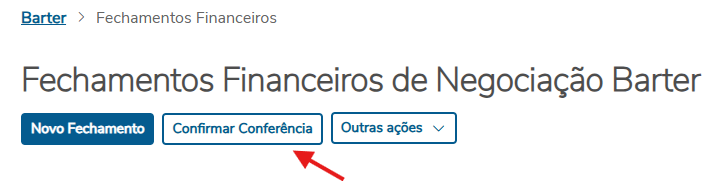
Após a seleção do fechamento financeiro, clique na ação ‘Confirmar Conferência’.


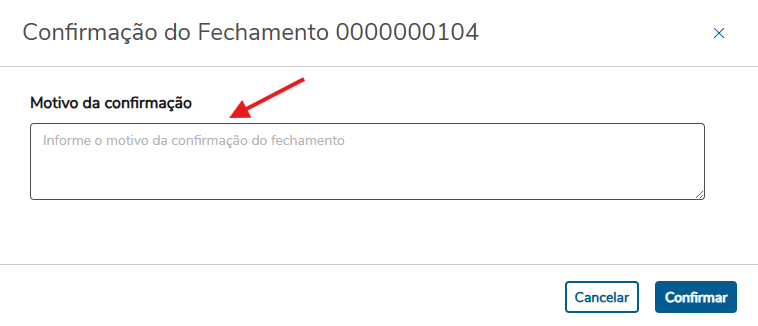
Isso abrirá uma janela onde é obrigatório informar o campo “Motivo da Confirmação”, para ser concluída a ação de Confirmar Conferência.


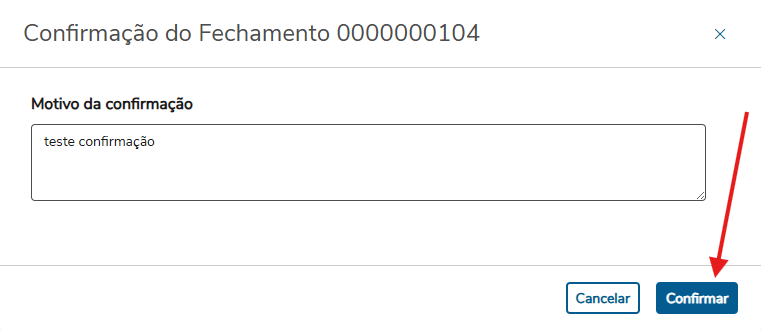
Com o campo motivo preenchido. clique no botão ‘Confirmar’


Será exibido um Pop-up verde, indicando que a ação foi realizada com sucesso e o fechamento financeiro foi confirmado. Consequentemente, o 'Status' do fechamento mudará de para


Não é possível confirmar a conferência de fechamentos cujo 'Status' seja ou


Para alterar um fechamento financeiro, primeiro selecione o fechamento desejado.


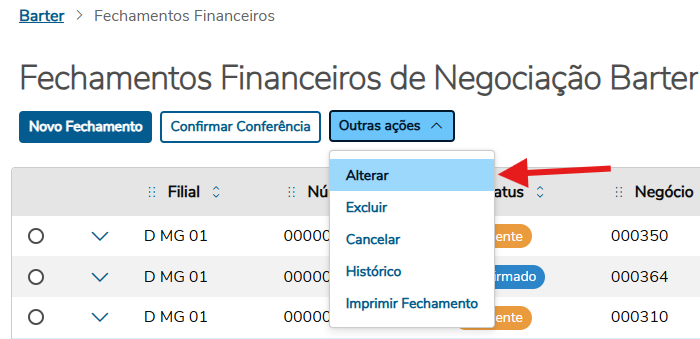
Após selecionar o fechamento clique em ‘Outras ações’.


Isso irá abrir um menu de ações que você pode utilizar (visível na imagem acima), neste menu clique na ação ‘Alterar’.

Com isso abrirá uma nova tela onde é possível alterar dados já cadastrados que ainda são passíveis de alteração.


Alterações feitas, clique no botão ‘Salvar’.


Um pop-up verde aparecerá confirmando o sucesso da alteração.


Não é possível alterar fechamentos cujo 'Status' seja ou


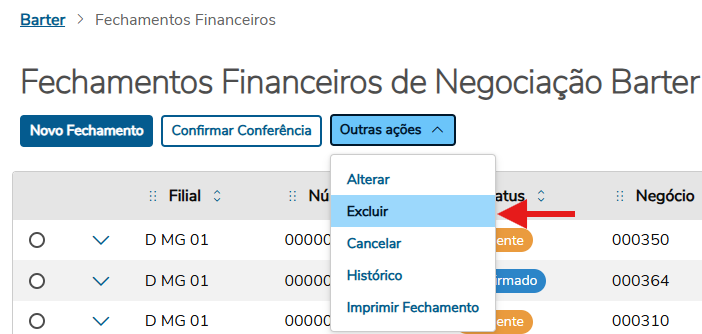
Para excluir um fechamento financeiro, primeiro selecione o fechamento desejado.


Após selecionar o fechamento clique em ‘Outras ações’.


Isso irá abrir um menu de ações que você pode utilizar (visível na imagem acima), neste menu clique na ação ‘Excluir’.

Um pop-up verde aparecerá confirmando o sucesso da exclusão.


Não é possível excluir fechamentos que contém títulos baixados.


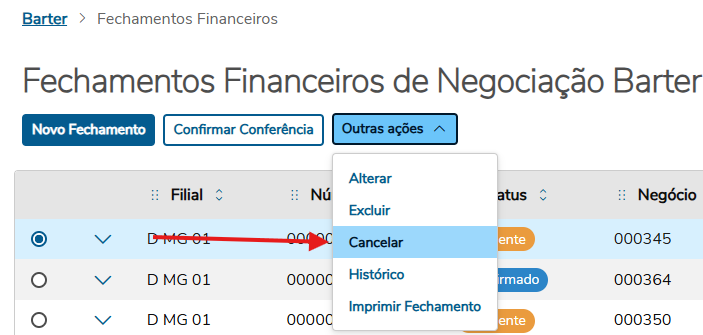
Para cancelar um fechamento financeiro, primeiro selecione o fechamento desejado.


Após selecionar o fechamento clique em ‘Outras ações’.


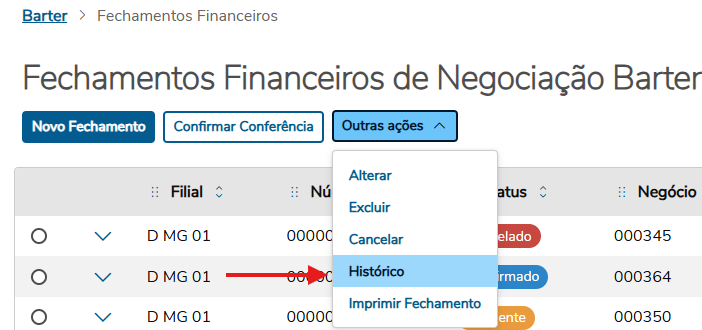
Isso irá abrir um menu de ações que você pode utilizar (visível na imagem acima), neste menu clique na ação ‘Cancelar’.

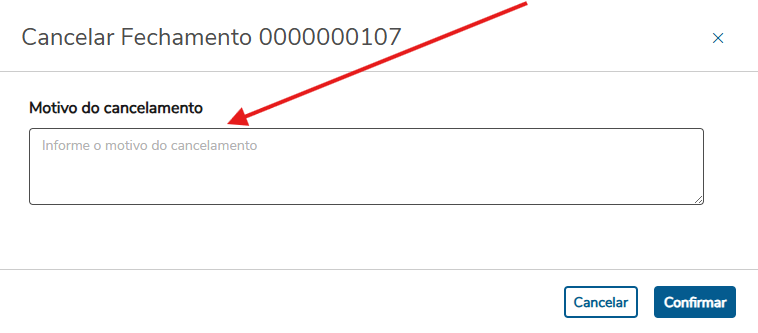
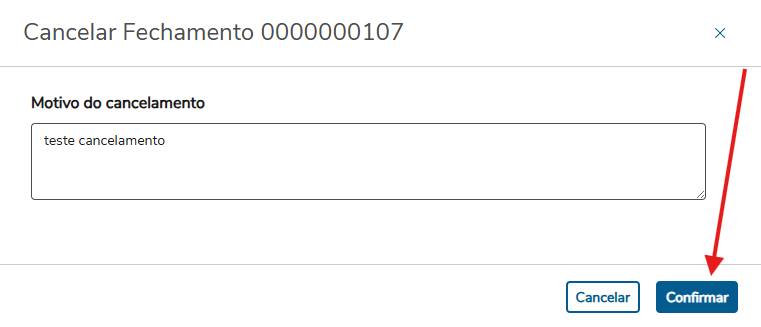
Será aberta uma janela onde é obrigatório informar o campo “Motivo do cancelamento”, para ser concluída a ação de Cancelar.


Com o campo preenchido, clique no botão ‘Confirmar’.


Um pop-up verde aparecerá confirmando o sucesso do cancelamento, Consequentemente, o 'Status' do fechamento mudará para


Não é possível cancelar fechamentos que contém títulos baixados.


Para visualizar o histórico de um fechamento financeiro, primeiro selecione o fechamento desejado.


Após selecionar o fechamento clique em ‘Outras ações’.


Isso irá abrir um menu de ações que você pode utilizar (visível na imagem acima), neste menu clique na ação ‘Histórico’.

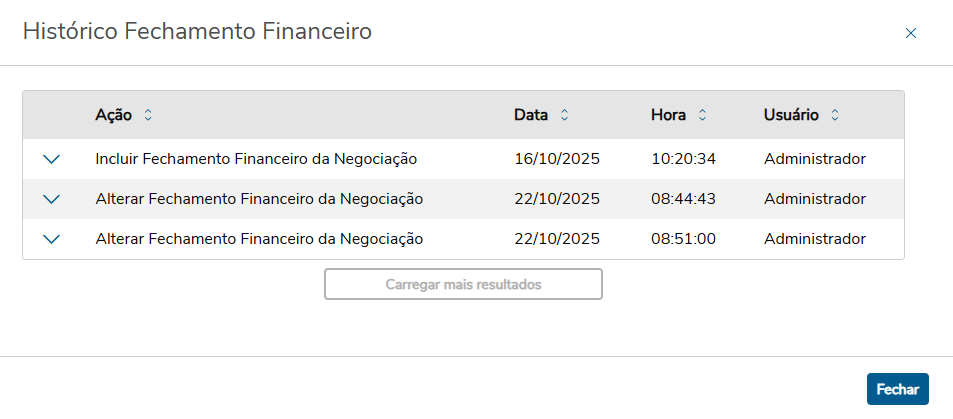
Uma janela será aberta, detalhando todas as ações, a data, a hora e o usuário que realizou a ação no fechamento financeiro selecionado.


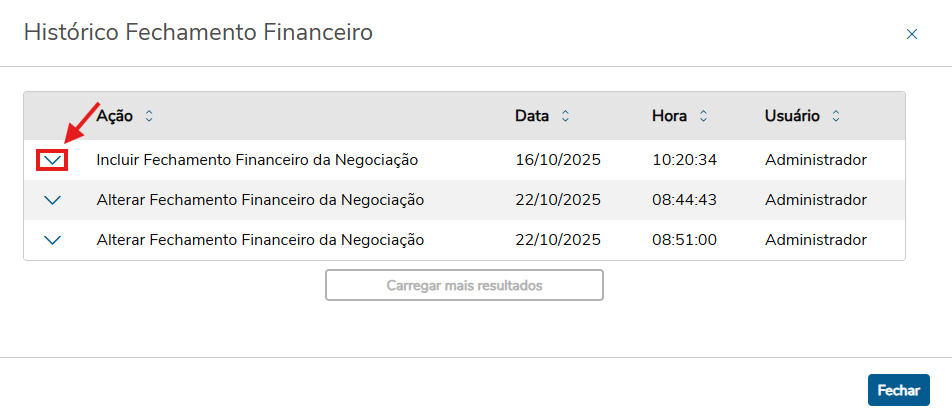
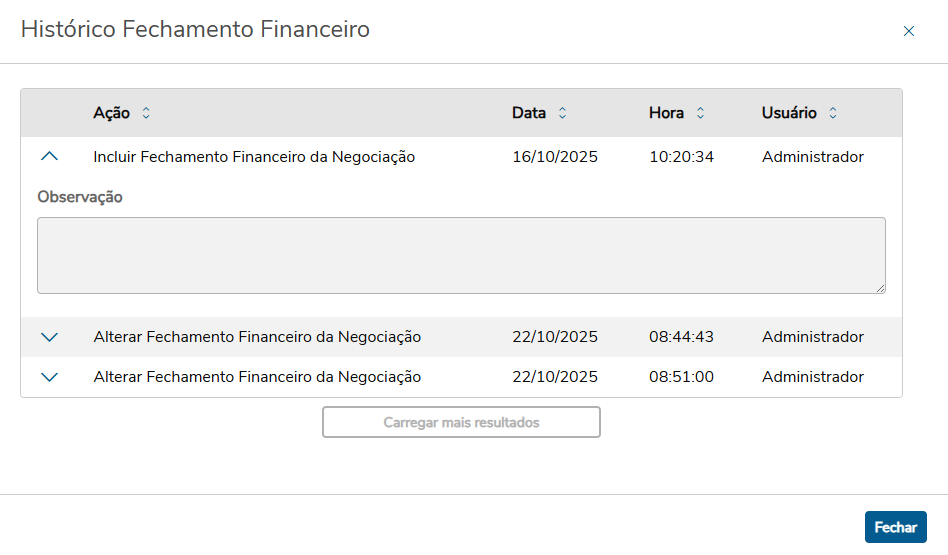
Ao expandir um registro da tabela (clicando na seta para baixo), você visualizará se a ação possui alguma observação.


Após o clique:


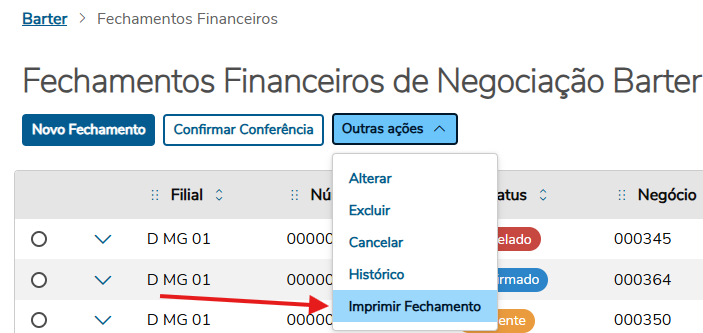
Para imprimir um fechamento financeiro, primeiro selecione o fechamento desejado.


Após selecionar o fechamento clique em ‘Outras ações’.


Isso irá abrir um menu de ações que você pode utilizar (visível na imagem acima), neste menu clique na ação ‘Imprimir Fechamento’.


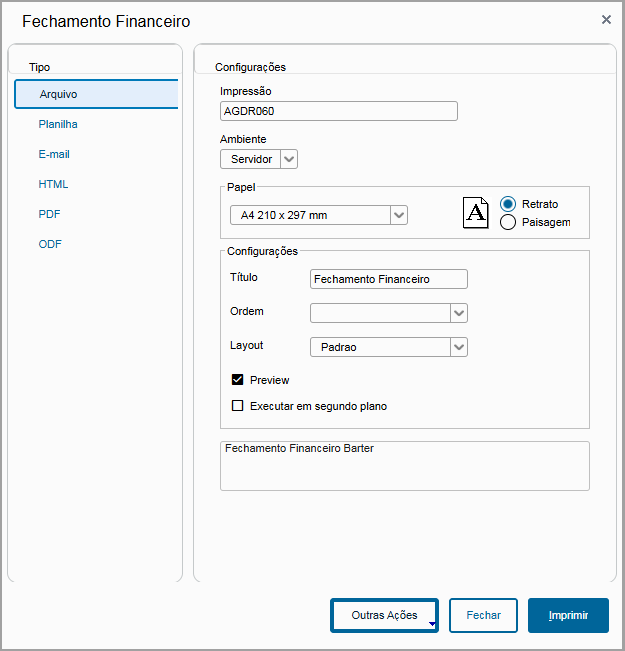
Uma janela para imprimir o fechamento será aberta.


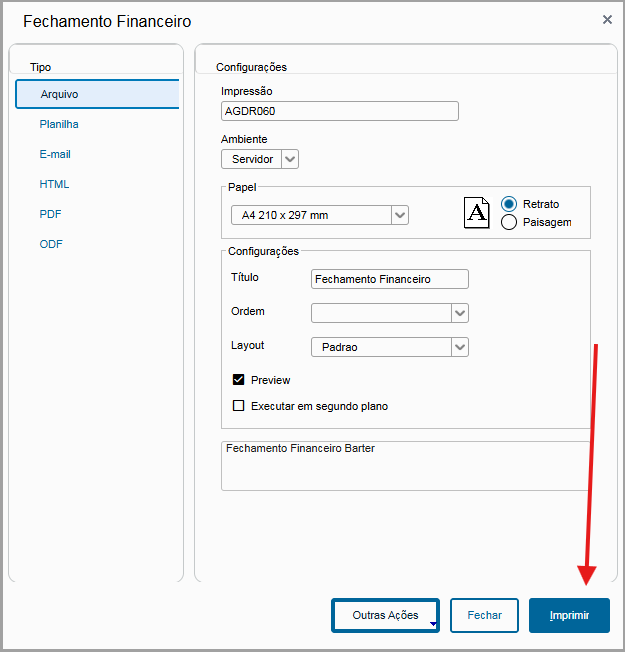
Após configurar a impressão, clique no botão ‘Imprimir’.


04. PRINCIPAIS CAMPOS E PARÂMETROS

CampoDescrição
NEJ_FILIALFilial                   
NEJ_CODIGONum Fechamento           
NEJ_CODBRTCod. Negociação          
NEJ_CODCLICliente                  
NEJ_LOJA  Loja                     
NEJ_NOMCLINome                     
NEJ_CODVENVendedor                 
NEJ_NOMVENNome                     
NEJ_DATFECData Fechamento          
NEJ_STATUSSituação                 
CampoDescrição
NEK_FILIALFilial                   
NEK_CODFECNumero Fechamento        
NEK_ITEM  Sequencia                
NEK_CODBRTCódigo da Negociação     
NEK_CODMODCod.Modulo               
NEK_CODNF Nota Fiscal              
NEK_SERNF Série NF                 
NEK_TIPO  Tipo Titulo              
NEK_FILTITFilial Título Financeiro 
NEK_PREFIXPrefixo                  
NEK_CODTITTitulo Financeiro        
NEK_PARCELParcela                  
NEK_SERTITSerie Título             
NEK_DTEMISDt Emissão               
NEK_DTVENCDt Vencimento            
NEK_CODFORFornecedor               
NEK_LOJA  Loja                     
NEK_NOME  Nome Fornecedor          
NEK_VALOR Valor Titulo             
NEK_RETENCValor da Retenção        
NEK_LIQUIDValor Liquido        
ParâmetroDescrição
MV_SIGAAGDUtiliza módulo do Agro Distribuidor? 


05. TABELAS UTILIZADAS

06. ASSUNTOS RELACIONADOS