CONTEÚDO- Visão Geral
- Instalação do Plugin
- Autorização do Plugin
- Exemplo de Utilização do Plugin
- Menu Cadastros
- Serviços e Produtos
- Conferência Integração Cadastros no Totvs Emissões e Custódia.
- Associar Impostos x Tipos de Serviço no Totvs Emissões e Custódia
- Menu Operações
- Painel de Notas
- GIF Gerar NFSe
- GIF Buscar NFSe
- GIF Cancela NFSe
- Menu Fiscall Flex
- Integração Fiscall Flex
- Conferência no Fiscall Flex
- Links
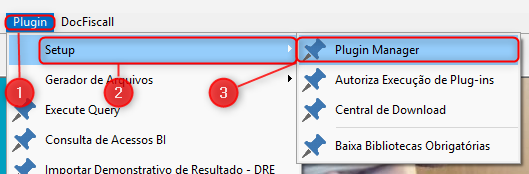
01. VISÃO GERALPara os clientes que utilizam o módulo Contrato para gerar as medições que serão utilizadas na Emissão de Nota de Serviço pelo DocFiscall/ Totvs Emissões e Custódia. 01.01 Instalação  Acessar o módulo Global: - Menu (1) “Plugin” > (2) Submenu “Setup” > (3) Selecionar opção “Plugin Manager”.
Devendo ser localizado e associado, o plugin conforme descrição abaixo: DOCFISCALL BRASIL CONTRATOS 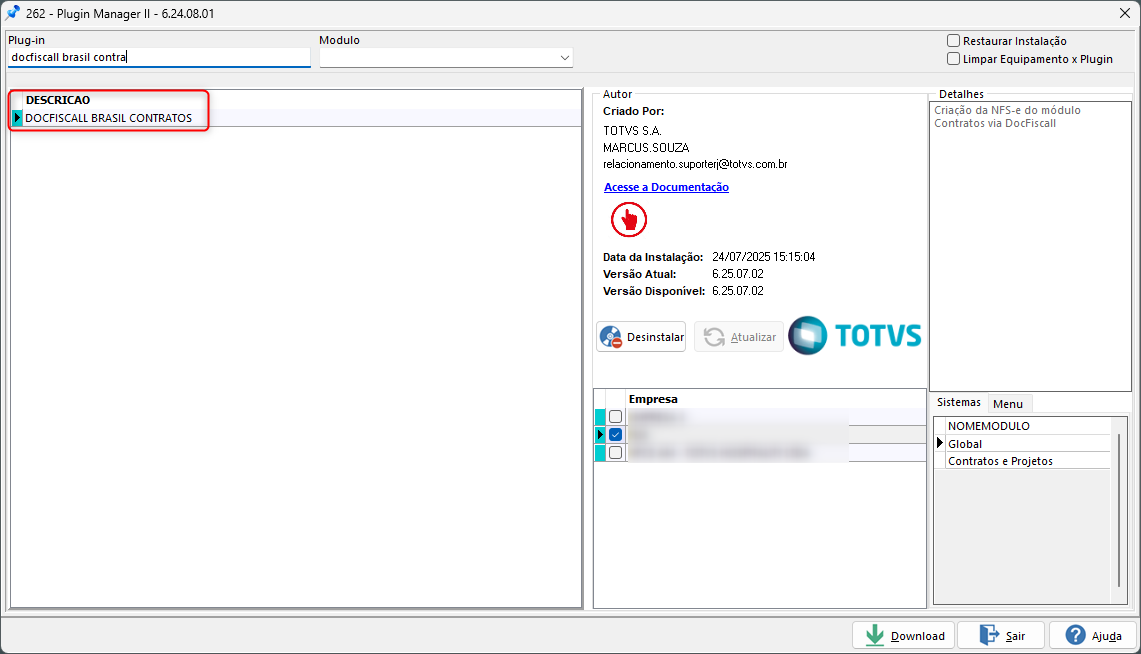
01.02 Autorização  - Menu (1) “Plugin” > (2) Submenu “Setup” > (3) Selecionar opção “Autoriza Execução de Plug-ins”.
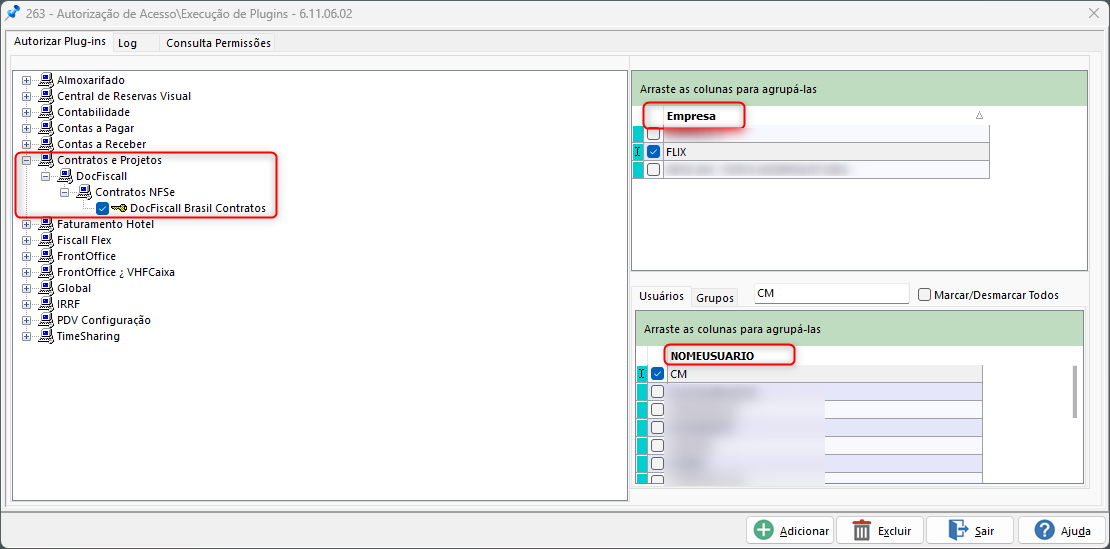
Na tela da autorização realize a associação do plugin à empresa e ao usuário ou grupo de usuário. 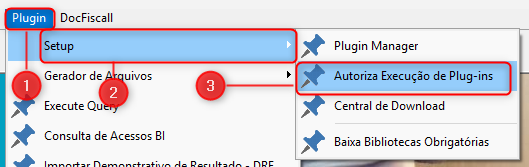
02. EXEMPLOS DE UTILIZAÇÃO  Pré-condições: - Cadastro de Serviço
- Cadastro de Item Contratual
- Cadastro Serviço x Item Contratual
- Cadastro de Contrato - Tipo Contrato : Cliente
- Serviço x Item Contratual x Contrato
- Realizar a Rotina de Medição
- Integrar com o CAR
|
No módulo Contratos, acesse o menu DocFiscall - Contrato NFSe - Integrador:
Será exibida a Tela Inicial, com os indicadores dos últimos 30 dias : Não Enviados: Medições enviadas aguardando emissão. Com Erro: Medições enviadas com erro, para verificação. Enviados: Medições enviadas e processados com sucesso. Total: Apresenta o total de todas as medições. 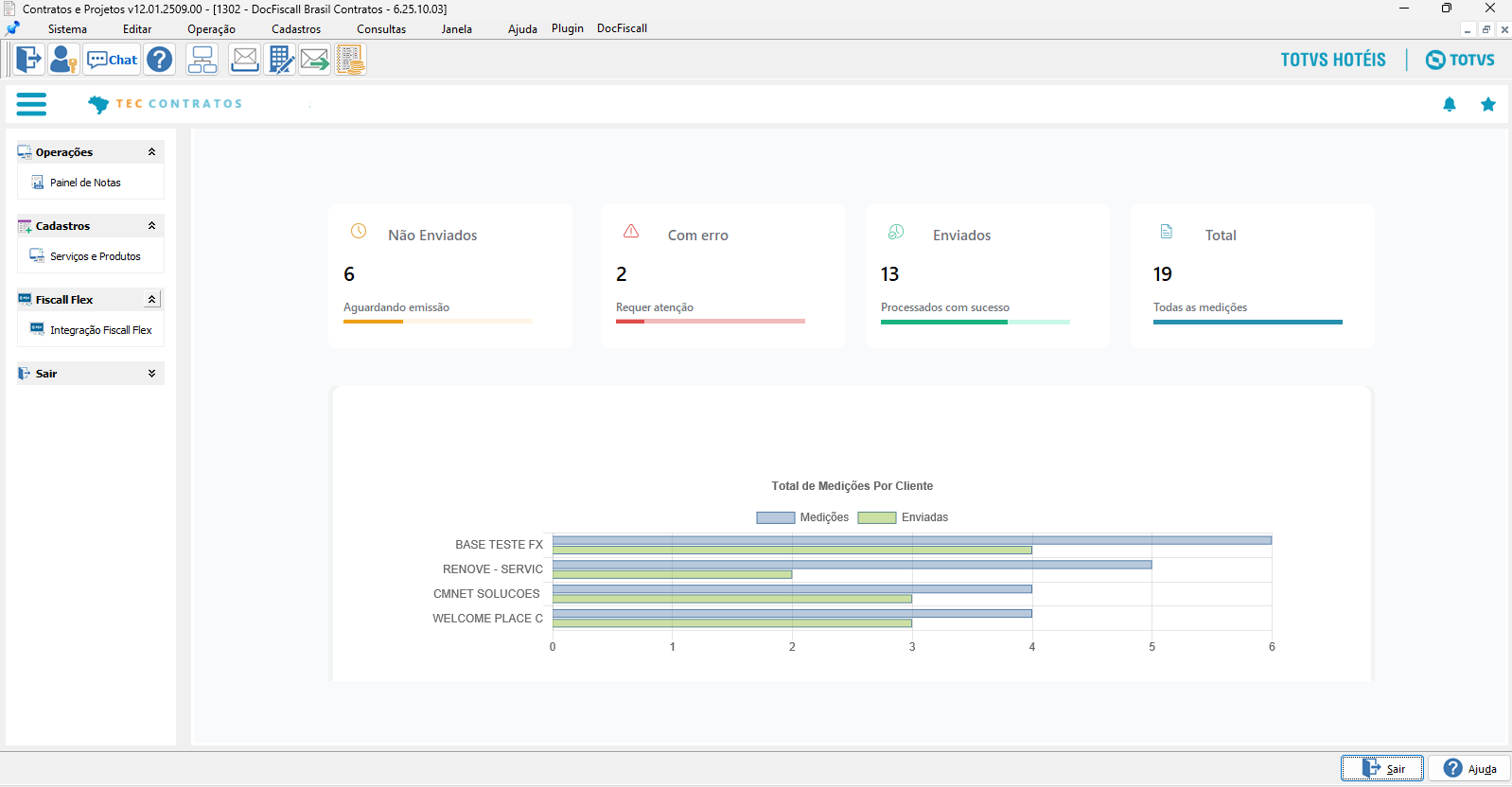
Menu Cadastros: Lista os Serviços/ Produtos disponíveis para Envio ao DocFiscall/ Totvs Emissões e Custódia  Cadastro dos Serviços/Produtos devem ser realizados no módulo Contrato no menu de Cadastros. |
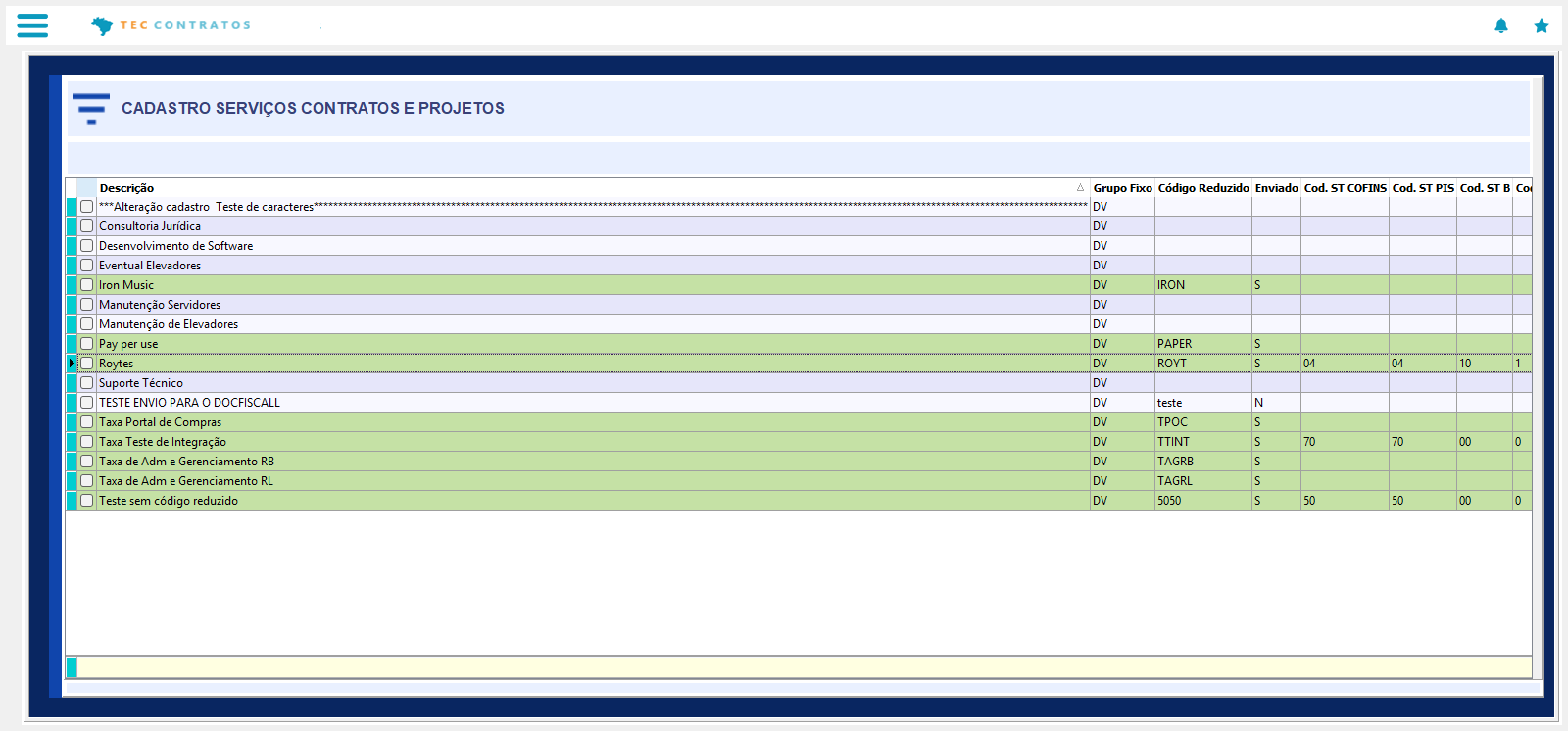
Integração do Cadastro do Tipo de Serviço com o DocFiscall/ Totvs Emissões e Custódia Ao clicar com o botão direito, será possível realizar a edição para indicação dos dados Fiscais e a opção de Enviar os registros para o TEC. 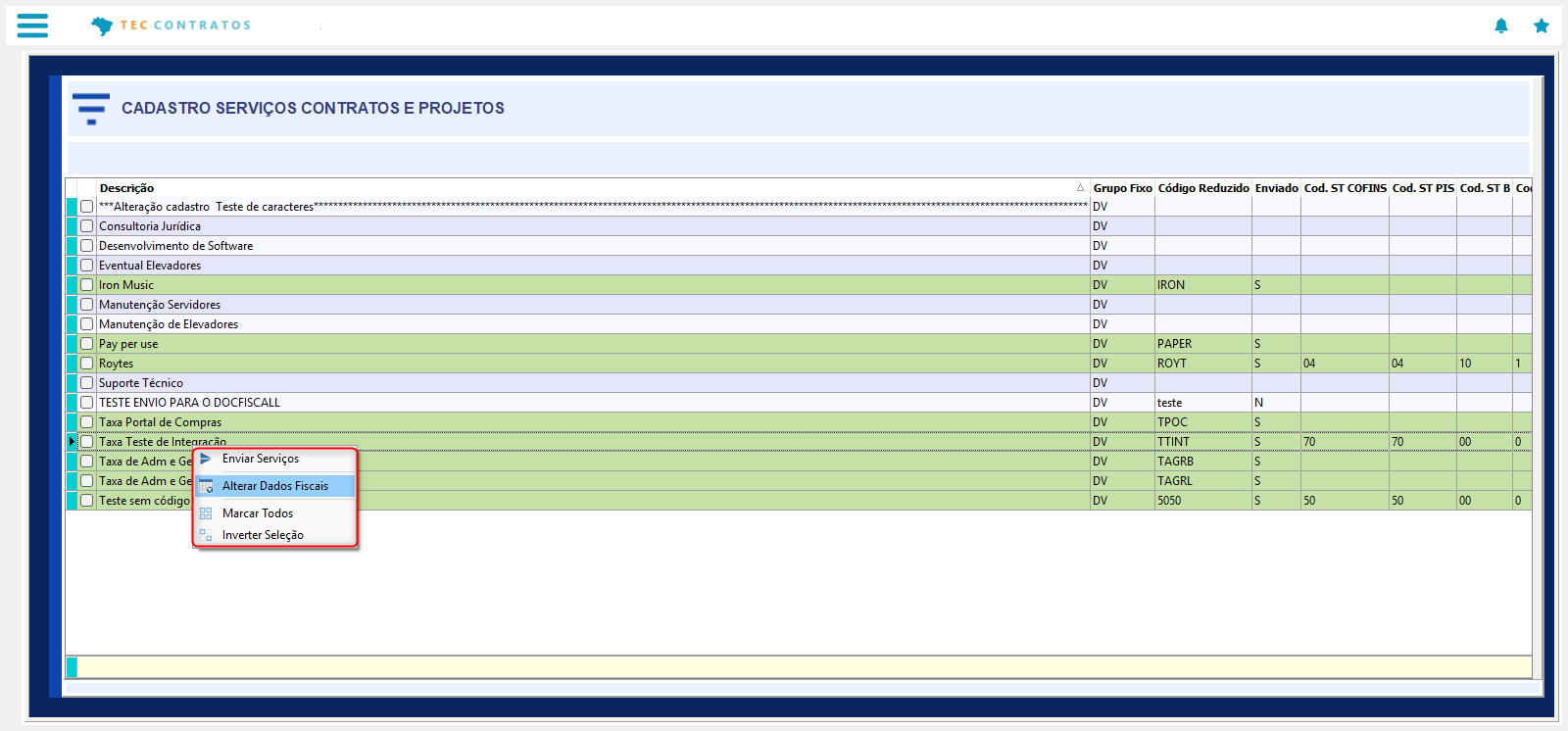
Alterar Dados Fiscais 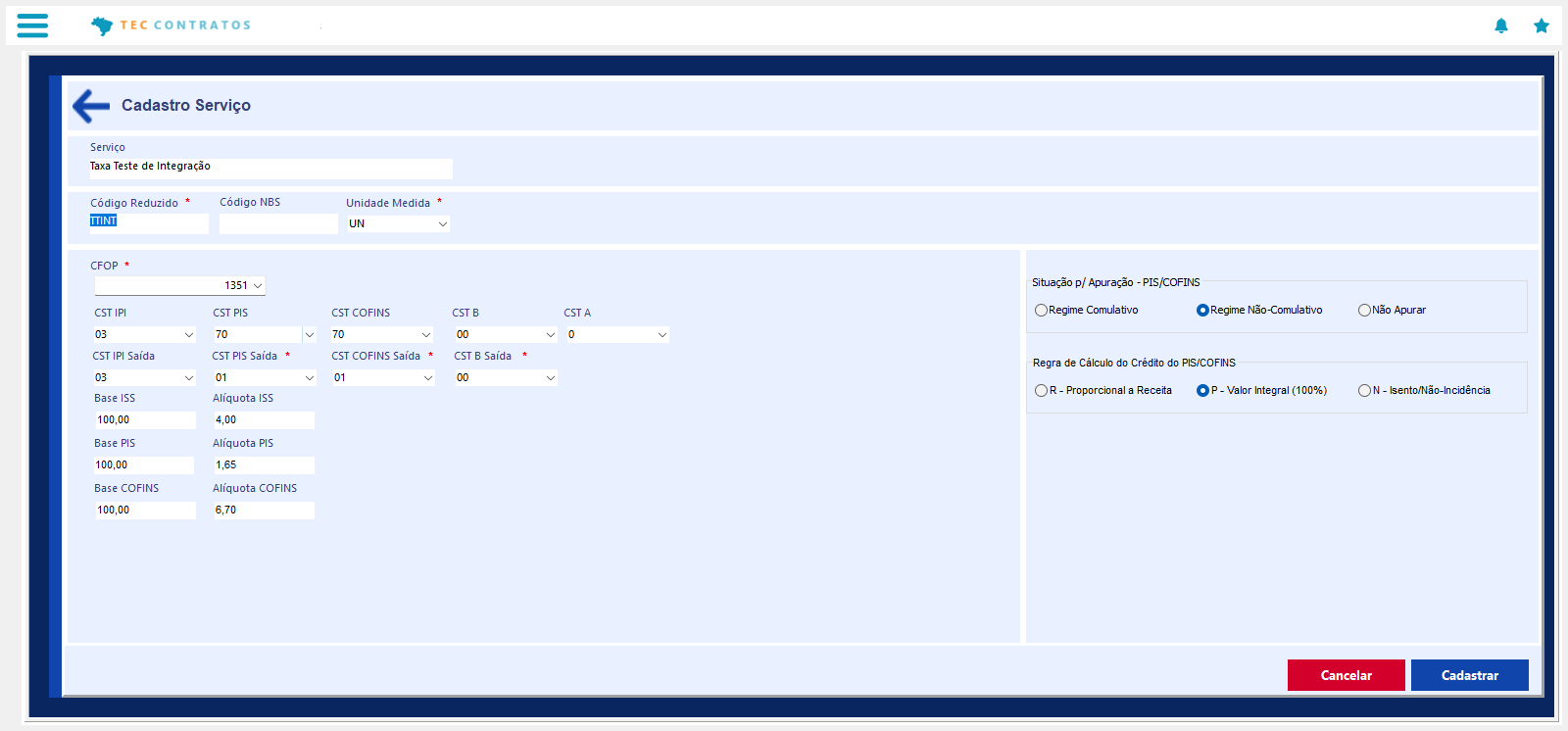 Enviar Serviço 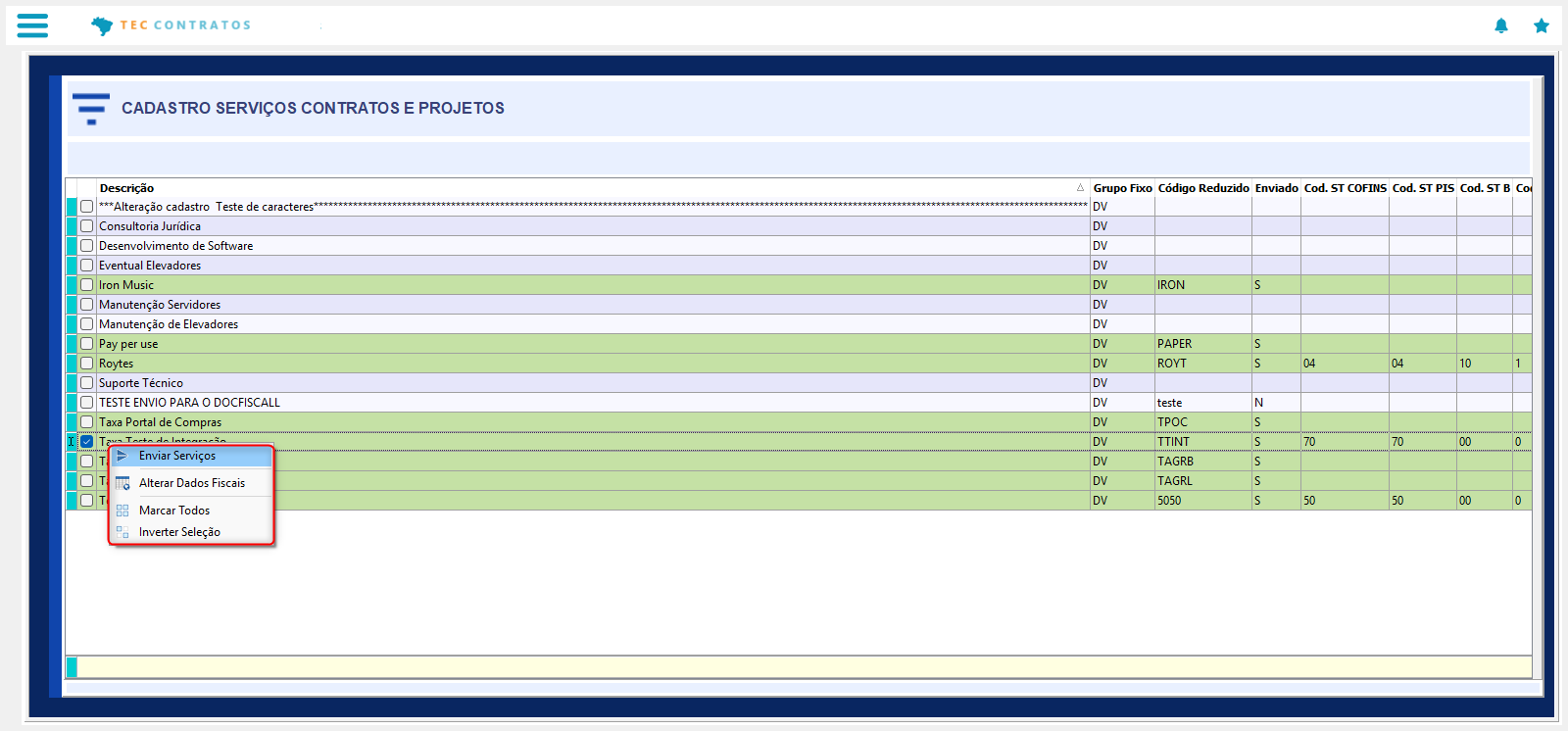
Tipo de Serviço Integrado com o Totvs Emissões e Custódia  Consulte a integração dos cadastros enviados no menu Serviços - Tipos de Serviço 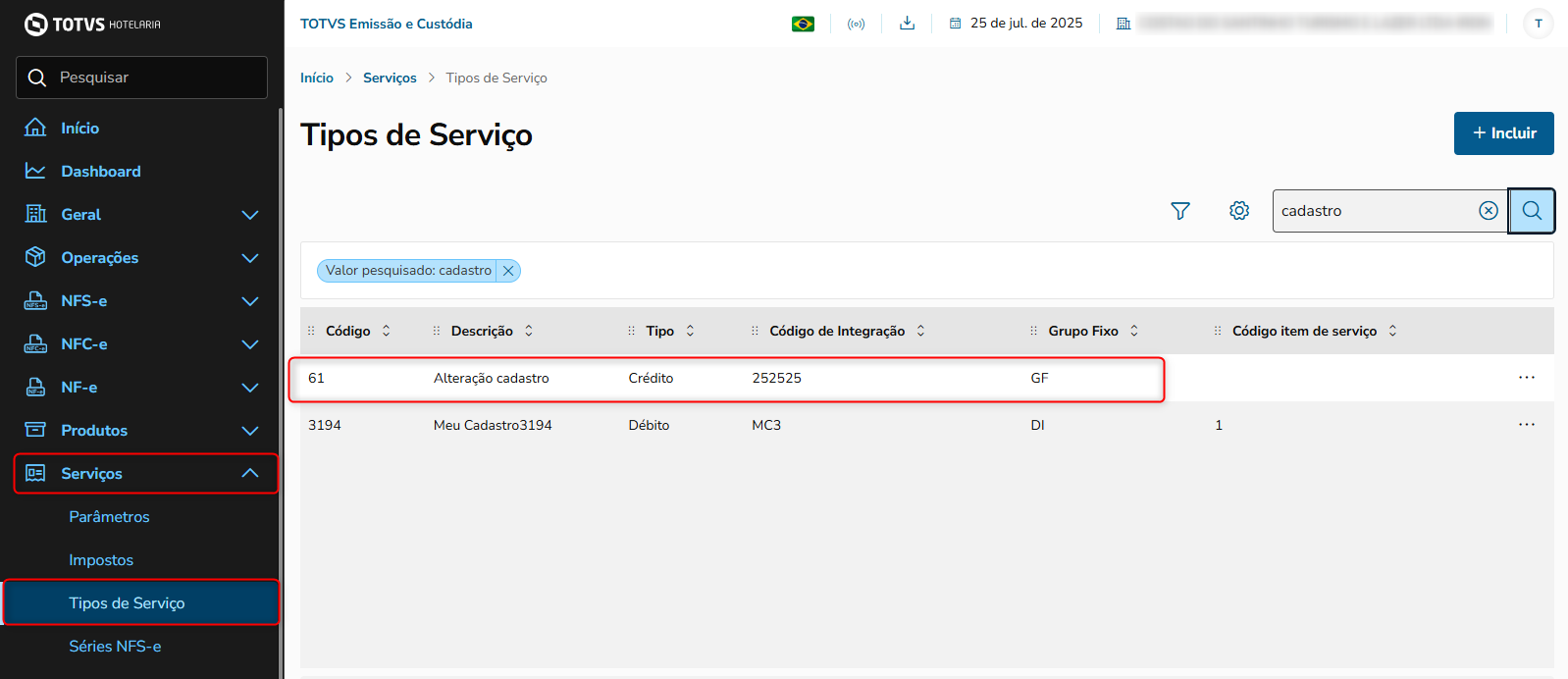
Associar Impostos aos Tipos de Serviço no Totvs Emissões e Custódia  No menu Serviços - Tipos de Serviço, selecionamos o cadastro para alteração e adicionamos os impostos para que as notas sejam emitidas corretamente. 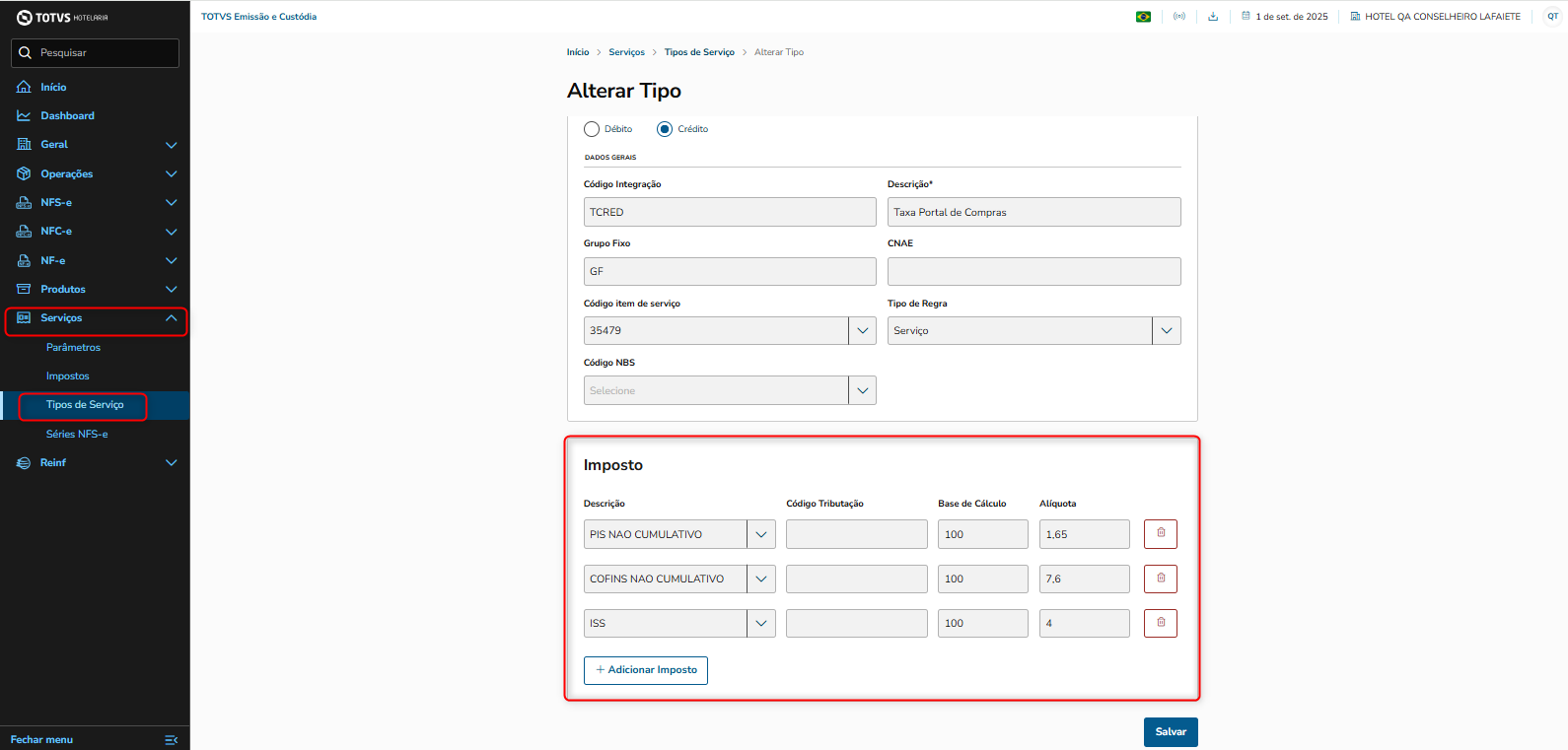
Menu Operações: Listar as Notas de Serviço após a rotina de Medições.  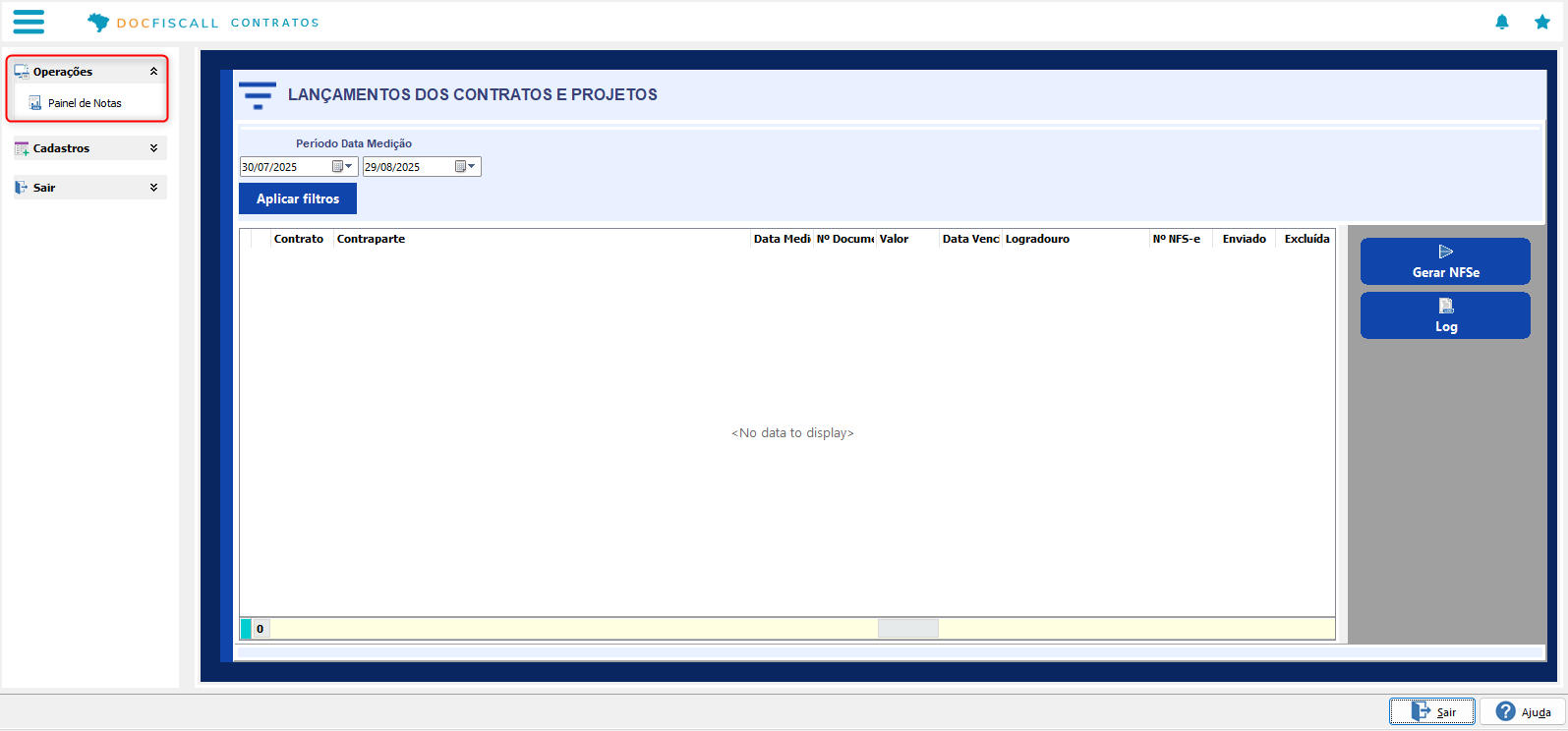
Após clicar em Aplicar Filtros serão listadas as Medições lançadas disponíveis para Emissão de Notas: Com o botão direito do mouse, serão listadas as ações abaixo: Gerar NFSe: Envia a NFSe para emissão no TOTVS Emissões e Custódia. Buscar NFSe: Realiza o retorno da emissão ou cancelamento da Nota no TOTVS Emissões e Custódia. Cancelar NFSe : Envia o Evento de cancelamento NFSe para o TOTVS Emissões e Custódia. Mostrar Mensagem de Erro: Detalhes de erros na emissão. 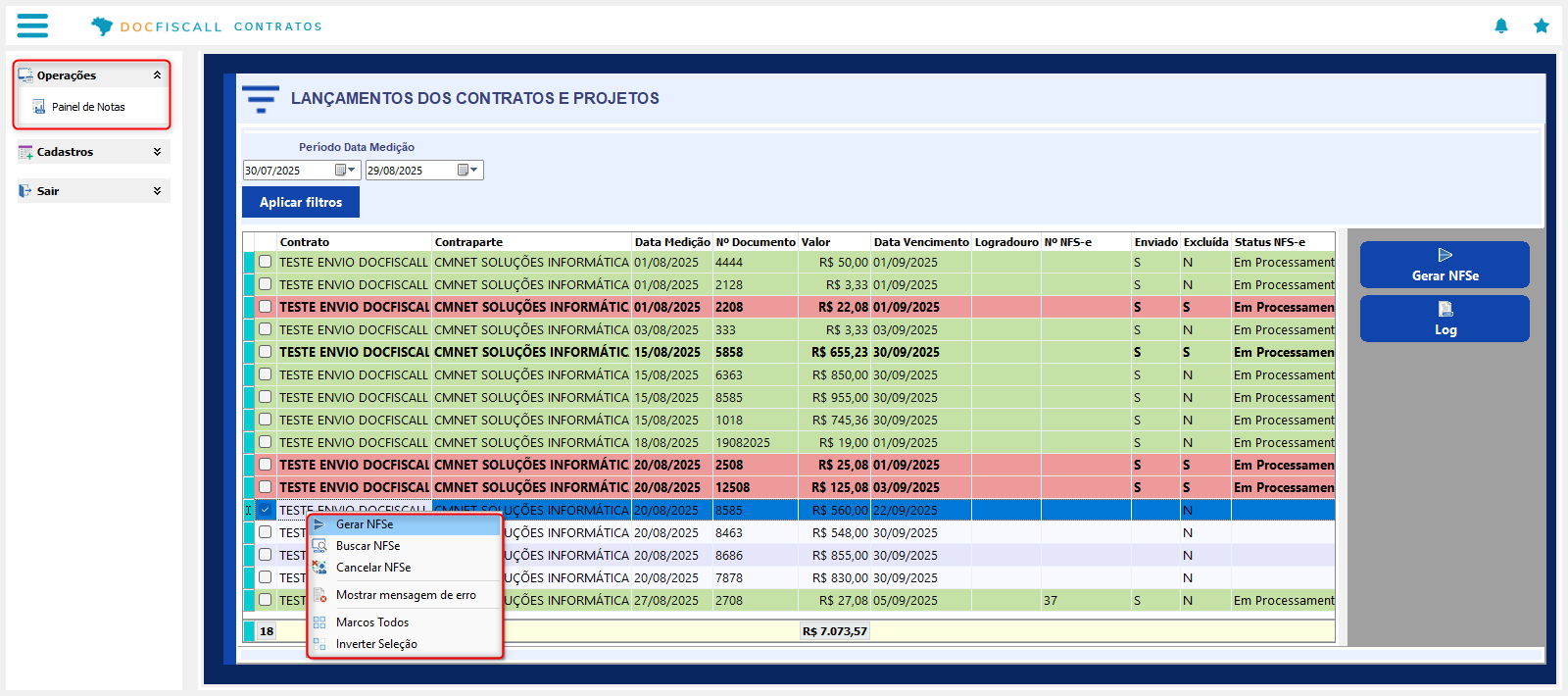 Cores dos Status das Notas Notas com o Fundo Azul Claro: Notas disponíveis para emissão. Notas com o Fundo Azul Escuro: Notas selecionada. Notas com o Fundo Vermelho: Notas Canceladas. Notas com o Fundo Amarelo: Notas em Processamento. Notas com o Fundo Verde: Notas Emitidas. GIF: Gerar NFSe  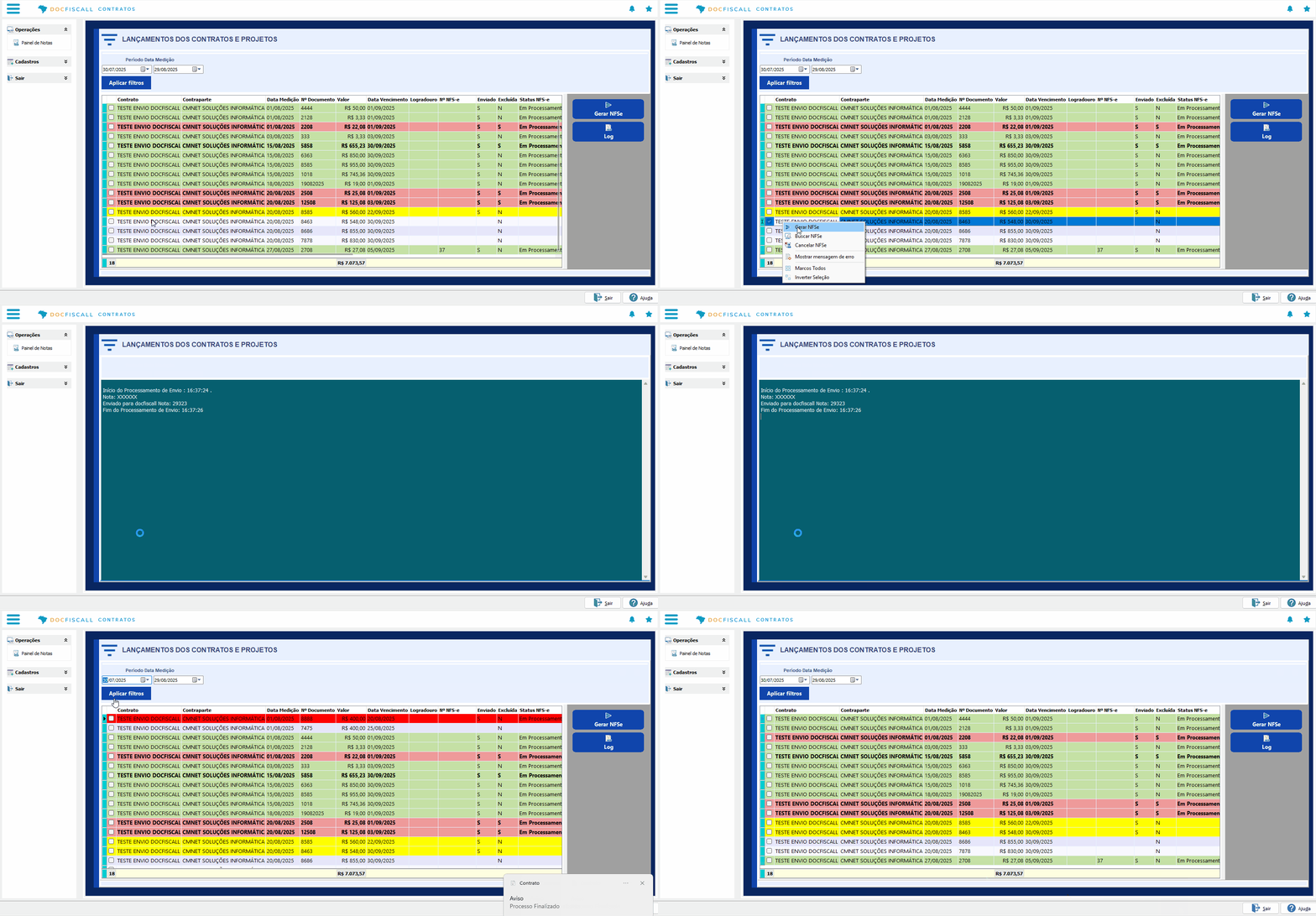
GIF: Buscar NFSe 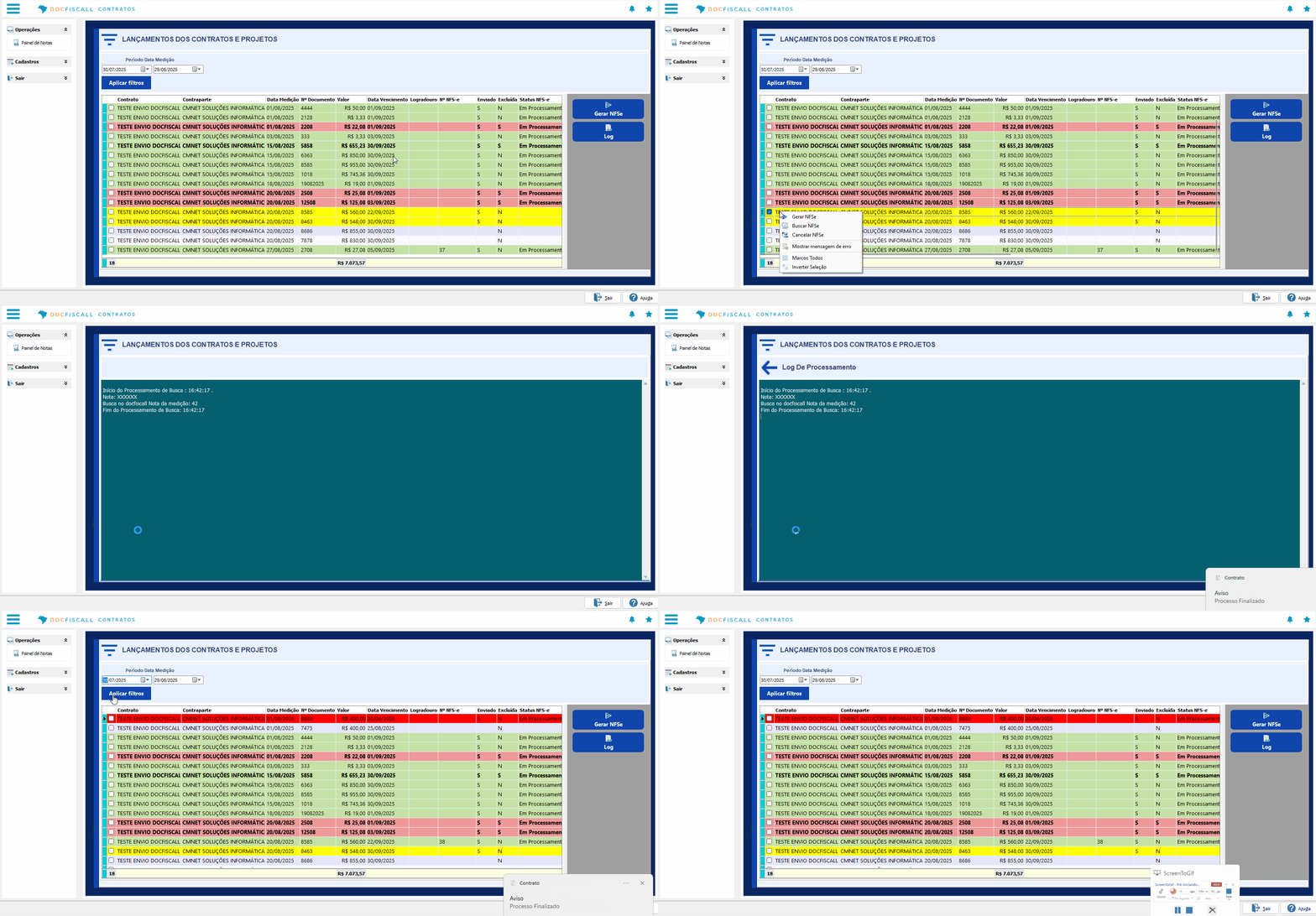
GIF: Cancelar NFSe  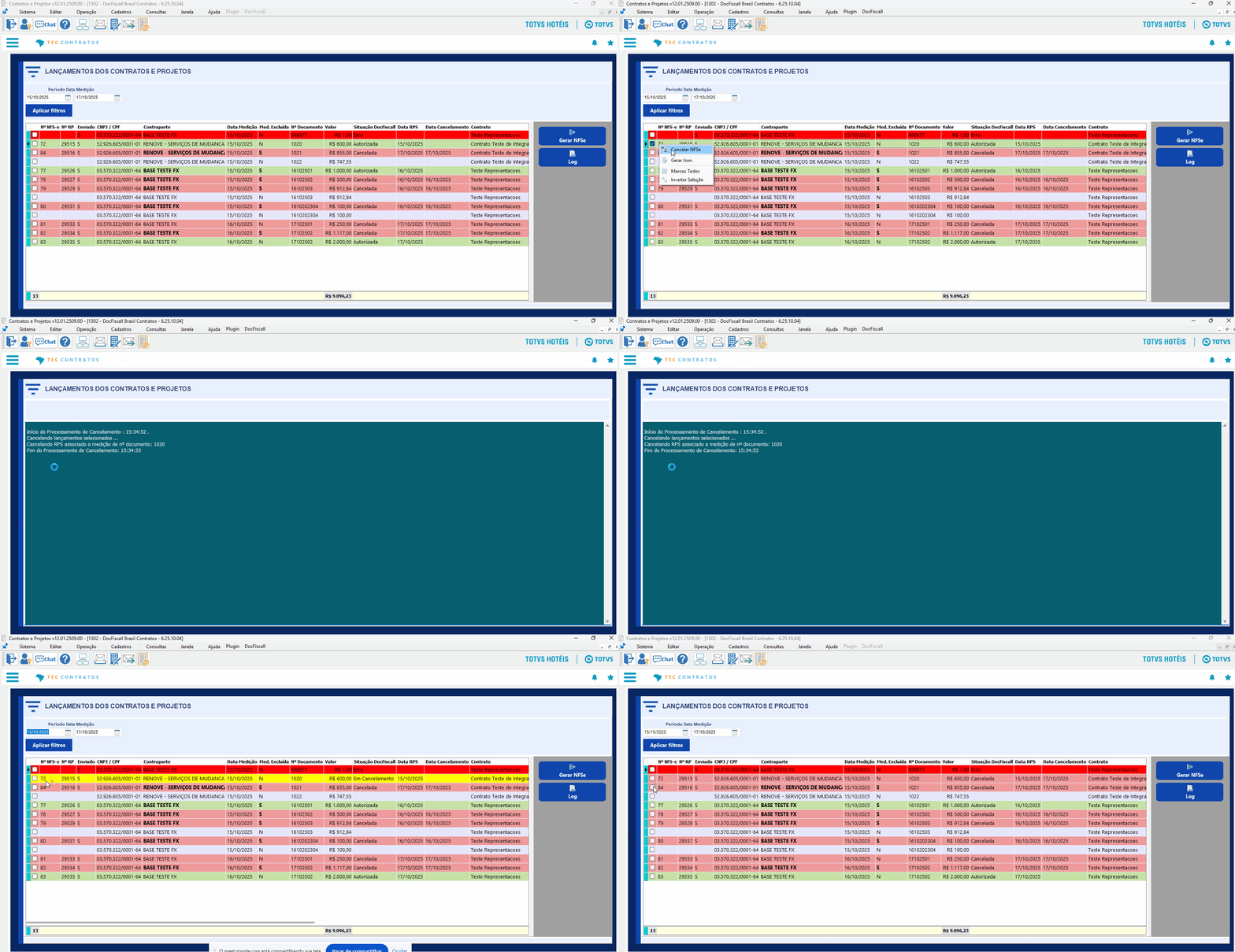
Integração com Fiscall Flex  Menu Fiscall Flex: Realizar a Integração das notas emitidas com o Fiscall Flex Após o retorno com a nota Autorizada pela SEFAZ, acesse o menu Integração Fiscall Flex, insira a faixa de datas e clique no botão Integrar. 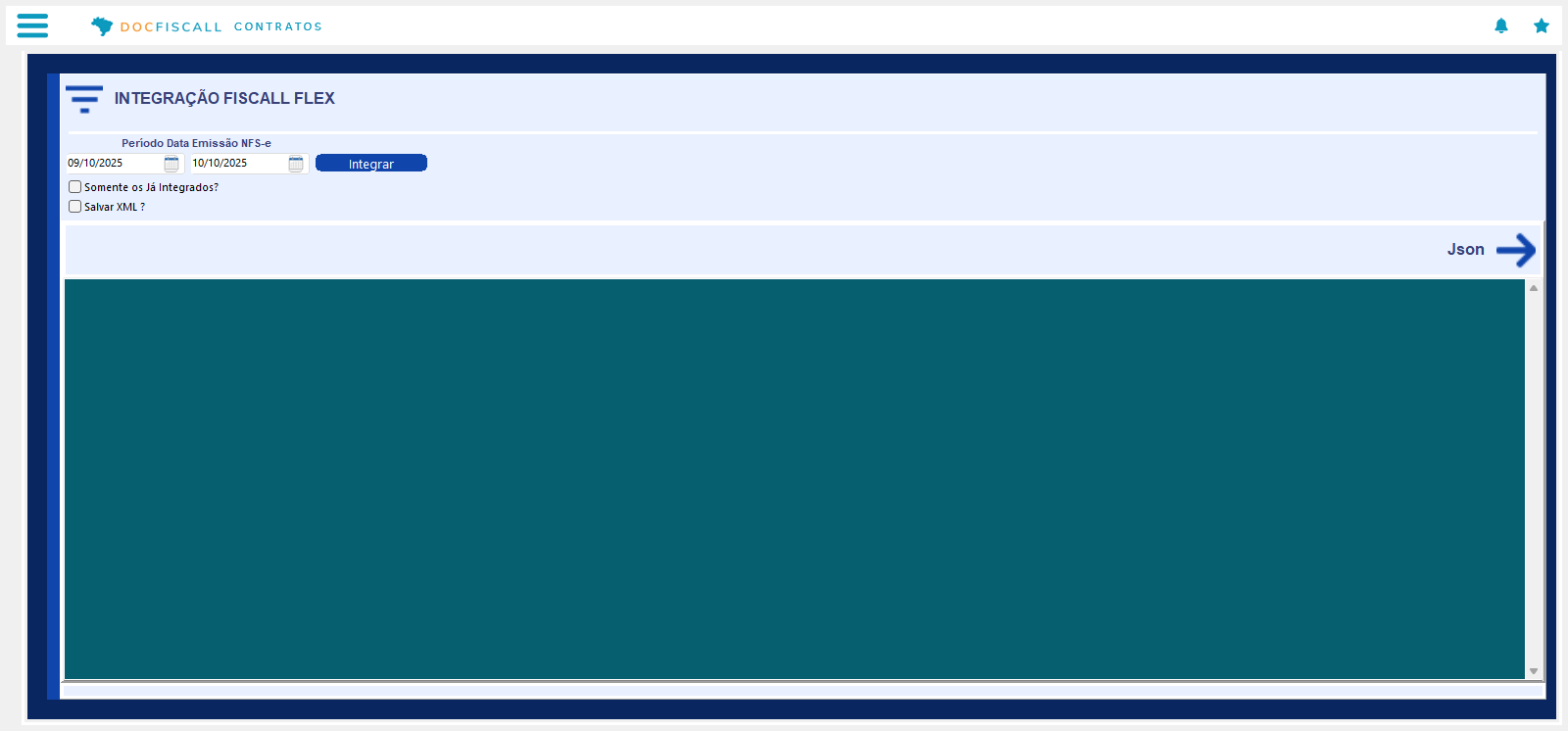
Processamento : 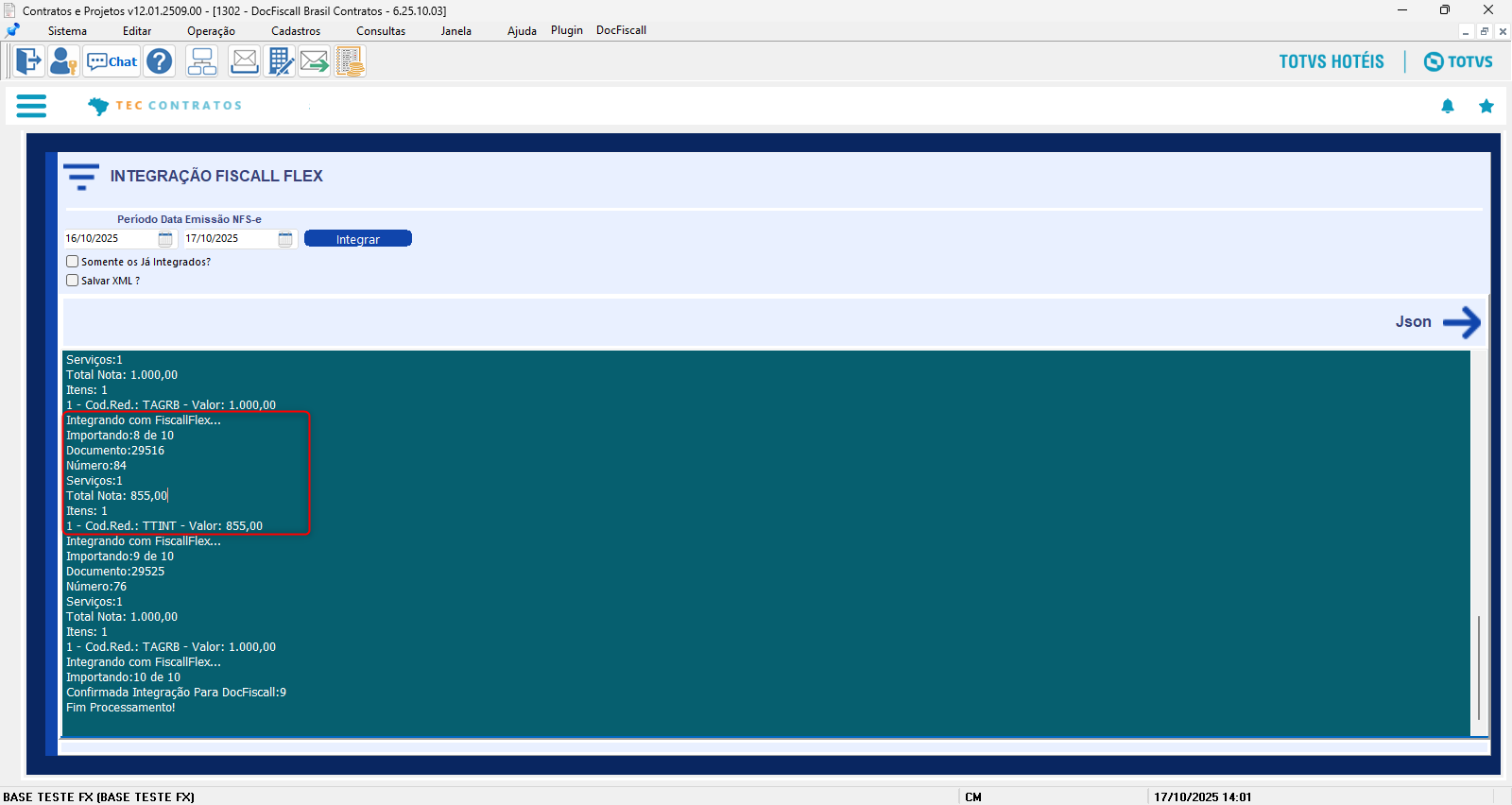
Conferência dos Impostos no Fiscall Flex Após o processamento dos dados no Plugin DocFiscall Integrador, os dados da nota serão exibidas no módulo Fiscall Flex no menu Lançamentos > ISS > ISS - Serviços Prestados ( Saída) 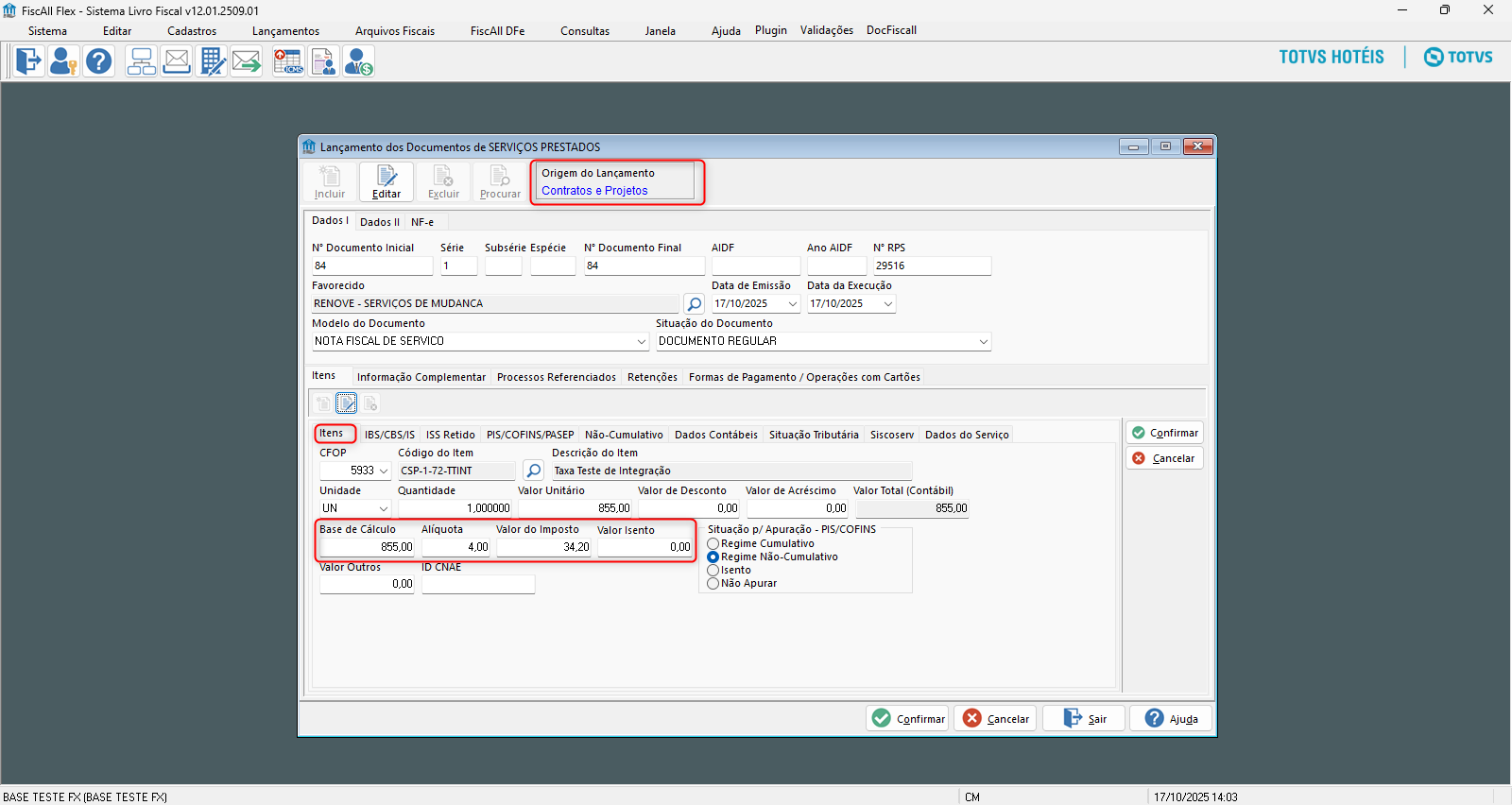
Configuração de Retenção de Impostos Municipais e Federais.Para que o sistema realize corretamente as retenções de impostos municipais e federais, é necessário configurar essa opção no Cadastro de Cliente. 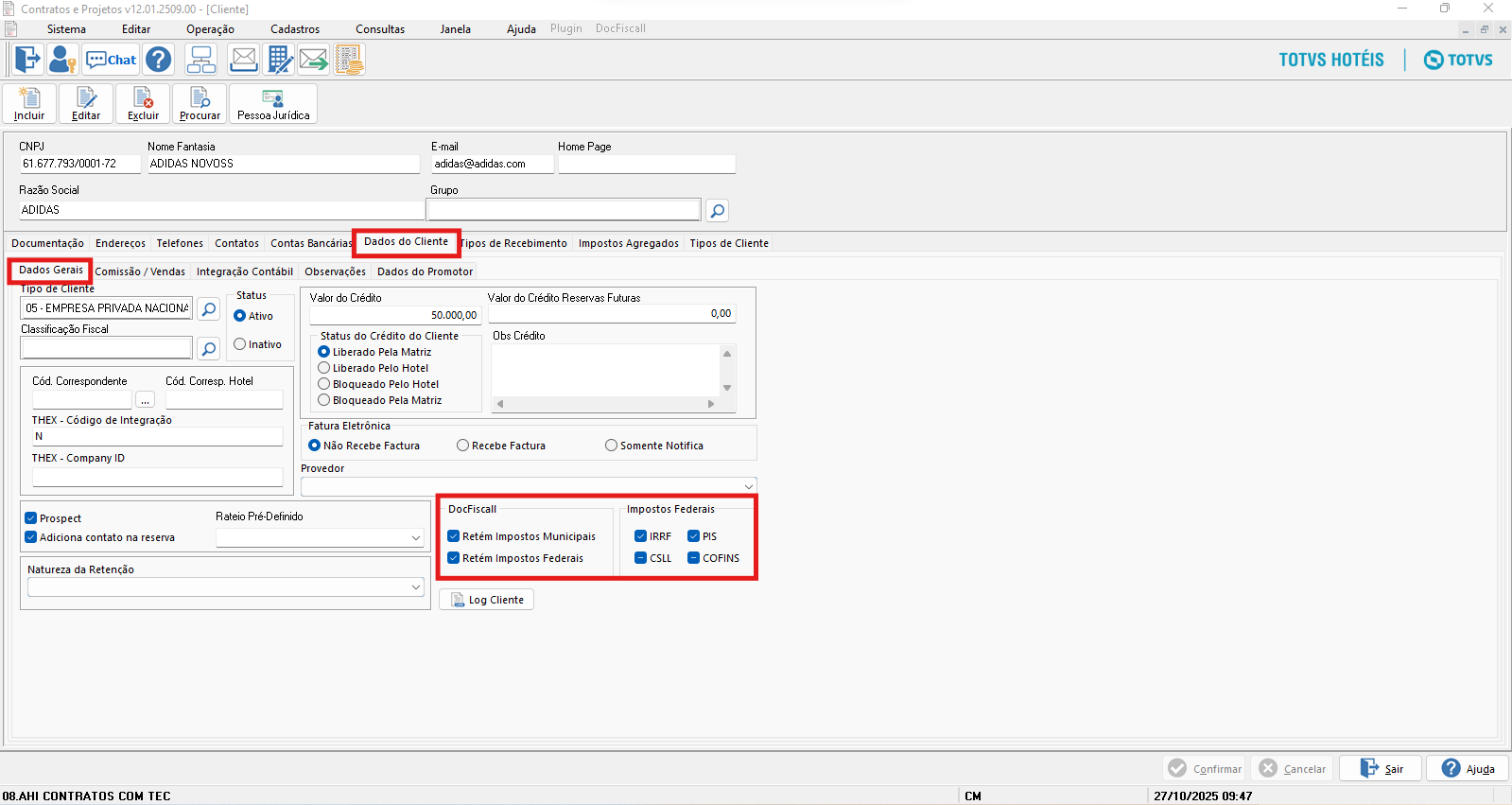
Após a geração da NFSe para o TEC, a conta do cliente será automaticamente sinalizada com as retenções de impostos aplicáveis, conforme configurado previamente no cadastro. Essa sinalização garante que os tributos retidos como IRRF, CSLL, PIS e COFINS sejam corretamente identificados e tratados pelo sistema. 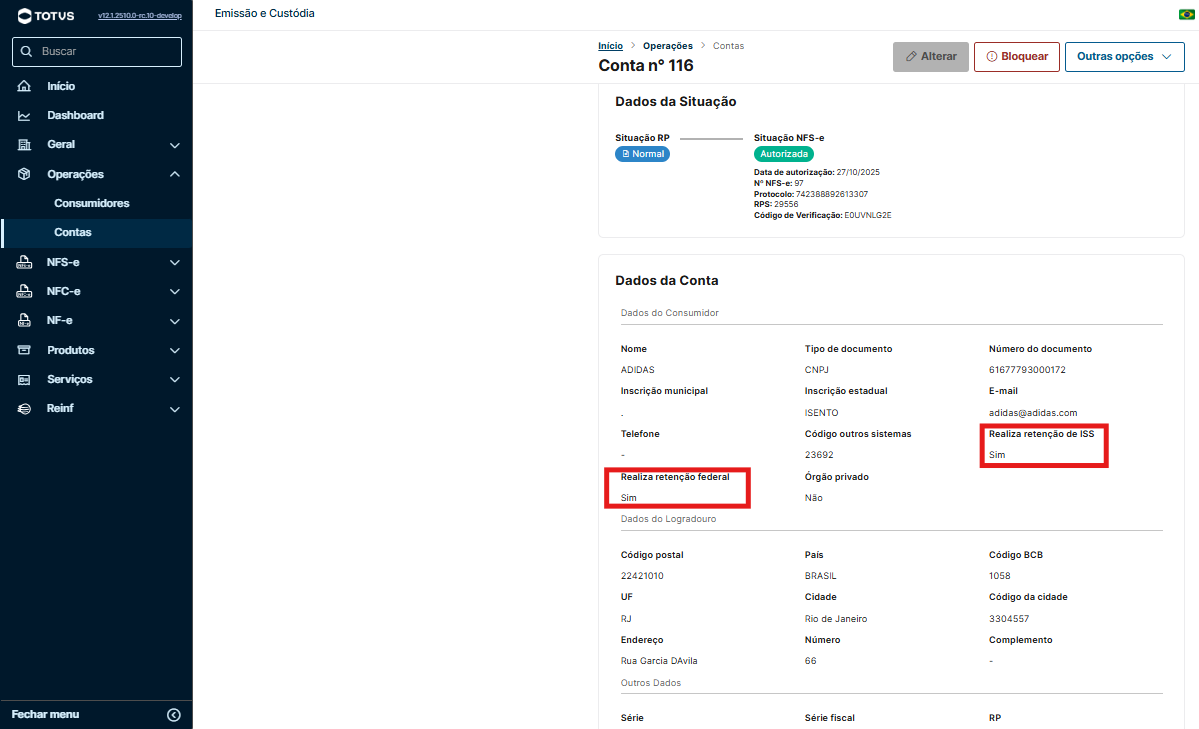
|