CONTEÚDO
- Visão Geral
- Requisitos de dados e adequação sistêmica
- Exemplo de Utilização
- Outras Ações / Ações relacionadas
- Tela XXX
- Principais Campos e Parâmetros
- Dicionário de dados
01. VISÃO GERAL
Compra governamental é o processo de aquisição de bens e serviços realizados por órgãos da administração pública — União, Estados, Municípios e Distrito Federal.
No contexto da Reforma Tributária de 2025 e da NT 2025.002, essas operações passam a ter tratamento fiscal específico, com novos campos e regras no leiaute dos documentos fiscais eletrônicos (NF-e/NFC-e).
O objetivo é garantir transparência, rastreabilidade e adequação tributária nas vendas destinadas ao poder público, permitindo identificar o ente governamental envolvido, aplicar eventuais reduções de alíquota e integrar corretamente os tributos IBS, CBS e IS.
02. REQUISITOS DE DADOS E ADEQUAÇÃO SISTÊMICA
Para que a importação e o tratamento fiscal das Compras Governamentais funcionem corretamente, é necessário que o dicionário de dados esteja devidamente atualizado (conforme detalhado no Tópico 5 – Dicionário de Dados).
Novo parâmetro: Novos Campos para Recebimento (Tabelas SDT e SF1):Os seguintes campos serão adicionados para receber as informações detalhadas das novas tags de Compra Governamental presentes no XML (conforme NT 2025.002): | Campo Interno (Ex.) | Tag de Origem | Descrição e Finalidade | | DS_CPGOVE /F1_CPGOVE | (Não se aplica, é um campo interno de controle) | Identifica se o XML importado ou o documento de entrada inserido se trata de uma compra governamental. | DS_PCTRED/F1_PCTRED | <pRedutor> | Percentual de Redução: Recebe o percentual de redução da alíquota do IBS/CBS aplicado à operação governamental (Art. 39 da Lei Complementar). | DS_OPGOV/F1_OPGOV | <tpOperGov> | Tipo de Operação Governamental: Indica a natureza da transação na NF-e (1=Fornecimento, 2=Recebimento do Pagamento). |
Nova tabela: |
03. EXEMPLO DE UTILIZAÇÃO
Visualização
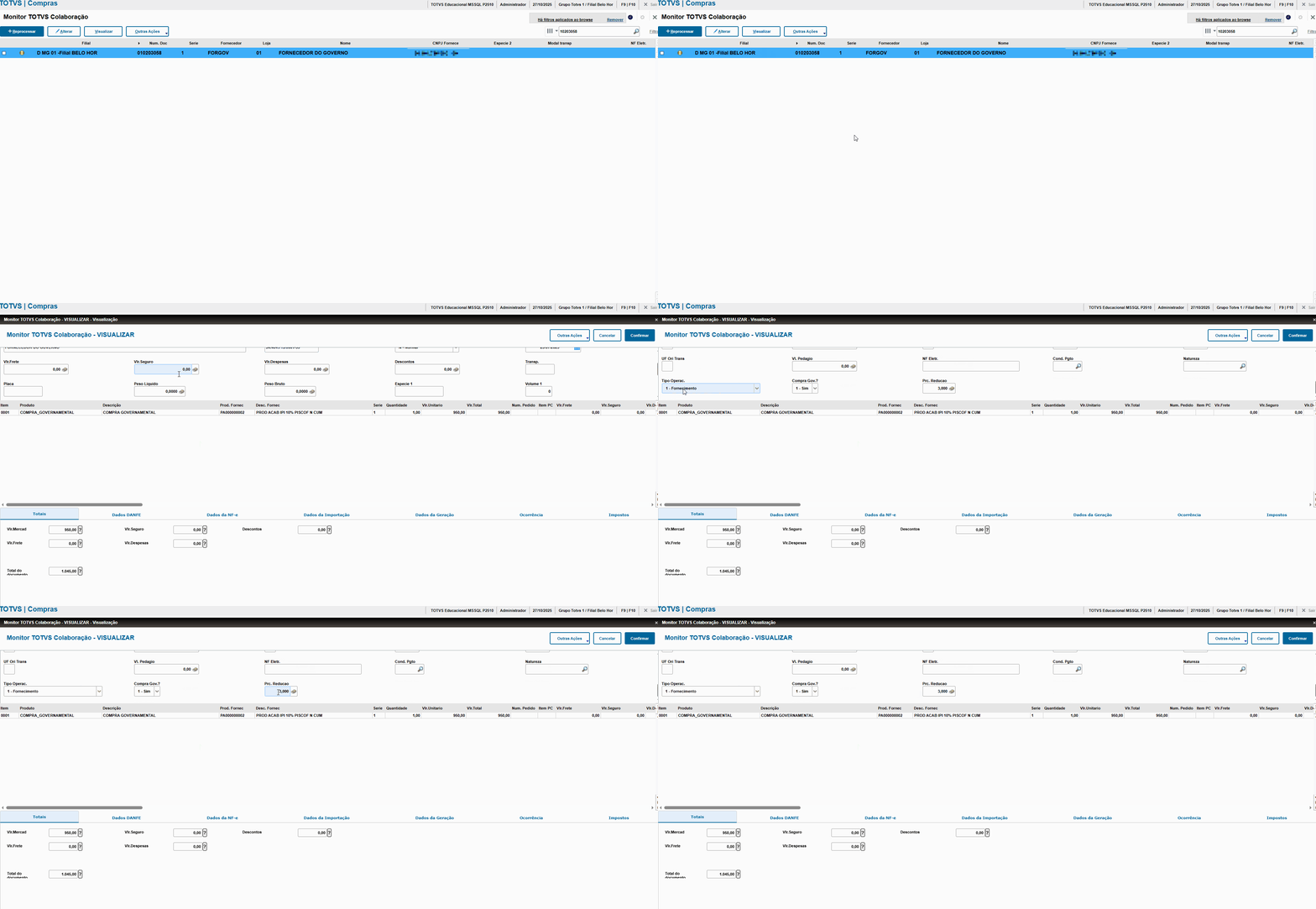
Ao importar o XML de uma Compra Governamental (em conformidade com a NT 2025.002), o sistema apresentará os dados extraídos das novas tags diretamente no Cabeçalho da Nota.
Essa visualização confirma que a compra governamental foi corretamente identificada.
Conforme a imagem (GIF) a seguir, os campos serão visualizados na seção de cabeçalho:
Ao gerar o documento (Pré nota ou documento classificado) os campos de compra governamental serão gravados na SF1, da seguinte forma:
DS_CPGOVE -> F1_CPGOVE
DS_PCTRED -> F1_PCTRED
DS_OPGOV -> F1_OPGOV |
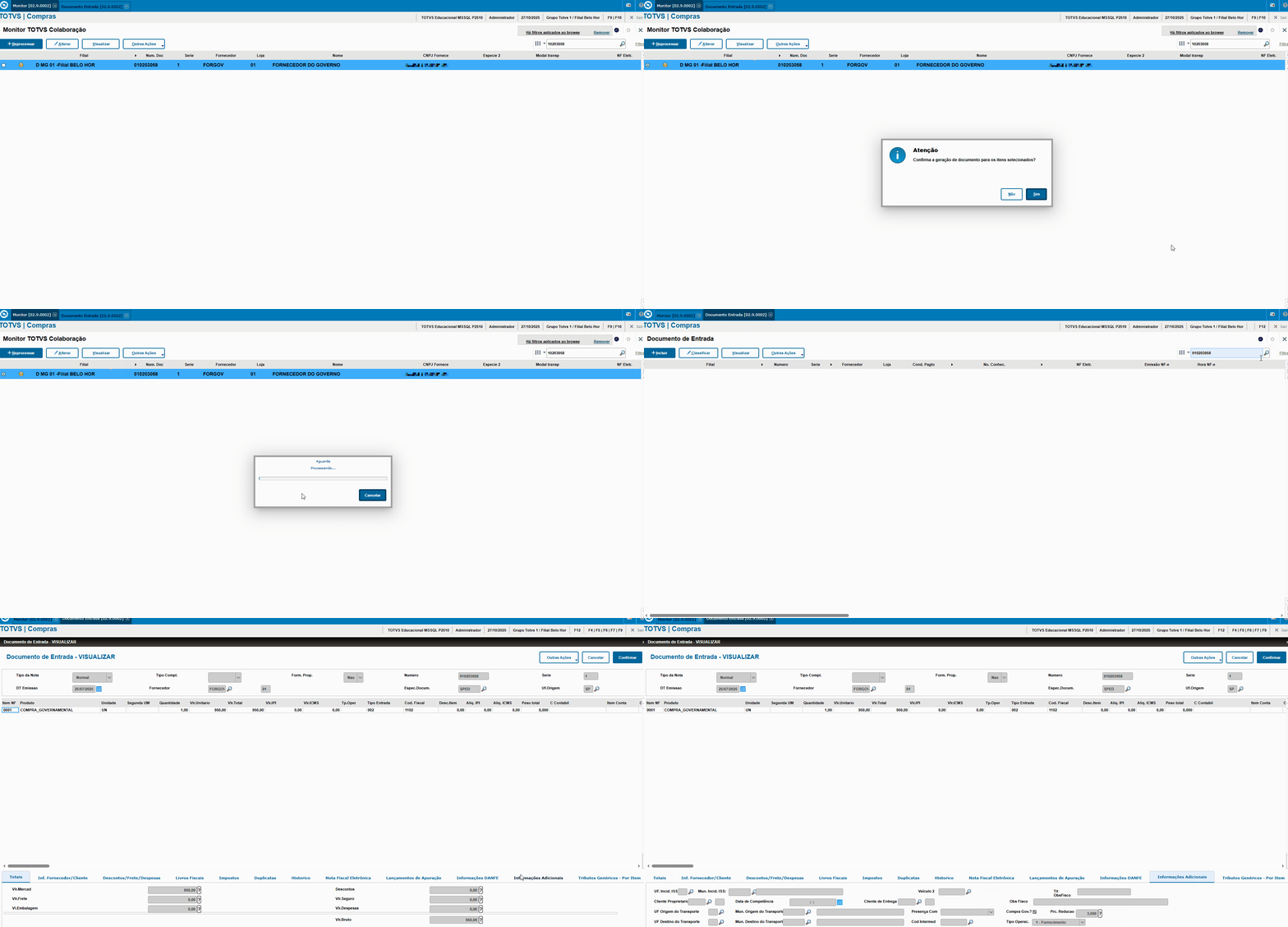
Veja abaixo os exemplos em GIF da pré nota e documento classificado:
- Pré Nota
Os dados referente a compra governamental, estarão disponíveis no folder: Informações adicionais, conforme gif a seguir:
[Clique para expandir]
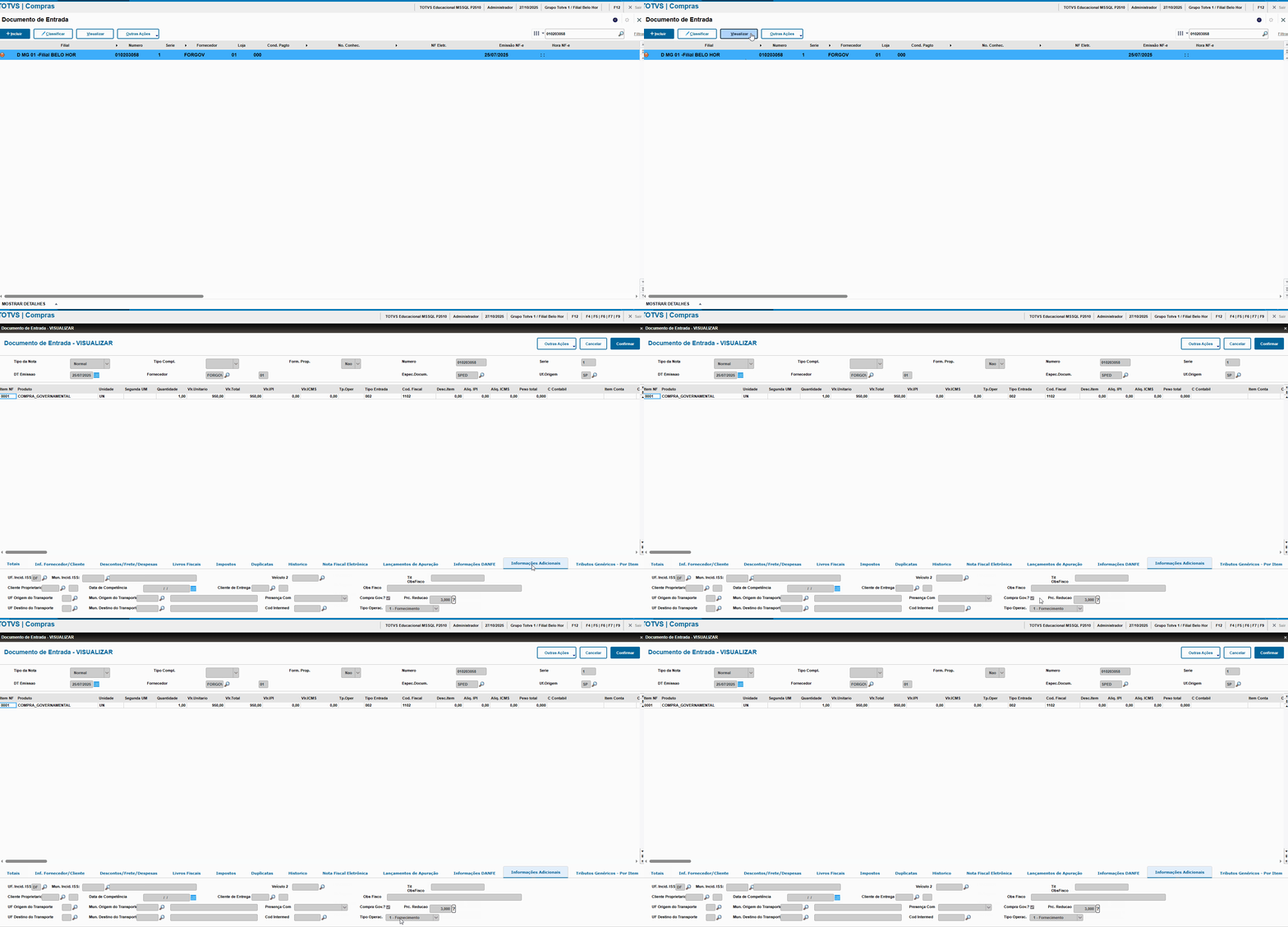
- Documento Classificado
Após a classificação fiscal do documento, os dados permanecem registrados no Folder: Informações Adicionais do registro definitivo na tabela SF1, mantendo a integridade da informação para as obrigações fiscais.
[Clique para expandir]
|
Neste cenário, além da gravação dos campos específicos, o sistema obrigatoriamente rastreia a nota fiscal de fornecimento referenciada.
- Gravação dos Dados no Documento
Quando a operação é de Recebimento (Tipo 2), os campos de Compra Governamental são gravados no documento de entrada, conforme o mapeamento a seguir:
DS_CPGOVE -> F1_CPGOVE
DS_PCTRED -> F1_PCTRED
DS_OPGOV -> F1_OPGOV |
- Rastreamento e Gravação da Nota Referenciada
O novo layout (NT 2025.002) introduz a necessidade de rastrear documentos fiscais em operações onde o Fato Gerador está no pagamento. Nesses casos, a NF-e deve obrigatoriamente referenciar o documento fiscal da operação original (<NFref>). Ao realizar a importação, o sistema executará o seguinte processo: O sistema buscará a chave de acesso da nota fiscal referenciada, que está contida na tag <NFref> do XML. As informações da nota fiscal referenciada serão gravadas na nova tabela DKN (Documentos Referenciados), vinculando o documento de Pagamento ao documento de Fornecimento.
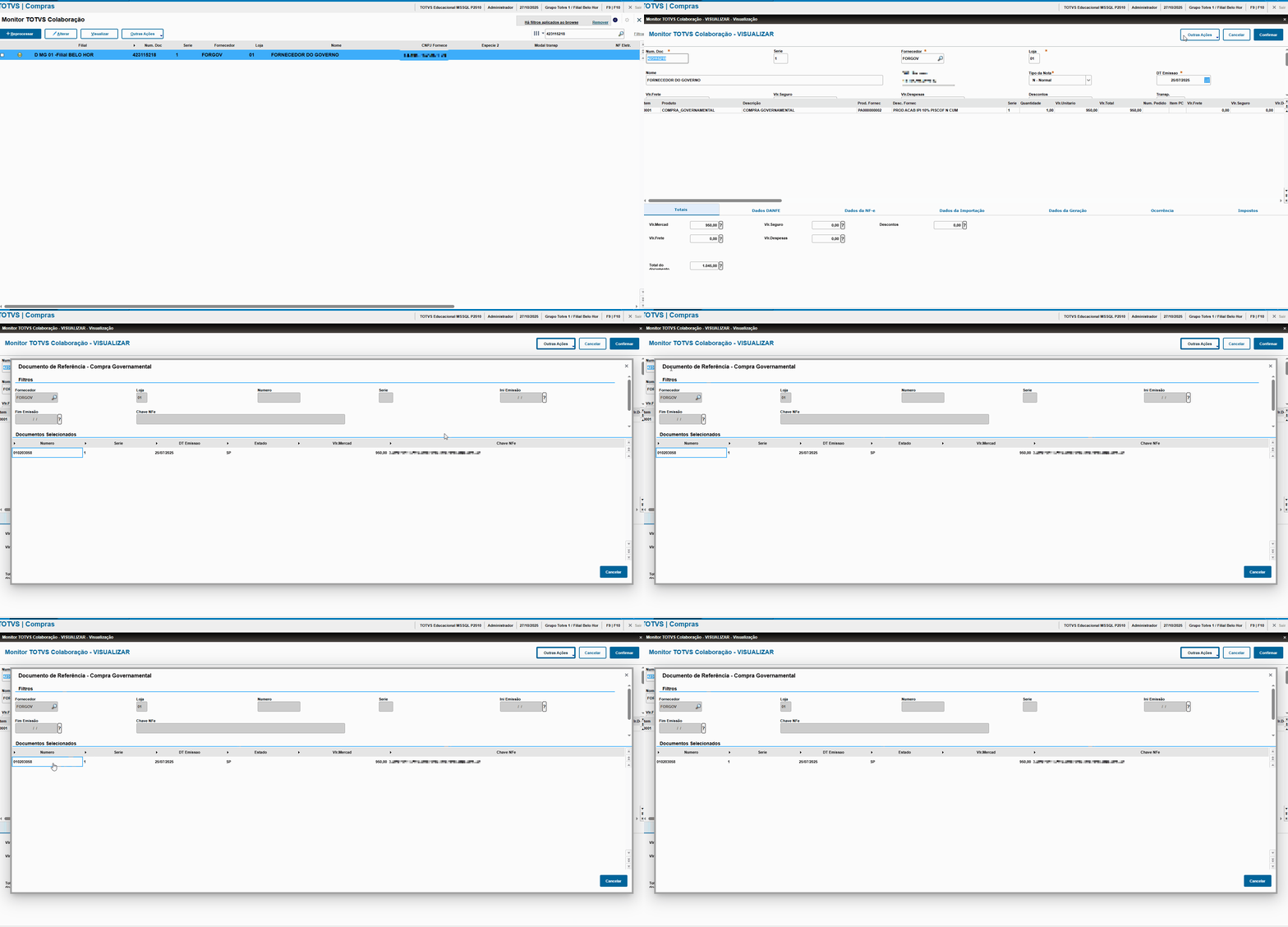
- Visualização das Notas Referenciadas
As notas fiscais referenciadas estarão disponíveis para consulta no Monitor de Documentos. vAtravés do monitor, em modo de visualização ou alteração do documento, o acesso se dará pelo caminho: Botão: Outras ações / Doc. Referenciado.Veja no GIF a seguir a visualização das notas fiscais vinculadas:
- Geração de documentos
- Validação da TES
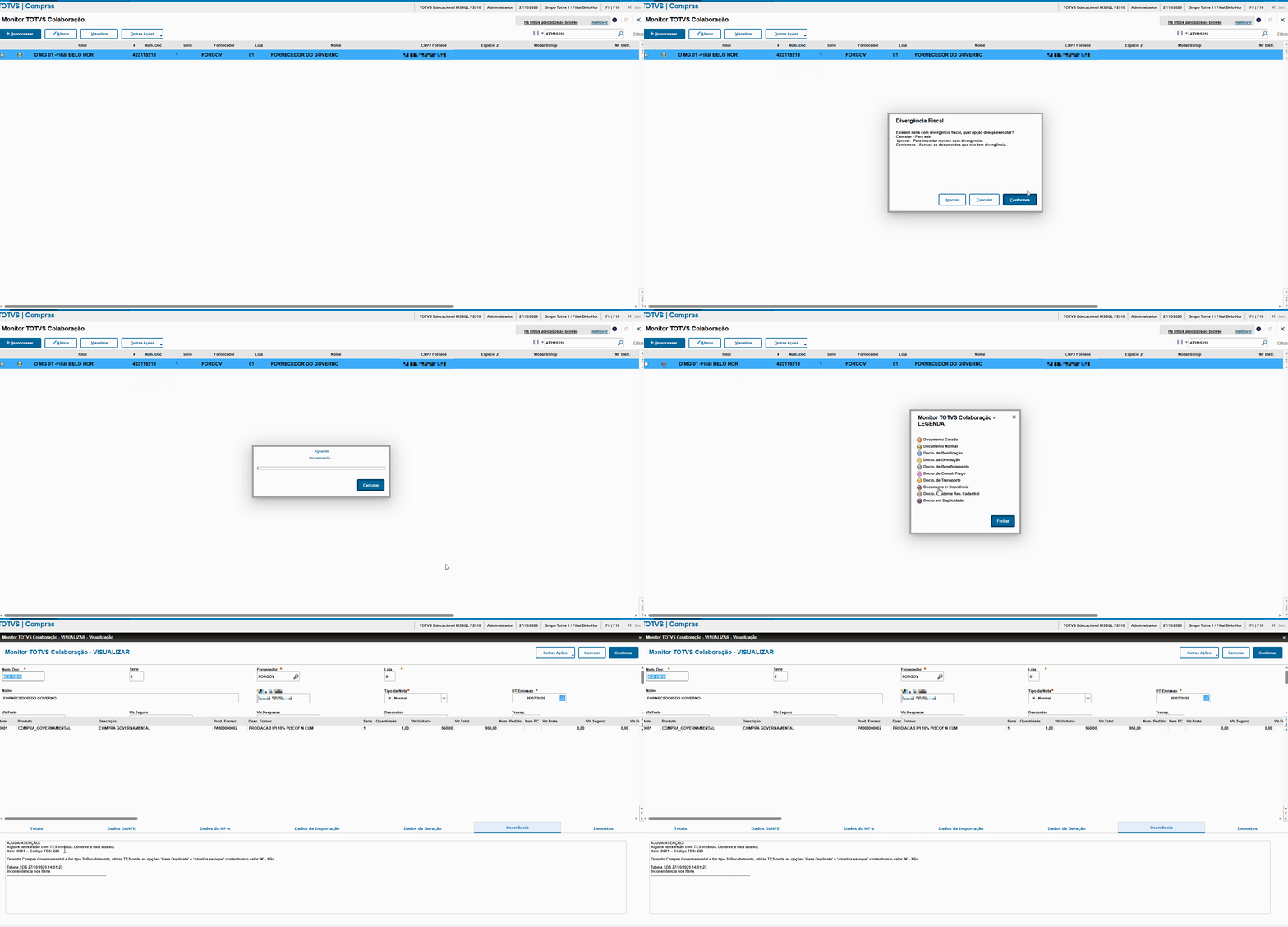
Ao gerar o documento da compra governamental, caso seja uma operação de recebimento do pagamento, deve-se informar uma TES que não movimenta e estoque e nem gera duplicata. Caso contrário o sistema não irá gerar o documento e o status será alterado para: Documento c/ Ocorrência. Conforme GIF a seguir:
[Clique para expandir]
|
|
04. TELA XXXXX
Principais Campos e Parâmetros
| Campo | Descrição |
|---|
| Inclua o campo | Inclua a descrição relacionada |
| Inclua o campo | Inclua a descrição relacionada |
| Inclua o campo | Inclua a descrição relacionada |

05. DICIONÁRIO DE DADOS
Coloque o link das tabelas relacionadas