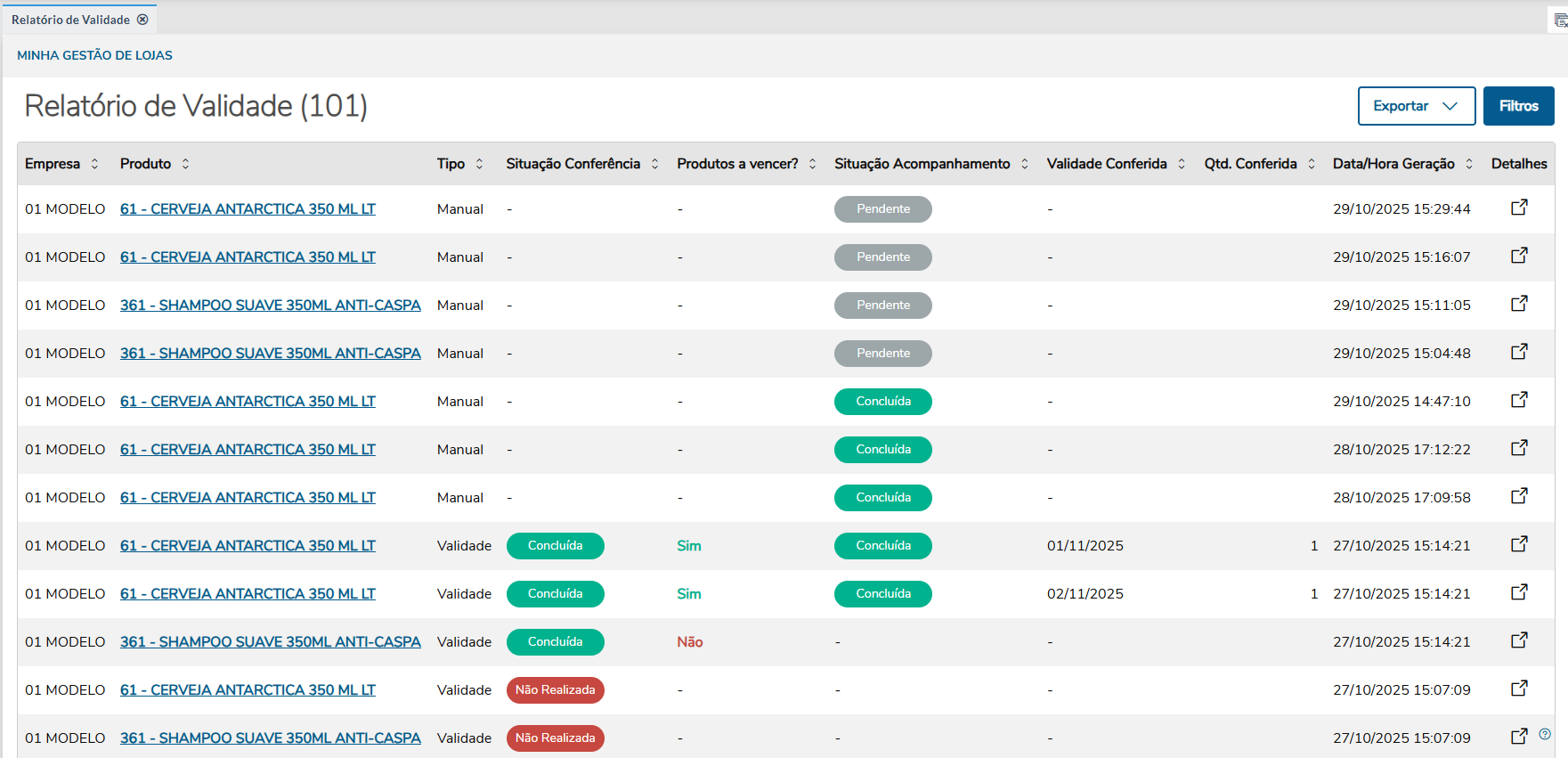
A aplicação Relatório de Validade permite visualizar todas as atividades do tipo validade geradas pelo aplicativo Minha Gestão de Lojas, com ela o usuário poderá conferir o tipo de atividade, a situação da conferência, se existem produtos à vencer, a situação do acompanhamento caso existam produtos a vencer, a data de validade conferida e a quantidade conferida e a data da atividade.
Módulo Comercial WEB > Comercial > Minha Gestão de Lojas > Relatório de Validade
Não há.
Acesse: Módulo Comercial Web > Comercial > Minha Gestão de Lojas > Relatório de Validade
Será exibida a aplicação Relatório de Validade, com opção de filtros, e retornando inicialmente as atividades da empresa logada, a data inicio e a data termino no dia atual.
Nota: Para geração do relatório é obrigatório informar um período e uma empresa.
As atividades serão detalhadas contendo as seguintes Informações:
Imagem 1 - Tela Inicial
Para conferir mais detalhes sobre a atividade, clique no ícone Detalhes.
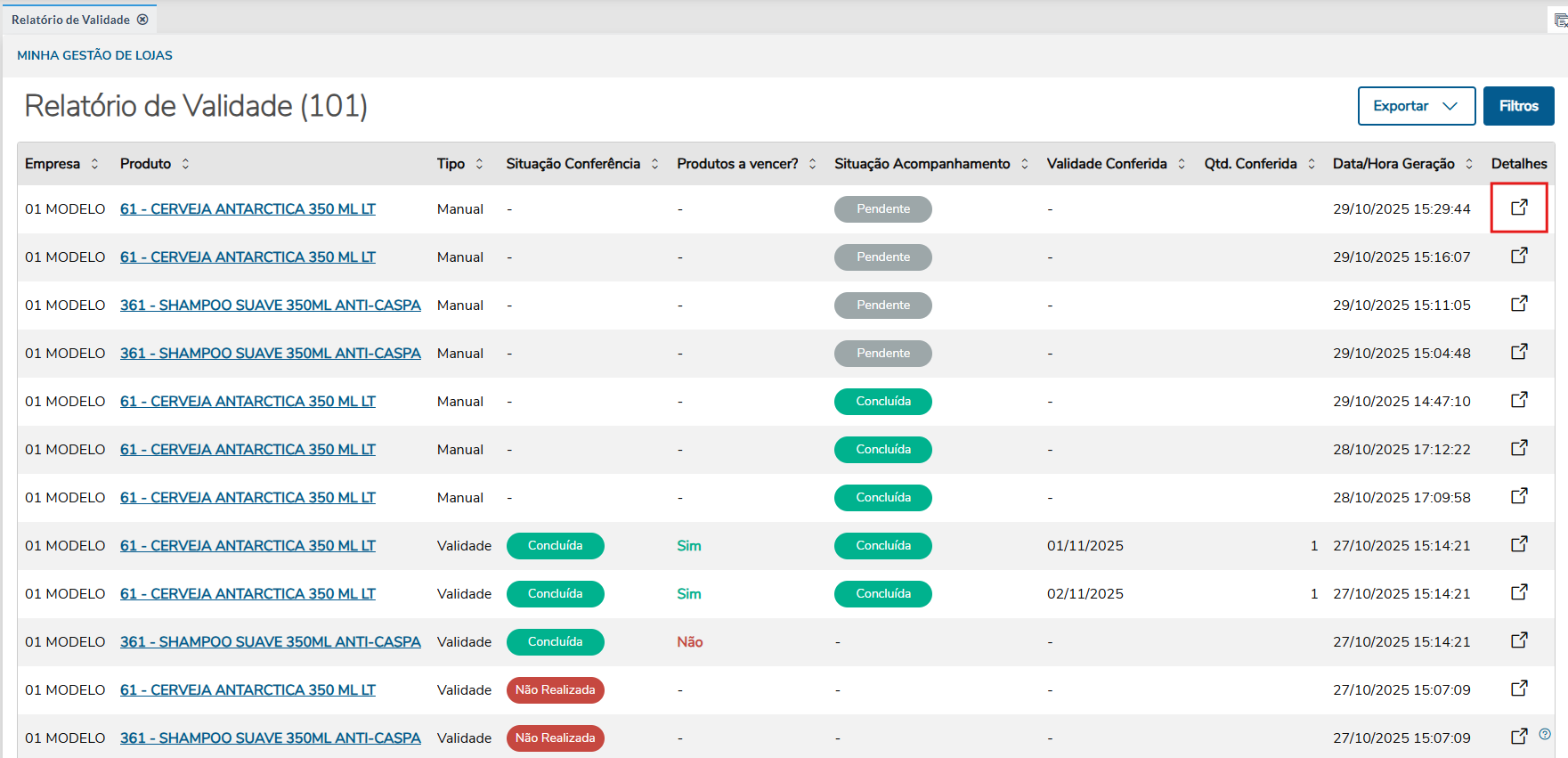
Imagem 2 - Opção detalhes
Será exibido uma tela com os seguintes detalhamentos:
Detalhamento de uma atividade não realizada.
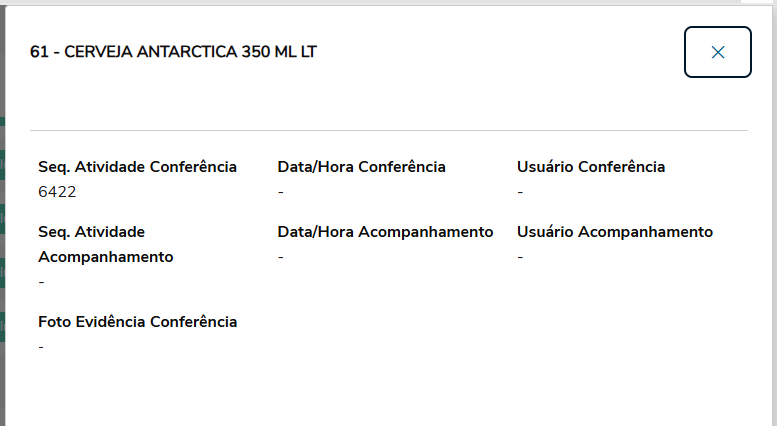
Imagem 3 - Detalhamento da atividade
Detalhamento de uma atividade de conferência concluída e sem foto de evidência.
Nota: Caso a atividade tenha sido finalizada e não exigido foto como evidência, não será demonstrado nenhum dado na descrição Foto Evidência Conferência.
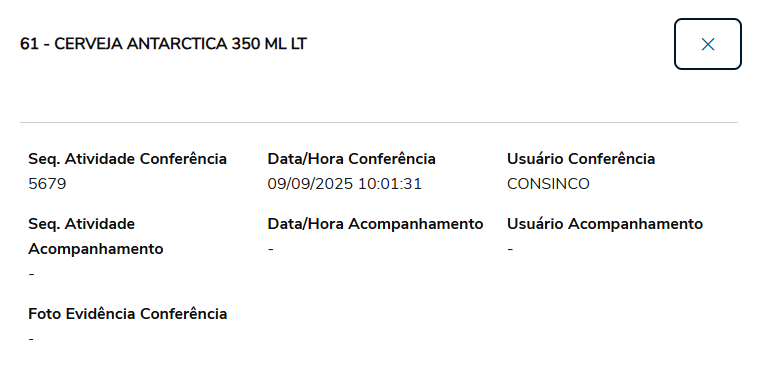
Imagem 4 - Evidência Conferência
Detalhamento de uma atividade de reposição concluída e com foto de evidência.
Nota: Caso a atividade tenha sido finalizada e exigido foto como evidência, será demonstrada na descrição Foto Evidência Reposição.
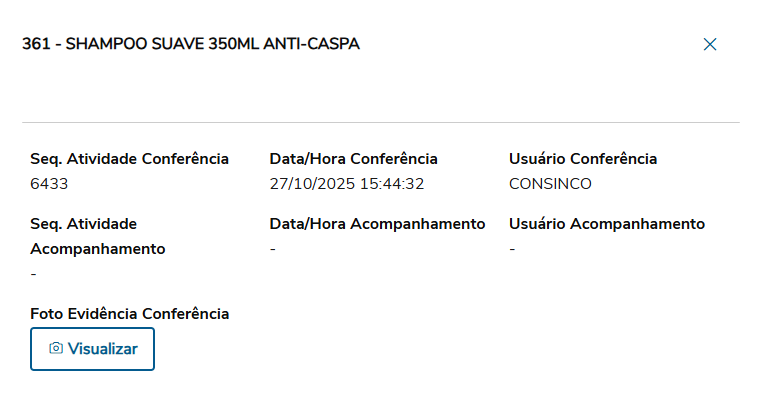
Imagem 5 - Evidência Reposição
Além disso, ao clicar no item, é possível visualizar os detalhes do produto.
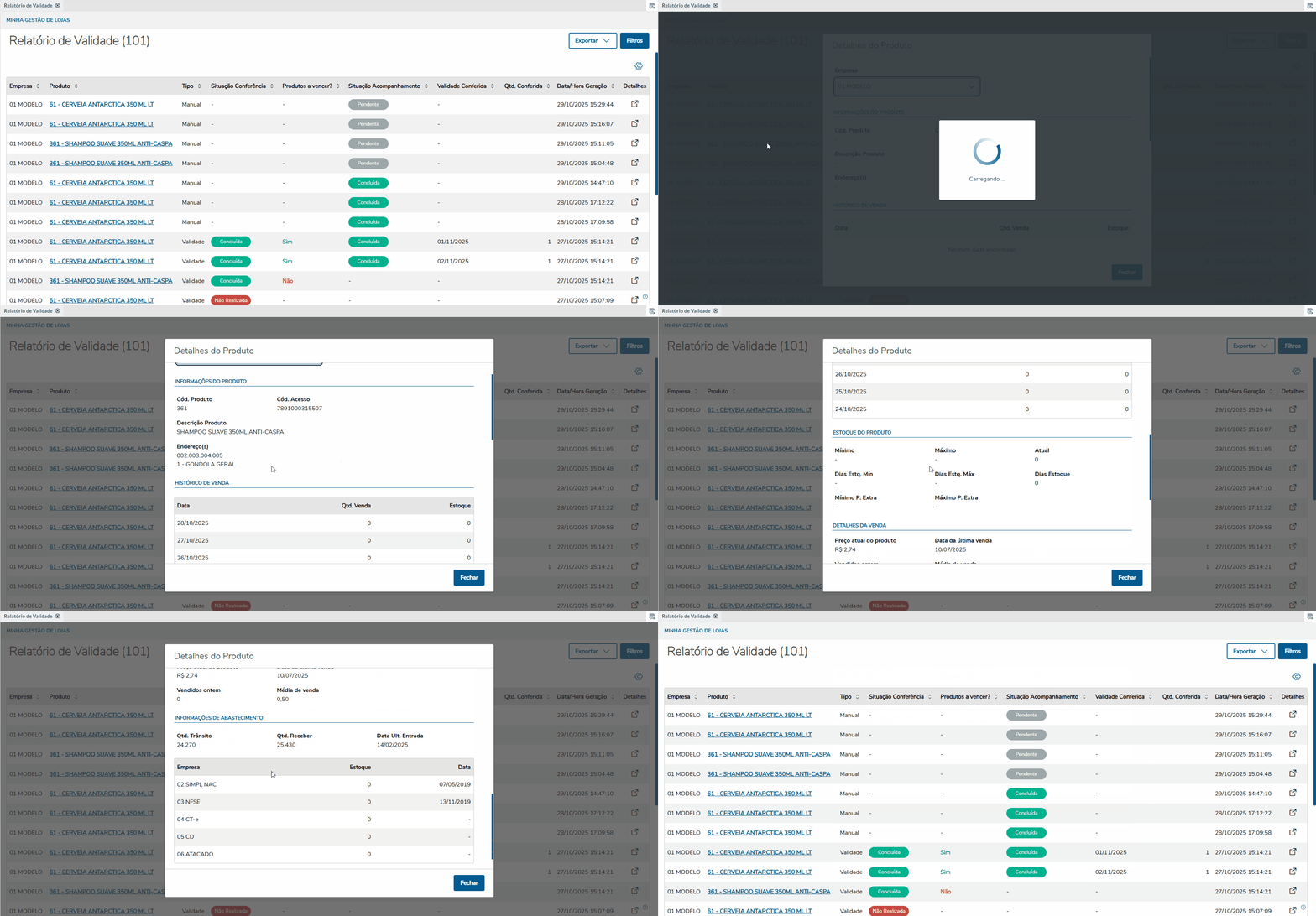
GIF 1 - Detalhamento do produto
Para realizar uma busca detalhada, clique em Filtros.
Será exibida a tela Filtros.
Poderá informar: Data Inicio*, Data Termino*, Empresa*, Produto, Usuário, Tipo, Situação Conferência, Situação Acompanhamento, Produtos a vencer?, Data Inicio Validade, Data Termino Validade e Categorias
*Obrigatório
Clique em Aplicar Filtros.
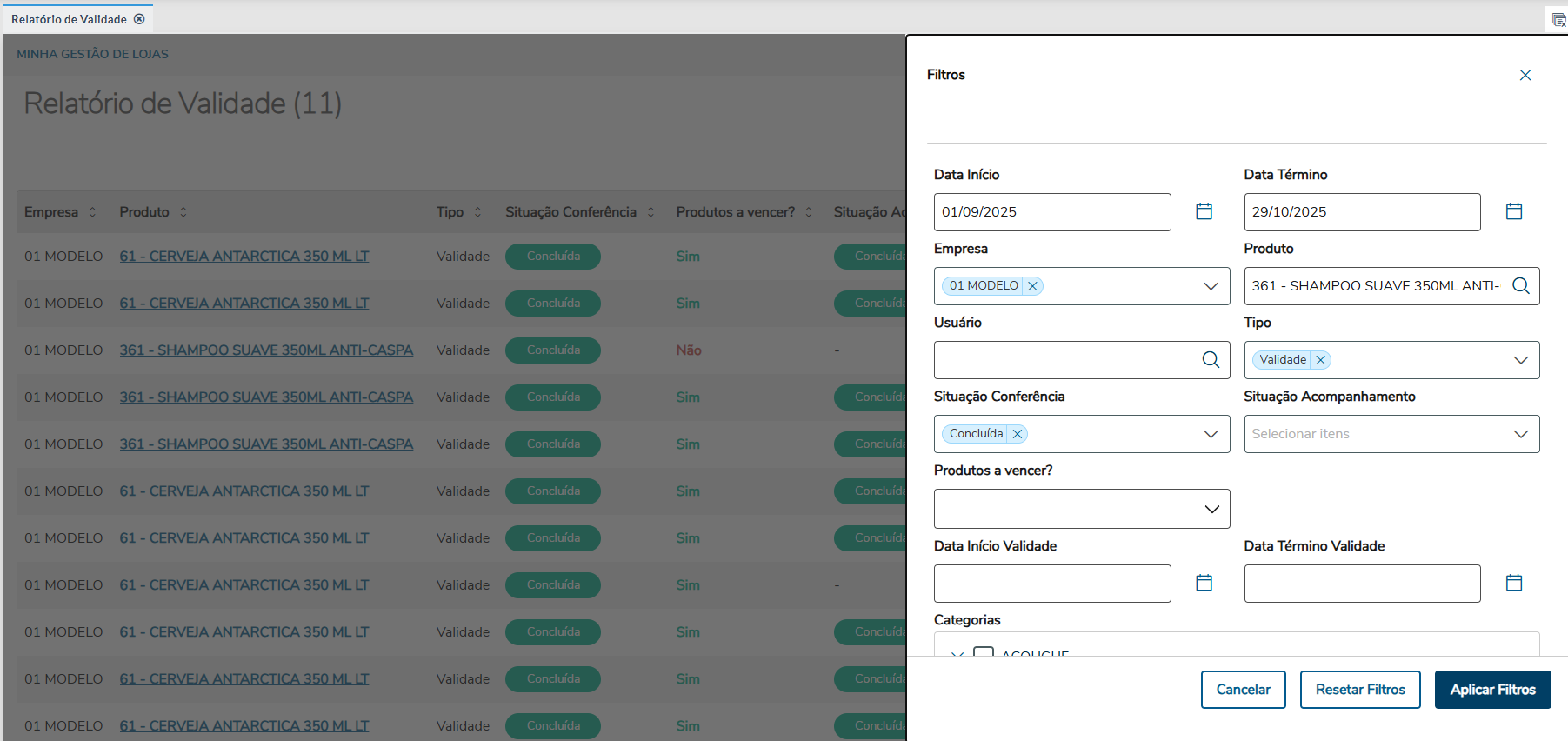
Imagem 6 - Filtros
Serão exibidas as atividades conforme informado nos filtros.
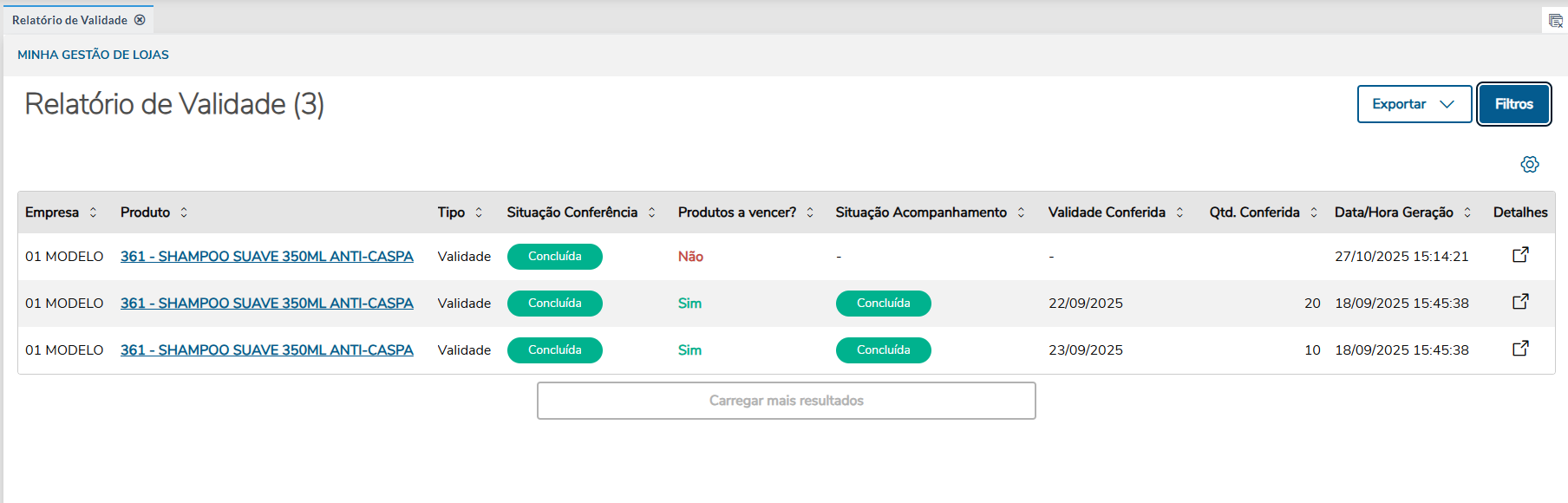
Imagem 7 - Atividades filtradas
Ao clicar no Botão Exportar, é possível gerar um relatório em PDF ou CSV com os dados selecionados
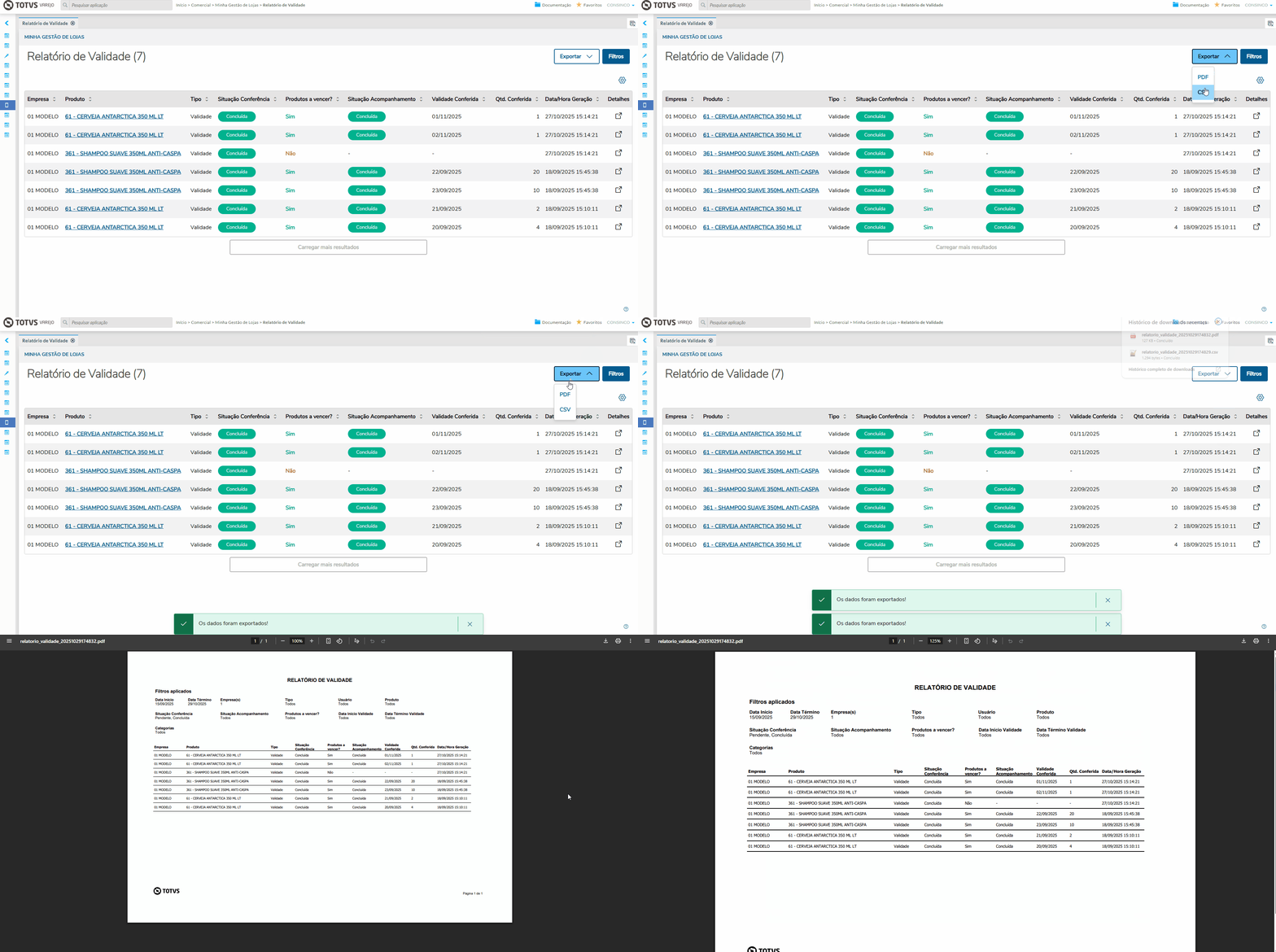
GIF 2 - Botão Exportar
| Tipo de produto | ERP |
|---|---|
| Sistema Operacional | Desktop |
| Plataforma | Windows Desktop |
| Navegador | Chrome |
| Utilização/Experiência | Aplicações Web em geral |
Outras Ações / Ações relacionadas
Ação | Descrição |
|---|---|
| Configuração - MGLWEB002 | Configuração |
| Validade - MGLMOB001 | Validade |
| Buscar Produto - MGLMOB001 | Buscar Produto (Criar tarefa manual) |
Clique para expandir
| |||||
| |||||
|