
Situación
Solución
El módulo SIGALOC (94), también conocido comercialmente como RENTAL, permite la gestión de contratos de Alquiler de Equipos.
Todo el módulo fue desarrollado para el mercado brasileño, y ahora un cliente en Argentina se interesó, por lo que estamos adecuando el módulo para atender esta localización.
El proceso de Alquiler se inicia al crear el Presupuesto e informar los productos, cantidades y valores que compondrán el contrato de alquiler.
Para enviar los productos a los clientes generamos los pedidos, que luego generan los remitos. En este punto, es necesario actualizar el contrato con el número del remito. Por lo tanto, debemos incluir en la rutina de generación de remito nuestra función de actualización de contratos, y al eliminar la nota, esta información debe eliminarse del contrato.
Cuando los productos retornan, se generarán remitos de devolución que también deben actualizar los ítems del contrato para controlar el saldo y generar los cobros al cliente. De la misma forma que en el envío, la información debe limpiarse cuando el remito de devolución sea eliminado.
Agregar al fuente LocxNF las llamadas a las siguientes funciones:
Agregar al fuente Mata462an la llamada de la función:
Todas estas rutinas ya están en uso en Brasil; solo se agregó, cuando fue necesario, la verificación del origen de la llamada de la función.
Por el momento, el piloto de Argentina solo identificó estas necesidades de ajuste para atender al mercado.
Versiones de los fuentes ajustados y probados:
Base utilizada:
P1212410MNTDBARG.bak, base congelada del 11/11/2024
Diccionario
Parámetros:
Los parámetros MV_GERNFS y MV_LOCX049 ya fueron ajustados en el ATUSX y están contemplados en el paquete:
Código: 014504
Paquete: LOC - DSERLOCA-3884 - ADECUACIONES PARA EL MI
Configuraciones previas
Se adjunta el fuente ATUPAR.PRW, que parametriza el módulo para su uso estándar.
En el Configurador, habilitar el campo C5_NATUREZ. El campo A1_NATUREZ no está habilitado para RENTAL; en el próximo diccionario solicitamos que el área Financiera lo libere para su uso en el módulo RENTAL.
Para las pruebas en Argentina, el campo FQZ_DOC deberá tener su tamaño ajustado a 12 mediante apsdu, ya que el campo fue configurado para no permitir cambios de tamaño a través del Configurador. Esta operación debe realizarse antes de iniciar las pruebas. Si la tabla ya existe, debe eliminarse (drop) y recrearse con el tamaño correcto. Este campo ya está incluido en el paquete de adecuaciones al mercado internacional.
Crear el campo F1_IT_ROMA, C, 6 – Num Romaneio: este campo no está incluido en el paquete, ya que para Argentina el ATUSX no permite incluir nuevos campos en la SF1.
Registrar una naturaleza con el código RENTAL. Se usa solo para pruebas y para facilitar la identificación del origen.
Base de datos utilizada
Se utilizó para esta prueba la base congelada de Argentina del día 11/11/24.
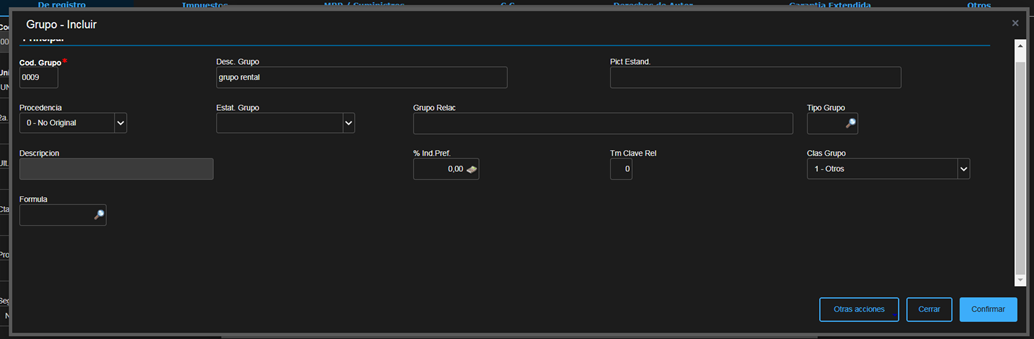
Incluir el grupo 0009 para pruebas.
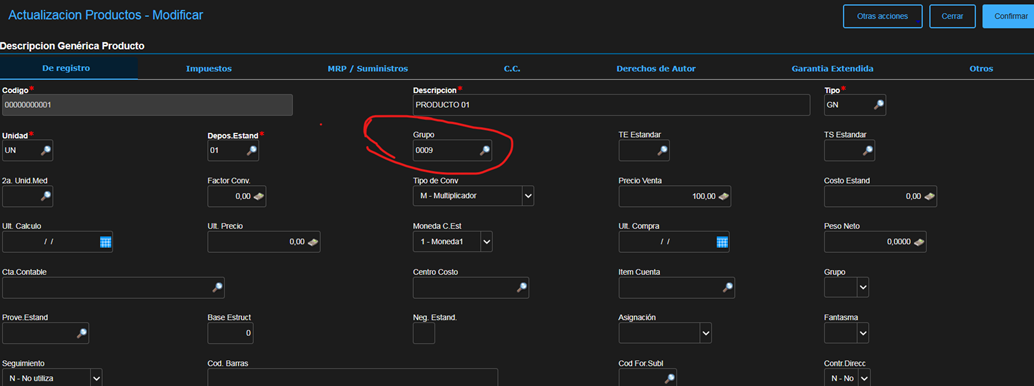
Asignar el grupo a un producto.
Casos de Prueba
Caso de Prueba 1
Generar la remesa y verificar que los campos del Contrato Fact. Envio, Fch Fact Env, Serie Envio sean actualizados en el momento de la generación del Remito y eliminados cuando se anule el Remito.
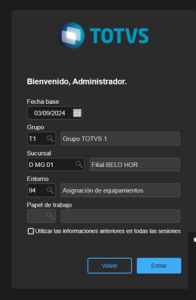
Acceder al módulo 94.
Actualizaciones \ Comercial \ Presupuesto
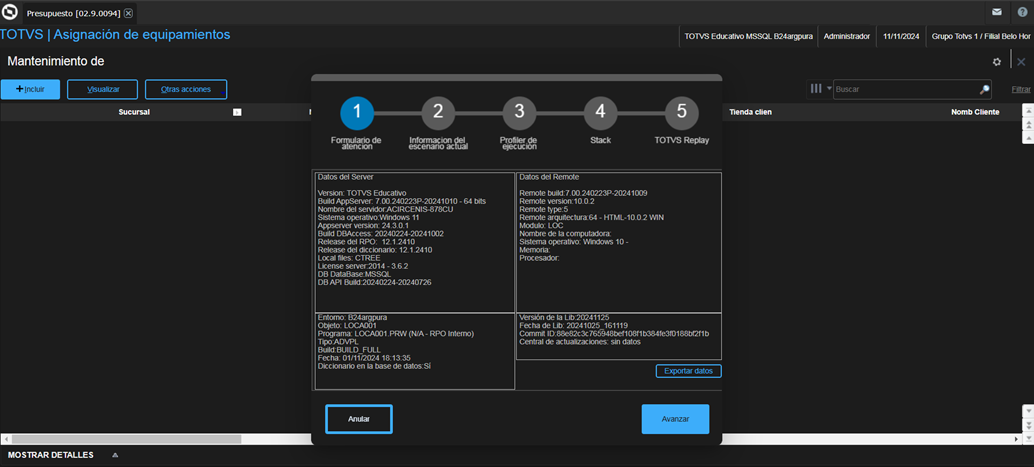
Incluir un nuevo presupuesto.

Completar los datos del cliente y los demás campos obligatorios, confirmar.
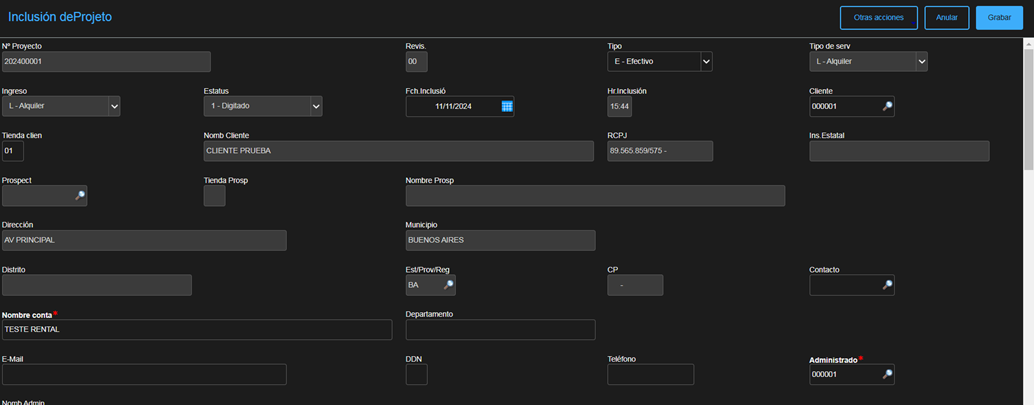
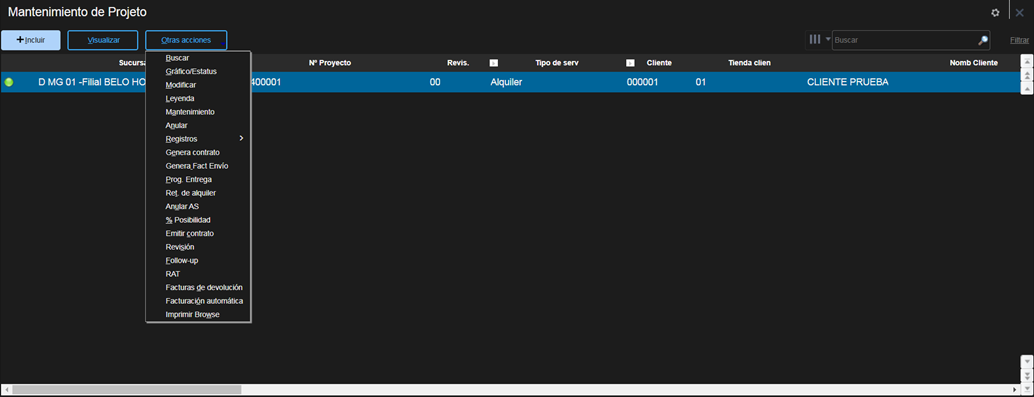
Incluir los ítems del contrato y acceder a Otras acciones \ Mantenimiento.
En la pestaña Localidades, informar el cliente que recibirá los productos alquilados.

En la pestaña Alquiler, informar el producto.

Informar una cantidad.

Completar los campos Fch. Inic, Hr Inic, Hora Final, Fcha Prox Fac y Fch Fin Asig, que indican el primer período de alquiler (en la mayoría de los casos, 30 días), e informar la Cond. Pago.

Informar los campos TES Fact y TES Envio.

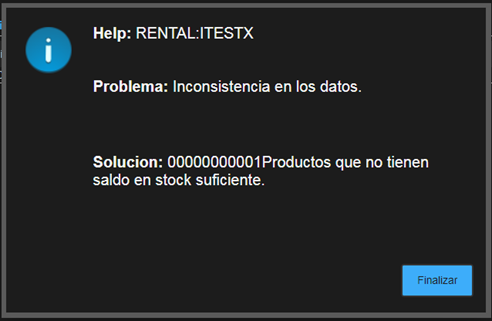
Estos son los campos mínimos a completar para generar un alquiler. Si el producto no tiene saldo, podrá presentarse una alerta, que puede ignorarse.
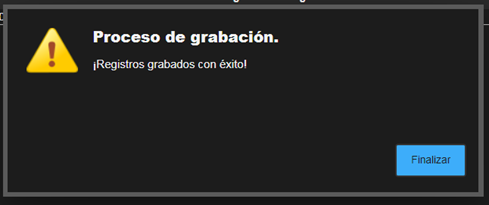
Con todo correcto, el contrato será grabado.
Atención: los contratos deben pasar por aprobación en condiciones específicas, pero no es necesario para realizar la prueba.
Una vez grabado el presupuesto, debemos Generar el Contrato, acción que prepara el contrato generando las AS.

Otras acciones \ Genera contrato
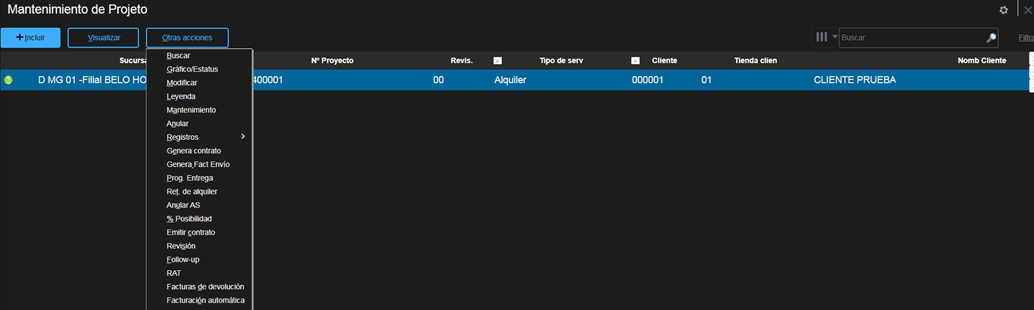
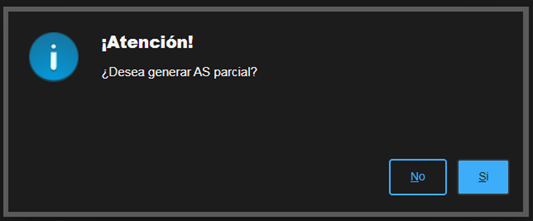
No generamos parcial para agilizar.
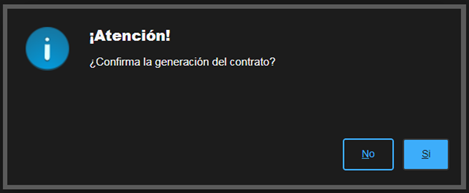
Confirmamos la generación del contrato.

No es necesario aprobar. Esta etapa aún no está liberada para el M.I.
Con el contrato generado, aceptamos la AS.
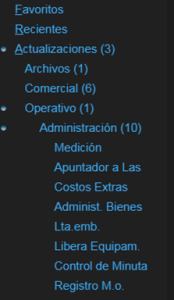
Actualizaciones \ Operativo \ Administración \ Apuntador a Las
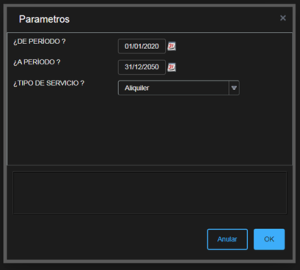
Usar fechas que abarquen el período del contrato y no el de la generación de la AS.

Nuestro contrato solo tiene una AS.

Seleccionar la opción Aceptar AS.

Confirmar la AS.

Todas las AS confirmadas.
Verificar en el contrato que la AS fue grabada.

Volver al contrato para generar la remesa del ítem.
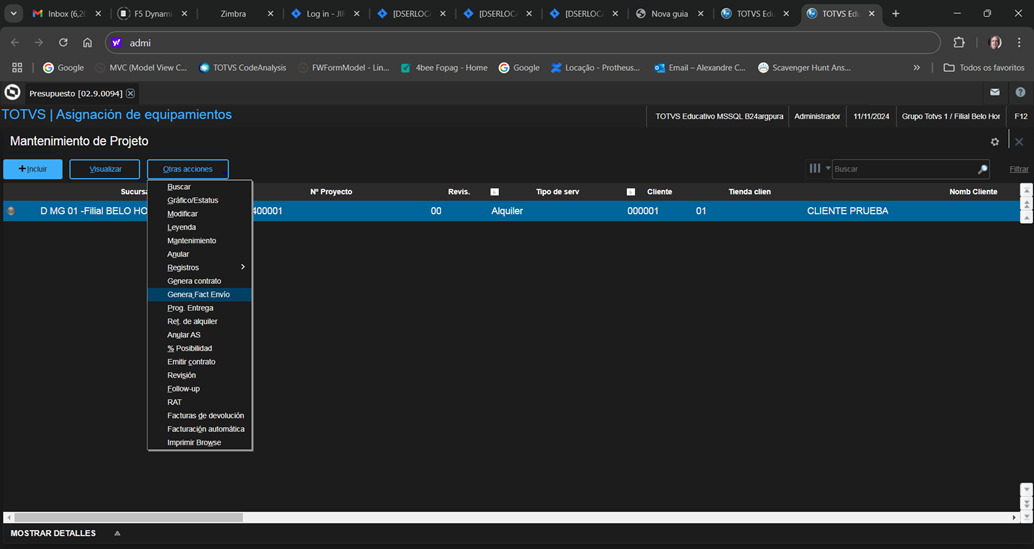
En el contrato, seleccionar Otras acciones \ Genera_Fact Envio.
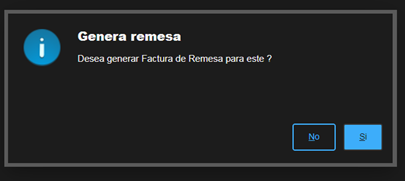
Confirmar.
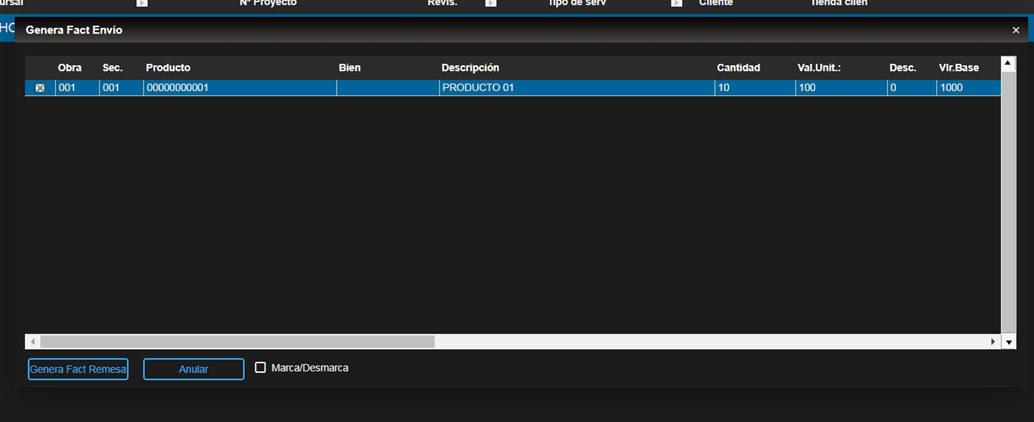
Seleccionar los ítems a remitir y generar la remesa.
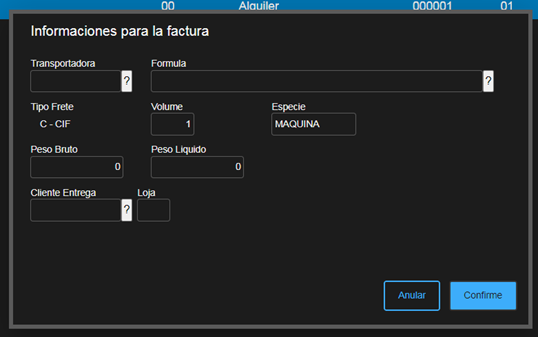
En la pantalla de datos complementarios de remesa, no realizar cambios, solo confirmar.
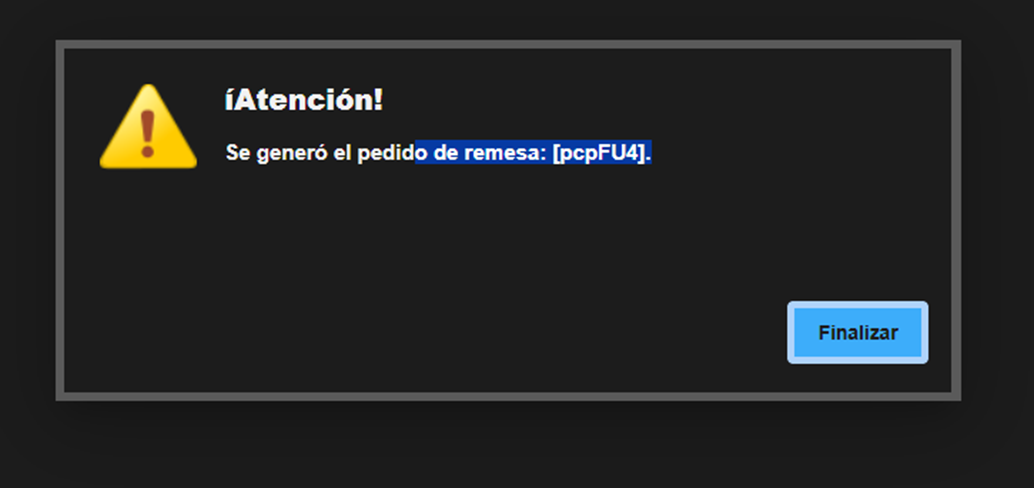
Confirmar la generación del pedido de remesa.
Cambiar de módulo para generar las notas.
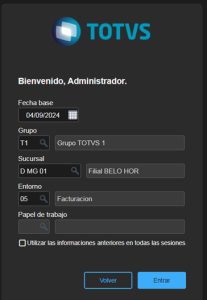
Actualizaciones \ Pedidos \ Pedidos de Venta
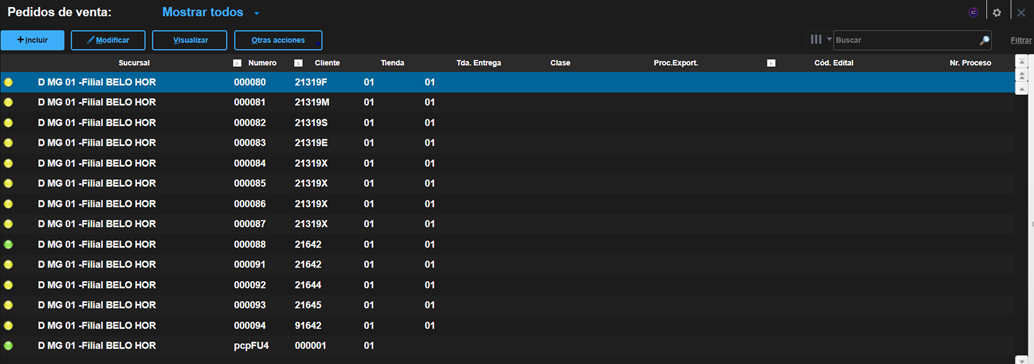
Liberar el pedido para generar el Remito.
Realizar la liberación del pedido.
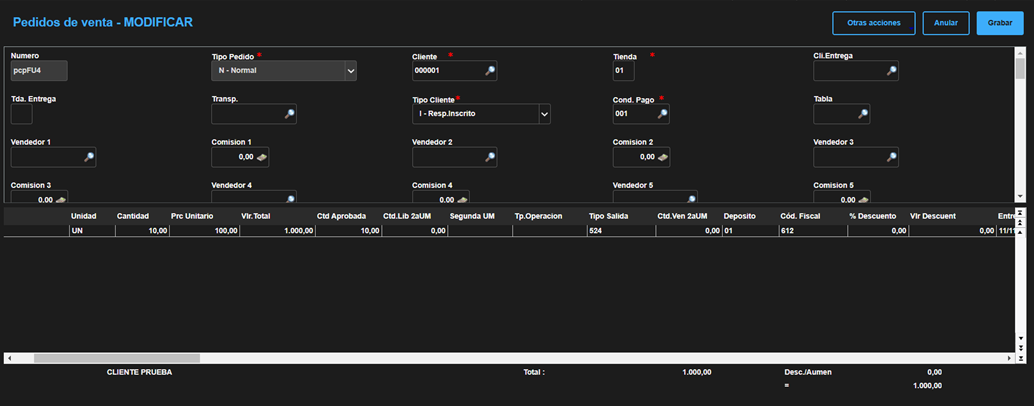
El pedido está liberado.
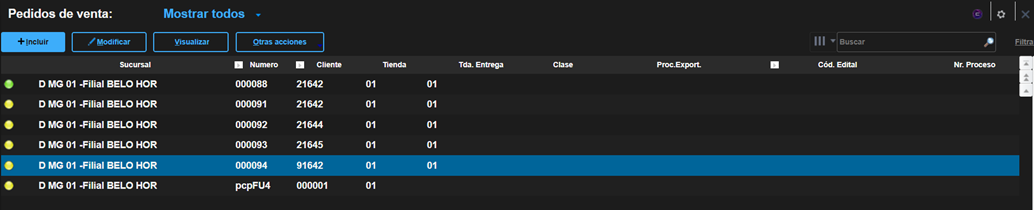
Generar el Remito para el pedido generado por el SIGALOC.
Resultado esperado: los datos del remito deben grabarse en el ítem del contrato.
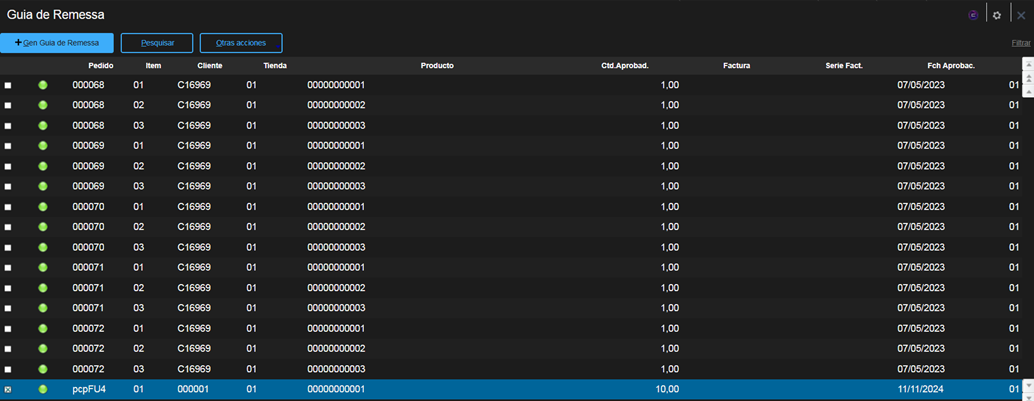
Seleccionar el pedido y generar el remito.
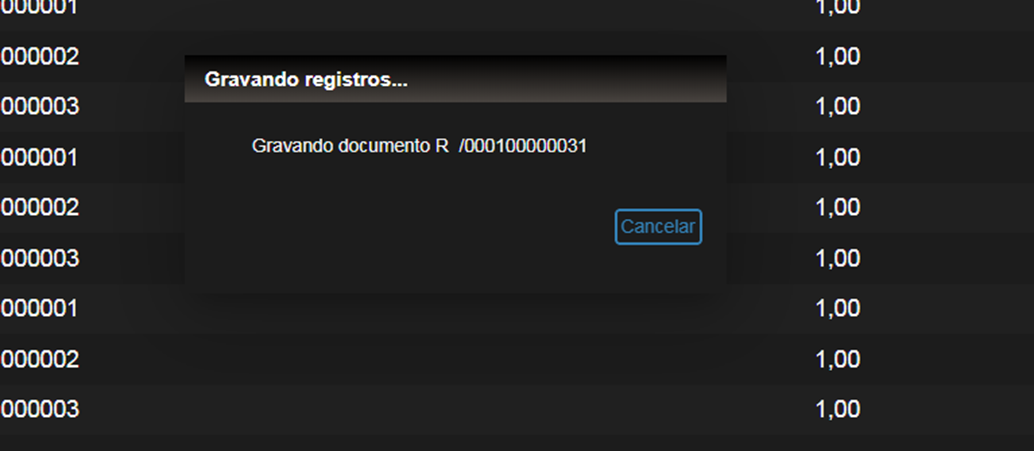
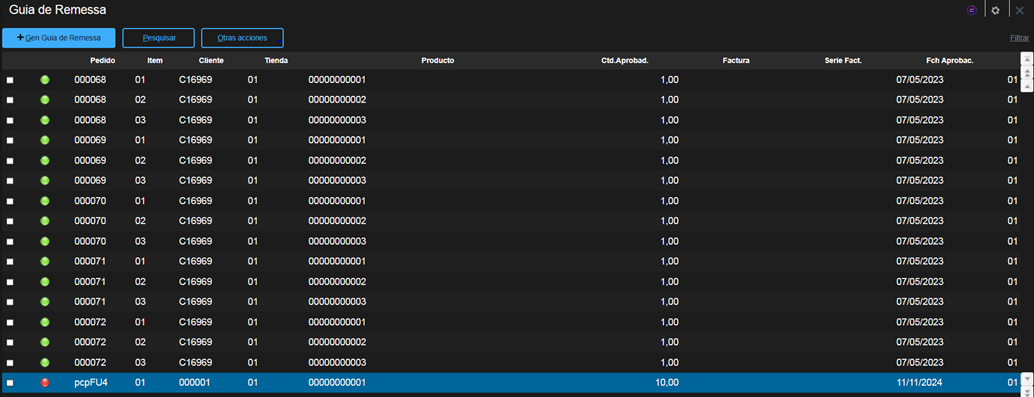
Volver al módulo 94 SIGALOC y acceder nuevamente al contrato.

Visualizar en la pestaña Alquiler los campos Fact. Envio, Fch Fact Env, Serie Envio.

Confirmar que estos campos se actualizaron con los datos del Remito.
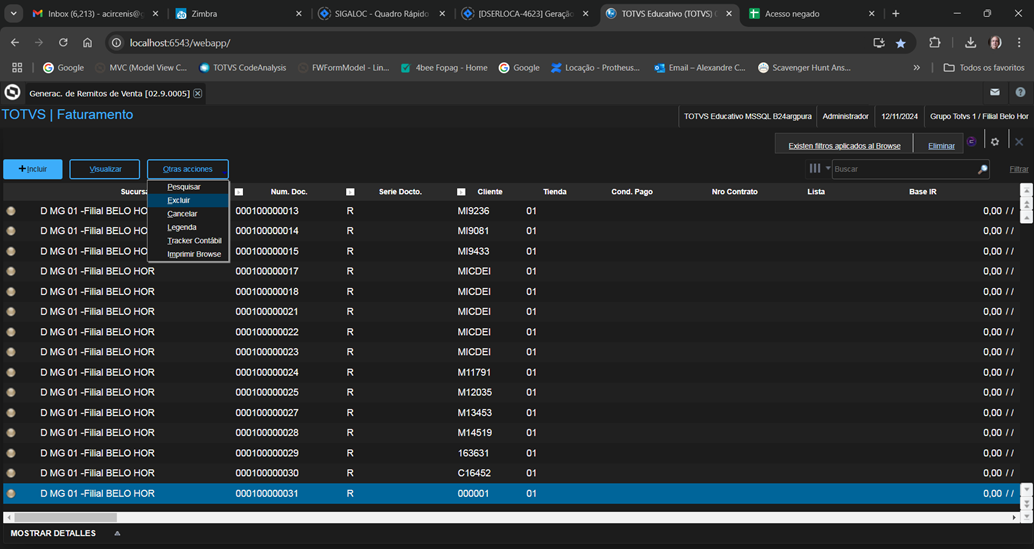
Eliminar el Remito de salida.
Resultado esperado: los datos del Remito se eliminan del contrato.
Actualizaciones \ Remitos \ Generac. de Remitos de Venta
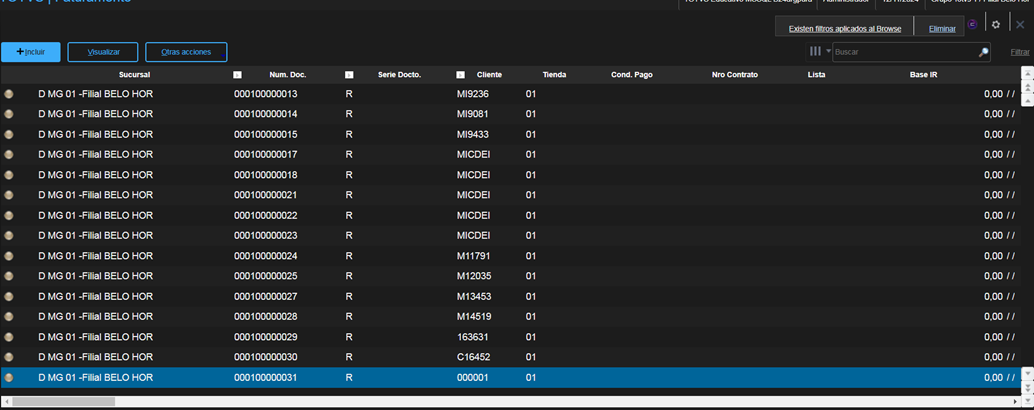
Eliminar el remito y confirmar.
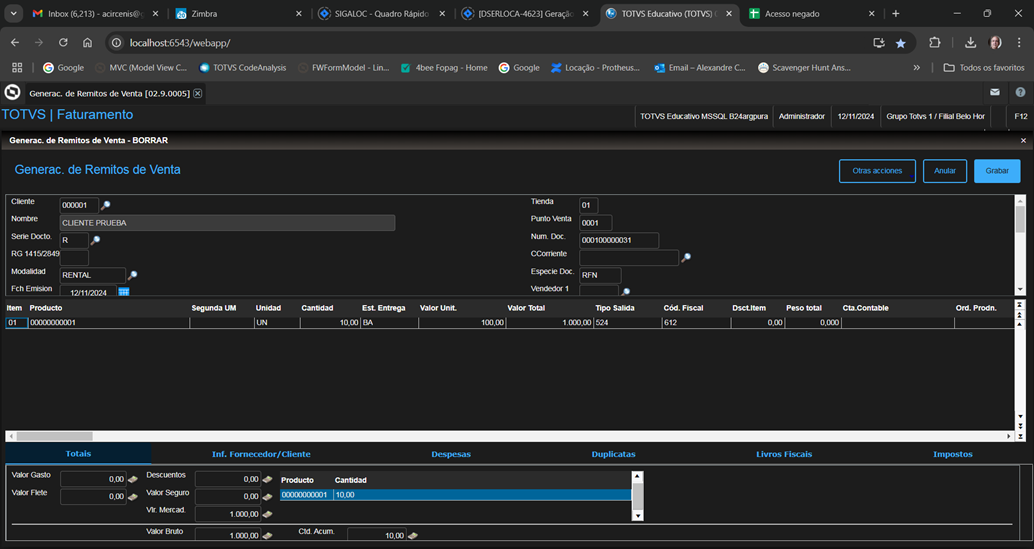
Dejar el pedido aprobado, ya que generaremos un nuevo remito para realizar la prueba de devolución.
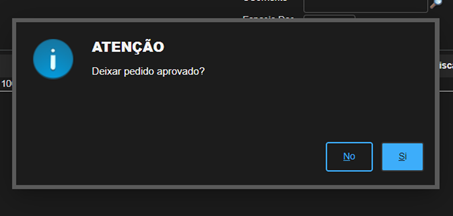
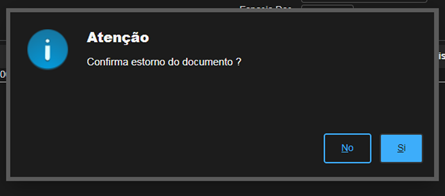
Confirmar el estorno del documento.

Verificar que los datos fueron eliminados en el contrato del módulo 94.
Abrir el contrato para visualizar la pestaña Alquiler.


Confirmar que los campos Fact. Envio, Fch Fact Env, Serie Envio están vacíos.
Emitir nuevamente el remito para realizar la prueba de devolución.
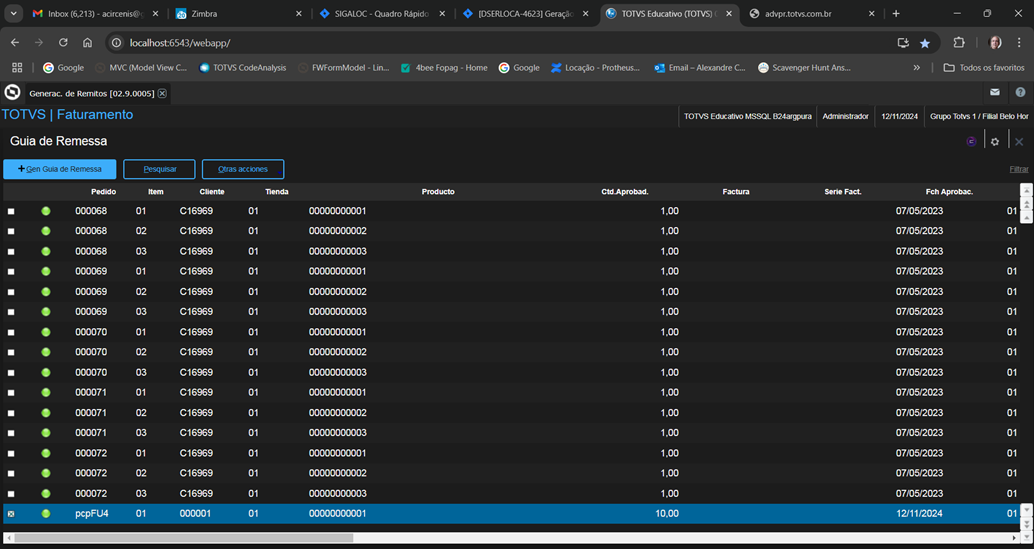
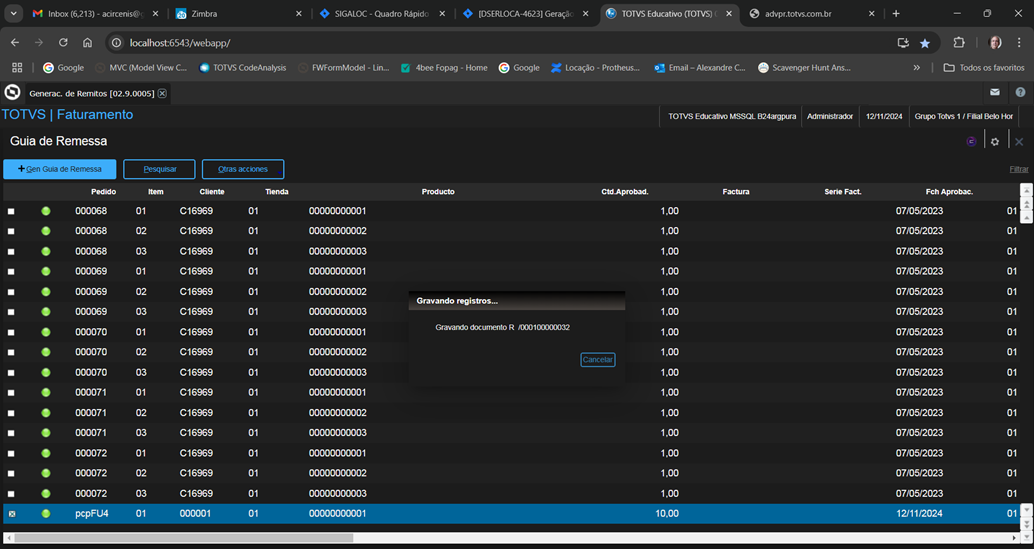
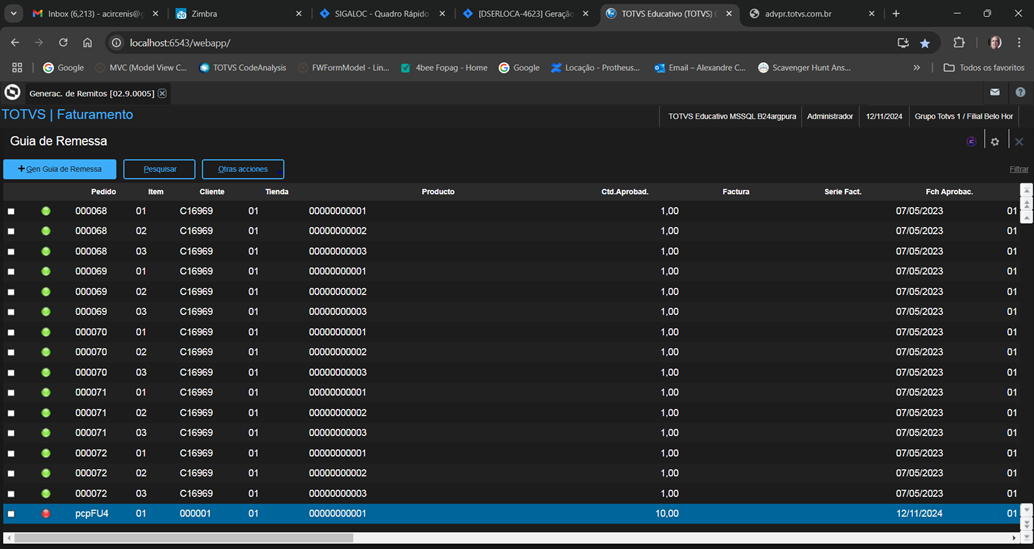
Remito generado.
Caso de Prueba 2
Generar el Remito de Devolución y verificar que los campos Fact Devol y Fch Fac Ret se completen en la devolución y se limpien al eliminar la devolución.
Los datos de devolución no están completados (Fact Devol y Fch Fac Ret).
Generar la devolución en el módulo de facturación:
Actualizaciones \ Remitos \ Generac. de Remitos de Devolución
Incluir una nueva devolución.
Completar el cliente del contrato y devolver según el documento de remesa.
Seleccionar el Remito generado para el contrato, completar el Tipo de Entrada y confirmar.
Remito de devolución grabado.
Volver al contrato y verificar los campos Fact Devol y Fch Fac Ret.
Volver al módulo de facturación para eliminar el Remito de devolución.
Confirmar el estorno.
Remito eliminado.
Volver al contrato para verificar los campos de la nota de devolución.
Confirmar que los campos Fact Devol y Fch Fac Ret están vacíos.