CONTEÚDO

01. VISÃO GERAL

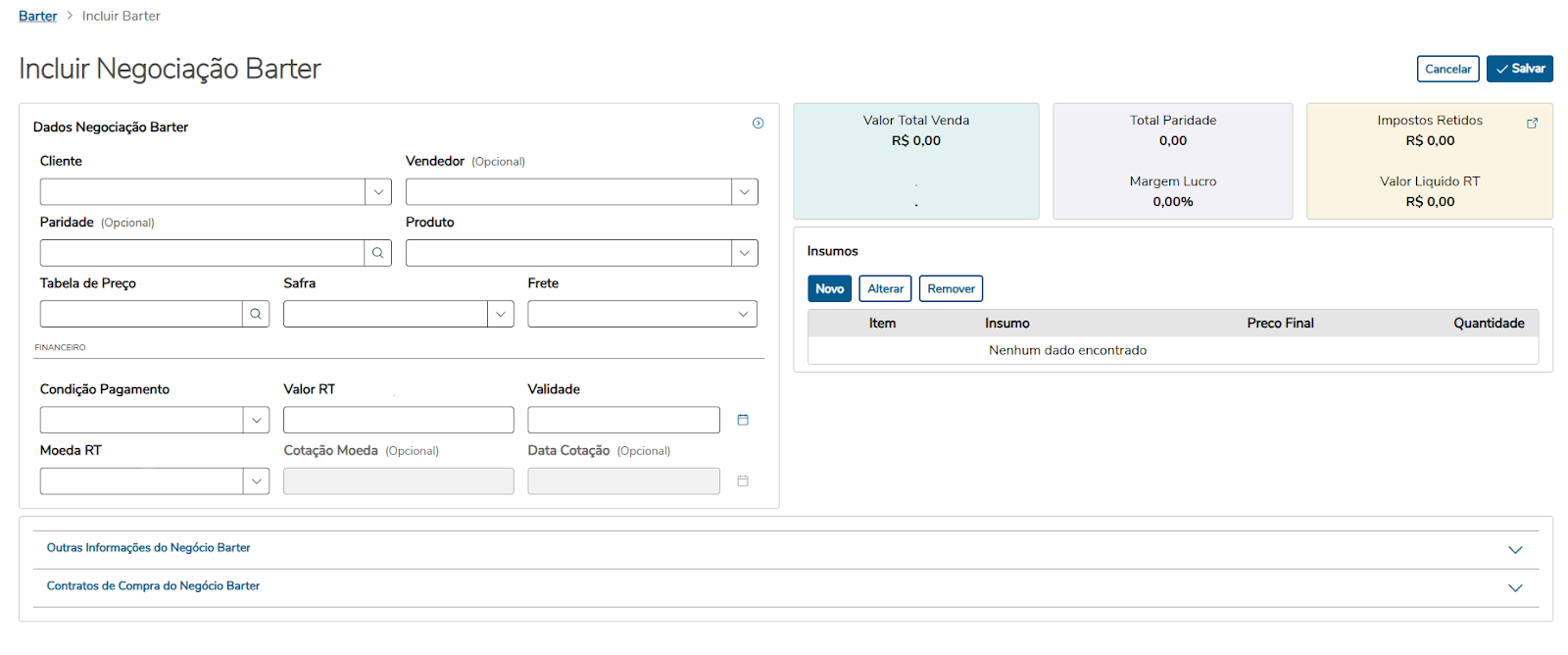
A rotina de Negociação tem como objetivo facilitar o gerenciamento de operações de Barter entre insumos e commodities. Ela proporciona uma visão integrada de todos os aspectos essenciais da negociação. Nesta tela, é possível consultar e inserir informações detalhadas sobre a negociação, que incluem: 

02. EXEMPLO DE UTILIZAÇÃO

Um exemplo prático de uso da Rotina de Negociação ocorre quando é necessário gerar ou simular uma negociação com um cliente específico, considerando diferentes produtos, condições de pagamento e safras. Por exemplo, o usuário pode inserir uma simulação na qual o cliente deseja adquirir determinados insumos (como fertilizantes ou defensivos agrícolas) e, em contrapartida, oferecerá uma quantidade futura de soja como forma de pagamento. A ferramenta permite definir:

Essa simulação ajuda a avaliar diferentes cenários e facilita a tomada de decisão para formalizar ou ajustar a negociação conforme os interesses das partes envolvidas.

03. TELA NEGOCIAÇÕES


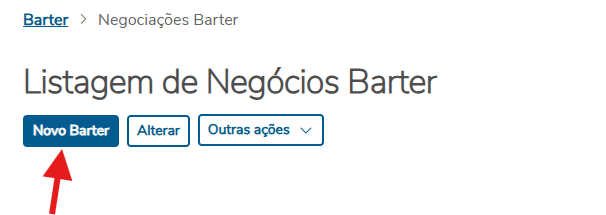
Para criar uma nova negociação, clique no botão Novo Barter. Isso abrirá uma nova tela, permitindo que você realize a criação da negociação.


Com isso para você conseguir salvar uma nova negociação, deverá preencher todos os campos obrigatórios da tela, sendo eles os campos de Cliente, Produto, Tabela de Preço, Safra, Frete, Condição Pagamento, Validade, Insumos, Moeda RT, Valor RT, Data Emissão e Modalidade.


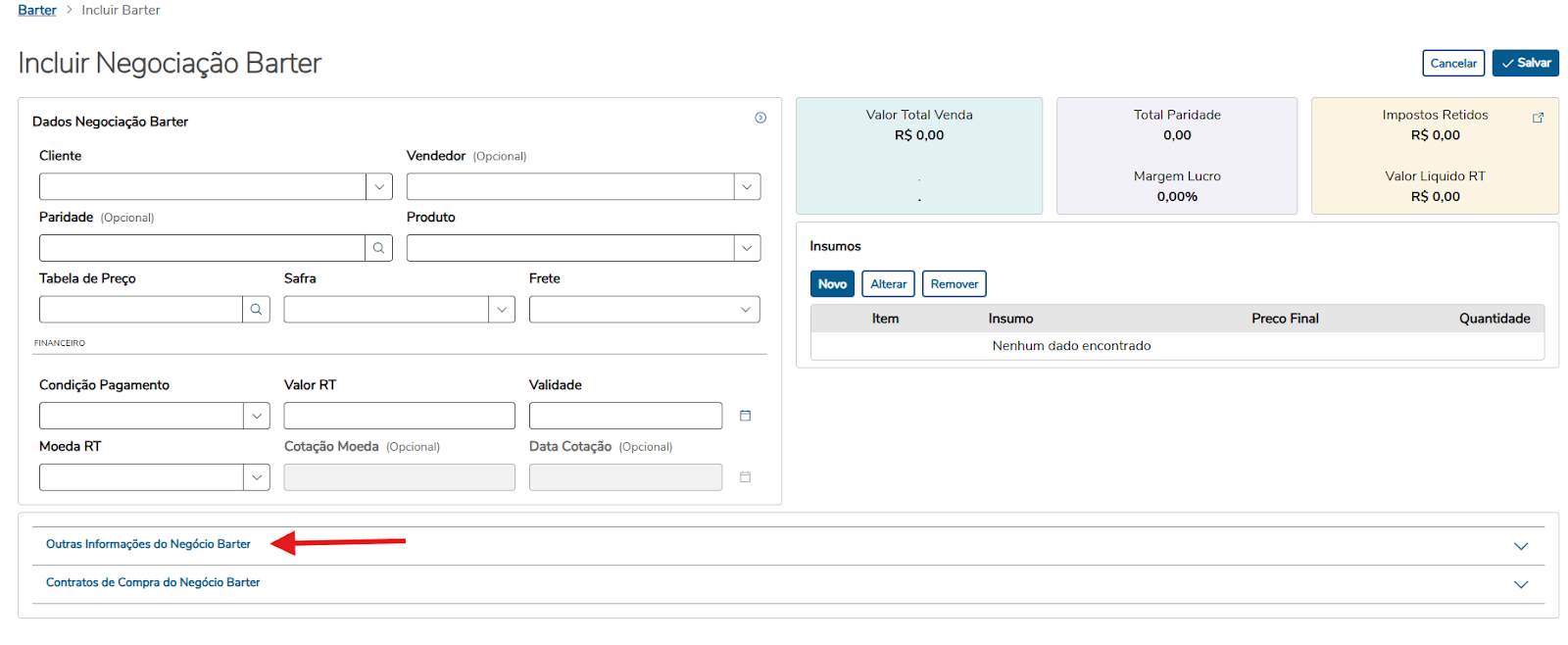
Os campos Data Emissão e Modalidade estão dentro da seção “Outras Informações do Negócio Barter”.


SEÇÃO: INSUMOS


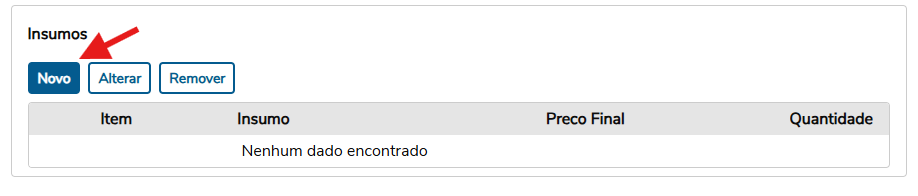
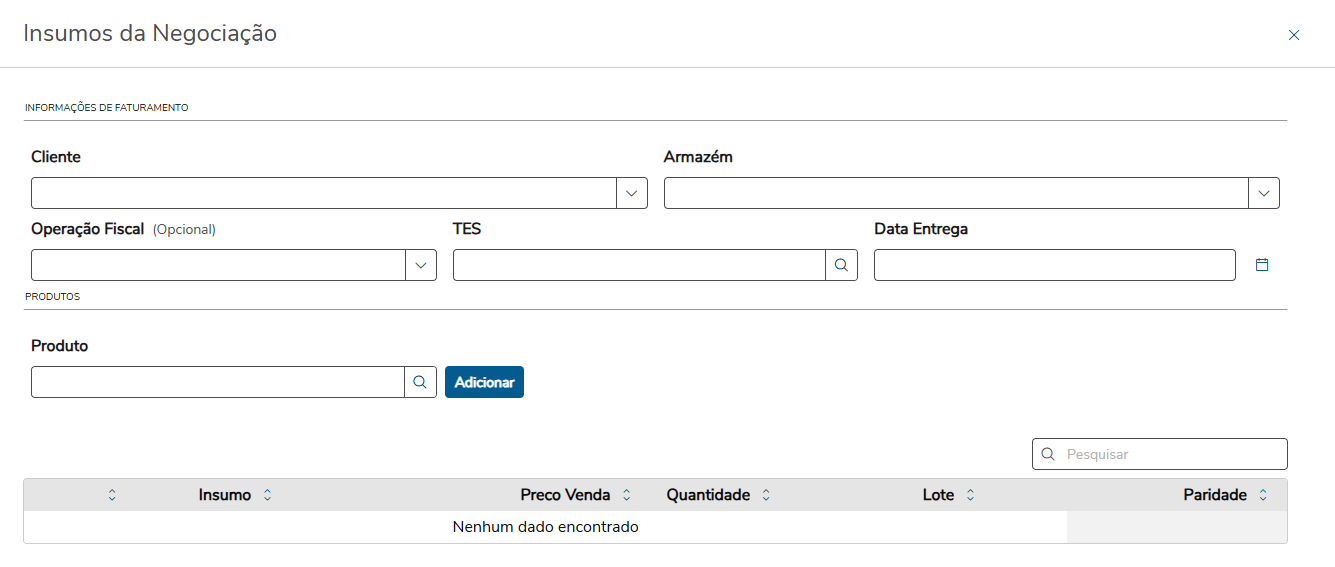
Para adicionar um Insumo, é necessário primeiro preencher os campos: Tabela de Preço e Moeda RT. Após preenchê-los, basta clicar no botão ‘Novo’ em Insumos, e uma janela será exibida para preenchimento.


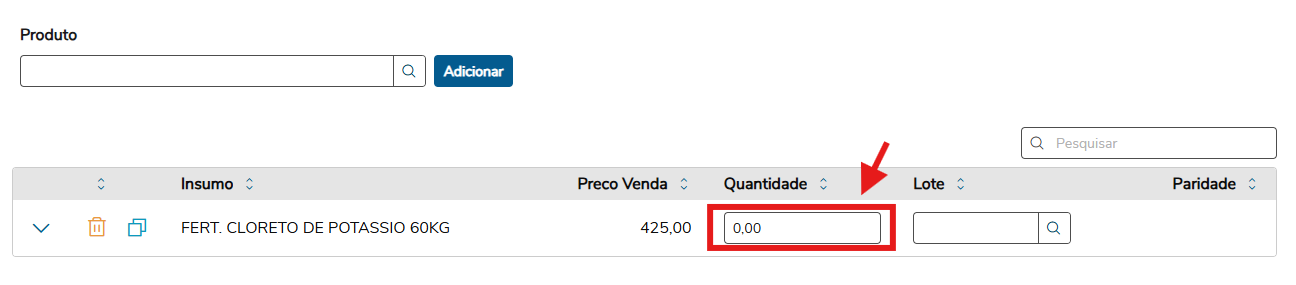
Nesta janela, os campos obrigatórios são: Cliente, Armazém, TES, Data Entrega e Produto. Após preencher o produto, o surgimento dele na tabela será percebido, e então é obrigatório adicionar a quantidade do produto inserido.


Você pode também remover ou copiar o produto que foi adicionado na tabela.


Para remover:


Para Copiar:


Logo após preencher todos os campos obrigatórios é só clicar no botão de ‘Salvar’.


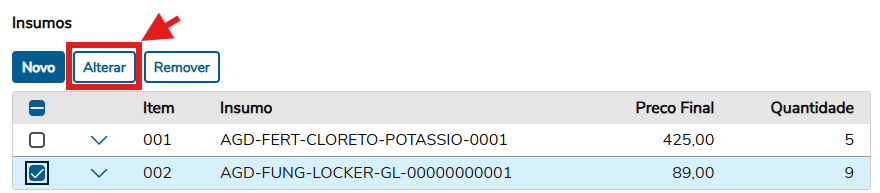
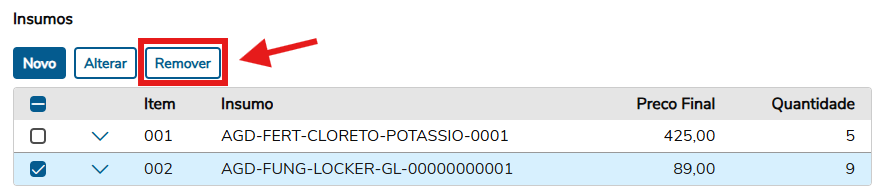
Com o insumo salvo, você pode alterá-lo ou removê-lo, bem como adicionar outros insumos.


Para alterar:


Para remover:


 Para realizar a operação é preciso selecionar um item, ele ficará com a coloração azul:


04. PRINCIPAIS CAMPOS E PARÂMETROS

05. TABELAS UTILIZADAS