Este documento visa demonstrar como criar um Ambiente e Conta do Aplicativo TOTVS Consinco.
Ter acesso a plataforma TOTVS iPaaS através do link https://manager.totvs.app/home
Ter acesso as credenciais da conta iPaaS do cliente Obter credenciais para Aplicativo TOTVS Hub e-Commerce
Clique sobre o botão Cadastrar ambiente, preencha com os seguintes dados:
Nome do ambiente: ERP Consinco - Estruturais
URL: Substitua as tags {protocolo}, {ip} e {porta} pelos valores do ambiente do cliente
Tipo de serviço: REST
Tipo de autenticação: TOTVS Supermercado
E clique no botão Cadastrar
Agora precisamos cadastrar a Conta
Vá novamente no combo de seleção do ambiente e selecione o que acabou de cadastrar ERP Consinco - Estruturais na sequência vá até combo de Conta e clique sobre o botão Cadastrar conta, preencha com os seguintes dados:
Nome da conta: ERP Consinco - Estruturais
Ambiente: ERP Consinco - Estruturais
Tipo de autenticação: TOTVS Supermercado
Selecione a opção inBody
Company: Código/identificador de uma empresa válida no ERP
Username: Nome de um usuário de aplicação válido no ERP.
Password: Senha de acesso do usuário apontado acima.
Garanta que o usuário compartilhado acima possui permissão de acesso a API de Pedido de Venda e API de Cadastros Estruturais |
Diferente de outros aplicativos, o aplicativo TOTVS Hub e-Commerce já vem com o Ambiente cadastrado, sendo necessário apenas a criação da Conta.
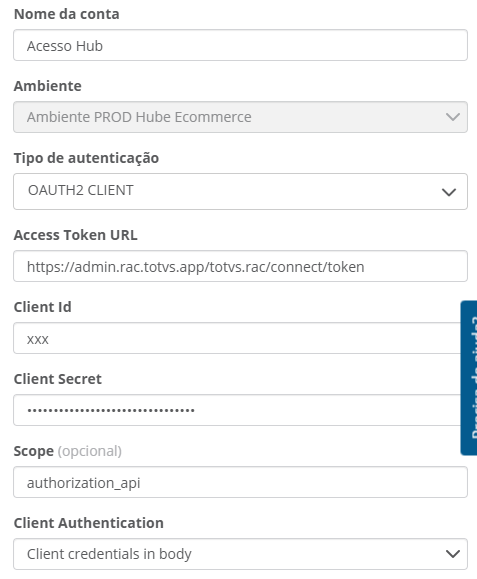
Clique sobre o botão Cadastrar conta, preencha com os seguintes dados:
Nome da conta: Acesso Hub
Ambiente: PROD Hube Ecommerce
Tipo de autenticação: OAUTH2 CLIENT
Access Token URL: https://admin.rac.totvs.app/totvs.rac/connect/token
Cliente Id: {e-mal} Caso não tenha, Obter credenciais para Aplicativo TOTVS Hub e-Commerce
Cliente Secret: {e-mail} Caso não tenha, Obter credenciais para Aplicativo TOTVS Hub e-Commerce
Scope: authorization_api
Cliente Autenthiction: Client credentials in body
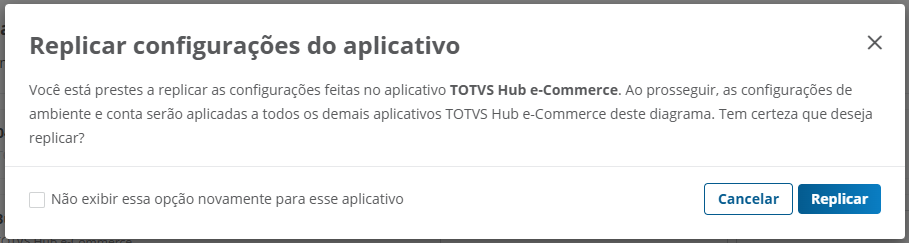
Após efetuar o cadastro, terá que selecionar a conta Acesso Hub recém cadastrada no combo. Caso no diagrama exista outro aplicativo TOTVS Hub e-Commerce será questionado se deseja replicar, caso cliente em Replicar, o preenchimento da conta será automaticamente preenchido nos aplicativos seguintes.