Este documento visa demonstrar como configurar o aplicativo Webhook.site.
Ter acesso à plataforma TOTVS iPaaS através do link https://manager.totvs.app/home
O aplicativo Webhook.site utilizado para que um determinado diagrama possa executar um segundo diagrama automaticamente. Para isso precisamos configurar a URL do diagrama a ser chamado. Este processo atualmente precisa ser feito de forma manual até que o iPaaS libere as issues FINT-7354 e FINT-7353 com recursos para melhorar a forma de configurá-lo.
Para dar prosseguimento siga atentamente as etapas abaixo:
Para não perder o que está fazendo, abra uma nova aba no navegador e acesse novamente a plataforma iPaaS: https://ipaas.totvs.app/
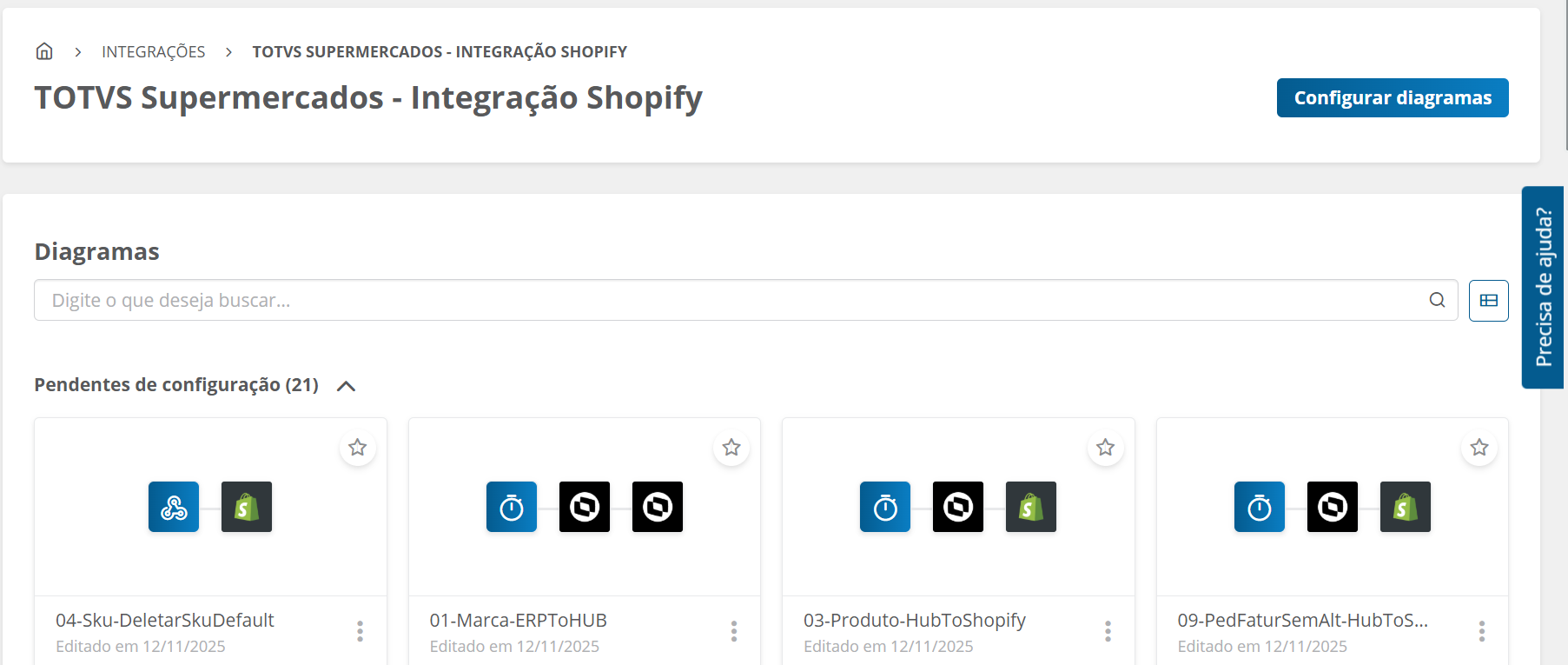
Nesta nova aba, vá até o menu Integrações > Projetos e Pacotes e na área de Pacotes procure por TOTVS Supermercados - integração Shopify e clique sobre ele.
Confirme se está na mesma tela que a imagem abaixo:
Nesta tela pressione a tecla F12 do teclado para abrir a área de inspecionar elementos
Nela selecione a aba Network e dentro dela a aba Fetch/XHR como a imagem abaixo:
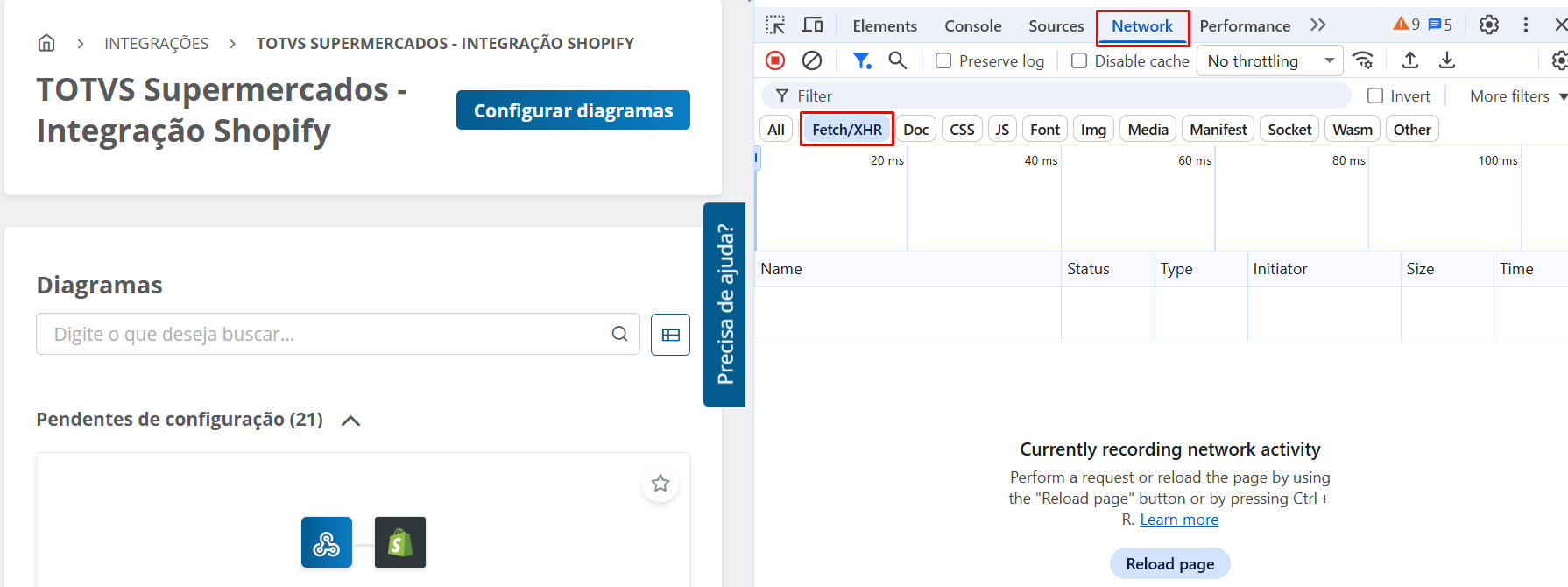
Na sequência pressione a tecla F5 do teclado para atualizar a tela
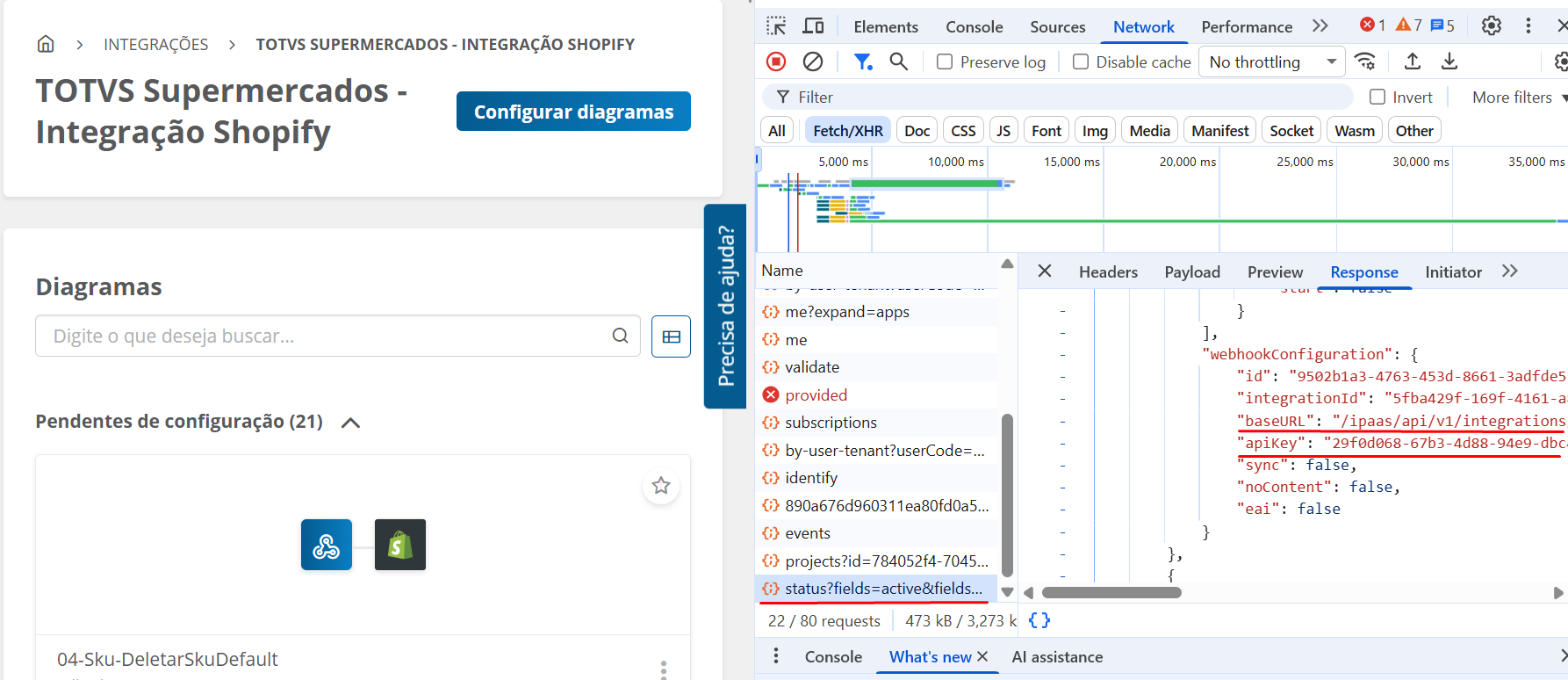
Será listado algumas requisições, procure a requisição que inicia com status?fields=active&fields e clique sobre ela, com isso teremos várias informações sobre os diagramas do projeto, precisamos obter as tags baseURL e apiKey de alguns diagramas, como na imagem abaixo:
Vamos precisar fazer este procedimento em cinco diagramas listados abaixo, se preferir, copie todo o texto e coloque em um bloco de notas para facilitar o trabalho.
Diagramas que vamos precisar montar a URL:
Vamos fazer o procedimento com o primeiro diagrama da lista acima, o 04-Sku-ValidarSkuDefault.
Ao identificá-lo, copie o baseURL e apiKey do diagrama, para facilitar a pesquisa, estas tags ficam dentro da área webhookConfiguration do diagrama.
Com as duas informações precisamos criar a URL válida para uso que será a seguinte:
https://api-ipaas.totvs.app/ipaas/api/v1/integrations/{integrations}/api-key/{apiKey}
onde {integrations} será substituído pelo valor obtido dentro da tag baseURL e {apiKey} pelo valor da tag apiKey, como o exemplo abaixo:
"baseURL": "/ipaas/api/v1/integrations/5fba429f-169f-4161-a88d-640777a22882/execute"
"apiKey": "29f0d068-67b3-4d88-94i2-dbc43baffe7d",
Faça o mesmo procedimento com os cinco diagramas listados acima.
Com as URL's obtidas, voltamos para a aba de configuração.
Ao identificar o componente webhook.site 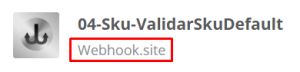 clique sobre o combo Ambiente e clique na opção Criar ambiente
Preencha com os dados abaixo:
Nome do ambiente: Concatene o texto: Chama + nome do diagrama como na imagem mais abaixo
URL: Insira a URL do diagrama que está chamando
Tipo de serviço: REST
Tipo de autenticação: NO AUTH
Clique no botão Salvar
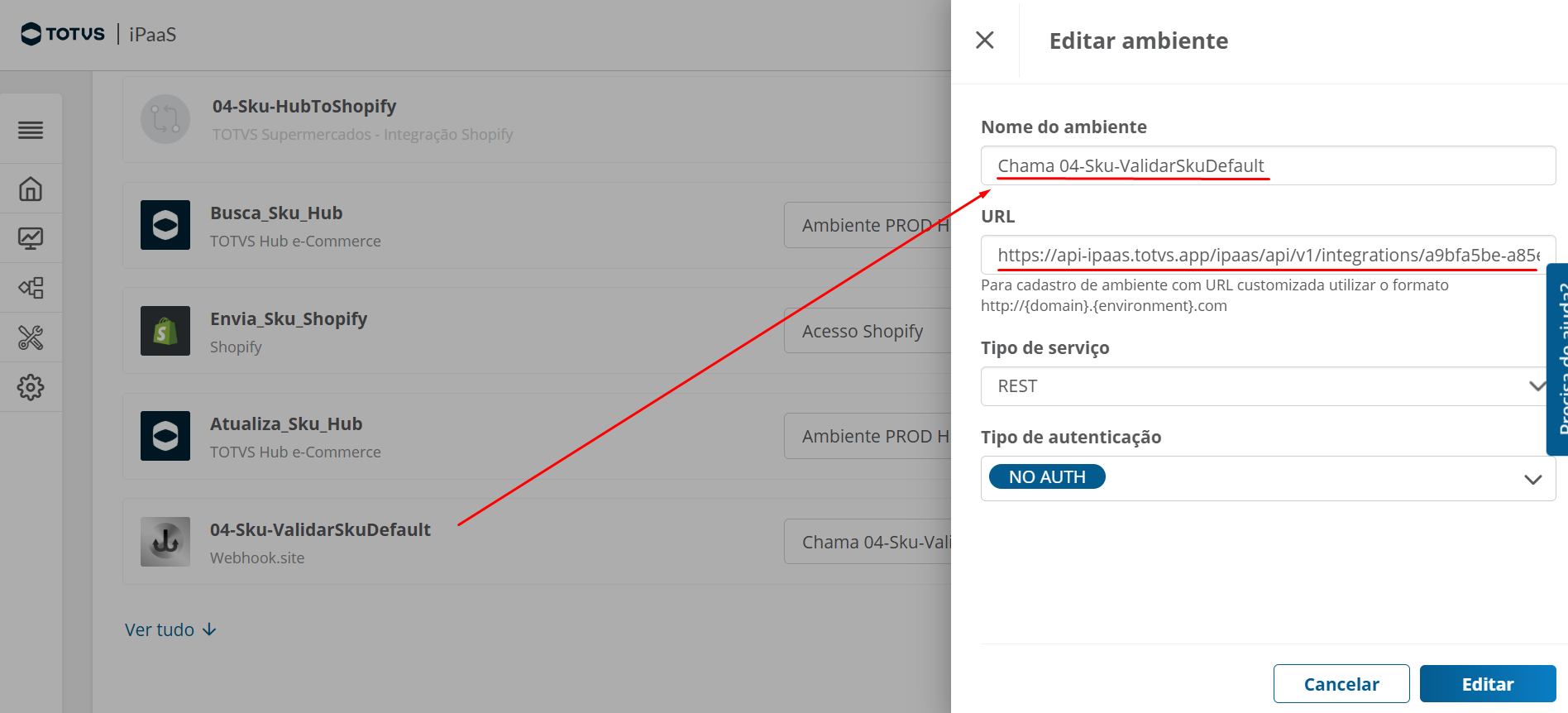
Faça o mesmo sempre que aparecer o componente Webhook.site, note que o nome do componente do diagrama é sempre o diagrama a ser chamado.