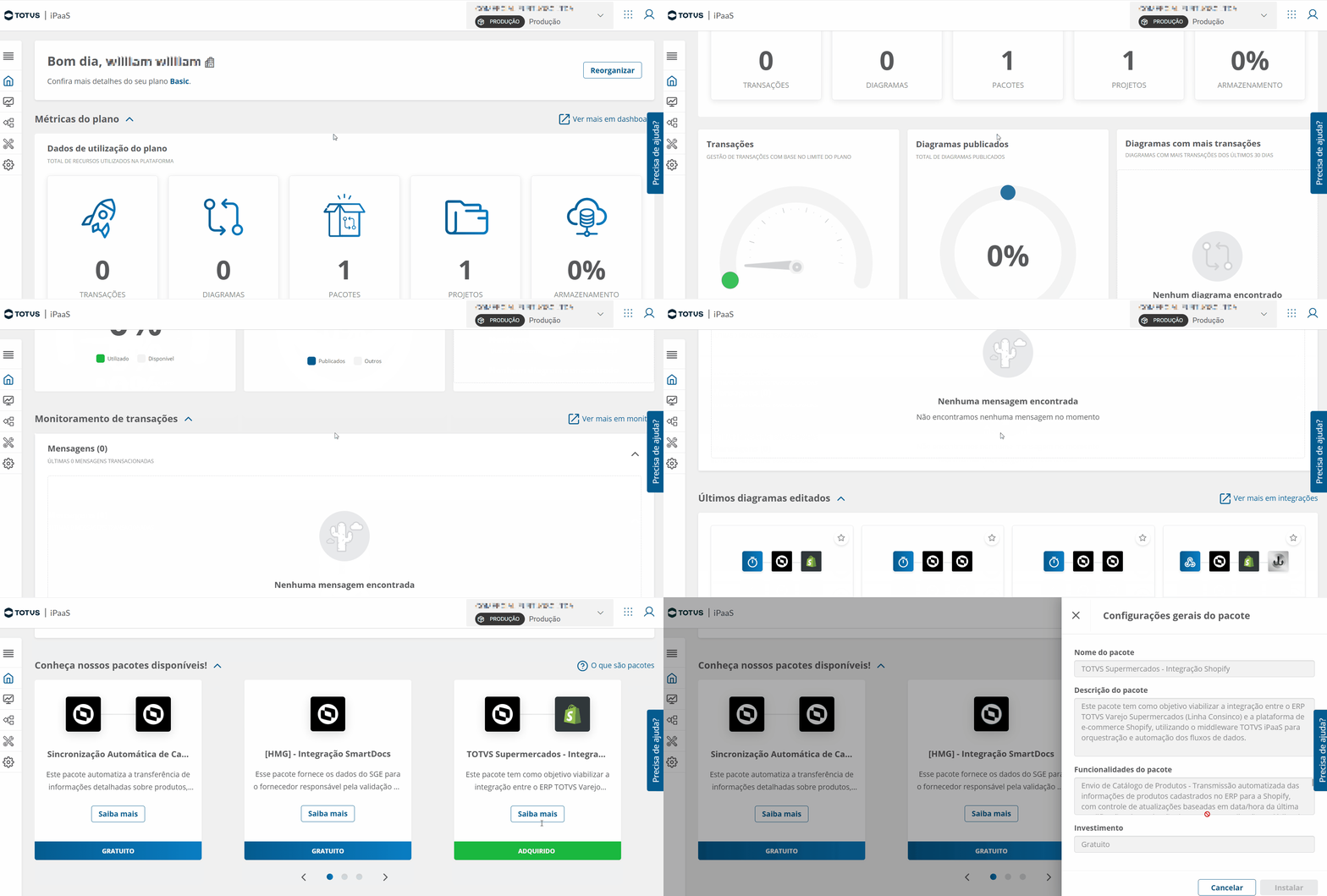
Este documento tem como objetivo apresentar um guia de passos para implementação do Conector Shopify utilizando iPaaS como middleware de comunicação entre o ERP Linha Consinco e a plataforma de e-commerce Shopify.
Existem alguns requisitos iniciais que deve ser atendidos e estão disponíveis através do documento: https://tdn.totvs.com/pages/viewpage.action?pageId=875728763
Se atente a pontos como:
Nesta etapa vamos instalar o pacote do Conector TOTVS Supermercados - Integração Shopify
Acesse o ambiente iPaaS do cliente
Vá até o menu Home e navegue até a área Conheça nossos pacotes disponíveis!
Procure pelo pacote TOTVS Supermercados - Integração Shopify
Ao localizar clique em Saiba mais para exibir uma modal com as Configurações gerais do pacote, ao exibir clique na parte inferior na opção Adquirir
Após a instalação é necessário atualizar o pacote para obter a versão mais recente, para isso, vá até o menu Integrações > Projetos e Pacotes e na área de Pacotes procure por TOTVS Supermercados - integração Shopify clique sobre o ícone de atualizar e aguarda a atualização finalizar.
Após a atualização terá a opção de visualizar diagramas, caso não aparece os diagramas, vá até o menu Integrações > Projetos e Pacotes e na área de Pacotes procure por TOTVS Supermercados - Integração Shopify, clique sobre ele para visualizar os diagramas.
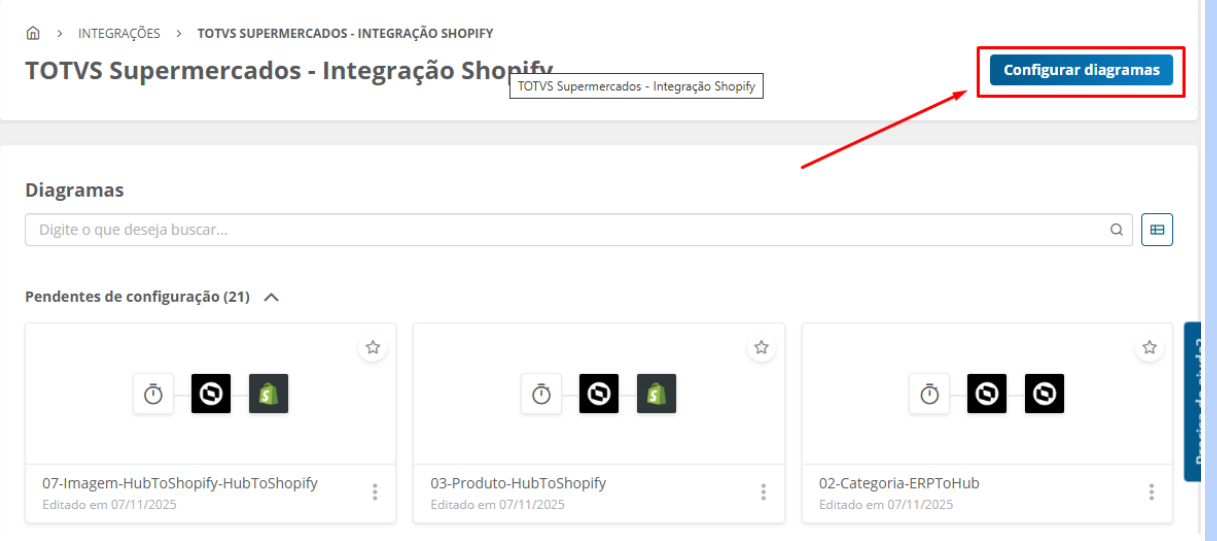
Ao listar os diagramas, vá à opção de Configurar diagramas que fica a frente do nome do projeto, conforme imagem abaixo:
Agora teremos um Wizard de ações a se fazer.
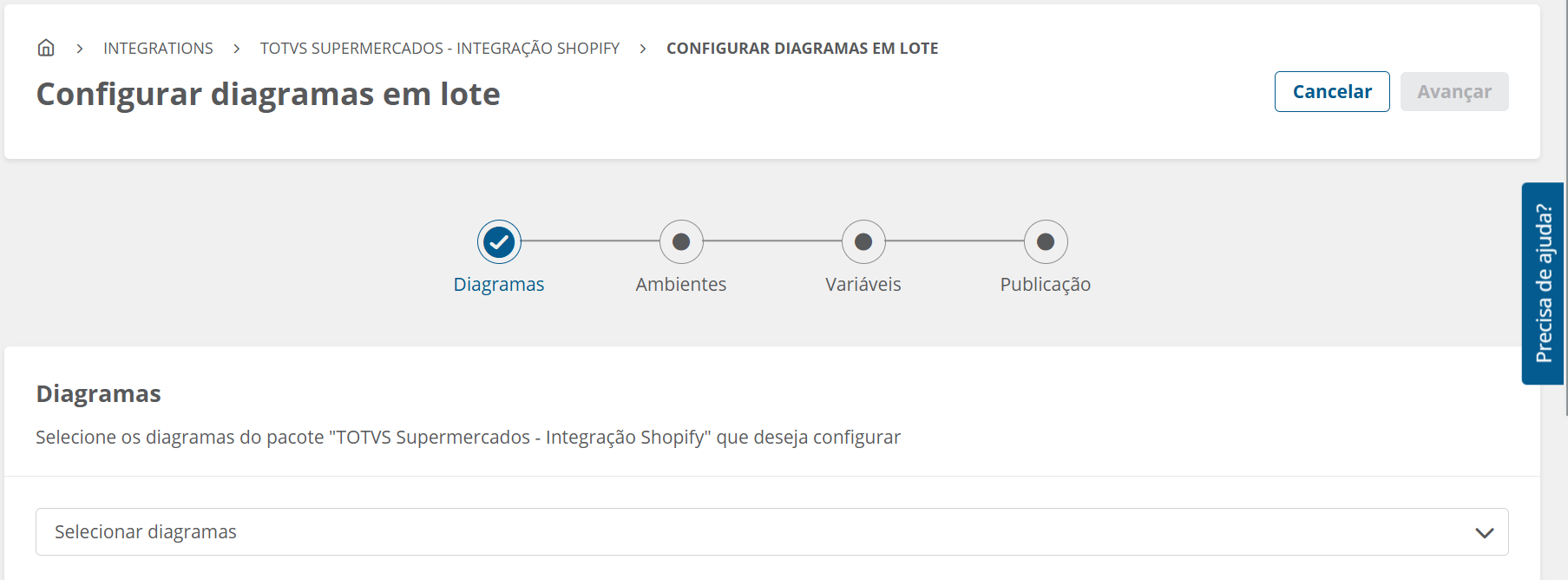
Para as etapas do Wizard seguiremos com os tópicos abaixo
Nesta etapa vamos selecionar os diagramas os quais deseja realizar as devidas configurações. Você pode selecionar um diagrama por vez para realizar a configuração, mas neste documento vamos fazer todos de uma vez.
Clique no combo Selecionar diagramas, marque a opção Todos e clique no botão em Avançar na parte superior.

Nesta etapa vamos configurar os ambientes utilizados nos diagramas. Antes de começar vamos explicar o que seria os Ambientes e contas utilizados nesta configuração.
Neste conector utilizamos no iPaaS aplicativos para acessar outros ambientes, por exemplo, temos o Aplicativo TOTVS Consinco para conseguir conectar os dados de cliente que utiliza o ERP Consinco, outro exemplo seria o Aplicativo Shopify que utilizamos para conectar na Plataforma Shopify de um cliente. Dentro destes aplicativos temos as configurações do Ambiente que resumidamente seria o endereço para acesso e a Conta que são as credenciais para acesso.
Nesta etapa vamos configurar os Ambientes e contas dos seguintes aplicativos:
Durante esta etapa, passaremos por todos os diagramas que utilizam um destes aplicativos, quando for a primeira vez de um destes aplicativos, teremos que criar o ambiente e conta, após a criação, precisaremos apenas o selecionar nos demais diagramas. Caso em um mesmo diagrama termos dois Aplicativos iguais, o próprio iPaaS dará a opção de replicar configuração, para não precisar selecionar o ambiente no segundo aplicativo.
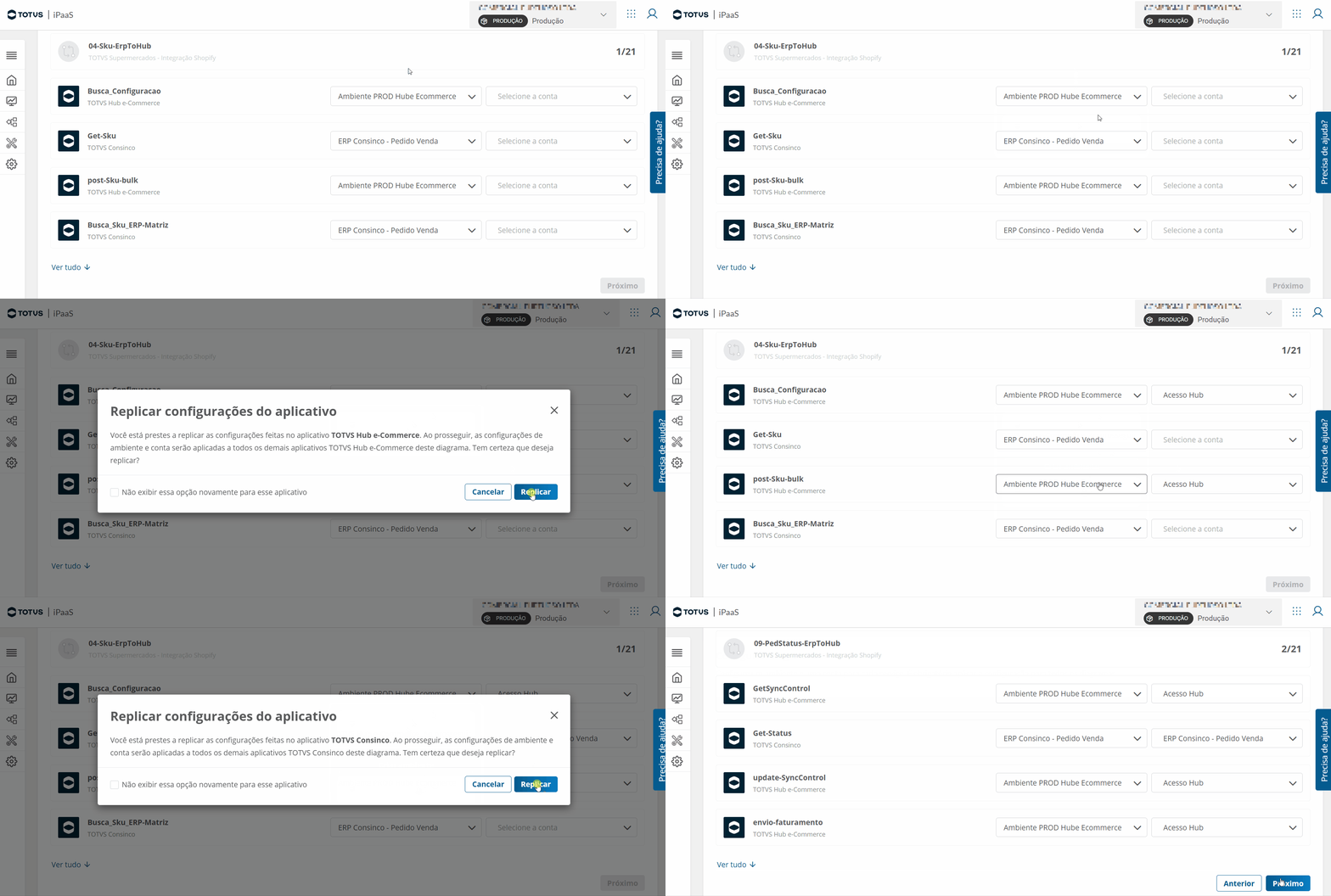
Para o caso de ao selecionar não existir o Ambiente ou Conta será necessário cadastrar, nesse caso criamos um novo documento para facilitar a criação:
Criando uma conta para o aplicativo TOTVS Hub e-Commerce
Criando um ambiente e conta para o aplicativo TOTVS Consinco
Criando em ambiente e conta para o aplicativo Shopify
Criando um ambiente e conta para o aplicativo Webhook.site
Vale ressaltar que temos um documento o qual explica o objetivo do integrador e apontamos o escopo negativo, ou seja, costa os recursos e funcionalidades as quais este conector não utiliza.