O Plano de Voo é uma ferramenta avançada que permite analisar o faturamento da empresa, permitindo à alta direção e aos gerentes emitir relatórios e visualizar gráficos facilitando a tomada de decisões estratégicas. *Os dados sensíveis são visualizados por usuários que já tenham acesso as Rotinas 111 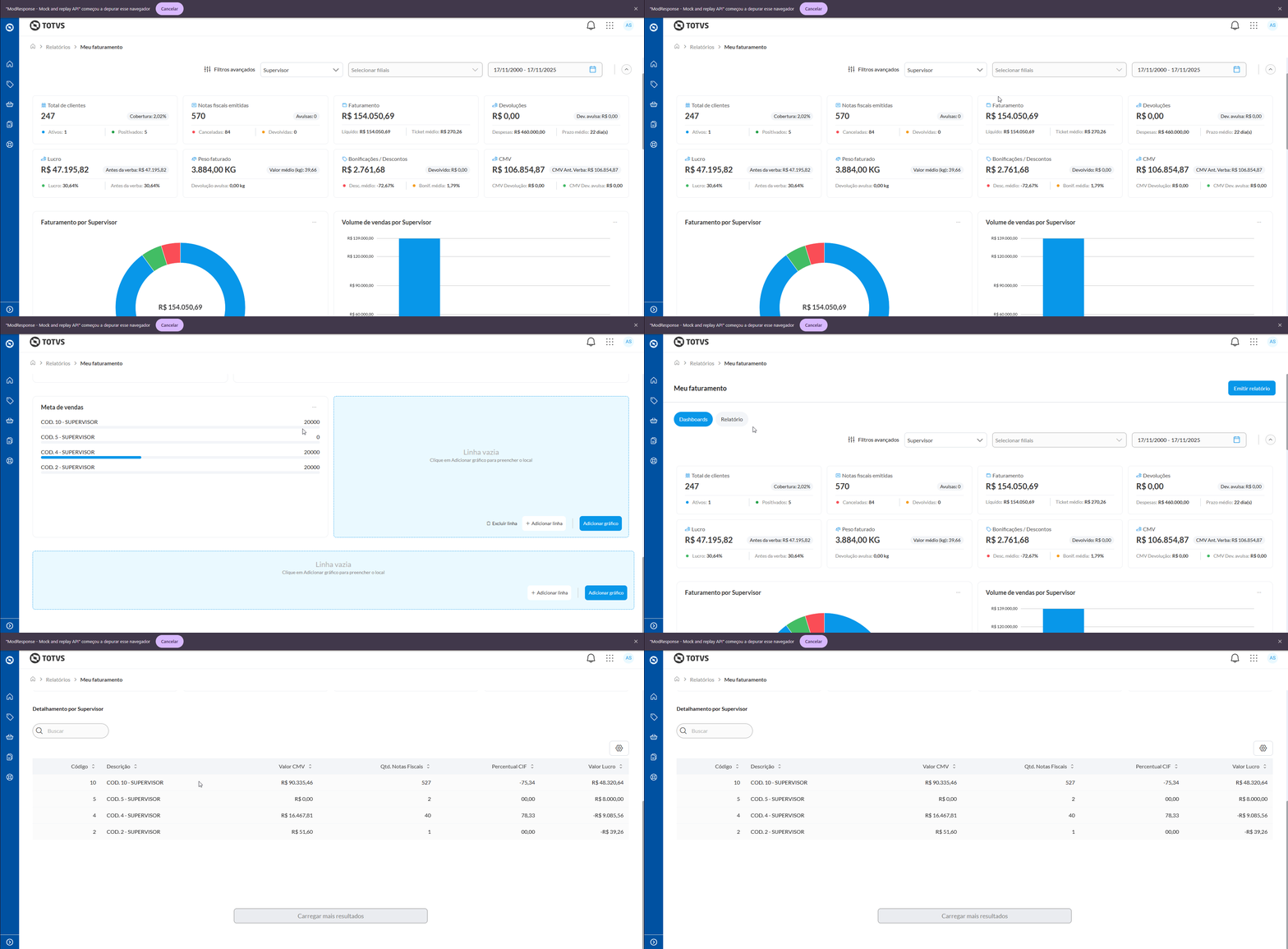

- Filtro de Filial: Você pode selecionar entre todas as filiais ou escolher apenas uma filial específica para aplicar o filtro.
- Filtro de Período: Pode escolher livremente o intervalo de datas.
- Filtro por Visão: Você deve selecionar qual será a visão utilizada entre supervisor, produto ou departamento
|
Filtros Avançados: Filtros avançados possibilita realizar filtros mais complexos afim de personalizar os dados é obter os dados mais precisos que achar necessario. 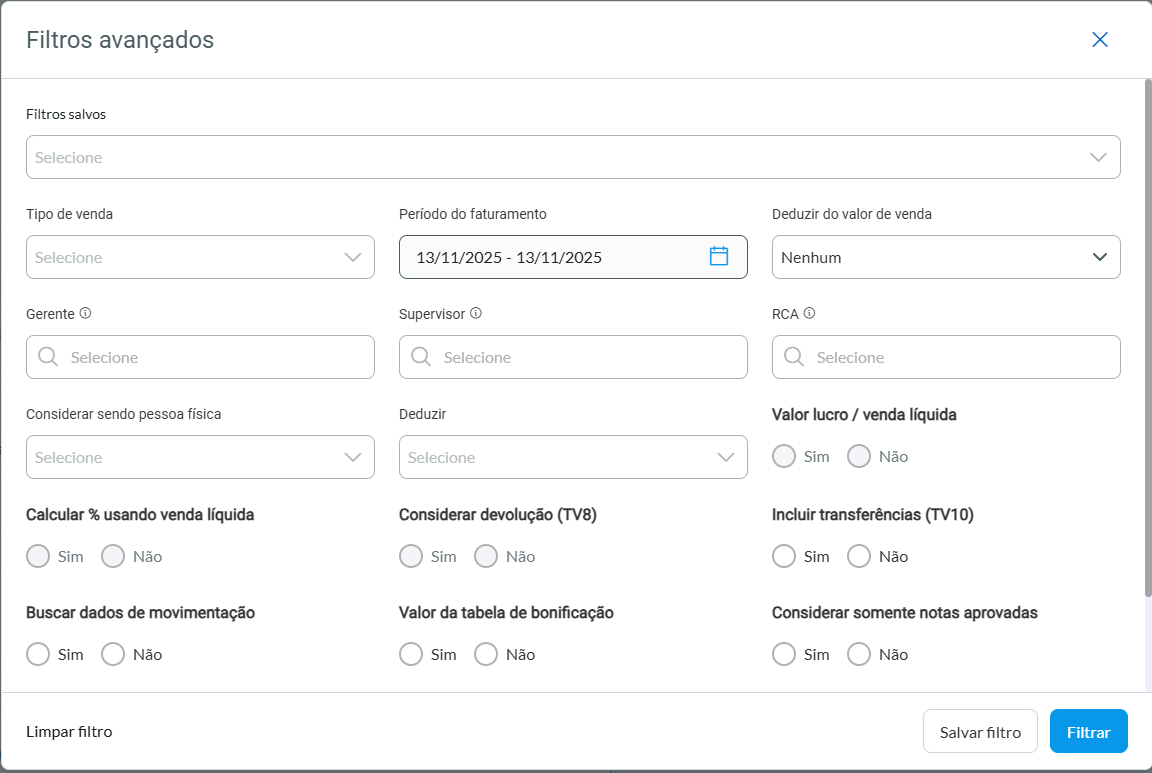
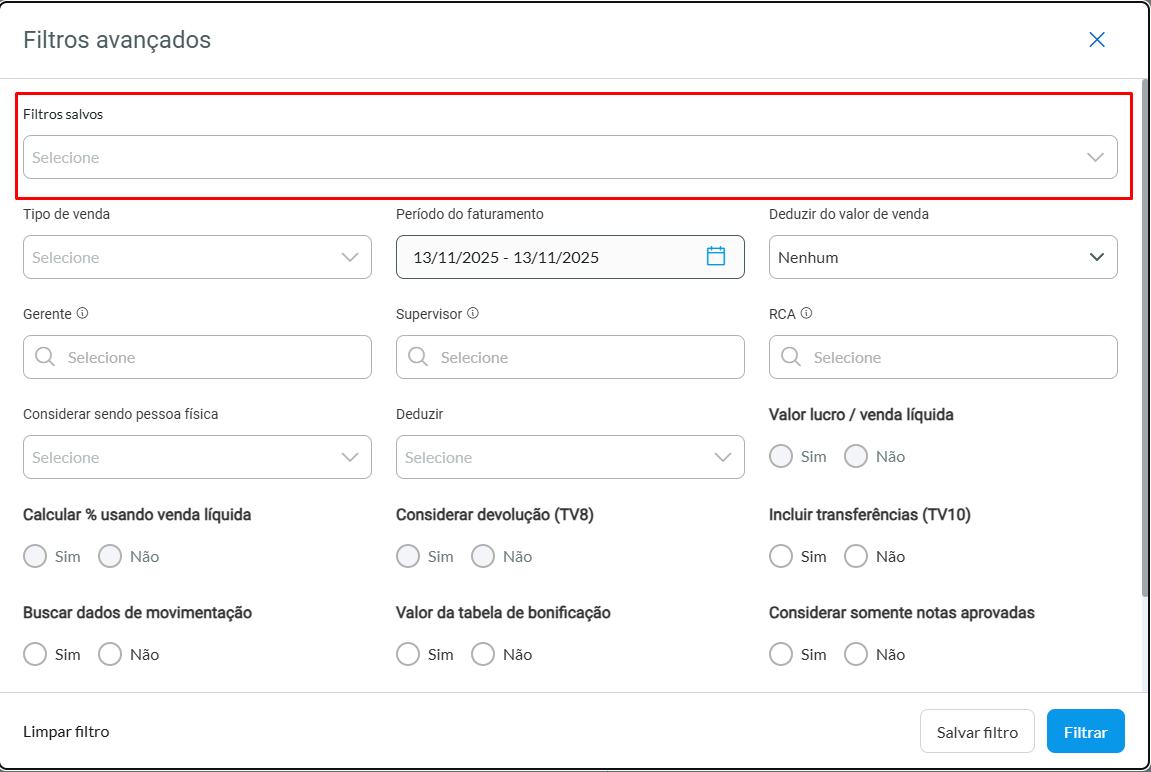
Filtro "Filtros Salvos" onde possibilita salvar os filtros avançados evitando realizar toda personalização novamente |
- Para criação de novos filtros, se dele limpar o nome da pesquisa é ao salvar editar o nome
- Para edição basta manter o nome que deseja editar selecionado, e ao clicar me gravar manter ou alterar o nome do filtro
- Os filtros são salvos localmente ou seja se acessar o painel a partir de outro computador não vai possuir os filtros salvos
- Para exclusão, bastar expandir a opção de selecionar é clicar no ícone de lixeira.
|
|
|
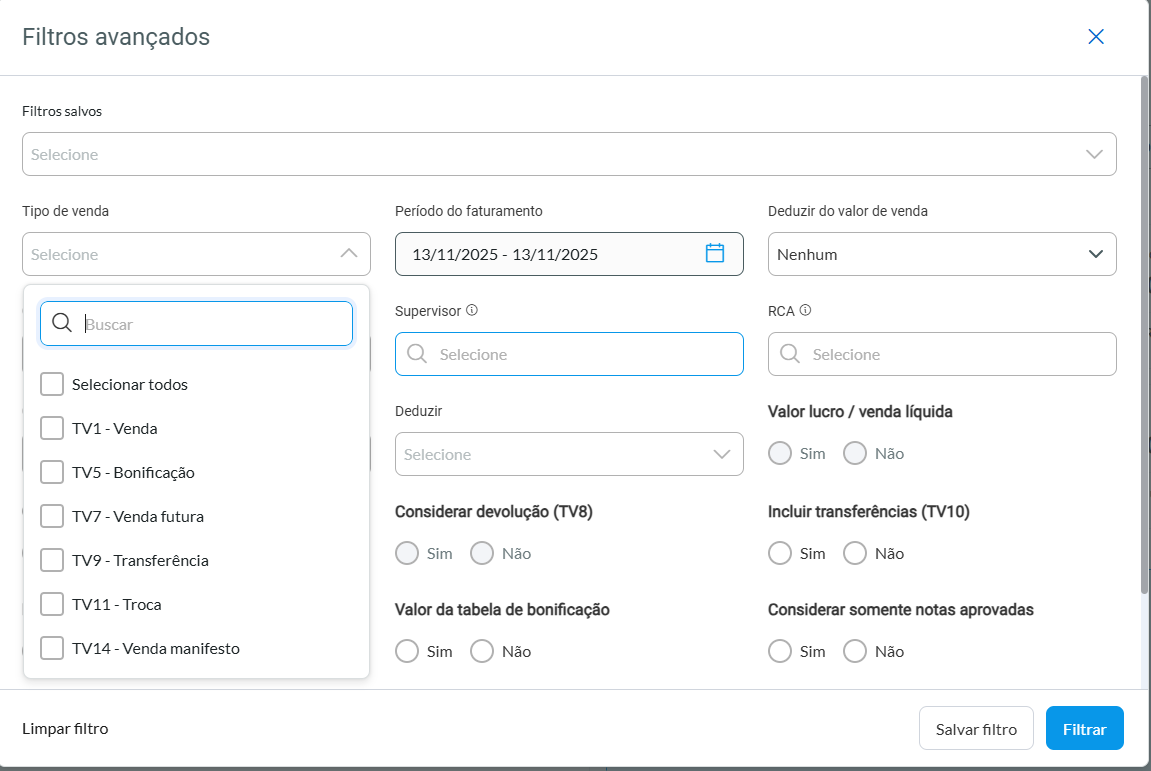
Filtro "Tipo de Venda" onde é possivel realizar o filtro selecionado os tipos de vendas existentes: TV1, TV5, TV7, TV9, TV11 |
|
|
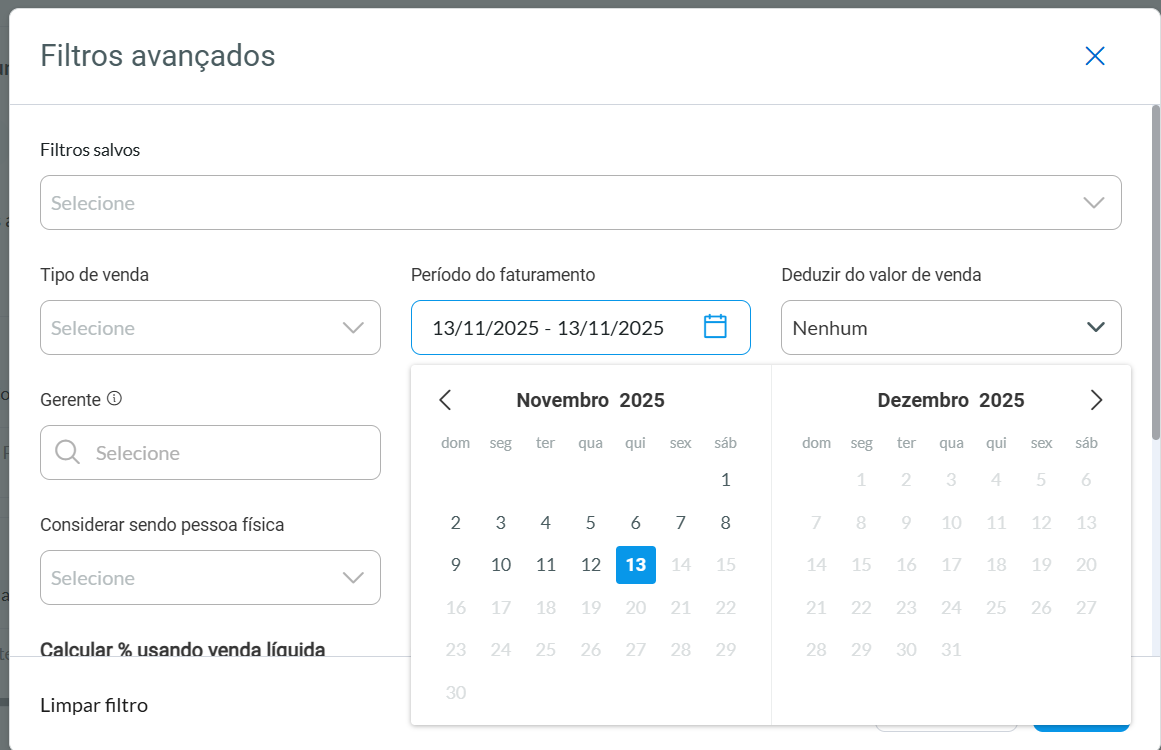
Filtro "Período do faturamento" onde é possivel selecionar o período de faturamento. Por padrão sempre é selecionado o dia atual. |
|
|
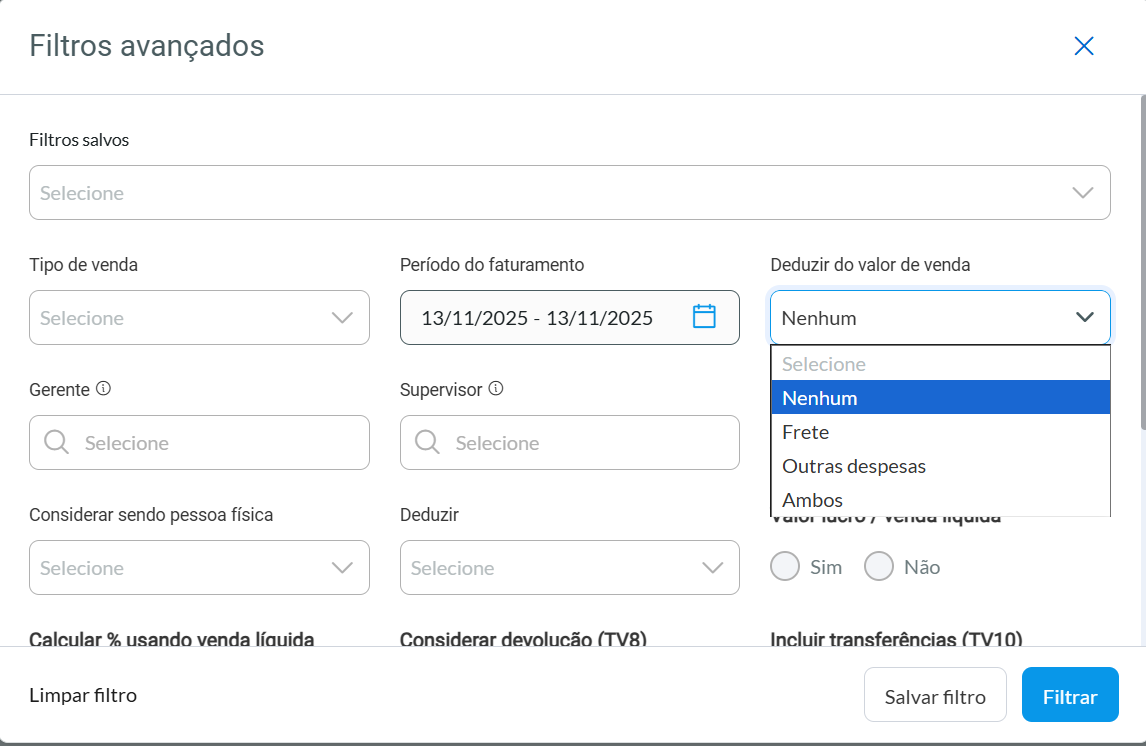
Filtro "Deduzir do valor de venda" caso selecionado será deduzido a opção selecionado do valor de venda |
|
|
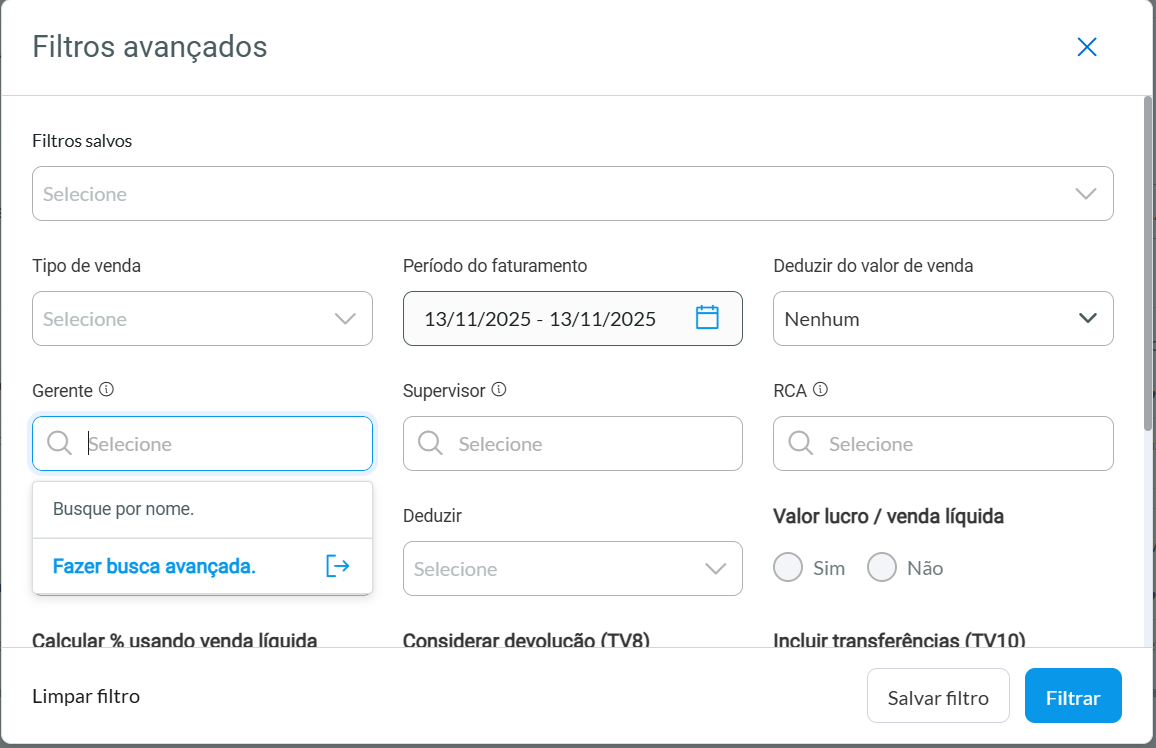
Filtro "Gerente, Supervisor ou RCA" onde irá realizar filtro selecionado os diferentes perfil. |
|
|
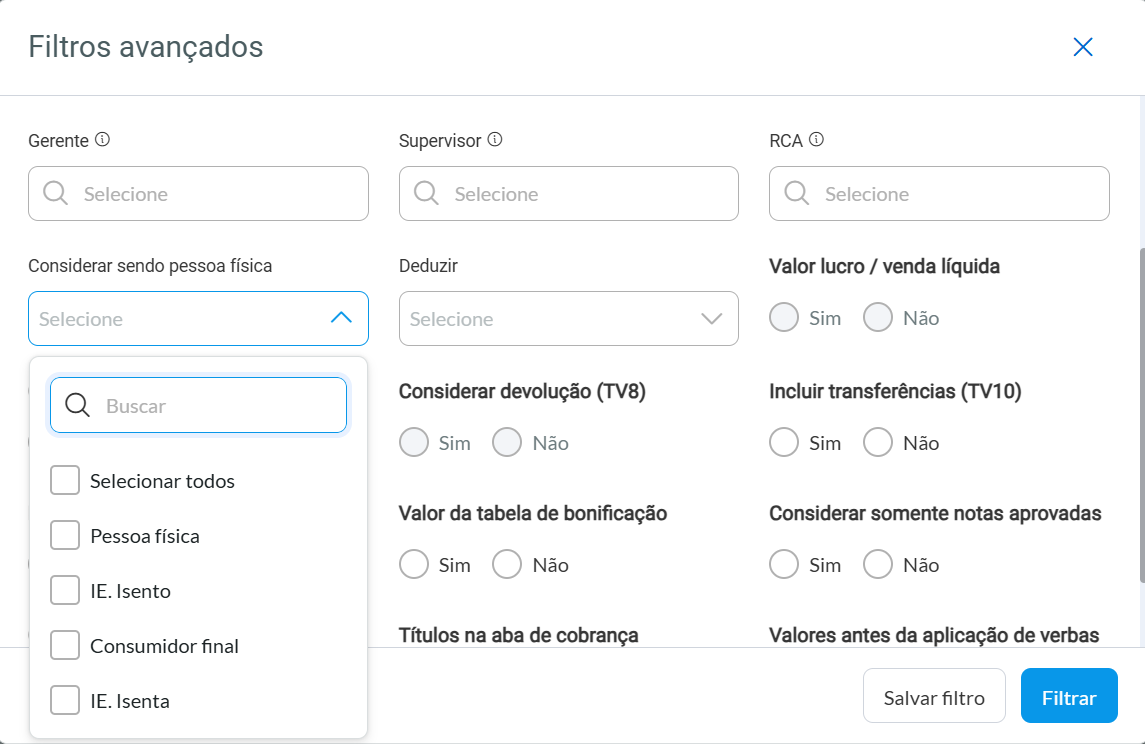
Filtro "Considerar sendo pessoa física" possui 4 opção sendo: - Pessoa Física: ao ser marcada, exibe o resumo do faturamento baseado nos clientes pessoa física;
- IE. Isento: ao ser marcada, exibe o resumo baseado no faturamento dos clientes definidos como ISENTO na rotina 302 - Cadastrar Cliente (tela principal, caixa Dados Cadastrais, Insc. Est./Produtor);
- Consumidor Final: ao ser marcada, inclui no resumo do faturamento os clientes que tiveram notas emitidas no período selecionado e no cadastro de clientes;
- IE. Isenta: ao ser marcada, exibe o resumo baseado no faturamento dos clientes definidos como ISENTO na rotina 302 - Cadastrar Cliente (tela principal, caixa Dados Cadastrais, Insc. Est./Produtor);
|
|
|
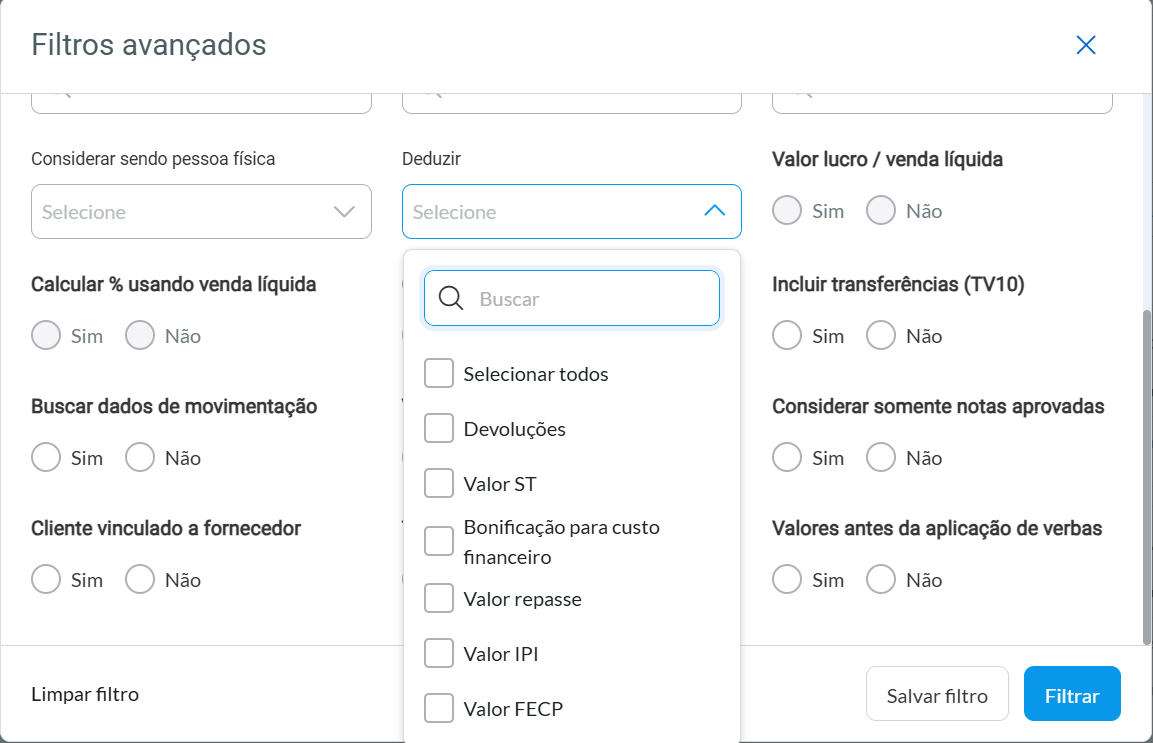
Filtro "Deduzir" onde trás 6 valore sendo: - Devoluções, Valor ST, Bonificação para custo financeiro, Valor repasse, Valor IPI, Valor FECP
|
|
|
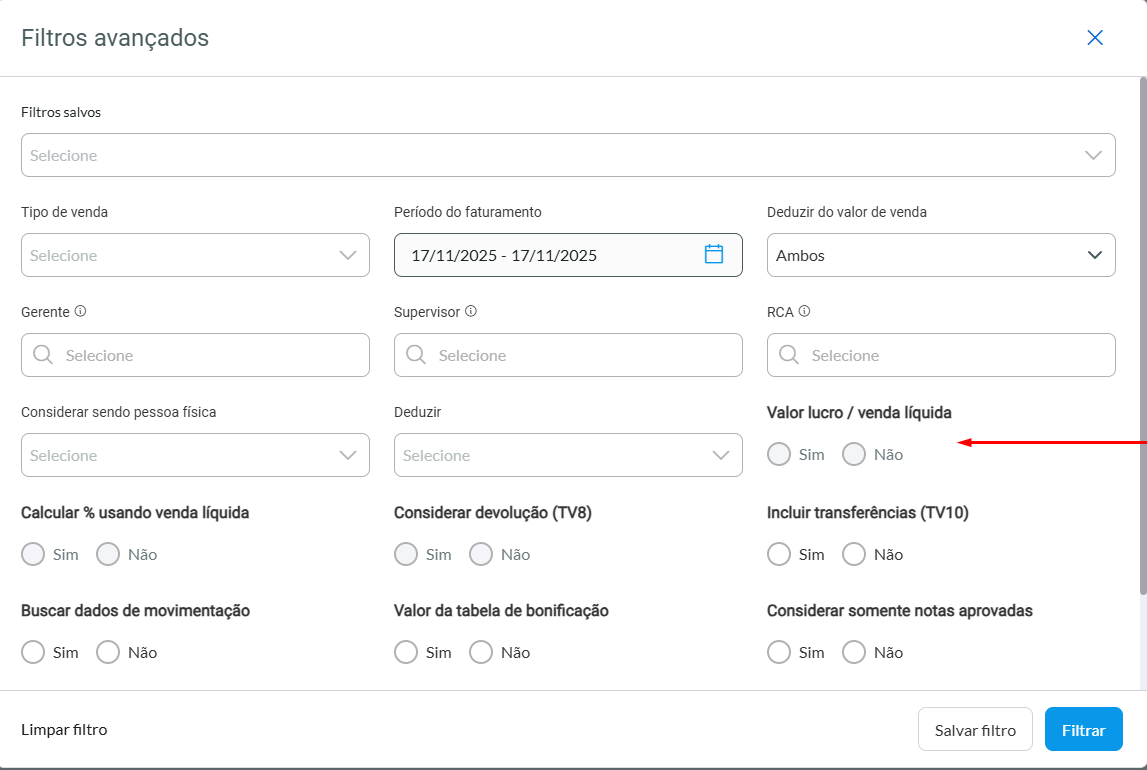
Filtro "Valor lucro / Venda Liquida" quando marcada, possibilita ao usuário a opção de visualizar o percentual do lucro pela valor da venda líquida. O cálculo será realizado de formas distintas, de acordo com a marcação da opção: - Opção marcada:: %Lucro = ((((Venda faturada - Devoluções) + CMV devoluções) - CMV faturada) / (Venda faturada - Devoluções)) * 100
- Opção desmarcada: %Lucro = ((((Venda faturada - Devoluções) + CMV devoluções) - CMV faturada) / (Venda faturada)) * 100
|
|
|
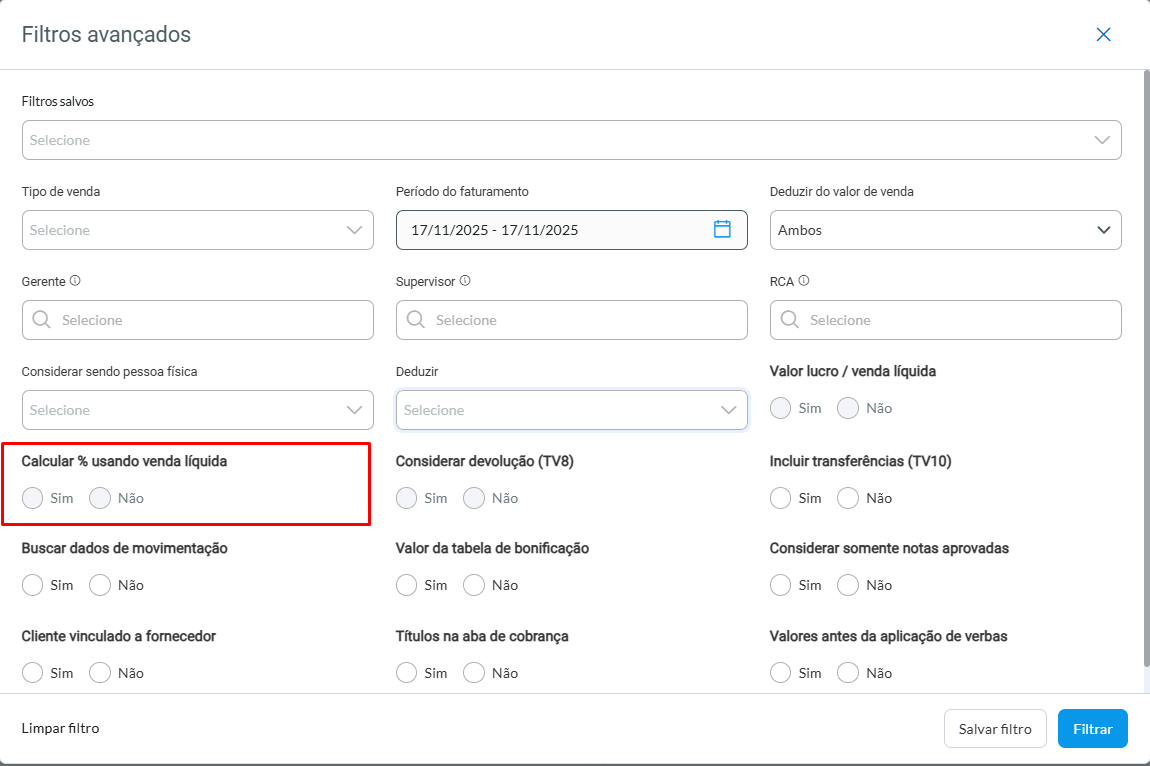
Filtro "Calcular % usando venda líquida" caso essa opção esteja marcada o cálculo do percentual de lucro do saldo bruto será da seguinte forma: - %Meta = ((Venda faturada-Devoluções)/total meta) * 100
No caso dela estar desmarcada ou desabilitada então a fórmula será: - %Meta = ((Venda faturada)/total meta) * 100
|
|
|
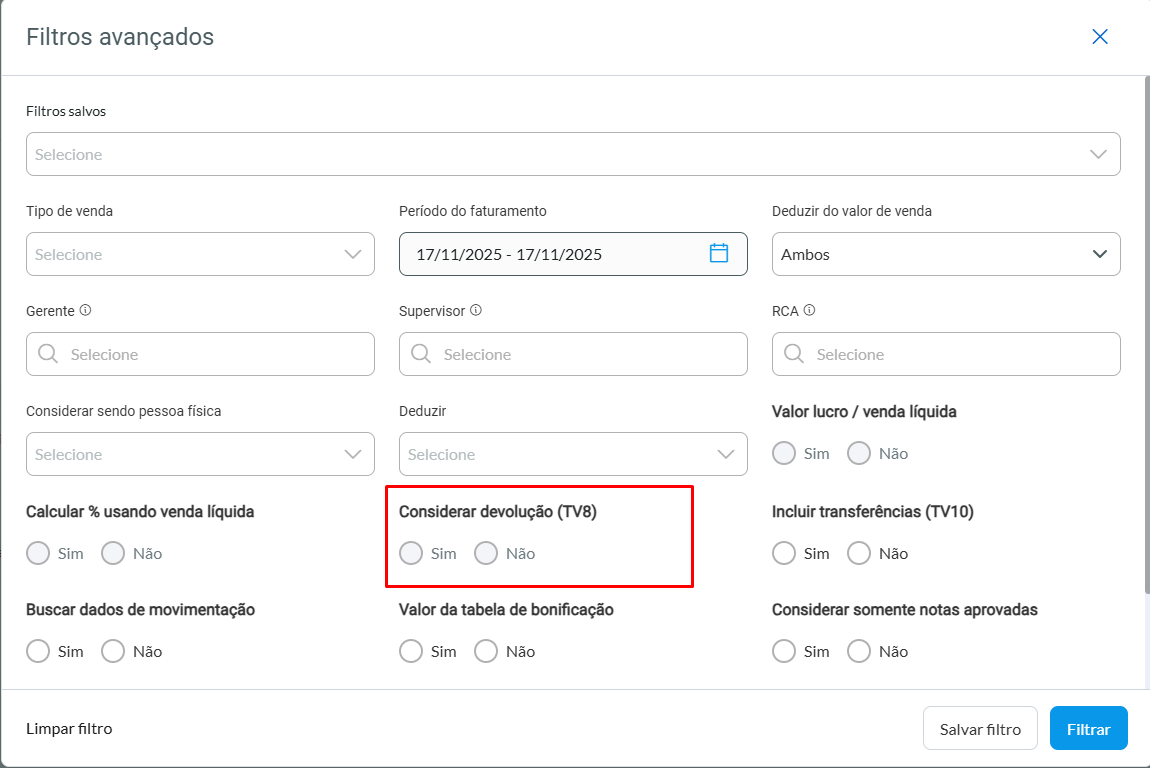
Filtro "Considerar devolução (TV8)" caso essa opção esteja marcada o cálculo do percentual de lucro do saldo bruto será da seguinte forma: - %Meta = (total meta - (Venda faturada - Devoluções)/total meta) * 100
No caso dela estar desmarcada ou desabilitada então a fórmula será: - %Meta = ((total meta - (Venda faturada)/total meta) * 100
|
|
|
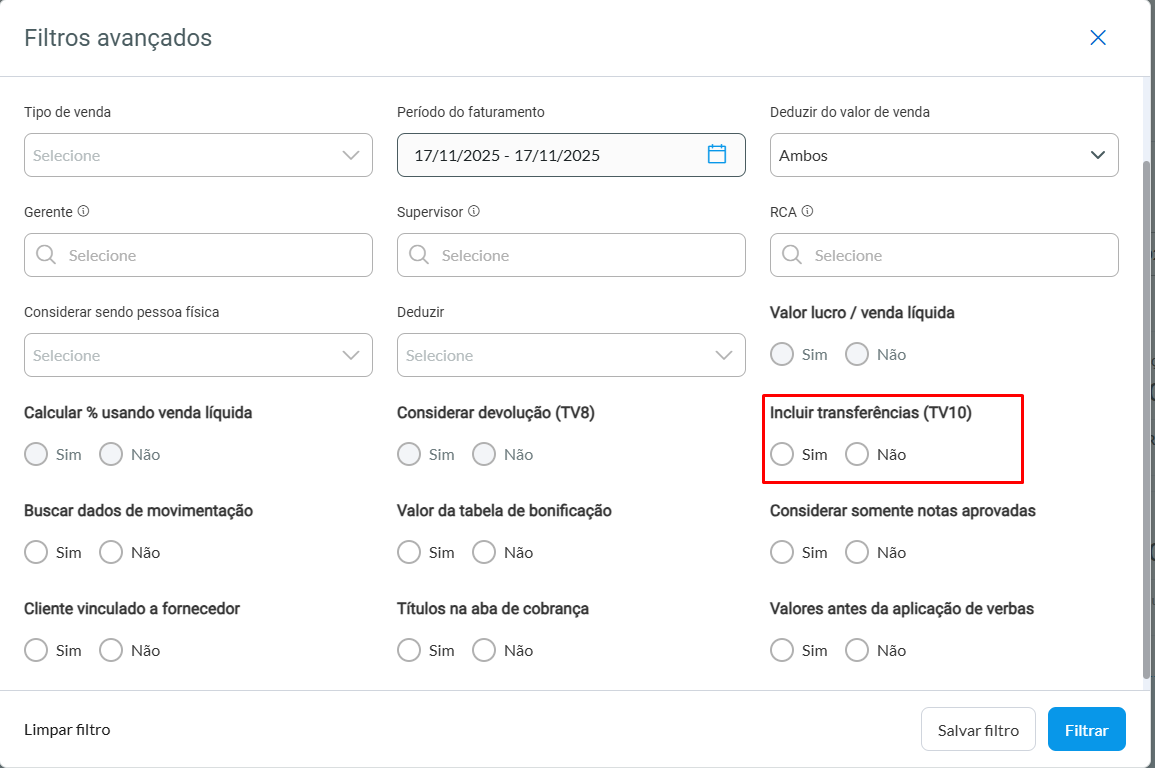
Filtro "Incluir transferências (TV10)" caso essa opção esteja marcada soma os valor das vendas com o valor das transferências. Filtro DESMARCADO: Filtro MARCADO:
|
|
|
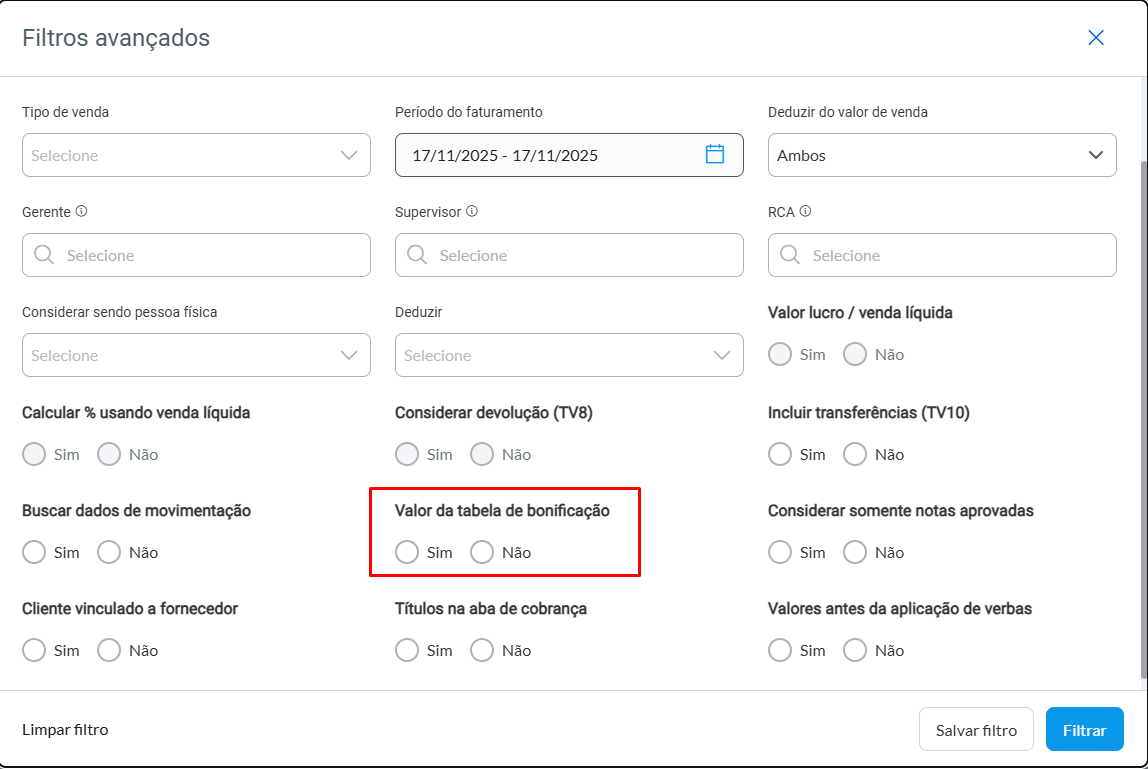
Filtro "Buscar dados de movimentação" Ao ser marcada, força a ignorar as tabelas de resumo (totalizadores) e recalcular todo o faturamento lendo os dados brutos, nota por nota, diretamente das tabelas de movimentação (como PCMOV e PCNFSAID). |
|
|
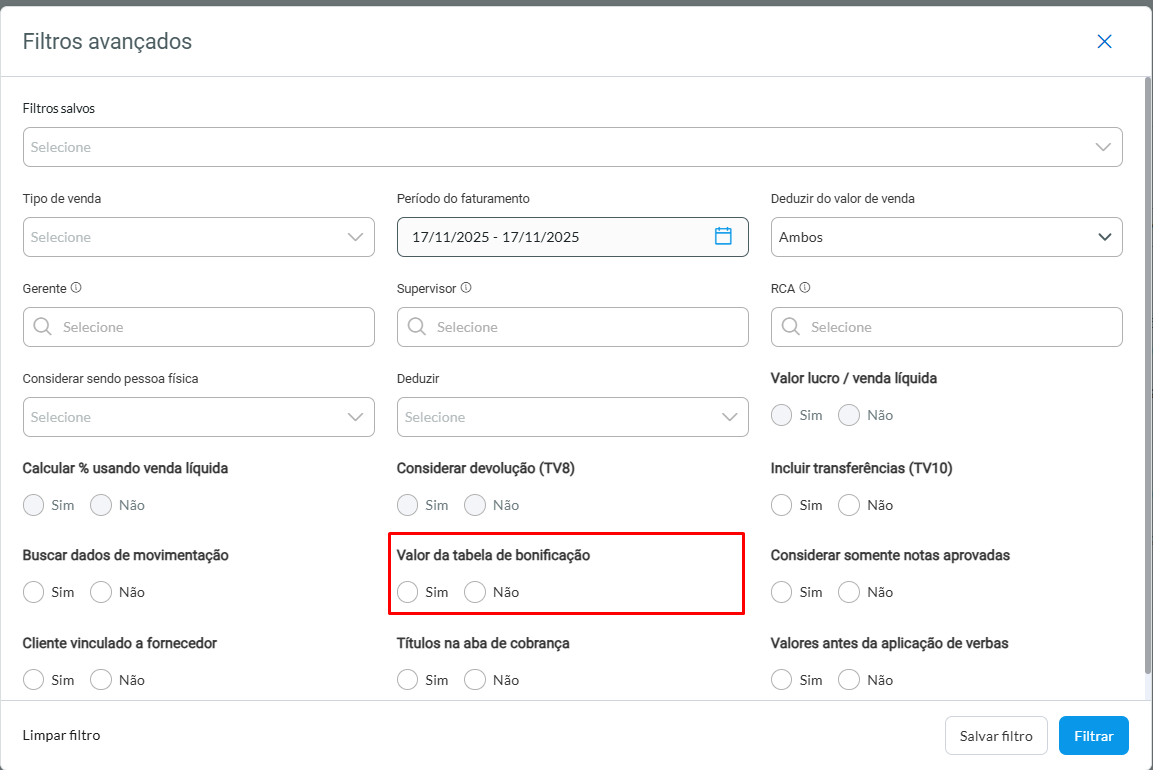
Filtro "Valor da tabela de bonificação" definir qual preço o sistema deve usar para calcular o valor total das suas bonificações (TV5). Filtro DESMARCADO: Filtro MARCADO:
|
|
|
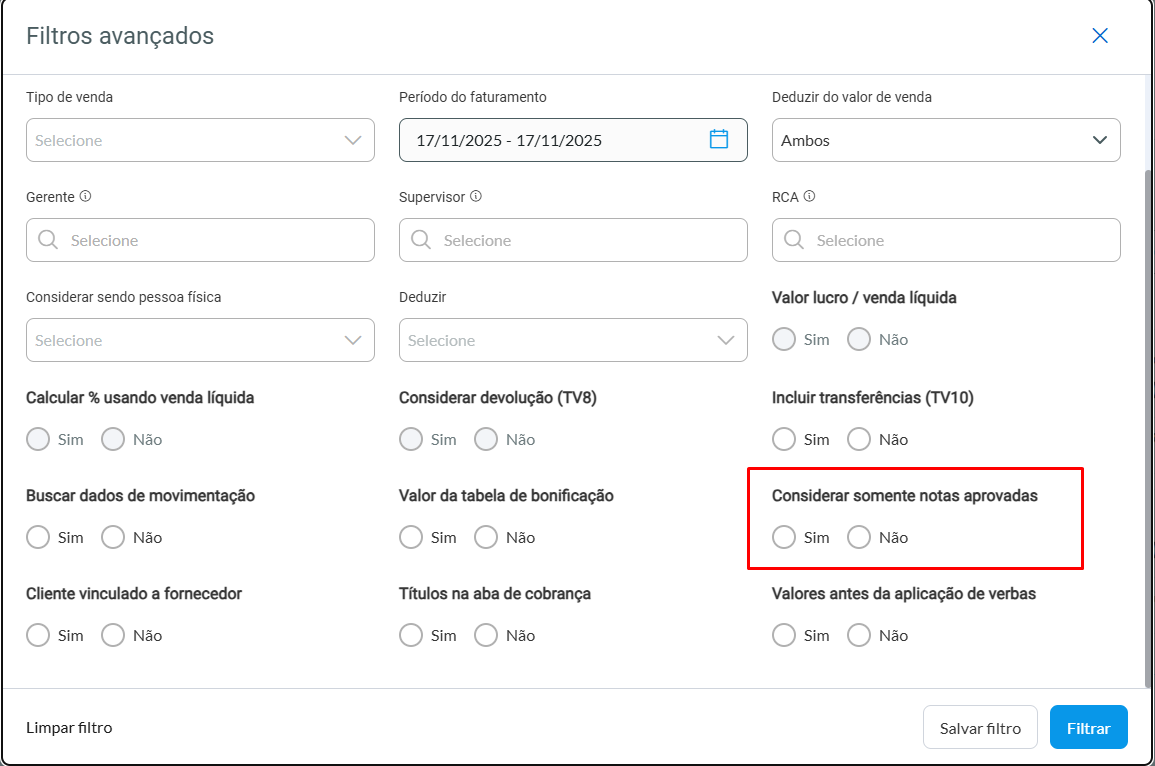
Filtro "Considerar somente notas aprovadas" é instruir a Rotina a incluir no cálculo do faturamento apenas as notas fiscais que obtiveram o status de "Aprovada" pela Sefaz (Secretaria da Fazenda). Filtro DESMARCADO : Filtro MARCADO:
|
|
|
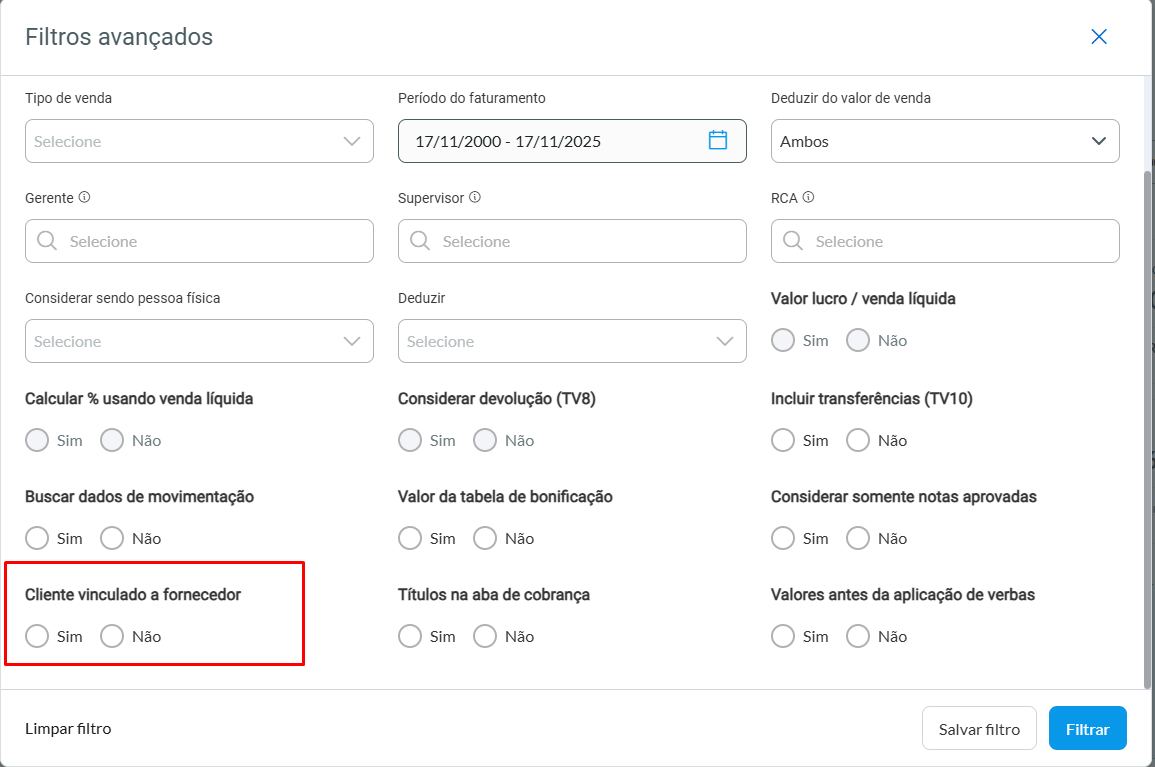
Filtro "Cliente vinculado a fornecedor" caso selecionado está opção, o sistema irá desconsiderar os clientes que estiverem vinculados a fornecedores para cálculo total de clientes cadastrado |
|
|
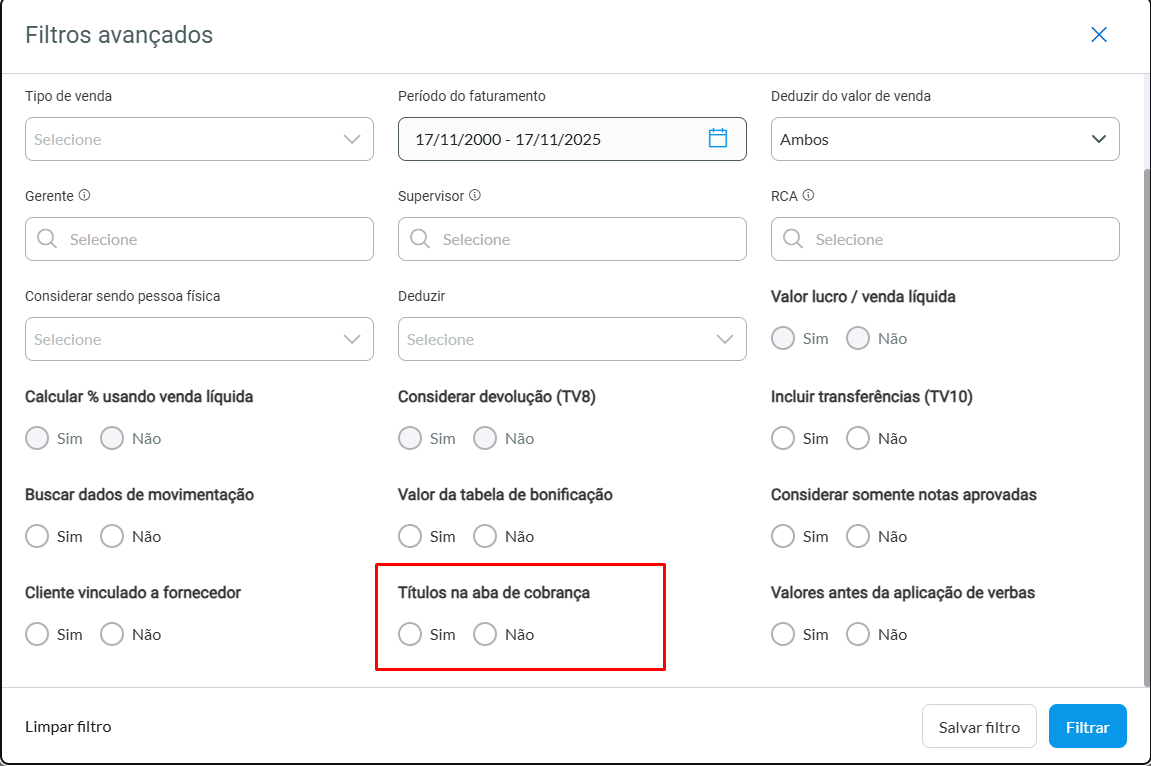
Filtro "Títulos na aba de cobrança" caso esta opção esteja marcada, irá demostrar na aba "Cobrança", a cobrança atual do título. Caso contrário, irá demonstrar a cobrança realizada no ato da venda |
|
|
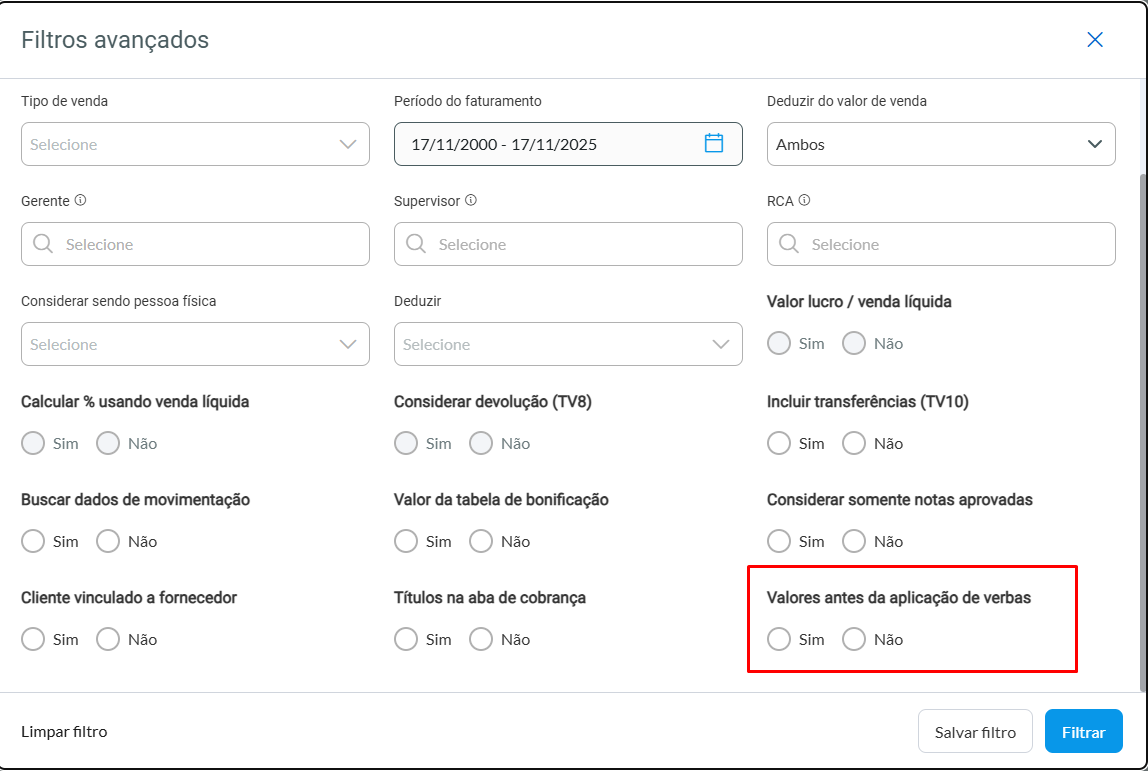
Filtro "Valores antes da aplicação de verbas" caso marcado recalcula o custo e o lucro da venda desconsiderando o "subsídio" (a verba) que o fornecedor deu para aquela venda. |
|
|
|
Visualização de Filiais: A exibição das filiais segue as permissões de acesso definidas na rotina 530, para rotina 111 acesso a dados. Exibindo as filias somente que possui acesso. Rotina segue as regras de restrição de filial do Plano de Voo, na rotina132 - Parâmetros da Presidência caso esteja marcado como Sim no parâmetro 2371 - Usa controle de acesso a filial no Plano de Voo
|
|
|
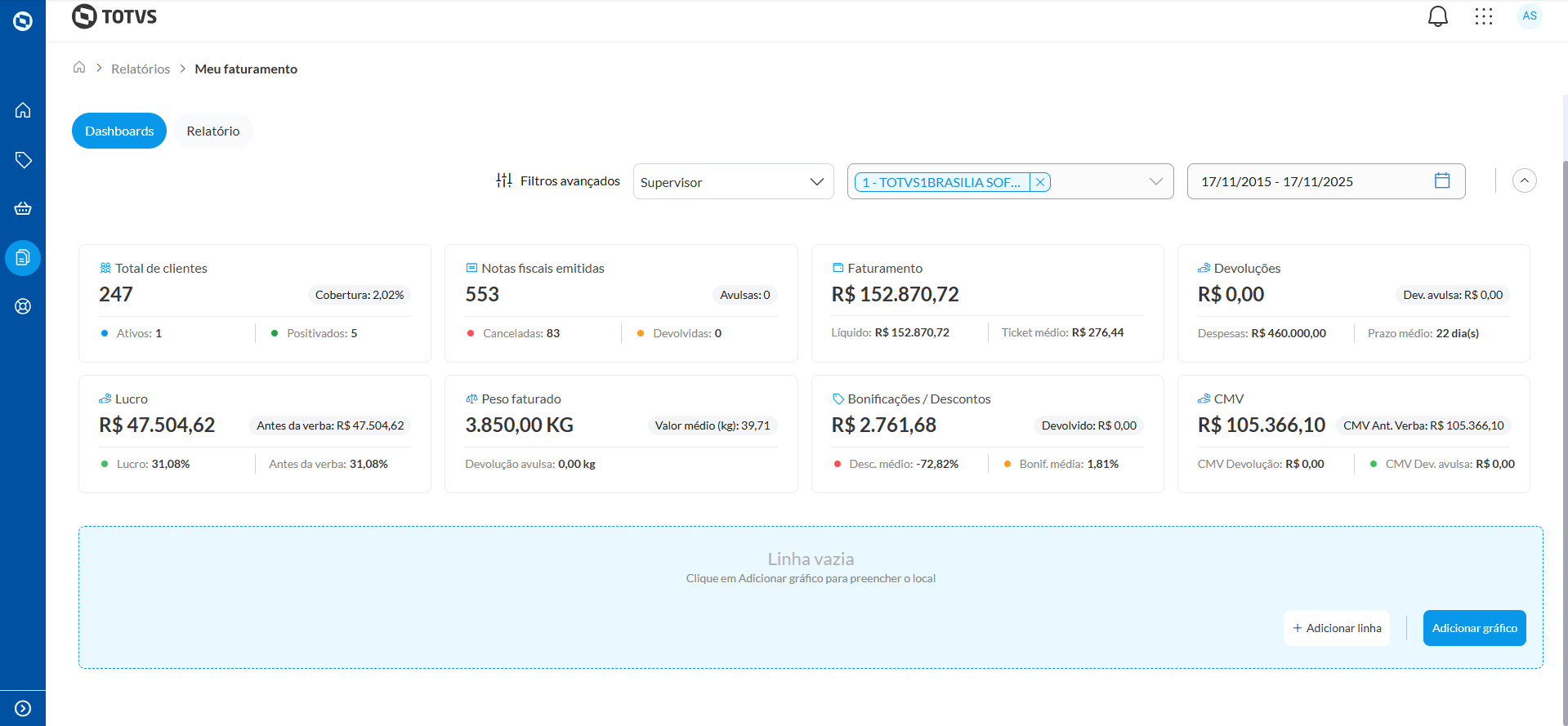
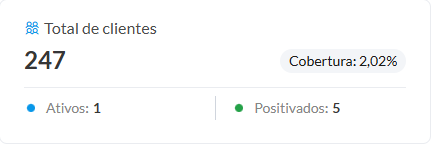
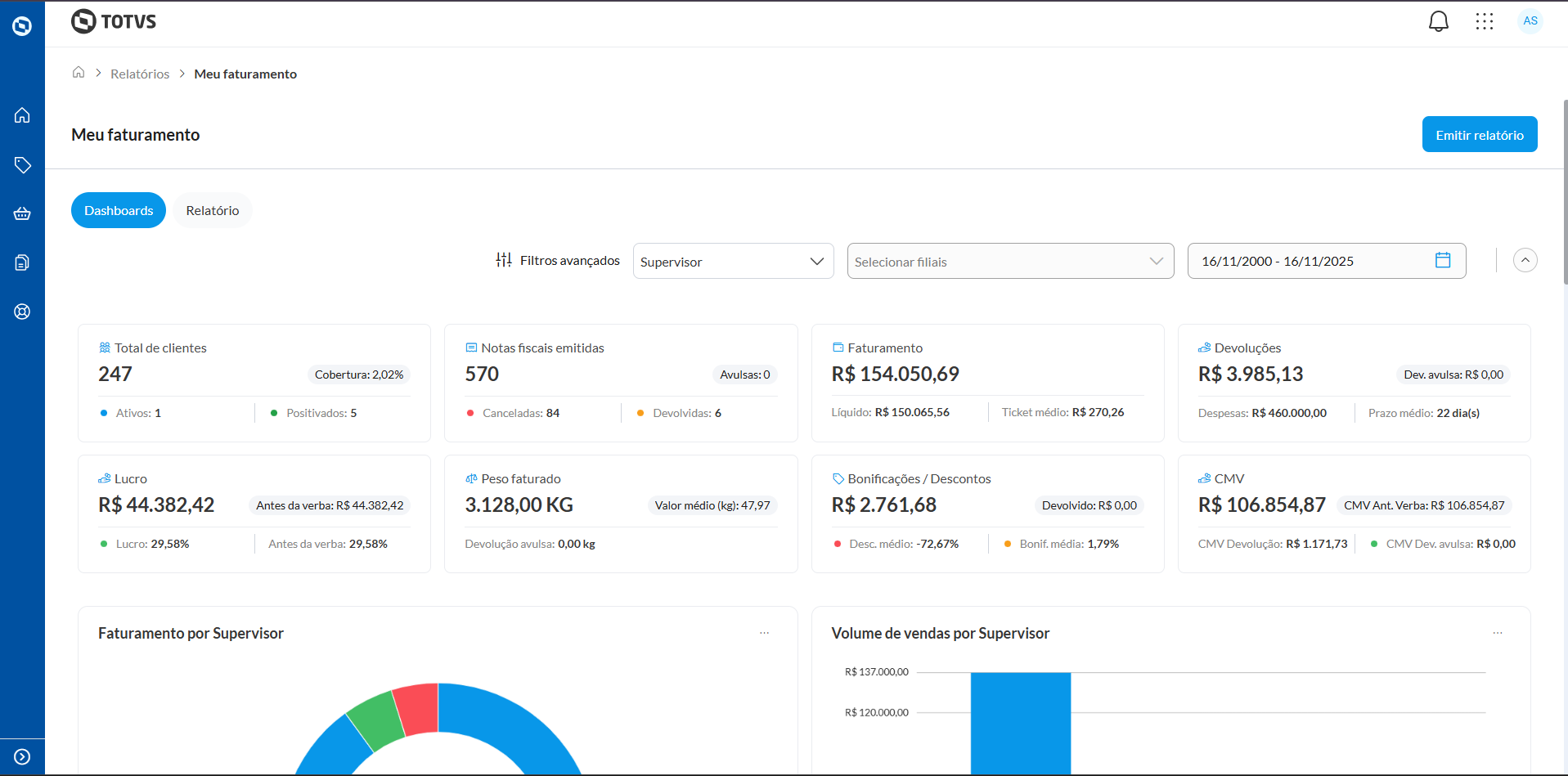
- Card de total de clientes:
- Total de clientes: apresenta o total de clientes cadastrados nas filiais selecionadas conforme rotina 302 – Cadastrar Cliente;
- Ativos: apresenta a quantidade total de clientes ativos das filiais selecionadas, ou seja, que não estão excluídos de acordo com a rotina 302 – Cadastrar Cliente, aba Dados Cadastrais, campo Dt. Exclusão. Tornam-se inativos os clientes excluídos ou inativados por falta de compras, conforme parâmetro na rotina 132 – Parâmetro da Presidência opção (1402 - Bloquear automaticamente clientes inativos a mais de X dias ) que define a partir de quantos dias o cliente ficará inativo;
- Positivados: apresenta a quantidade de clientes positivados de acordo com as filiais selecionadas, ou seja, a quantidade de clientes para as quais as vendas foram faturadas;
- Cobertura: apresenta a porcentagem equivalente à quantidade apresentada de Clientes Positivados dividido pelo Total de Clientes Cadastrados.
|
|
|
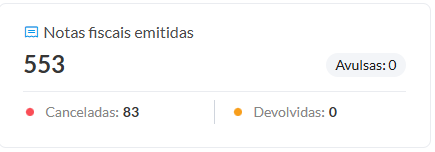
- Card de Notas fiscais emitidas:
- Notas fiscais emitidas: apresenta o total de notas fiscais emitidas no Período de Faturamento informado para as filiais selecionadas;
- Devolvidas: apresenta o total de notas fiscais devolvidas no Período de Faturamento informado para as filiais selecionadas;
- Canceladas: apresenta a quantidade de notas fiscais de venda canceladas no Período de Faturamento informado para as filiais selecionadas conforme a planilha Canceladas;
- Avulsas: apresenta a quantidade de notas devolvidas pela rotina 1346 – Devolução de Cliente Avulsa.
|
|
|
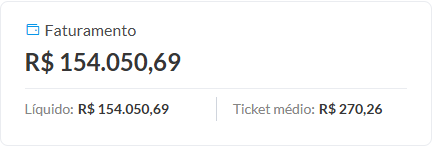
- Card de Faturamento:
- Faturamento: apresenta o total do que foi vendido durante o período informado;
- Ticket Médio: apresenta o valor médio por venda das filiais selecionadas no "Período de Faturamento" informado. Seu cálculo é: Valor Total das Vendas / Quantidade de Vendas;
- Líquido: apresenta o total de venda líquida realizada nas filiais selecionadas no "Período de Faturamento" informado. Seu cálculo é: Cálculo: Venda Líquida = (Total de Vendas – Total de Devoluções);
|
|
|
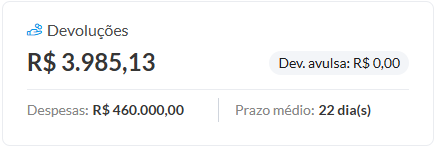
- Card de devoluções:
- Devoluções: apresenta o valor total das mercadorias que foram devolvidas
- Despesas: apresenta o valor total das vendas realizadas com valor inserido no campo Vl. Outras Despesas, aba Total (F7) da rotina 316 – Digitar Pedido de Venda ou o valor das vendas realizadas como boleto na rotina "316" (que forem efetuadas com o parâmetro 1004 – Gravar Valor da Tarifa Bancária no Item da NF da rotina "132";
- Dev. Avulsa: apresenta o valor total das notas fiscais devolvidas pela rotina 1346 – Devolução de Cliente Avulsa;
|
|
|
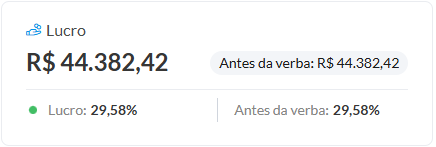
- Card de Lucro:
- Lucro: apresenta o valor total das vendas, sendo calculado: Valor do lucro = (Venda fatura = Vl.CMV da venda - Vl. Devolução + Vl. CMV. Devol. Avulsa + Vl. CMV. Devol. avulsa)
- Lucro (%): apresenta a porcentagem de lucro sobre o faturamento realizado no período informado para as filiais selecionadas.
- Antes da verba: Apresenta o valor do lucro subtraindo o valor das verbas aplicadas ao custo
- Antes da verba (%): Apresenta a porcentagem deste lucro sobre o faturamento realizado no período
|
|
|
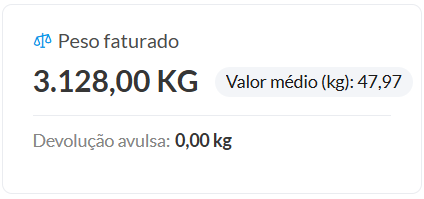
- Card de Peso:
- Peso Faturado (Kg): apresenta o valor total correspondente à quantidade vendida multiplicada pelo peso do produto, conforme cadastro da rotina 302 – Cadastrar Produto, ou seja, Total Peso Carregamento (Kg);
- Devolução Avulsa (Kg): apresenta a somatória do peso dos produtos das notas de devolução avulsa.
- Valor médio (Kg): apresenta a média do valor do quilo vendido no Período de Faturamento informado. Cálculo: (Venda Faturada % Peso Faturado= Valor Médio (Kg));
|
|
|
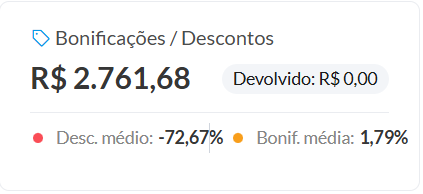
- Card de Bonificação / Descontos:
- Bonificações/Descontos: apresenta o valor da bonificação concedida aos clientes;
- Desc. Médio. (%): apresenta o valor do desconto médio, das filiais selecionadas, concedido no "Período de Faturamento" segundo o cálculo: Desconto Médio = (100 x Total Desconto) / Total Vendas Originais. Sendo que: (Total Desconto = total valor original - total valor vendas). Caso o valor apresentado seja positivo, refere-se a desconto; Caso negativo refere-se a acréscimo;
- Bonif. Méd. (%): apresenta o valor da Bonificação / Valor de venda;
- Devolvido: representa o valor devolvido de saídas bonificadas.
|
- O card trará o valor do campo valor desonerado referente aos dados da nota fiscal.
|
|
|
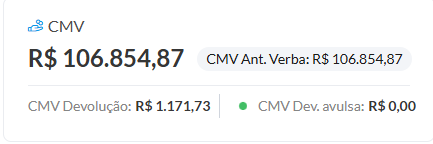
- Card de CMV:
- CMV. Dev. Avulsa: apresenta a totalização do valor do custo das mercadorias que foram devolvidas
- CMV Ant. Verba: Apresenta o valor do Custo da Mercadoria Vendida (CMV) original, sem descontar os valores de verbas aplicados pelo fornecedor
- CMV Devoluções: Apresenta a soma do custo das mercadorias que retornaram ao estoque através de notas fiscais de devolução de cliente
- CMV Dev. avulsa: Apresenta o valor do custo das mercadorias oriundas de devoluções avulsas, ou seja, aquelas entradas de devolução que não estão necessariamente vinculadas a um pedido de venda específico no fluxo padrão ou são trocas em garantia/avaria específicas.
|
|
|
|
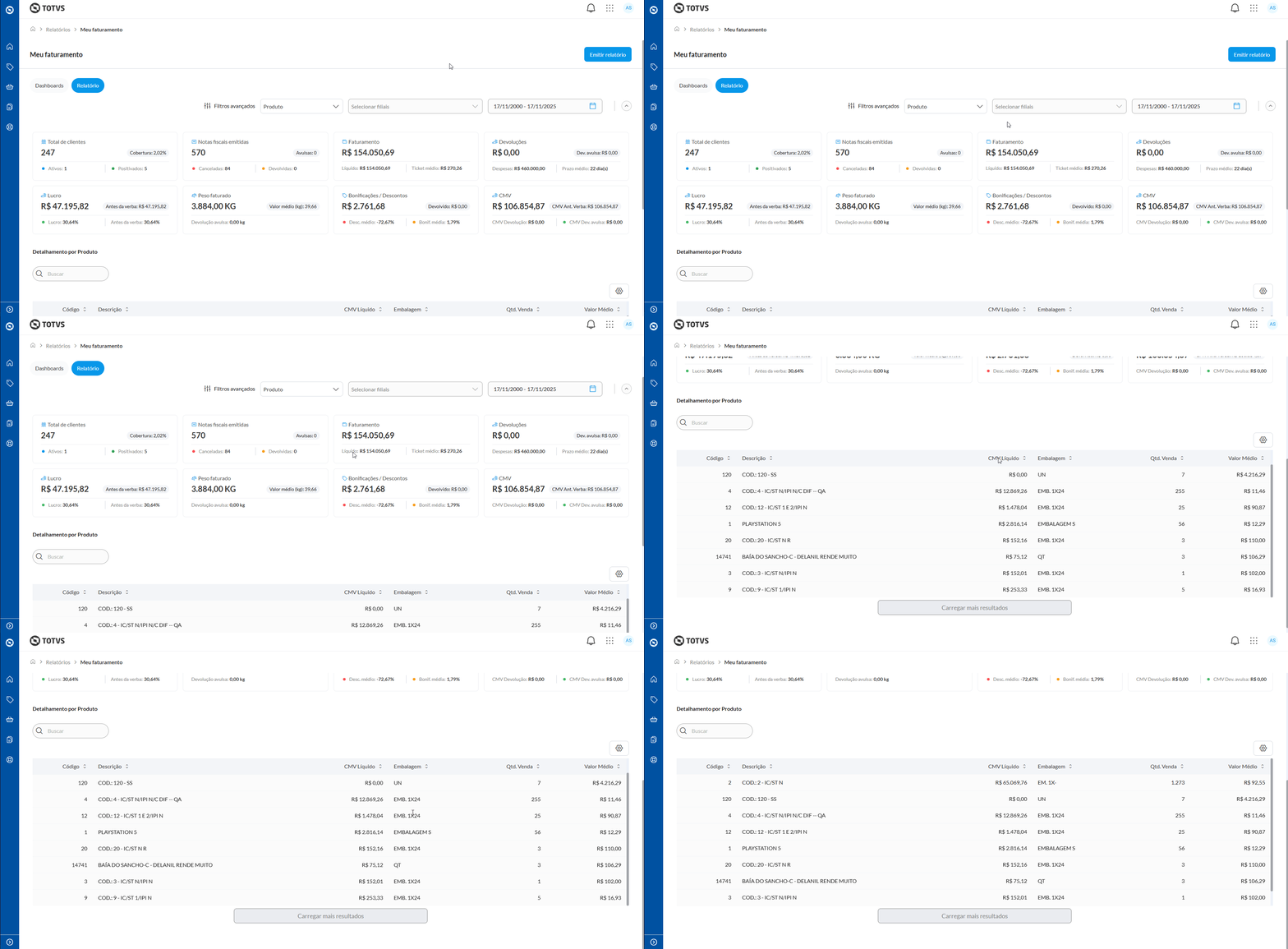
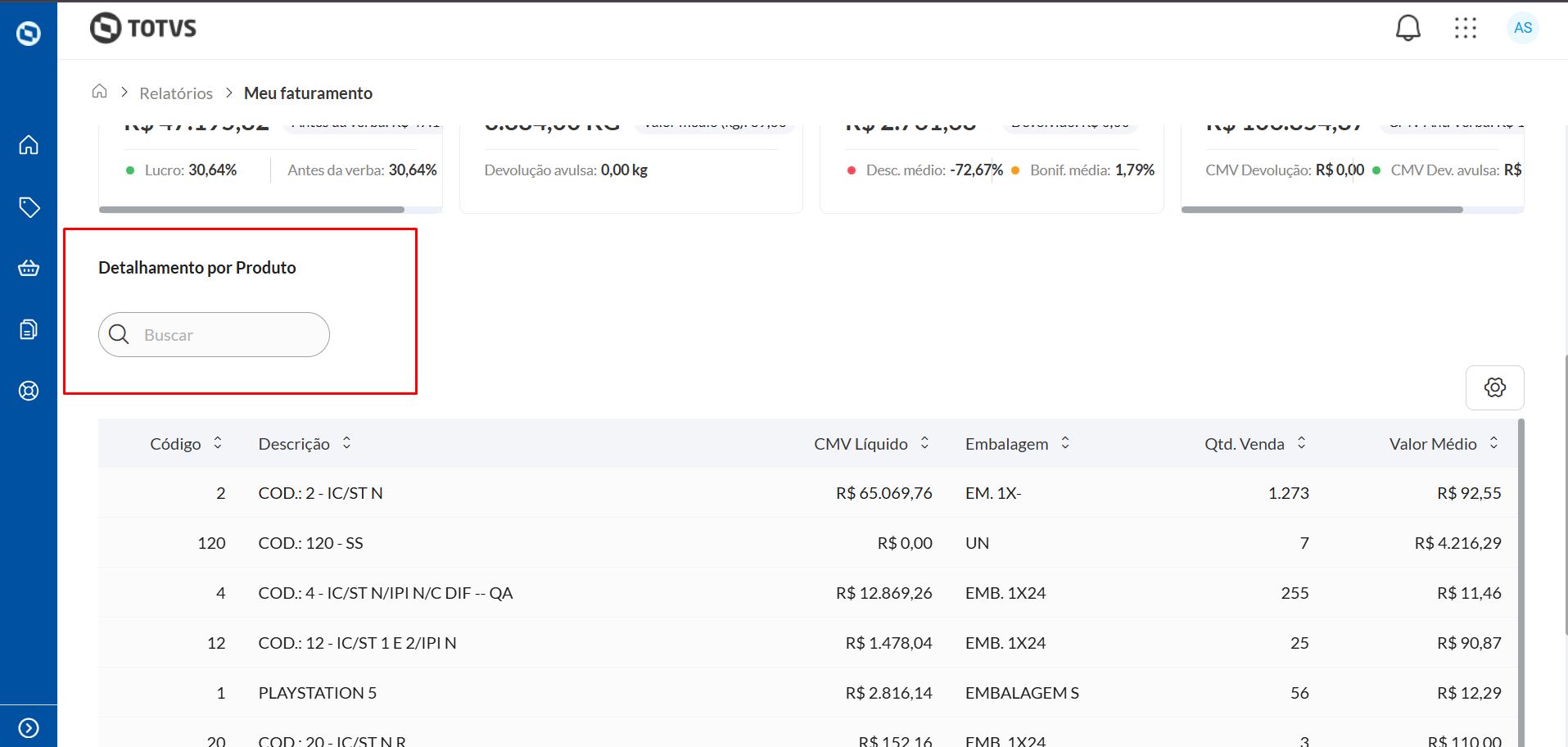
- É possivel realizar a pesquisa pelos dados das colunas exibidas.
|
|
|
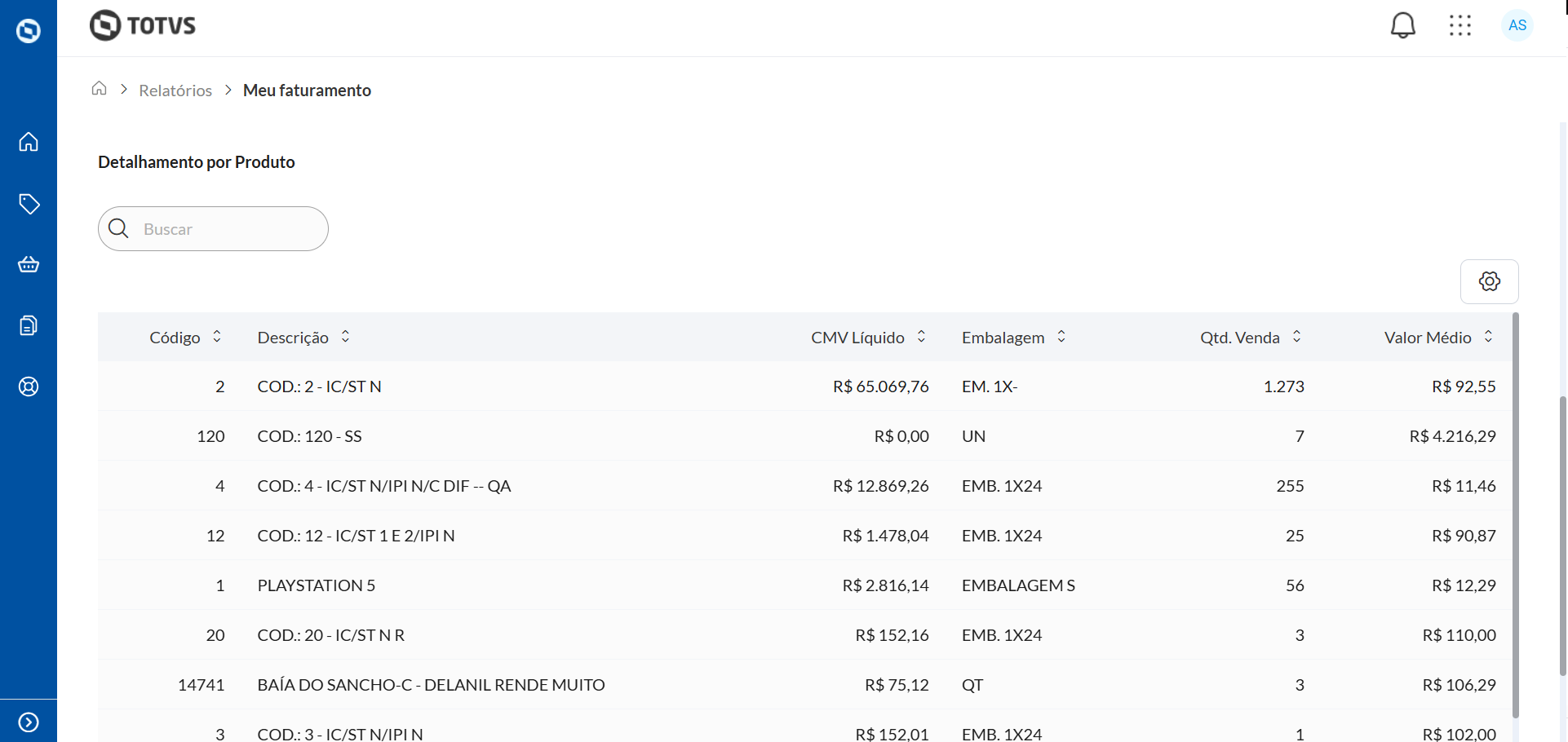
- Tabela contendo dados da pesquisa.
|
- Tabela de dados, contem informações do retorno da pesquisa.
- É possivel realizar a ordenação crescente e decrescente
- No ícone de engrenagem é possivel adicionar ou remover colunas, fixas ou ocultar
- A opção de carregar mais resultados só e habilitado caso contenha mais de 10 resultados
|
|
|
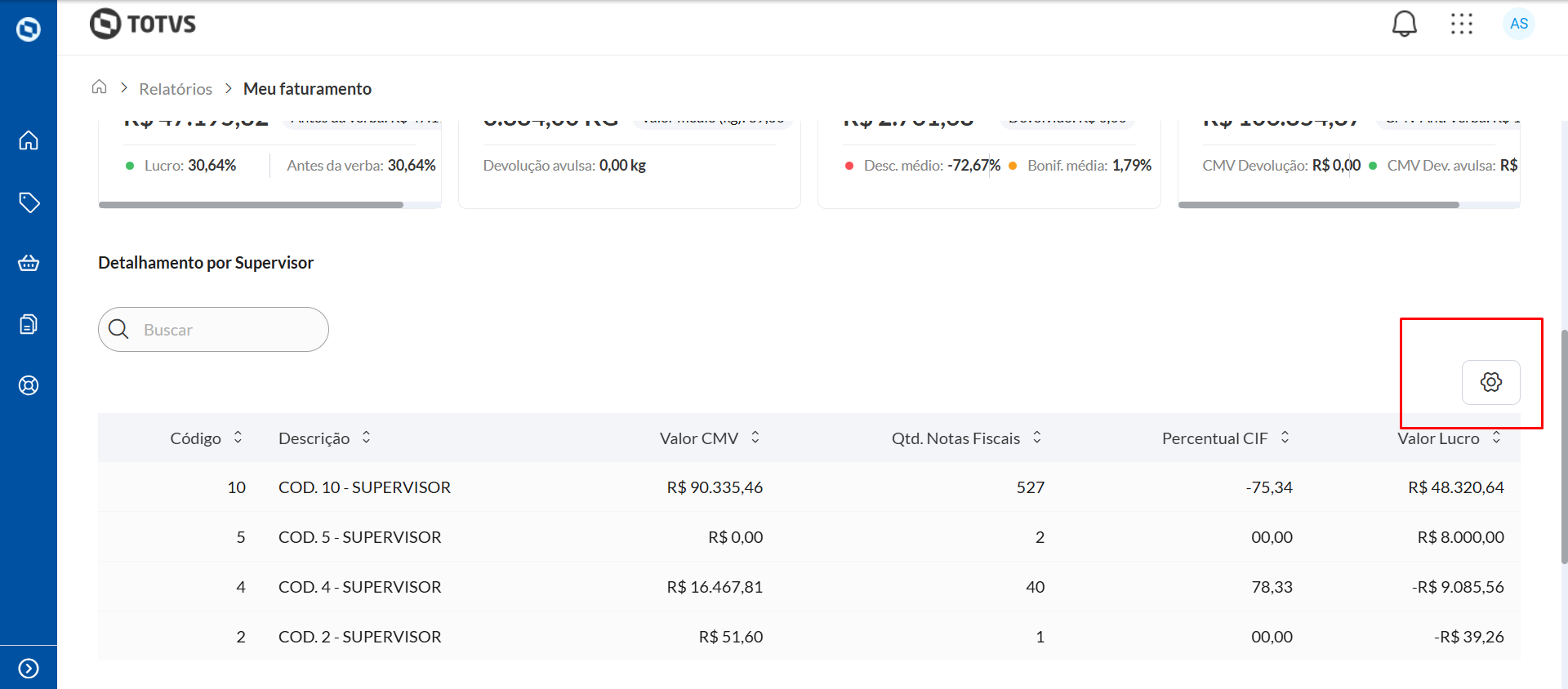 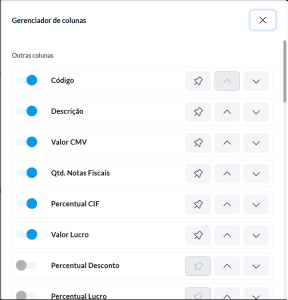
- É possivel realizar ordenação para exibir prioridade de alguma coluna
- É possivel fixar a coluna para não ser removida
- Sé alterada a visão também é alterada os itens
|
|
|
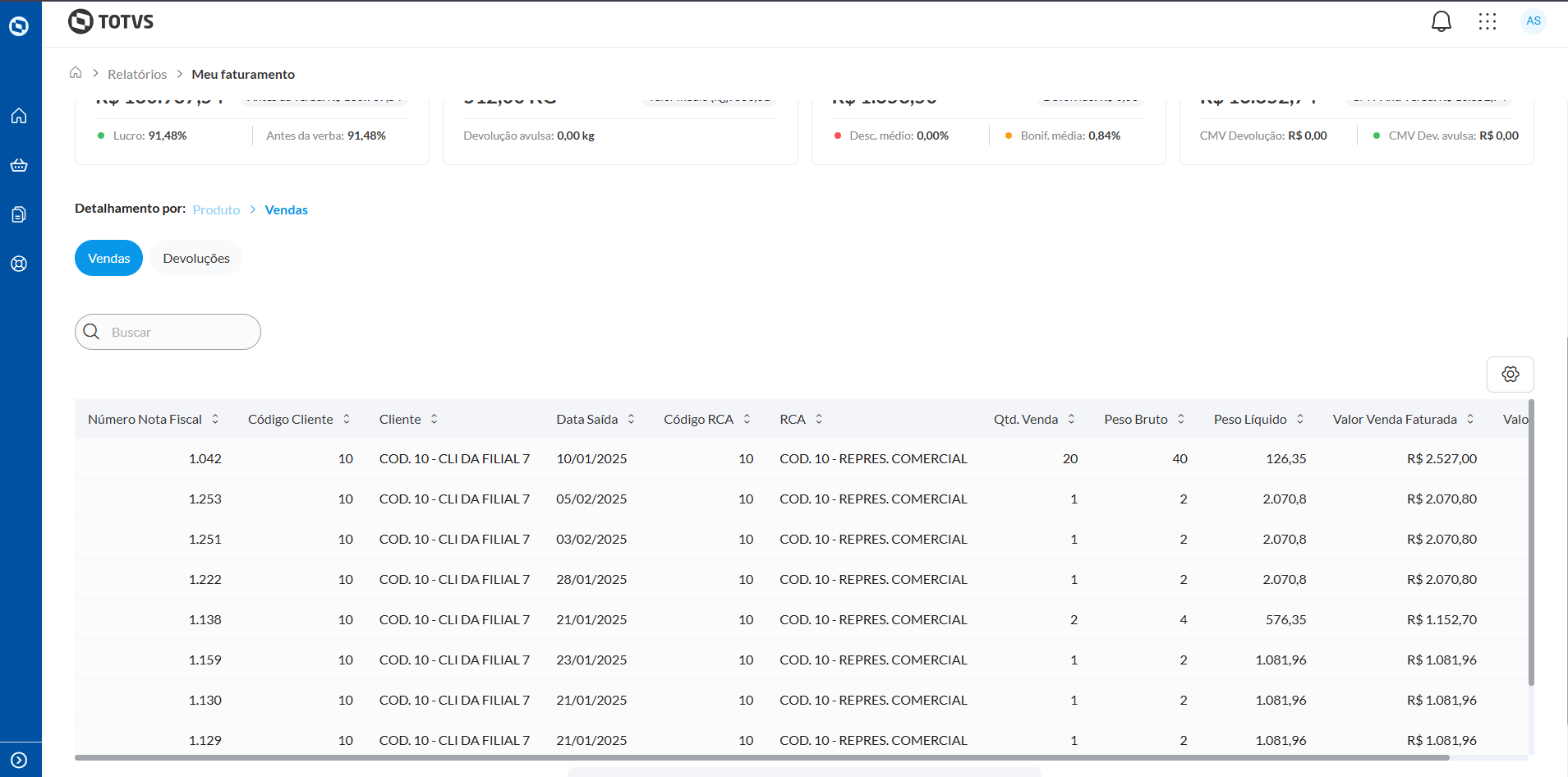
- Ao clicar em um item de produto na grid é possivel visualizar os as vendas ou devoluções do produto...
- Guia Vendas: Exibe as vendas do produto
- Guia Devoluções: Exibe as devoluções do produto
|
|
|
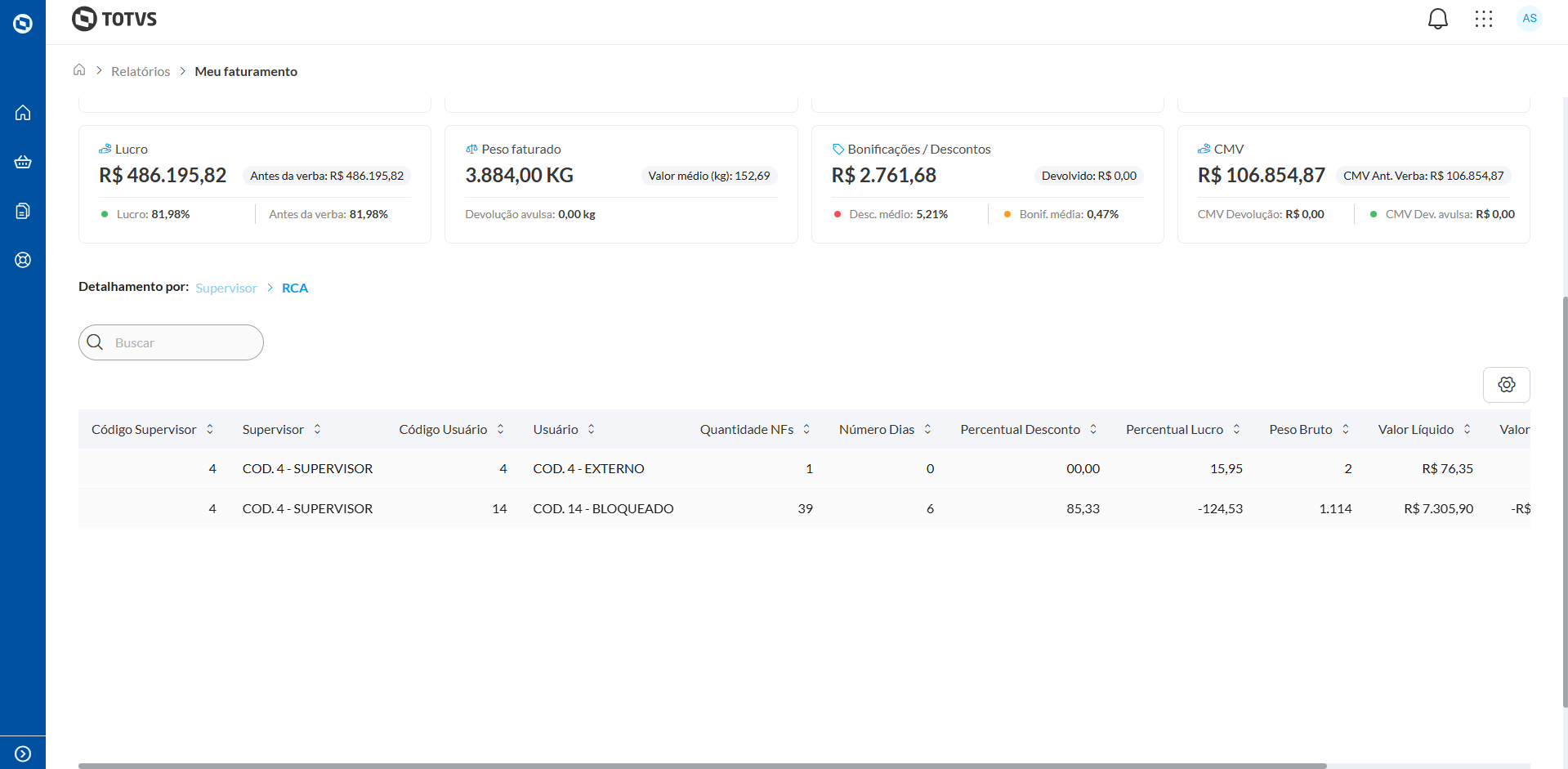
- Ao clicar em supervisor na grid é possivel visualizar detalhes do RCA do supervisor
|
|
|
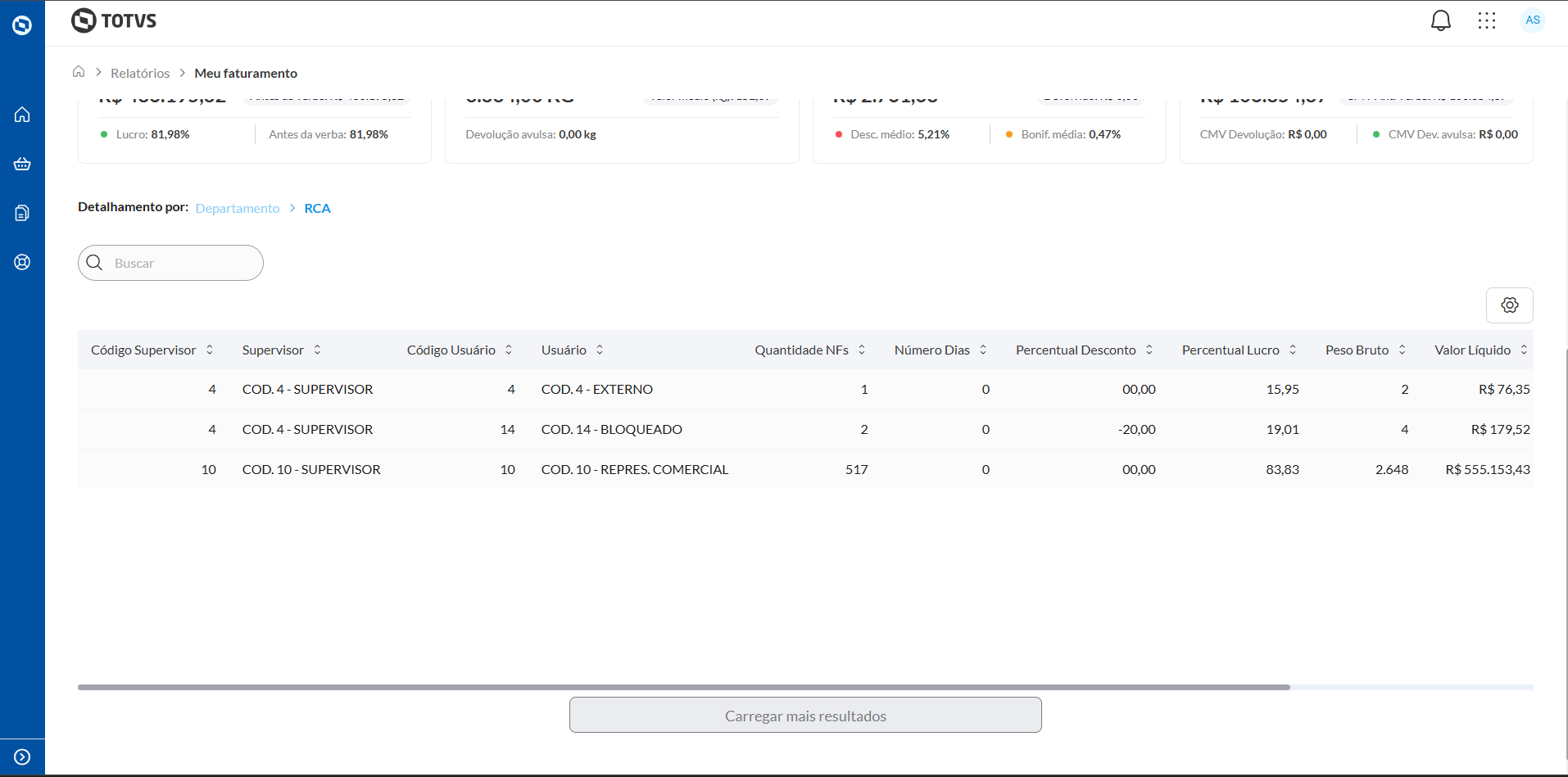
- Ao clicar em departamento na grid é possivel visualizar dos RCA referente ao departamento
|
|
|
|
 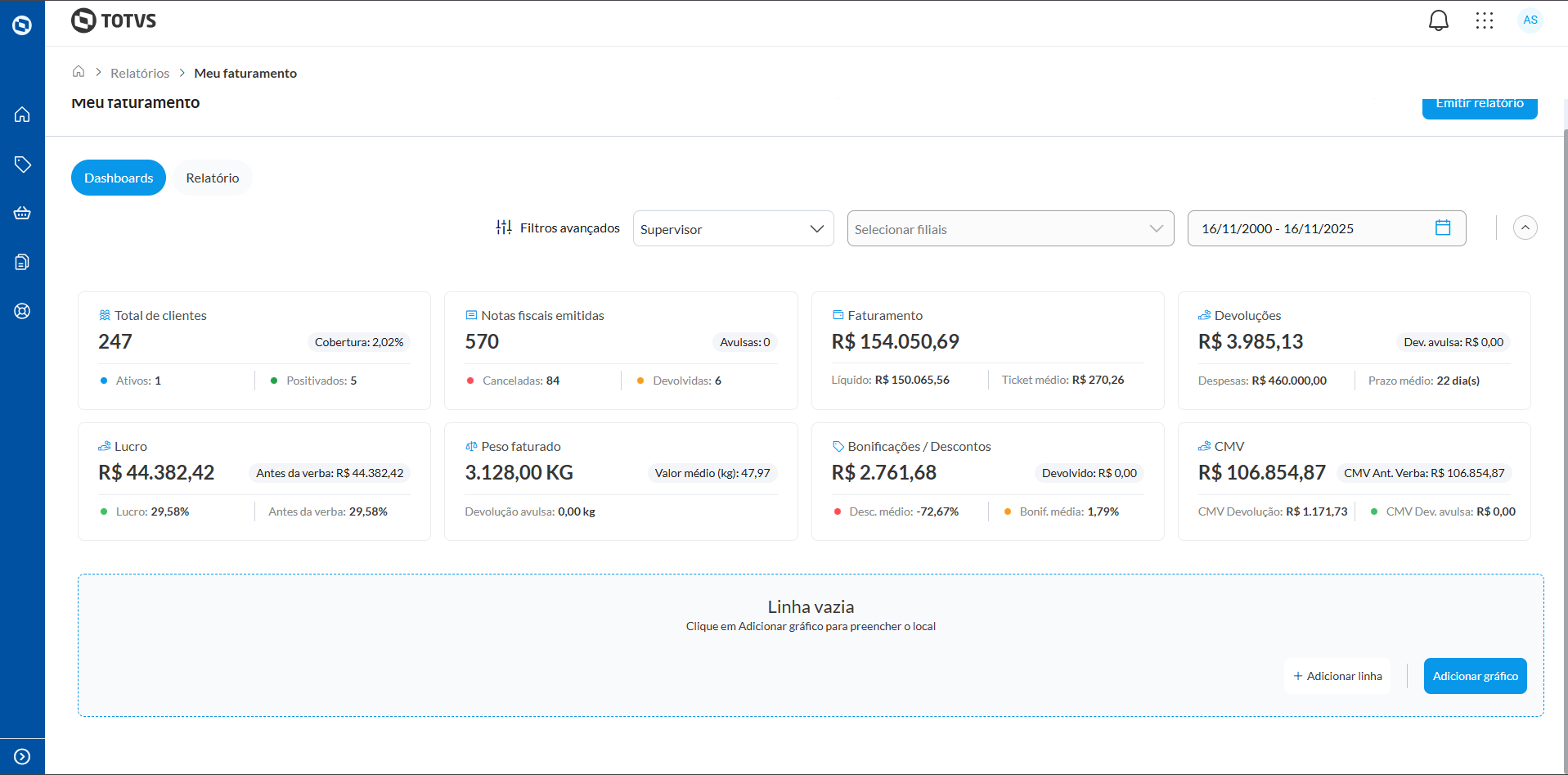
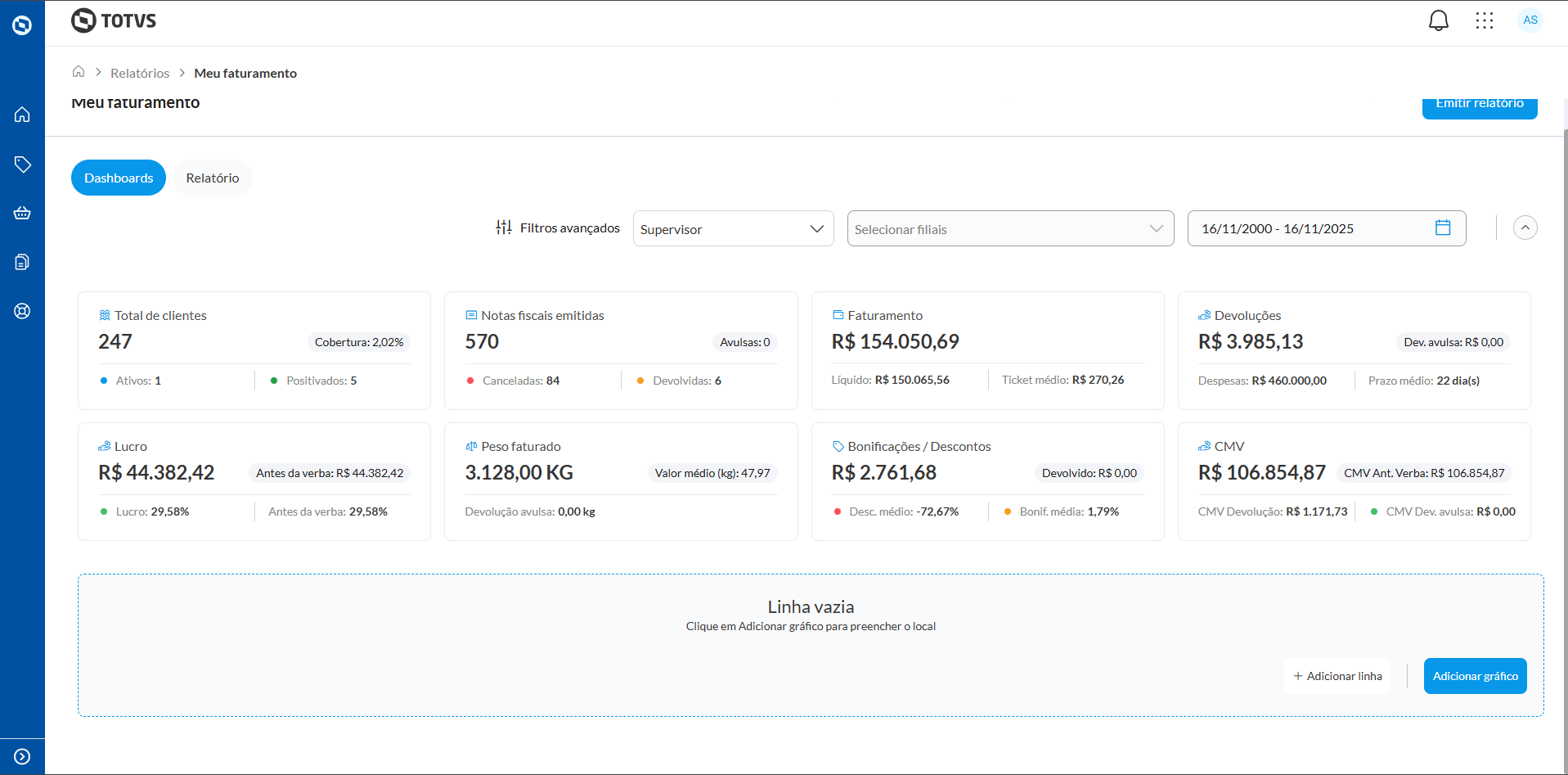
- Gerenciamento de linha: Possibilita adicionar linha para adição de gráficos, remover linha é adicionar gráficos
|
- Adição de linha: Adiciona linha
- Remoção de linha: Remove linha
- Adição de gráfico: Adiciona gráfico na linha selecionado
|
|
|
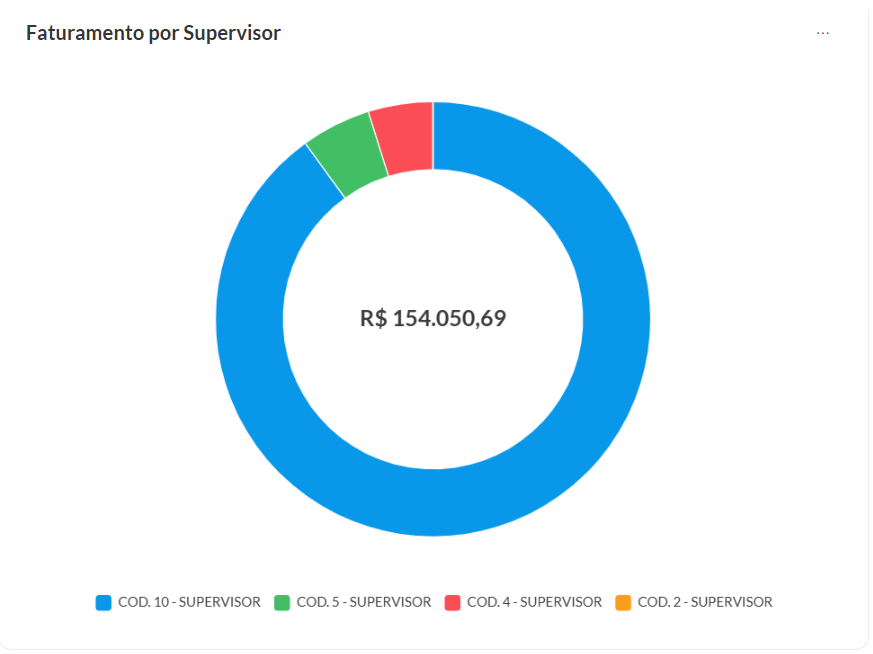
- Gráfico de faturamento: Exibe quem são os que mais faturam, alterando a visão é atualizado para supervisor, produto ou departamento.
|
- Serão apresentados os ... que mais faturam
|
|
|
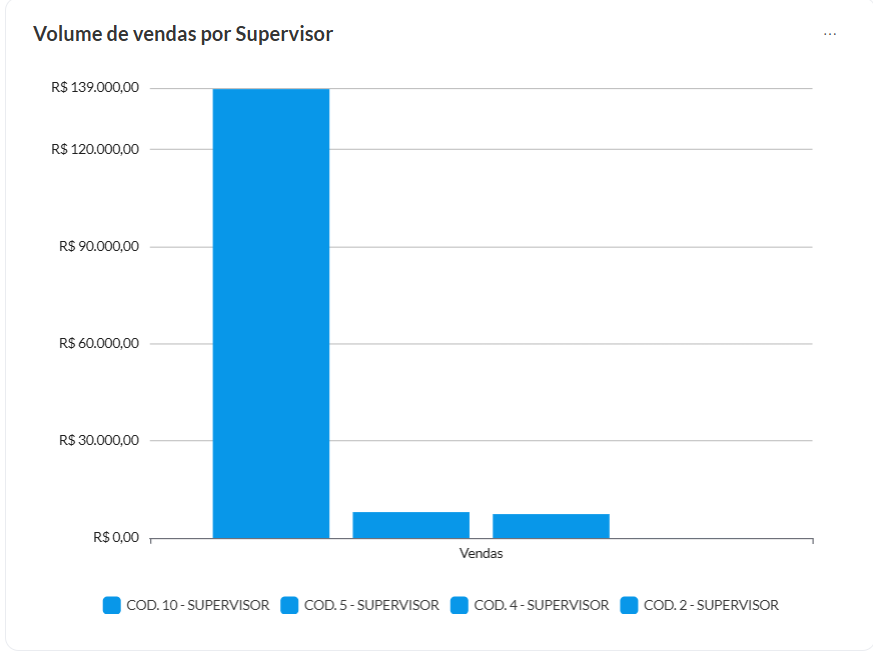
- Gráfico de Volume de Vendas: Este gráfico exibirá os volume de vendas, de forma clara e organizada, permitindo uma análise visual da quantidade de vendas de item.
|
|
|
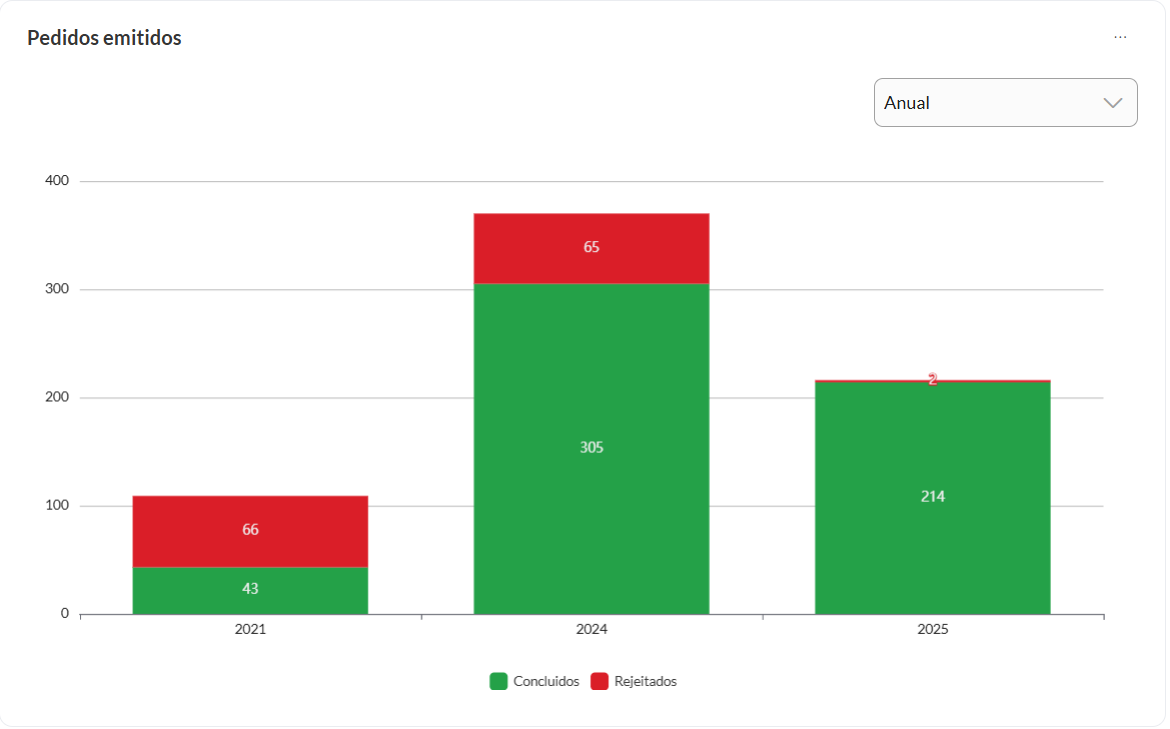
- Gráfico de pedidos emitidos : Exibe os pedidos emitidos por períodos, podendo alterar para diário, mensal, anual.
|
- O Filtro diário é limitado a 365 dias, caso ultrapasse é exibido mensagem de alerta.
|
|
|
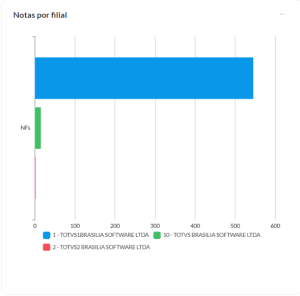
- Gráfico de notas por filial : Este gráfico exibirá a quantidade de notas emitidas, de forma clara e organizada, permitindo uma análise visual de notas por filial.
|
|
|
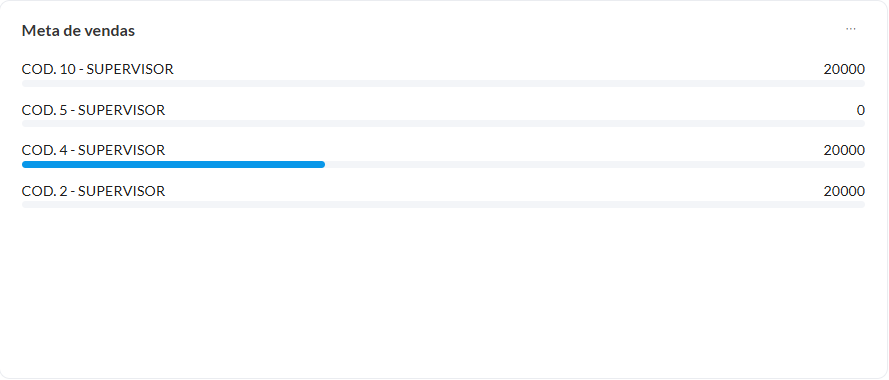
- Gráfico meta de vendas: Este gráfico exibirá a meta de cada usuário, de forma clara e organizada, permitindo uma análise visual do percentual atingido por cada usuário.
|
|
|
|
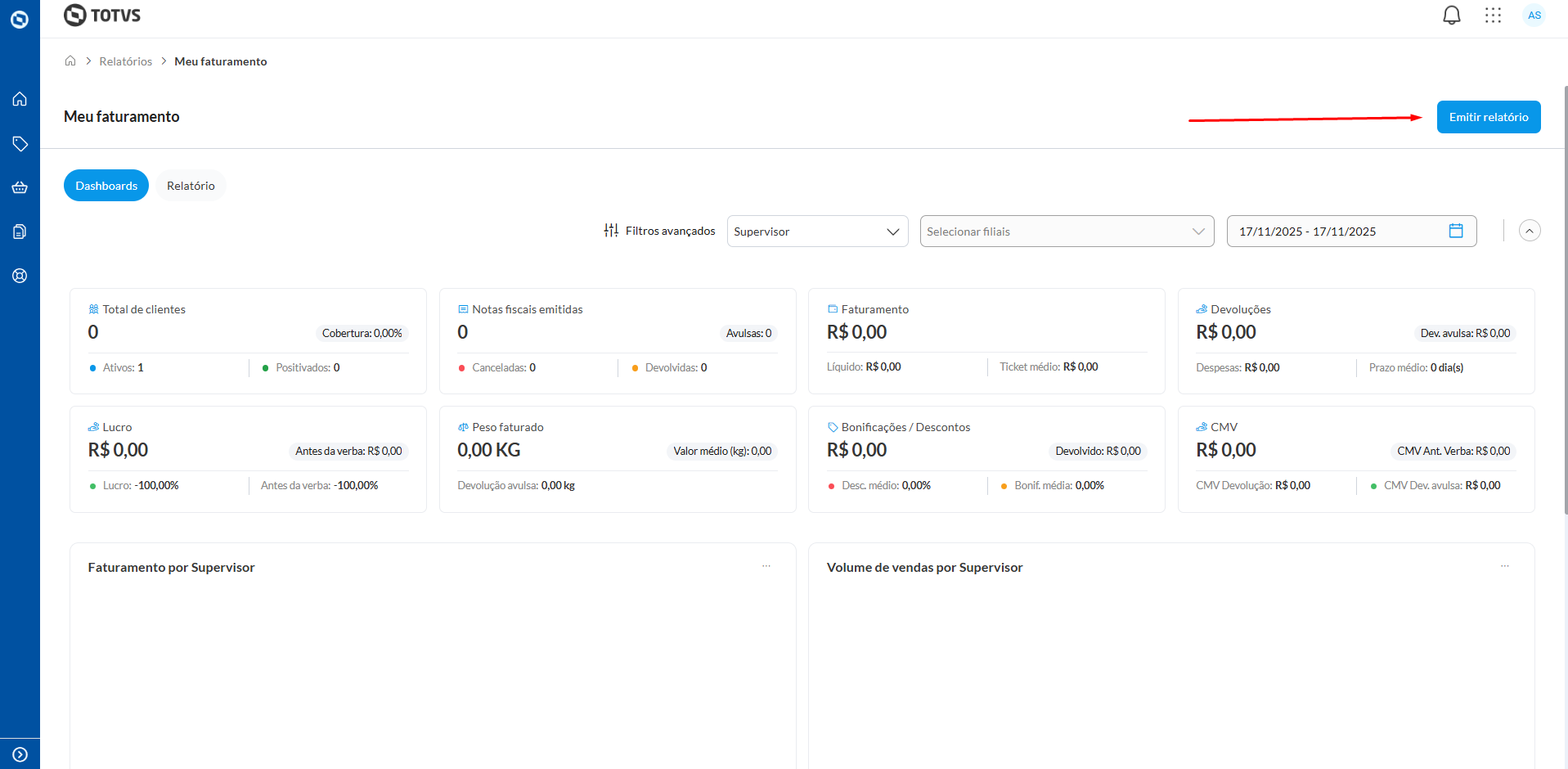 Opção "Emitir relatório" onde permite realizar emissão de relatório. Possuindo 3 comportamentos distintos, dependendo do guia em que o usuario estiver - Guia dashboard: Permite emitir relatório com os cards é os gráficos que forem adicionados.
- Guia relatório: Possui duas opção "Salvar como PDF" é "Baixar como CSV"
- Salvar como PDF: Permite gerar PDF contendo somente os CARDS
- Baixar como CSV: É gerado um CSV com todos os dados da tabela detalhamento.
|
- Se não for inserido um nome para os relatórios PDF, os gráficos serão gerados com o nome relatório
|
|
|
|
|
|
|