ÍNDICE
- Visión general
- Ejemplo de utilización
- Pantalla XXX
- Otras acciones / Acciones relacionadas
- Pantalla XXX
- Principales campos y controles
- Tablas
01. VISIÓN GENERAL
El Servicio Adjuntos Web SOAP, expone un único método que se utilizará 'n' veces por documento electrónico generado, donde 'n' es la cantidad de archivos adjuntos que tenga la factura electrónica que se está procesando. Tener en cuenta que al ser un correo en donde se envía la factura con su representación gráfica y los adjuntos, entonces existe un límite de adjuntos basándose en el peso de los mismos. El peso máximo de los documentos no deben superar los 1.8 MB.
Para esta funcionalidad se habilitaron dos opciones en la rutina de Transmitir Factura Electrónica (MATA486), las opciones son las siguientes:
- Conocimiento: Llamada a la función del Banco de Conocimiento (MpDocument), para permitir asociar los archivos a los documentos fiscales. Una vez que los documentos adjuntos son enviados, no será posible adjuntar/asociar más archivos a los documentos fiscales.
- Enviar adjuntos: Permite seleccionar un rango de documentos fiscales, los cuales serán considerados para el envío de los adjuntos (documentos ligados a través de la opción anterior).
- Para esta opción se realizaron las siguientes actualizaciones al diccionario de datos:
- Parámetros:
- MV_CONFADJ: Define si admite adjuntos en la facturación electrónica. Los valores permitidos son: 0-No admite; 1-Admite adjuntos. Este valor es asignado al atributo 'Adjuntos'.
- MV_WSADJUN: URL del servicio de adjuntos.
- Grupo de preguntas MATA486M:
- ¿Serie de Documento?
- ¿Documento Inicial?
- ¿Documento Final?
La configuración definida en el parámetro MV_CONFADJ aplica para todos los documentos. Si se tiene la necesidad de condicionar el envío de adjuntos, se tiene la funcionalidad del punto de entrada M486PEADJU, para permitir modificar el atributo 'Adjuntos'. El valor asignado con el punto de entrada tiene prioridad sobre el valor del parámetro. Para mayor información, consultar la sección Información relacionada.
Existen dos opciones para el envío de los documentos adjuntos:
- Inmediatamente después de hacer la transmisión del documento para la aprobación de la DIAN. Los documentos adjuntos deben estar asociados antes de hacer la transmisión.
- Si el documento fue transmitido y aprobado por la DIAN, pero no contaba con los adjuntos, estos deberán ser enviados a través de Otras Acciones >> Enviar adjuntos.
En ambas opciones, si los documentos adjuntos fueron enviados y procesados sin errores, no será posible enviar más adjuntos.
Adicionalmente, se habilitaron dos nuevos estatus para los documentos; en ambos, el documento ya fue aprobado por la DIAN.
- Autorizado y pendiente de adjuntos (F1_FLFTEX/F2_FLFTEX = '7').
- Autorizado con adjuntos (F1_FLFTEX/F2_FLFTEX == '8').
Nota: Para los documentos con estatus "Autorizado con adjuntos" no es posible adicionar más adjuntos.
Las URL del servicio de homologación y producción son las siguientes:
URL Homologación: https://demoemision21v4.thefactoryhka.com.co/ws/adjuntos/Service.svc?wsdl
URL Producción: https://emision21v4.thefactoryhka.com.co/ws/adjuntos/Service.svc?wsdl
Para utilizar esta funcionalidad, deberá contar con la configuración para la facturación electrónica de Colombia. |
02. EJEMPLO DE UTILIZACIÓN
- Confirmar la actualización del diccionario de datos. Para mayor información, consultar la sección de DICCIONARIO DE DATOS.
- Realizar la configuración para la facturación electrónica de Colombia. Para mayor información de la configuración, consultar la sección INFORMACIÓN RELACIONADA.
- Configurar los siguientes parámetros:
- MV_CONFADJ = 1
- MV_WSADJUN = URL del servicio adjuntos
- MV_EMAILRE = Email para la recepción de documentos electrónicos, para el proceso de documento soporte y notas de ajuste.
- Para cada uno de clientes, deberá configurar los siguientes campos para la recepción de correos electrónicos. Si el campo Email Receb (AI0_RECE) tiene información, no es considerado el campo E-mail (A1_EMAIL).
- Email Receb (AI0_RECE)
- E-mail (A1_EMAIL).
- Para los proveedores que son emitidos documentos de soporte y notas de ajuste, deberá configurar el siguiente campo para la recepción de correos electrónicos. Si el campo de E-mail no tiene información, se utiliza la cuenta de correo informada en el parámetro MV_EMAILRE.
- E-mail (A2_EMAIL).
|
- Ingresar a la rutina de Transmitir Factura Electrónica (MATA486).
- Verificar que en "Otras Acciones" se tiene la opción de "Conocimiento".
- Seleccionar algún documento que tenga estatus diferente a "Documento Autorizado", posteriormente dar clic en la opción de "Conocimiento".
- En la ventana de "Vínculo - Banco de Conocimiento", en Otras Acciones, seleccionar "Conocim.".
- Dar clic en "Incluir".
- Informar la descripción y palabra claves.
- En "Otras Acciones" dar clic en "Selecciona Objeto".
- Seleccionar el documento que será adjuntado/anexado al documento fiscal.
- Después de seleccionar el archivo, dar clic en "Abrir".
- Dar clic en "Confirmar".
- Confirmar que el registro fue incluido con éxito.
- Salir de la opción "Conocim".
- En la ventana "Vínculo - Banco de Conocimiento", editar el campo "Cod. Objeto".
- Abrir la consulta del campo "Cod. Objeto".
- Seleccionar el registro del archivo previamente cargado en el banco de conocimiento.
- Dar clic en "Grabar".
A continuación se muestra un ejemplo del documento seleccionado en el banco de conocimiento. Este documento será enviado como adjunto. 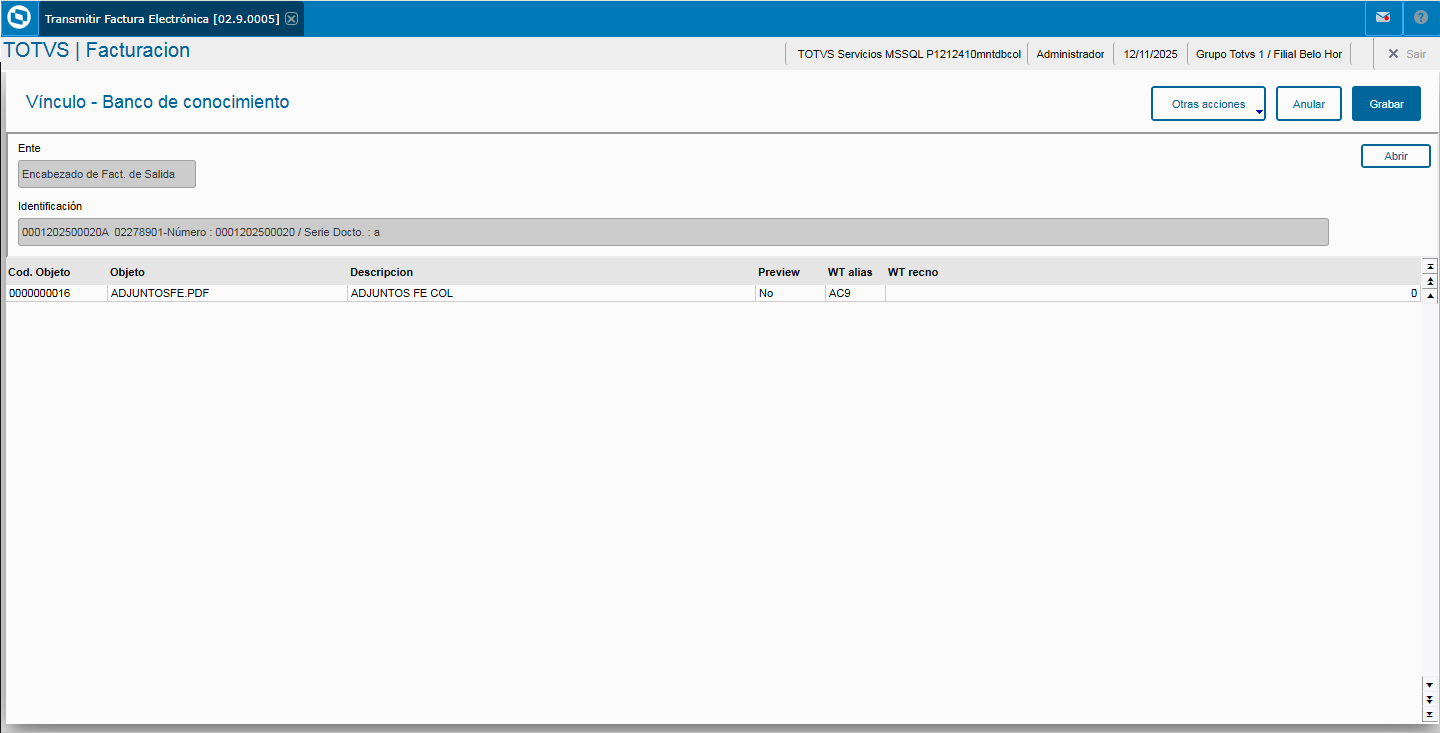
Para mayor información relacionada al banco de conocimiento, consultar la sección Información relacionada. |
- A través de la rutina de Facturación (Actualizaciones | Facturación), incluir una factura.
- Ingresar a la rutina de Transmitir Factura Electrónica.
- Seleccionar el documento que fue registrado previamente.
- La factura está con estatus "No transmitida".
- En el menú Otras Acciones, seleccionar la opción "Conocimiento".
- Seleccionar el documento que se desea enviar como adjunto.
- Dar clic en "Grabar".
- Dar clic en la opción de "Transmitir".
- Informar los parámetros:
- ¿Serie de la factura?
- ¿Factura Inicial?
- ¿Factura Final?
- Confirmar que la factura se transmitió con éxito.
- Puede visualizar el log, esto es opcional.
- Después de completar el proceso de transmisión y si el documento fue validado y aceptado por la DIAN, se realiza en automático el envío de los adjuntos.
- Visualizar el log de procesamiento de los documentos adjuntos (opcional).
- Los documentos que son procesados correctamente tienen código 200-Procesado.
- Confirmar que el finalizar el documento se encuentre con estatus "Autorizado con adjuntos".
- La DIAN enviará por correo electrónico el xml y la representación gráfica de la factura e incluirá los documentos enviados como adjuntos. El correo electrónico será enviado a la cuenta de correo definida en las configuraciones previas.
Ejemplo del log de procesamiento de los documentos adjuntos. 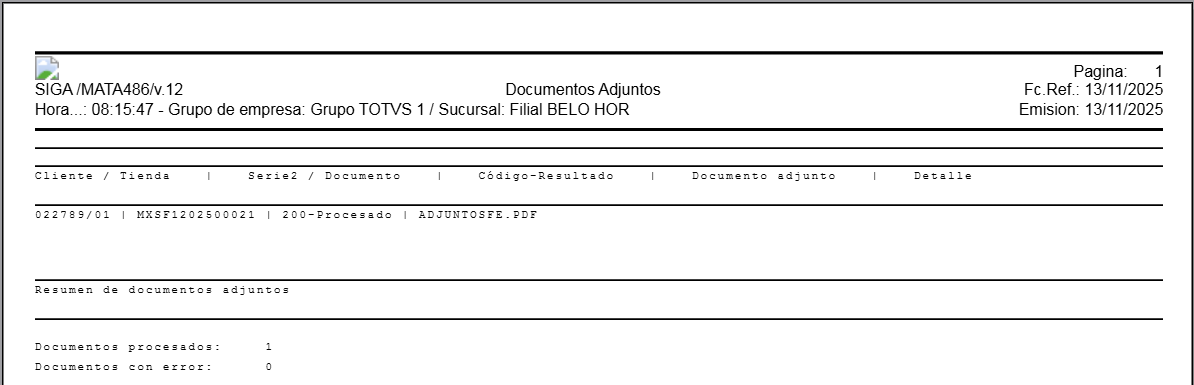
Ejemplo del documento autorizado con adjuntos. 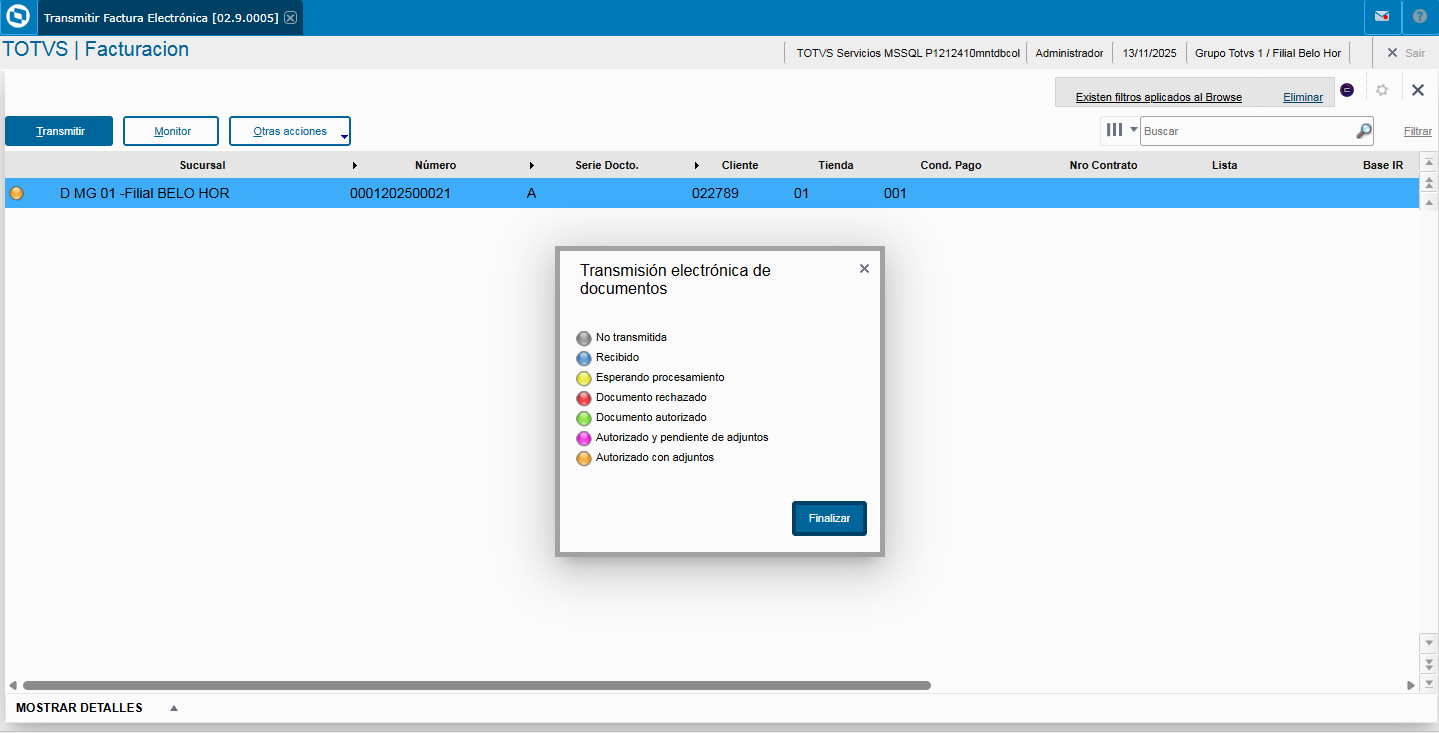
|
- A través de la rutina de Facturación (Actualizaciones | Facturación), incluir una factura.
- Ingresar a la rutina de Transmitir Factura Electrónica.
- Seleccionar el documento que fue registrado previamente.
- La factura está con estatus "No transmitida".
- Dar clic en la opción de "Transmitir".
- Informar los parámetros:
- ¿Serie de la factura?
- ¿Factura inicial?
- ¿Factura final?
- Confirmar que la factura se transmitió con éxito.
- Puede visualizar el log, esto es opcional.
- Al finalizar el proceso de transmisión, el documento quedará con estatus "Autorizado y pendiente de adjuntos".
- Seleccionar el documento que fue transmitido previamente.
- En el menú Otras Acciones, seleccionar la opción "Conocimiento".
- Seleccionar el documento que se desea enviar como adjunto.
- Dar clic en "Grabar".
- En el menú Otras Acciones, seleccionar la opción "Enviar Adjuntos".
- Informar los parámetros:
- ¿Serie de documentos?
- ¿Documento inicial?
- ¿Documento final?
- Dar clic en "OK", para realizar el envío de los adjuntos.
- Visualizar el log de procesamiento de los documentos adjuntos (opcional).
- Los documentos que son procesados correctamente tienen código 200-Procesado.
- Confirmar que el finalizar el documento se encuentre con estatus "Autorizado con adjuntos".
- La DIAN enviará por correo electrónico el xml y la representación gráfica de la factura e incluirá los documentos enviados como adjuntos. El correo electrónico será enviado a la cuenta de correo definida en las configuraciones previas.
Ejemplo de los parámetros de la opción "Enviar adjuntos". 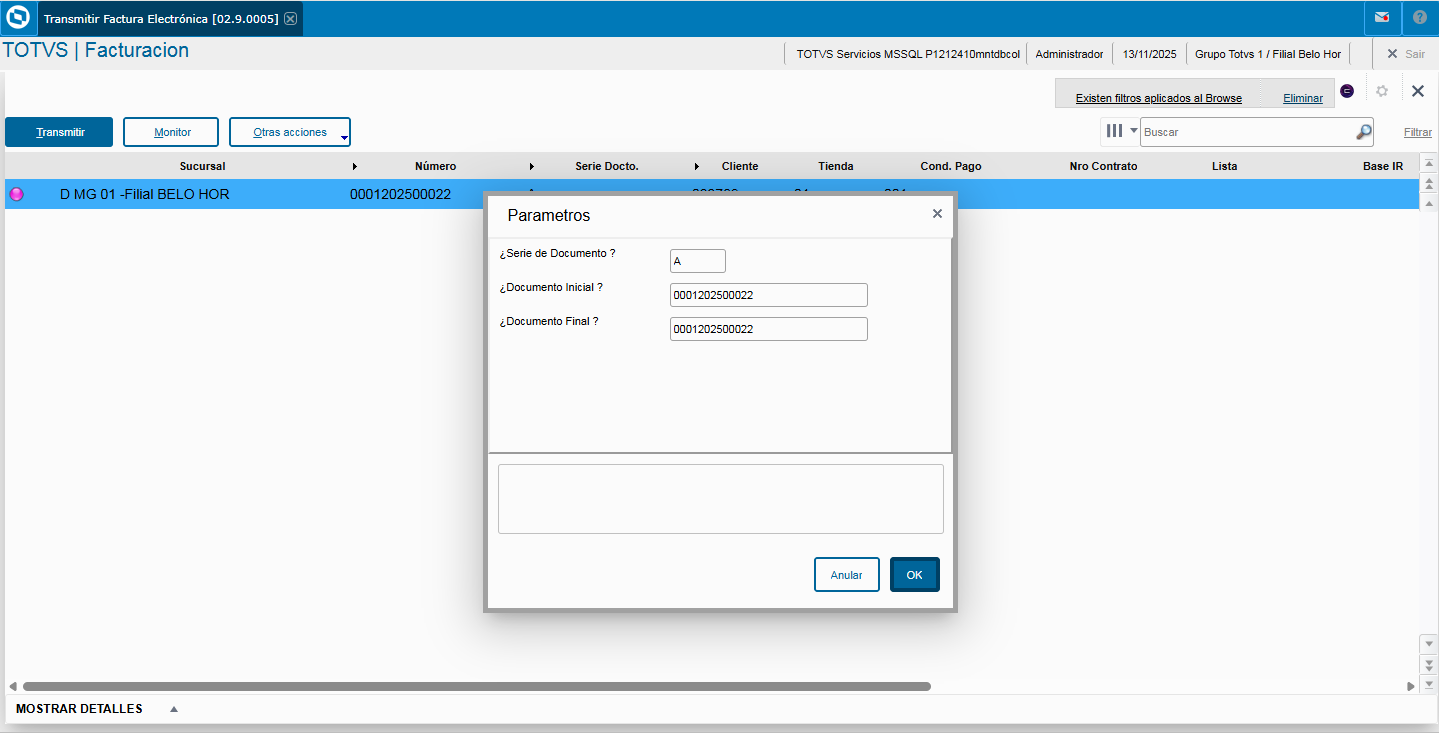
Ejemplo del log de procesamiento de los documentos adjuntos. 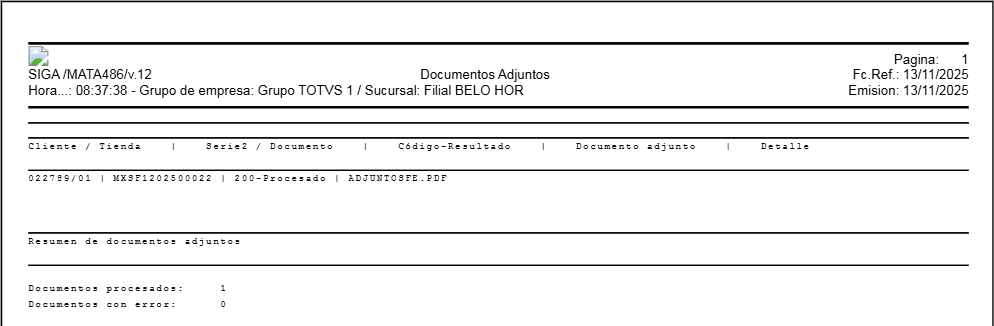
Ejemplo del documento autorizado con adjuntos. 
|
|
03. DICCIONARIO DE DATOS
| Orden | Pregunta | Tipo | Tamaño | Validación | Consulta |
|---|
| 01 | ¿Serie de documento? | Carácter | 3 |
| SERNF | | 02 | ¿Documento inicial? | Carácter | 13 |
|
| | 03 | ¿Documento final? | Carácter | 13 | !Empty(MV_PAR03) .And. MV_PAR02<=MV_PAR03 |
|
|
| Tabla | Campo | Lista de opciones | Validación |
|---|
| SF1 | F1_FLFTEX | 0=No Enviado,1=Enviado a TSS,4=Esperando procesamiento,5=Rechazado,6=Autorizado,7=Pendiente Adjuntos,8=Autoriz. C/Adjunto | Pertence("0145678") .Or. Vazio() | | SF2 | F2_FLFTEX | 0=No Enviado;1=Enviado a TSS;4=Esperando procesamiento;5=Rechazado;6=Autorizado,7=Pendiente Adjuntos,8=Autoriz. C/Adjunto | Pertence("0145678") .Or. Vazio() |
|
|
04. PANTALLA XXXXX
Principales campos y controles
| Campo | Descripción |
|---|
| IIncluya el campo | Incluya la descripción relacionada |
| Incluya el campo | Incluya la descripción relacionada |
| Incluya el campo | Incluya la descripción relacionada |

05. TABLAS UTILIZADAS
- Incluya el enlace de las tablas relacionadas