Caminho: Barter > Negociações Barter
Este pop-up é exibido para o usuário sempre que uma ação é tentada sem que nenhum registro tenha sido selecionado previamente na tabela. Ele serve como um aviso visual, informando que a operação não pode ser executada devido à falta de uma seleção válida.
Para não ocorrer este aviso, selecione a negociação em que quer efetuar a ação.
|



Caminho: Barter > Incluir Barter
Este pop-up é exibido ao usuário com o propósito de notificar que a ação de salvar um novo "barter" não pode ser concluída. Ele surge imediatamente após o usuário clicar no botão ‘Salvar’ e detecta que há campos obrigatórios que não foram preenchidos. Campos estes que estão sinalizados em vermelho.
Este pop-up é exibido para confirmar que a negociação foi criada com sucesso. Seção: Insumos
Este pop-up é exibido ao usuário com o propósito de notificar que a ação “Novo” em insumos só pode ser realizada se os campos de Tabela de Preço e Moeda RT estiverem preenchidos.
Para realizar as ações ‘Alterar’ e ‘Remover’, é necessário selecionar um item na seção de insumos.
Este pop-up é exibido para confirmar que o insumo selecionado foi removido com sucesso. Caminho: Barter > Incluir Barter Janela: Insumos da Negociação
Este pop-up é exibido ao usuário com o propósito de notificar que a ação de “salvar” um novo Insumo não pode ser concluída. Ele surge imediatamente após o usuário clicar no botão "Salvar" e detecta que há campos obrigatórios que não foram preenchidos. Esses campos são claramente sinalizados em vermelho, indicando os itens que ainda precisam ser completados para que o registro do novo Insumo possa ser finalizado e salvo com sucesso.
Este pop-up é exibido quando você tenta adicionar um produto, mas ainda não selecionou um. Ele serve para avisar que é preciso escolher um produto antes de prosseguir.
Este pop-up é exibido para confirmar que a seleção e a adição do produto foram realizadas com sucesso.
Como visto nas imagens anteriores o Produto adicionado, aparece após a adição.
Este pop-up é exibido quando é preciso que você insira a quantidade do produto recém adicionado ao sistema.
Este pop-up é exibido para confirmar que a Cópia do produto foi realizada com sucesso, Assim duplicando o produto.
Este pop-up é exibido para confirmar que a remoção do produto foi realizada com sucesso, assim eliminando o produto.
Este pop-up é exibido para confirmar que a adição do insumo foi realizada com sucesso. Consequentemente, o insumo foi devidamente salvo e está agora disponível para ser utilizado nas negociações de barter. Seção: Contratos de Compra do Negócio Barter
Este pop-up é exibido ao usuário com o propósito de notificar que as ações “Alterar” e “Remover” em Contratos de Compra do Negócio Barter só podem ser realizadas se for selecionado um item dentro desta seção.
Este pop-up é exibido para confirmar que o contrato de compras foi removido com sucesso. Caminho: Barter > Incluir Barter Janela: Contrato Compra
Este pop-up é exibido para confirmar que o contrato de compras foi adicionado com sucesso. |




























Caminho: Barter > Negociações Barter
Este pop-up é exibido ao usuário com o propósito de notificar que a ação “Alterar” em 'Listagem de Negócios Barter' não pode ser realizada.
Este pop-up é exibido ao usuário com o propósito de notificar que a ação “Alterar” em 'Listagem de Negócios Barter' não pode ser realizada.
Este pop-up é exibido ao usuário com o propósito de notificar que a ação “Alterar” em 'Listagem de Negócios Barter' não pode ser realizada.Isso ocorre porque a negociação selecionada está Versionado (Status), impedindo qualquer modificação.
|




Caminho: Barter > Negociações Barter
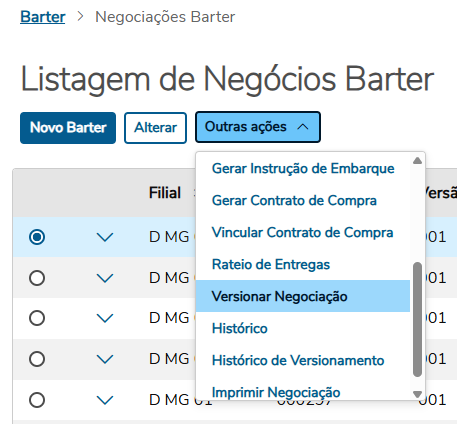
Este pop-up é exibido ao usuário com o propósito de notificar que a ação “Excluir” Localizada em “Outras ações” na 'Listagem de Negócios Barter' não pode ser realizada.
Este pop-up é exibido ao usuário com o propósito de notificar que a ação “Excluir” Localizada em “Outras ações” na 'Listagem de Negócios Barter' não pode ser realizada.
Este pop-up é exibido para confirmar que a negociação escolhida foi excluída com sucesso. |




Caminho: Barter > Negociações Barter
Este pop-up é exibido ao usuário com o propósito de notificar que a ação “Aprovar” Localizada em “Outras ações” na 'Listagem de Negócios Barter' não pode ser realizada.
Este pop-up é exibido ao usuário com o propósito de notificar que a ação “Aprovar” ou “Reprovar” Localizada em “Outras ações” na 'Listagem de Negócios Barter' não pode ser realizada.
Este pop-up é exibido para confirmar que a negociação escolhida foi aprovada com sucesso. |



Caminho: Barter > Negociações Barter
Este pop-up é exibido ao usuário com o propósito de notificar que a ação “Reprovar” Localizada em “Outras ações” na 'Listagem de Negócios Barter' não pode ser realizada.
Este pop-up é exibido ao usuário com o propósito de notificar que a ação “Reprovar” Localizada em “Outras ações” na 'Listagem de Negócios Barter' não pode ser realizada.
Este pop-up é exibido para confirmar que a negociação escolhida foi reprovada com sucesso. |



Caminho: Barter > Negociações Barter
Este pop-up é exibido ao usuário com o propósito de notificar que a ação “Cancelar” Localizada em “Outras ações” na 'Listagem de Negócios Barter' não pode ser realizada.
Este pop-up é exibido ao usuário com o propósito de notificar que a ação “Cancelar” Localizada em “Outras ações” na 'Listagem de Negócios Barter' não pode ser realizada.
Para isso selecione a negociação que deseja, clique no ícone de seta para baixo ao lado do campo Filial da tabela “Listagem de Negócios Barter”:
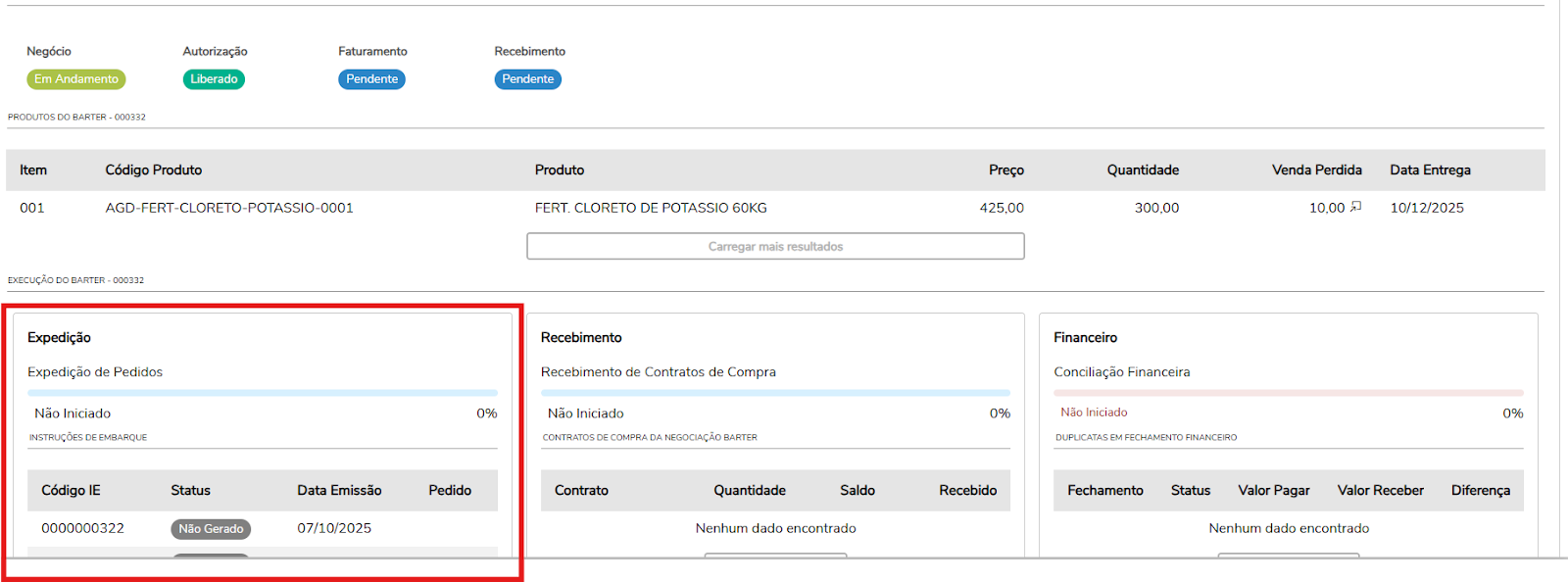
Com isso será aberta mais informações referente a negociação, vá na área de Expedição:
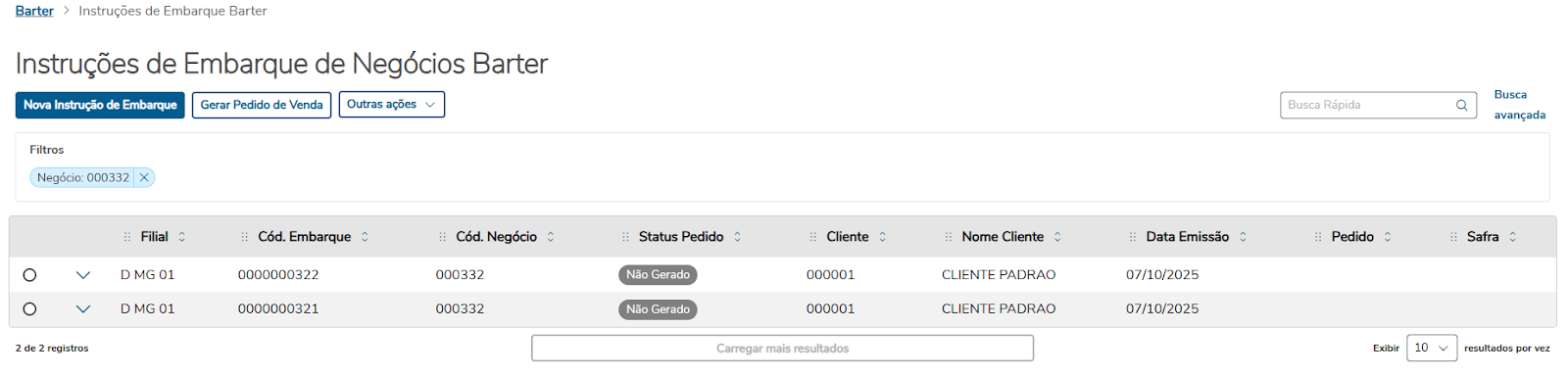
No final da área de Expedição, clique no botão ‘Visualizar Instruções de Embarque do Barter’. Uma nova tela irá abrir com as Instruções incluídas na negociação:
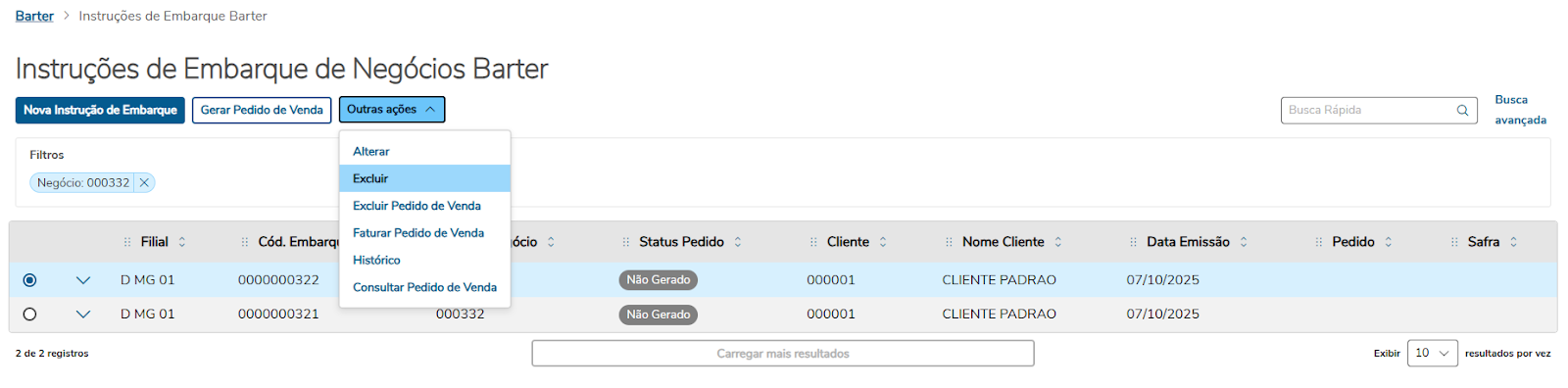
Selecione as instruções, em seguida clique no botão de ‘Outras ações’ e no menu que se abrirá selecione a ação de Excluir:
Após confirmar a ação, com todos as instruções de embarque excluídas, será possível a ação de Cancelar.
Este pop-up é exibido ao usuário com o propósito de notificar que a ação “Cancelar” Localizada em “Outras ações” na 'Listagem de Negócios Barter' não pode ser realizada.
Este pop-up é exibido ao usuário com o propósito de notificar que a ação “Cancelar” Localizada em “Outras ações” na 'Listagem de Negócios Barter' não pode ser realizada.
Para isso vá para seção Contratos de Compra:
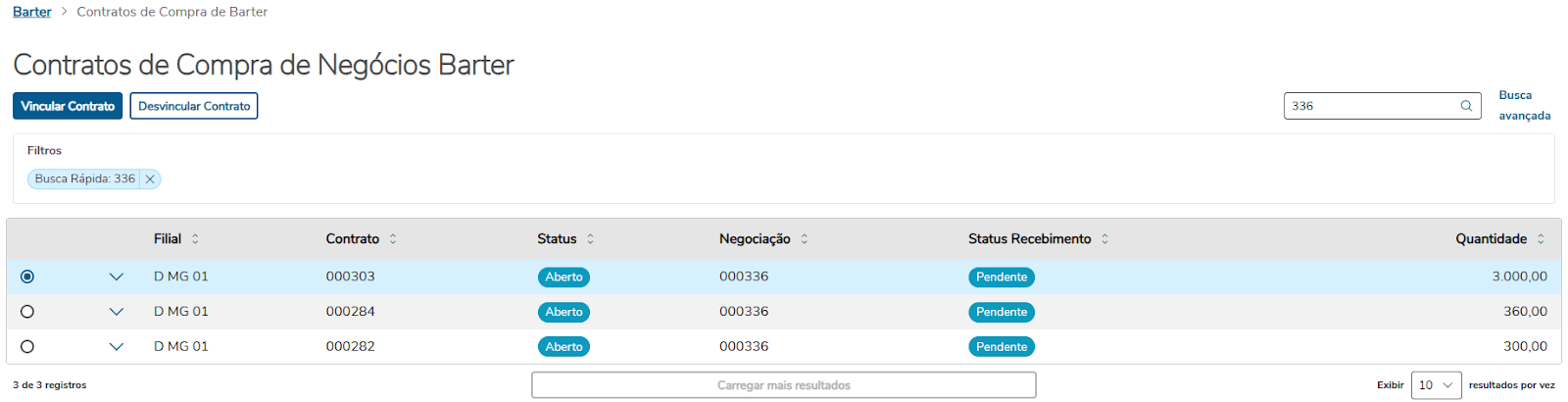
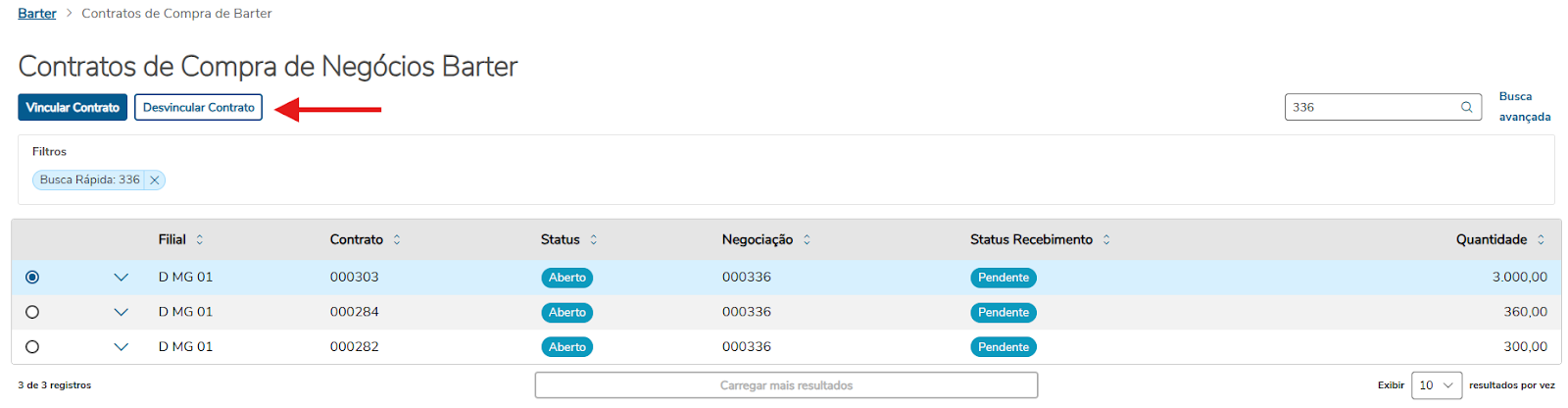
Na seção de Contratos de Compra selecione a negociação ou procure na busca rápida, colocando o seu código e depois selecione os contratos da negociação:
Selecione o contrato, em seguida clique no botão de ‘Desvincular Contrato’:
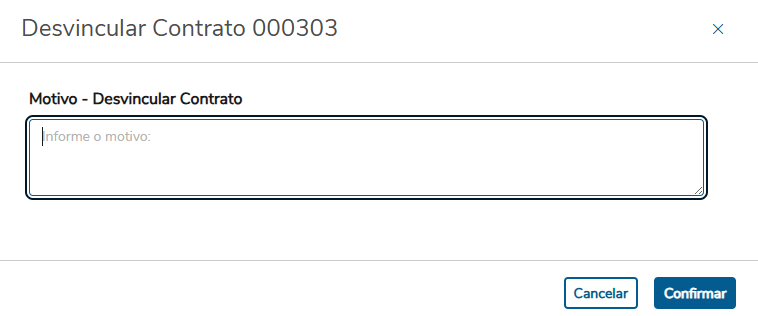
Com isso será aberto uma janela onde você deve colocar o motivo da desvinculação de contrato(Obrigatório):
Após informar o motivo, clique no botão ‘Confirmar’. Desvinculados todos os contratos, será possível a ação de Cancelar.
Este pop-up é exibido para confirmar que a negociação escolhida foi cancelada com sucesso. |