A rotina de Cadastro de Mensagens no Documento Fiscal, ou simplesmente Mensageria, tem por objetivo disponibilizar uma solução flexível de cadastro de mensagens a serem utilizadas nas obrigações acessórias através do Configurador de Tributos. Como veremos abaixo, com está rotina será possível criar mensagens utilizando de dados dos tributos, dos itens e dos dados gerais da nota fiscal, além de podermos agrupar as mensagens para facilitar a gestão das mesmas.
Antes do exemplo de utilização vamos nos atentar a como acessar a rotina.
Módulo Livros Fiscais (SIGAFIS), no menu lateral à esquerda, clicar em Atualizações, depois em Facilitadores e logo após em Configurador de Tributos. No menu do Configurador de Tributos à esquerda acessar a pasta Mensagens:
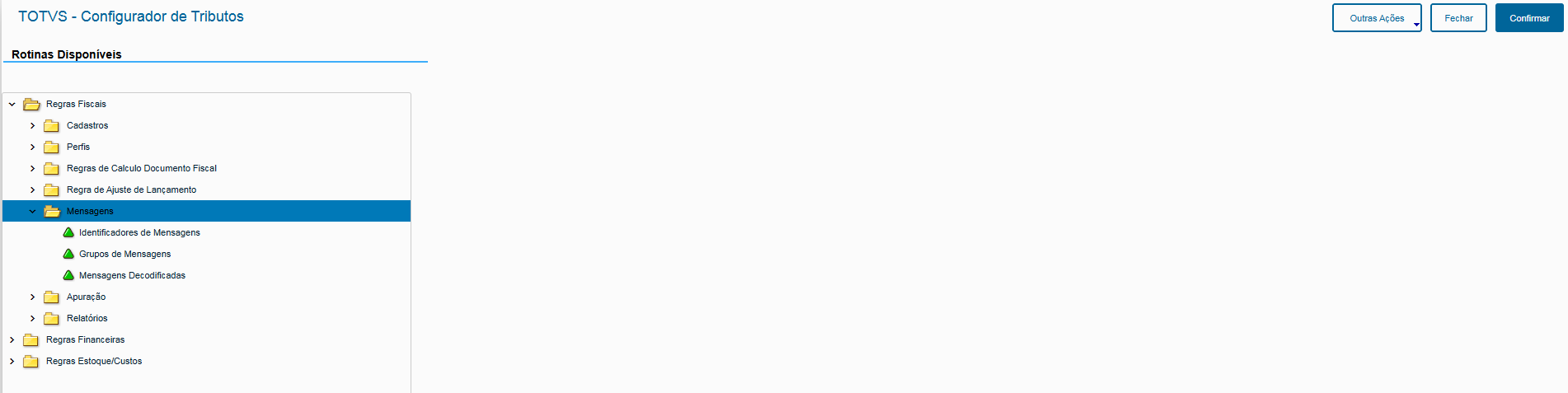
Na pasta Mensagens há 3 rotinas que serão apresentadas conforme demonstraremos o passo a passo de como utilizar a Mensageria do Configurador de Tributos.
Para a demonstração utilizarei uma regra tributária previamente cadastrada.
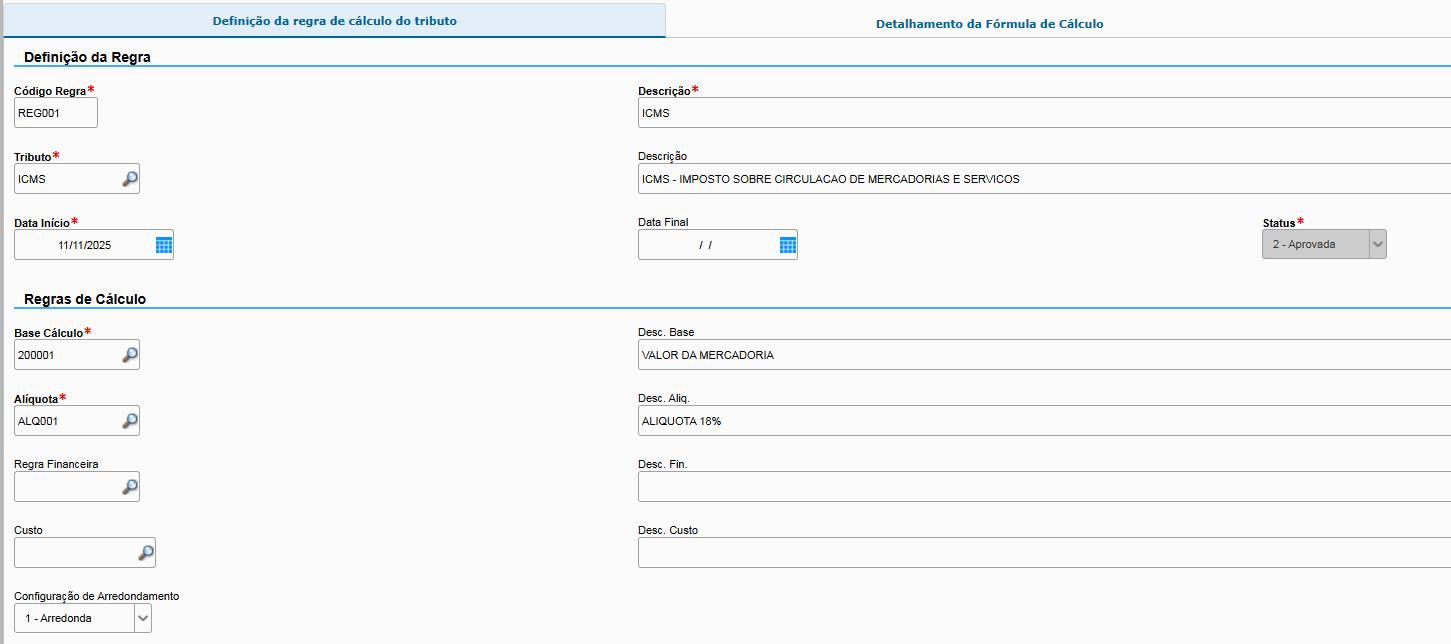
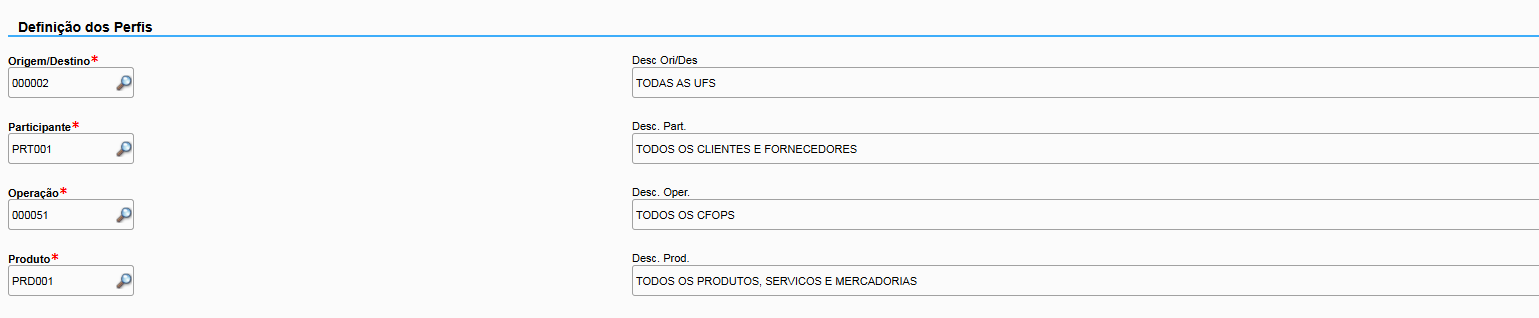
Por ser apenas para demonstração os perfis utilizados levarão em consideração todas as possibilidades conforme a descrição dos mesmos na imagem acima.
Agora que temos o tributo, faremos o cadastro de uma mensagem:
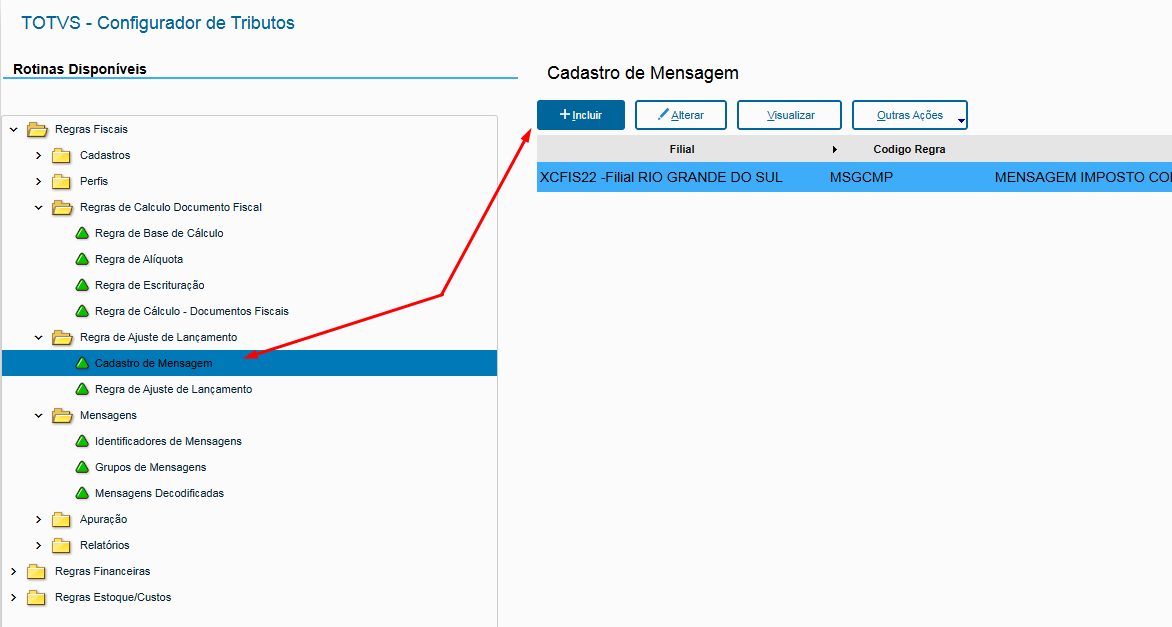
A rotina de Cadastro de Mensagem, conforme imagem acima, foi desenvolvida num momento anterior para atender Regras de Ajuste de Lançamento. |
Após acessar a rotina de Cadastro de Mensagem e clicar em incluir teremos a seguinte tela:
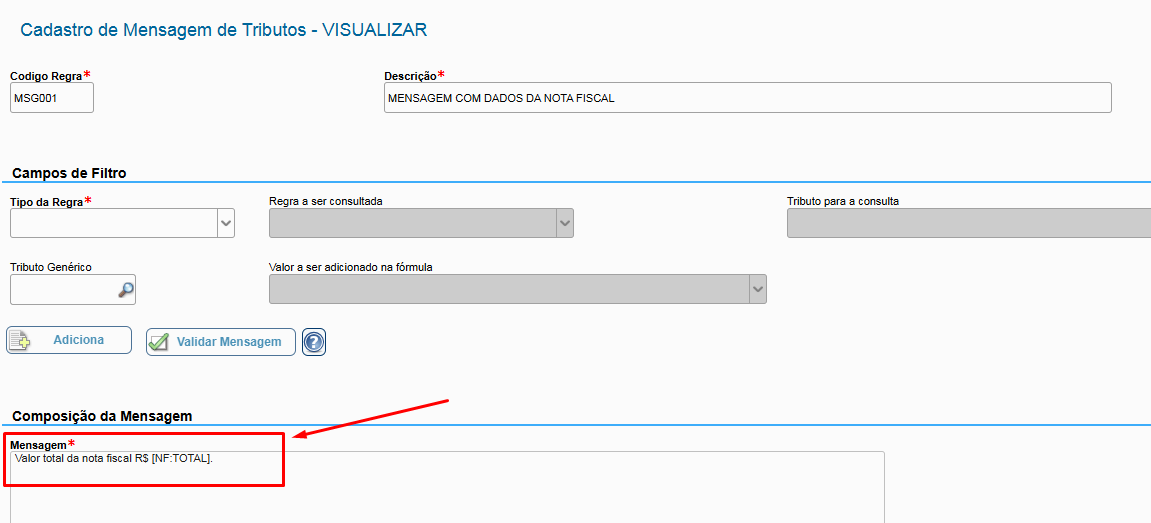
Não entrarei em detalhes da tela pois não é nosso foco. Para maiores informações acessar a página CFGTRIB - Ajustes de Lançamento no Configurador de Tributos com exemplos de utilização do cadastro de mensagem.
Acima cadastrei a seguinte mensagem "Valor total da nota fiscal R$ [NF:TOTAL]". Essa mensagem passara pelo processo de decodificação fazendo com o valor total da NF seja demonstrado no lugar de NF:TOTAL.
Agora que temos a mensagem, vamos cadastrar um identificador.
Voltando para o menu de Mensagens, temos a rotina de Identificadores ( As telas exclusivas da Mensageria serão detalhadas após essa seção Exemplo de Utilização ):
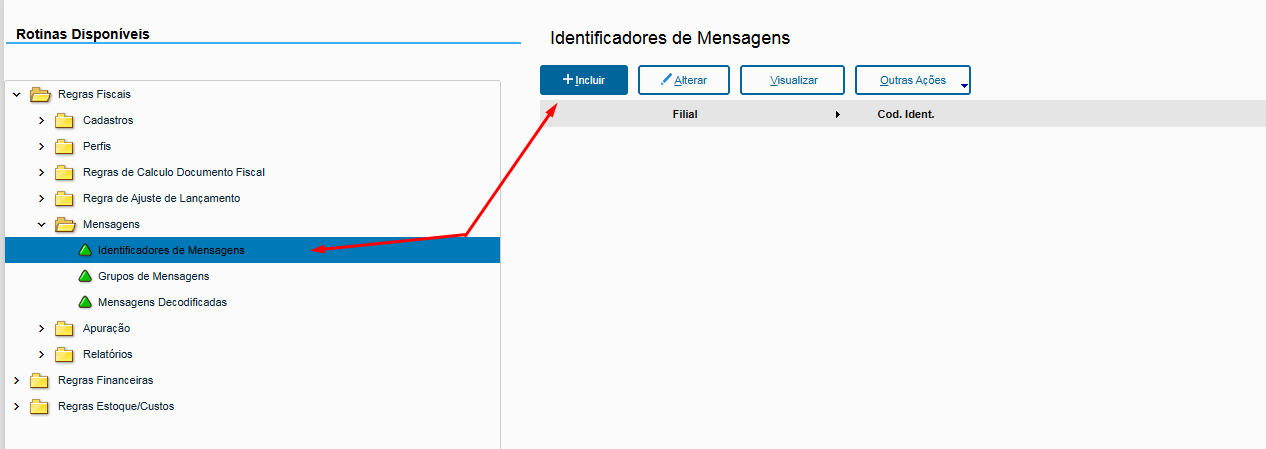
Clicando em incluir:

Acima temos um exemplo de como cadastrar um identificador. Basicamente, os identificadores servirão como indicativo de onde e como devem ser gravadas as mensagens.
Para o devido funcionamento da rotina de cadastro de identificadores é preciso que o ambiente esteja atualizado com a patch mais recente de desenvolvimento pois os campos Obrig.Acess e Finalidade terão seus conteúdos disponibilizados pelo ambiente fiscal baseado nas atualizações do produto TSS e Fiscal Arquivos. Caso o ambiente não esteja não será possível fazer os cadastro de identificadores. |
Agora que temos um identificador seguiremos para o menu das Mensagens até a rotina de Grupo de Mensagens:
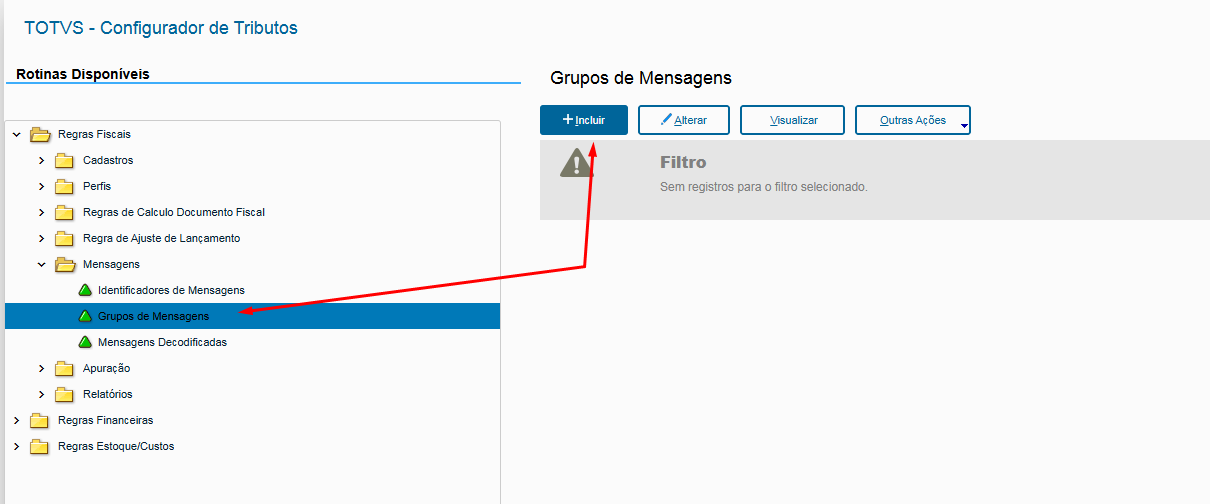
Ao clicar em incluir:
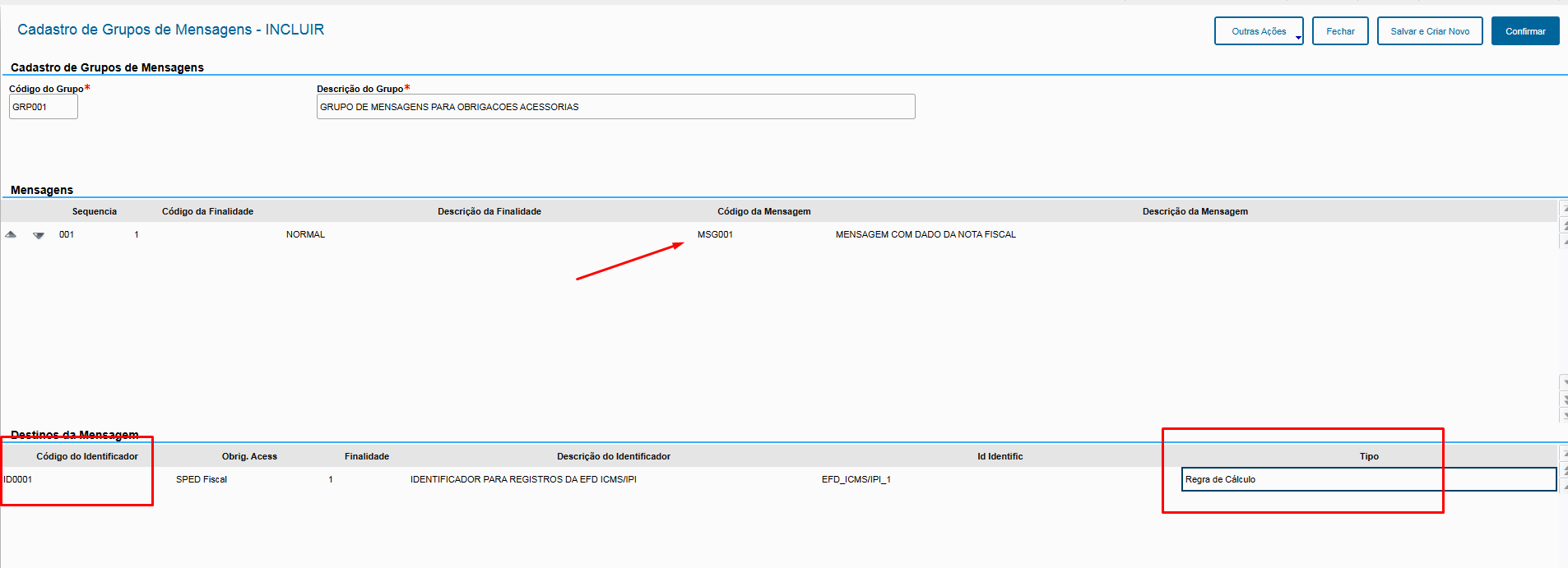
Acima temos o cadastro de um grupo de mensagem. Tanto a mensagem que cadastramos quanto o identificador foram usados e há uma ênfase também no campo Tipo que define o tipo de amarração que deve ser feita para que a mensagem seja decodificada e gravada. Esses campos serão detalhados mais abaixo quando falarmos de cada tela assim como do funcionamento da rotina, mas basicamente estamos definindo todas as mensagens que fazem parte deste grupo e para cada mensagem seus possíveis destinos. Isso faz com que haja uma melhor organização no uso das mensagens. Ao agrupar as mensagens é possível designar o que irá disparar a sua decodificação através do campo Tipo, além de poder identificar cada uma delas conforme os identificadores criados.
Agora, para finalizar vamos vincular o Grupo de Mensagens na regra de cálculo que cadastramos no início pois definimos no cadastro de Grupo de Mensagens, no campo Tipo, Regra de Cálculo:
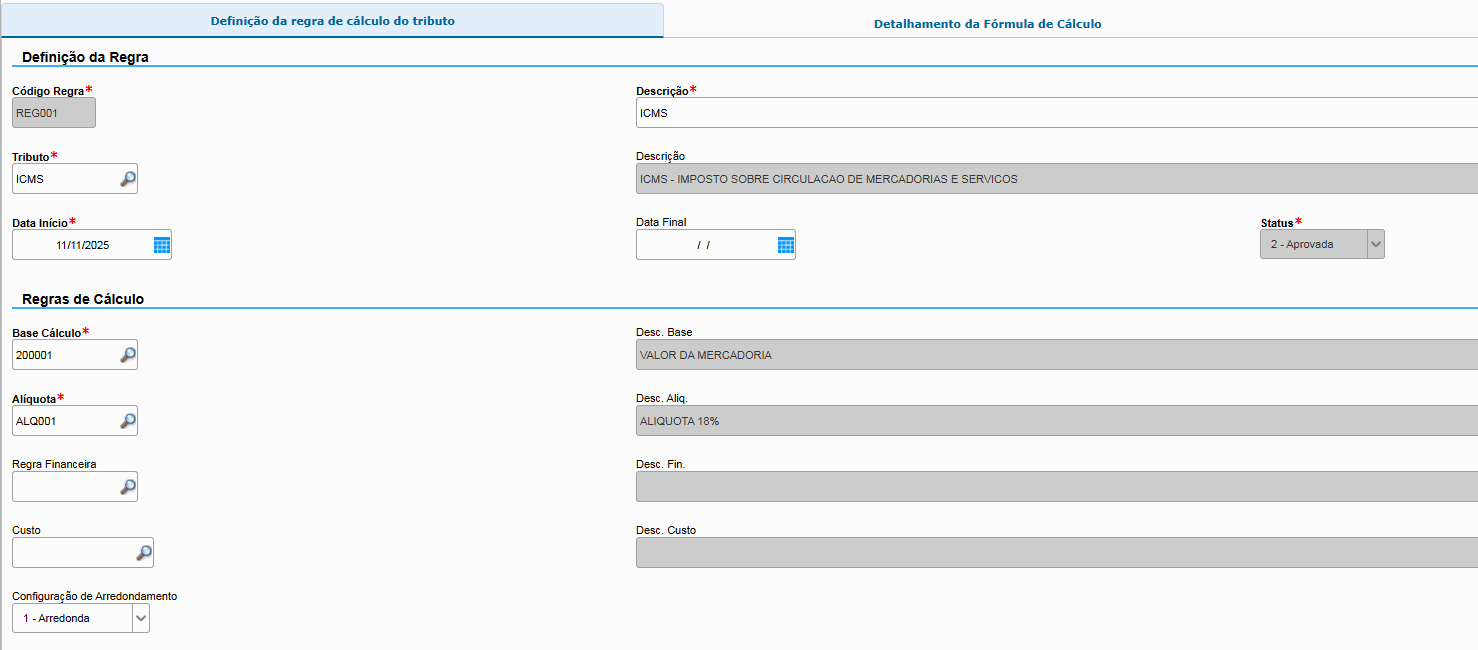
Mais abaixo, na seção Mensagens haverá o campo Cód. Grupo para que façamos a vinculação.

Com todos os cadastros prontos, agora faremos o faturamento de um pedido que calcule o ICMS pela regra de cálculo do Configurador de Tributos que tem o Grupo de Mensagens vinculado a ela:
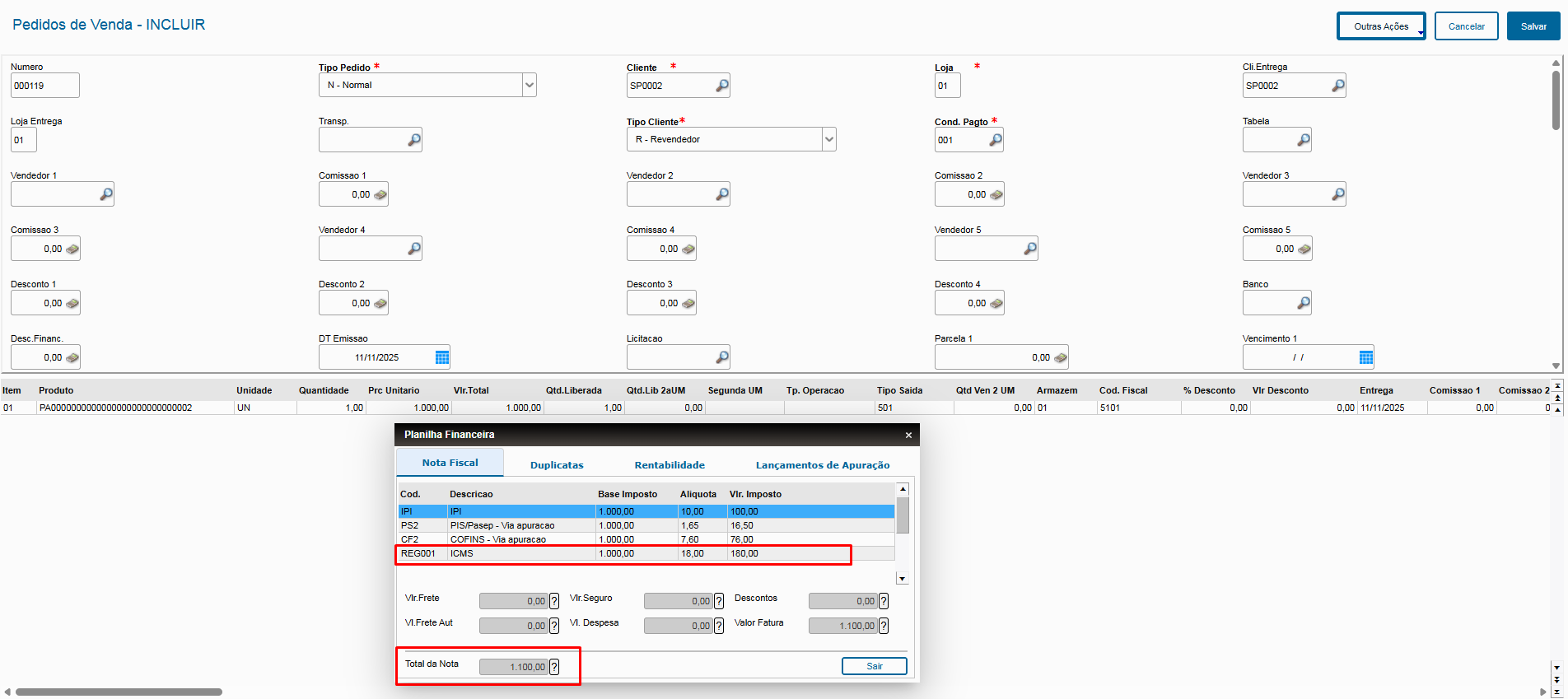
Acima temos o exemplo de pedido de venda com o ICMS calculado pelo Configurador de Tributos. Além disso podemos ver que o valor total da NF é de R$ 1.100,00. Esse será o valor estampado na mensagem após faturarmos esse pedido.
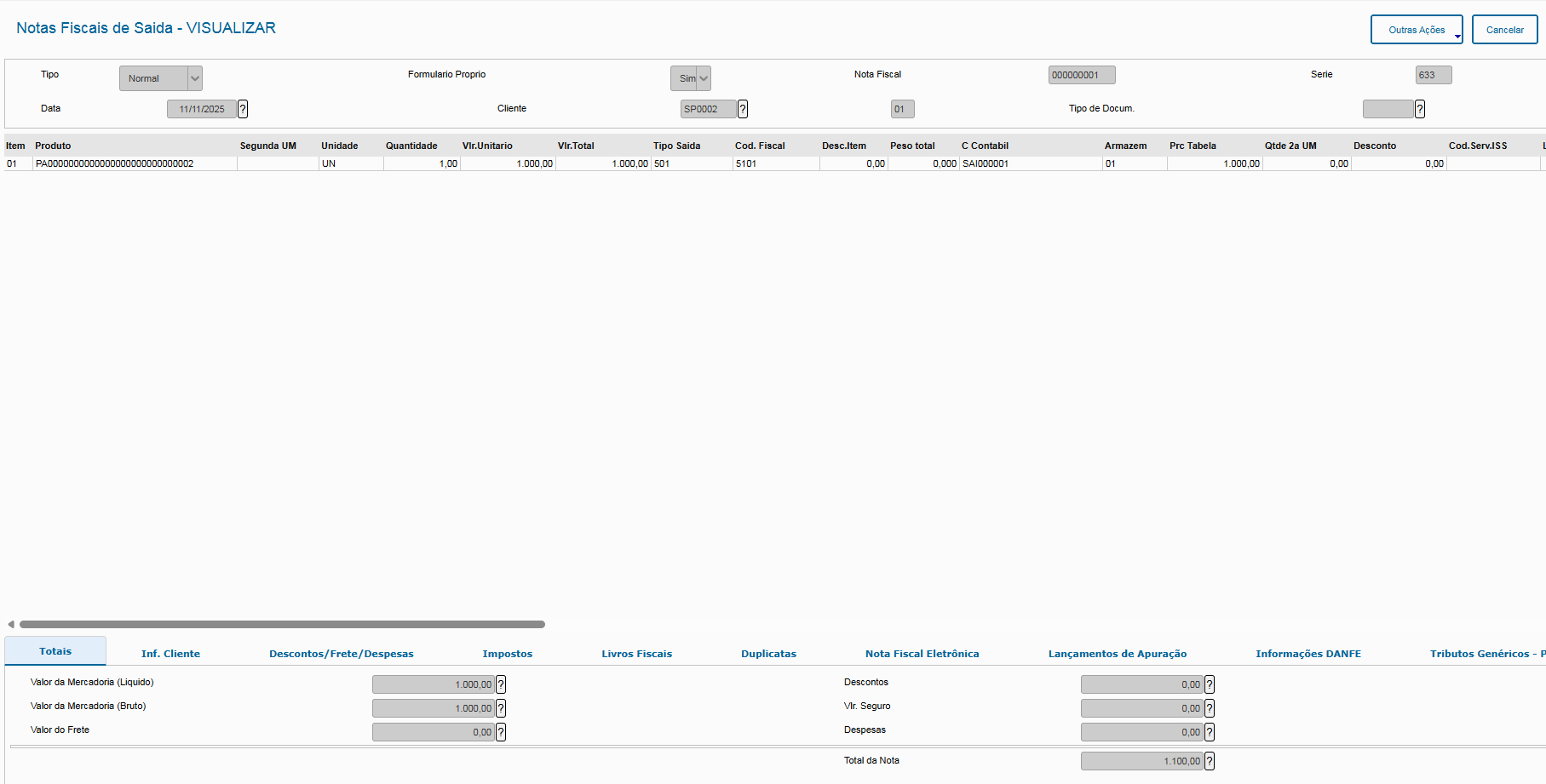
Acima temos a nota fiscal faturada.
Com isso podemos verificar se houve a decodificação da mensagem voltando ao Configurador de Tributos e acessando Mensagens > Mensagens Decodificadas:
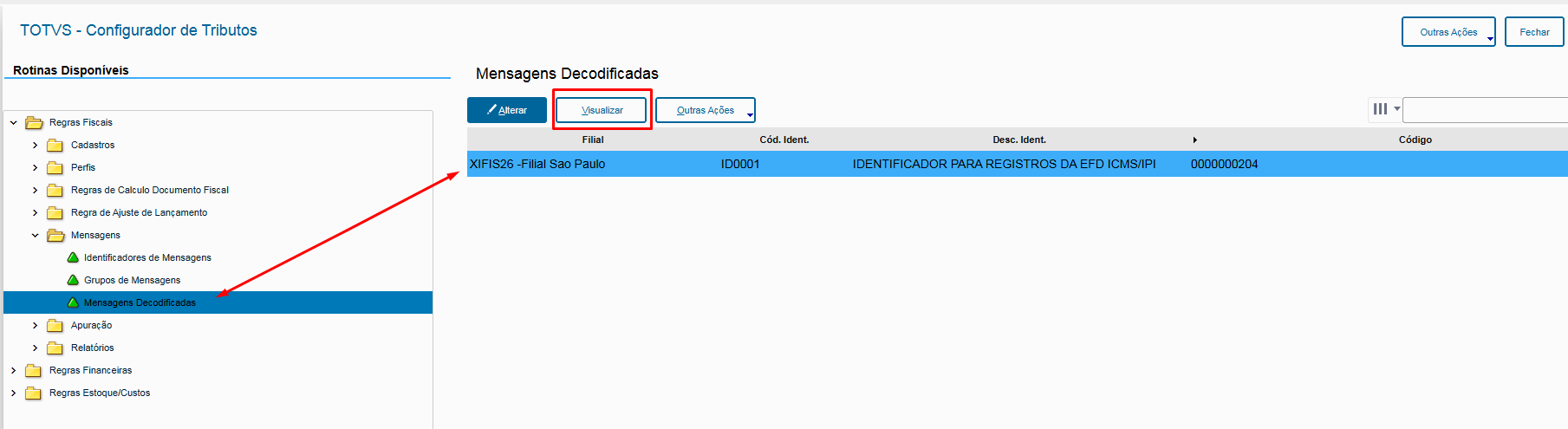
Clicando em visualizar poderemos ver como a mensagem foi decodificada:
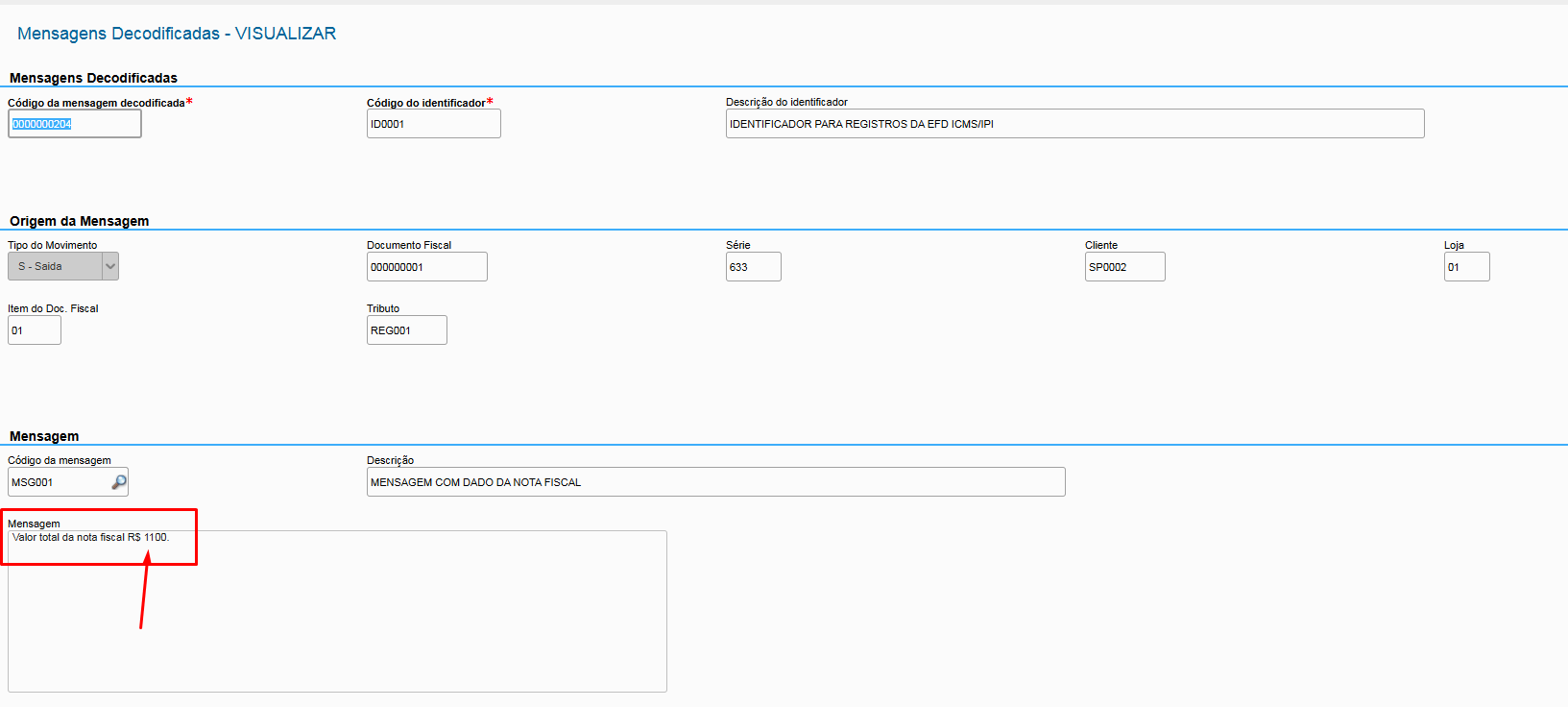
Os dados relevantes à mensagem são demonstrados como o identificador utilizado e dados da nota fiscal assim como do item ao qual a mensagem está atrelada.
A princípio essa é a única maneira de verificar se uma mensagem foi decodificada após o lançamento de uma nota fiscal. Porém, conforme a evolução futura da ferramenta poderá haver outros métodos de verificação. |
Outras Ações / Ações relacionadas
| Ação | Descrição |
|---|---|
| Inclua a ação | Inclua a descrição relacionada |
| Inclua a ação | Inclua a descrição relacionada |
| Inclua a ação | Inclua a descrição relacionada |
Principais Campos e Parâmetros
| Campo | Descrição |
|---|---|
| Inclua o campo | Inclua a descrição relacionada |
| Inclua o campo | Inclua a descrição relacionada |
| Inclua o campo | Inclua a descrição relacionada |
Coloque o link das tabelas relacionadas