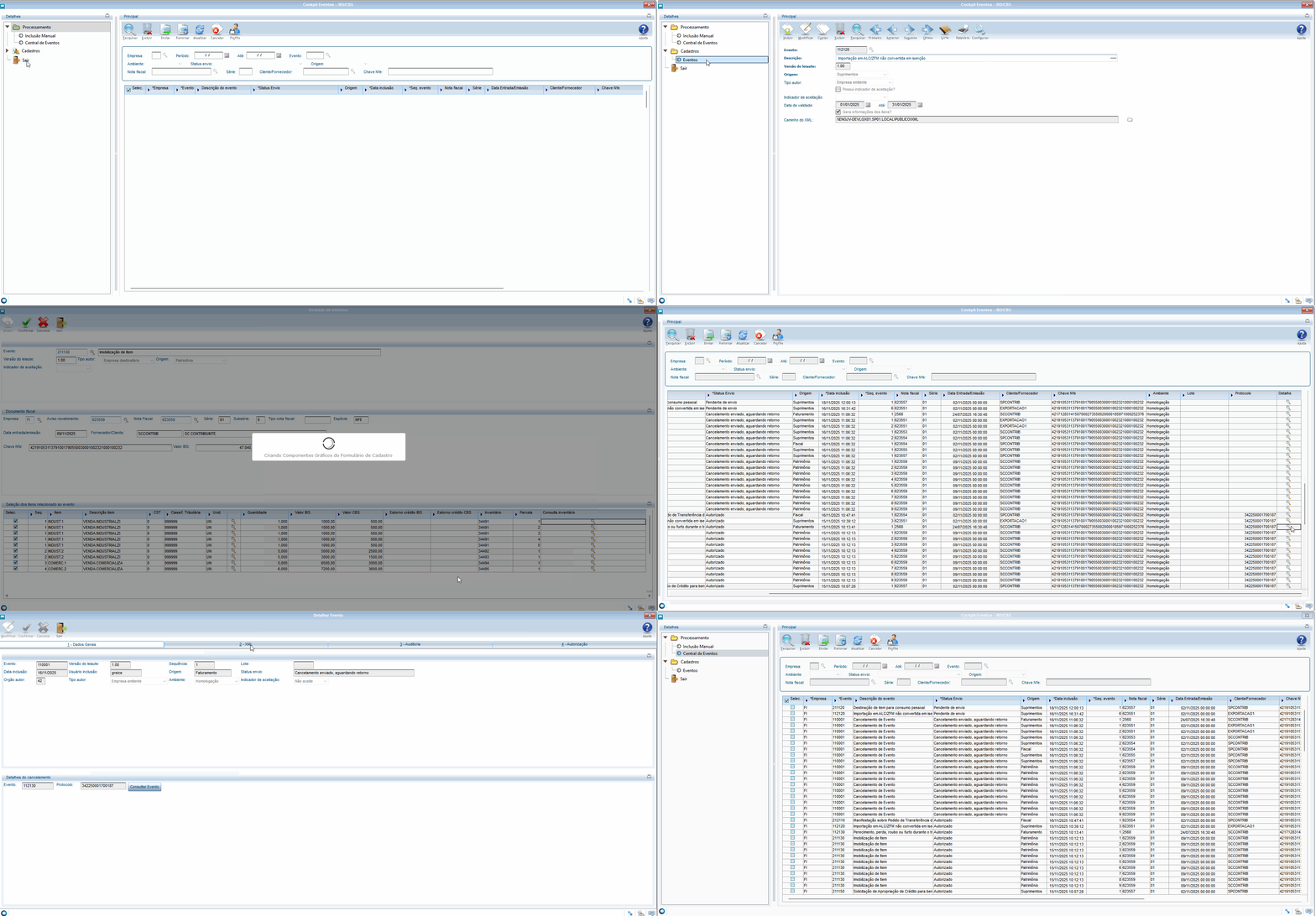
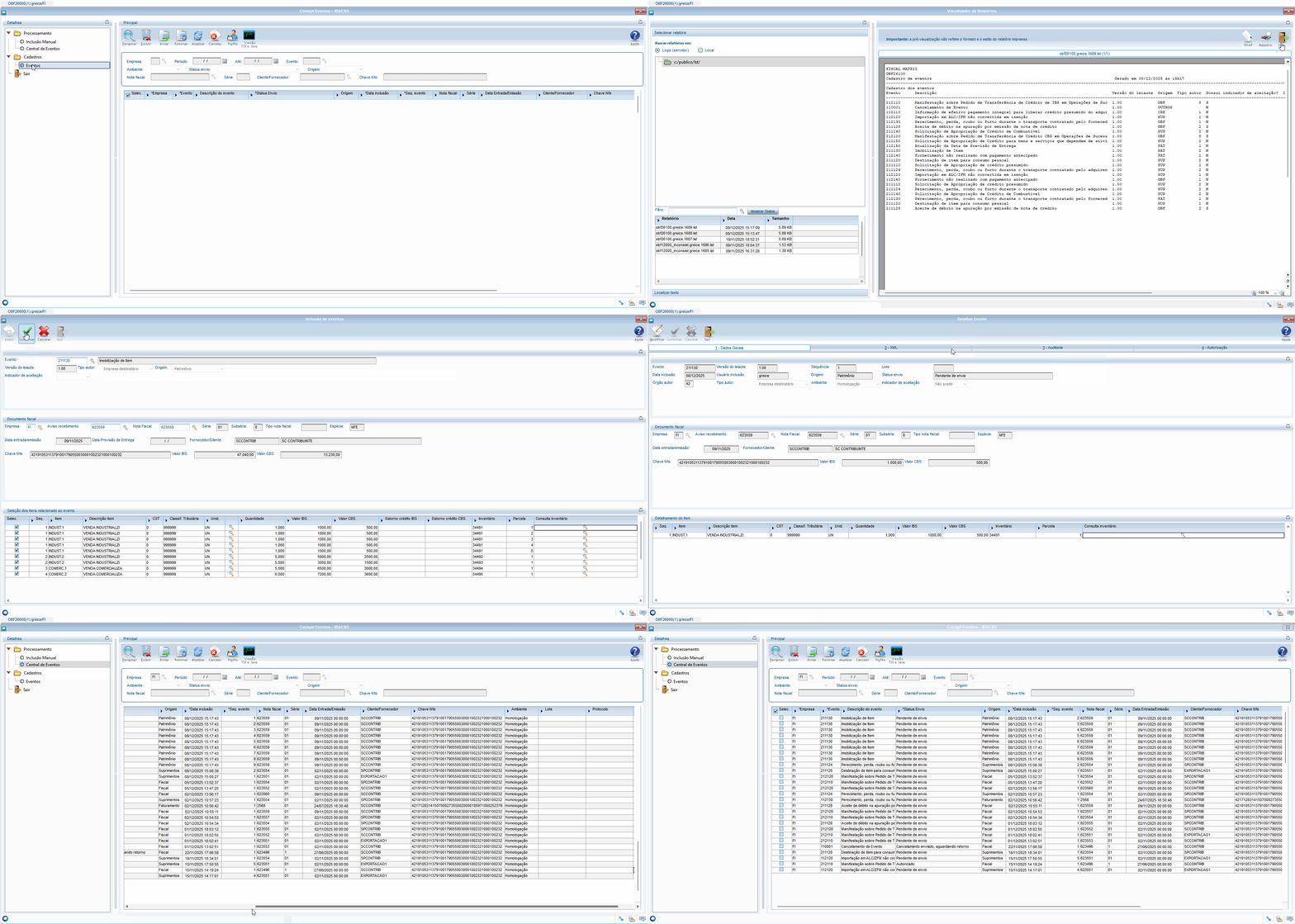
Central de Eventos (OBF26200)O que é a Central de Eventos?A Central de Eventos é seu centro de controle principal para monitorar todos os eventos fiscais do sistema. Aqui você pode visualizar, pesquisar, filtrar e gerenciar o status de cada evento, desde sua criação até sua autorização final pela SEFAZ. Importante: Esta é a tela que abre automaticamente quando você acessa o Cockpit de Eventos.
Como Acessar- Abra o Cockpit de Eventos (OBF26000) → A Central já carrega automaticamente
- Ou pelo menu lateral: "Processamento" → "Central de Eventos"
Estrutura da TelaÁrea de Filtros/Pesquisa (Superior)Local onde você define critérios para localizar eventos específicos Grid de Resultados (Inferior)Lista todos os eventos encontrados conforme seus filtros Barra de Ferramentas (Superior)Botões para executar ações sobre os eventos
Filtros de PesquisaFiltros Principais:Empresa- Selecione a empresa desejada
- Use o ícone de pesquisa para buscar
Período (De/Até)- Formato: DD/MM/AAAA
- Regra: Data "De" deve ser ≤ Data "Até"
- Use o ícone de calendário para facilitar
Evento- Código do tipo de evento (ex: 211130, 112110)
- Use a pesquisa para selecionar eventos cadastrados
Status EnvioOpções disponíveis: - Pendente de envio
- Enviado, aguardando retorno de autorização
- Autorizado
- Cancelamento enviado, aguardando retorno
- Cancelamento autorizado
- Rejeitado
OrigemMódulo que gerou o evento: - Contas a Pagar
- Contas a Receber
- Faturamento
- Financeiro
- Fiscal
- Patrimônio
- Suprimentos
- Outros
Filtros Complementares:- Ambiente: Produção ou Homologação
- Nota Fiscal: Número da NF-e
- Série: Série do documento
- Cliente/Fornecedor: Contraparte da operação
- Chave NFe: Chave de 44 dígitos
Como Pesquisar Eventos- Defina os filtros desejados na área superior
- Clique em "Pesquisar"
- Analise os resultados na grade inferior
Dica: Use filtros específicos para resultados mais precisos
Grid de Resultados - Colunas PrincipaisInformações Básicas:- Empresa: Código/nome da empresa
- Evento: Código do tipo de evento
- Descrição do Evento: Nome do evento
- Status Envio: Situação atual
- Origem: Módulo que gerou
Informações Temporais:- Data Inclusão: Quando foi criado
- Data Entrada/Emissão: Data do documento fiscal
Informações Fiscais:- Nota Fiscal: Número da NF-e
- Série: Série do documento
- Cliente/Fornecedor: Contraparte
- Chave NFe: Chave de acesso
Informações de Processamento:- Seq. Evento: Número sequencial
- Ambiente: Produção/Homologação
- Lote: Número do lote
- Protocolo: Protocolo de autorização
Ações:- Selec.: Checkbox para ações em lote
- Detalhe: Ícone de lupa para ver detalhes completos
Ações DisponíveisAções Individuais:Detalhar Evento- Clique no ícone de lupa na coluna "Detalhe"
- Visualize informações completas:
- Dados Gerais: Informações básicas e itens
- XML: Conteúdo técnico gerado
- Auditoria: Histórico de ações
- Autorização: Status oficial da SEFAZ
Ações em Lote:Selecionar Eventos- Marque os checkboxes na coluna "Selec."
- Execute ações para múltiplos eventos
Excluir- Remove eventos selecionados
- Atenção: Possui validações de segurança
Enviar- Reenvia eventos pendentes
- Para eventos que falharam no envio
Retornar- Consulta status na SEFAZ
- Atualiza informações de retorno
Cancelar- Gera evento de cancelamento (110001)
- Apenas para eventos autorizados
Outras Ações:- Atualizar: Recarrega a lista
- Profile: Configurações do usuário
- Sair: Retorna ao menu anterior
Funcionalidade Detalhe - Abas Disponíveis1 - Dados GeraisVisualização completa do evento: Dados do Evento:- Código, versão, sequência, lote
- Data/usuário de inclusão
- Origem, status, ambiente
- Indicador de aceitação (quando aplicável)
Documento Fiscal:- Empresa, nota fiscal, série
- Tipo, espécie, data de emissão
- Fornecedor/cliente, chave NFe
- Valores de IBS e CBS
Detalhamento de Itens (Condicional):Aparece apenas se o evento exigir informações de itens: - Sequência, código, descrição
- CST, classificação tributária
- Unidade, quantidade
- Valores de IBS/CBS
- Estornos de crédito
- Campos especiais:
- Inventário/Parcela: Para evento 211130
- NFE Ref.: Para evento 211120
2 - XMLConteúdo técnico do evento: - Visualização do XML gerado
- Estrutura conforme NT 2025.002-RTC
- Modo somente leitura
- Útil para diagnóstico técnico
3 - AuditoriaHistórico completo de ações: - Data/hora e usuário de inclusão
- Data/hora e usuário de envio
- Data/hora e usuário de cancelamento
- Tipo de inclusão (Manual/Automático)
- ID único do evento
4 - AutorizaçãoStatus oficial da SEFAZ: - Data/hora de autorização
- Protocolo de autorização
- Data/hora de cancelamento (se aplicável)
- Protocolo de cancelamento
- Mensagem de retorno
Eventos de Cancelamento (110001)Visualização Especial:Quando você detalha um evento de cancelamento, a tela se adapta: Seção Adicional - Detalhes do Cancelamento:- Evento: Código do evento original cancelado
- Protocolo: Protocolo do evento original
- Consultar Evento: Botão para ver o evento original
Funcionalidades Especiais:- Consultar Inventário: Para evento 211130
- NFE Referência: Para evento 211120
Dicas ImportantesMonitoramento Eficiente:- Use filtros para localizar eventos rapidamente
- Monitore status para identificar problemas
- Verifique protocolos para confirmar autorizações
Resolução de Problemas:- Status "Rejeitado": Verifique mensagem de retorno
- Eventos pendentes: Use "Enviar" para reprocessar
- Inconsistências: Consulte a aba "Auditoria"
Boas Práticas:- Atualize regularmente a lista de eventos
- Documente ações realizadas
- Monitore eventos críticos diariamente
Dúvidas FrequentesP: Por que alguns eventos não aparecem na pesquisa?R: Verifique se você tem permissão para a empresa e se os filtros estão corretos. P: O que significa cada status de envio?R: - Pendente: Aguardando envio
- Enviado: Aguardando resposta da SEFAZ
- Autorizado: Aceito pela SEFAZ
- Rejeitado: Recusado pela SEFAZ
P: Posso cancelar qualquer evento?R: Apenas eventos autorizados podem ser cancelados, e o sistema gera automaticamente o evento 110001. P: Como sei se um evento foi processado com sucesso?R: Verifique o status "Autorizado" e o protocolo na aba "Autorização". P: O que fazer se um evento foi rejeitado?R: Consulte a mensagem de retorno na aba "Autorização" e corrija o problema antes de reenviar.
|