Exibe a quantidade de parcelas que podem ser parceladas.
Monitor PDV > Cadastros > Formas e condições de pagamento > Formas de pagamento
Monitor PDV > Configurações > Configurações de PDVs > Pagamentos > Exibe prévia do parcelamento para cartão
Não há.
O não cumprimento dos Pré-Requisitos a seguir pode impactar o sistema. Confirme as condições exigidas antes de qualquer alteração.
Para o funcionamento correto confira as seguintes configurações abaixo:
Este recurso não olha para o campo valor taxa administrativa(vlr. taxa adm) |
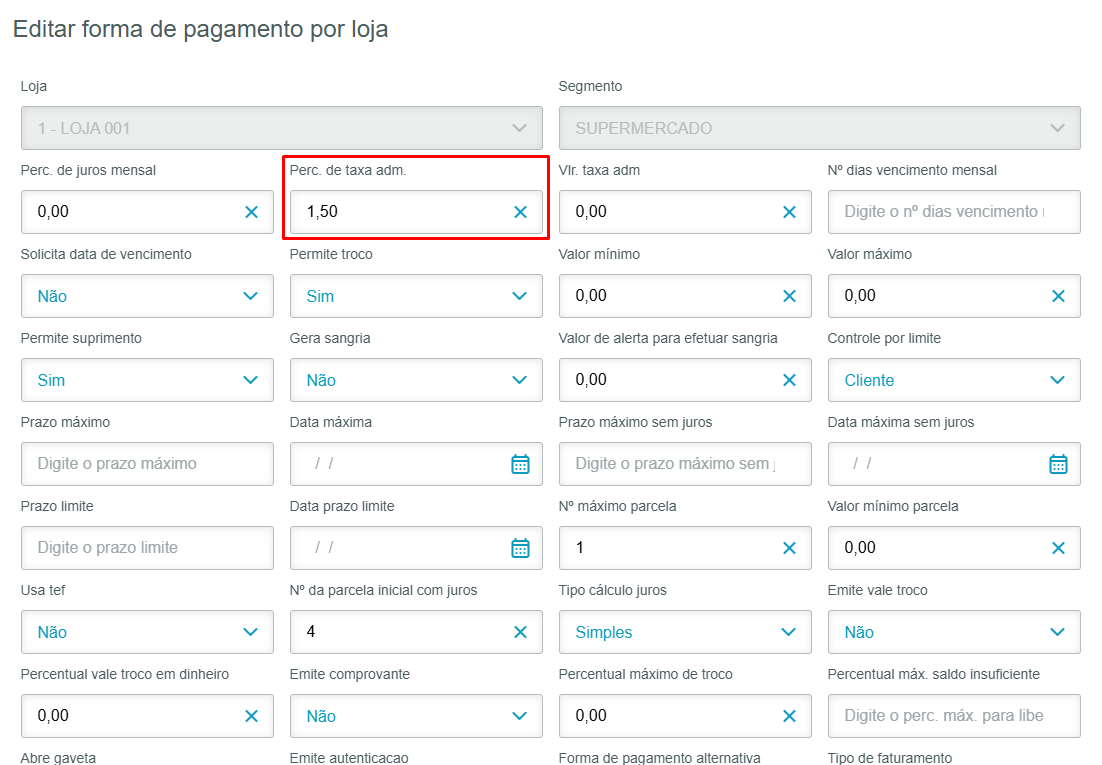
Monitor PDV > Cadastros > Formas e condições de pagamento > Formas de pagamento
Imagem 1 - Configuração forma de pagamento.
Monitor PDV > Configurações > Configurações de PDVs > Pagamentos > Exibe prévia do parcelamento para cartão = Sim
Monitor PDV > Cadastros > Formas e condições de pagamento > Formas de pagamento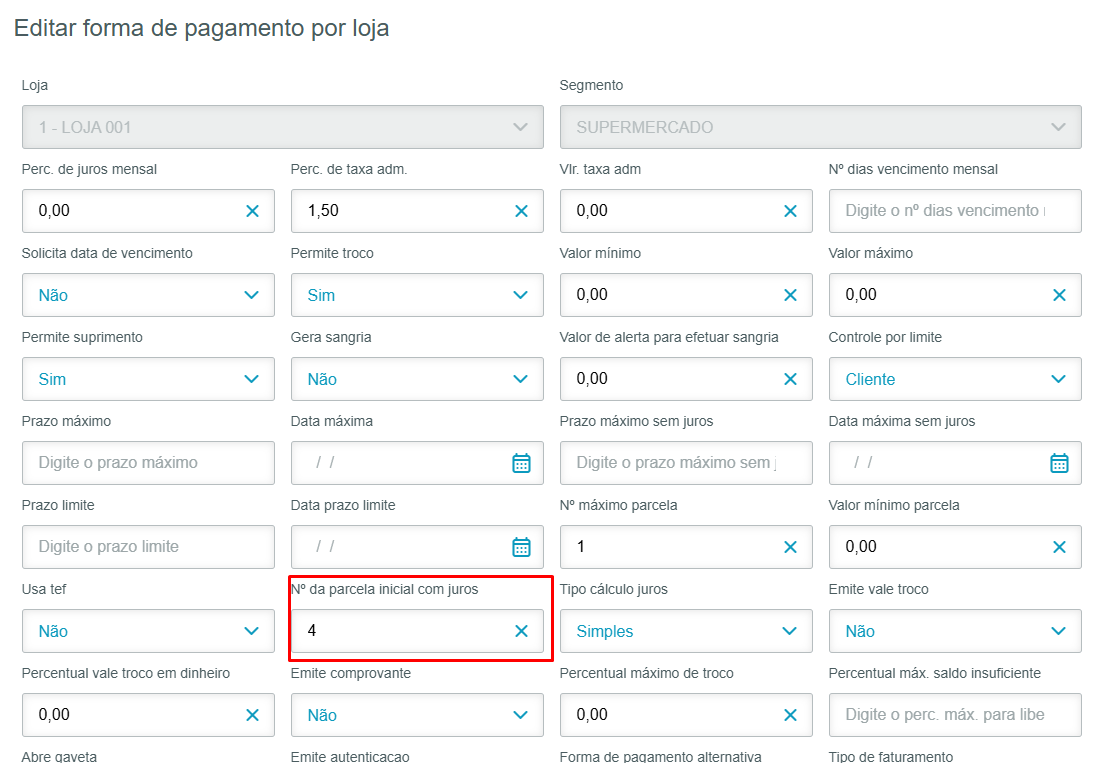
Imagem 2 - Configuração forma de pagamento.
Monitor PDV > Cadastros > Formas e condições de pagamento > Formas de pagamento
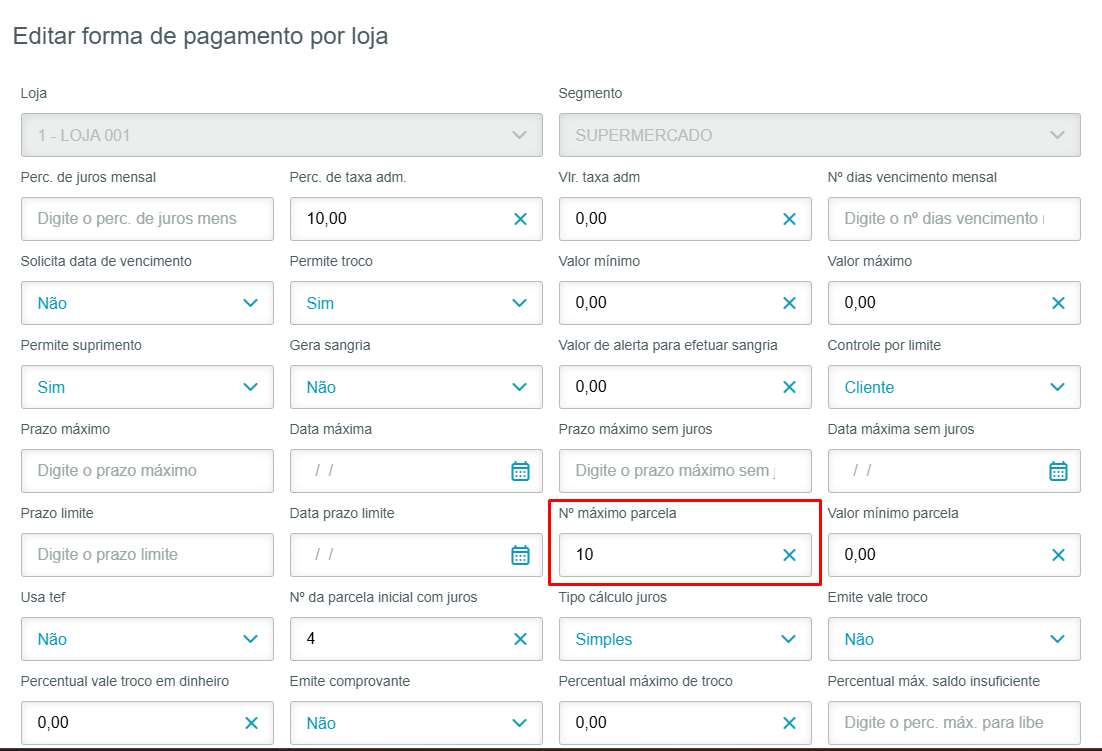
Imagem 3 - Configuração forma de pagamento.
Monitor PDV > Cadastros > Formas e condições de pagamento > Formas de pagamento
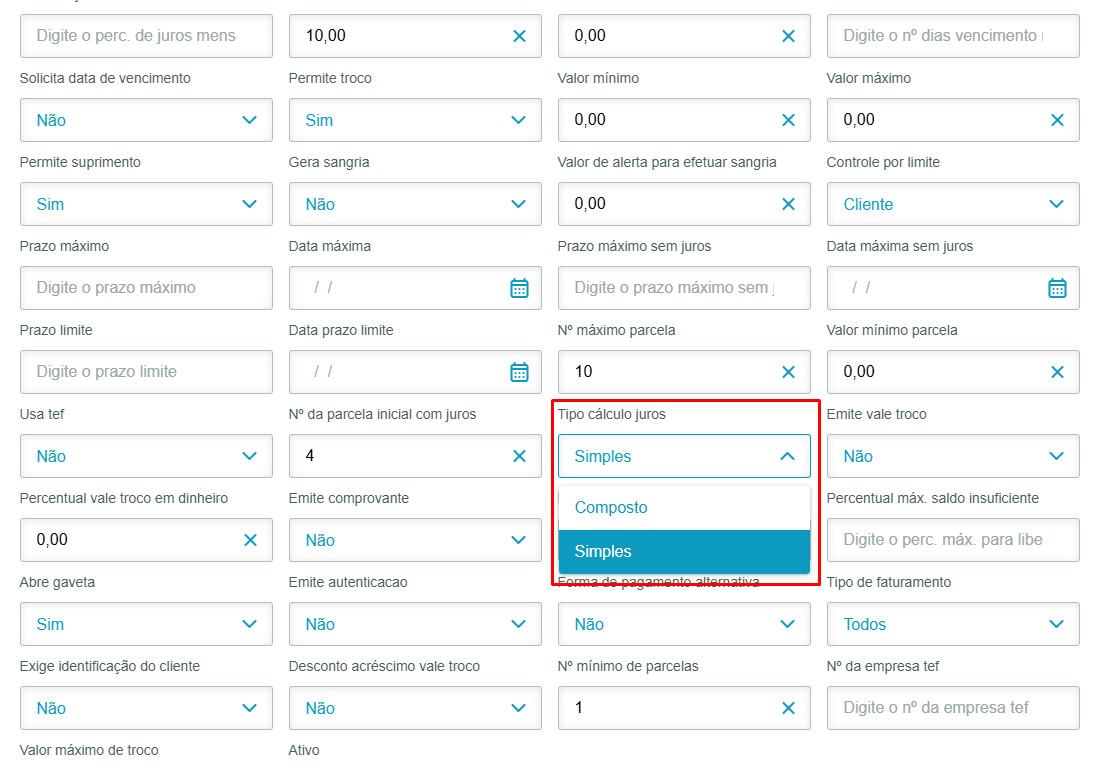
Imagem 4 - Configuração forma de pagamento.
Não há.
Após registrar os itens da venda, realize o pagamento utilizando a forma de pagamento em cartão que possui a taxa administrativa configurada.
Caso exista uma regra de parcelamento configurada para a forma de pagamento, ela será validada durante a operação.
Será exibida uma tela mostrando as opções de parcelamento disponíveis e o valor final da venda com os juros aplicados. Escolha a forma de parcelamento e pressione Enter para continuar a operação.
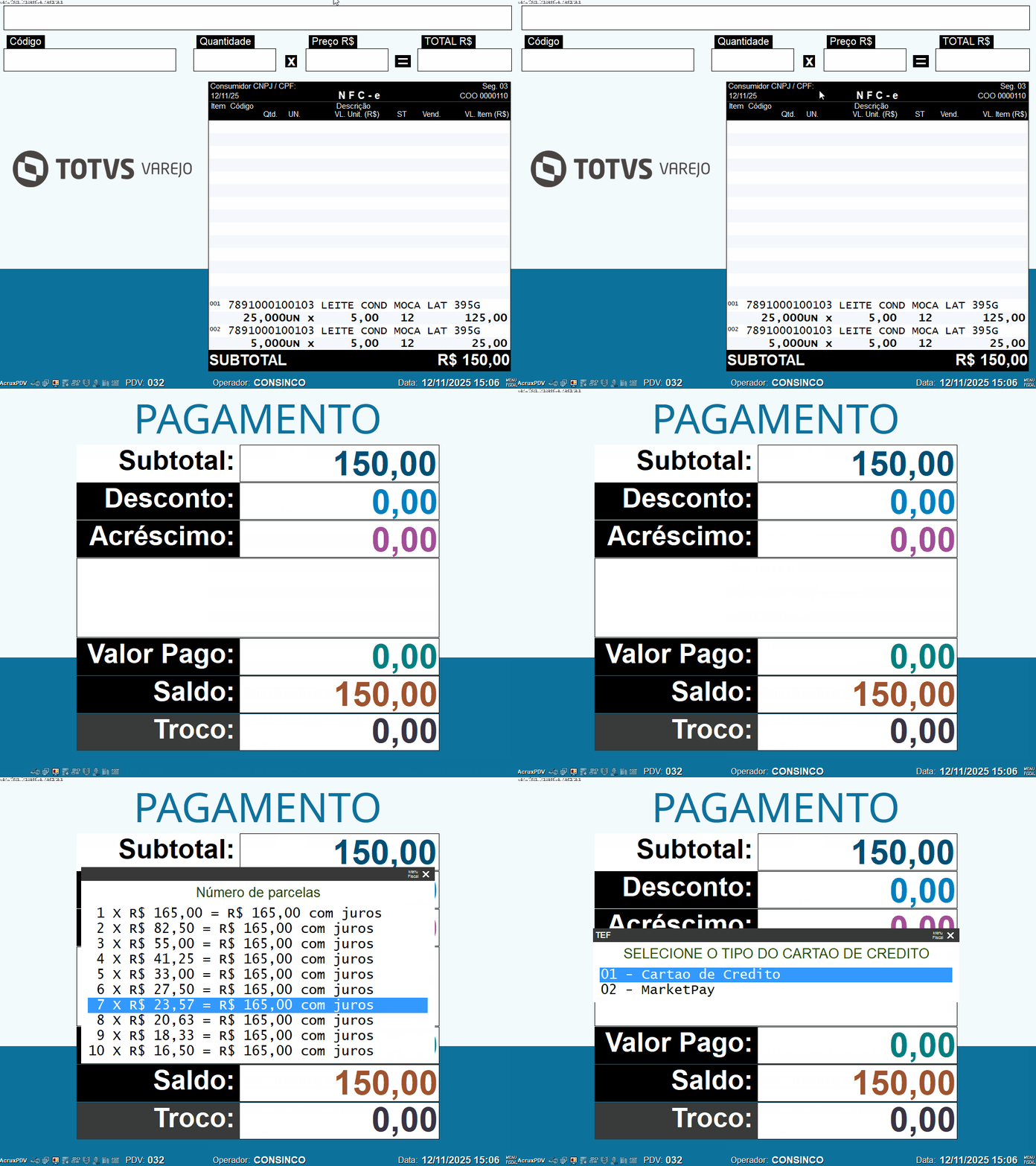
Git 1 - Operação PDV.
Para o TEF, será enviado o valor total (valor cobrado mais a taxa administrativa) juntamente com a quantidade de parcelas. Essas informações também serão salvas no documento.
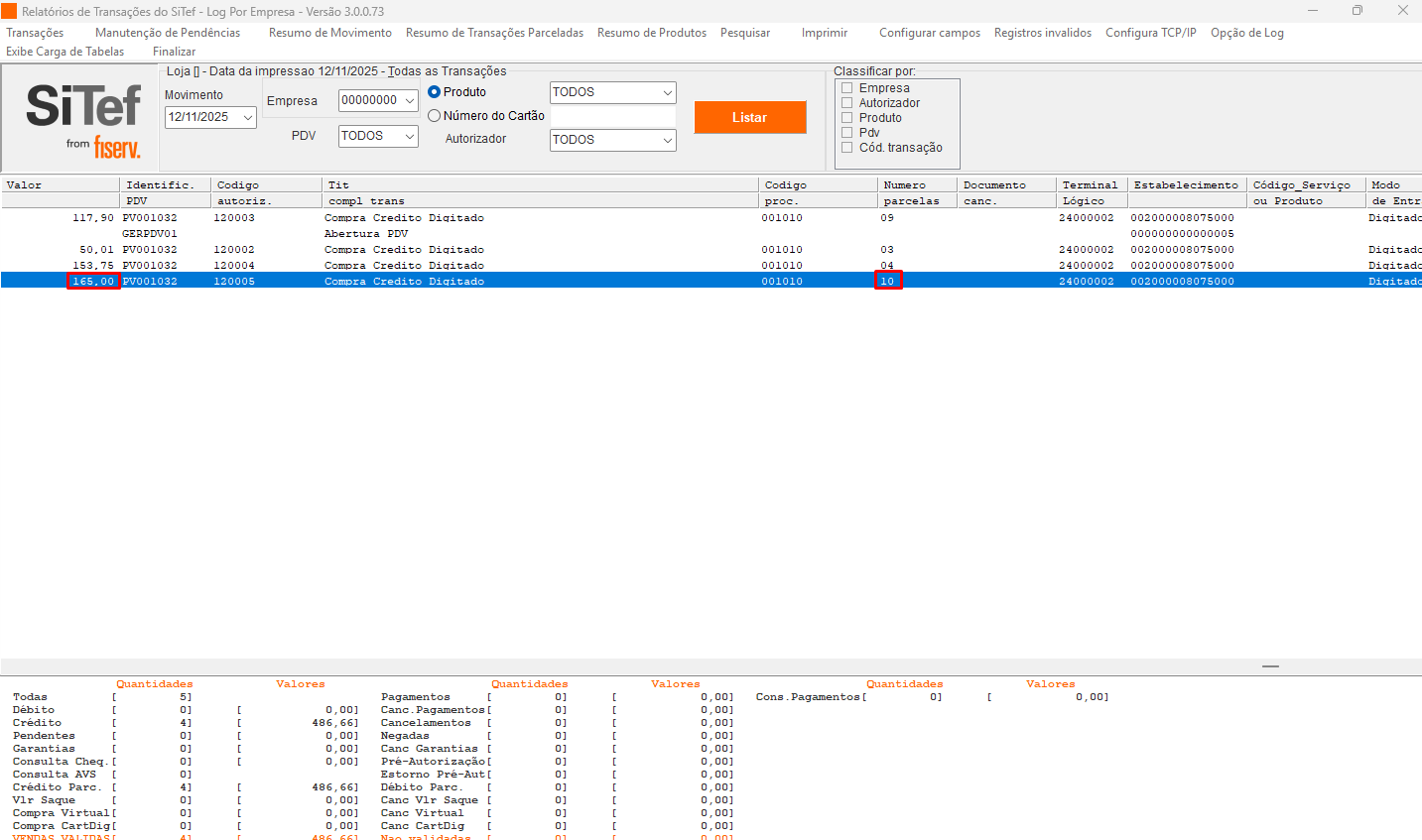
Imagem 4 - Relatório TEF.
O uso do Tipo de Produto em diferentes tecnologias não homologadas, como em Sistema Operacional, Plataforma, Navegadores e outros dispositivos, pode comprometer a segurança dos sistemas e está sujeito a situações não previstas, sem cobertura de suporte. |
| Tipo de produto | PDV |
|---|---|
| Sistema Operacional | Windows Desktop Linux |
| Plataforma | Desktop |
| Navegador | N/A (não se aplica) |
| Utilização/Experiência | Aplicações Desktop em geral |
Inclua links de outras aplicações, funcionalidades relacionadas, ou cursos complementares que auxiliem na utilização da aplicação.
| Ação | Descrição |
|---|---|
| Taxa administrativa | Outras operações de Taxa administrativa |
Nesta seção, adicione links para os Documentos Técnicos (DTs) que registram mudanças na aplicação, garantindo rastreabilidade das atualizações implementadas.
Inclua documentações relacionadas a Inovação, Legislação ou Manutenção.
Os documentos devem ser organizados do Service Pack mais atual para o mais antigo.
Clique para expandir
| |||||
| |||||
|
--------------------------------------------
Ter uma forma de pagamento da espécie cartão de crédito configurada.
Ter uma forma de pagamento com uma taxa de juros configurada.
Ter acesso ao monitor e ao monitor de PDVs.
Acesse o cadastro de formas de pagamento no monitor de PDVs através do caminho Cadastro / Forma e condições de pagamento/ Forma de pagamento.
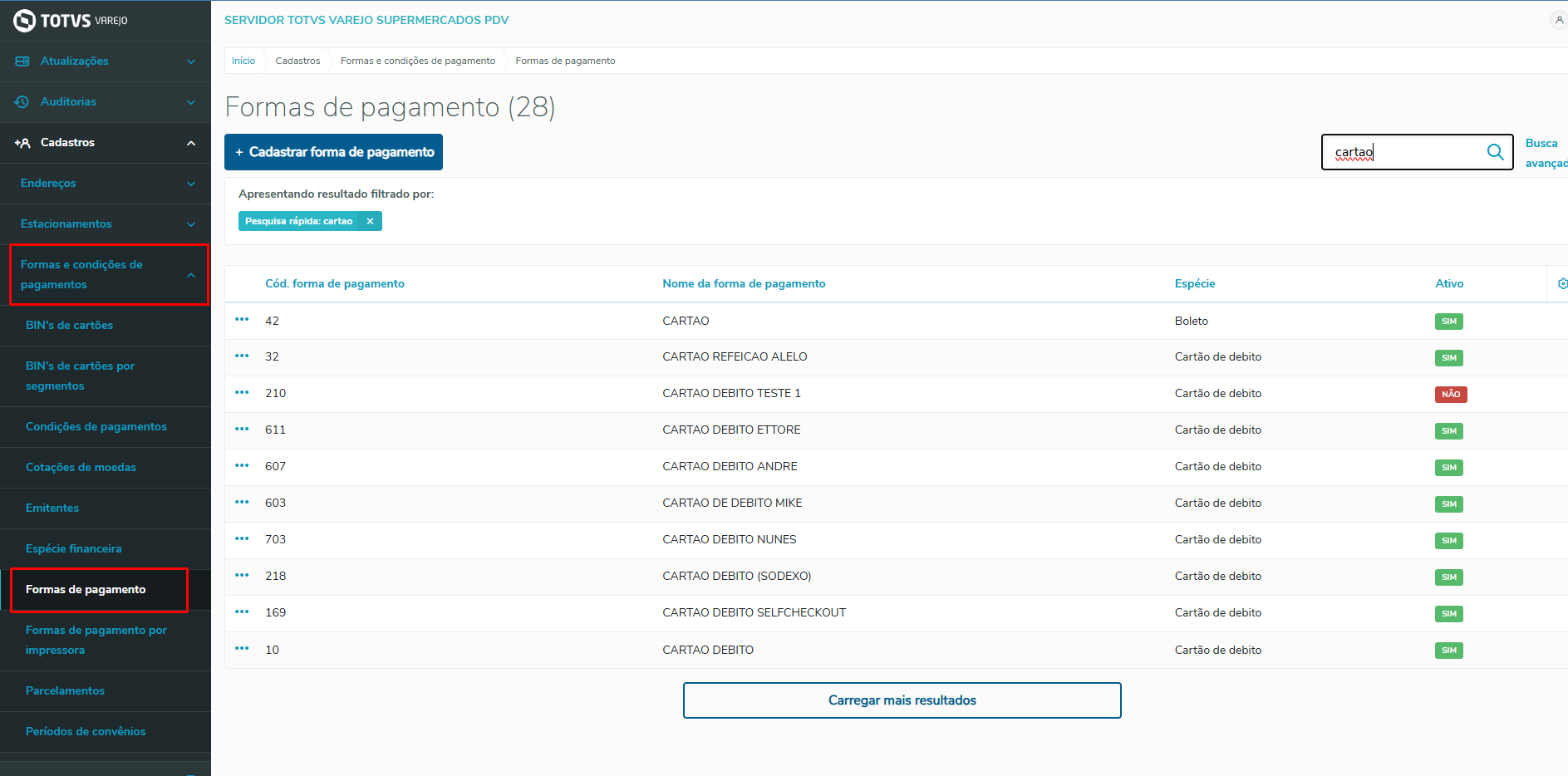
Imagem 1 - Cadastro forma de pagamento.
Selecione a forma de pagamento e na aba Empresa/ Formas de pagamentos informe a partir de qual parcela será aplicado os juros.
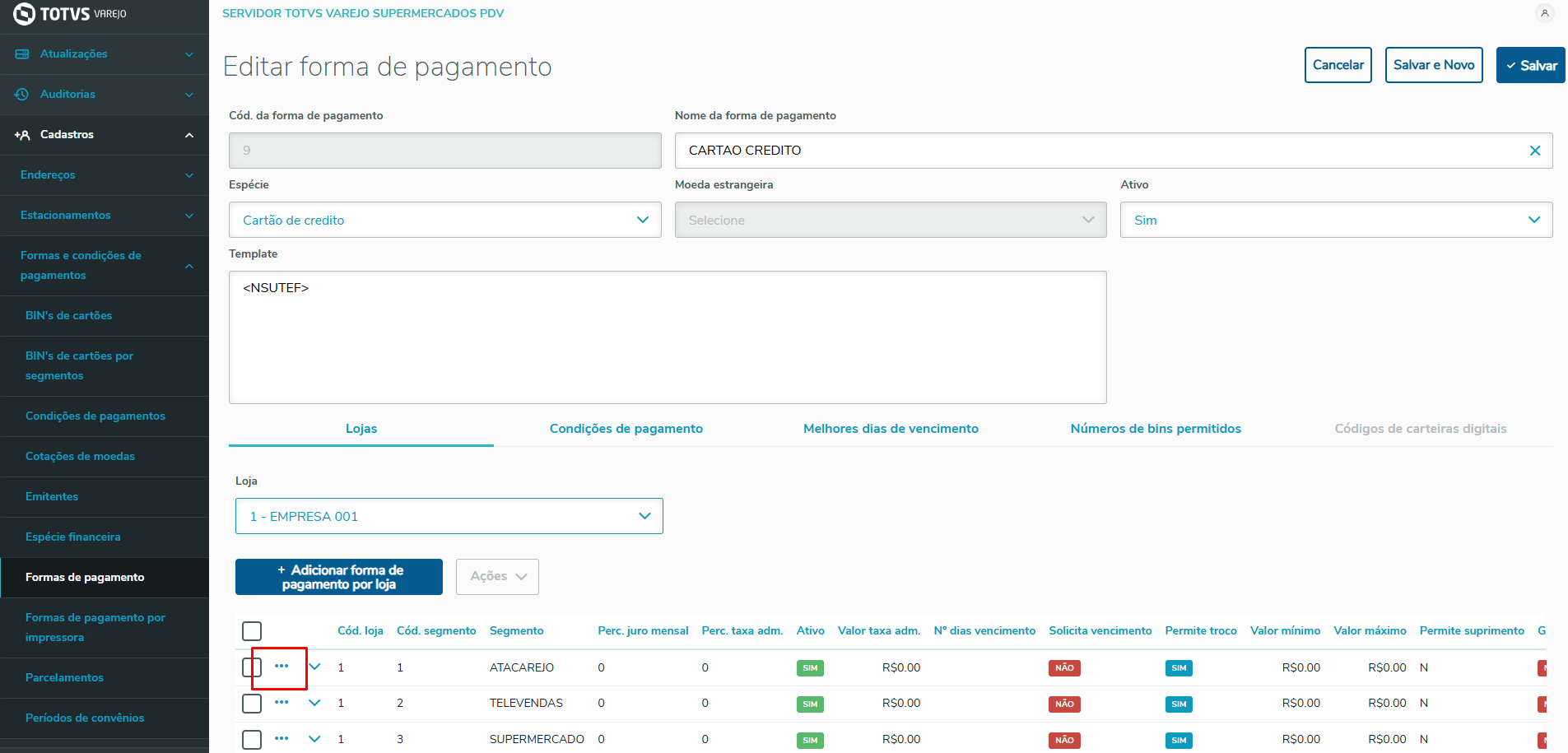
Imagem 2 - Forma de pagamento selecionada.
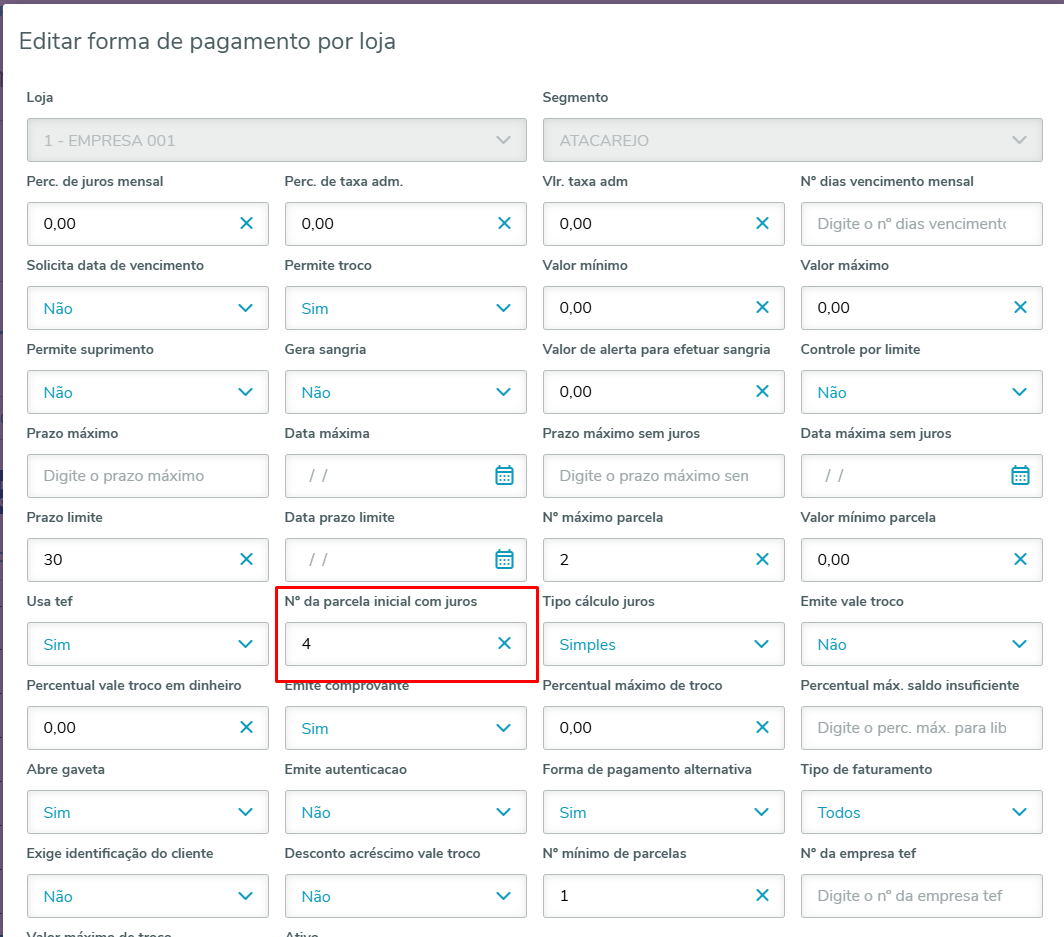
Imagem 3 - Parcela juro.
Exemplo prático, após configurar a forma de pagamento conforme os passos anteriores, no PDV basta seleciona a mesma.
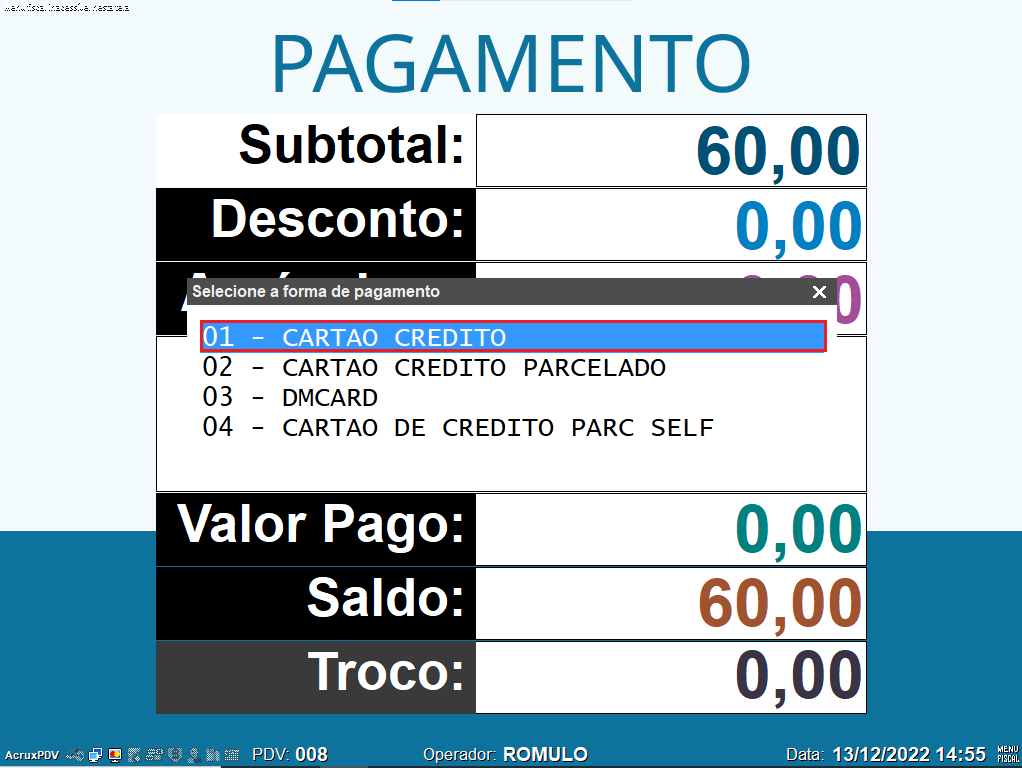
Imagem 4 - Subtotal pagamento em cartão de crédito.
Em seguida informa em quantas vezes o valor será parcelado
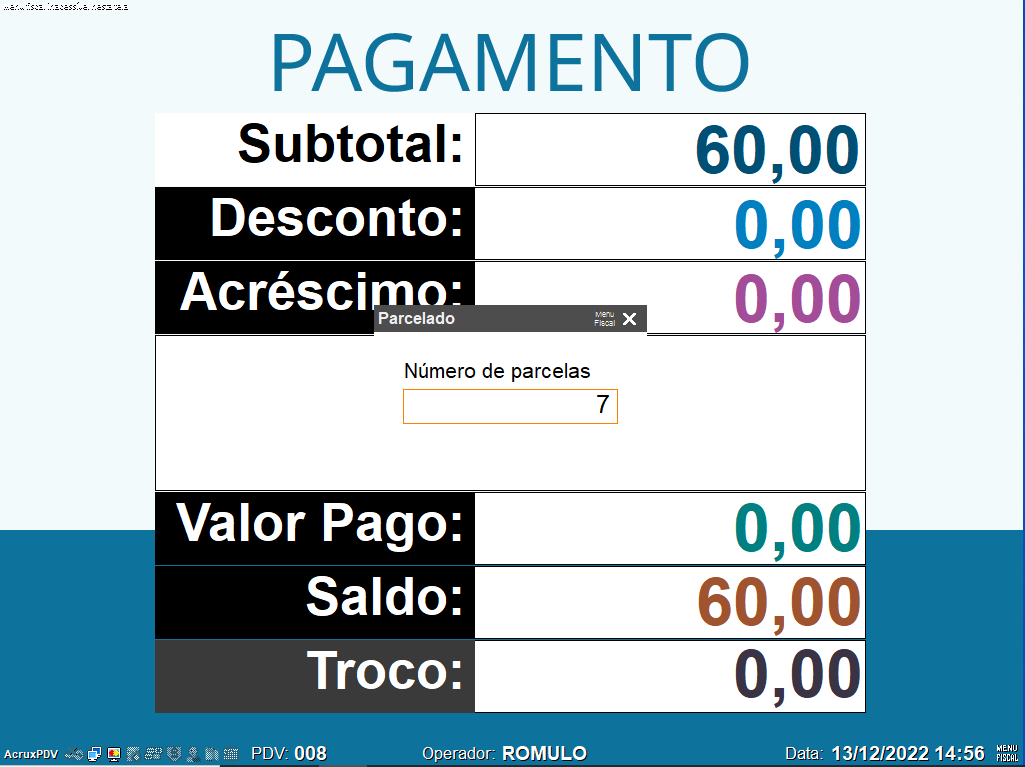
Imagem 5 - Subtotal pagamento em cartão de crédito.
Na sequência o sistema vai exibir os valores de cada parcela, veja que nessa caso os juros foram calculados para as parcelas que ultrapassam a limitação, e o valor é diluído em todas as parcelas.
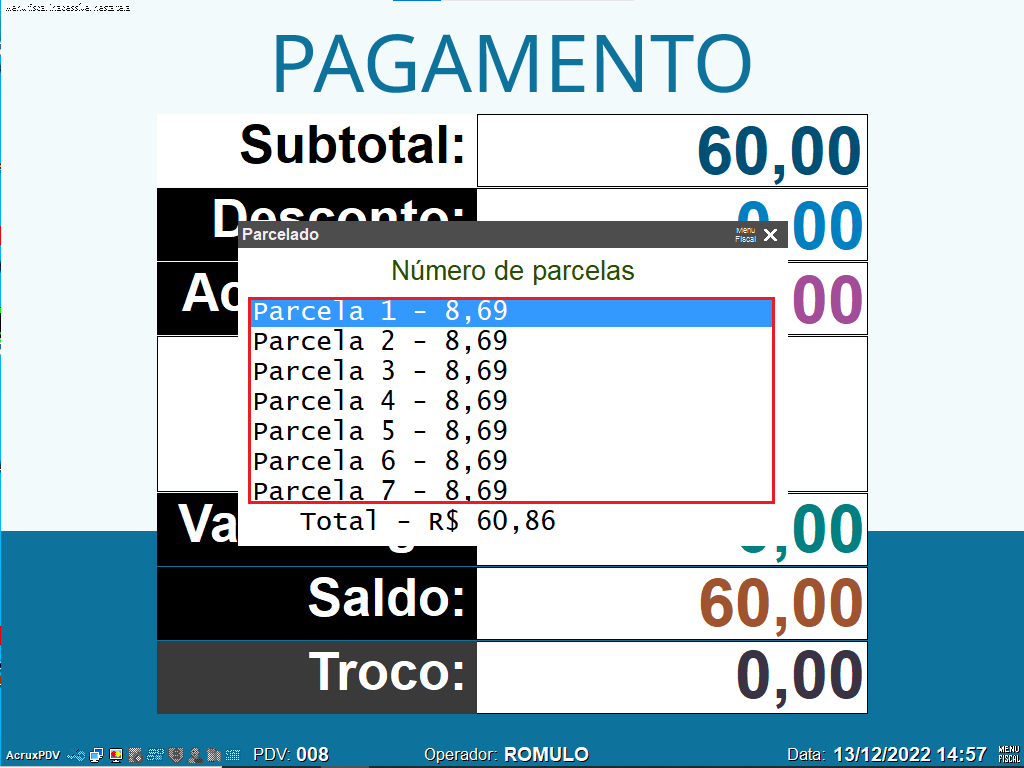
Imagem 6 - Valor por parcela
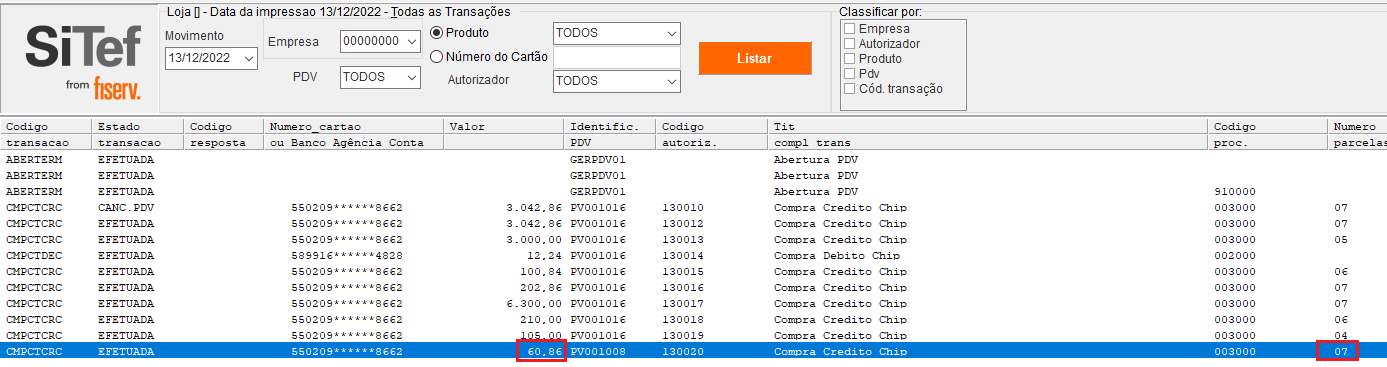
Imagem 7 - Relatório TEF
Utilizar a prévia de parcelamento da forma de pagamento
Existe outra forma de configurar a exibição das parcelas de modo que seja escolher a quantidade de parcelas baseada em uma prévia de parcelamento.
Configurações: No monitor de PDVs acessar o menu Cadastro> Formas e condições de pagamento > Formas de pagamento, selecionar a forma de pagamento e vá na aba lojas e selecione a loja que deseja fazer a configuração.
Após isso configurar os parâmetros de percentual de taxa administrativa, número máximo de parcelas, número de parcela inicial com juros, conforme imagem abaixo.

Imagem 8 - Configuração da forma de pagamento
Outra configuração necessária fica no menu: Configurações > Configurações de PDVs > Pagamentos > Exibe prévia do parcelamento para cartão > setar parâmetro igual a SIM.
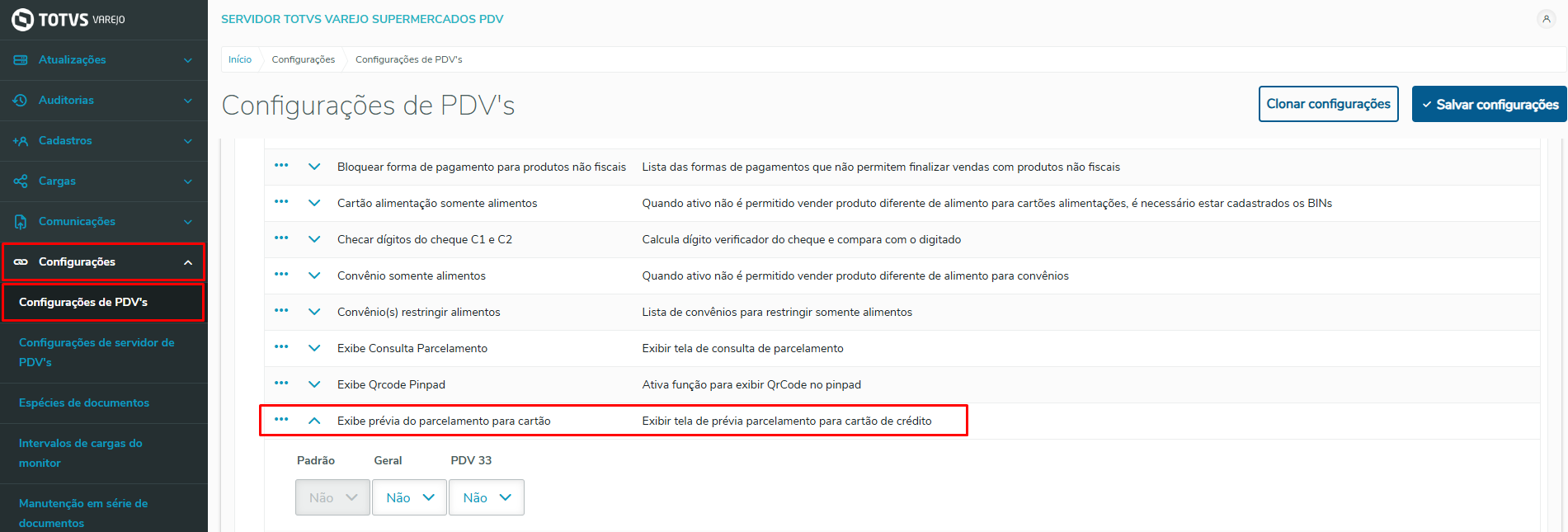
Imagem 9 - Configuração de parametro do PDV
Uma vez feita essa configuração em vez de informar a quantidade de parcelas para gerar um demostrativo, o PDV passará a exibir as possibilidades de parcelamento conforme imagem:
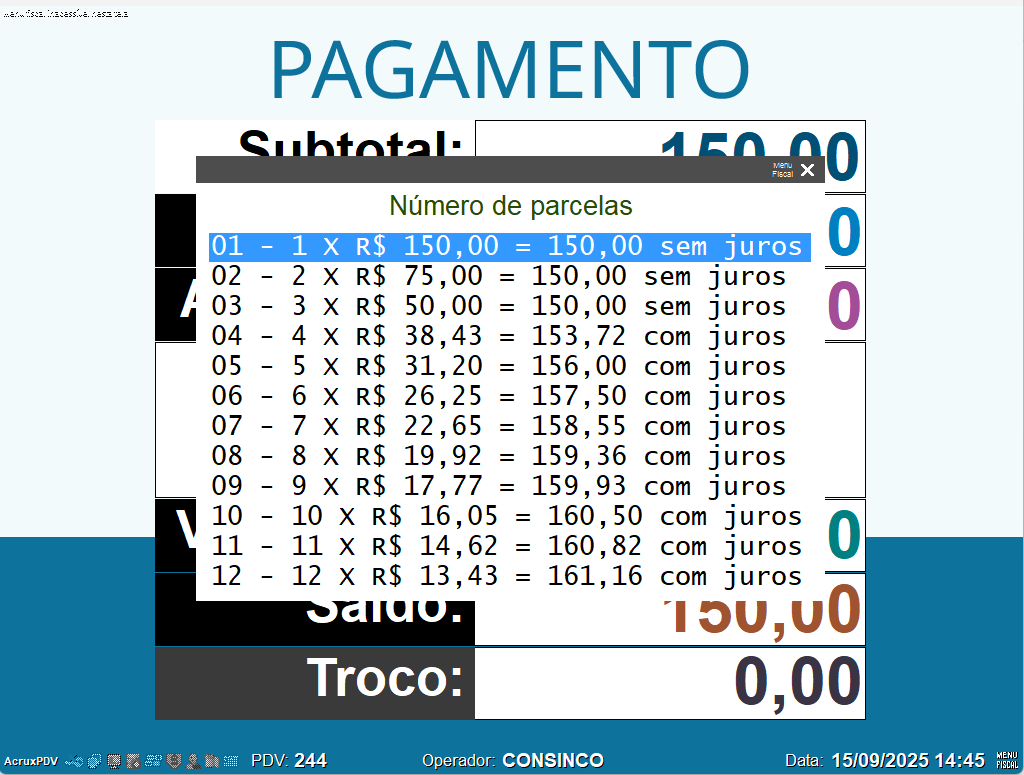 Imagem 10 - Exibição da prévia do parcelamento no PDV
O cálculo dos juros é realizado da seguinte forma:
Como exemplo, parcelado em 4 vezes. Primeiramente é calculado o valor base da parcela:
150/4 = R$ 37,50
Calculado o valor da parcela com juros:
37,50 x 10% = R$ 41,25
Somando teremos:
(37,50 x 3) + 41,25 = 153,75
Os valores com juros podem ter uma pequena variação de centavos, por conta de casas decimais, fixadas em 2. |
Outras Ações / Ações relacionadas
Principais Campos e Parâmetros
Não há.
O uso do Tipo de Produto em diferentes tecnologias não homologadas, como em Sistema Operacional, Plataforma, Navegadores e outros dispositivos, pode comprometer a segurança dos sistemas e está sujeito as situações não previstas, sem cobertura de suporte. |
| Tipo de produto |
|
|---|---|
| Sistema Operacional |
|
| Plataforma |
|
| Navegador |
|
| Utilização/Experiência |
|