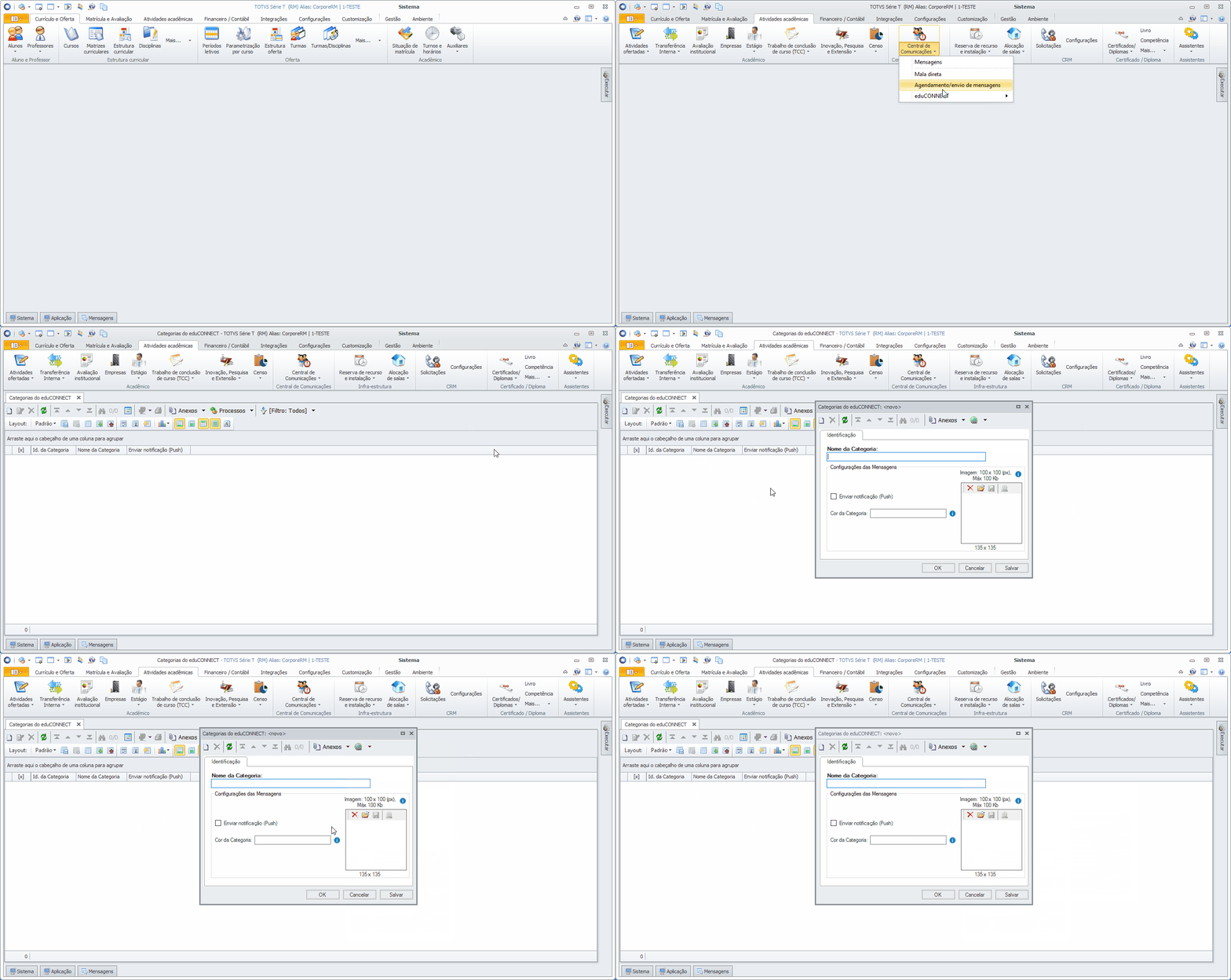
Para que seja possível o envio de mensagens para o eduCONNECT, primeiramente, é preciso realizar o cadastro das categorias. Acessando o menu 'Sistema' Educacional | Acesso Menu| Atividades acadêmicas | Central de Comunicações | eduCONNECT| Categoria do eduCONNECT.
As categorias são agrupadores para as mensagens enviadas ao Meu eduCONNECT e seu principal objetivo é manter organizada a visão de mensagens dos usuários.
A seguir, temos a definição de cada um dos campos presentes na tela.
Nome da Categoria: informação de preenchimento obrigatório e que é apresentada como título da mensagem enviada.
Exemplos de categorias: "Enquete", "Aviso Importante", "Financeiro" e etc..
Enviar notificação (Push): indica se a mensagem enviada poderá chegar como uma notificação no dispositivo do usuário. Lembrando que, o usuário do Meu eduCONNECT poderá cancelar a exibição dessas notificações nas configurações do seu dispositivo.
Cor da Categoria: indica a cor da categoria da mensagem.
Imagem: imagem associada à categoria.
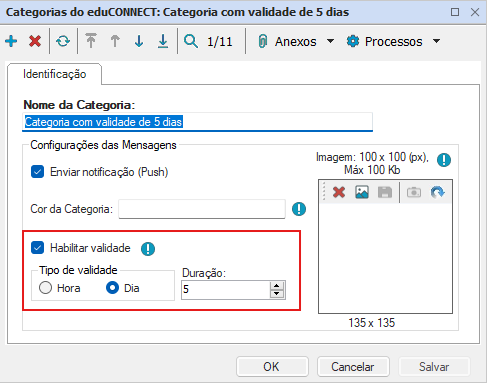
A partir da versão 12.1.2602, será possível definir um período de validade para as mensagens durante a criação da categoria.
Como funciona?O sistema utiliza a data e hora do envio da mensagem e soma a Duração (em dias ou horas) configurada na categoria para calcular a Data de Expiração. Exemplo: Caso a categoria não tenha a opção “Habilitar validade” ativada, a data de expiração não será preenchida nem calculada. |
Visando melhorar a performance do App Meu eduCONNECT, as imagens das categorias não serão exibidas na timeline. |