TOTVS DMS (Linha Protheus) - Oficina (SIGAOFI)
Funções Oficina (OFIXA018)
| Produto: | |
|---|---|
| Linha de Produto: | |
| Segmento: | |
| Módulo: | TOTVS DMS (Linha Protheus) - Oficina (SIGAOFI) |
| Função: | Funções Oficina (OFIXA018) |
| País: | México |
| Ticket: | Não se aplica |
| Requisito/Story/Issue (informe o requisito relacionado) : | DVARMIL-12055 |
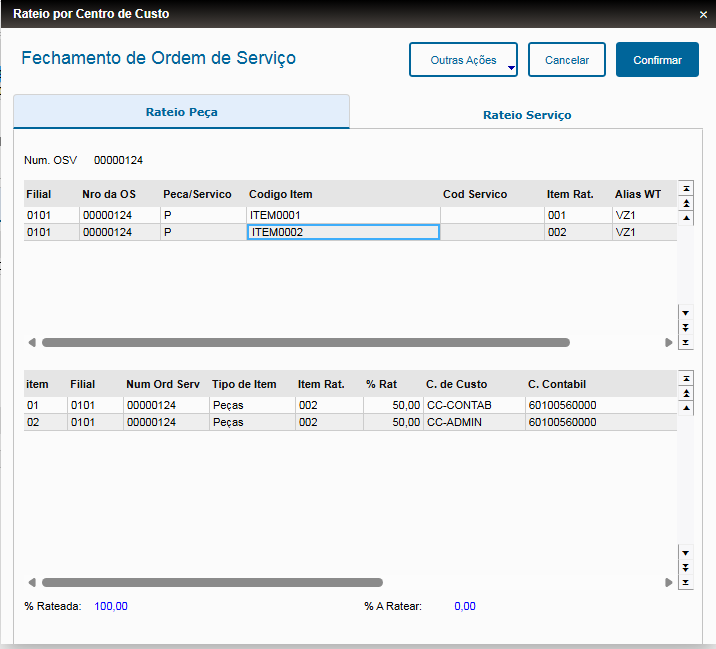
Para o processo de Fechamento de Ordens de Serviço Faz-se necessário a inclusão de Rateio na Geração de Pedidos de Venda, porem atualmente o processo não possui qualquer mecanismo para isso, sendo necessário desenvolvimento de processo para que seja possível incluir o rateio para o Pedido
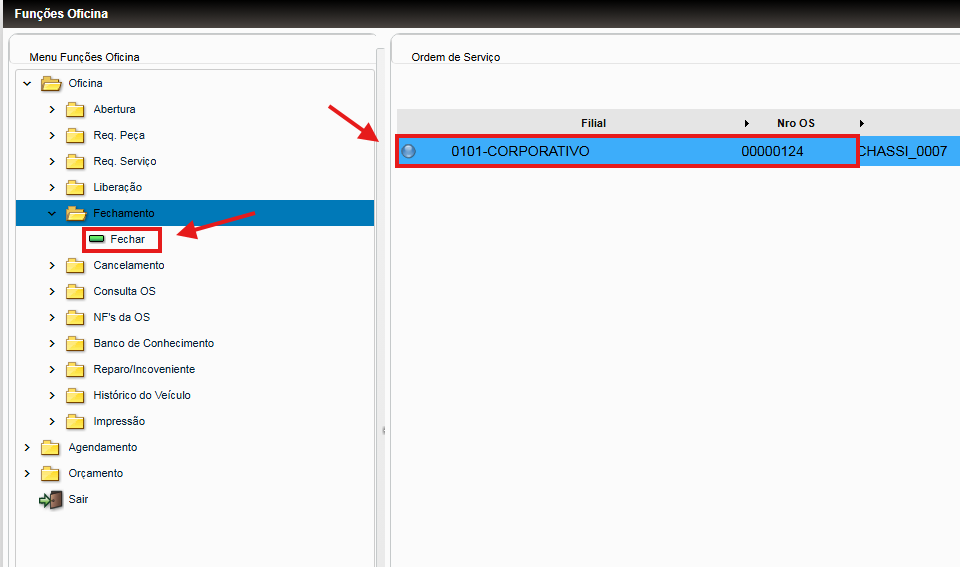
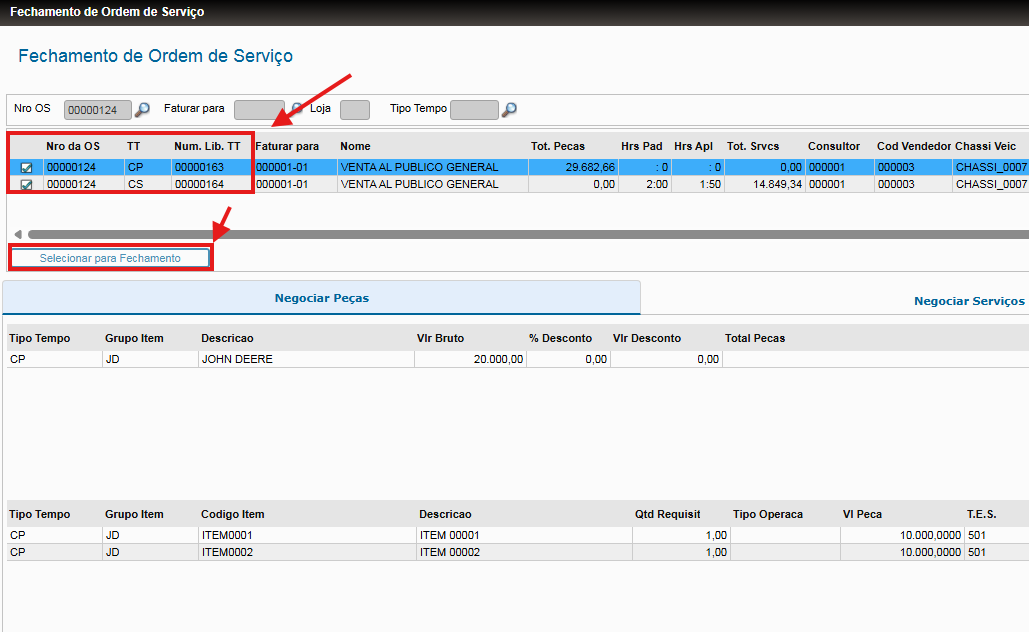
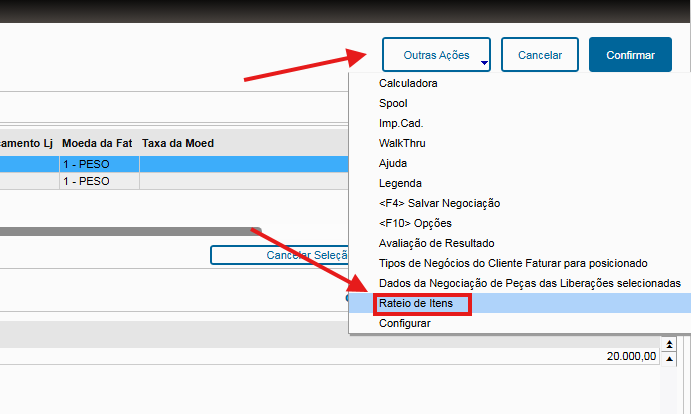
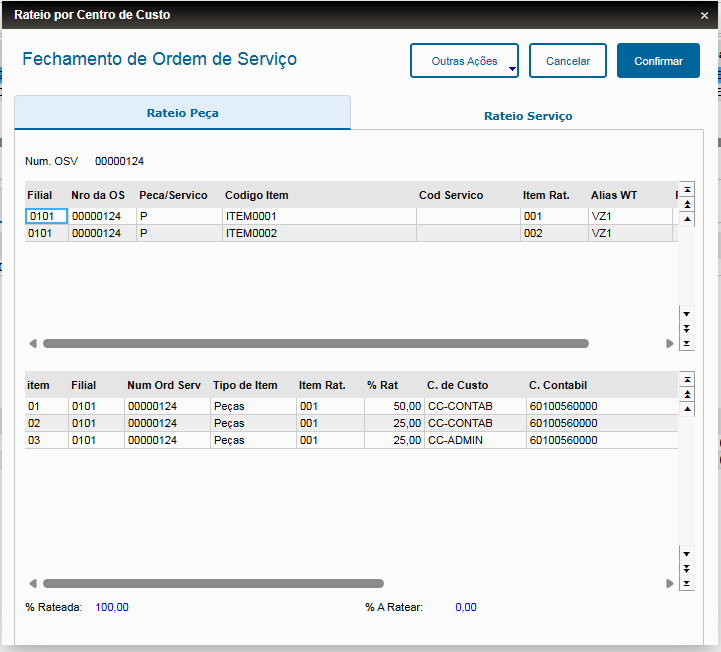
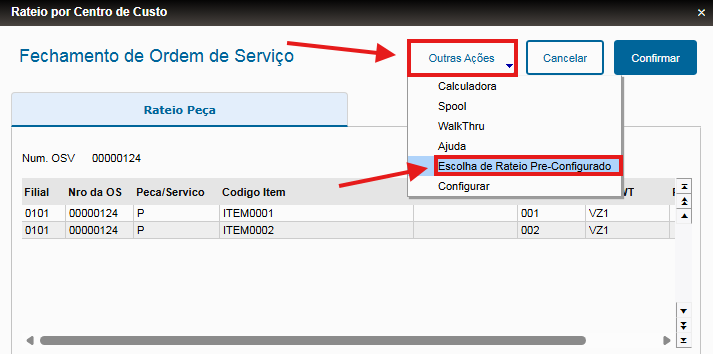
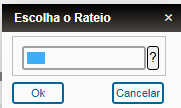
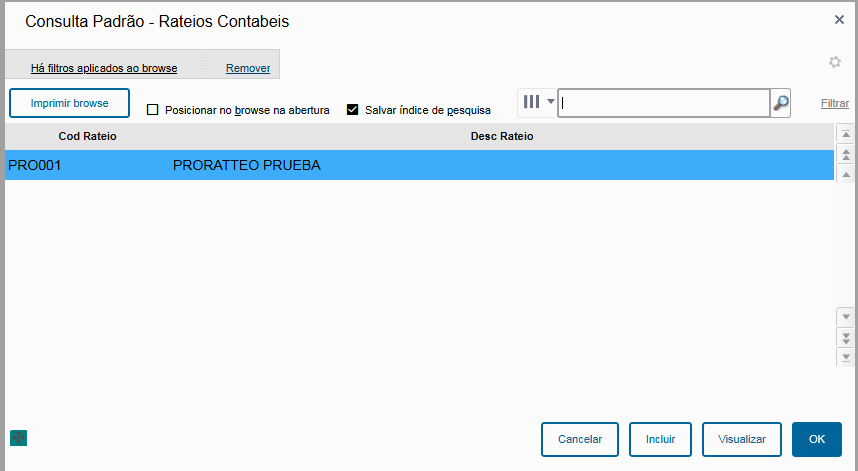
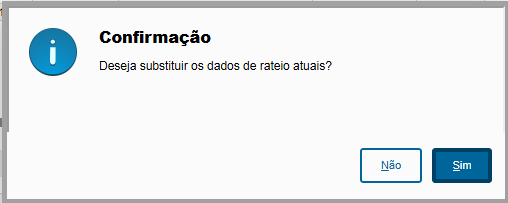
Desenvolvido Melhoria no processo de Fechamento de OS em Funções Oficina que permite a um Operador da Equipe Técnica que o mesmo tenha a possibilidade de informar o rateio durante o processo de Fechamento da OS, desta forma sendo possível incluir o rateio durante o processo de criação de pedido e geração de documento Fiscal, não sendo mais necessário ir diretamente no pedido de venda para incluir tal informação, sendo possível a atividade dentro da própria rotina "Funções Oficina".
Para Realizar o processo de Rateio no Fechamento será necessário as seguintes Etapas.
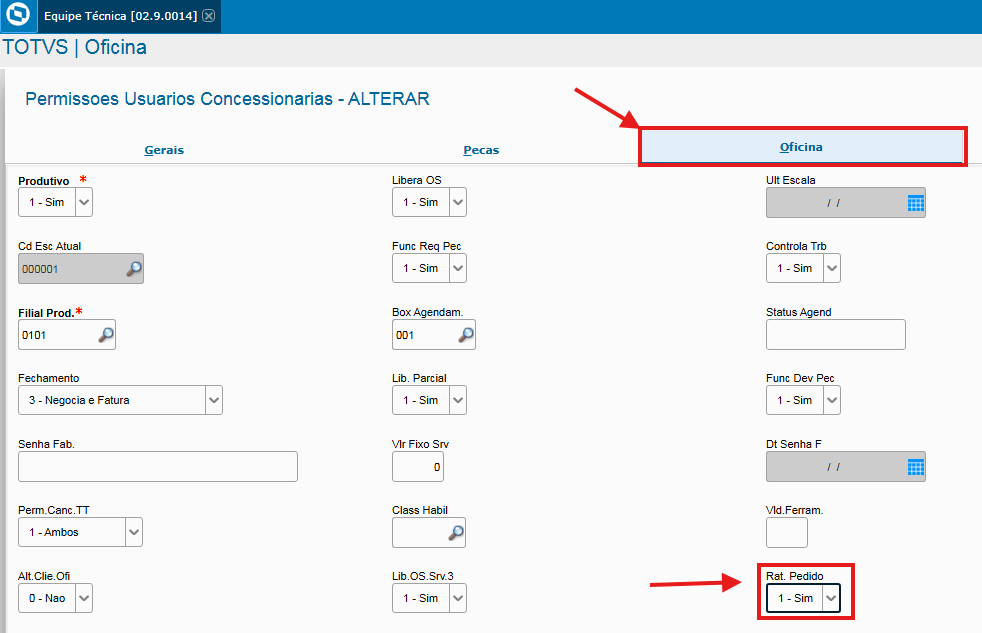
Passo 1: Necessário que seja verificado o parâmetro Rat. Fat localizado na Aba Oficina da Rotina Equipe Técnica (OFIOA180)
Passo 2: Cadastro dos Rateios no Fechamento de OS na Rotina Funções Oficina (OFIXA120)
|
Não há.
Não há.