Importar extractos bancarios a partir de layuots configurados en MILE.
Inicialmente, se utilizará el MILE para configurar los layouts de los diferentes bancos que utilice la empresa.
Posteriormente, desde la rutina de Mantenimiento de Extractos (FINA474), se ejecutará la opción de importación desde layout de MILE.
La validación de las informaciones y el grabado del extracto se realiza a través de la rutina Importación de Extractos Bancarios (FINA474MI), la cual aplica las mismas reglas de negocio que la rutina estándar de Mantenimiento de Extractos (FINA474).
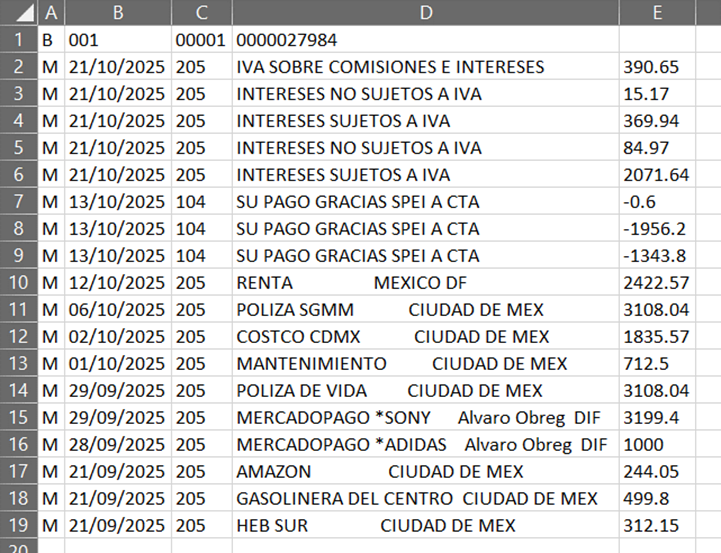
A continuación se muestra un ejemplo creado en una planilla de cálculo:
Descripción del contenido:
Renglón 1
• Columna A: ID Canal ( B = Banco)
• Columna B: Banco
• Columna C: Agencia
• Columna D: Cuenta
Renglón 2 al 19
• Columna A: ID Canal ( M = Movimientos)
• Columna B: Fecha
• Columna C: Código ocurrencia
• Columna D: Descripción
• Columna E: Importe
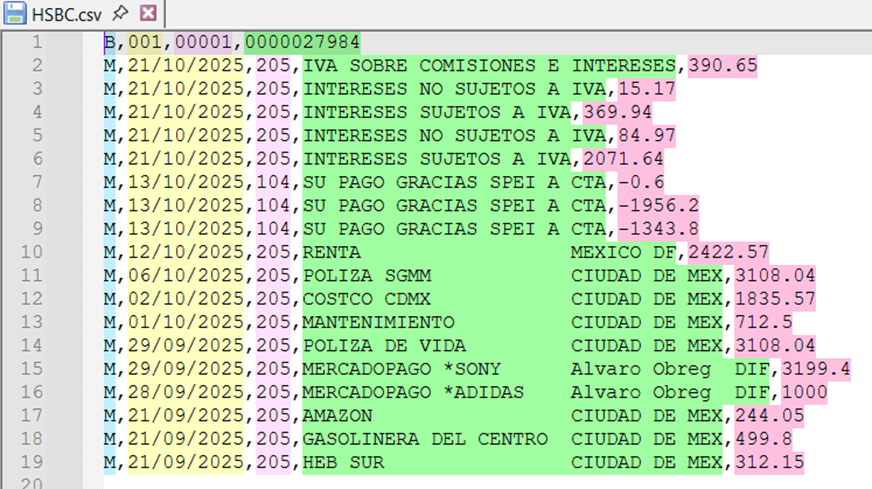
El archivo se graba como Tipo CSV (MS-DOS) teniendo este aspecto:
Ingresar a la opción Entorno | Aceleradores | MILE | Layouts (CFGA600).
Dar clic en la opción "Incluir". A continuación, informar los datos necesarios sobre el proceso y las características del archivo de texto.
General:
Formato del Archivo:
Tratamientos y Validaciones:
Adapters de Rutina Automática:
Detalles del Canal:
Campos:
| Sec. | Campo | Origen Dato | Ejecución |
|---|---|---|---|
| 001 | IG_BCOEXT | 0002 | |
| 002 | IG_AGEEXT | 0003 | |
| 003 | IG_CONEXT | 0004 |
Detalles del Canal:
Canal = "M"
Descripción = "CANAL MOVIMIENTOS"
ID Salida = "DETAIL"
Ocurrencia = N - Varias
Campos:
| Sec. | Campo | Origen Dato | Ejecución |
|---|---|---|---|
| 001 | IG_DTEXTR | 0002 | CTOD(xA |
| 002 | IG_TIPEXT | 0003 | |
| 003 | IG_HISTEXT | 0004 | |
| 004 | IG_VLREXT | 0005 | ABS(VAL(xA)) |
Ingresar a la rutina SIGAFIN | Actualizaciones | Movim. Bancario | Mantenimiento de Extractos (FINA474).
Dar clic en Otras acciones | Otros | Importar.
Ventana "Importar":
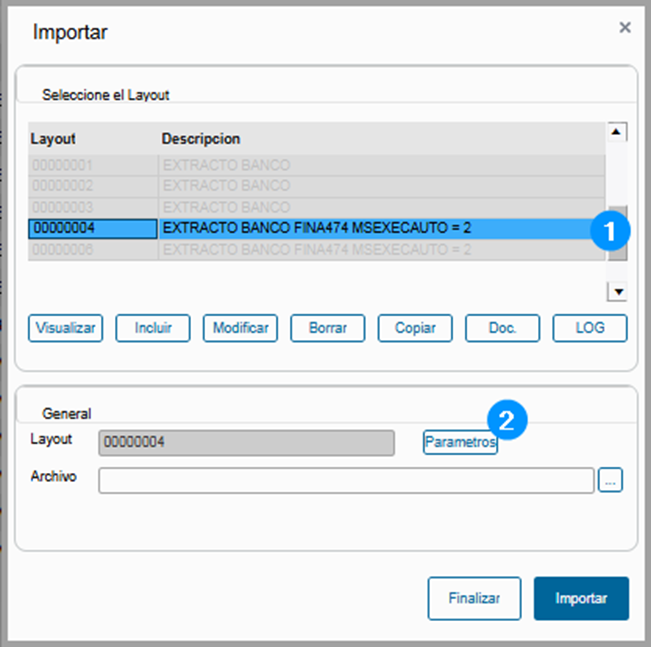
Seleccionar el Layout "00000001"
Dar clic en el botón Parámetros:
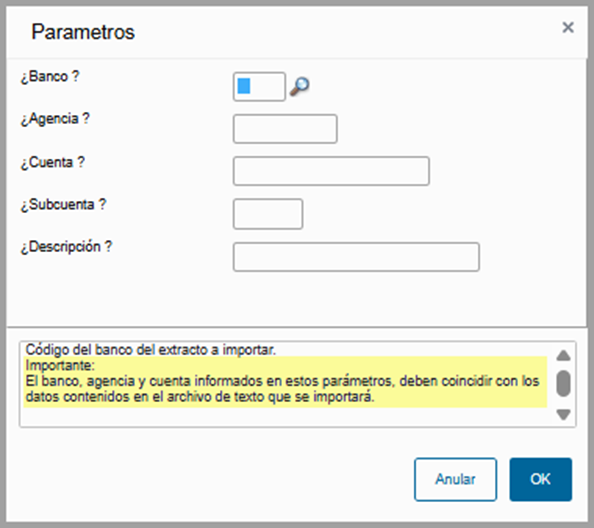
Observar la nota que indica la importancia de que el banco a definir en los parámetros, debe coincidir con el definido en el archivo de texto del extracto.
Configurar las preguntas:
Dar clic en el botón OK.
Dar clic en el botón ... (junto al cuadro de texto de Archivo).
Seleccionar la ruta y archivo de texto del extracto bancario:
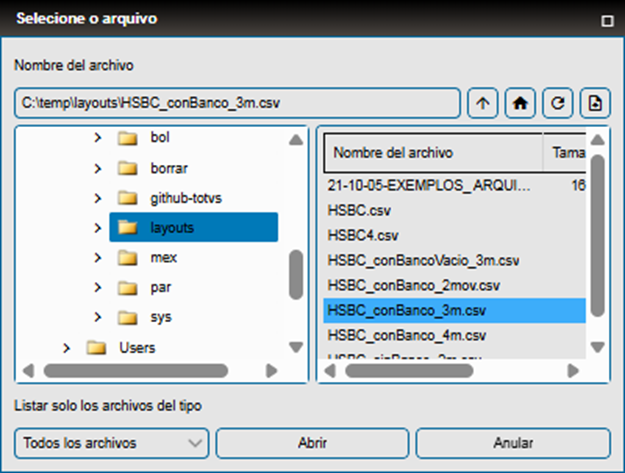
Dar clic en el botón Abrir.
Dar clic en el botón Importar.
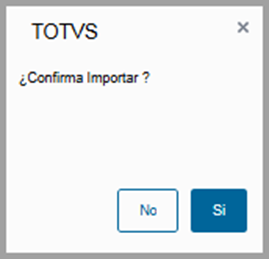
Dar clic en el botón Sí.
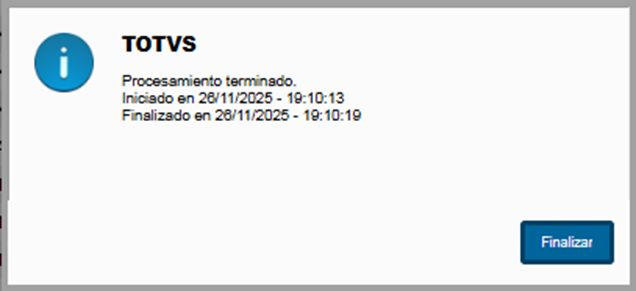
Ventana “TOTVS” con mensaje de finalización del proceso, dar clic en Finalizar.
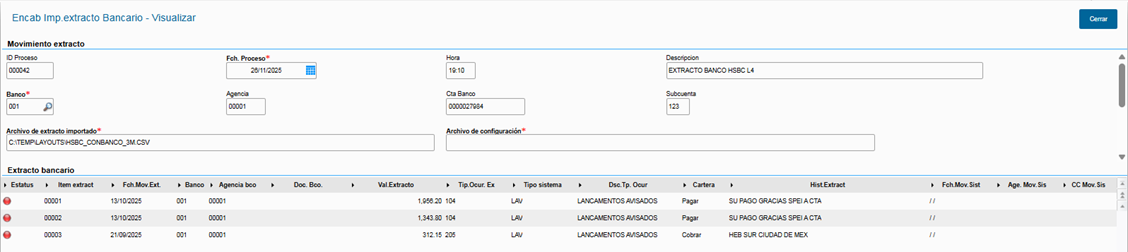
Ingresar a la rutina SIGAFIN | Actualizaciones | Movim. Bancario | Mantenimiento de Extractos (FINA474).
Seleccionar el "ID Proceso" generado.
Dar clic en Visualizar.
Verificar los movimientos del extracto importado.
Otras acciones / Acciones relacionadas
| Acción | Descripción |
|---|---|
| Incluya la acción | Incluya la descripción relacionada |
| Incluya la acción | Incluya la descripción relacionada |
| Incluya la acción | Incluya la descripción relacionada |
Principales campos y controles
| Campo | Descripción |
|---|---|
| IIncluya el campo | Incluya la descripción relacionada |
| Incluya el campo | Incluya la descripción relacionada |
| Incluya el campo | Incluya la descripción relacionada |