CONTEÚDO
- Visão geral
- Exemplo de utilização
- Pré-requisitos, restrições e parametrizações
- Pré-requisitos técnicos
- Passo a passo
- Tecnologias homologadas
- Documentação e assuntos relacionados
- Documentação de versões e atualizações
01. VISÃO GERAL
A Nota Técnica 004 (Layout 5.13), altera as regras de emissão da Nota Fiscal de Serviço Eletrônica (NFSe), para as informações enviadas ficarem conforme as novas regras da Reforma tributária.
Sendo assim foram implementados os campos dos novos impostos no ERP, para o usuário conseguir realizar corretamente os novos impostos.
02. EXEMPLO DE UTILIZAÇÃO
Pré-Requisitos, Restrições e Parametrizações
Para emissão correta de NFS-e, é necessário:
Estar com a aplicação atualizada para a versão liberada da implementação.
Possuir o layout vigente disponível na funcionalidade. Veja a documentação técnica de liberação desse recurso clicando no link a seguir: DT Alterações na aplicação Configuração NT - Inclusão de novos tipos de documentos.
Configurar o NBS (Nomenclatura Brasileira de Serviços) e o Indicador de Operação, conforme as novas regras de emissão da Configuração NBS e Indicador de Operação.
A partir da atualização do sistema para a SP indicada nos documentos técnicos, torna-se obrigatória, no momento da ativação do layout, a aplicação do patch da NDD correspondente à mesma versão. Essa atualização conjunta garante a correta autorização dos documentos fiscais emitidos em ambiente nacional. A atualização do sistema e do patch deve ser executada sempre em conjunto para evitar rejeições, falhas de Schema na emissão e interrupções no recebimento dos documentos processados no mesmo ambiente. |
Pré-Requisitos técnicos
Caso o usuário decida por iniciar o envio dos novos campos da reforma tributária, para que os cálculos dos novos impostos ocorram adequadamente no documento fiscal, é necessário que:
- O sistema esteja atualizado conforme indicado no documento técnico, em Requisito de versões.
- O layout para a Nota Técnica 004 Layout 5.13 deve estar ativado, no Módulo Parâmetro, menu Parâmetros > Empresa > Aba NFSe > Botão: 'Configurar NT'.
- Atualize o patch da NDD para a versão indicada no documento técnico.
- No Configurador de Cenários Tributados:
- Exista o cadastro prévio de Cenários Tributados, no Módulo Fiscal Web > Configurador de Cenários Tributados, para as operações.
- Esteja com status ativado de Homologação para Produção.
- O usuário confira se o cálculo está correto na emissão do documento/recebimento do documento.
Passo a Passo
FluxoO processo de cálculo dos tributos IBS, CBS e IS utiliza o Configurador de Cenários Tributários como base. Nele, o usuário cadastra os cenários aplicáveis às suas operações.
A partir dessas definições, o módulo Expedição consulta as configurações cadastradas para realizar a emissão dos documentos eletrônicos, conforme as parametrizações vigentes.
|
🔹 Módulo Expedição- Os valores dos novos impostos são calculados e gerados automaticamente na escrituração da nota.
🔹 Documentos Eletrônicos🔹Integração com a NDD❓ O que fazer em caso de Rejeição de Documentos Eletrônicos?Avaliar o documento eletrônico rejeitado Validar o Cenário Tributário utilizado Consulte o cenário cadastrado no Configurador de Cenários Tributários. Confirme se as parametrizações estão conforme as regras da Reforma Tributária. Exemplo: O produto que causou a rejeição está enquadrado no cenário adequado, conforme as regras da Reforma tributária?
Corrigir as parametrizações Ajuste o cenário tributário para refletir corretamente a regra aplicável. Após a correção, as próximas emissões deverão ocorrer sem rejeições.
🔹 Módulo FiscalO modulo Fiscal, recebe automaticamente a Nota Fiscal emitida eletronicamente (NFS-e) e, em seguida, realiza as escriturações fiscais e contábeis necessárias, conforme a legislação vigente.
|
ParametrizaçãoCaminho: Módulo Parâmetros > Parâmetros > Cadastro de Empresa > Aba NFS-e Os novos campos do XML serão disponibilizados inicialmente com o status inativo.
Para as novas informações serem enviadas, o usuário deverá ativar manualmente esses campos. 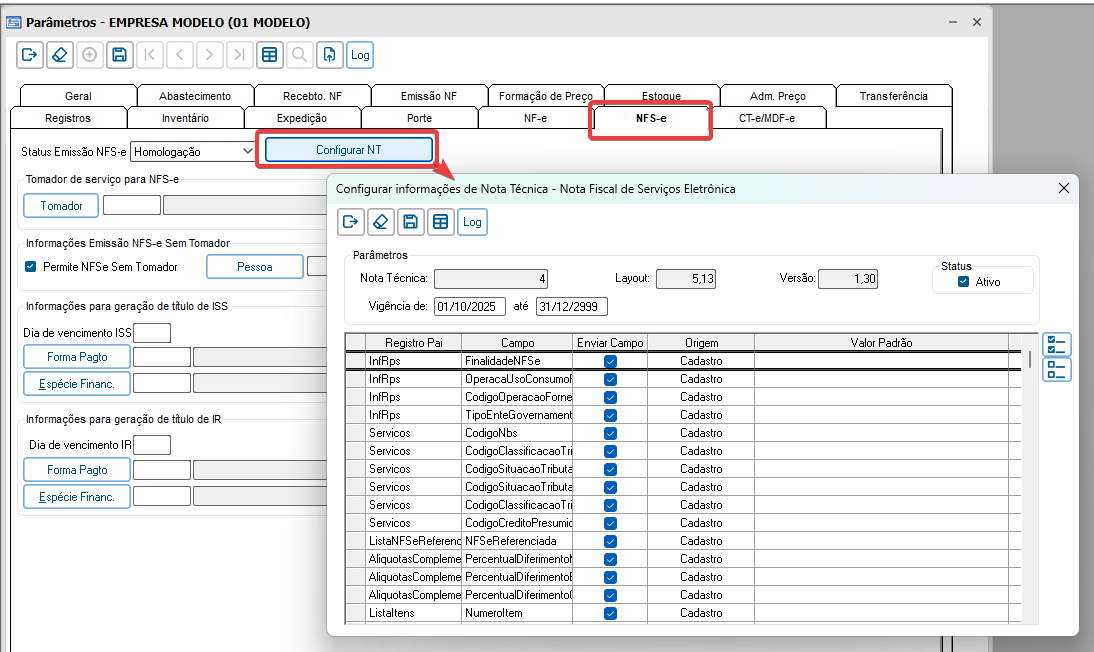
Imagem 01: Parâmetros da Empresa Passo a Passo para a ativaçãoAtivaçãoPré‑requisitos
A NT deve estar ativada com data início e data fim definidas e o campo "Enviar" marcado. |
ProcedimentoNa aplicação, pesquise por Nota Técnica 4, layout 5.13. Na tela da nota técnica, clique em Ativar. Salve as informações para confirmar a ativação.
O processo foi alterado para incluir a opção de ativar o layout em todas as empresas filiais da Matriz. Dessa forma, a ativação foi otimizada, eliminando a necessidade de realizar o procedimento empresa por empresa.
|
|
|
Utilize recursos como:
- Abas (Tabs): Para separar diferentes fluxos ou cenários.
- Expandir texto: Para detalhes opcionais sem poluir a visualização.
- Destaques: Para alerta, notas e informações.
03. TECNOLOGIAS HOMOLOGADAS
O uso do Tipo de Produto em diferentes tecnologias não homologadas, como em Sistema Operacional, Plataforma, Navegadores e outros dispositivos, pode comprometer a segurança dos sistemas e está sujeito a situações não previstas, sem cobertura de suporte. |
| Tipo de produto | ERP |
|---|
| Sistema Operacional | Desktop |
|---|
| Plataforma | Windows Desktop |
|---|
| Navegador | N/A |
|---|
| Utilização/Experiência | Aplicações Desktop em geral |
|---|
04. DOCUMENTOS E ASSUNTOS RELACIONADOS
05. DOCUMENTOS DE VERSÕES E ATUALIZAÇÕES
Clique para expandir
