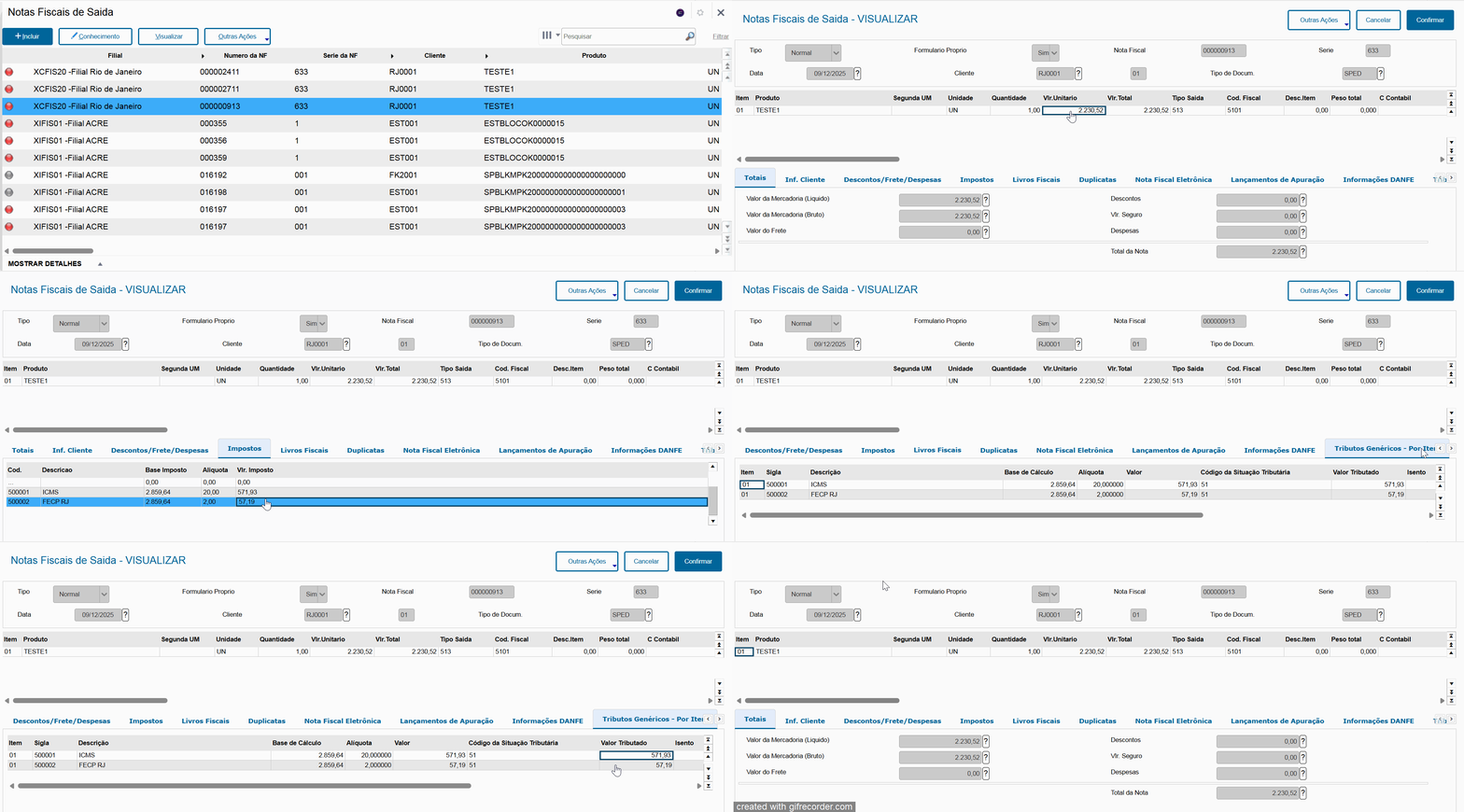
Essa documentação tem o objetivo de demonstrar operação de saída interna no RJ, onde haja ICMS e FECP Diferido e a gravação dos respectivos campos desses tributos, nas tabelas CDA e CD2.
Acessar o Configurador de Tributos pela rotina FISA170 e incluir os cadastros abaixo:
Regras Fiscais > Cadastros > Tributo
O primeiro cadastro a ser verificado é o cadastro de Tributo. Este cadastro vem com uma carga inicial que contém os tributos que são calculados pelo legado, mas havendo necessidade de incluir algum tributo que não conste na lista, basta cadastrar.
Clicar em: Regras Fiscais > Cadastros
Para realizar o cadastro de algum tributo, basta preencher os campos abaixo:
Tributo: Neste campo deverá ser informado o nome ou sigla para identificação do tributo.
Descrição: Campo para descrever o nome do tributo, facilitando a identificação.
Esfera: Determina a esfera tributária do tributo, como: 1 - Federal, 2 - Estadual, 3 - Municipal.
Espécie: Identifica a espécie tributária, ou seja, se é: 1 - Imposto, 2 - Contribuição, 3 - Fundo, 4 - Taxa.
Id. Tributo: Este campo tem o objetivo de vincular o tributo genérico com o tributo conhecido.
ICMS
FECP
Regras Fiscais > Perfis > Perfil de produto
O cadastro de Perfil de Produto define quais produtos serão utilizados no cálculo.
Importante lembrar que é permitido adicionar mais de um produto por perfil cadastrado e o mesmo perfil pode ser utilizado em operação de Compra e Venda. Basta utilizar o mesmo código de produto que consta no perfil, no momento da inclusão da Nota Fiscal.
Para acessar, clique em Perfis > Perfil de Produto. Após clicar em Incluir e selecionar a filial que será utilizada, basta preencher os campos de acordo com as orientações abaixo:
Cód. Perfil: Deverá ser informado um código que identifique o perfil dos produtos que será utilizado nas operações.
Descrição: Deverá ser informado uma descrição para identificar o perfil de produto.
Cód. Produto: Deverá ser ser informado o código do produto que será vinculado a operação. Importante ressaltar que este campo tem a facilidade de pesquisar os produtos através do comando F3.
Desc. Produto: Este campo é preenchido automaticamente após o preenchimento do campo Cód. Produto.
Regras Fiscais > Perfis > Perfil de operação
Neste perfil, serão definidos os CFOP's e Tipo de Operação que serão utilizados no cálculo. É permitido incluir mais de um CFOP e Tipo de Operação por perfil, independente da operação (Entrada ou Saída).
Para acessar, clique em Perfis > Perfil de Operação. Após clicar em Incluir e selecionar a filial que será utilizada, basta preencher os campos de acordo com as orientações abaixo:
Cód. Perfil: Deverá ser informado um código que identifique o perfil do operação que será utilizado nas operações.
Descrição: Deverá ser informado uma descrição para identificar o perfil de operações.
Abaixo do Cód. Perfil e Descrição existem três abas, sendo elas: CFOP's, Tipo de Operação e Código de Serviço:
1 - CFOP's
CFOP: Deve ser informado o CFOP que será utilizado na operação.
Descr. CFOP: Campo preenchido automaticamente após informado o CFOP
2 - Tipo de Operação
Tp. Operação: Deverá ser informado qual tipo de operação será envolvido na operação. Importante ressaltar que este campo tem a facilidade de pesquisar os produtos através do comando F3.
3 - Código de Serviço
Cod. Serv. ISS: Deverá ser preenchido o código de serviço que será utilizado na operação no caso de operações de serviços.
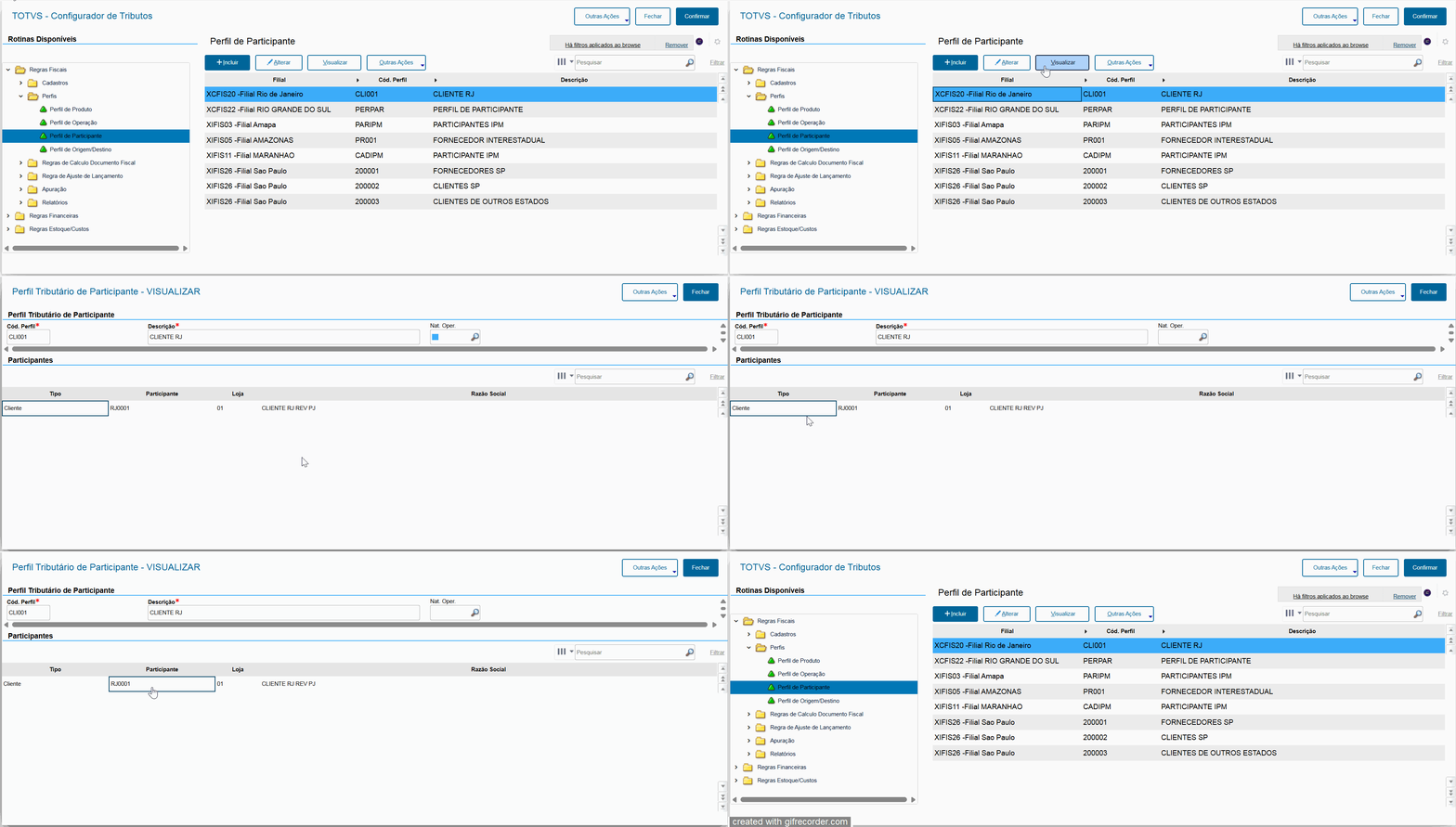
Regras Fiscais > Perfis > Perfil de participante
Neste perfil, será definido quais participantes serão envolvidos na regra de cálculo, sendo eles Cliente ou Fornecedor.
Para acessar, clique em Perfis > Perfil de Participante. Após clicar em Incluir e selecionar a filial que será utilizada, basta preencher os campos de acordo com as orientações abaixo:
Cód. Perfil: Deverá ser informado um código que identifique o perfil de participantes que será utilizado nas operações.
Descrição: Deverá ser informado uma descrição para identificar o perfil de participantes.
Abaixo dos campos Cód. Perfil e Descrição existe o grid Participantes, nele deve ser adicionados os Participantes do Perfil:
Tipo: Com duplo clique do mouse ou tecla F3, será habilitado um Combobox com as opções Cliente e Fornecedor. Basta selecionar a opção desejada.
Participante: Informe o código do Fornecedor ou Cliente. Caso clique na tecla F3, o sistema abrirá a lista de participantes de acordo com a opção selecionada no campo Tipo.
Loja: Campo preenchido automaticamente após o preenchimento do Participante.
Razão Social: Preenchido automaticamente de acordo com o Participante.
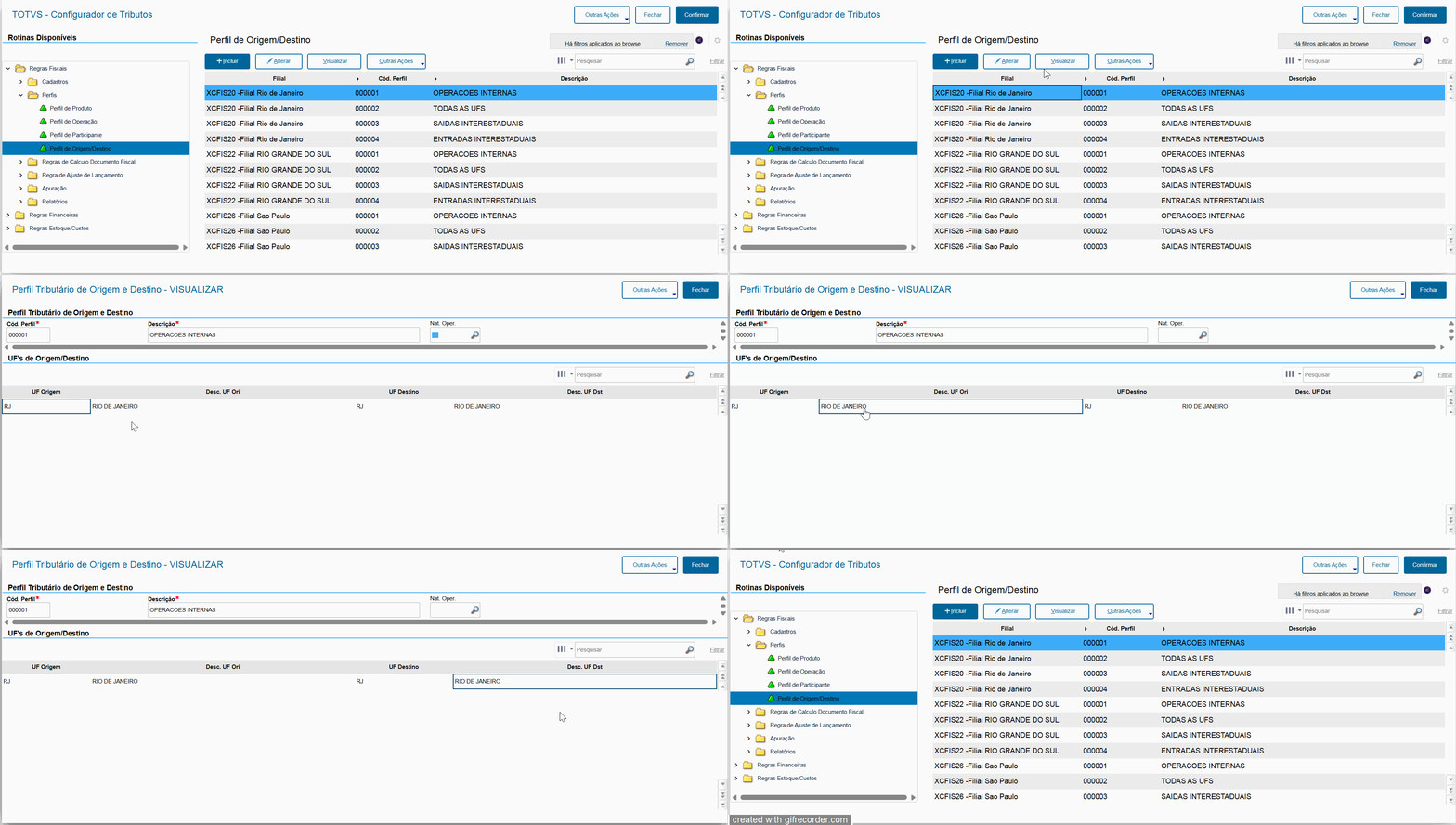
Regras Fiscais > Perfis > Perfil de Origem/Destino
Neste Perfil, é definido as Origens/Destino das operações. Se é uma Saída Interestadual, por exemplo, ou uma Operação Interna.
Lembrando que, não é uma regra a ser seguida e o usuário poderá cadastrar de acordo com a organização da empresa.
Para acessar, clique em Perfis > Perfil de Origem/Destino. Após clicar em Incluir e selecionar a filial que será utilizada, basta preencher os campos de acordo com as orientações abaixo:
Cód. Perfil: Deverá ser informado um código que identifique o perfil de Origem/Destino que será utilizado nas operações.
Descrição: Deverá ser informado uma descrição para identificar o perfil de Origem/Destino.
Abaixo dos campos Cód. Perfil e Descrição existe o grid UF's de Origem/Destino, nele devem ser adicionadas as UF's de Origem e Destino que farão parte do cálculo:
UF Origem: Informar a sigla da UF de Origem.
Desc. UF Ori.: Preenchido automaticamente de acordo com a UF Origem informada.
UF Destino: Informar a sigla da UF de Destino.
Descr. UF Dst: Preenchido automaticamente de acordo com a UF Destino informada.