01. VISÃO GERAL

Essa rotina tem como objetivo permitir a manutenção dos extratos bancários, auxiliando com a possibilidade de importação manual do arquivo de retorno bancário para extratos de uma ou mais contas correntes.

Essa rotina foi ajustada para atender a Lei Geral de Proteção de Dados (Lei n° 13.70), sendo que alguns campos que apresentam informações consideradas como dados sensíveis e/ou pessoais, serão ofuscados deixando de ser legíveis.

Esta rotina não realiza qualquer tipo de conciliação. As conciliações bancárias serão realizadas através do Conciliador Backoffice (para maiores informações, acesse Conciliador Backoffice).

02. CONFIGURAÇÃO

Para correta utilização da rotina Manutenção de Extratos Bancários (FINA474), é necessário configurar o Conciliador Backoffice (para maiores informações acesse Conciliador Backoffice - Configuração e Instalação).

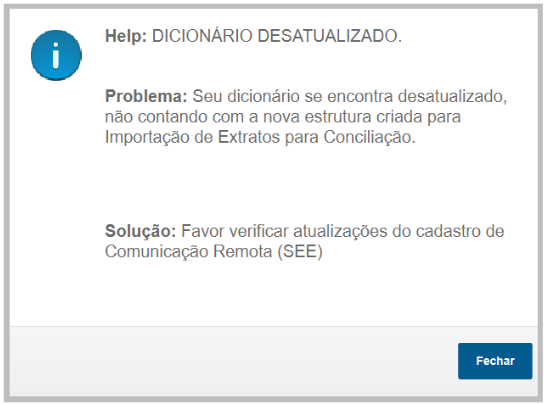
Ao abrir a rotina pela primeira vez, será validado se o dicionário de dados se encontra atualizado. É necessário que todos os campos abaixo existam na base de dados:

CampoQuando é criado
EE_EXTJOBAo rodar o UPDDISTR da expedição contínua mais recente do módulo Financeiro (mais informações em Pacotes de Atualização - Financeiro)
EE_EXTAPIAo rodar o UPDDISTR da expedição contínua mais recente do módulo Financeiro (mais informações em Pacotes de Atualização - Financeiro)
IF_CONTAAo rodar o UPDDISTR da expedição contínua mais recente do módulo Financeiro (mais informações em Pacotes de Atualização - Financeiro)
IG_BCOEXTAo rodar o UPDDISTR da expedição contínua mais recente do módulo Financeiro (mais informações em Pacotes de Atualização - Financeiro)
IG_MSUIDTAo rodar o UPDDISTR do dicionário gerado para a tabela SIG pela rotina WIZARDUUID (mais informações em Conciliador Backoffice - Configuração e Instalação)

Caso algum desses campos não exista na base, será apresentada a mensagem abaixo:
03. CADASTROS NECESSÁRIOS

Dado o arquivo de extrato bancário de exemplo "FINA474.EXT" e o arquivo de configuração correspondente "FINA474.RET".

Para Mercado Internacional, o países diferentes de Brasil, se deberá usar el Layout indicado en el documento del siguiente enlace:

DT Layout para Extracto Bancario - Mercado Internacional


Adicionalmente, es posible definir un layout en MILE (CFGA600) y utilizarlo en Otras acciones | Otros | Importar (opción especial agregada por MILE), para realizar la importación de un extracto bancario.

Importación de Extracto Bancario desde layout configurado en MILE


Esta configuração pode ser desenvolvida a partir das rotinas Conf Extrato Banc e Extrato Febraban no módulo Configurador >> Ambiente, e a definição de qual rotina utilizar para desenvolver o layout está na estrutura do layout de banco para a conta bancária envolvida nesta operação. Para mais informações sobre layout de extrato acesse - FIN0003_CAUT_Layout_para_Conciliacao_Automatica

Alguns cadastros relevantes são:

Este cadastro tem como finalidade configurar os parâmetros bancários utilizados em diversas operações relacionadas a comunicação bancária.

04. MANUTENÇÃO DE EXTRATOS BANCÁRIOS

Ao realizar a conciliação bancária, quando existem contas similares cadastradas, o sistema realiza primeiro uma busca exata do código do banco, agência e conta.
Caso não encontre, tenta remover dígitos à esquerda para localizar a conta correspondente, podendo se posicionar incorretamente na primeira conta encontrada.
Para evitar este comportamento, recomenda-se que utilize o layout configurado para obter o número da conta com a mesma quantidade de dígitos configurada no sistema ou utilizar o ponto de entrada FA473CTA para criar regras específicas de validação da conta a ser utilizada na conciliação.

As opções deste processo são as seguintes:

Processo para importação de extratos bancários de forma manual.

  • Atualizações →  Movimentos Bancários → Manutenção de Extratos Bancários.
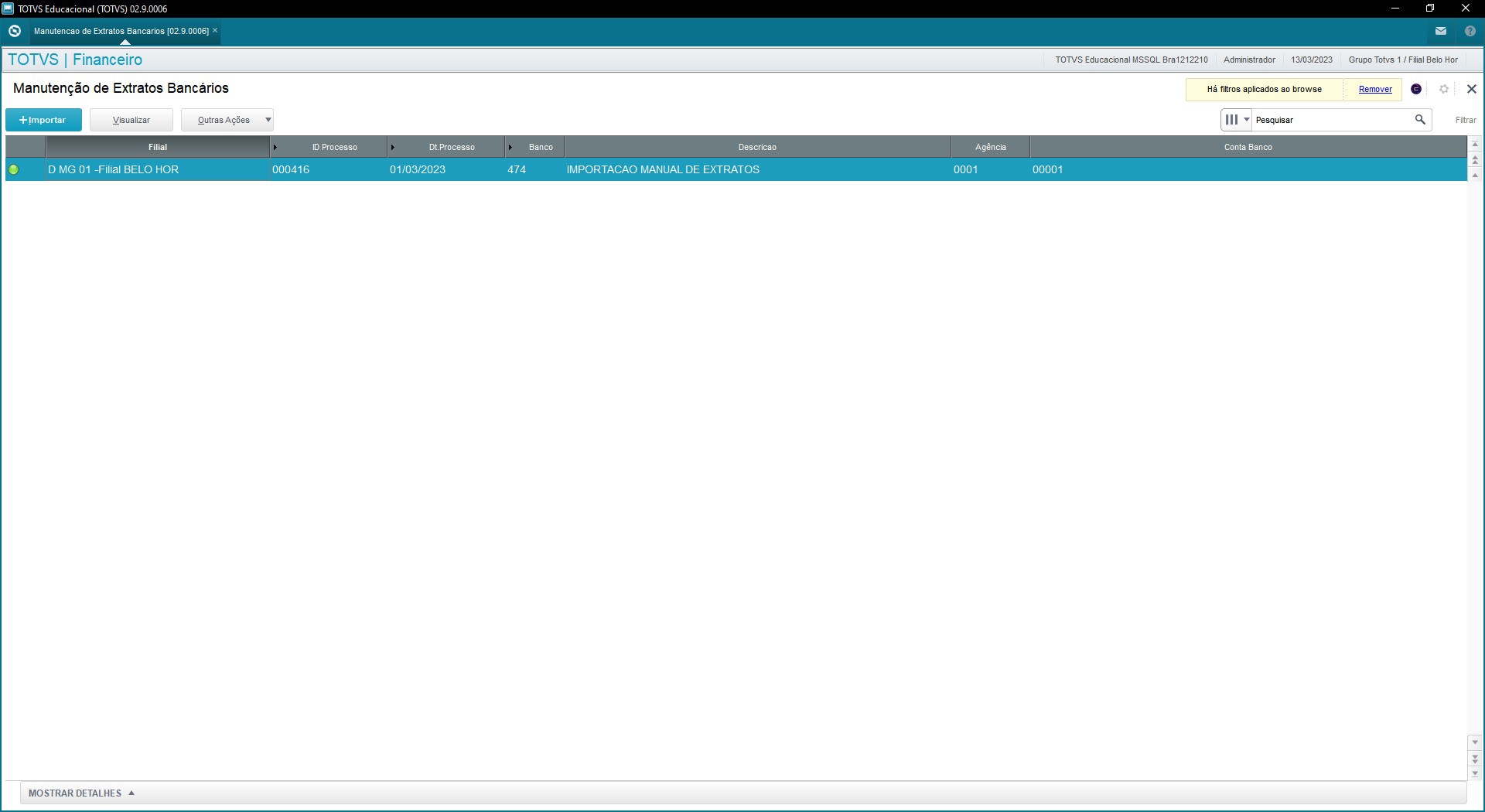
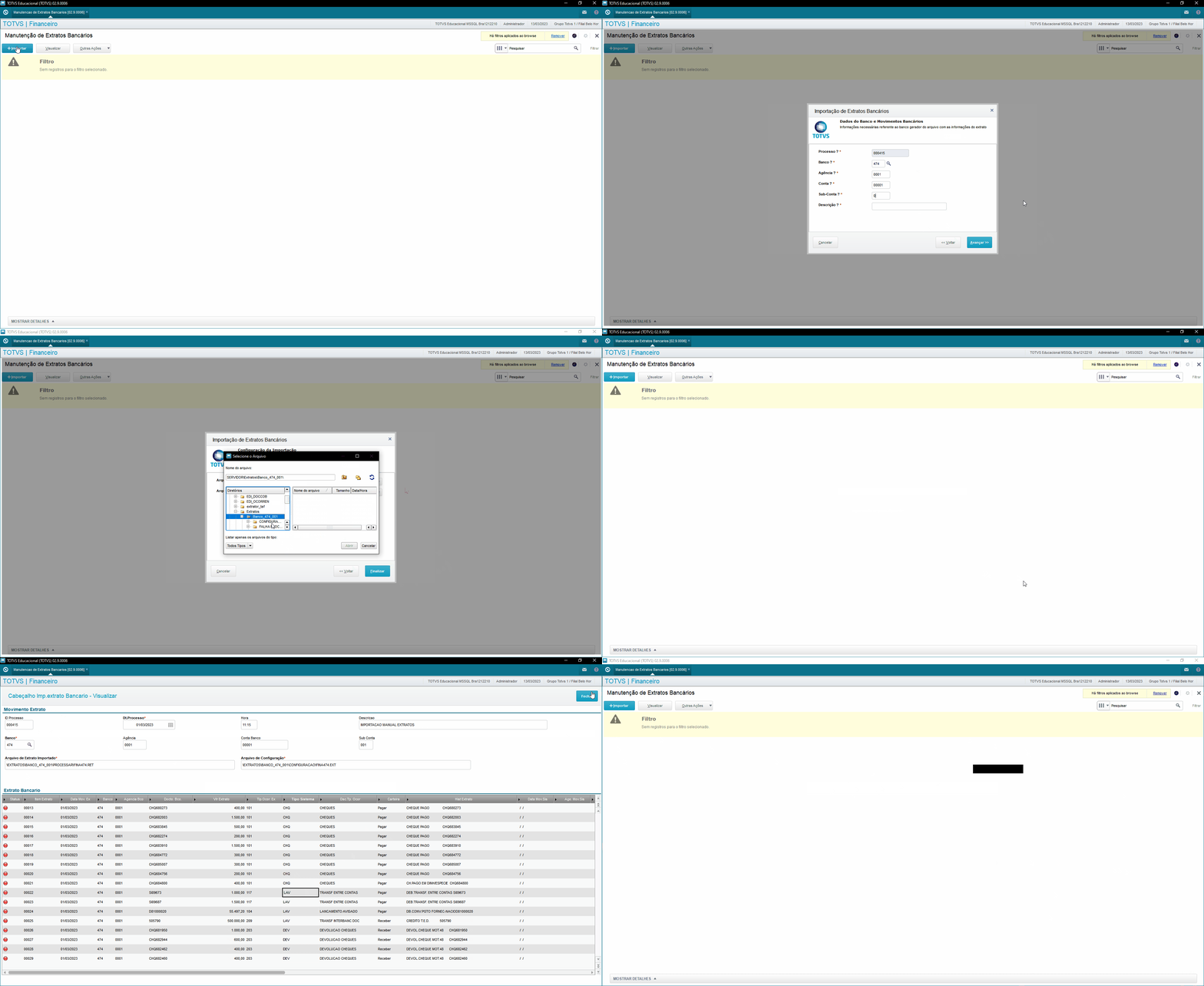
  • Clicar no botão "+ Importar", localizado no cabeçalho
     
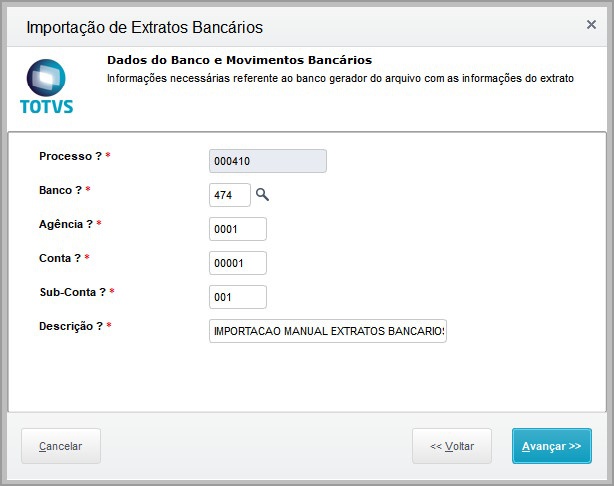
    1. No wizard, clicar em "Avançar", onde na tela seguinte, será solicitado o preenchimento dos campos:
      • Banco
      • Agência
      • Conta
      • Sub-Conta (cadastrada nos Parâmetros de Banco)
      • Descrição

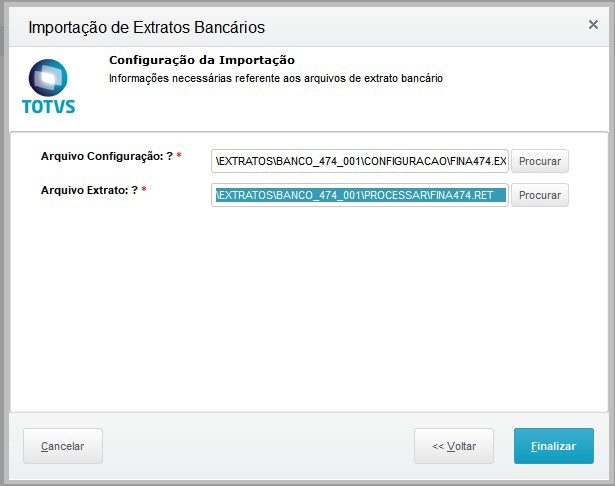
    2. Após o preenchimento dos campos citados acima, clicar em "Avançar", onde na tela seguinte, será necessário informar o caminho para o arquivo de configuração e para o arquivo de extrato:
      • Arquivo Conf. (caso o arquivo esteja na pasta System, basta informar o nome do arquivo e sua extensão:  "bco_cfg.rec")
      • Arquivo Extrato (caso o arquivo esteja na pasta System, basta informar o nome do arquivo e sua extensão: "bco_123.ret")

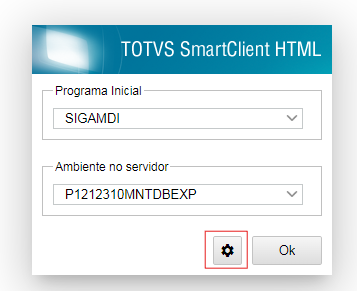
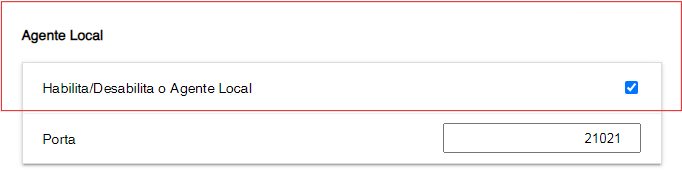
No acesso a rotina através do SmartClient Webapp e para utilização de arquivos em pastas locais (exemplo c:\) deve ser habilitada a opção de "Agente Local" (prints abaixo).


    1. Clicar no botão "Finalizar"

    2. O processo informa o término da importação do extrato.

    3. Ao voltar para o browse, o registro referente ao extrato importado estará posicionado.

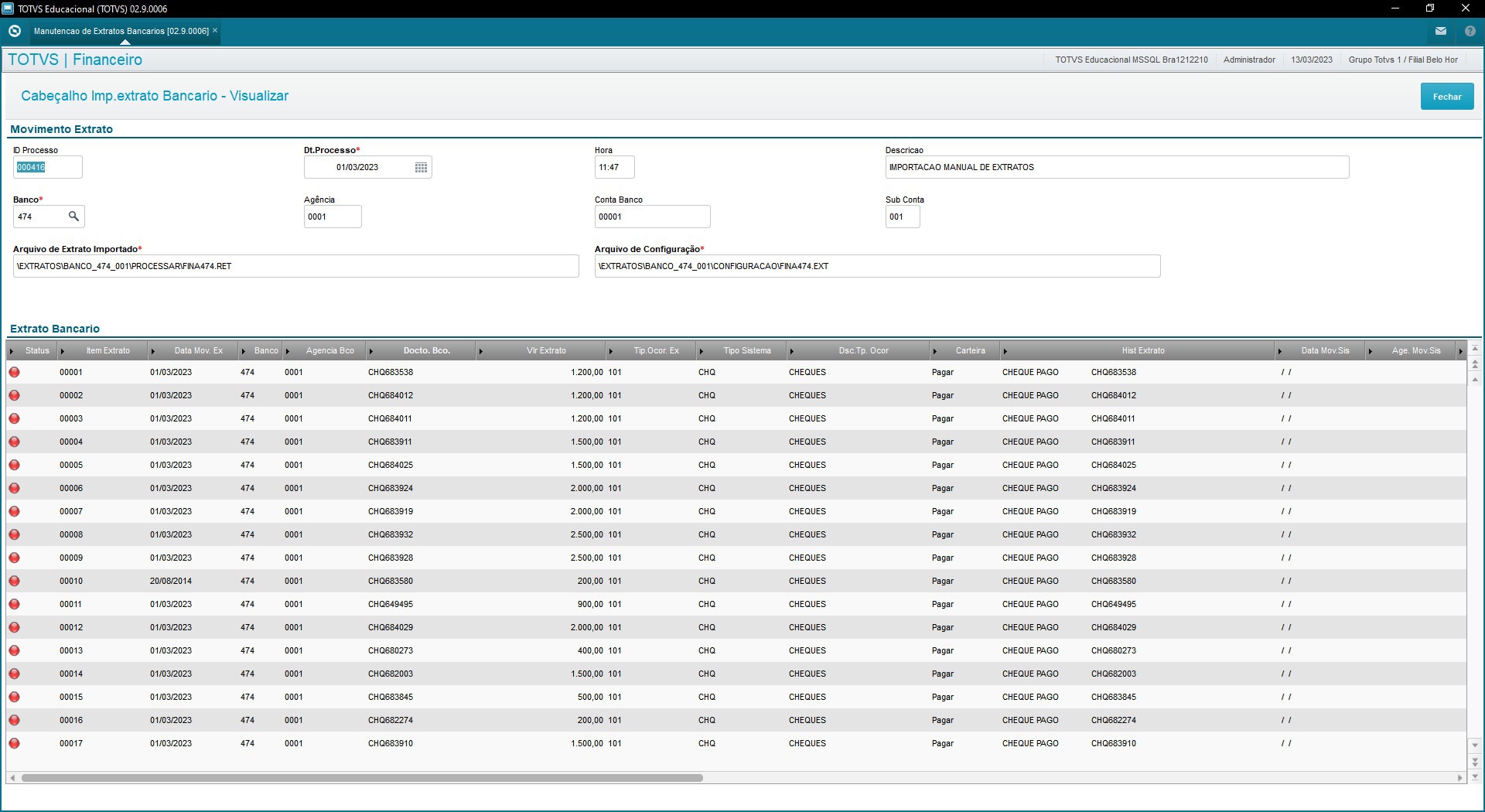
Visualizar um extrato importado com sucesso

  • Atualizações →  Movimentos Bancários → Manutenção de Extratos Bancários.
  • Posicione no extrato que deseja visualizar.
  • Clicar no botão "Visualizar", localizado no cabeçalho
  • Será apresentada a tela abaixo: 


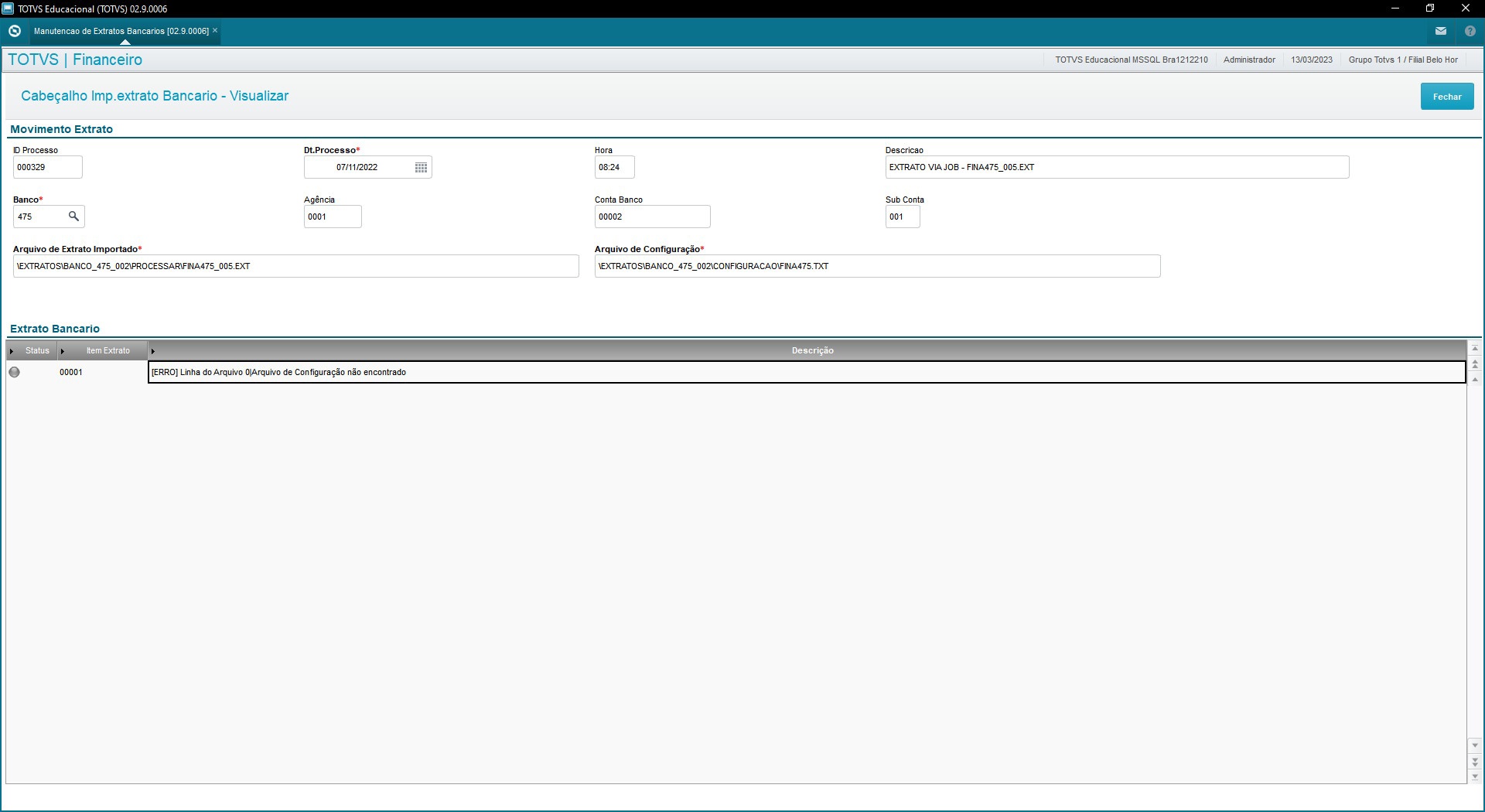
Visualizar um processo de importação de extrato com falha

  • Atualizações →  Movimentos Bancários → Manutenção de Extratos Bancários.
  • Posicione no extrato com legenda image2020-12-29_18-42-12.png  que deseja visualizar.
  • Clicar no botão "Visualizar", localizado no cabeçalho.
  • Será apresentada a tela abaixo: 

    Na Grid da tela será possível visualizar a não conformidade ocorrida na importação de um arquivo de extrato.

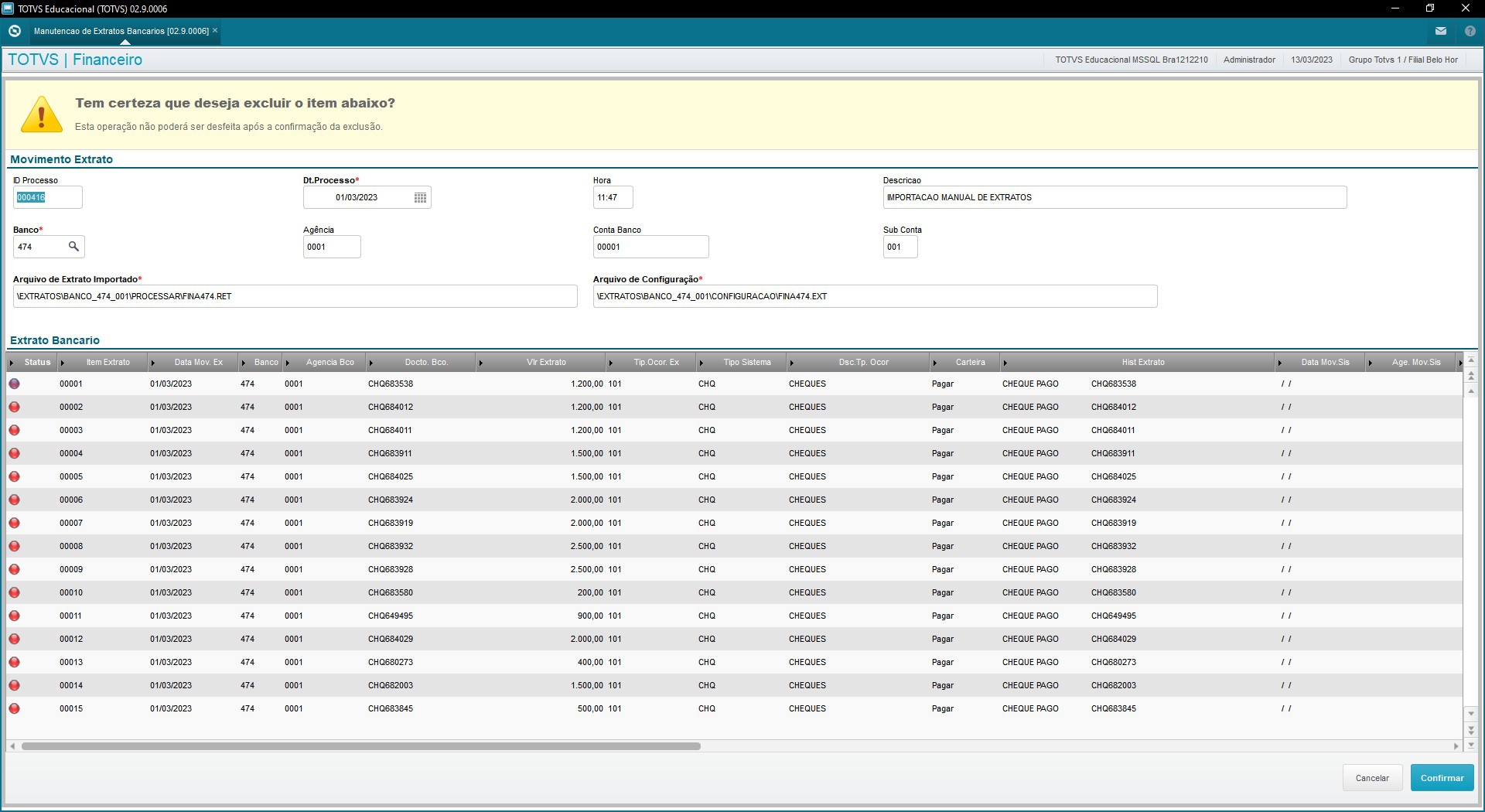
Excluir um extrato importado:

  • Atualizações →  Movimentos Bancários → Manutenção de Extratos Bancários.
  • Posicione no extrato que deseja excluir.
  • Clicar em Outras Ações → Excluir.
  • Será apresentada a tela de exclusão do extrato:


  • Confira as informações e clique em "Confirmar" para que a exclusão do extrato ocorra.


  • Apenas extratos cuja a legenda for igual a Extrato importado com sucesso (legenda image2020-12-29_18-41-10.png) poderão ser excluídos.
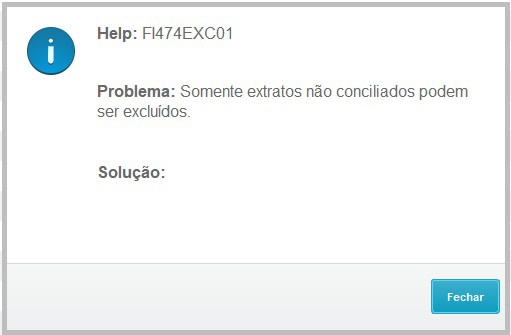
    Caso exista algum registro conciliado, será apresentada a seguinte mensagem:


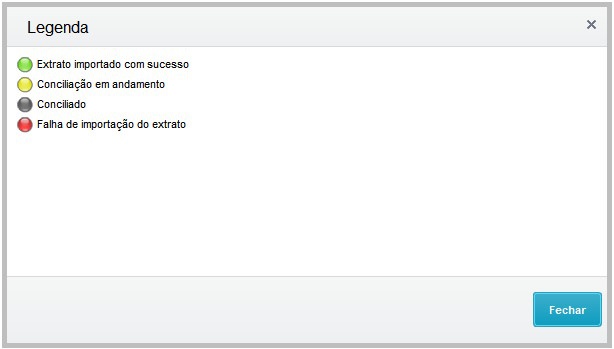
Legendas da rotina de manutenção de extrato


CorDescrição

image2020-12-29_18-41-10.png

Indica que o extrato foi importado sem ocorrências e não possui nenhum movimento conciliado.

image2020-12-29_18-39-50.png

Indica que o extrato está conciliado parcialmente, pois há registros conciliados e a conciliar.

Indica que o extrato está conciliado completamente.

image2020-12-29_18-42-12.png

Indica que houve falha na importação do extrato. 

05. INFORMAÇÕES TÉCNICAS

          Tabelas utilizadas pela rotina:


<!-- esconder o menu --> 


<style>
div.theme-default .ia-splitter #main {
    margin-left: 0px;
}
.ia-fixed-sidebar, .ia-splitter-left {
    display: none;
}
#main {
    padding-left: 10px;
    padding-right: 10px;
    overflow-x: hidden;
}

.aui-header-primary .aui-nav,  .aui-page-panel {
    margin-left: 0px !important;
}
.aui-header-primary .aui-nav {
    margin-left: 0px !important;
}
</style>