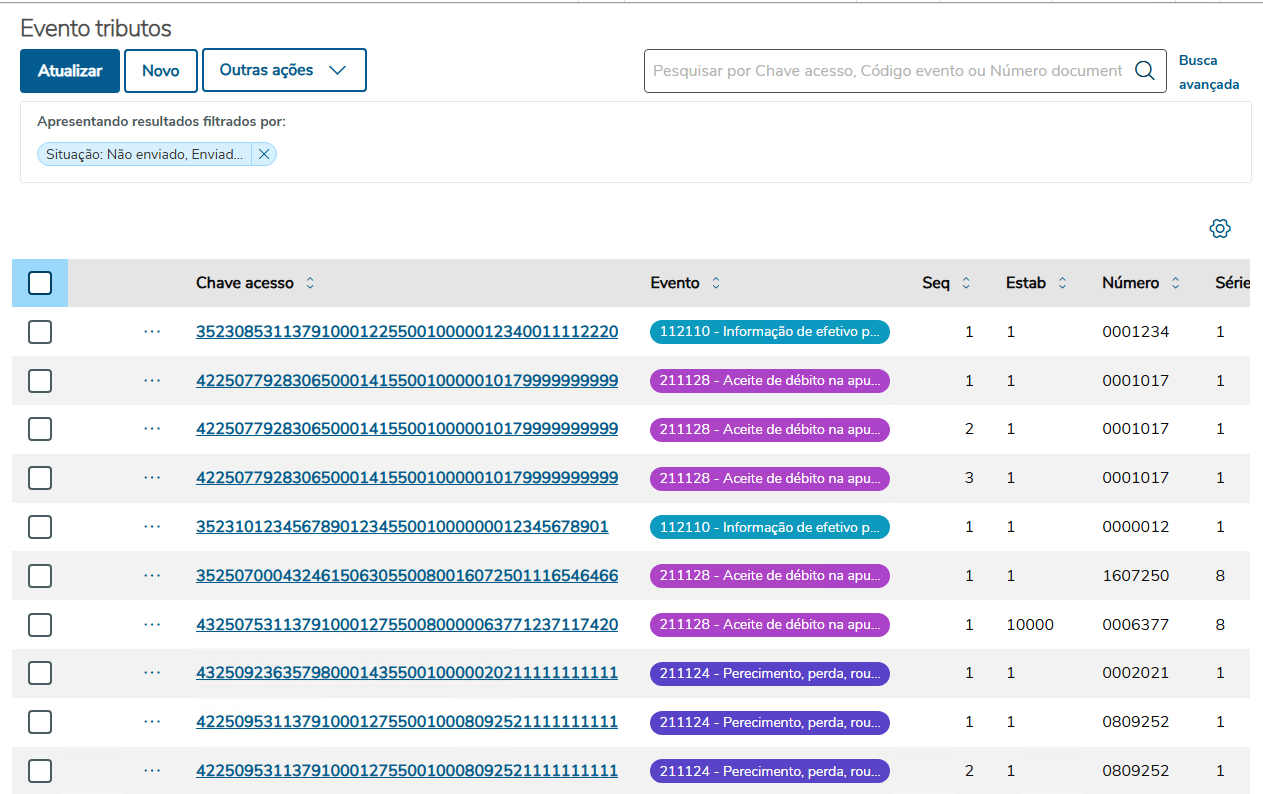
O programa Evento Tributos (html.mcd.eventos) pode ser acessado pelo menu do Datasul, pesquisando pelo código html.mcd.eventos ou pelo nome Evento Tributos.
Esta tela é utilizada para gerar e transmitir os eventos de tributos previstos na Reforma Tributária.
As descrições completas dos campos e das funcionalidades desta tela estão disponíveis no Documento de Referência – DR - Evento tributos - html.mcd.eventoTributos.
A seguir, apresentamos um exemplo de criação do evento 112120 na tela de Eventos.
Listagem
A tela principal do programa exibe todos os registros cadastrados e permite realizar ações como filtro simples, filtro avançado, criação, exclusão e exportação dos dados/geração de planilha.
Alguns eventos requerem detalhamento de itens conforme os itens do documento fiscal relacionado. A seguir algumas informações a respeito da aba "Itens Documento":
Ações da Aba "Itens Documento"
Colunas padrão para todos os eventos de Itens do Documento
A seguir, demonstramos um exemplo de inclusão do evento 112120.
A tela será exibida inicialmente em branco, aguardando que o usuário selecione o evento desejado.
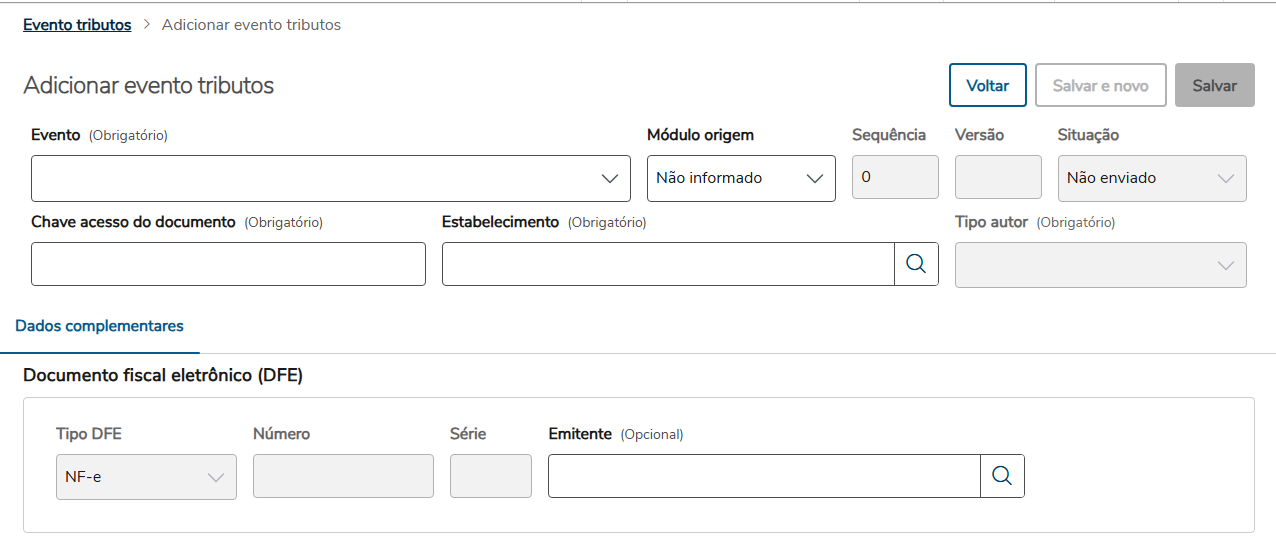
No exemplo, trata-se de um evento do módulo de recebimento.
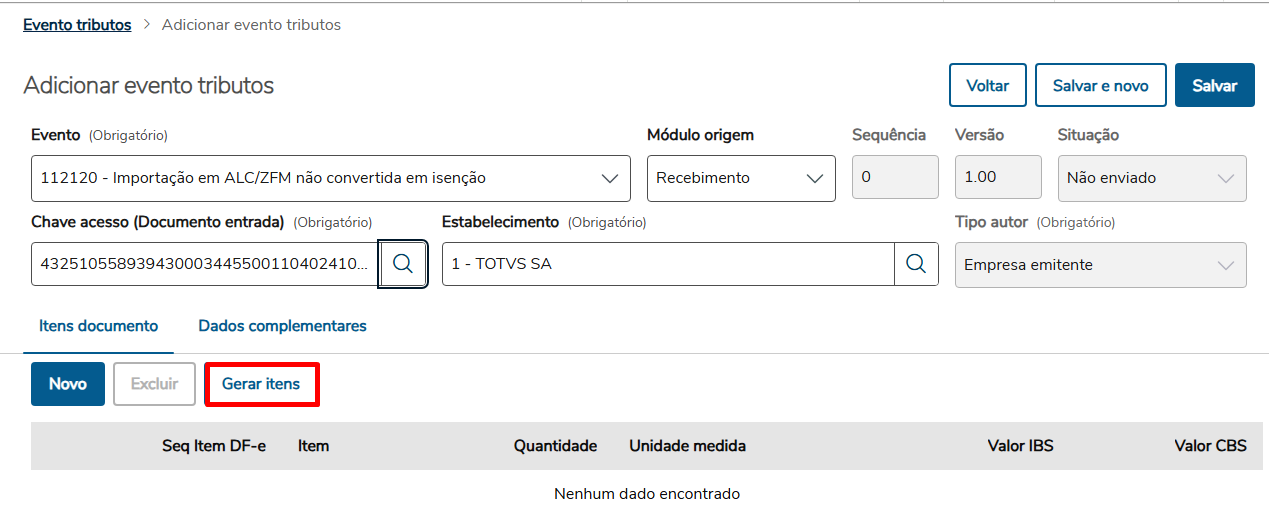
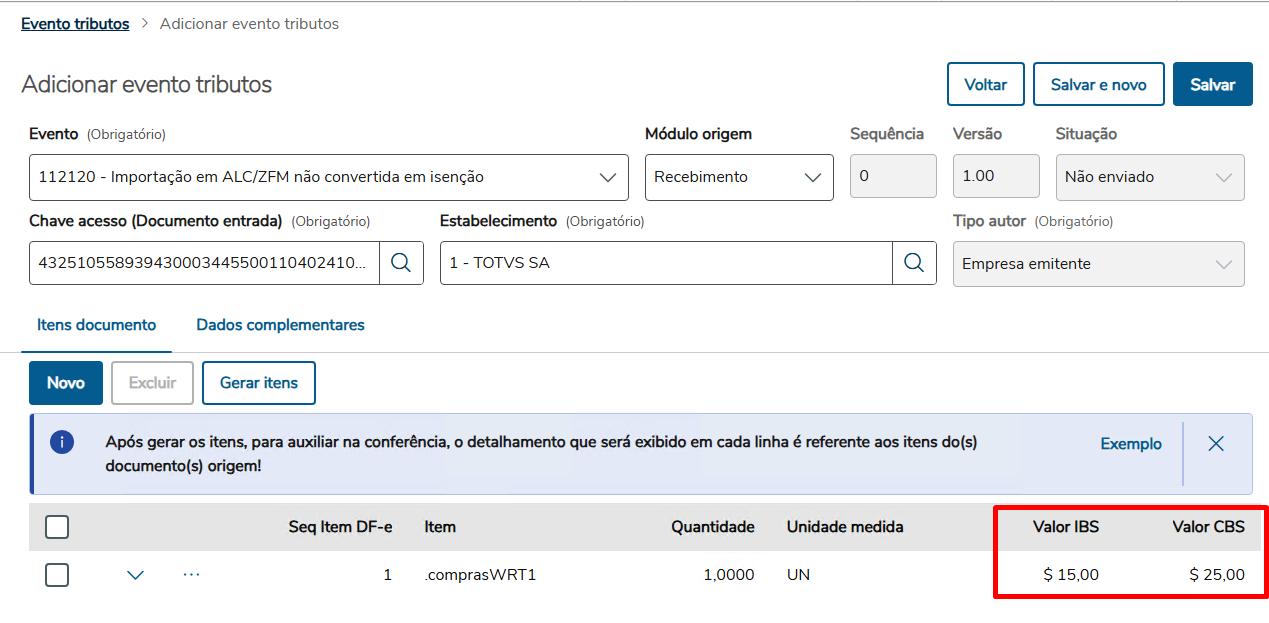
Como foi informada a chave de acesso de um documento já digitado no recebimento, clique em Gerar itens.
O sistema buscará automaticamente os itens da nota fiscal.

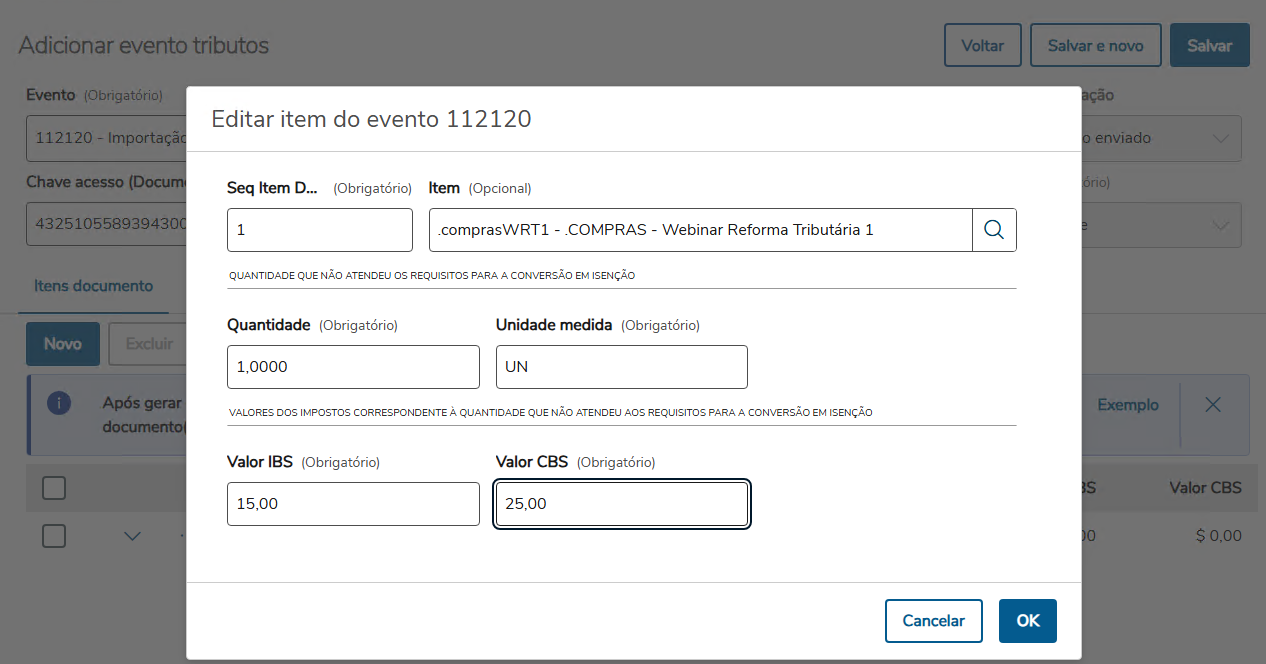
No exemplo apresentado, o item no recebimento não possuía valores de CBS e IBS, porém o usuário pode ajustar as informações antes de confirmar o evento.
Campos podem ser preenchidos ou corrigidos conforme a necessidade.
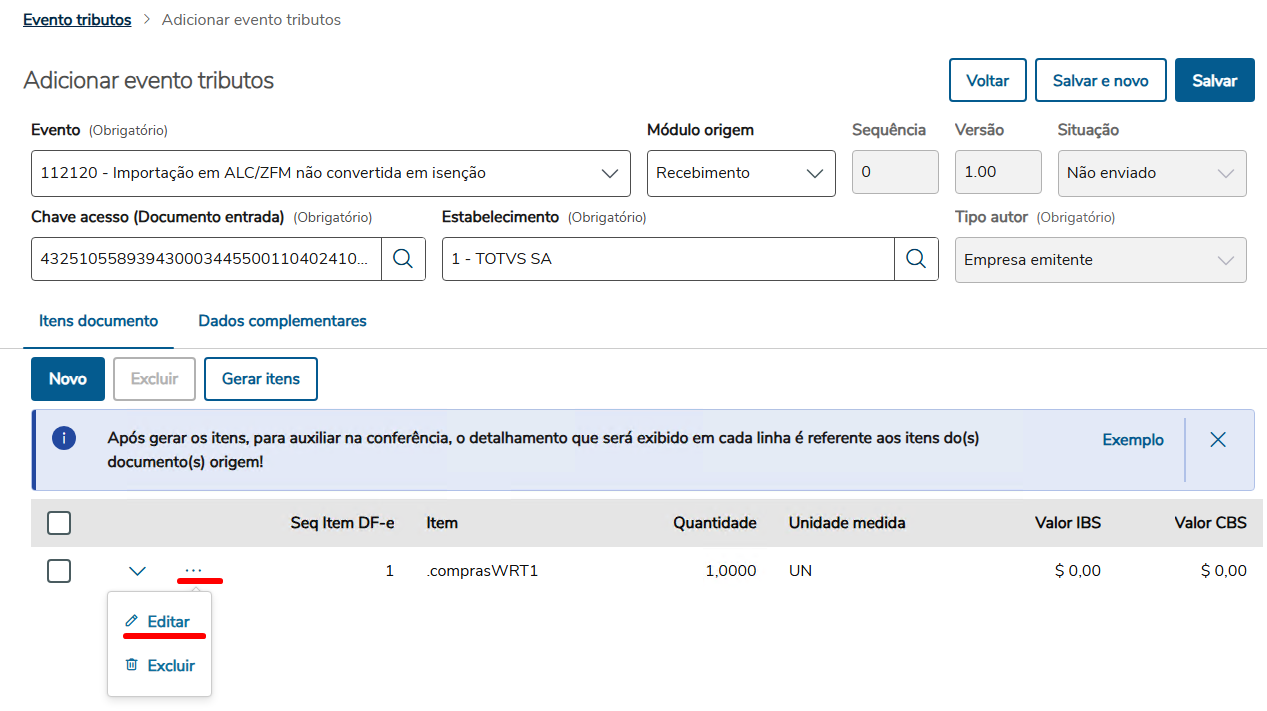
Vamos informar aqui valores somente para exemplo:
Caso a nota fiscal ainda não esteja digitada no RE1001, o usuário pode:
clicar em Novo,
incluir os itens manualmente,
editar ou excluir itens conforme necessário.
Neste caso, ao criar o evento, o módulo de origem informado deve ser "Não Informado".
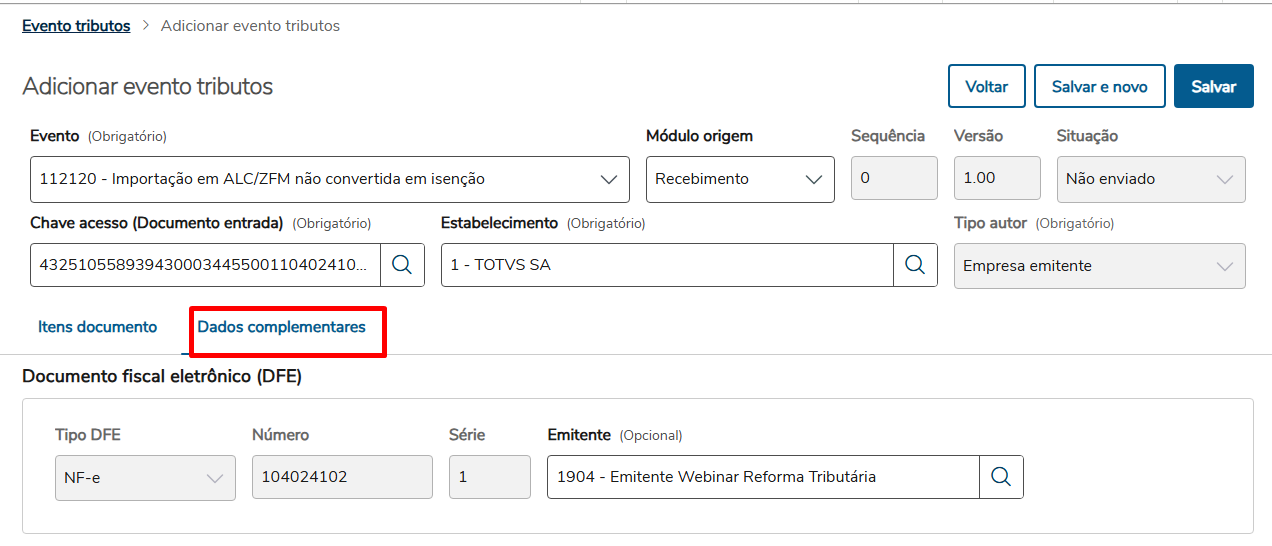
No folder Dados Complementares, são exibidos detalhes do documento, como:
tipo do DF-e,
emitente,
número do documento, entre outras informações relevantes.
Após conferir os dados, clique em Salvar.
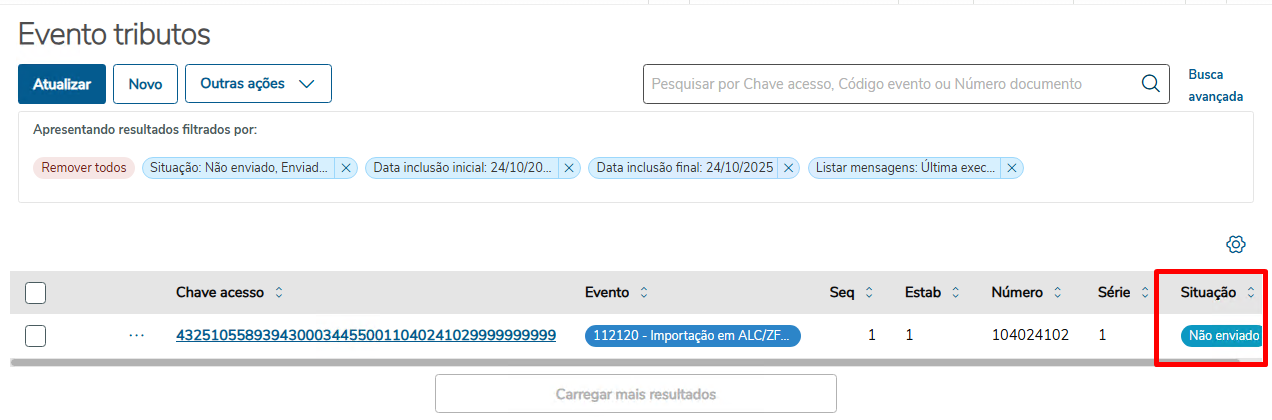
O evento permanecerá com a situação Não enviado.
Se as configurações com o transmissor já estiverem ativas, já possível transmitir o evento, clicando na Ação Enviar.
Só é permitido incluir novamente o mesmo código de evento para a mesma chave de acesso quando não existir outro evento “Não Autorizado” para aquela chave.
|