Além de disponibilizar no programa de eventos dos tributos as informações necessárias para geração dos eventos, o programa está preparado para permitir que o usuário realize todo o fluxo de geração XML e transmissão para o TSS/TPF/Neogrid.
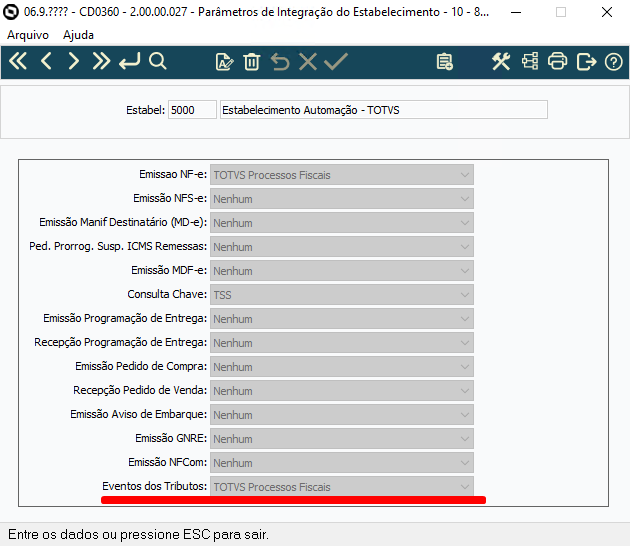
A parametrização necessária para o envio do XML é realizada no programa Parâmetros de Integração do Estabelecimento - CD0360, no campo "Eventos dos Tributos", o usuário informa através de qual parceiro Totvs - se é TSS/TPF ou Neogrid que a empresa tem contratado o serviço para envio dos eventos.
Depois disso, no programa Parâmetros evento tributos - html.mcd.paramEventoTributos, é opcional, se o usuário deseja fazer a pametrização dos eventos, por módulo origem e estabelecimento.
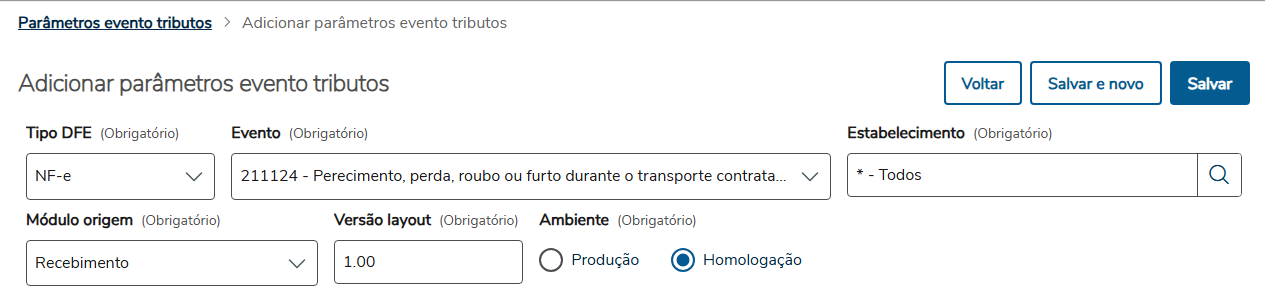
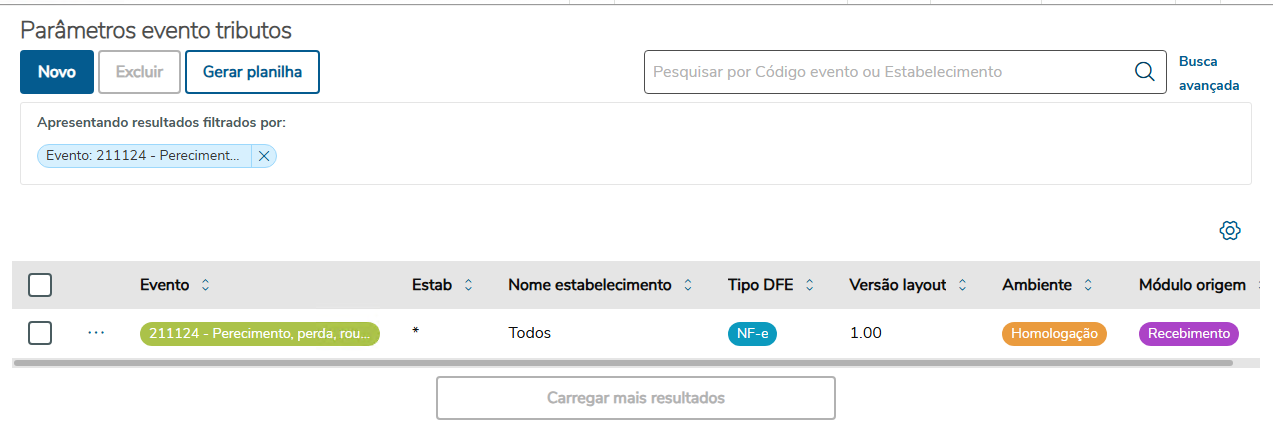
Vamos incluir os parâmetros evento tributos para o evento 211124 - Perecimento, perda, roubo ou furto durante o transporte contratado pelo adquirente.
Deixaremos então o campo Estabelecimento com o asterisco, que irá abranger todos os estabelecimentos da empresa, e informamos o módulo origem como Recebimento.
Vamos salvar o registro.
Despois de salvo, ele já mostra na listagem dos parâmetros.
Agora vamos incluir o evento 211124 - Perecimento, perda, roubo ou furto durante o transporte contratado pelo adquirente, gerar o XML e transmitir via TPF.
Para incluir o evento, vamos acessar o programa Evento tributos - html.mcd.eventoTributos.
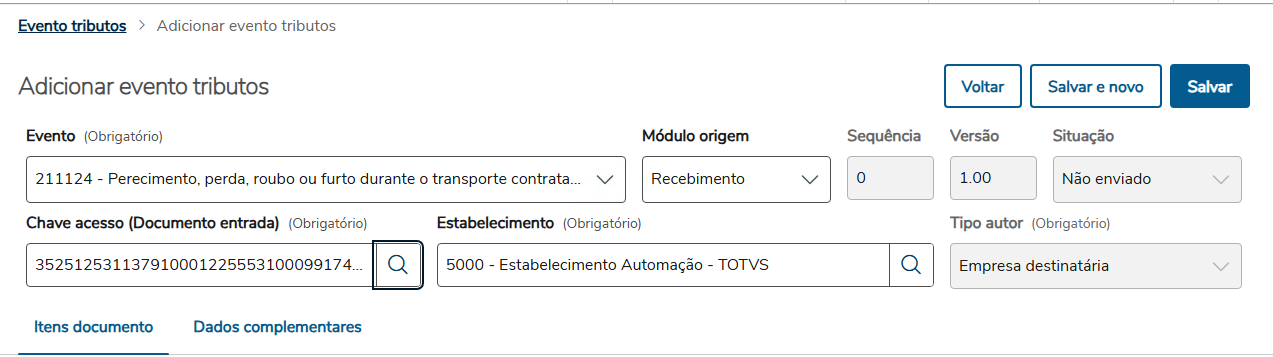
Ao acionar o botão Novo, vamos selecionar o evento, o módulo origem virá preenchido conforme o parâmetro que fizemos acima, informamos a chave de acesso do documento e o estabelecimento é preenchido de forma automática pela chave de acesso do documento.
Em seguida, no grid Itens documento, podemos incluir o item ou os itens manualmente através do botão Novo ou então busca de forma automática através do botão Gerar itens.
Nesse exemplo, vamos clicar no Gerar itens.
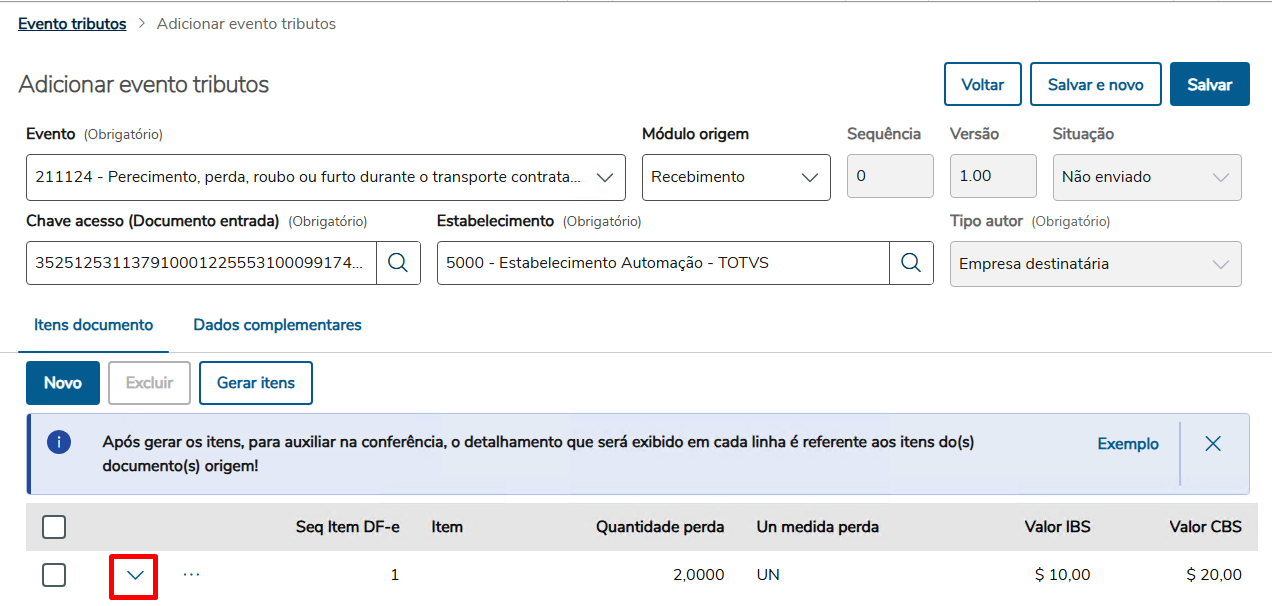
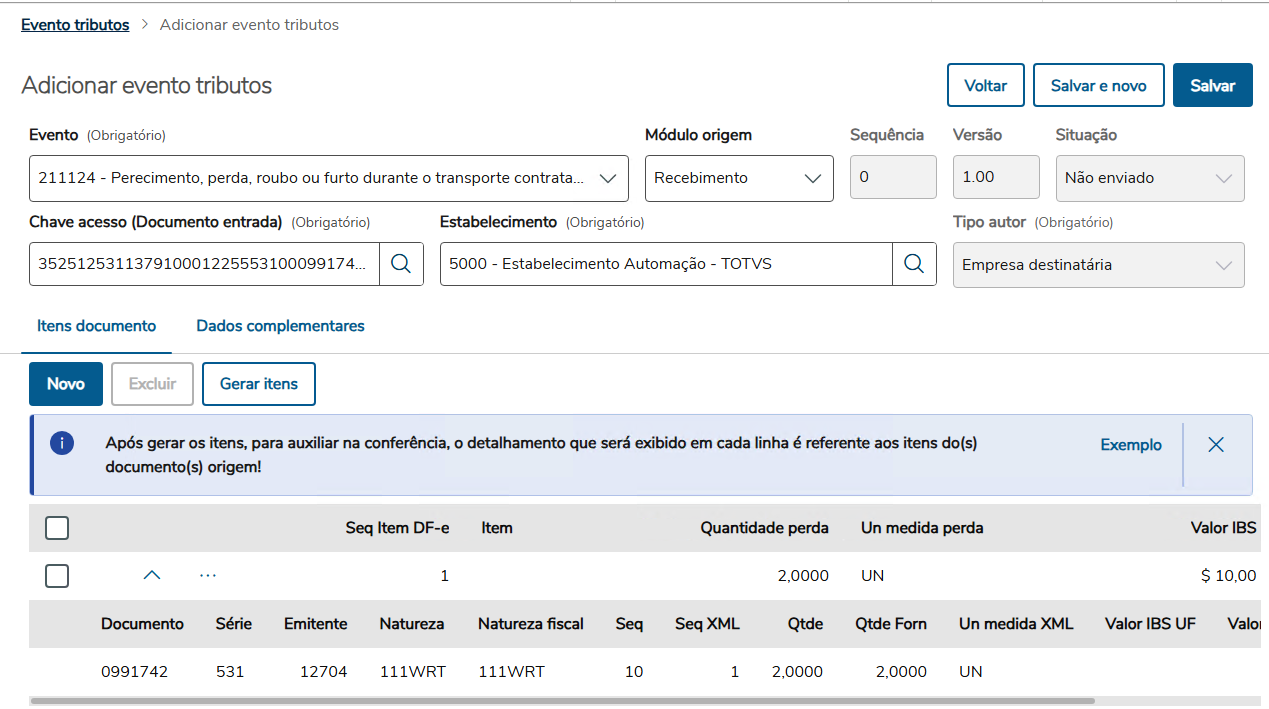
Clicando na seta de expandir, consultamos o detalhe do documento.
Na aba/folder Dados complementares, mostra os detalhes do DF-e.
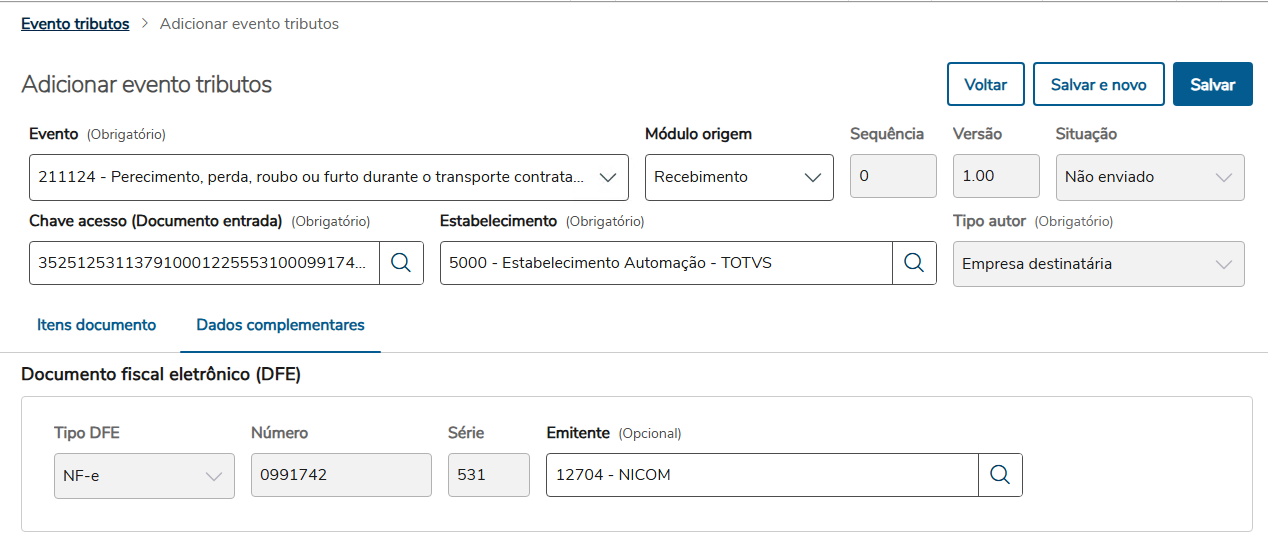
Vamos salvar o evento.
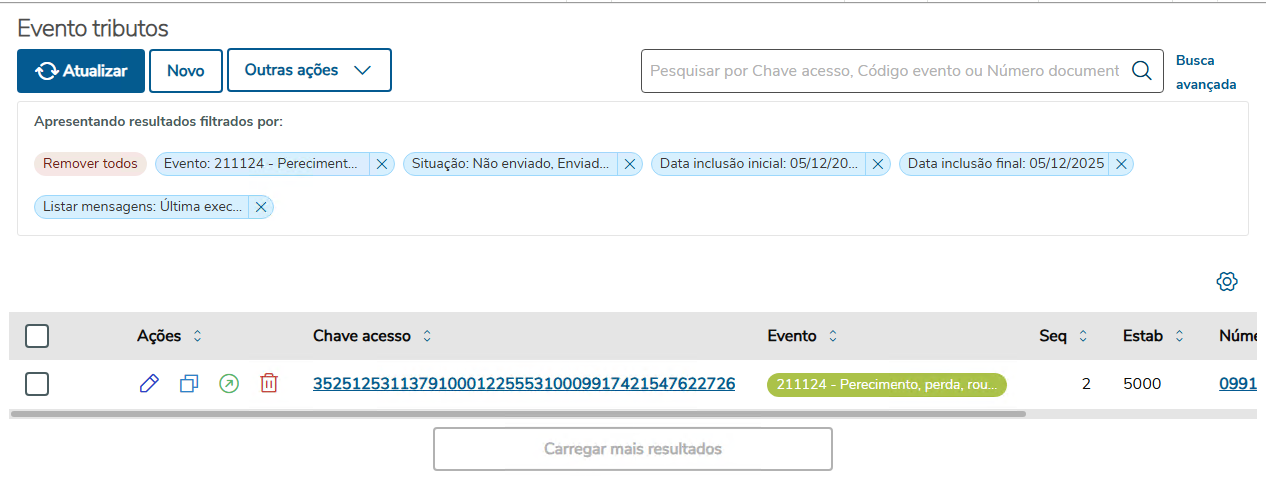
E então vamos enviar o evento via TPF.
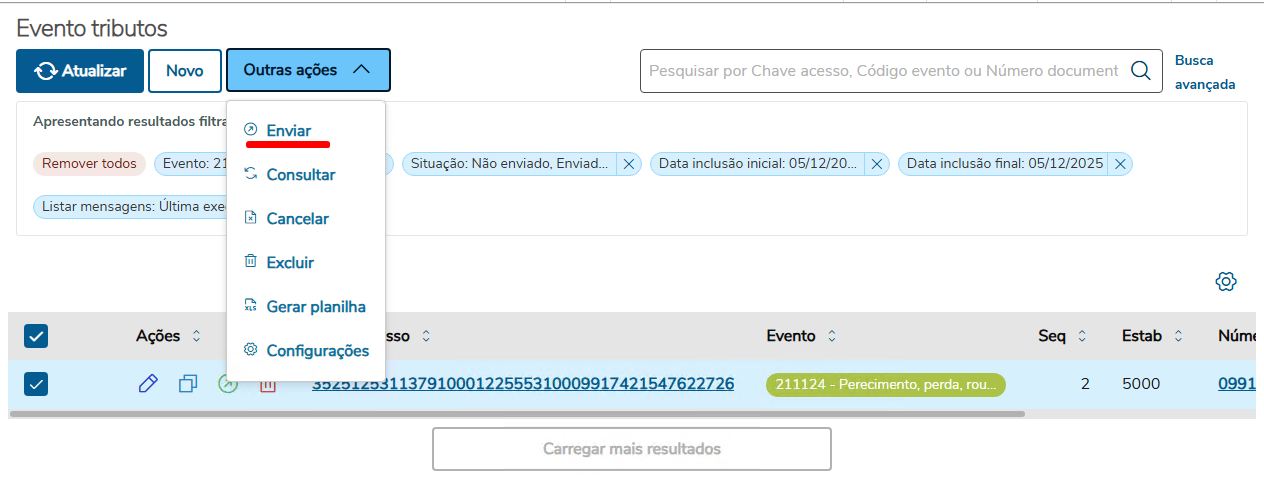
Podemos enviar o evento selecionando a linha e clicando no botão Outras ações e Enviar.
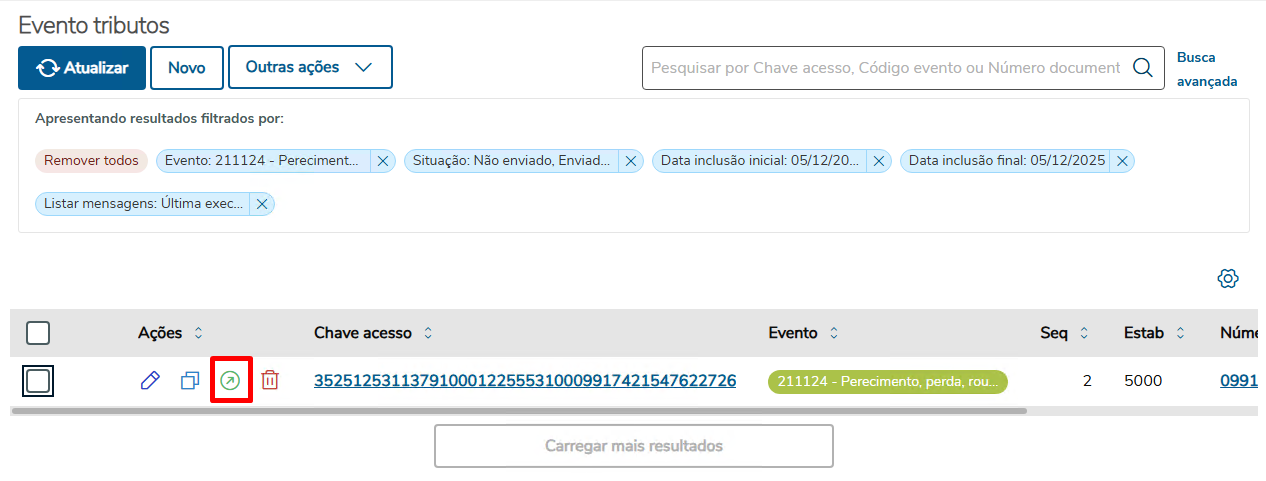
Ou também podemos enviar através da ação da linha Enviar.
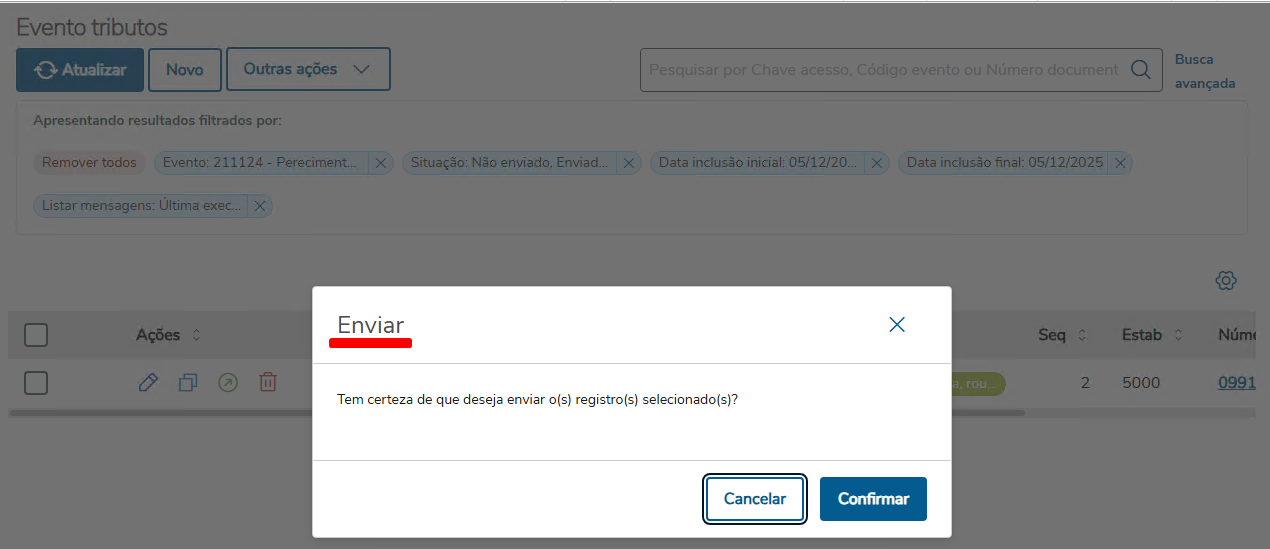
Ao clicar em Enviar, será mostrada a mensagem.
Vamos confirmar.
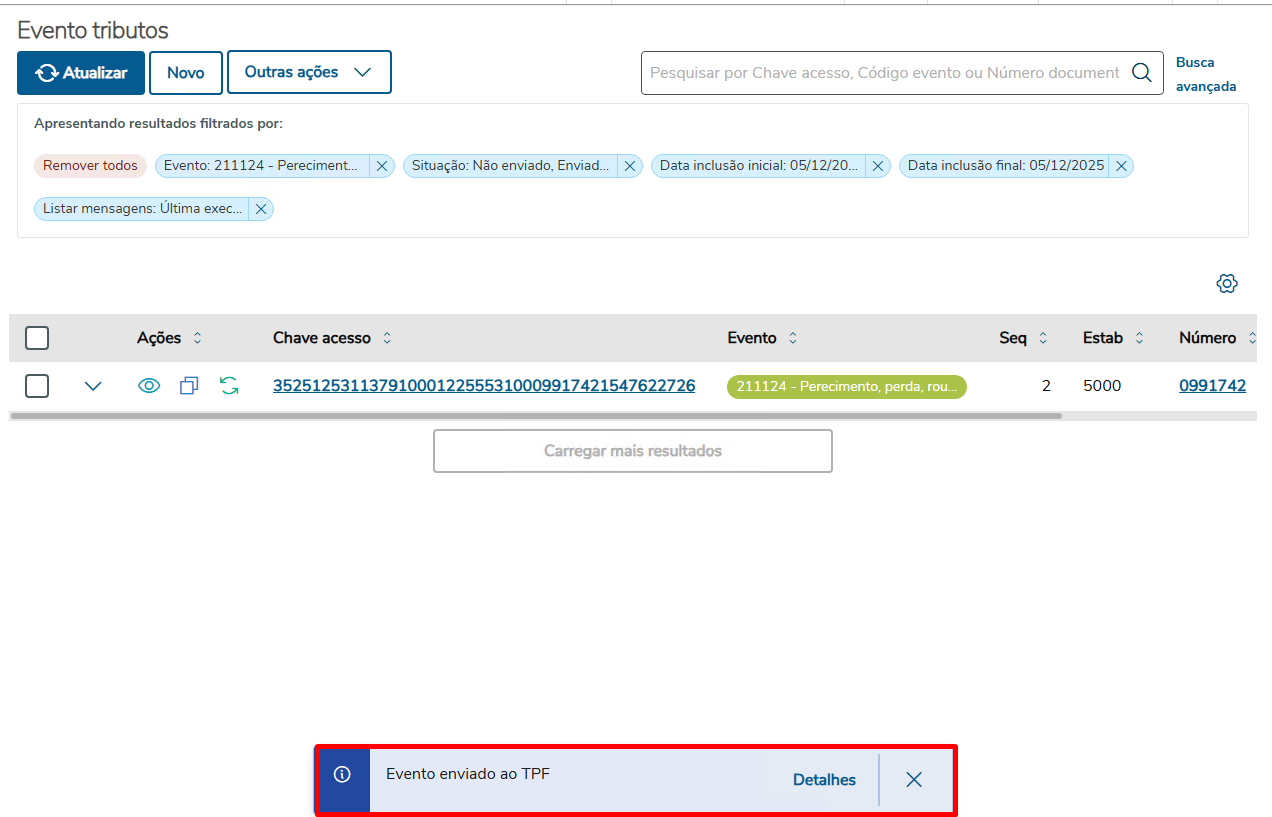
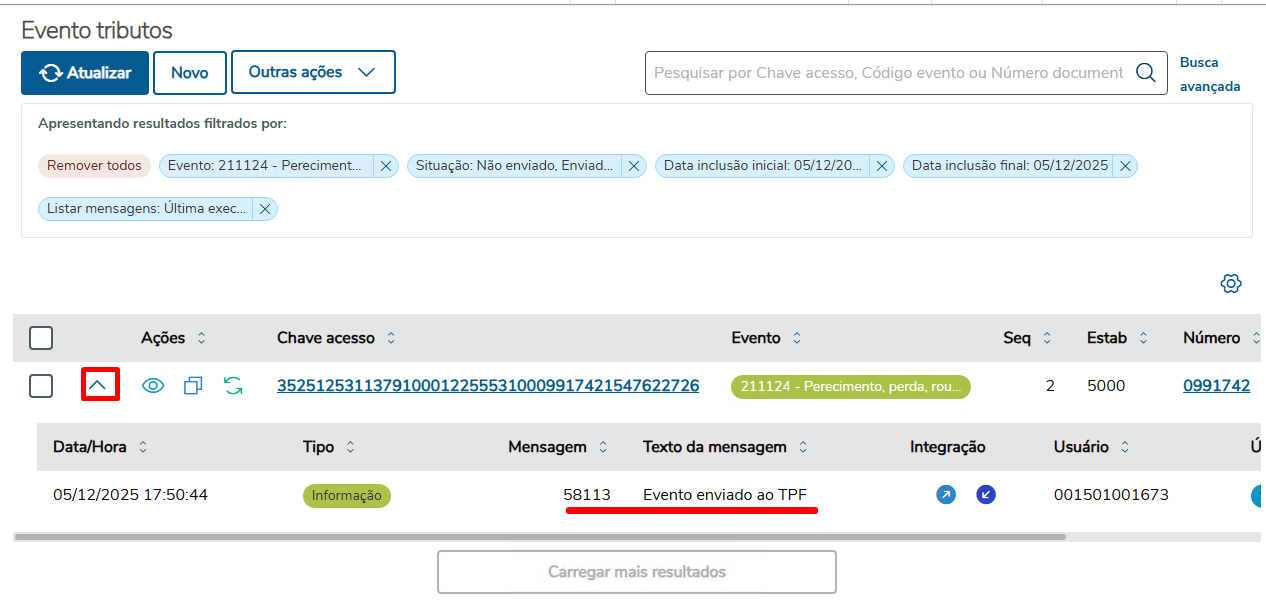
Clicando para expandir o evento, nos detalhes também mostra esse status:
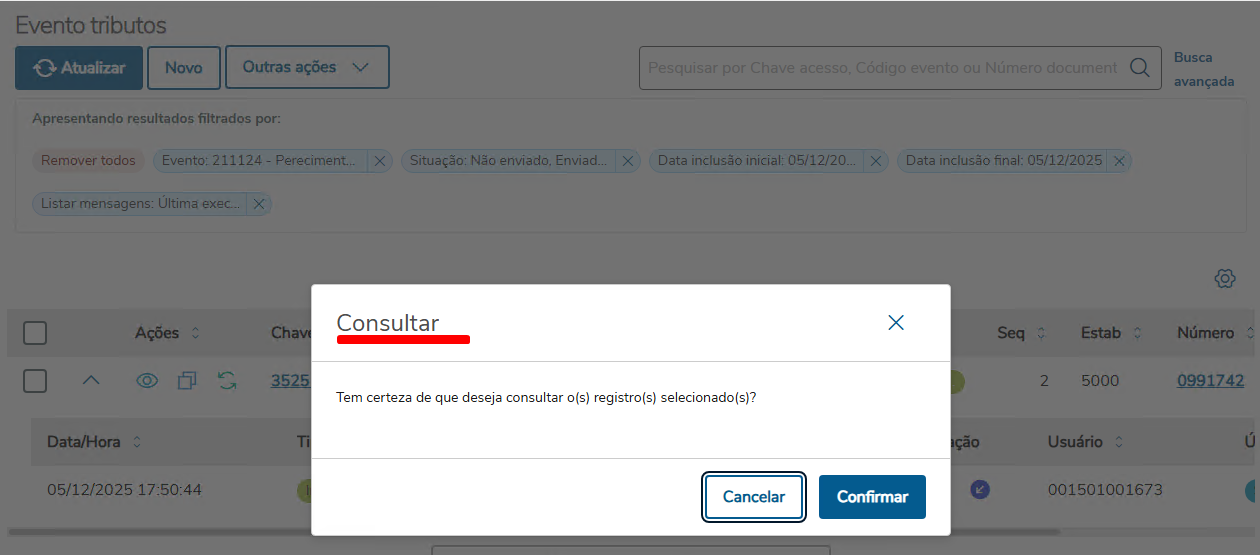
Para verificar se o TPF já consumiu/leu o nosso XML, vamos clicar no botão de Consulta.
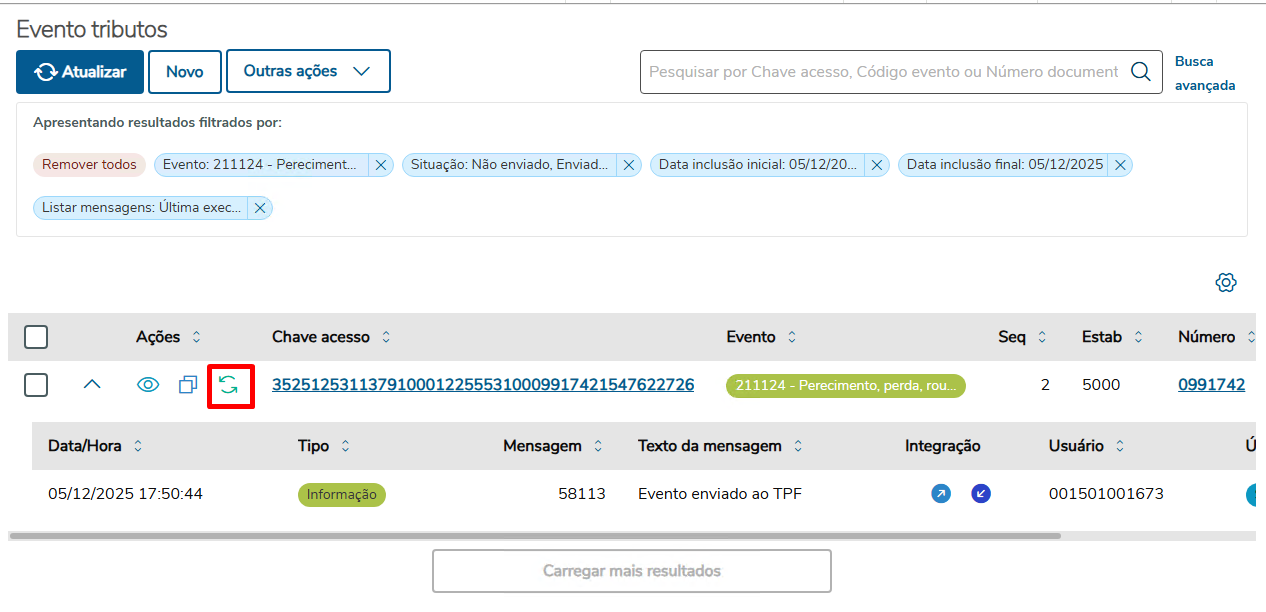
E então vamos confirmar.
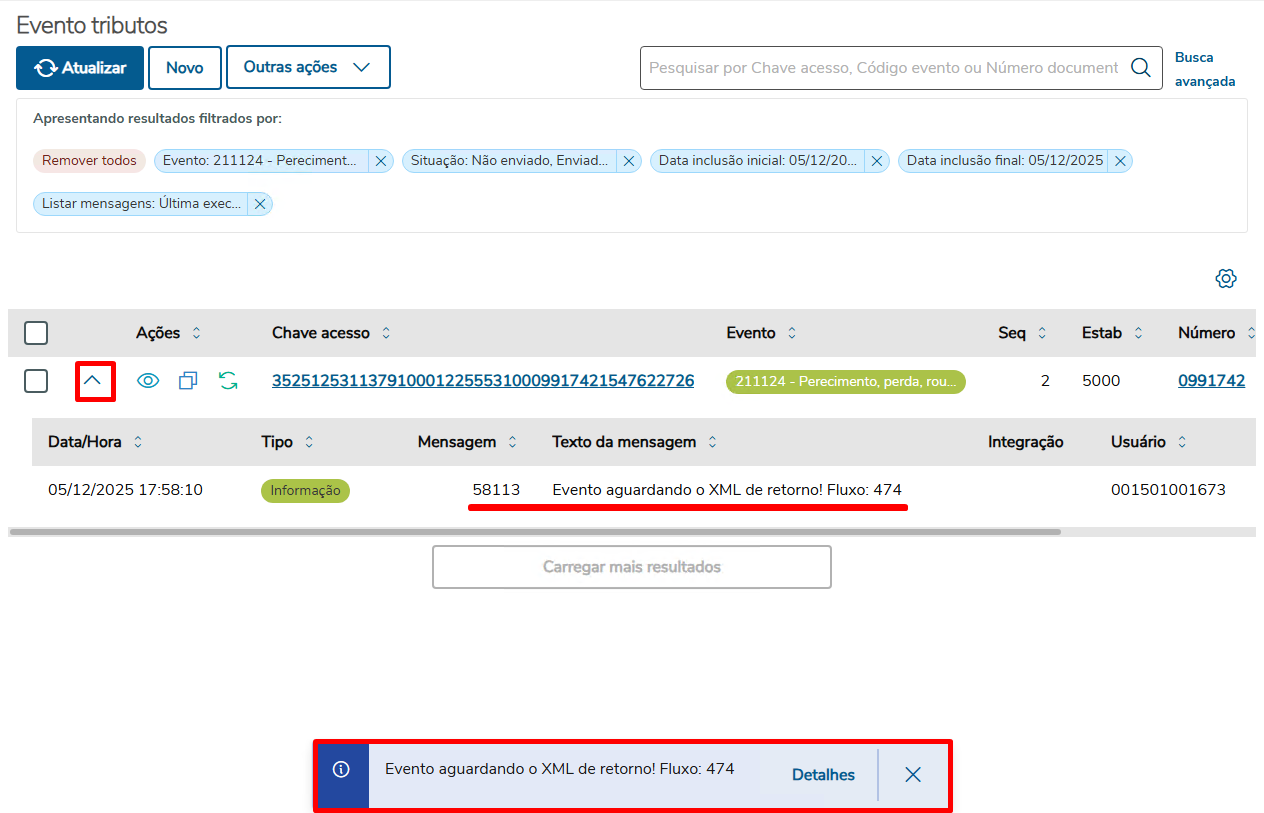
É mostrada a mensagem que está aguardando o fluxo. Como o evento está expandido, mostra a mensagem no rodapé da página e no detalhe do evento.
Nessa situação o JOB da NF-e deve estar ativo, para consumir o retorno enviado pelo TPF.
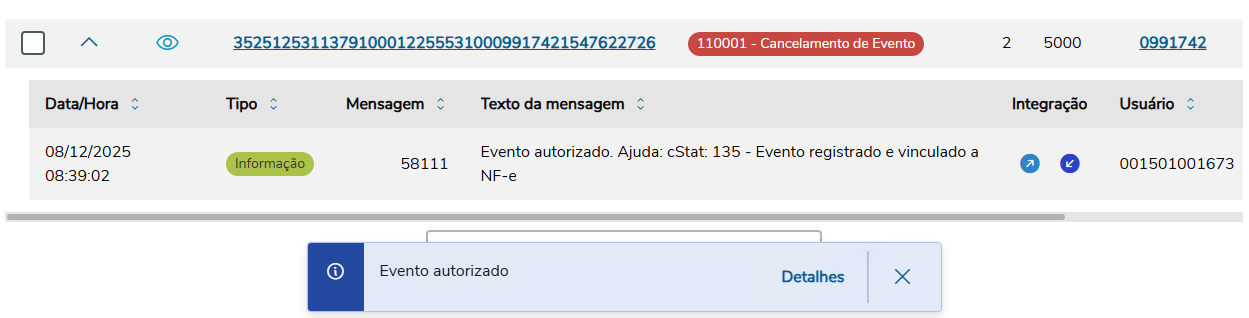
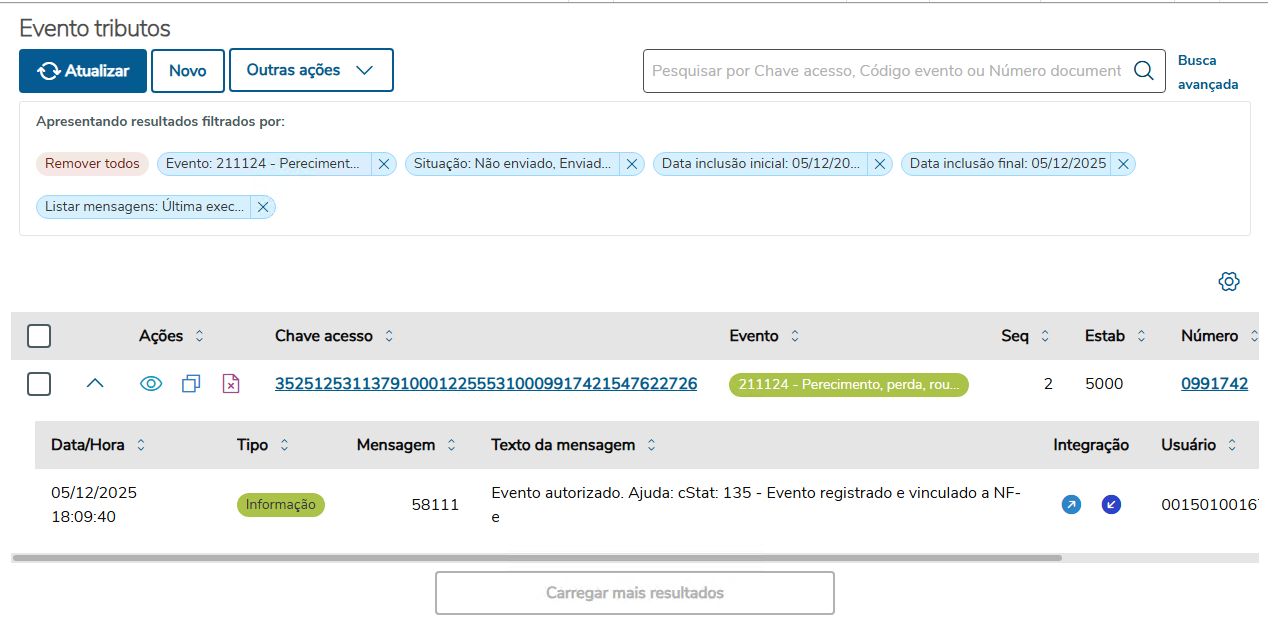
Clicando novamente no botão da Consulta, se o JOB já tiver lido o XML de retorno, mostra o evento autorizado.
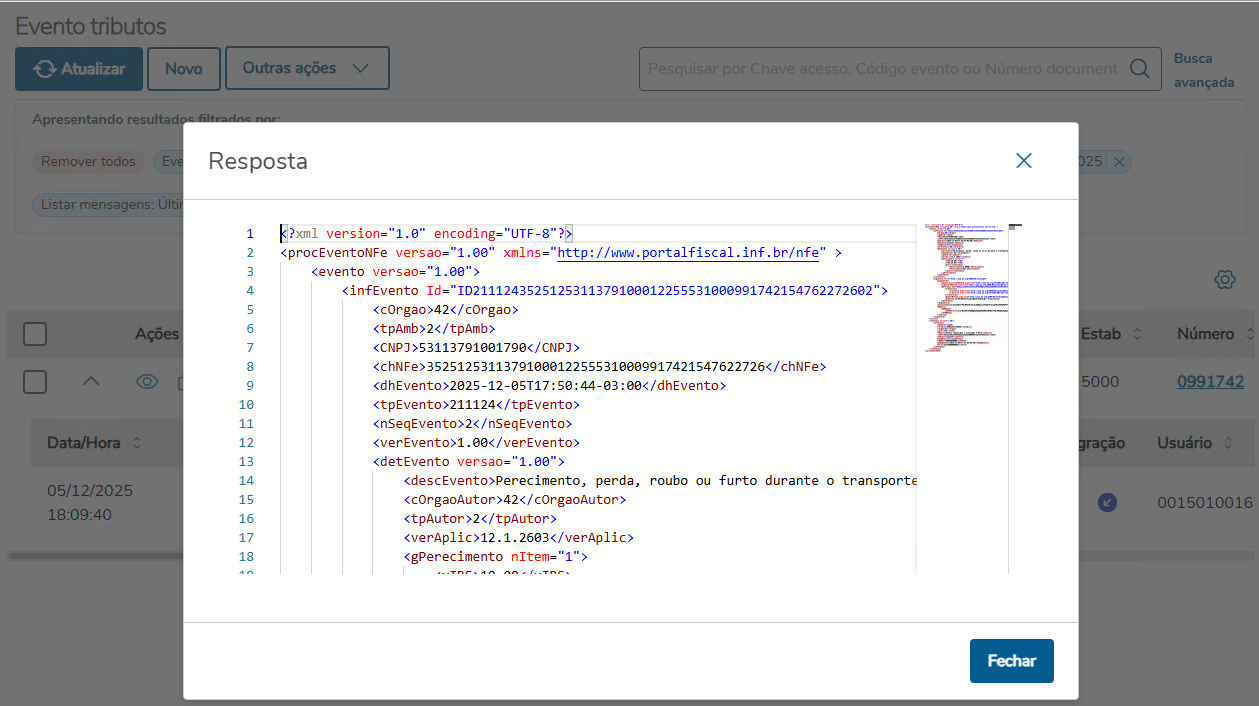
Nas setas de Integração, podemos consultar o arquivo XML de envio e de retorno:
Agora vamos fazer uma simulação de como Cancelar um evento:
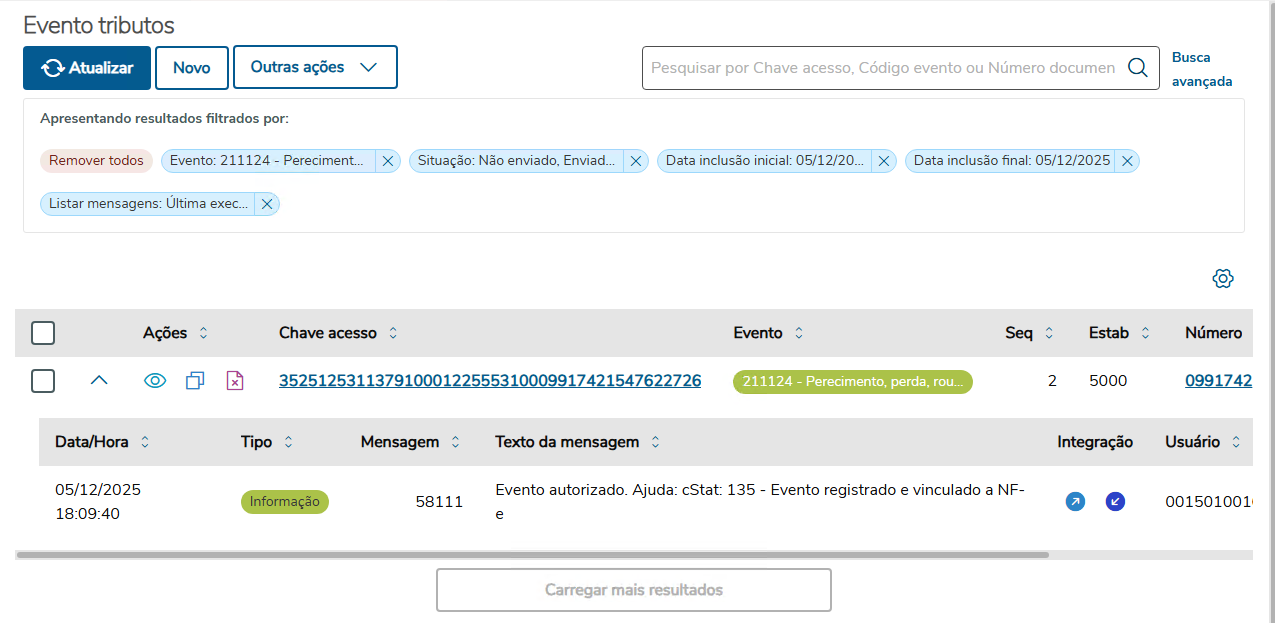
Para que um evento possa ser cancelado, o mesmo deve estar Autorizado na Sefaz.
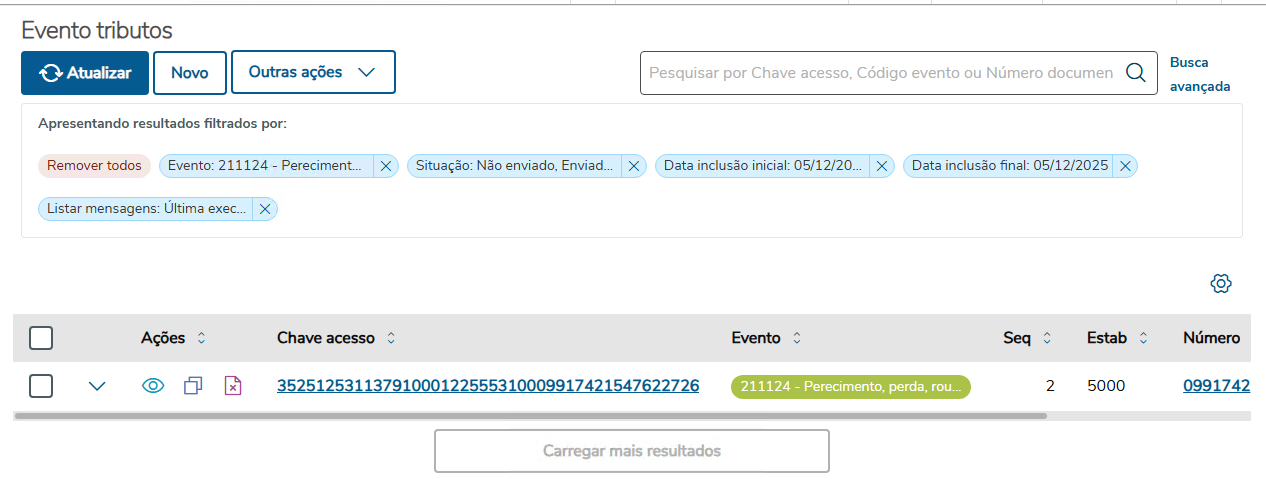
Vamos cancelar o evento que autorizamos acima: 211124 - Perecimento, perda, roubo ou furto durante o transporte contratado pelo adquirente.
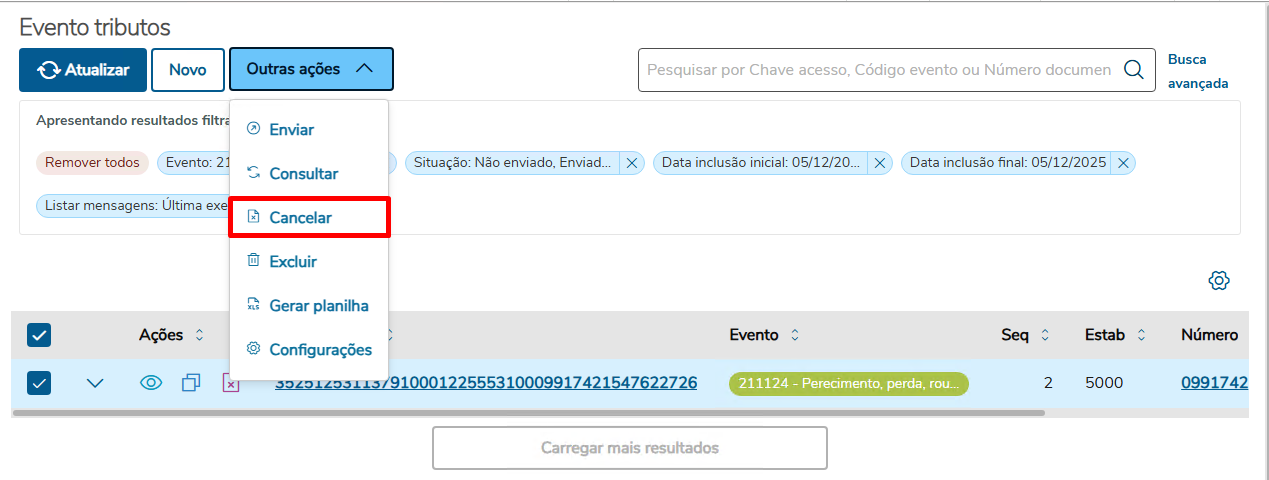
O cancelamento, pode ser feito atraés do botão Outras ações - Cancelar.
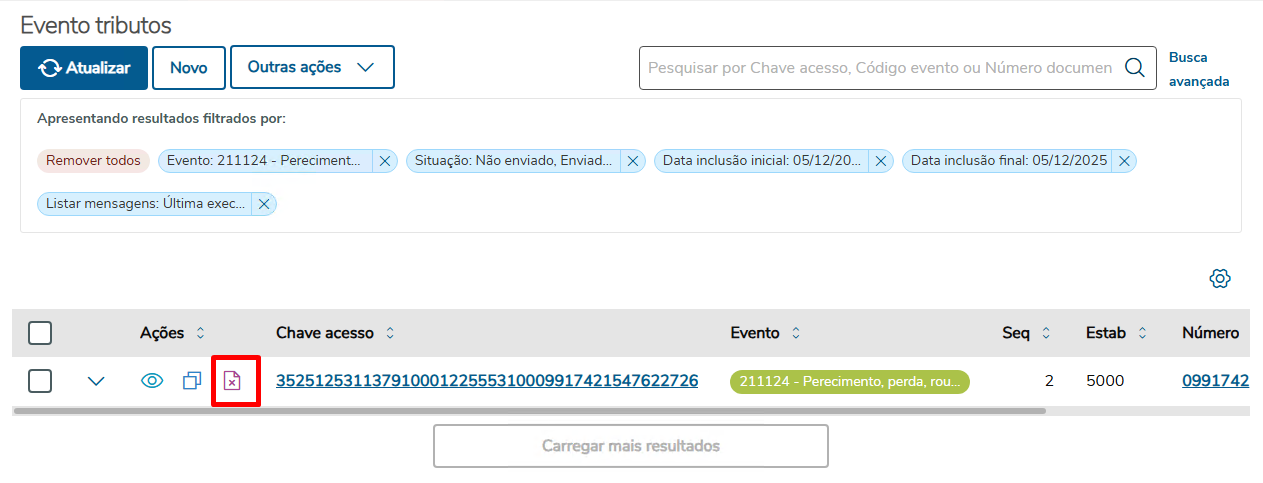
Ou através do botão Cacelar na linha do evento:
Lembrando que esse evento está autorizado, então podemos cancelar o mesmo.
Vamos clicar no botão de cancelar na linha do evento.
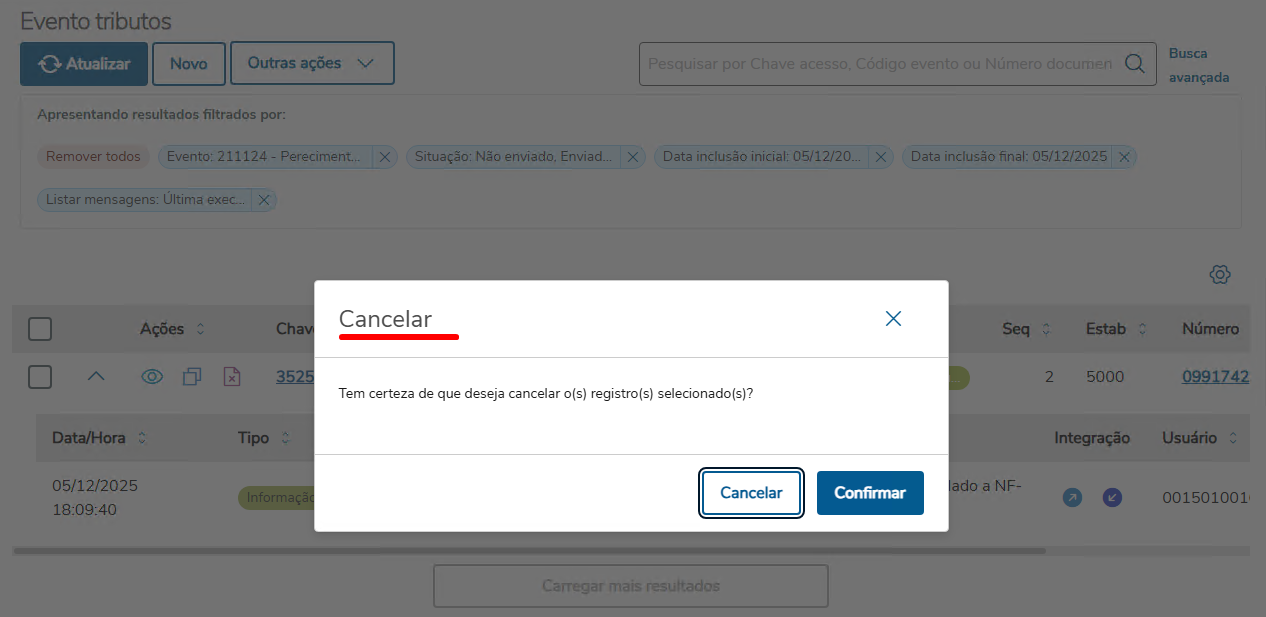
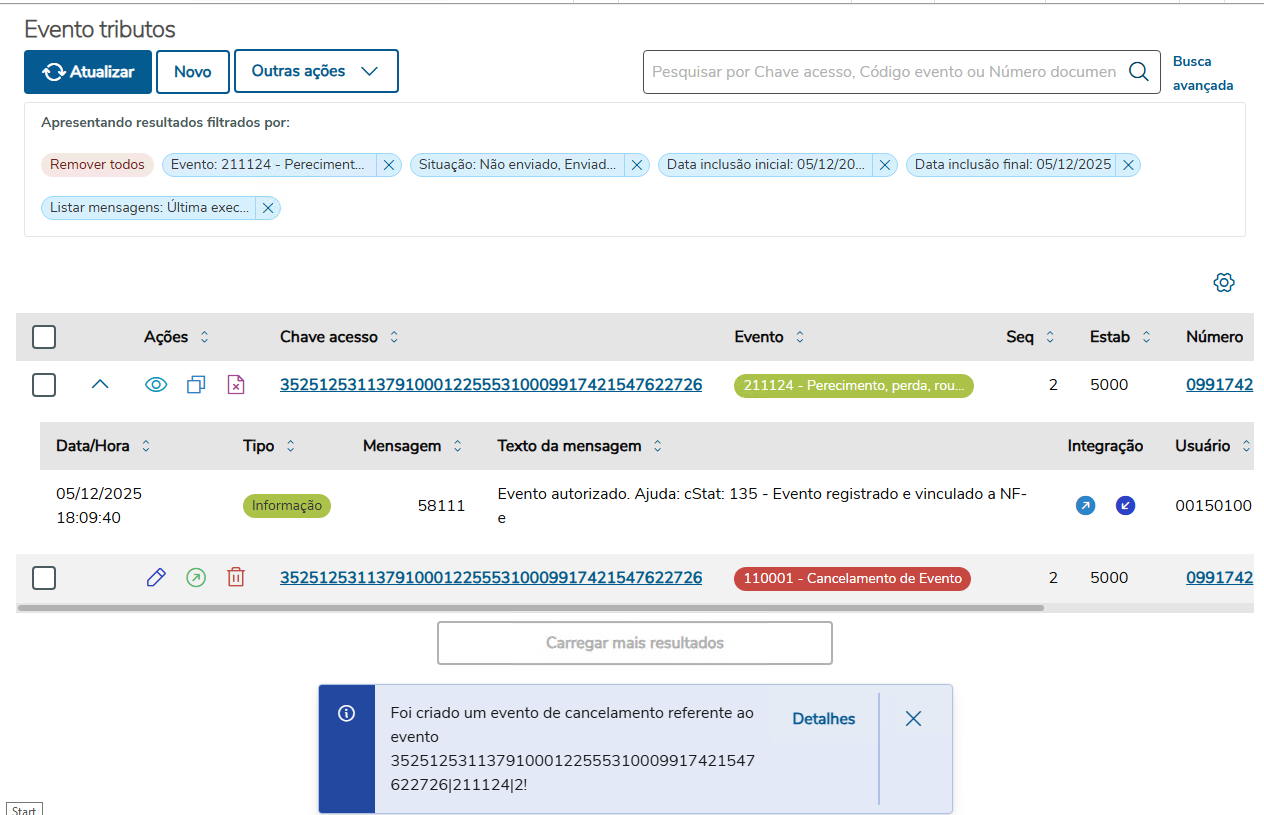
Ao clicar em Confirmar, o sistema cria o evento de cancelamento:
Vamos enviar para o TPF o evento de cancelamento:
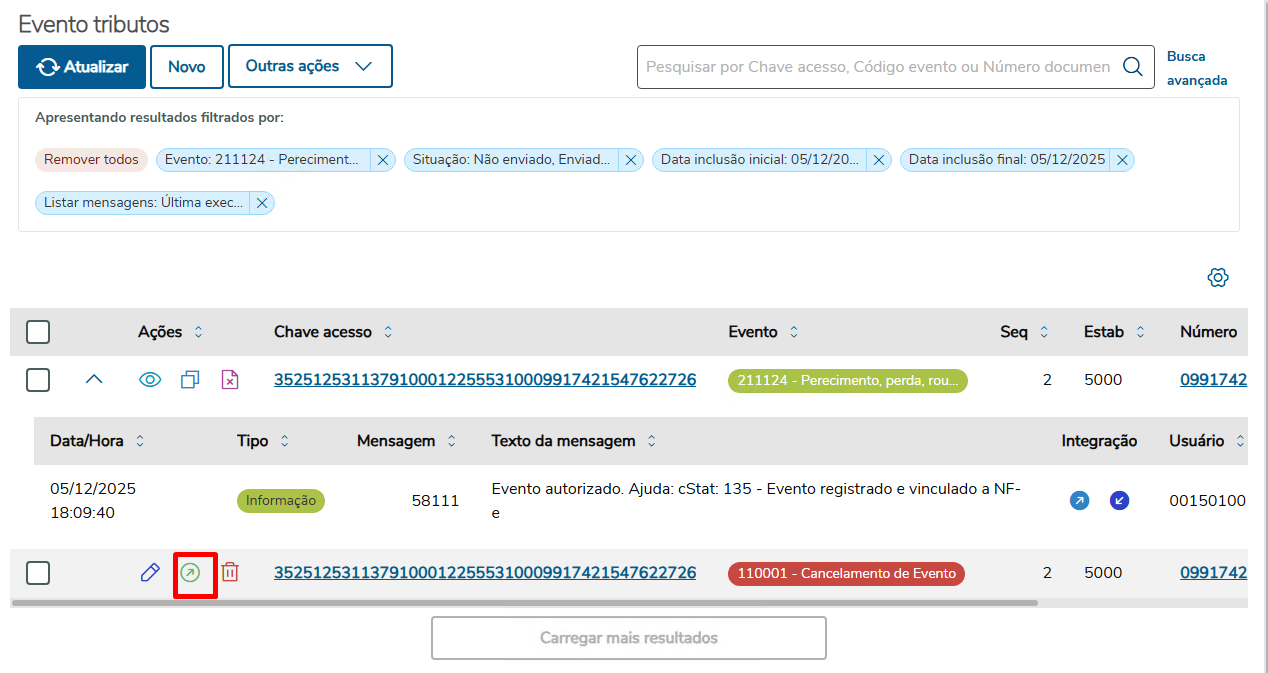
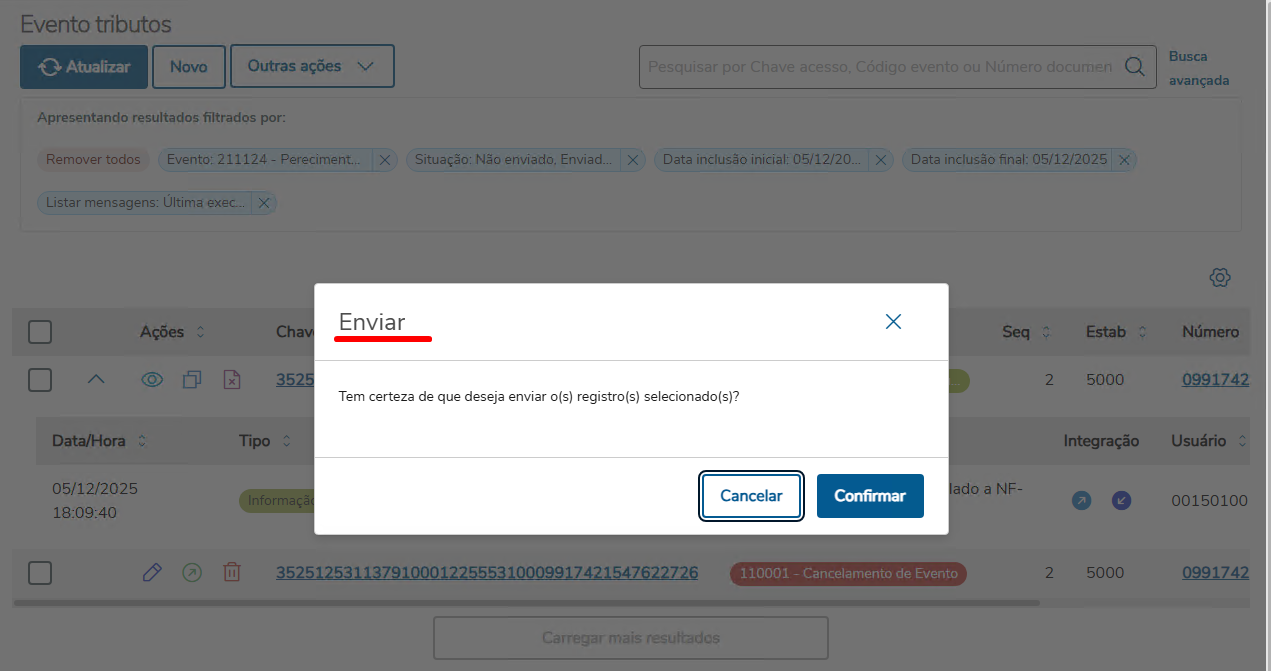
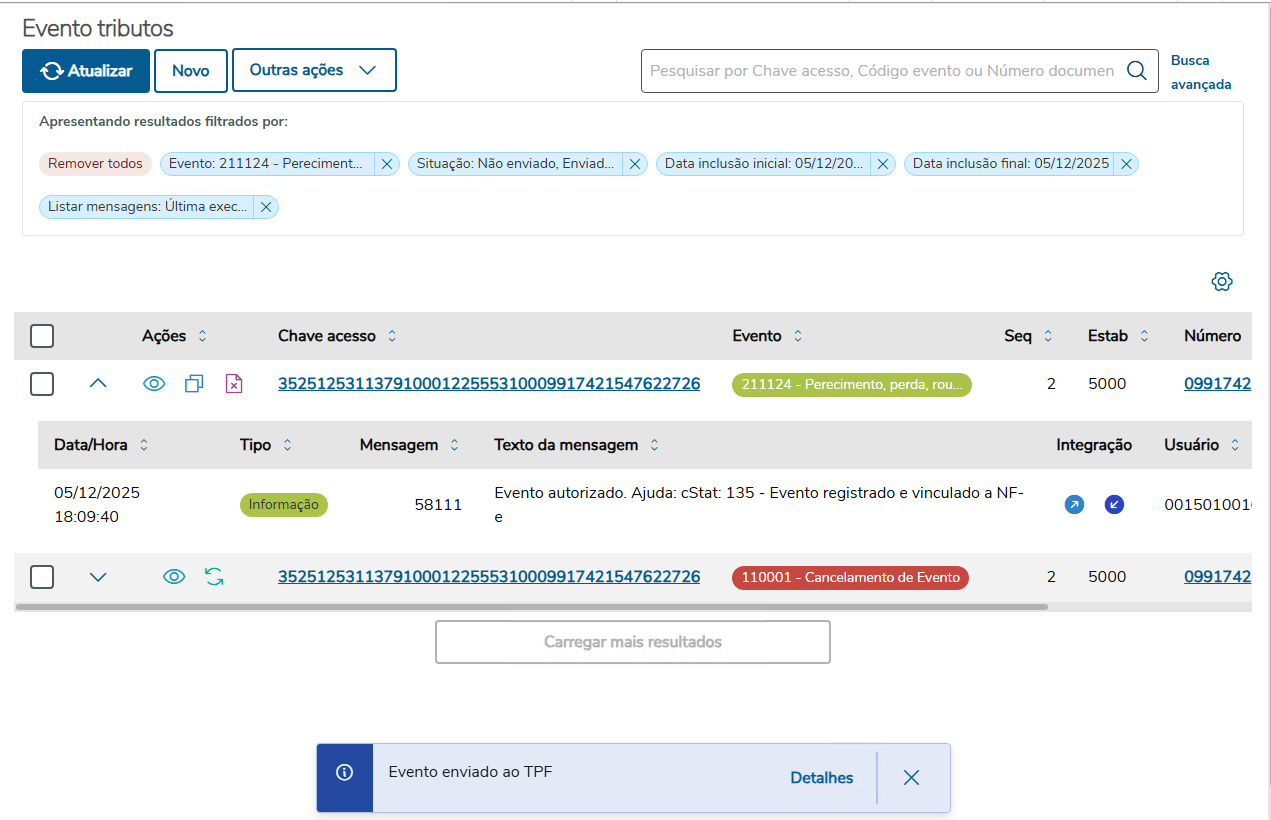
O evento de cancelamento foi enviado.
Vamos consultar o mesmo.
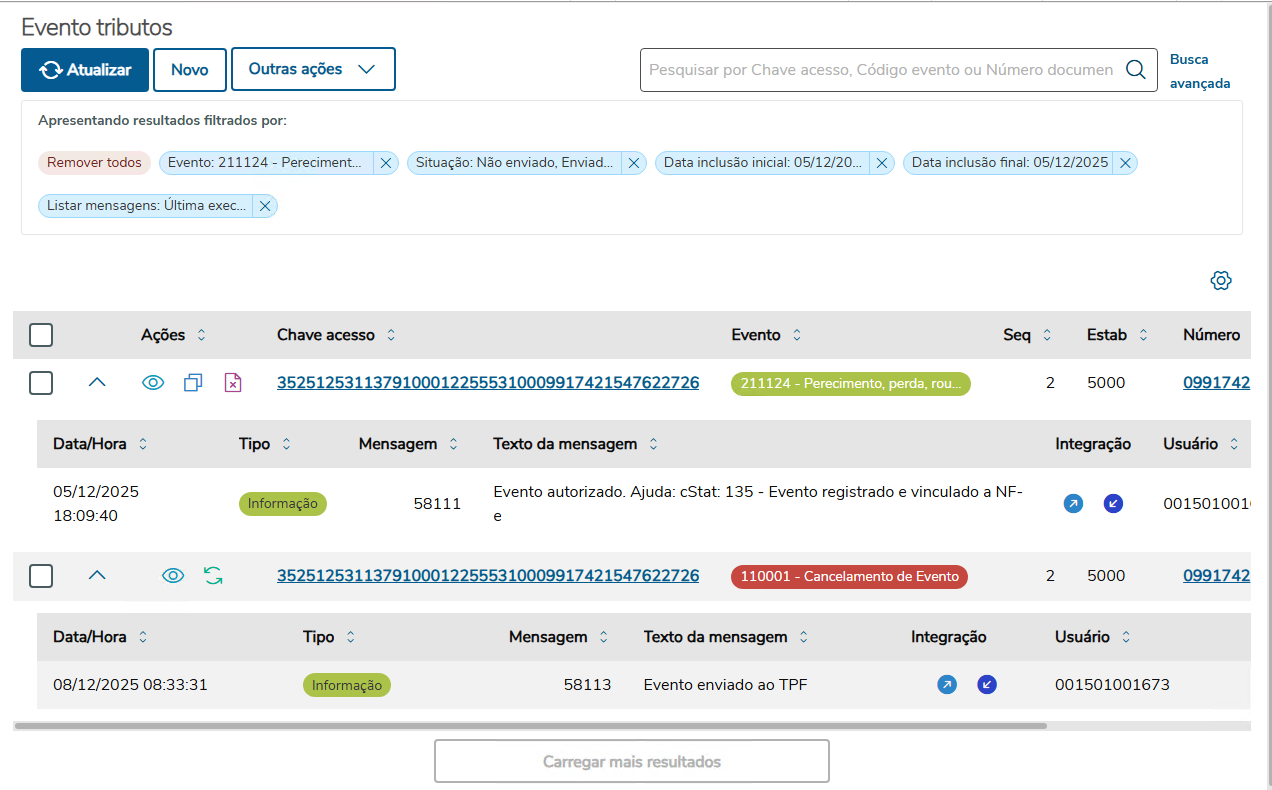
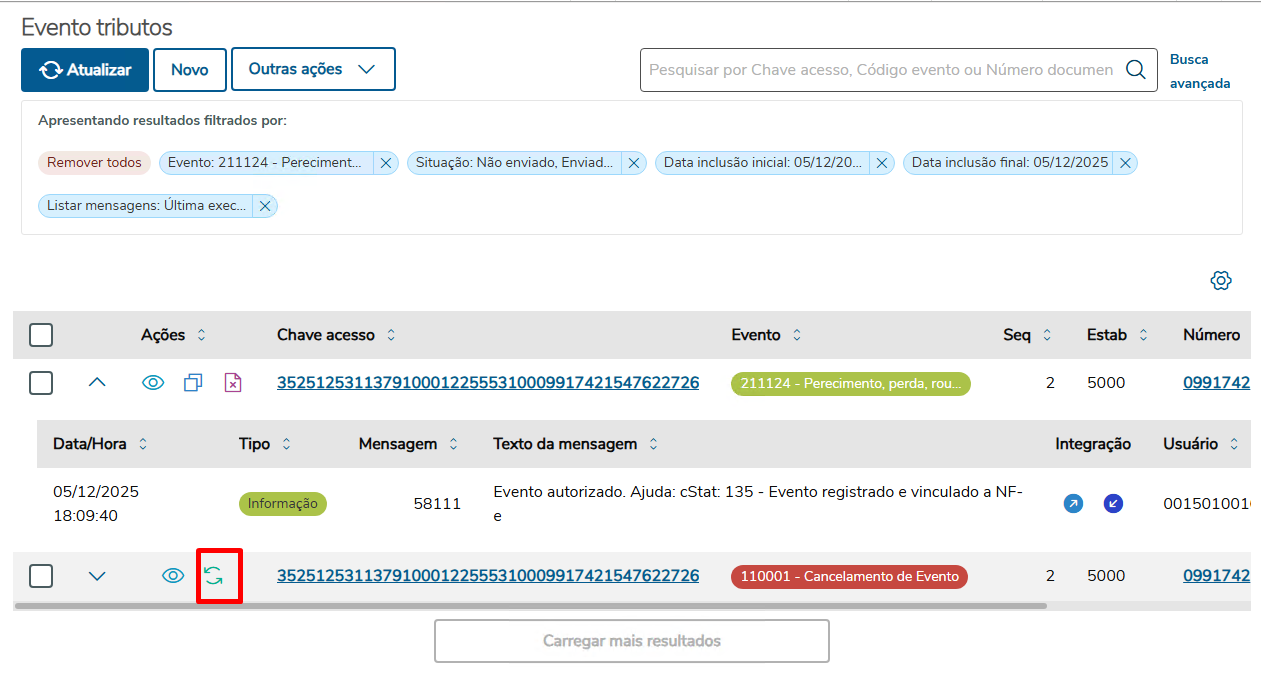
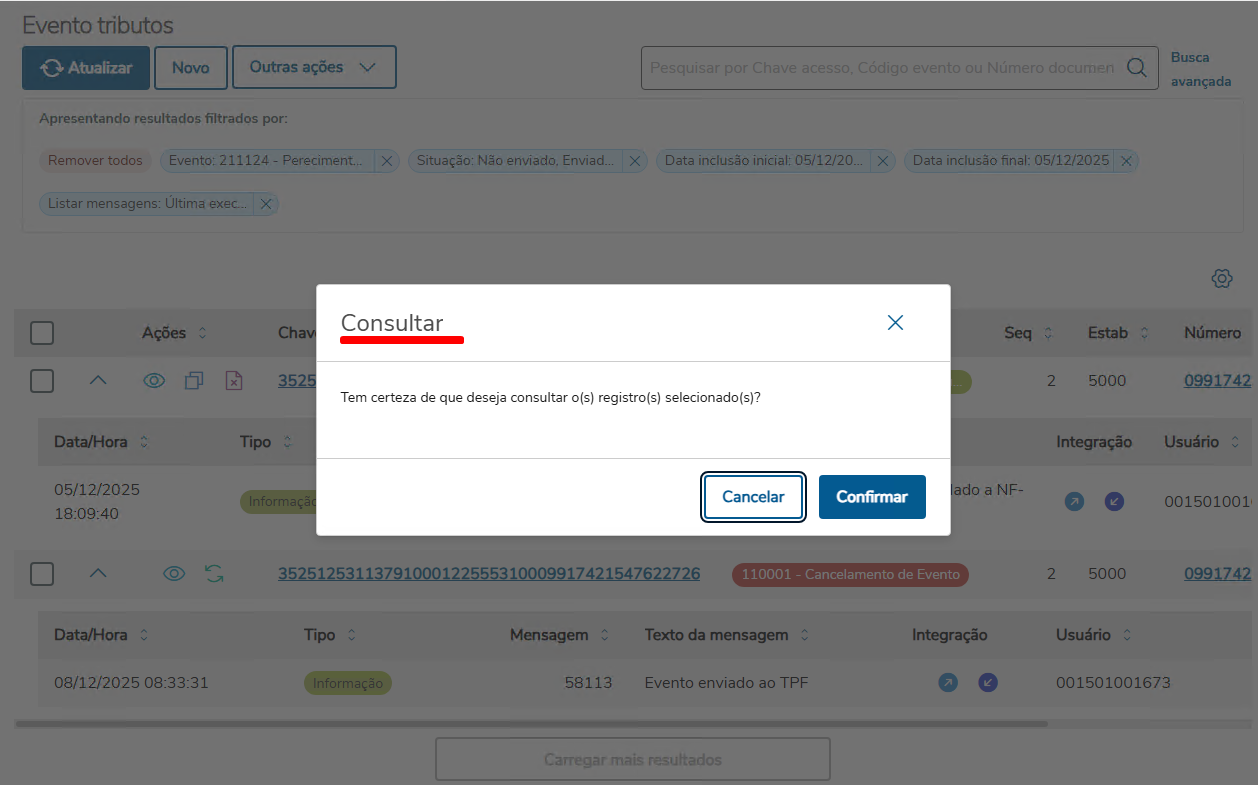
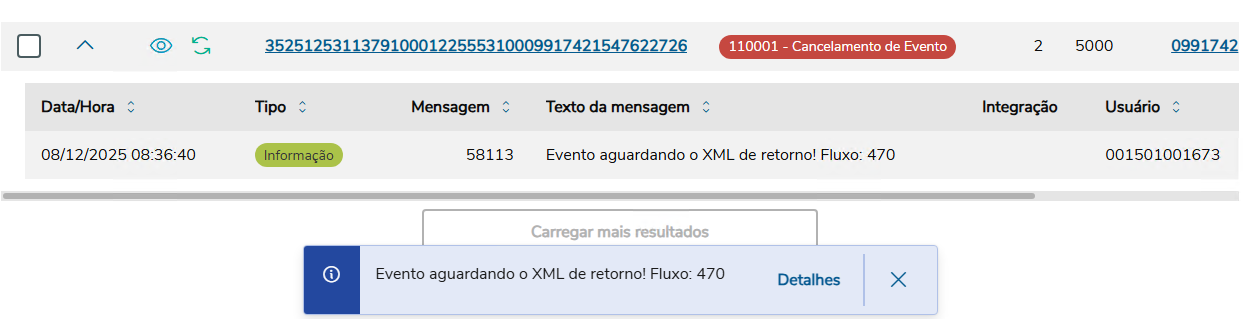
Se o JOB da NF-e está ativo, executando via RPW, por exemplo, assim que o TPF devolver o evento de cancelamento ERP já consome o mesmo.
Vamos consultar novamente:
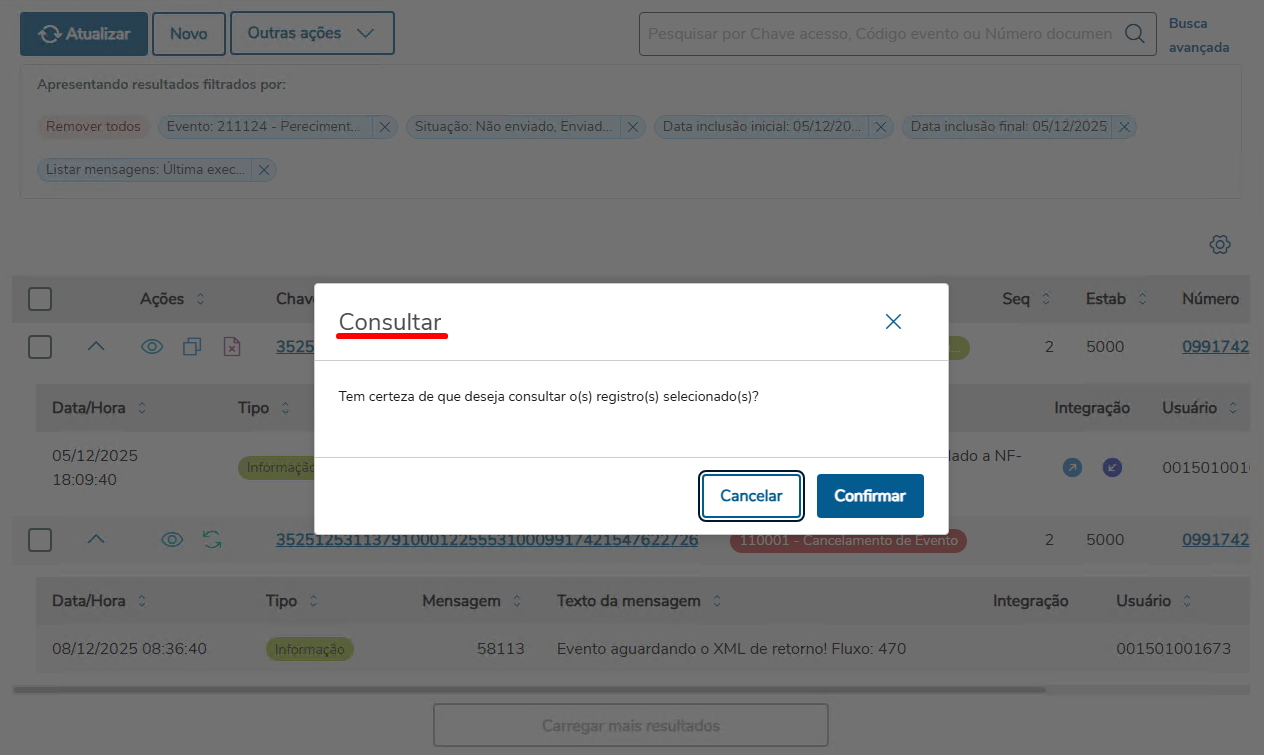
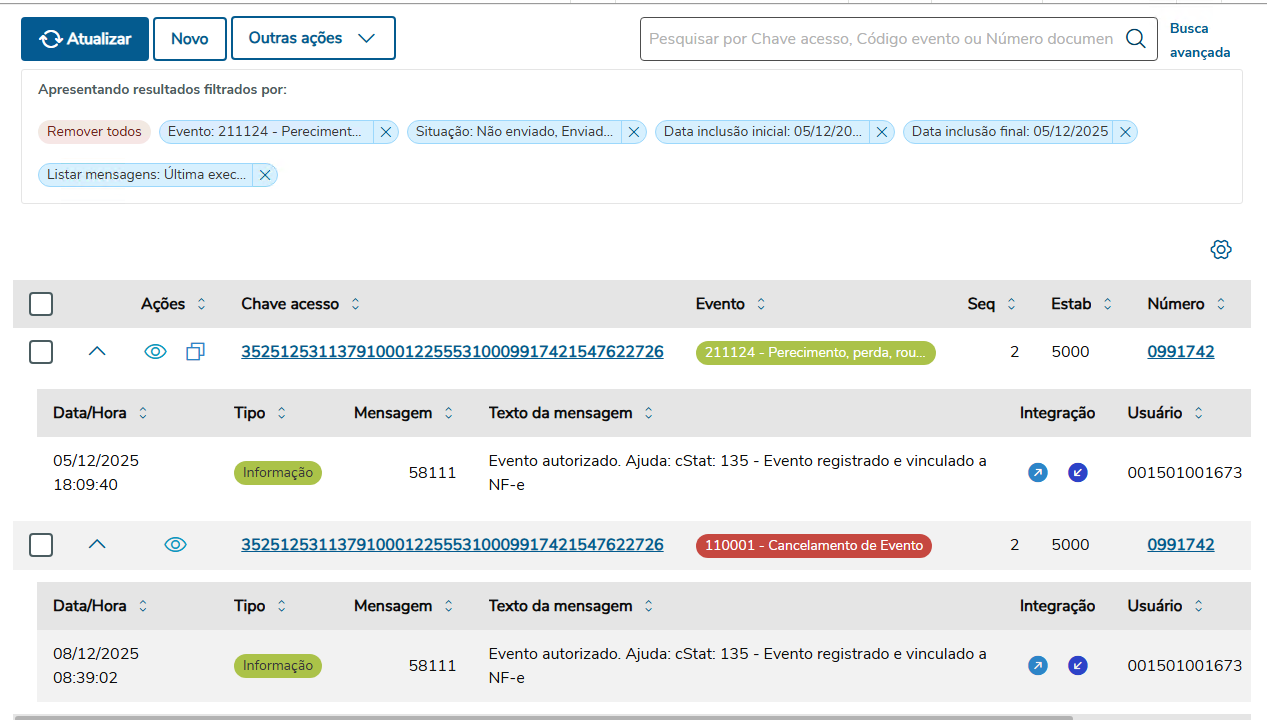
E aí o evento de cancelamento foi autorizado. Só nesse momento é que o evento principal foi cancelado na Sefaz.