Nesta tela, segue um passo a passo de uma inclusão, transmissão e o cancelamento de um evento enviado.
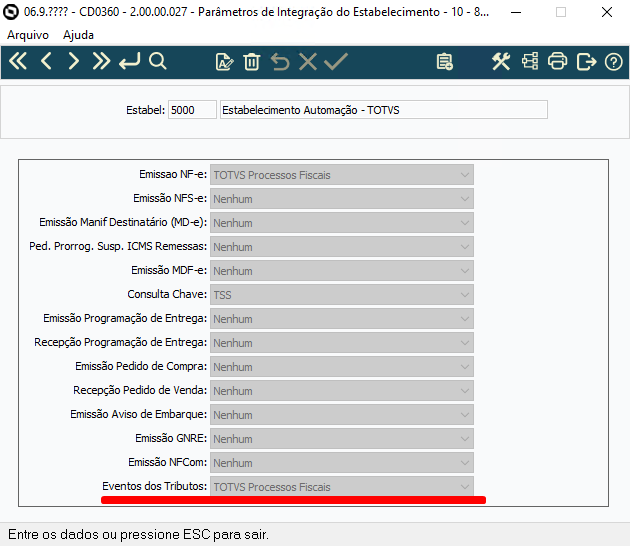
Para que o ERP possa transmitir os eventos ao TSS, TPF ou Neogrid, é necessário configurar o transmissor utilizado pela empresa.
No programa Parâmetros de Integração do Estabelecimento – CD0360, no campo Eventos dos Tributos, informe qual parceiro TOTVS será utilizado para a transmissão:
TSS
TPF
Neogrid
Essa configuração determina o canal de envio dos eventos gerados no ERP.
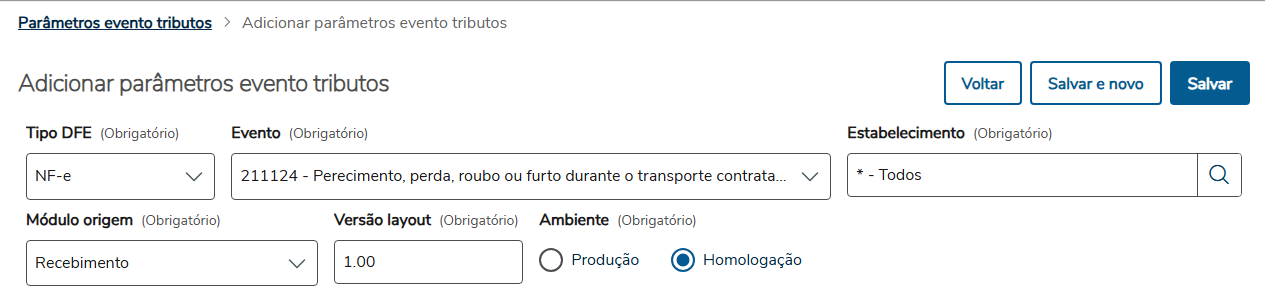
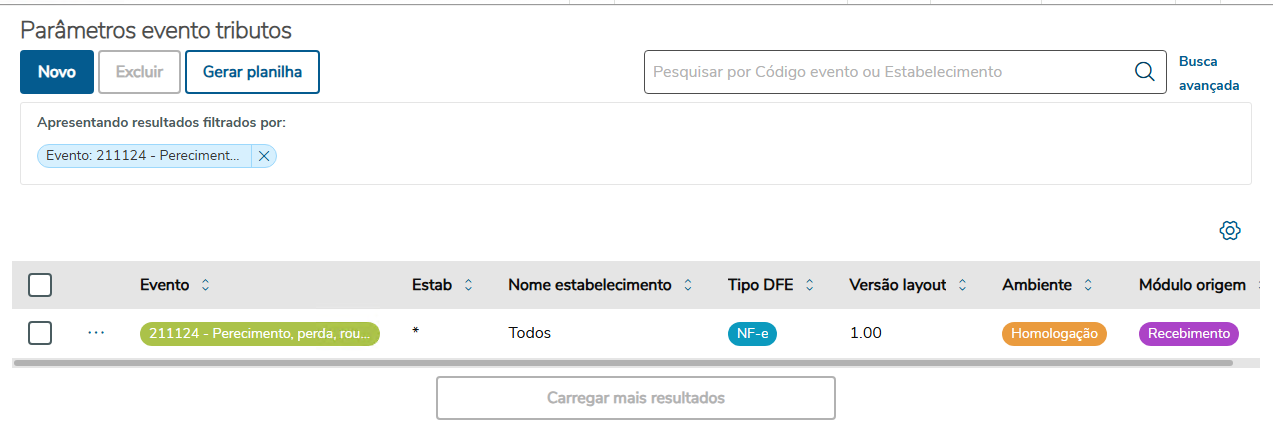
No programa Parâmetros Evento Tributos – html.mcd.paramEventoTributos, o usuário pode definir parâmetros por estabelecimento e módulo origem.
Vamos parametrizar o Evento 211124 – Perecimento, perda, roubo ou furto durante o transporte contratado pelo adquirente:
Estabelecimento: * (todos)
Módulo Origem: Recebimento
Salve o registro. Ele será exibido na listagem de parâmetros.
 3. Inclusão do Evento 211124
A seguir, incluiremos o evento e realizaremos o processo completo de geração do XML e transmissão via TPF.
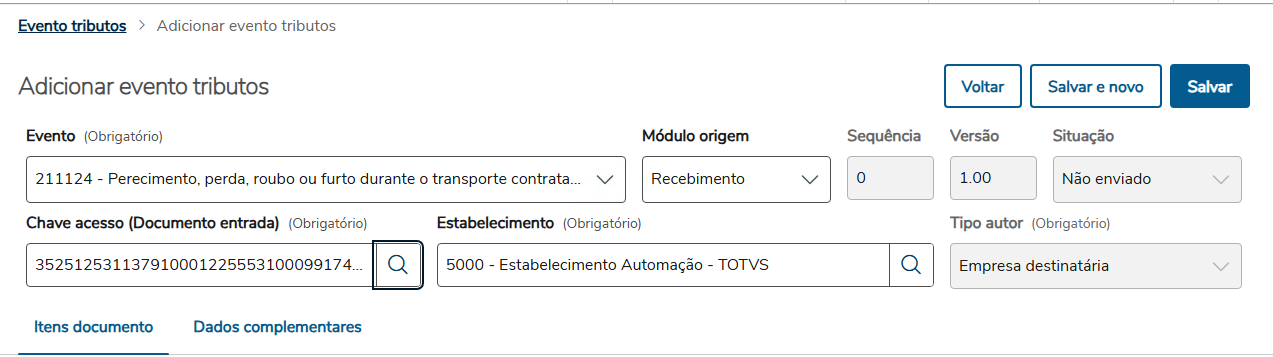
Abra o programa Evento Tributos – html.mcd.eventoTributos.
Clique em Novo.
Selecione o Evento 211124.
O Módulo Origem será sugerido automaticamente pela parametrização.
Informe a Chave de Acesso do documento.
O Estabelecimento será preenchido automaticamente.
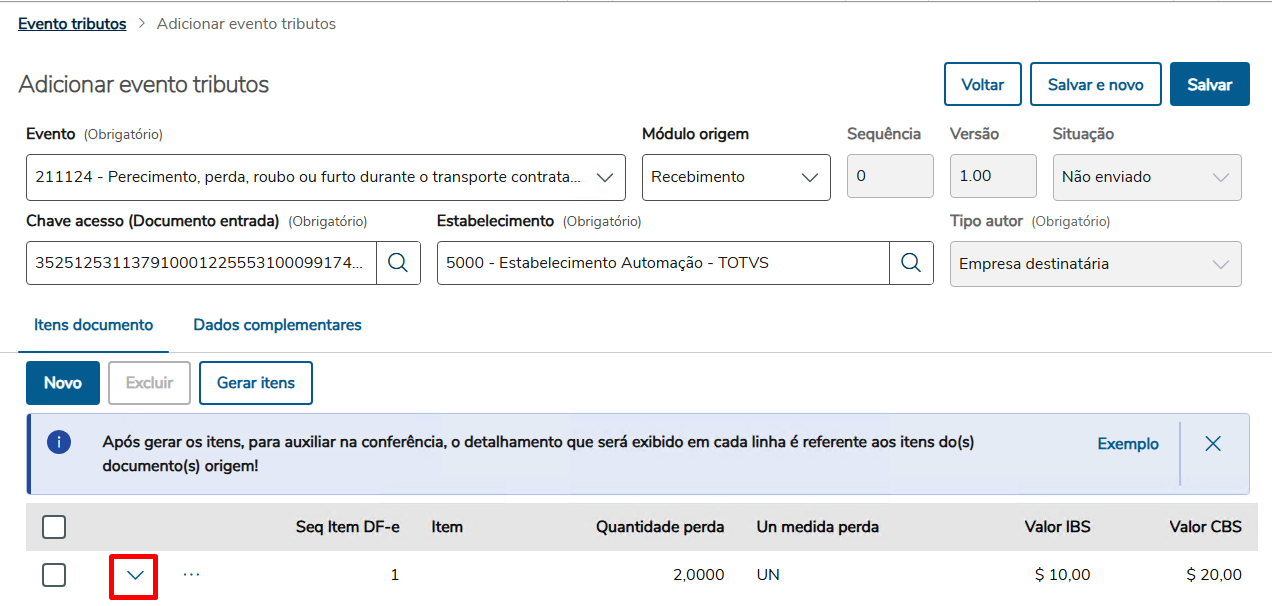
Na seção Itens Documento, é possível:
incluir itens manualmente (Novo), ou
gerar automaticamente a partir do documento (Gerar itens).
Neste exemplo, selecione Gerar itens.
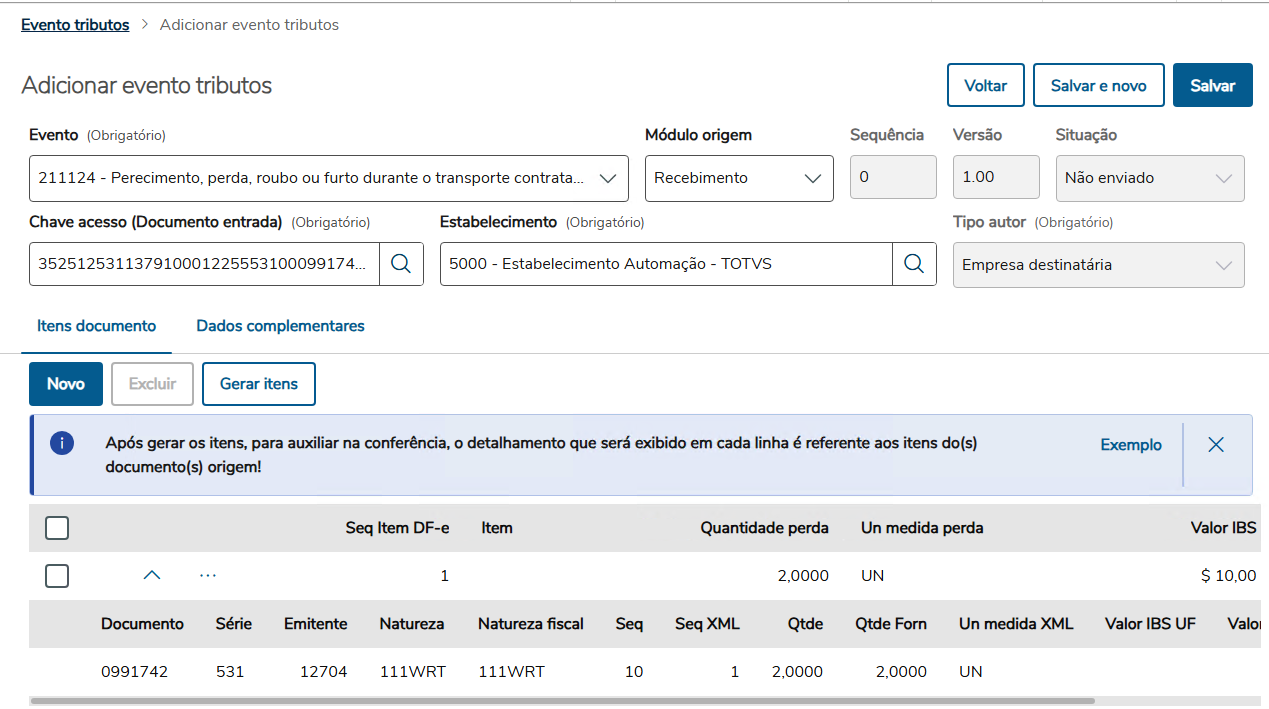
Clicando na seta de expandir, consultamos o detalhe do documento.
Na aba/folder Dados complementares, mostra os detalhes do DF-e.
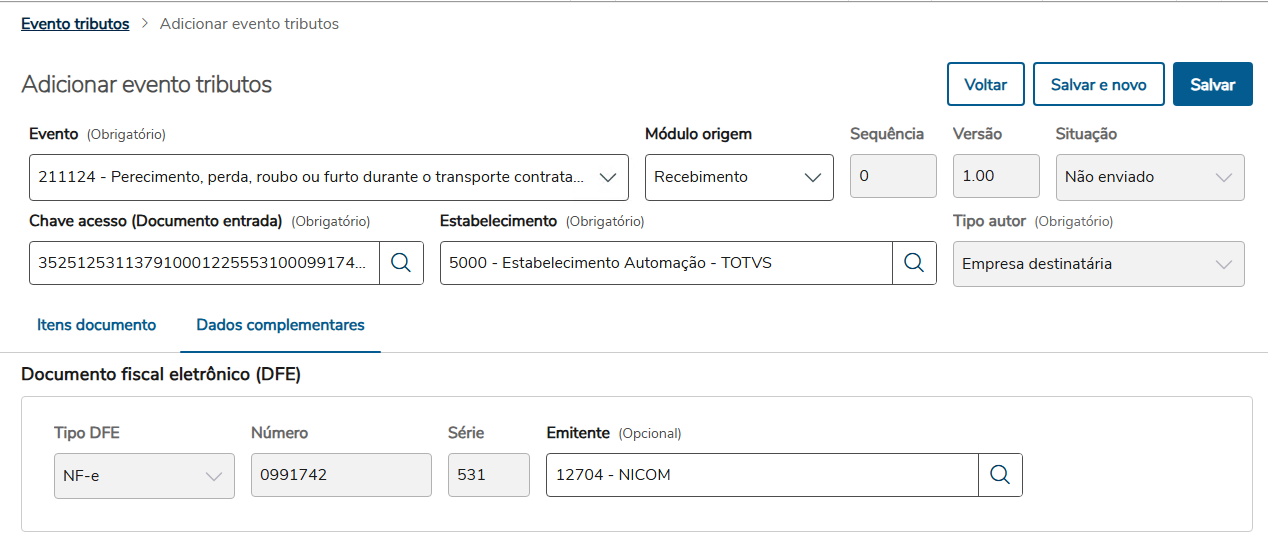
Vamos salvar o evento.
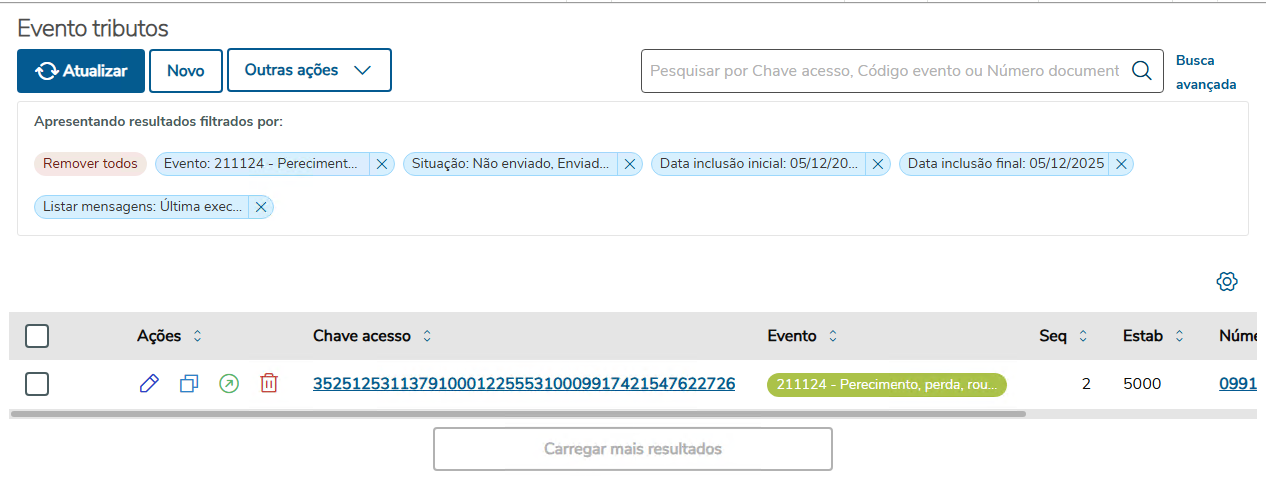
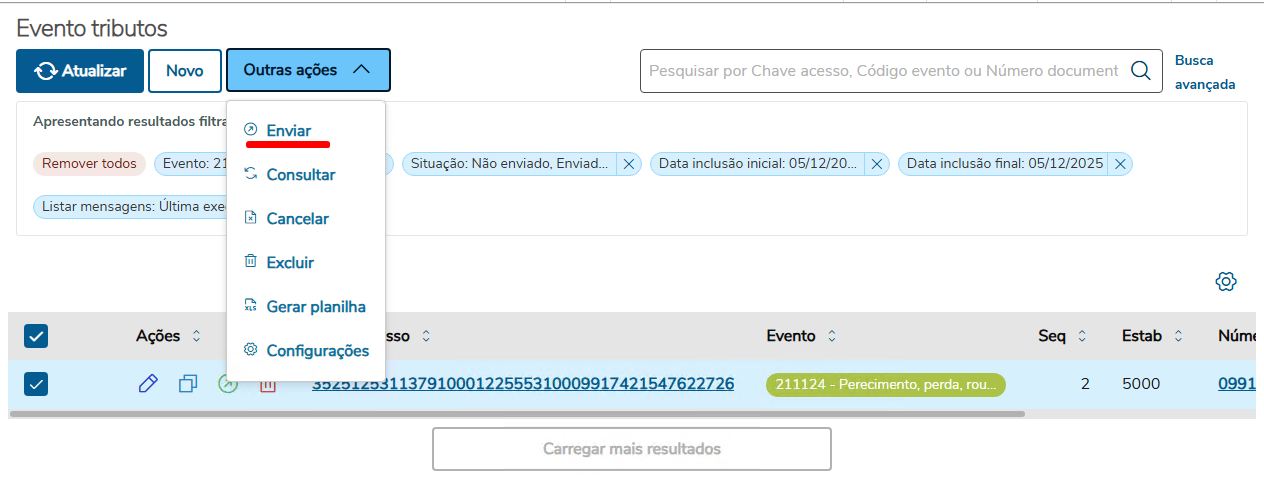
E então vamos enviar o evento via TPF.
Podemos enviar o evento selecionando a linha e clicando no botão Outras ações e Enviar.
Ou também podemos enviar através da ação da linha Enviar.
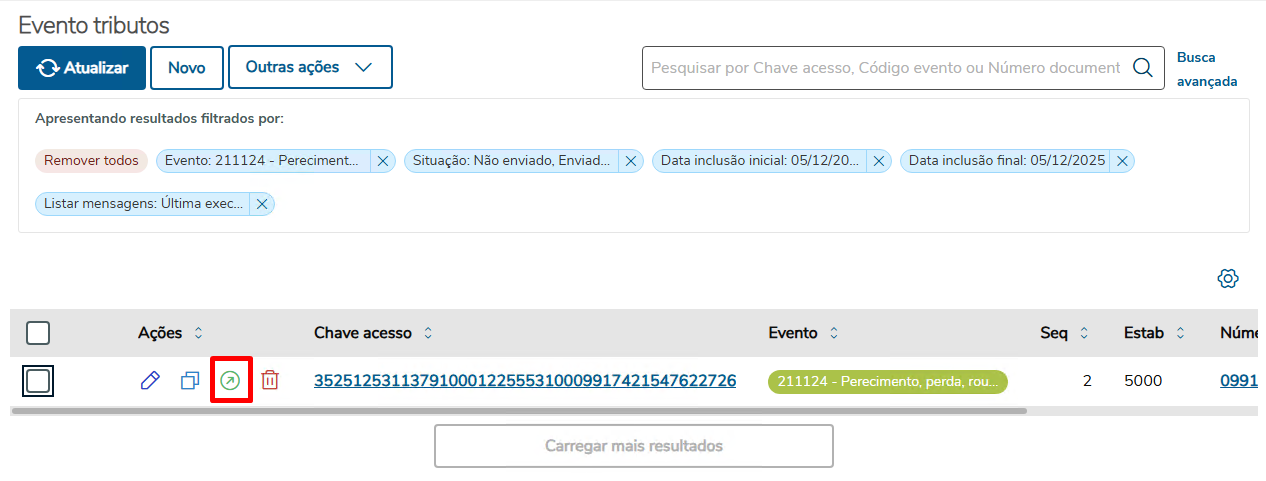
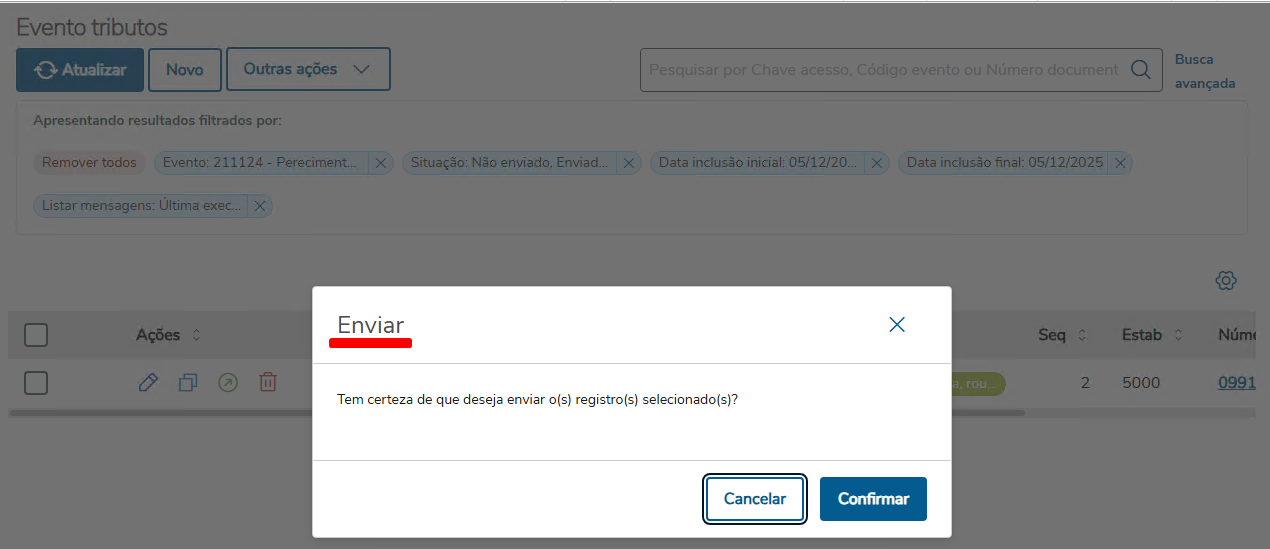
Ao clicar em Enviar, será mostrada a mensagem.
Vamos confirmar.
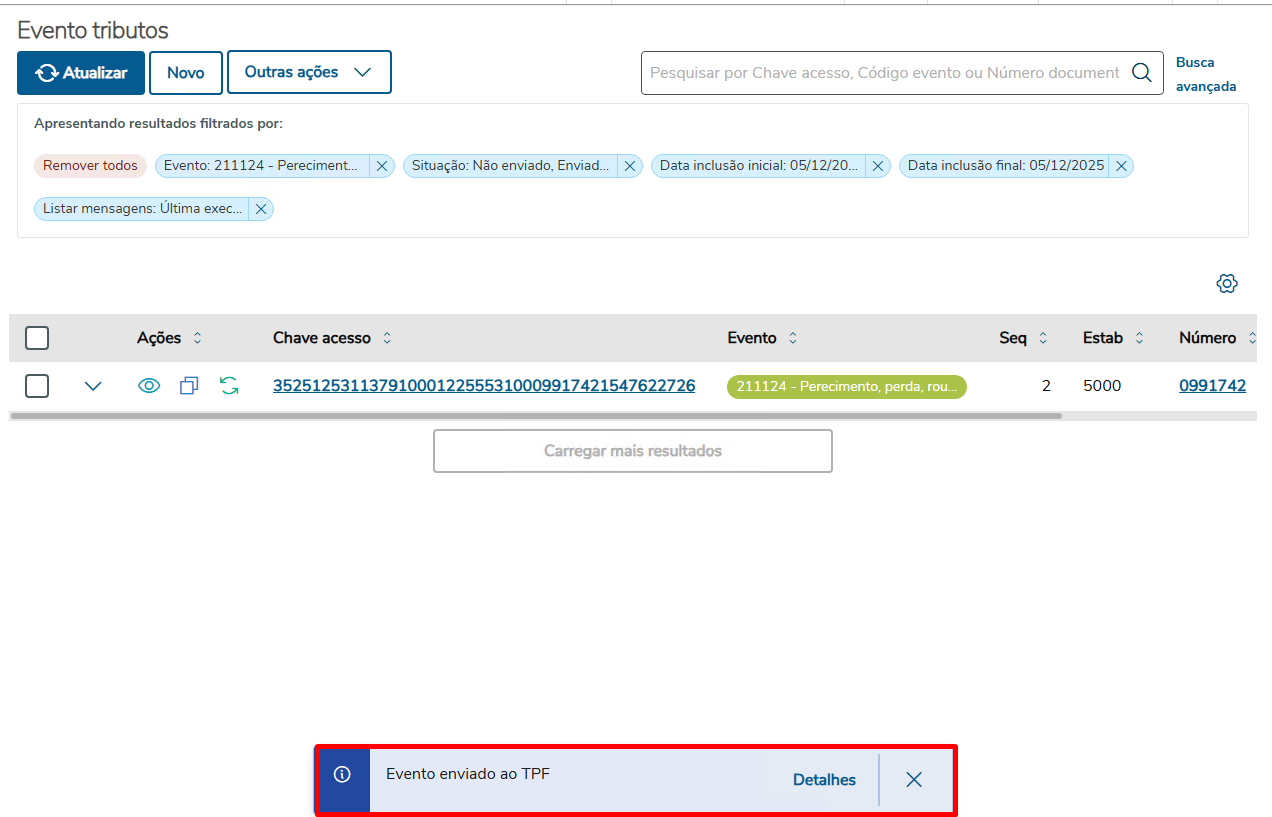
Clicando para expandir o evento, nos detalhes também mostra esse status:
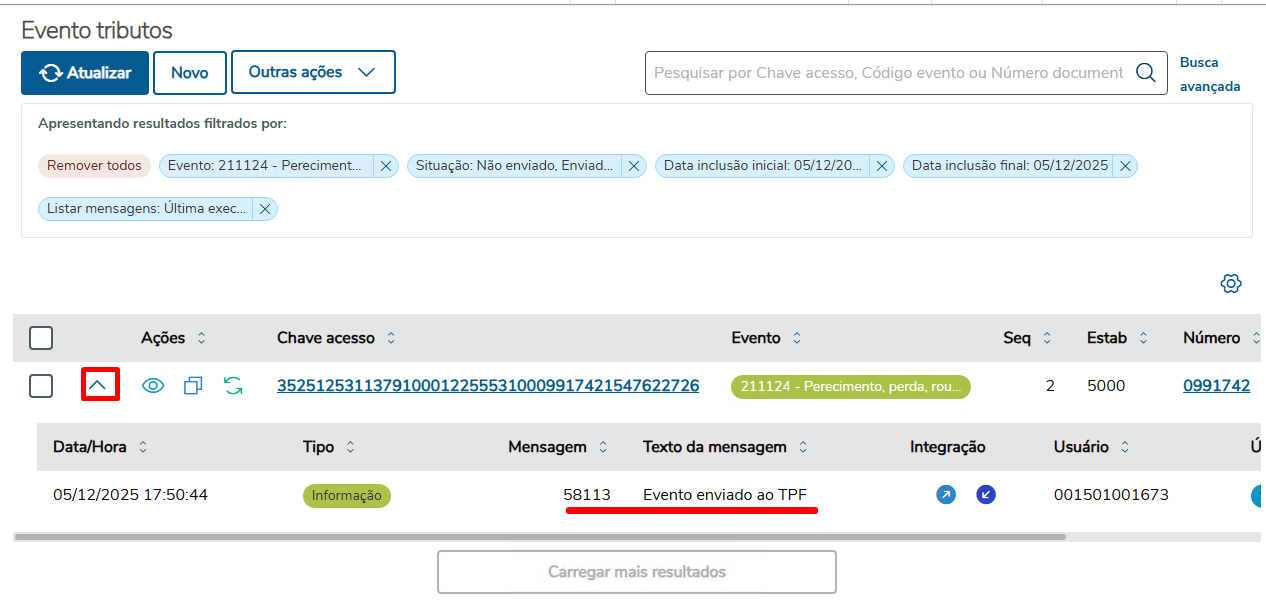
Para verificar se o TPF já consumiu/leu o nosso XML, vamos clicar no botão de Consulta.
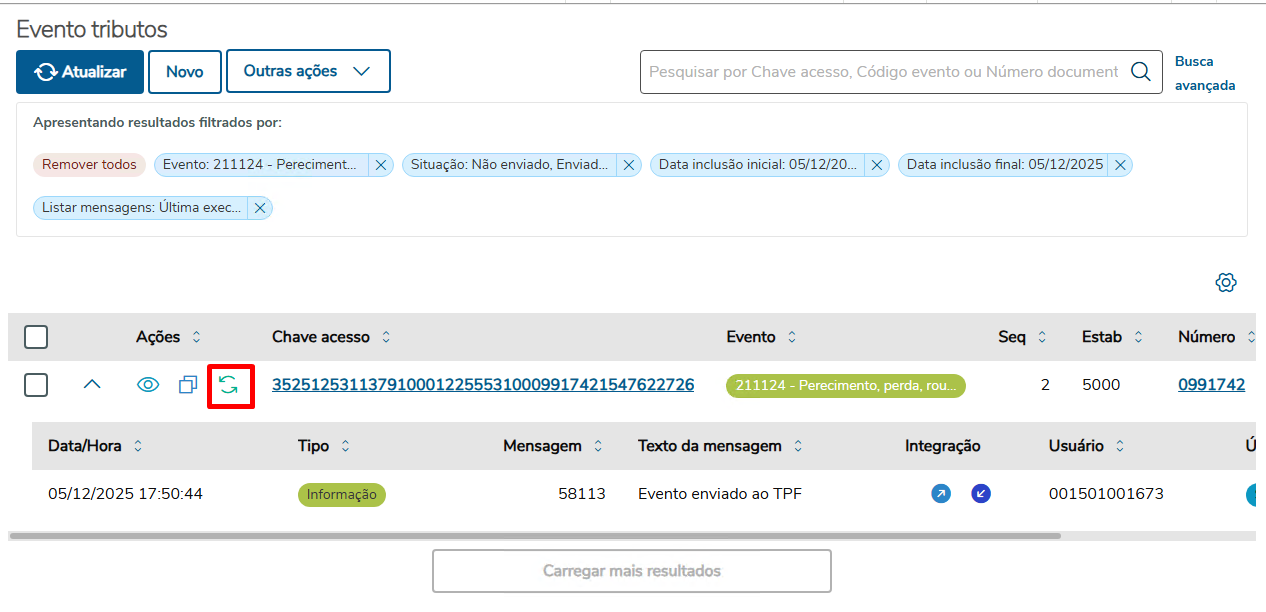
E então vamos confirmar.
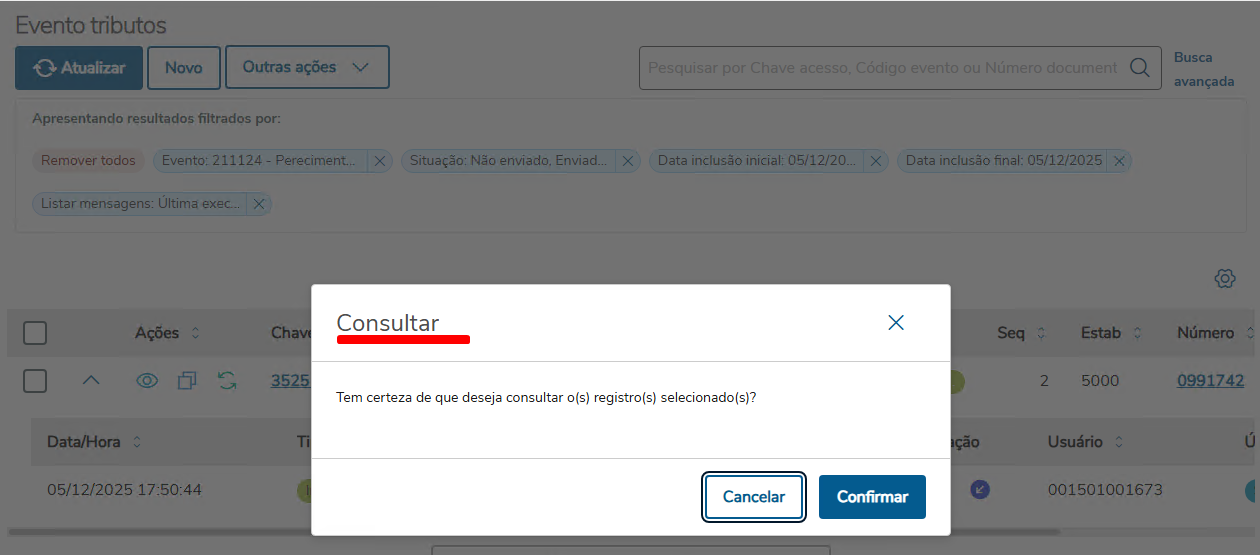
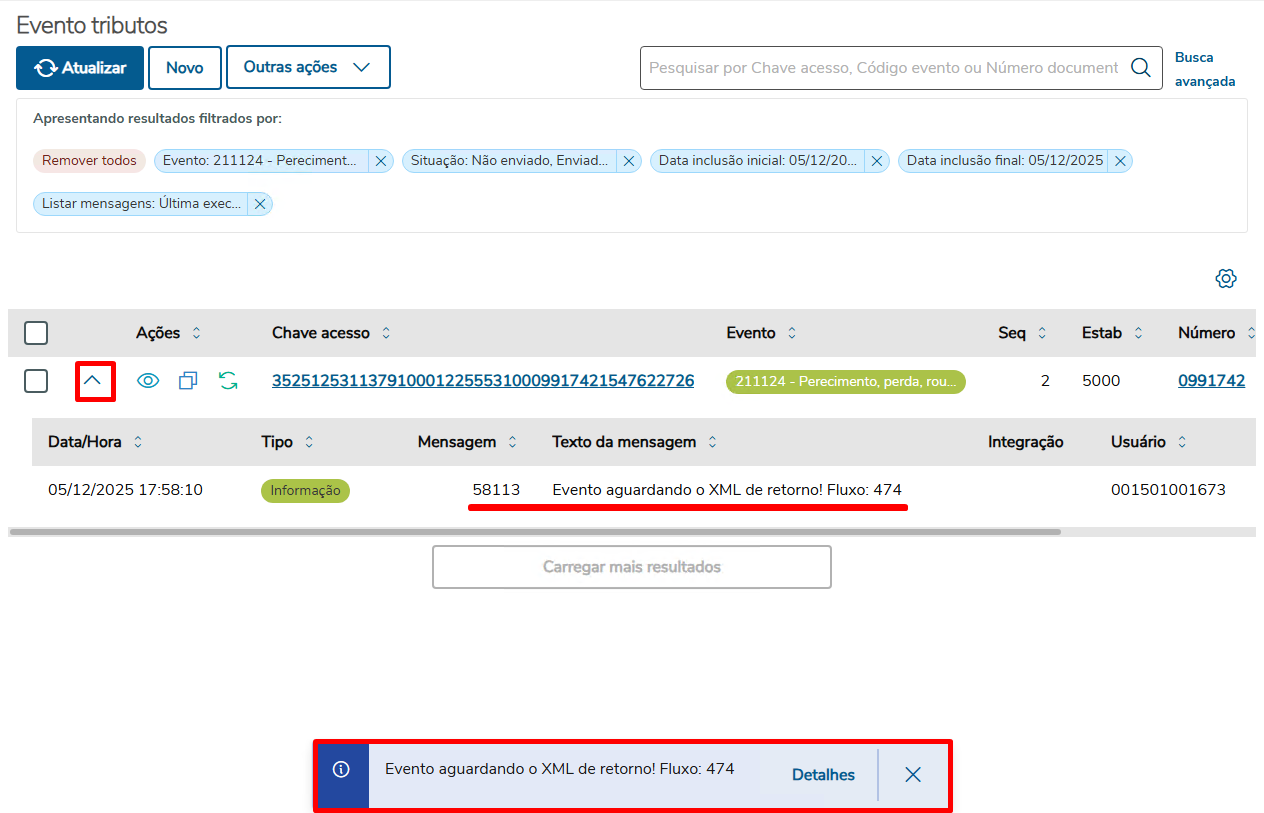
É mostrada a mensagem que está aguardando o fluxo. Como o evento está expandido, mostra a mensagem no rodapé da página e no detalhe do evento.
Nessa situação o JOB da NF-e deve estar ativo, para consumir o retorno enviado pelo TPF.
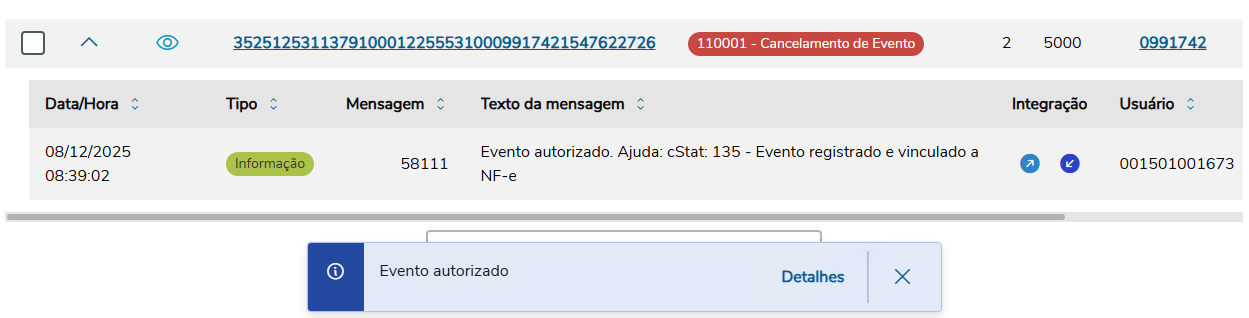
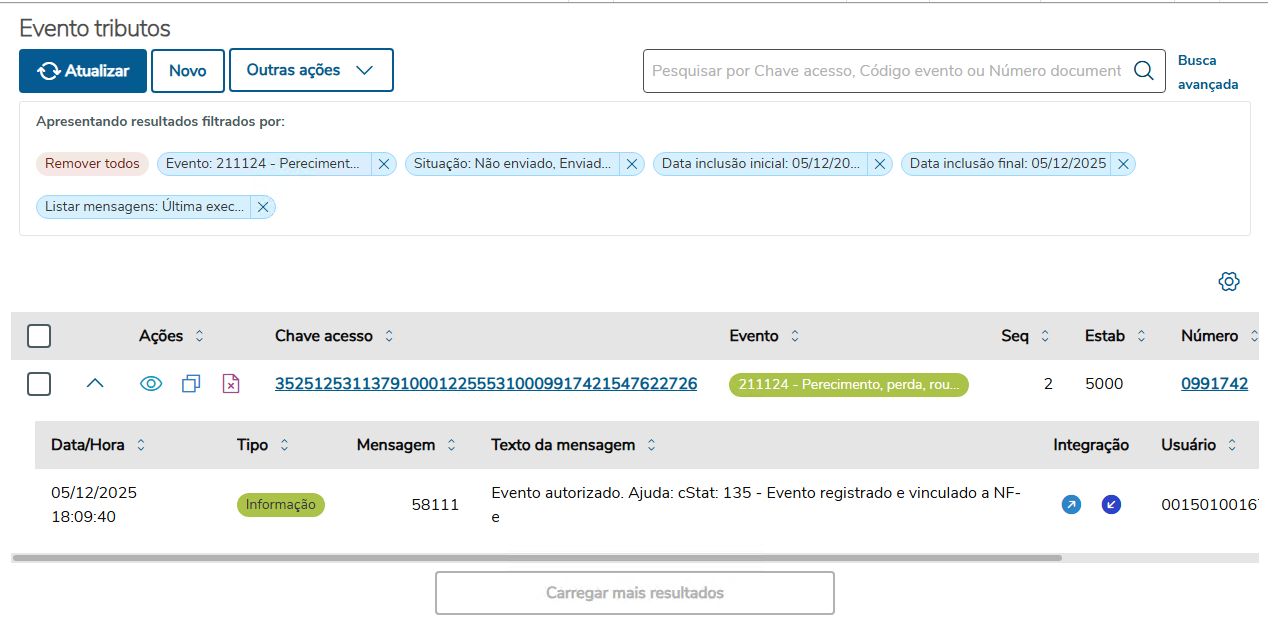
Clicando novamente no botão da Consulta, se o JOB já tiver lido o XML de retorno, mostra o evento autorizado.
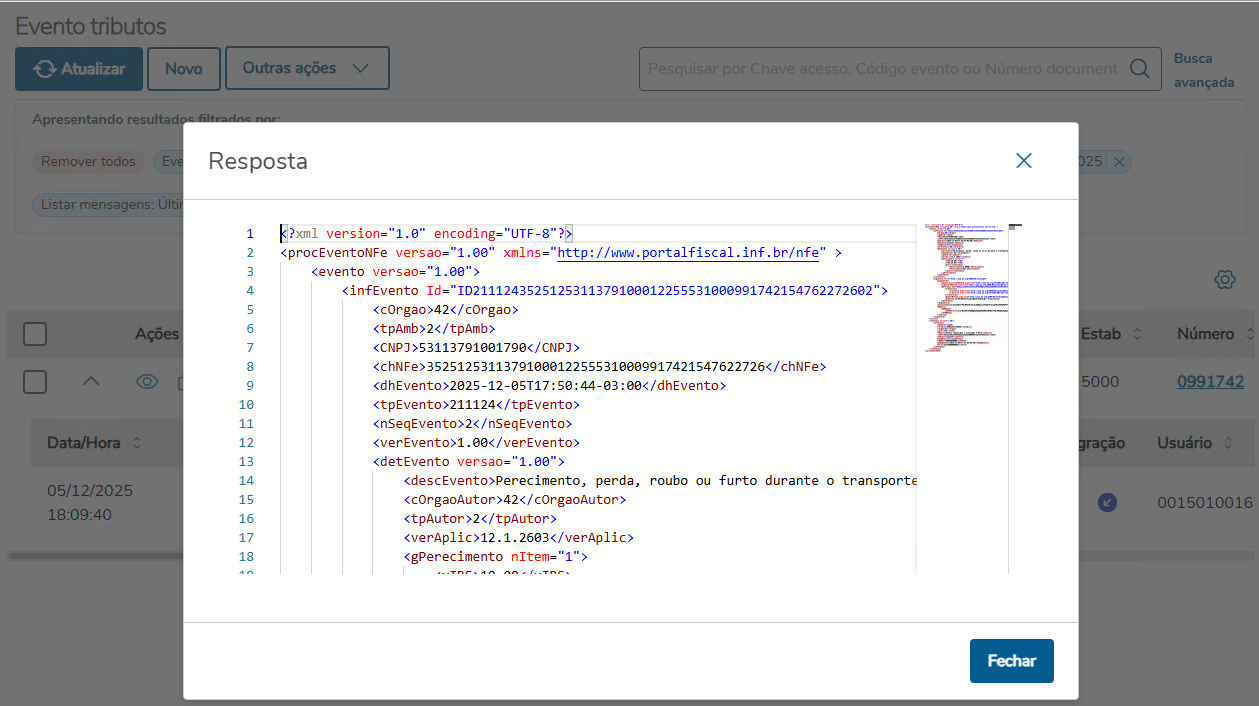
Nas setas de Integração, podemos consultar o arquivo XML de envio e de retorno:
Agora vamos fazer uma simulação de como Cancelar um evento:
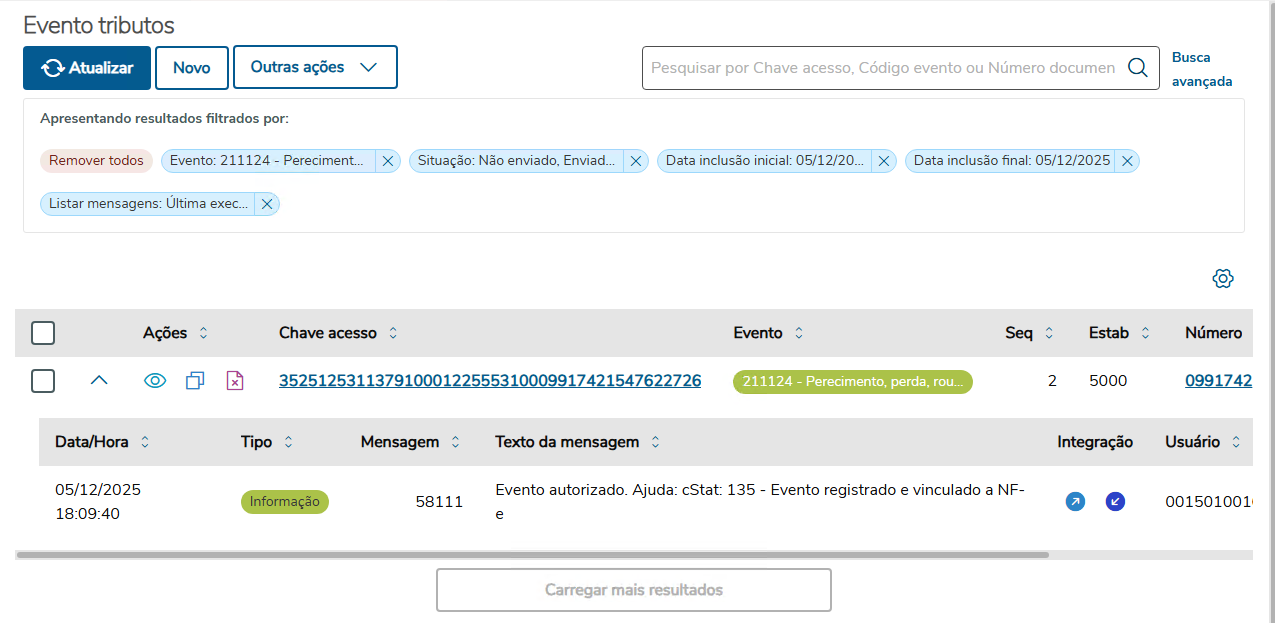
Para que um evento possa ser cancelado, o mesmo deve estar Autorizado na Sefaz.
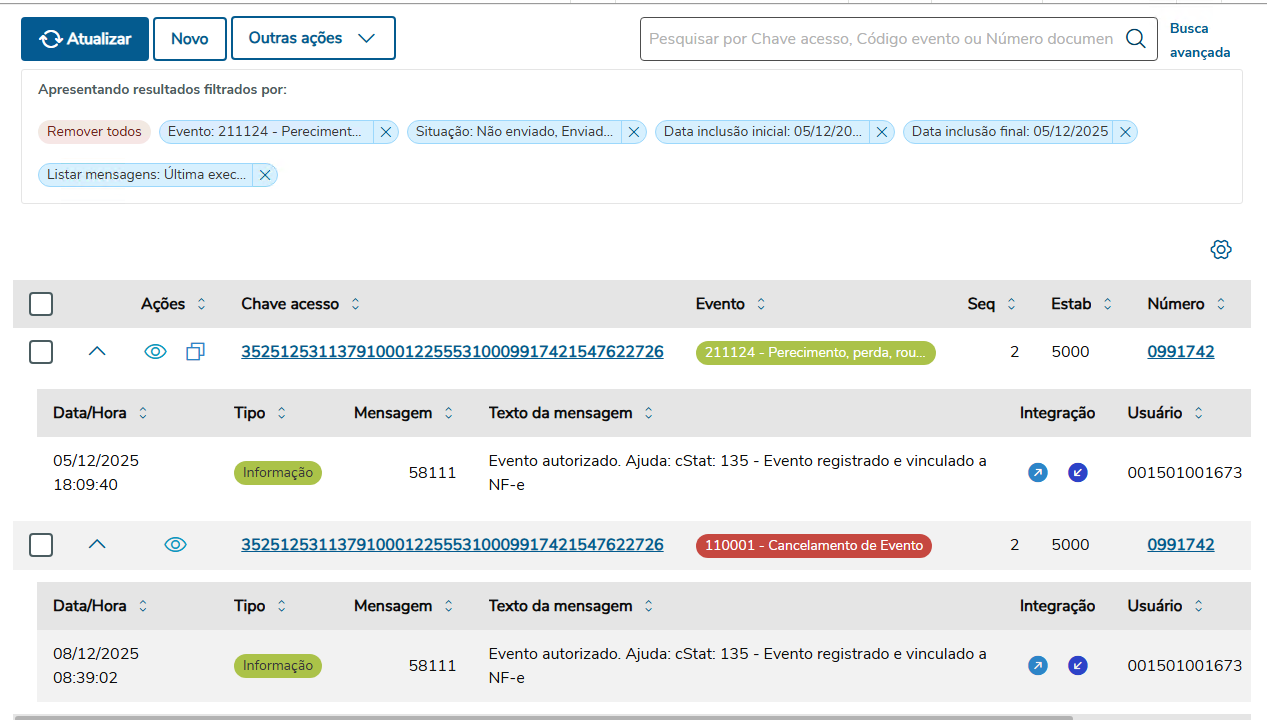
Vamos cancelar o evento que autorizamos acima: 211124 - Perecimento, perda, roubo ou furto durante o transporte contratado pelo adquirente.
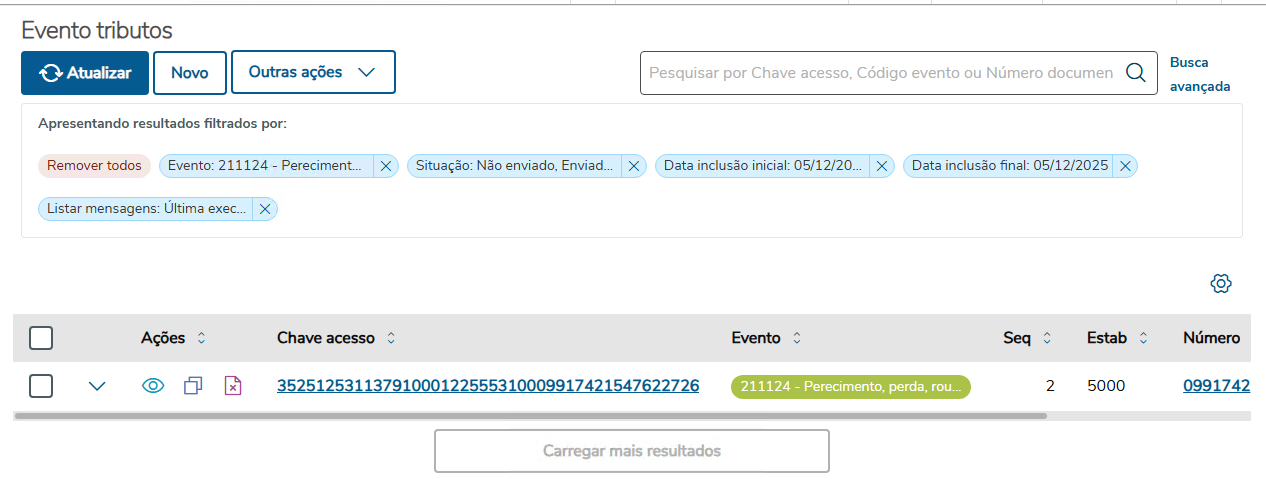
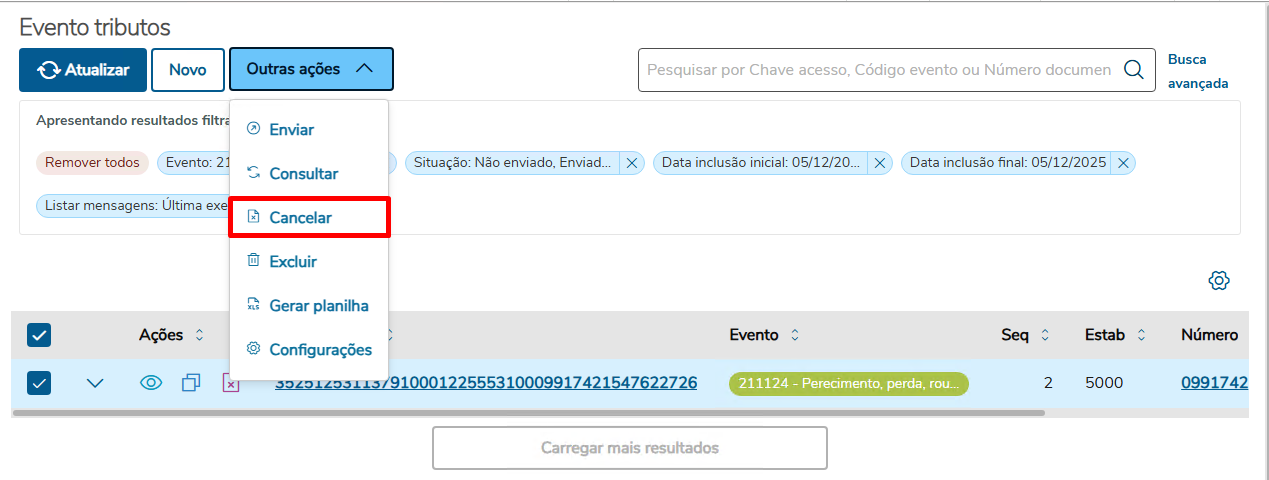
O cancelamento, pode ser feito atraés do botão Outras ações - Cancelar.
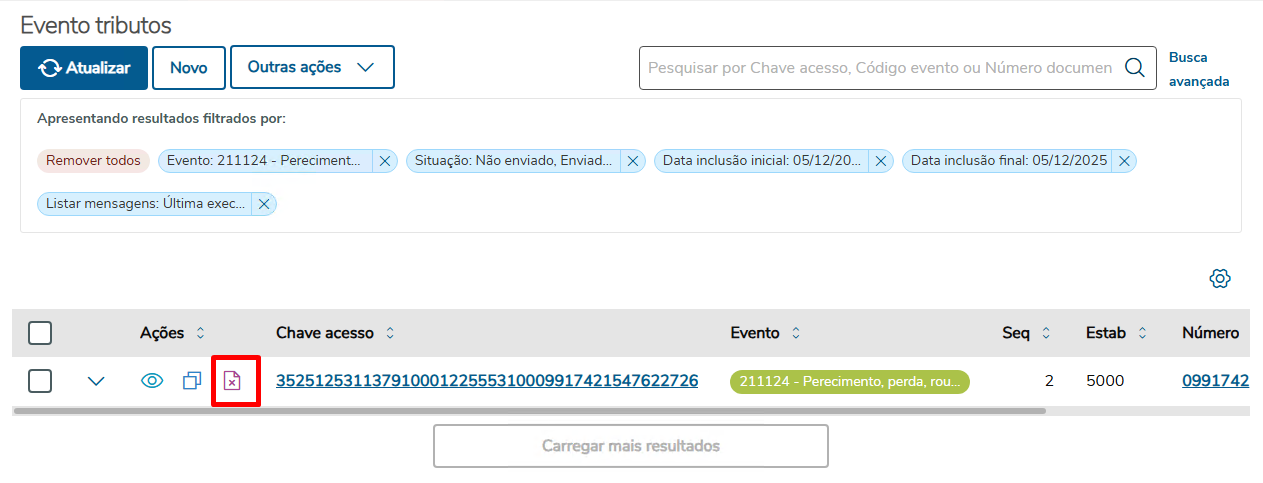
Ou através do botão Cacelar na linha do evento:
Lembrando que esse evento está autorizado, então podemos cancelar o mesmo.
Vamos clicar no botão de cancelar na linha do evento.
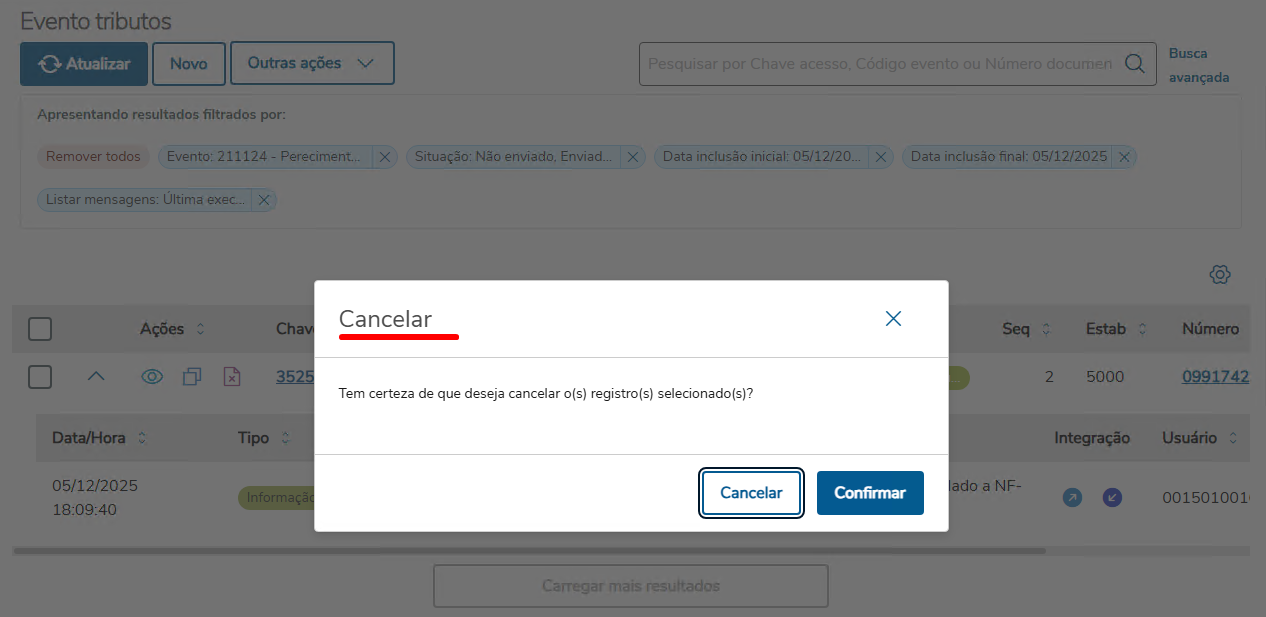
Ao clicar em Confirmar, o sistema cria o evento de cancelamento:
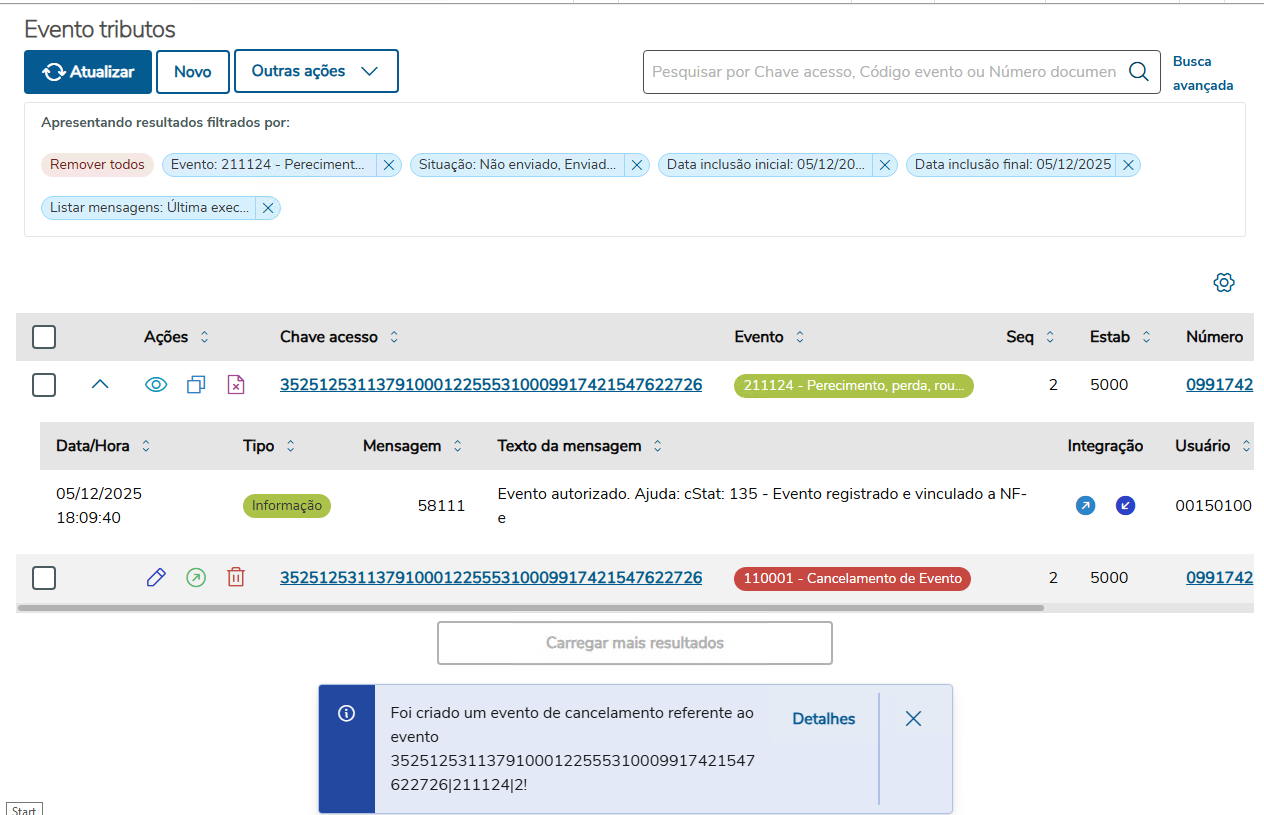
Vamos enviar para o TPF o evento de cancelamento:
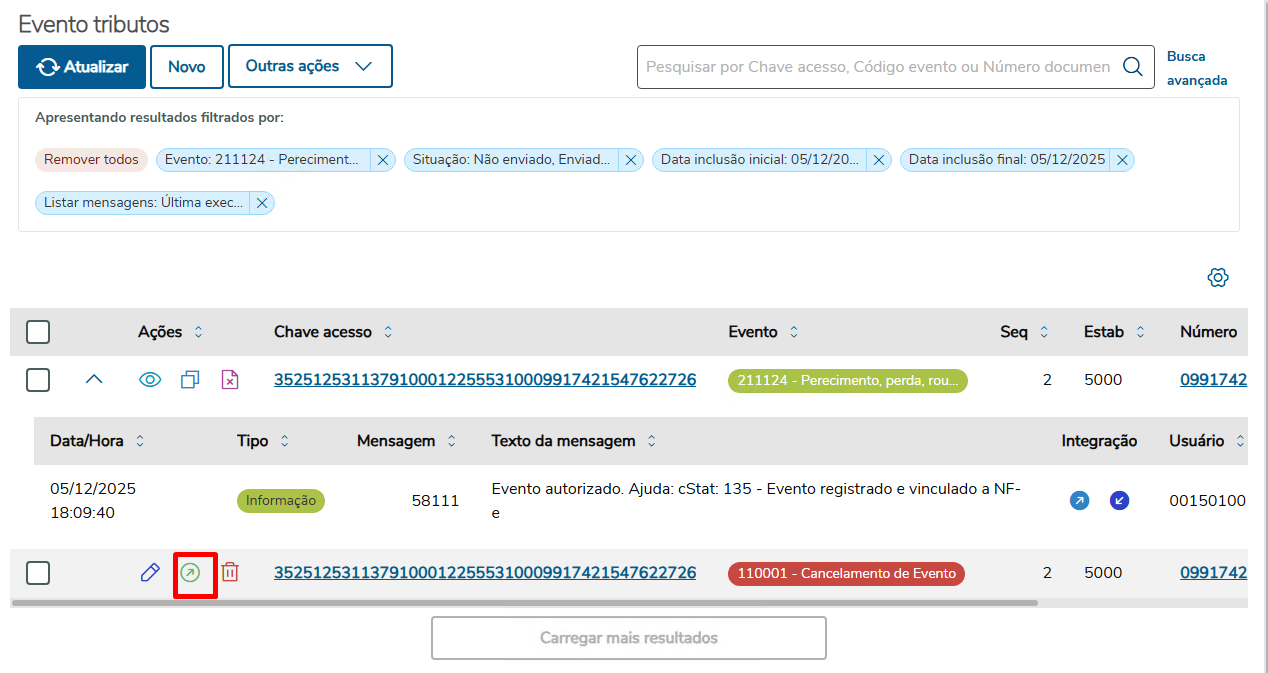
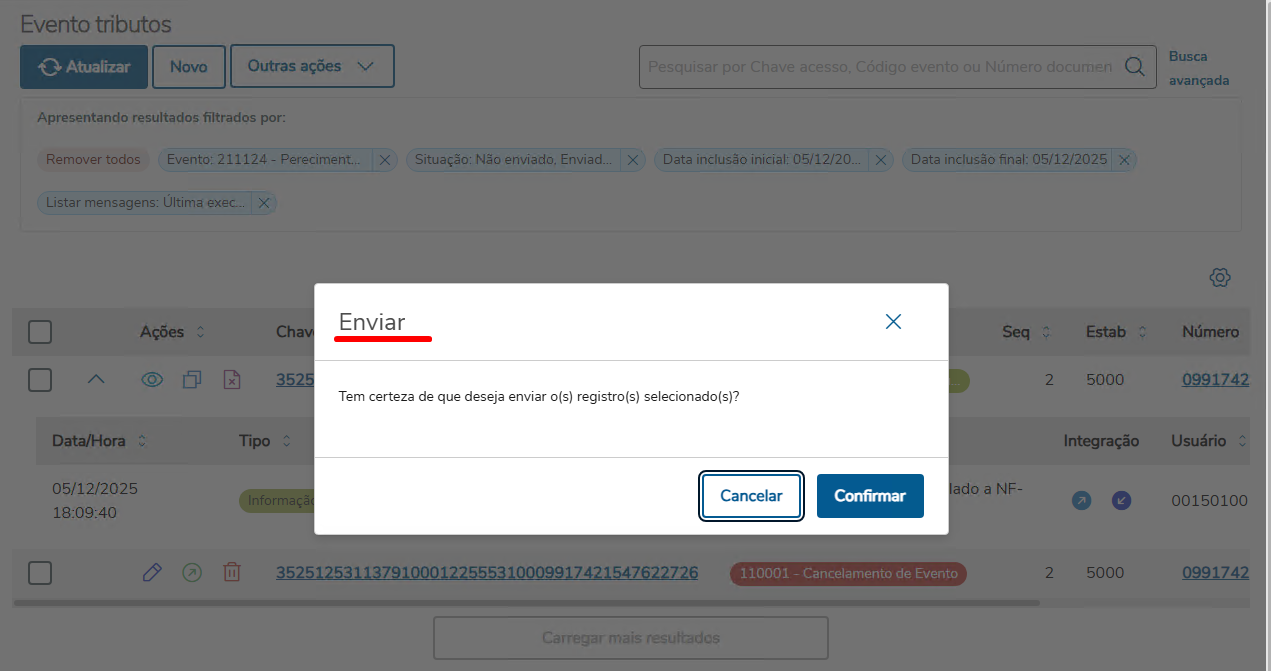
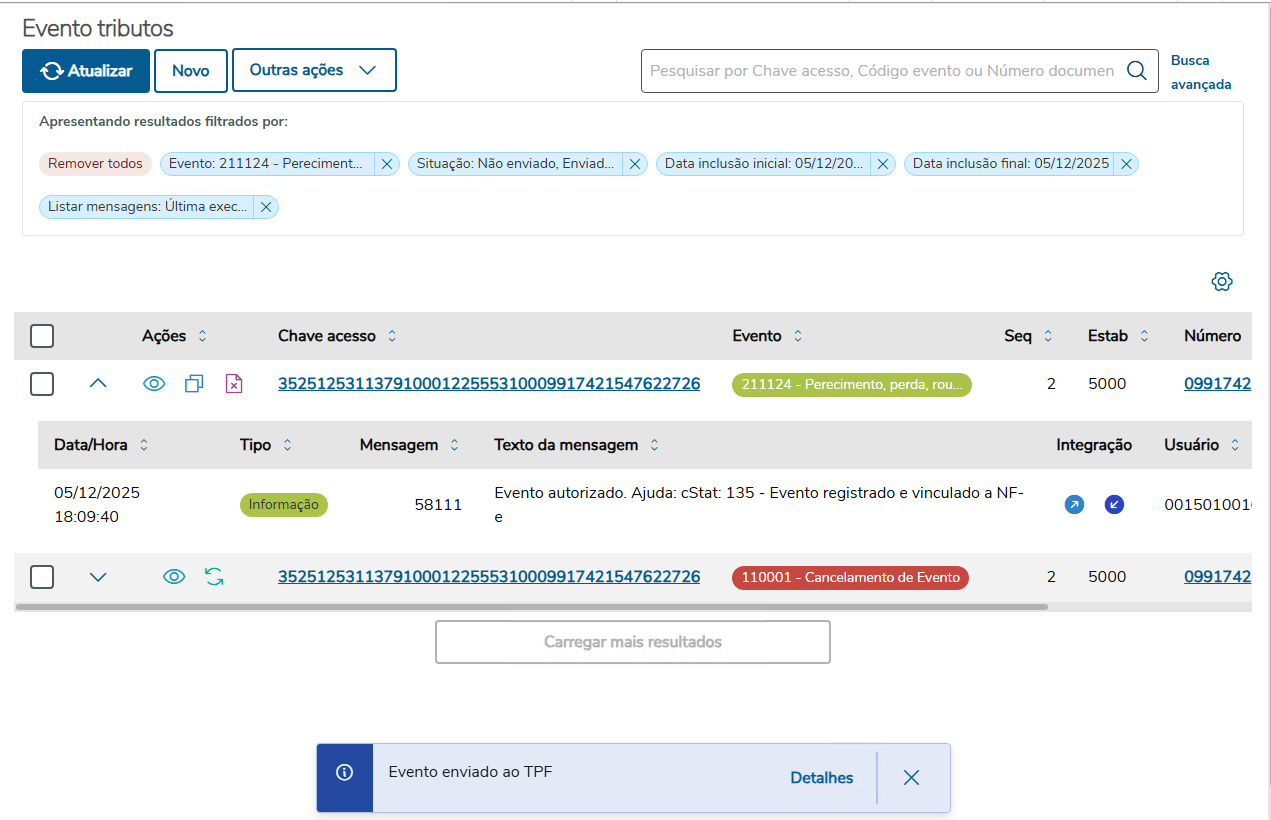
O evento de cancelamento foi enviado.
Vamos consultar o mesmo.
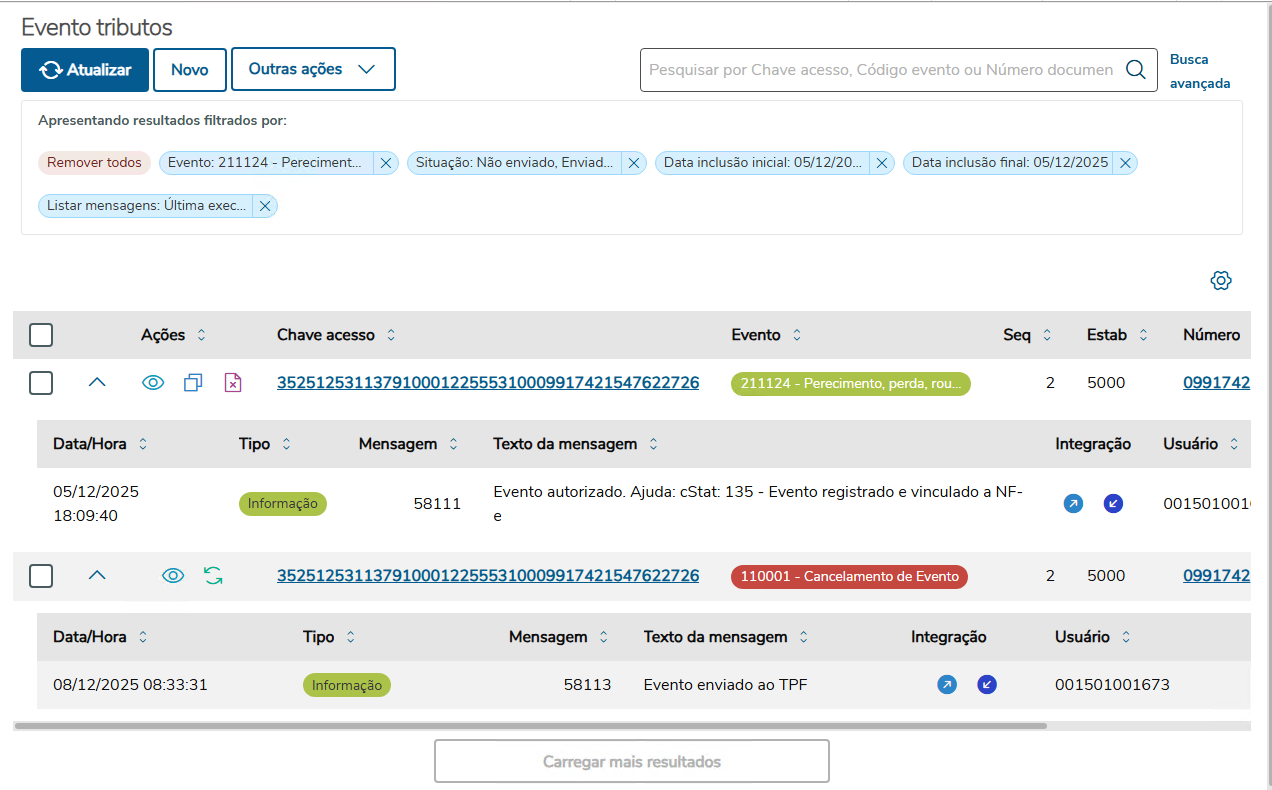
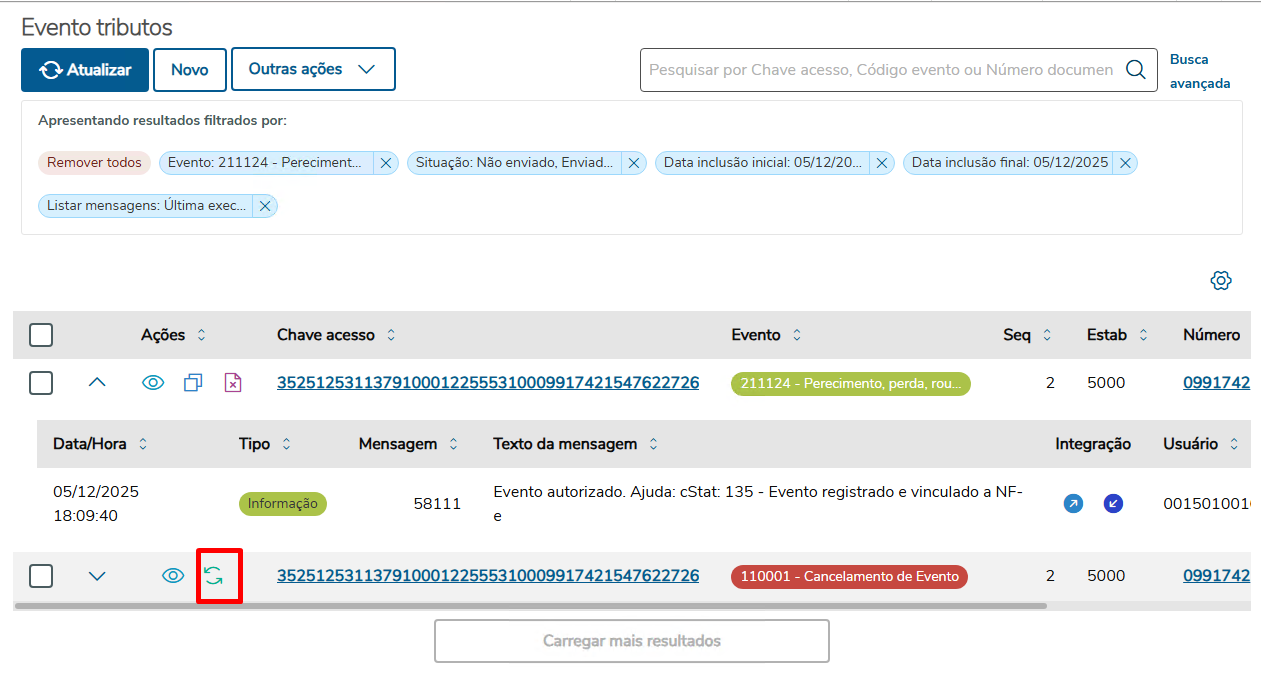
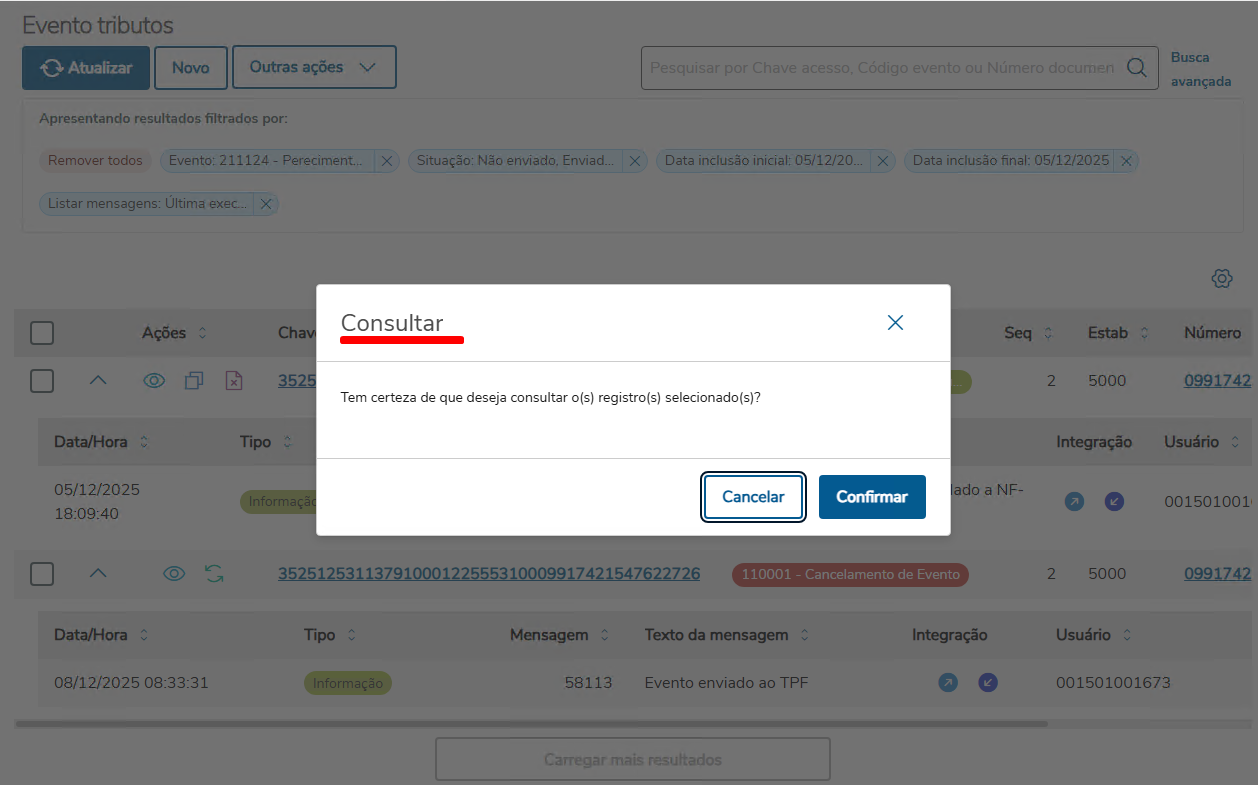
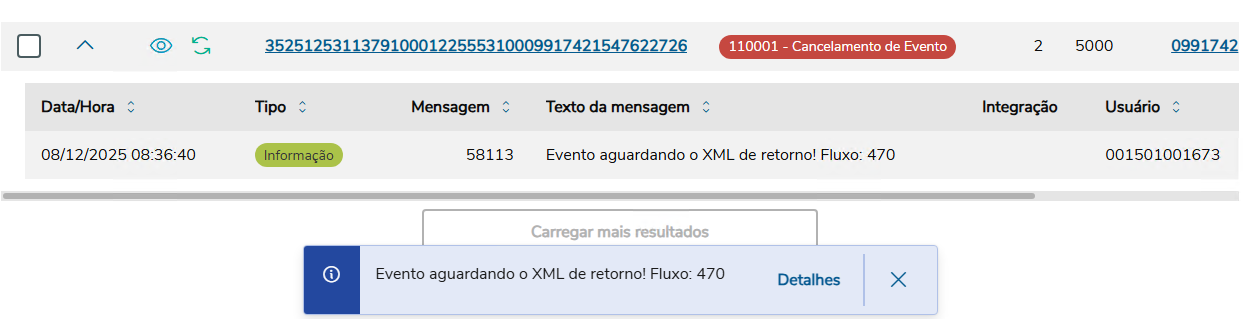
Se o JOB da NF-e está ativo, executando via RPW, por exemplo, assim que o TPF devolver o evento de cancelamento ERP já consome o mesmo.
Vamos consultar novamente:
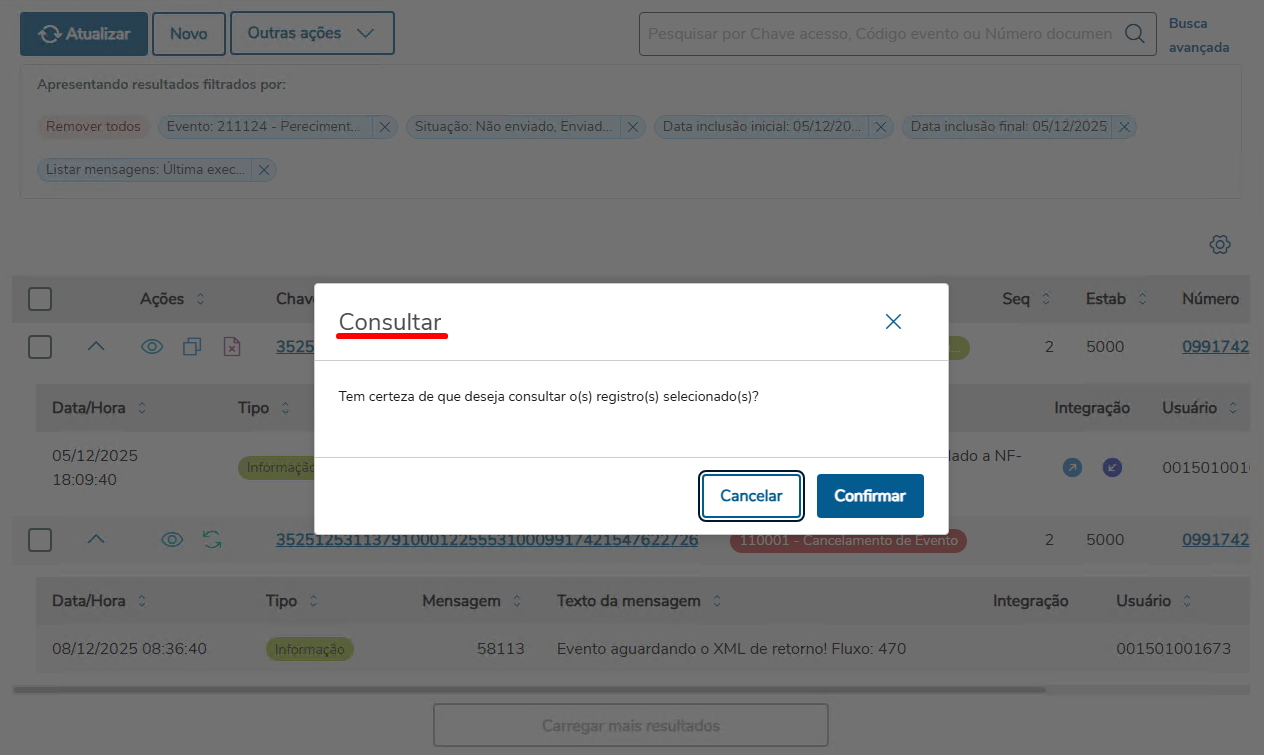
E aí o evento de cancelamento foi autorizado. Só nesse momento é que o evento principal foi cancelado na Sefaz.