 O não cumprimento dos Pré-Requisitos a seguir pode impactar o sistema. Confirme as condições exigidas antes de qualquer alteração.
Quando um PDV efetua uma venda com a data diferente da data atual, os documentos ficam dias parados na tesouraria aguardando serem ajustados para a data que de fato aconteceu a venda. O objetivo deste projeto é adicionar a funcionalidade de ajuste na data de movimentação das vendas registradas no PDV por meio do monitor de PDVs. Essa capacidade permitirá os gerentes de loja corrigir possíveis erros nos documentos, retroceder ou avançar os movimentos desejados.
Cadastros > Usuários e Grupos > Permissões*
Configurações > Configurações do Monitor > Exportações > Exportar Movimento > Data de corte para exportação *
Configurações > Configurações do Monitor > Exportações > Exportar Movimento > Limite em dias para exportação *
Liste aqui os parâmetros dinâmicos relacionados a esta aplicação.
|
O não cumprimento dos Pré-Requisitos a seguir pode impactar o sistema. Confirme as condições exigidas antes de qualquer alteração.
Ter acesso ao Monitor de PDV's e possuir permissão para acesso à tela de Alterar data de movimento
Liste jobs, API, script para carga, locais, ou outras condições técnicas que precisem ser atendidas para o funcionamento da aplicação.
Acesse o Monitor, clique no menu Cadastros, clique na aplicação Usuários e Grupos, em seguida clique em Permissões para usuários.
No campo Usuários, busque pelo usuário desejado para realizar as permissões para o mesmo.
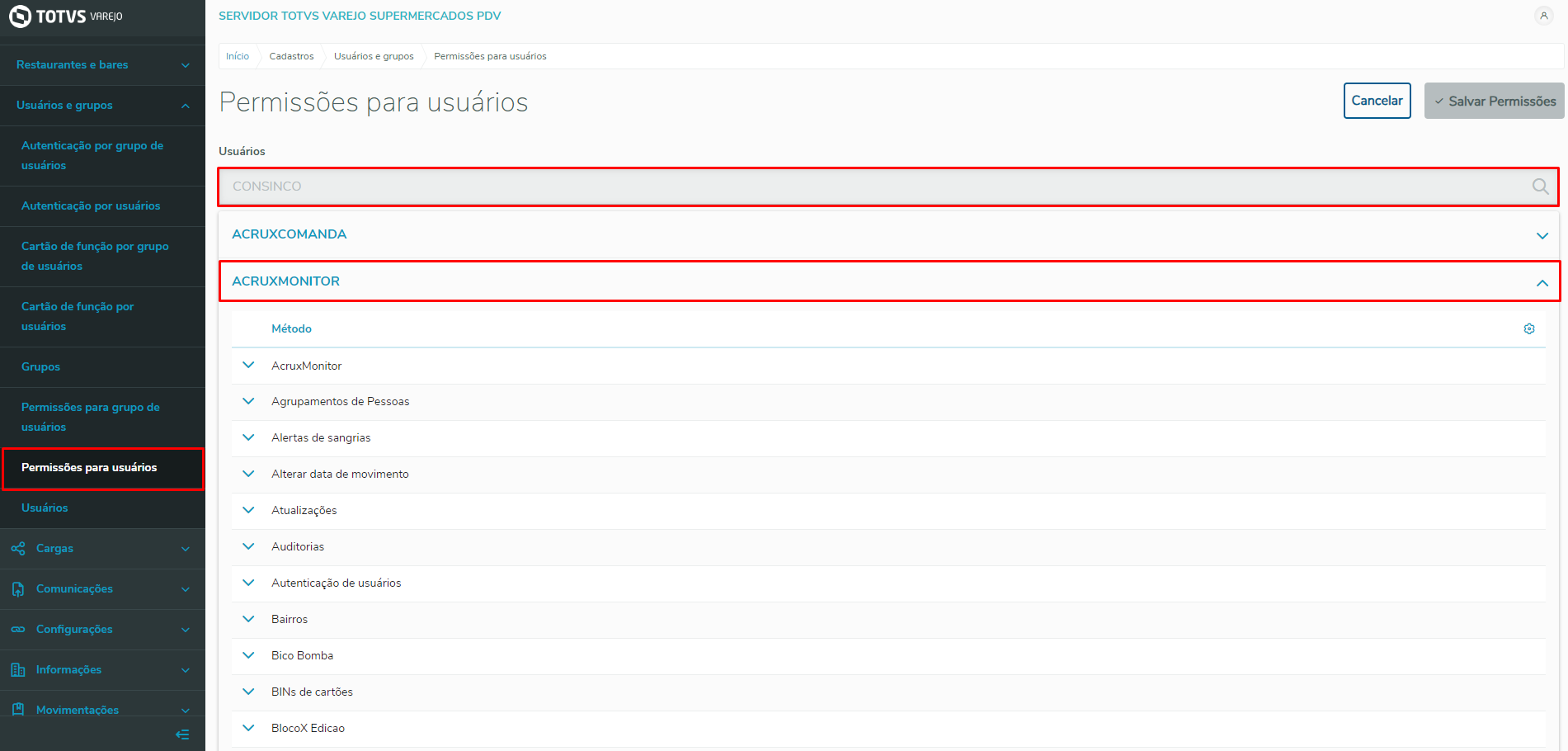
Imagem 1 - Tela Permissões do Usuário
Na aba Monitor selecione o método Alterar data de movimento, ative a empresa e clique no botão Salvar.
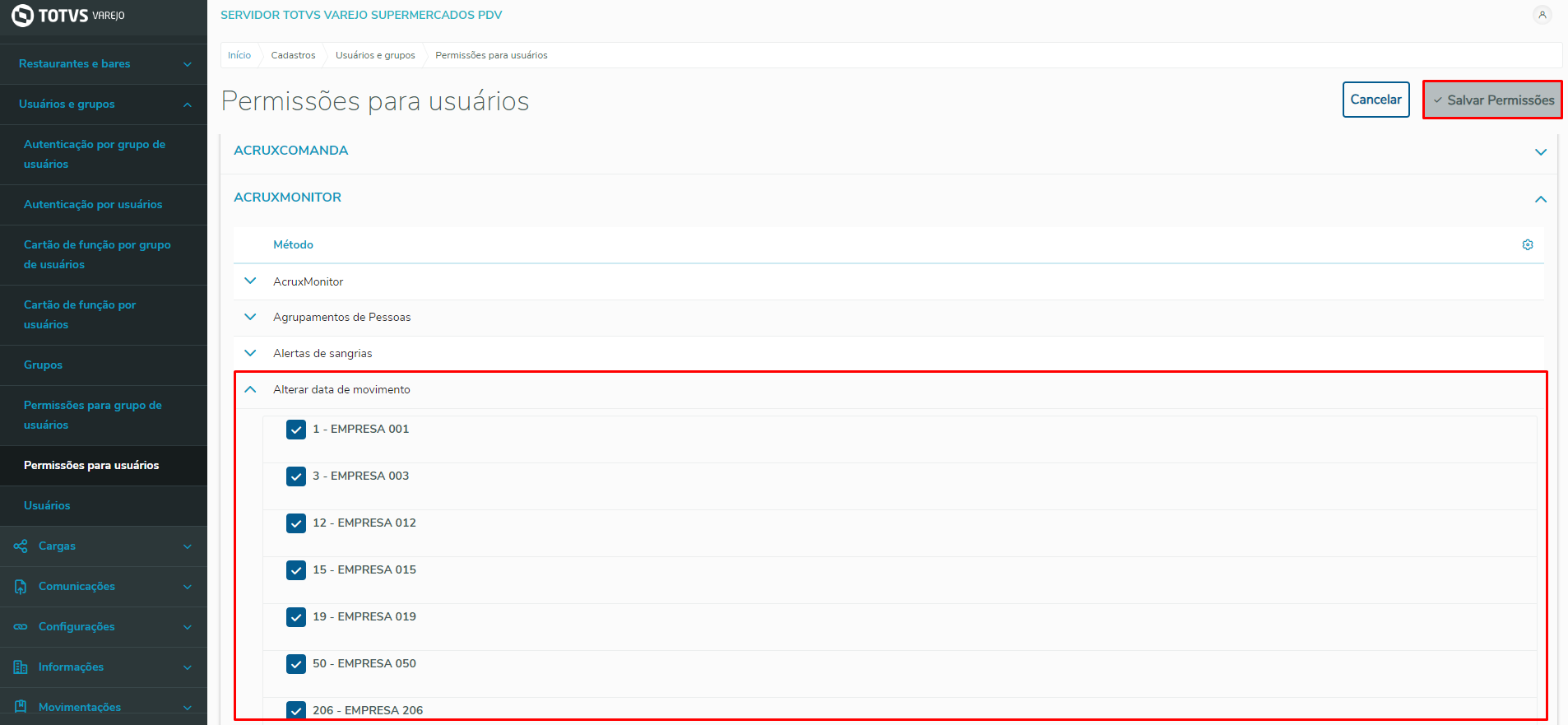
Imagem 2 - Tela Permissões do Usuário
Acesse o Monitor, clique no menu Configurações, clique na aplicação Configurações de Servidor de PDVs, em seguida clique em Exportações\Exportar movimento\Data de corte exportação.
No parâmetro abaixo é definido a data de corte de segurança de exportação, movimentos inferiores à data configurada não serão emitidos. Após selecionar a data desejada na aba Geral, clique em Salvar.
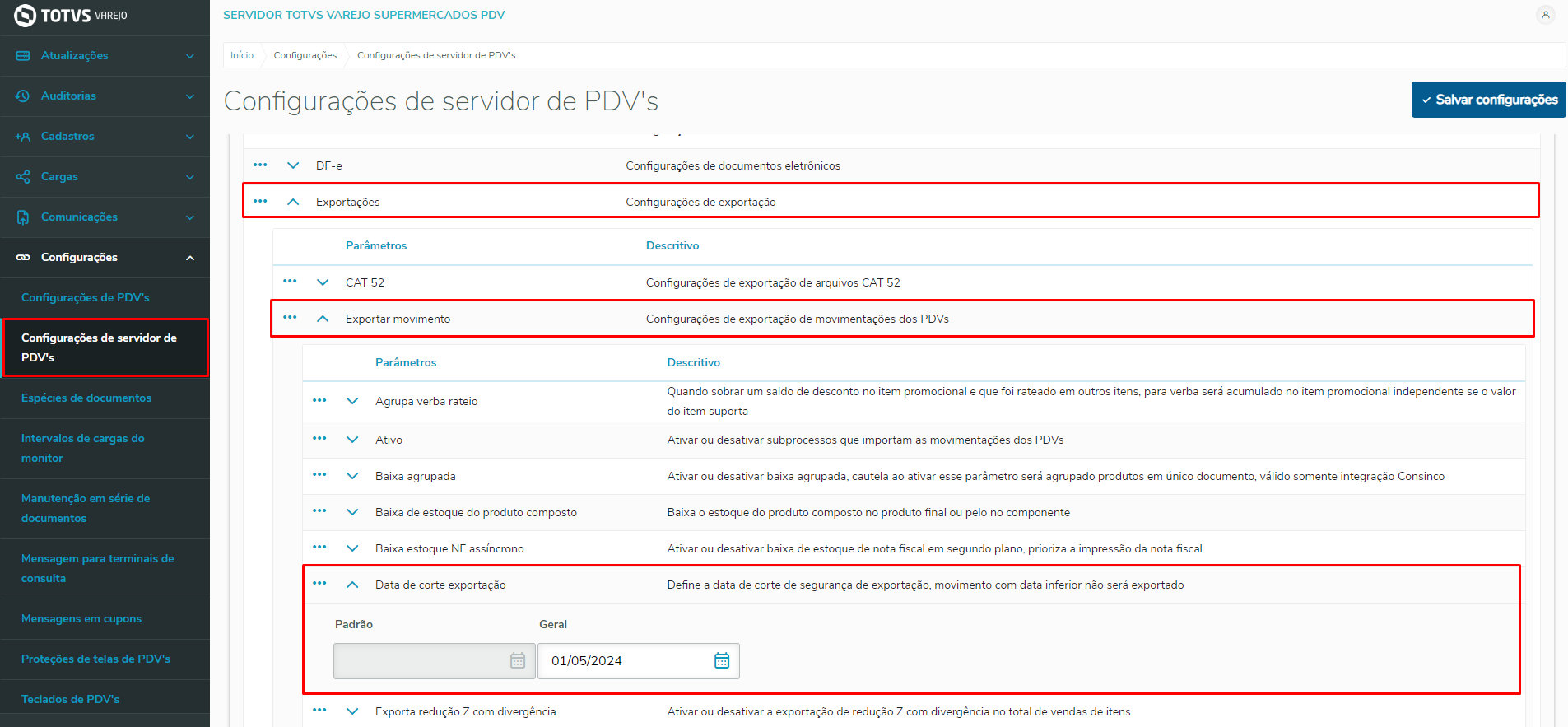
Imagem 3 - Configuração Data de corte exportação.
Acesse o Monitor, clique no menu Configurações do servidor de PDVs, em seguida clique em Exportação\Exportar movimento\Limite em dias para exportação.
No parâmetro abaixo é definido o limite em dias para exportação do documento. Exemplo, se configurado 150 dias e o documento está divergente maior que 150 dias, não será integrado no ERP. Após configurar quantidade de dias, clique em Salvar.
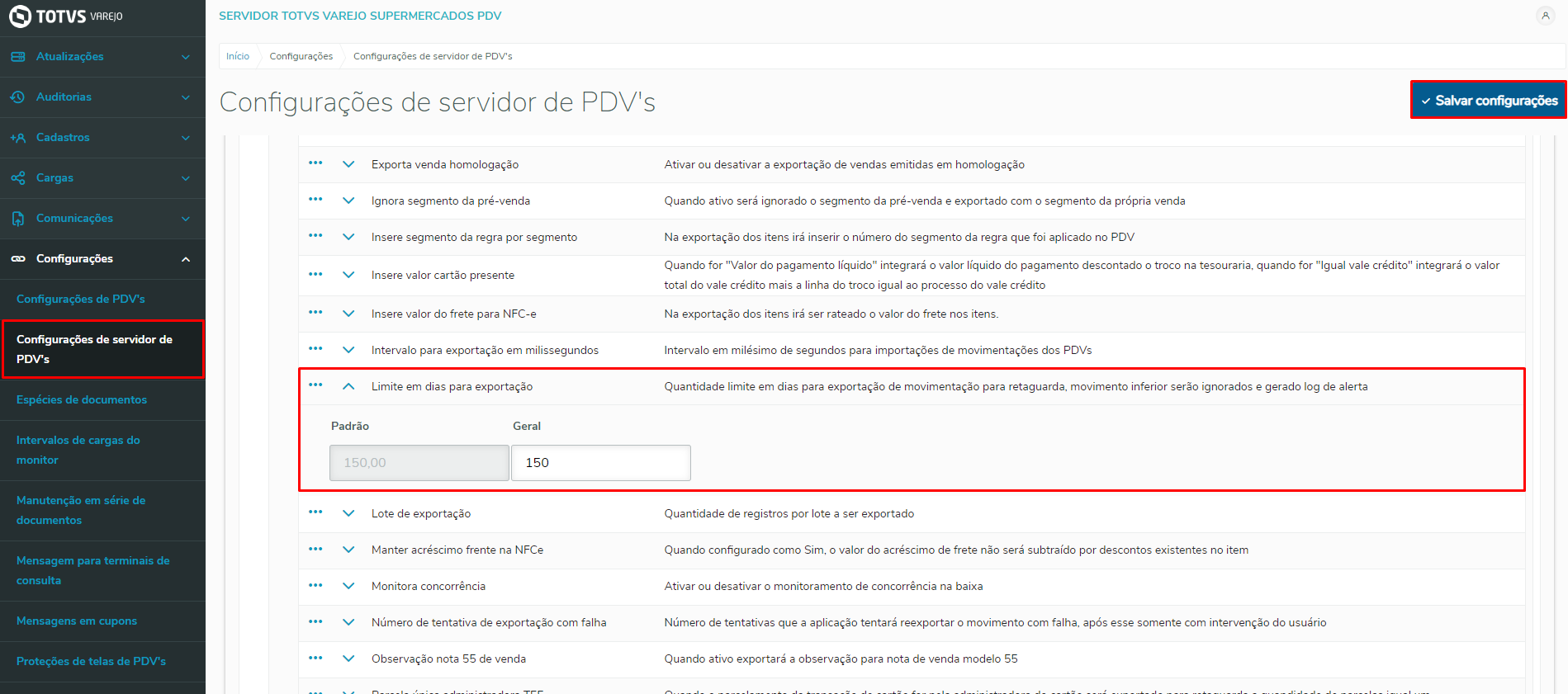
Imagem 4 - Configuração Limite em dias para exportação.
| Depois, envie os comandos para o PDV Enviar Comandos para o PDV. |
Com os parâmetros configurados, acesse Configurações > Alterar data de movimento
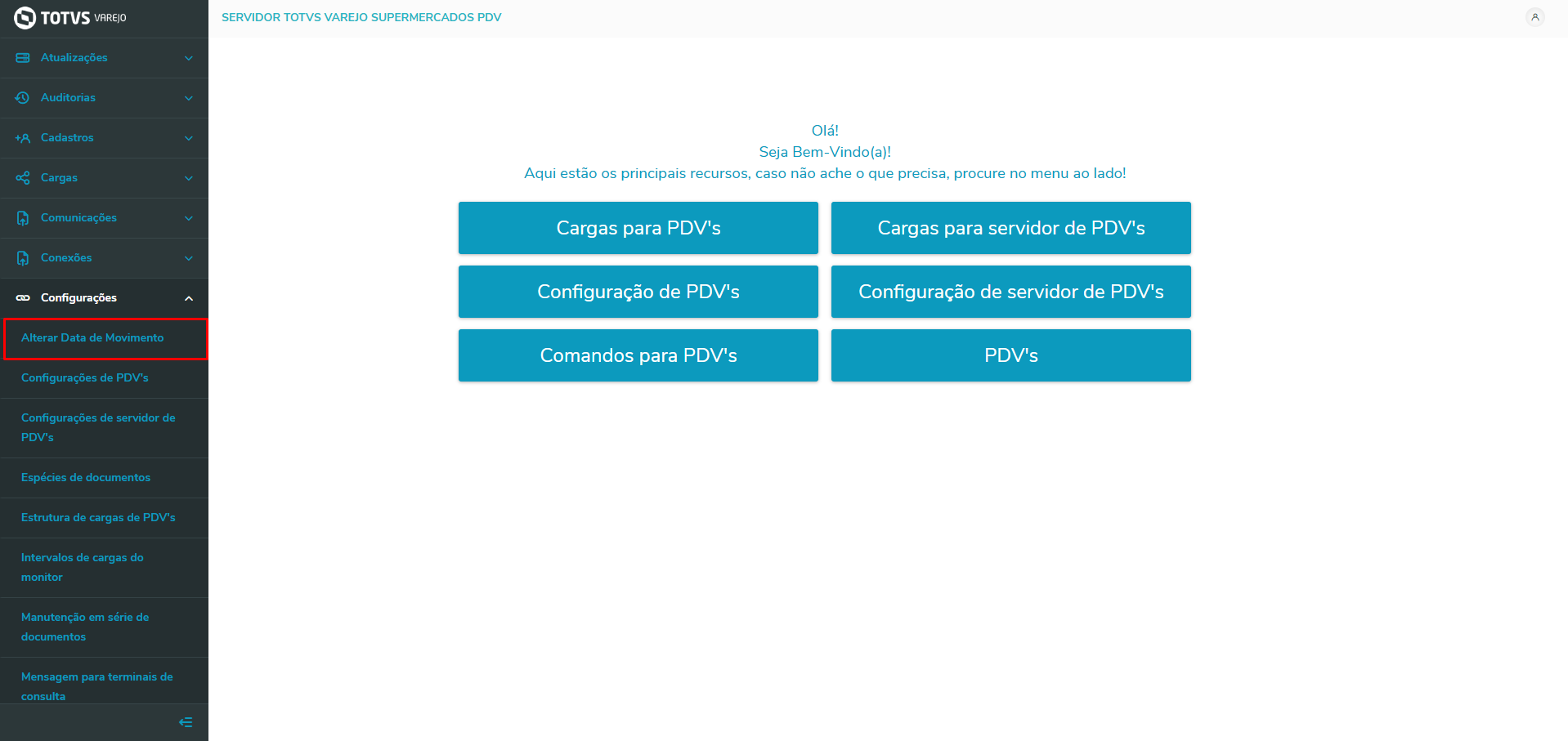
Imagem 5 - Alterar data de movimento
Ao abrir a tela inicial, teremos os documentos com data de movimento divergente da data de inclusão, separados por duas cores:
Dessa forma o usuário terá maior controle de suas movimentações para conseguir ajustar de forma clara e objetiva.
Na tela é possível filtrar por período de movimentação (Data inicial e final), depois utilizar os filtros dinâmicos (Número da loja, número do PDV e Número do Documento).
O uso do Tipo de Produto em diferentes tecnologias não homologadas, como em Sistema Operacional, Plataforma, Navegadores e outros dispositivos, pode comprometer a segurança dos sistemas e está sujeito a situações não previstas, sem cobertura de suporte. |
| Tipo de produto | Inclua a descrição relacionada |
|---|---|
| Sistema Operacional | Inclua a descrição relacionada |
| Plataforma | Inclua a descrição relacionada |
| Navegador | Inclua a descrição relacionada |
| Utilização/Experiência | Inclua a descrição relacionada |
Inclua links de outras aplicações, funcionalidades relacionadas, ou cursos complementares que auxiliem na utilização da aplicação.
| Ação | Descrição |
|---|---|
| Inclua a ação | Inclua a descrição relacionada |
| Inclua a ação | Inclua a descrição relacionada |
| Inclua a ação | Inclua a descrição relacionada |
Nesta seção, adicione links para os Documentos Técnicos (DTs) que registram mudanças na aplicação, garantindo rastreabilidade das atualizações implementadas.
Inclua documentações relacionadas a Inovação, Legislação ou Manutenção.
Os documentos devem ser organizados do Service Pack mais atual para o mais antigo.
Clique para expandir
| |||||
| |||||
|