[Observações] Antes de iniciar a configuração, atualize os serviços abaixo para a versão indicada ou superior. WTA 801 - Atualização de Serviços Web - winthor-integracao-matcon Versão: 1.38.2.28 ou superior.
WTA 2650 - Integração Core - Layout WSH Versão: 1.38.0.34 (Integração pdvsync)
Winthor - Rotina 522 - Cadastrar tipo de cobrança Versão: 38.0.0.4 ou superior
- Rotina 1295 - Gestão de recebimentos Antecipados Versão: 38.0.1.10 ou superior
- Rotina 1400 - Atualizar Procedures Versão: 38.0.7.17
- Rotina 4101 - Procedure de Venda Assistida Versão: 38.0.9.8
WTA 814 - Atualização banco de dados - PKG_RECEBIMENTOANTECIPADO Versão: 08.00.12.000 ou superior
- PCPRESTANTECIPADA Versão: 08.00.02.000 ou superior
- PCMOVCR Versão: 08.00.02.000 ou superior
- PCCRECLI Versão: 07.00.04.000 ou superior
- PCCOB Versão: 07.00.02.000 ou superior
Winthor - Processo de recebimento antecipado de pedidos
Para utilização do processo, é necessário realizar o cadastro de duas cobranças, uma sendo carteira digital (PIX) e outra sendo cobrança antecipada na Rotina 522 - Cadastrar tipo de cobrança. 1 - Cobrança carteira digital (PIX): Cadastre a cobrança conforme necessidade marcando a flag "Carteira Digital" e obrigatoriamente informe os dados da aba "Pagamento Antecipado": 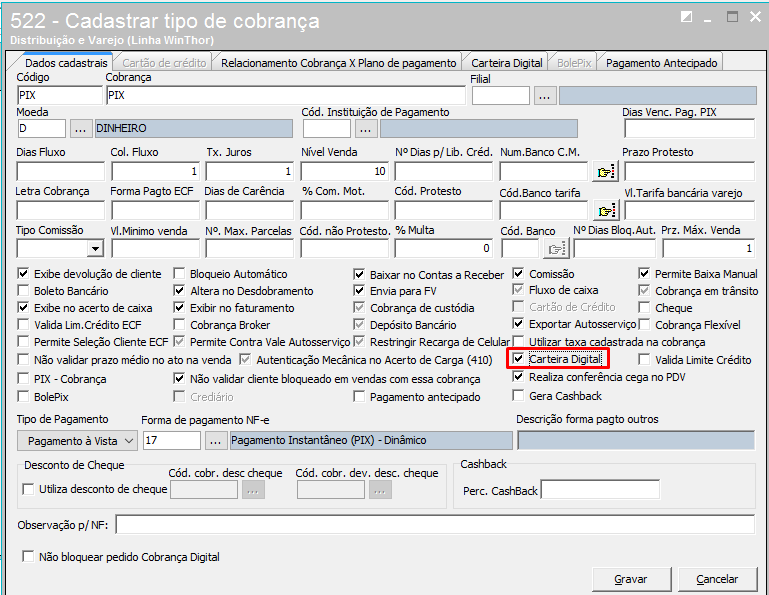 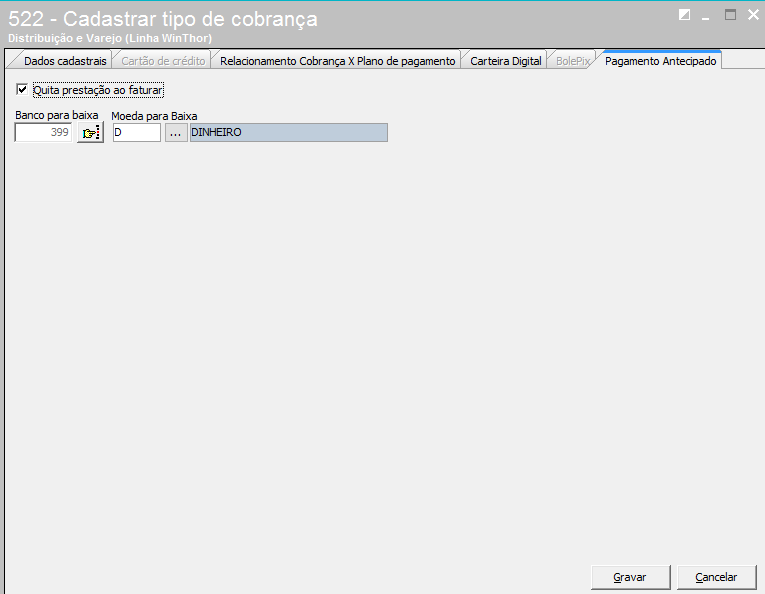
2 - Cobrança antecipada: Cadastre a cobrança conforme necessidade marcando a flag "Pagamento antecipado" e obrigatoriamente informe os dados da aba "Pagamento Antecipado": 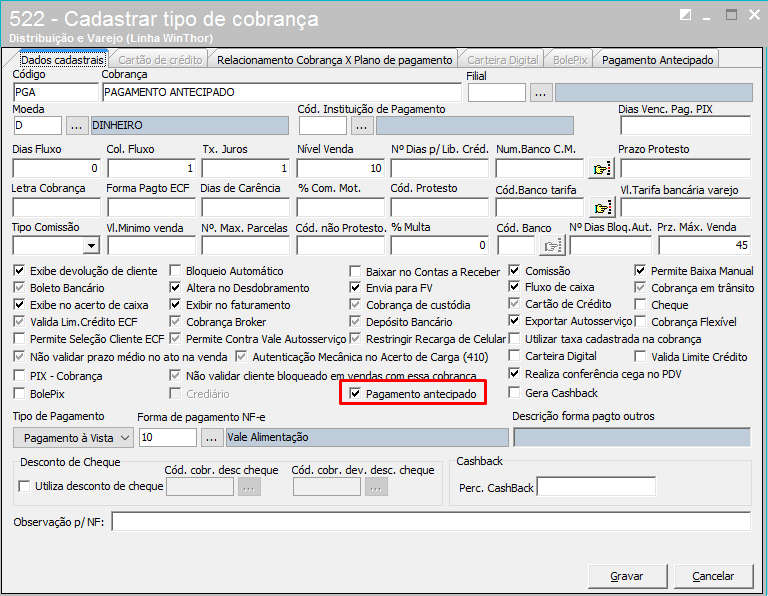 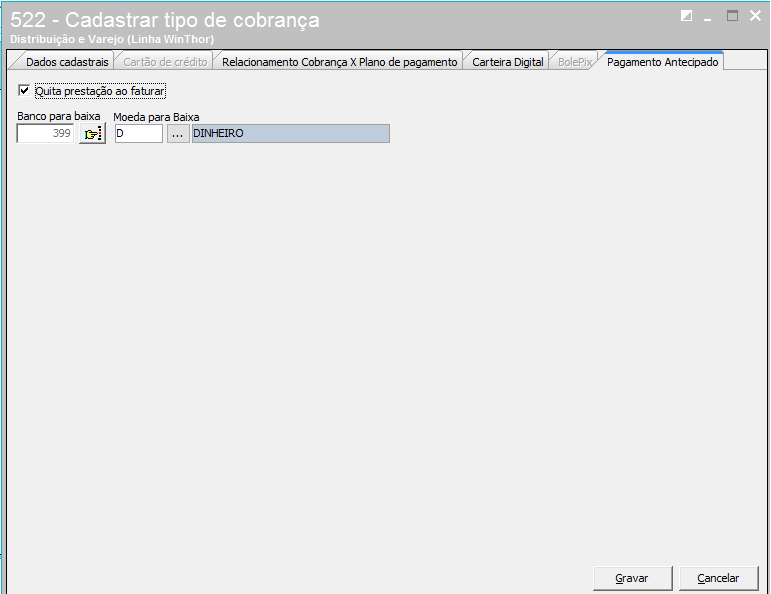
PDVOmni - Pedido
1 - No PDV Omni é necessário habilitar o parâmetro "Permitir recebimento antecipado - Retira" 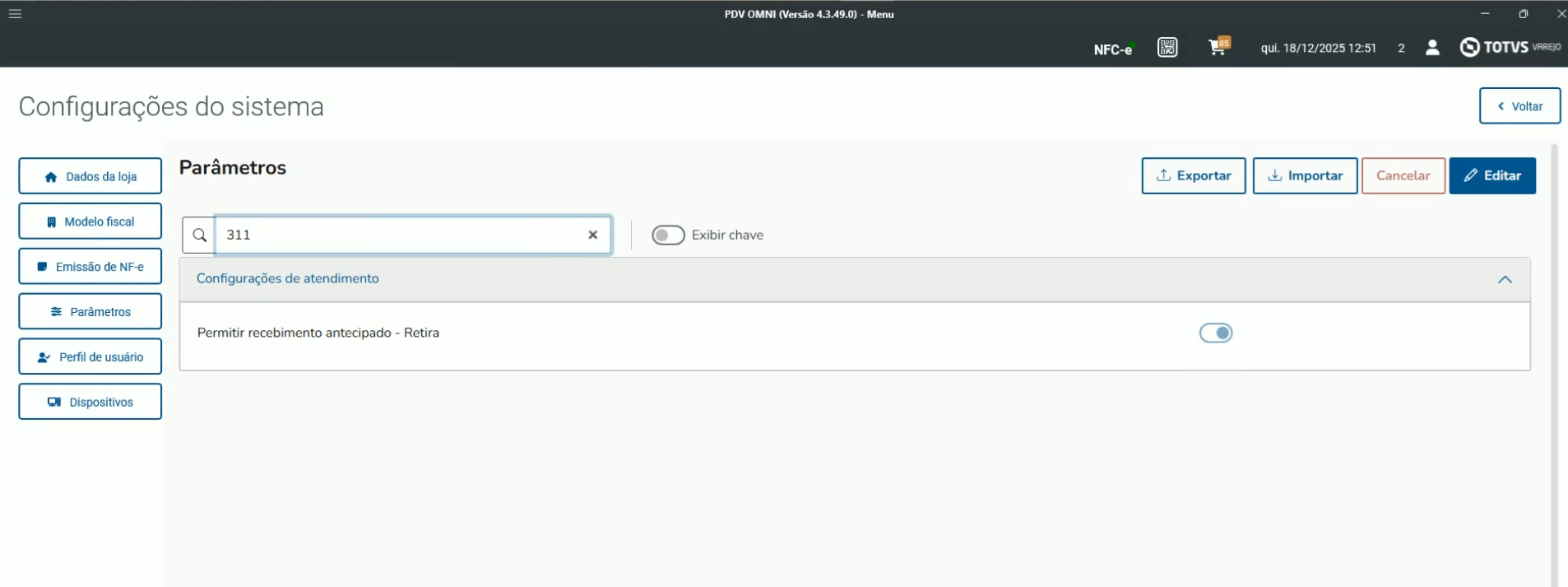
2 - No módulo de venda assistida é necessário informar os itens apenas com tipo de entrega "Retira" no pedido. 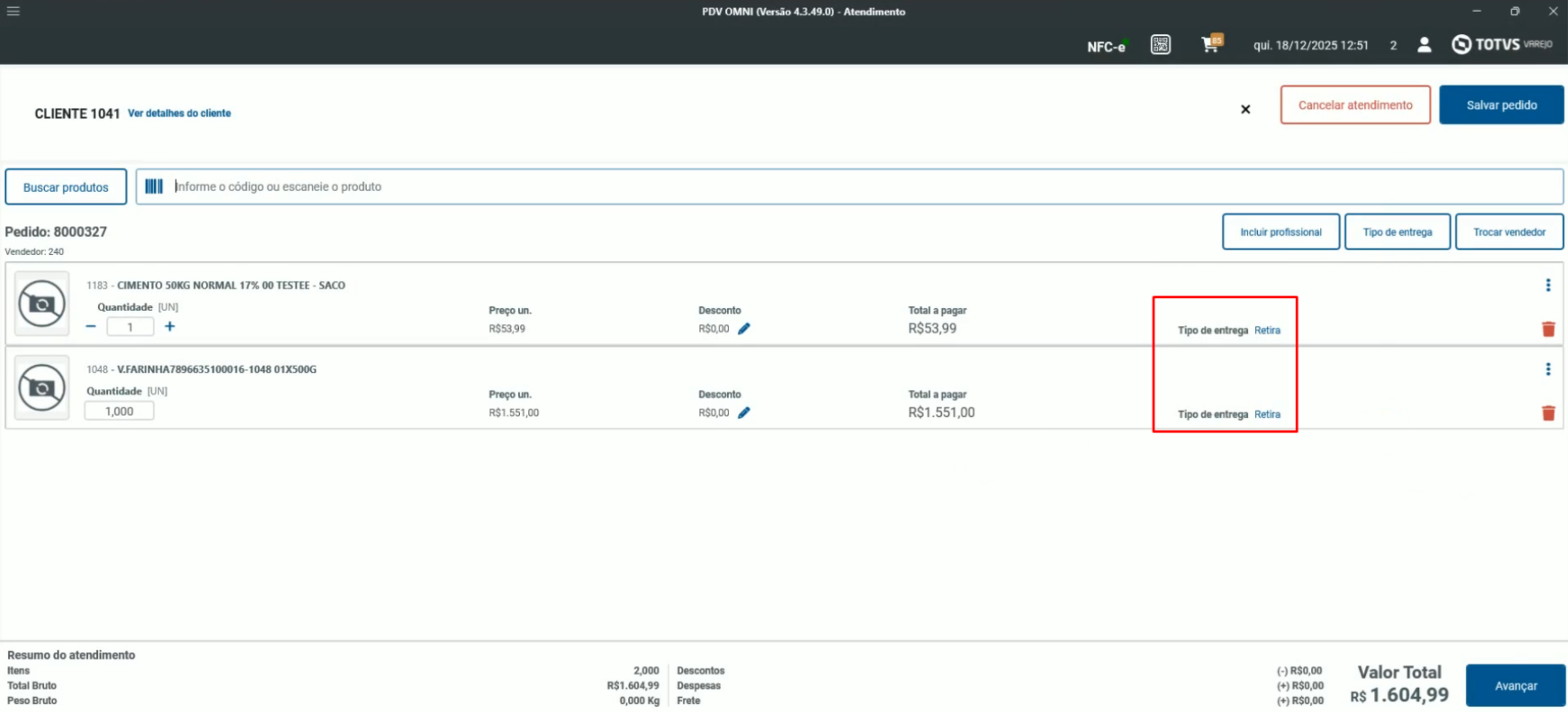
3 - Após avançar para o pagamento, selecione a cobrança referente ao pagamento antecipado e salve o pedido: 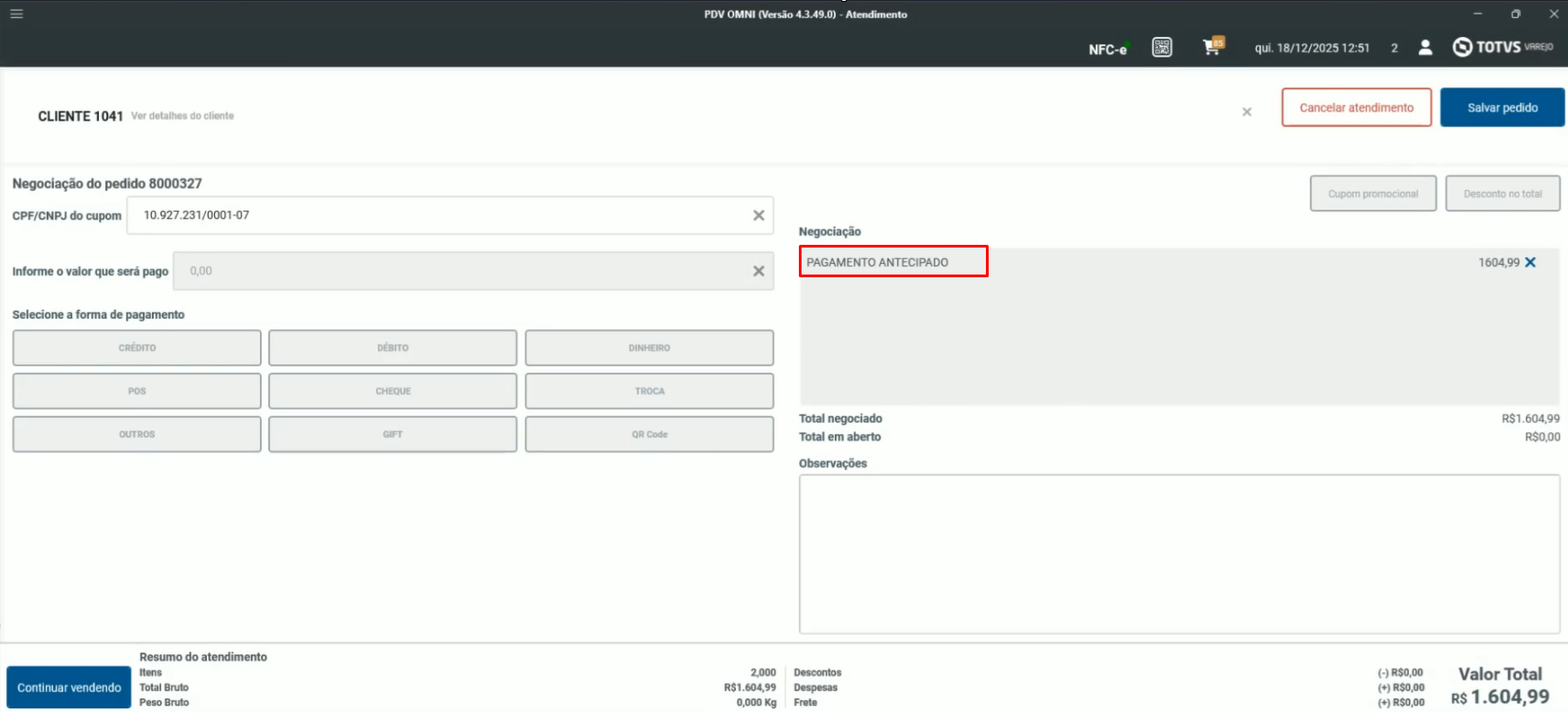
4 - No módulo checkout, resgate o pedido, faça alteração da forma de pagamento selecionando a opção QR Code e confirme o pagamento. 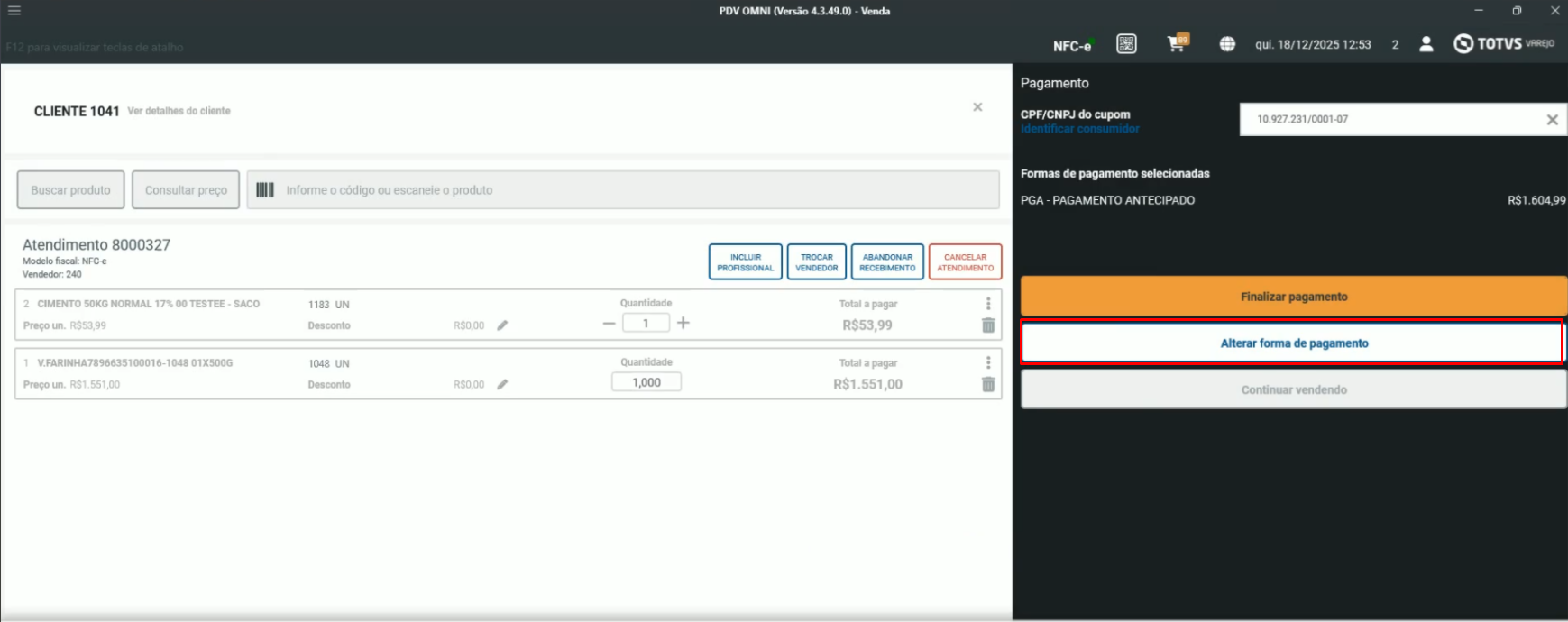
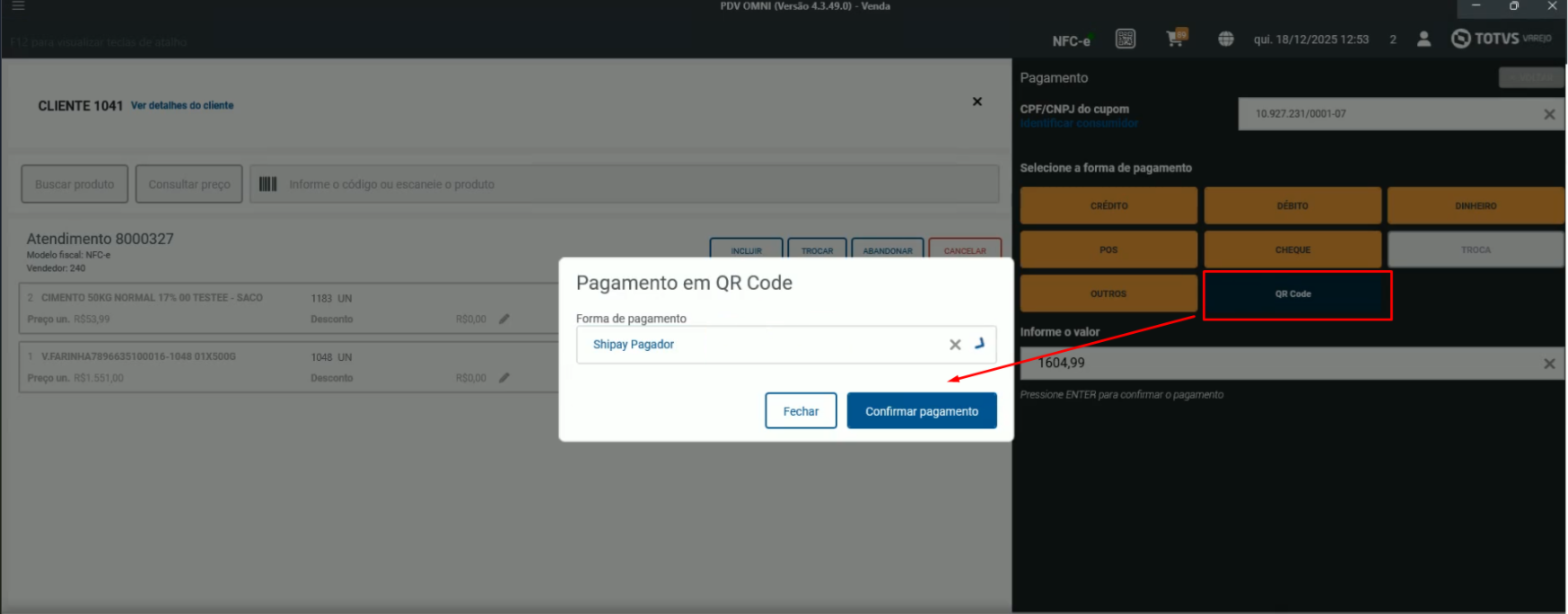
Winthor - Recebimento do pedido
1 - É possível verificar o pedido na rotina 335 - Consultar Pedido de Venda, onde o mesmo chegará na posição L com a cobrança referente ao pagamento antecipado. 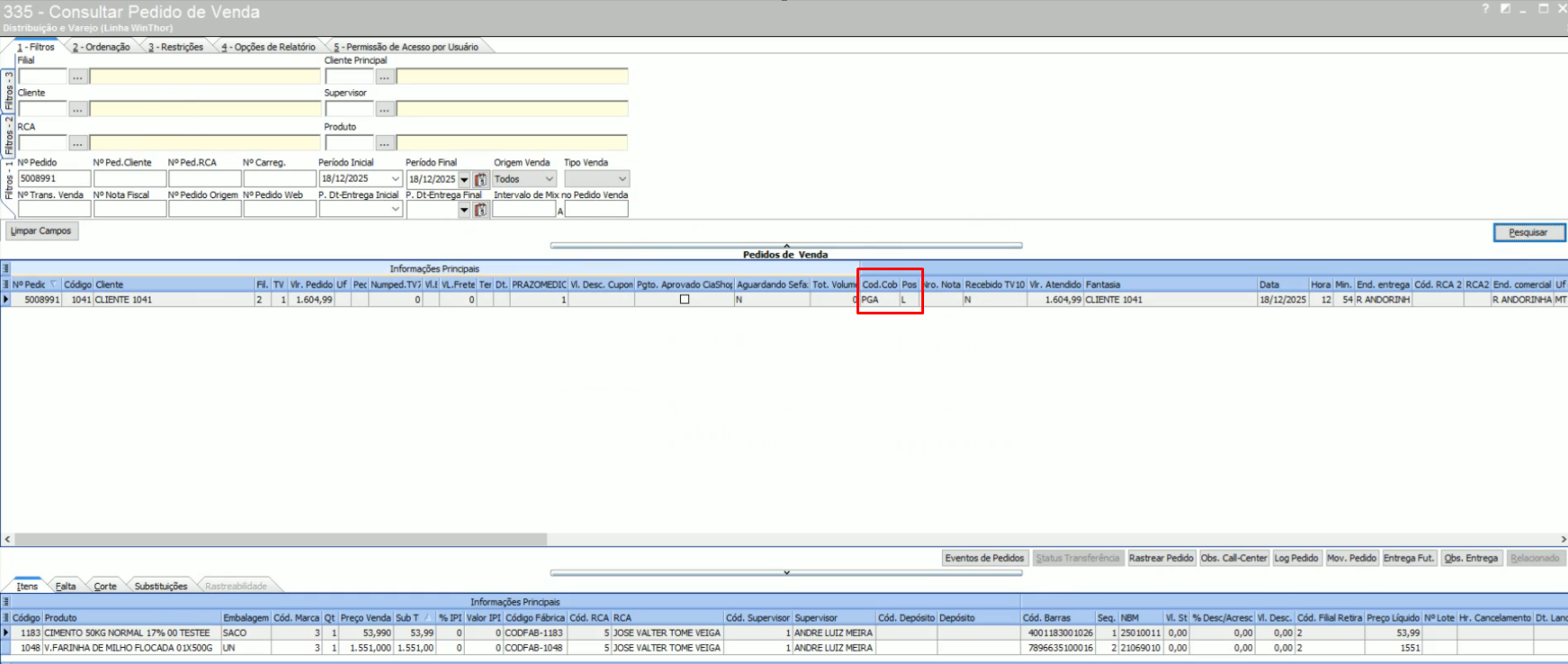
2 - Na rotina 1203 - Extrato de Clientes ao pesquisar pelo cliente e acessar o extrato, é possível verificar informação de pagamento antecipado do pedido na aba "Pagamentos antecipados". 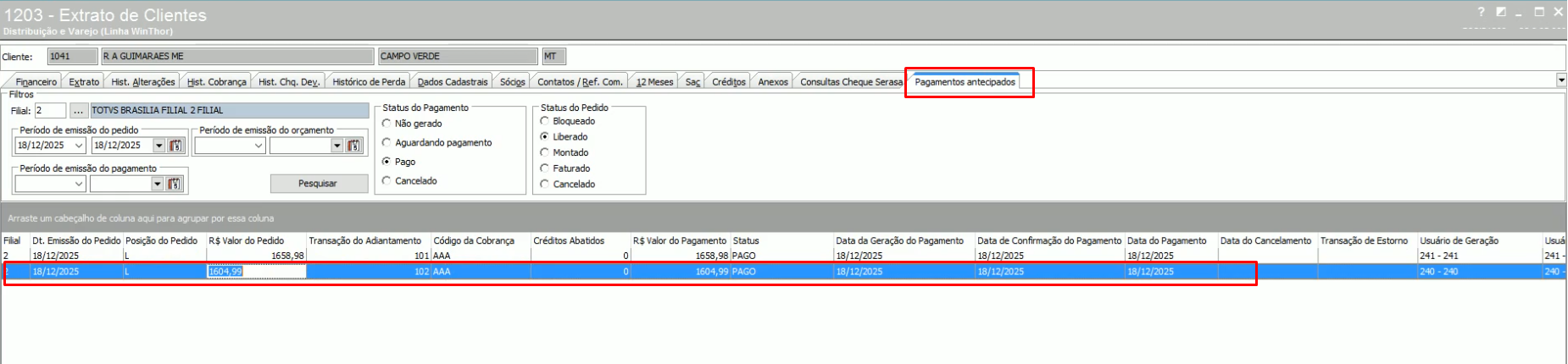
3 - Na rotina 604 - Conciliar, irá gerar informação de conciliação sobre o crédito gerado proveniente do pagamento antecipado: 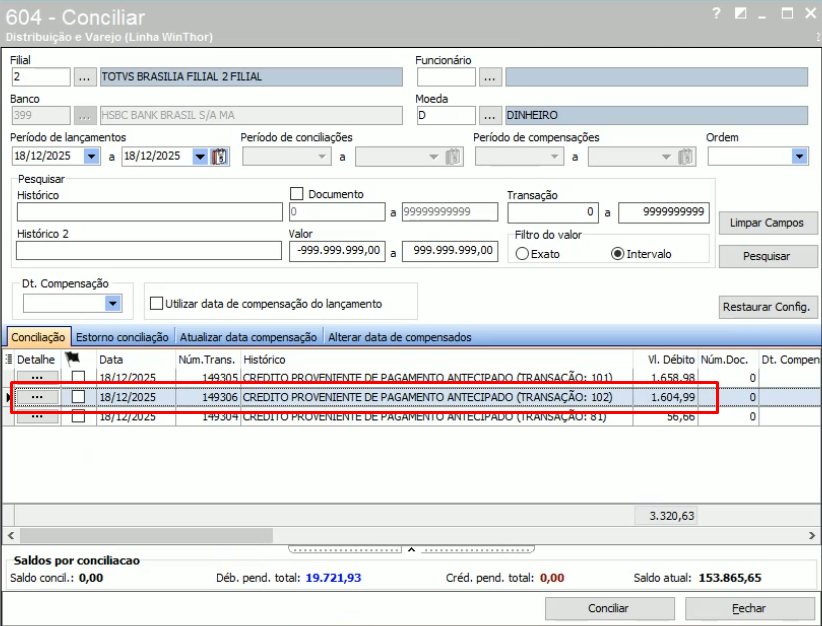
4 - Na rotina 1295 - Gestão de Pagamentos Digitais, o pedido irá constar como pago: 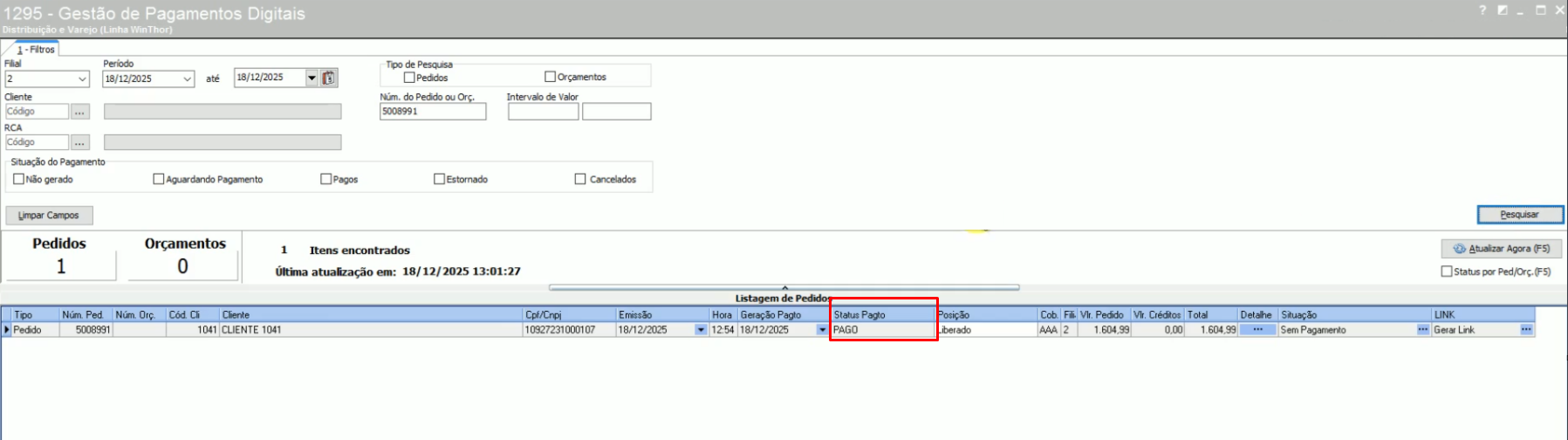
Clique nos links em 05. Evidencias para visualizar um processo de venda e pedido utilizando limite de crédito.
|