A partir dos patches:
|
Relatório para emitir as informações do Contrato de Trabalho. Nesse relatório temos os seguintes filtros disponíveis:
| Campo | Descrição do Campo | Campo na Tabela |
|---|---|---|
| CPF | Filtra pelo CPF | PFUNC.CPF |
| Matrícula | Filtra pela matrícula do funcionário. | PFUNC.CHAPA |
| Seção | Filtra o código da seção de lotação do funcionário. | PFUNC.CODSECAO |
| Código Situação | Filtra pelo código de situação do funcionário. | PFUNC.CODSITUACAO |
| Filial | Filtra pela Filial | PFUNC.FILIAL |
| Tipo Funcionário | Filtra pelo tipo funcionário | PFUNC.CODTIPO |
| Data Admissão | Filtra pela data admissão | PFUNC.DATAADMISSAO |
A visualização do relatório será de acordo com o filtro inserido via visão do Smart View, sendo esse filtro incluído pelo usuário.
Nesse relatório temos os seguintes campos nos objetos de negócio disponível:
| Campo relatório | Tabela e campo | Complemento |
|---|---|---|
| DADOS EMPRESARIAIS | ||
| Empresa | GCOLIGADA.NOMEFANTASIA | |
| CNPJ | GCOLIGADA.CGC | |
| Endereço | GCOLIGADA.RUA | |
| Número | GCOLIGADA.NUMERO | |
| Complemento | GCOLIGADA.COMPLEMENTO | |
| Bairro | GCOLIGADA.BAIRRO | |
| DADOS CADASTRAIS | ||
| Matrícula | PFUNC.CHAPA | |
| Nome | PFUNC.NOME | |
| DADOS CONTRATUAIS | ||
| Tipo Admissão | PFUNC.TIPOADMISSAO, PTPADMISSAO.DESCRICAO | Descrição |
| Data Admissão | PFUNC.DATAADMISSAO | |
| Recebimento | PFUNC.CODRECEBIMENTO, PCODRECEB.DESCRICAO | Descrição |
| Salário | PFUNC.SALARIO | |
| Tipo Contrato | PFUNC.TIPOCONTRATOPAZO | Descrição |
| Data Fim Contrato | PFUNC.FIMPRAZOCONTR | |
| Data de Prorrogação do Contrato | PFUNC.FIMPRAZOPRORROGCONTR | |
| Horário do Trabalho | AHORARIO | |
| DOCUMENTOS | ||
| CPF | PPESSOA.CPF | |
| Identidade | PPESSOA.CARTIDENTIDADE | |
| DADOS BANCÁRIOS | ||
| Banco | PFUNC.CODBANCOPAGTO | |
| Agência | PFUNC.CODAGENCIAPAGTO | |
| No. Conta | PFUNC.CONTAPAGAMENTO | |
| Operação Conta | PFUNC.OPBANCARIA | |
| Tipo Conta | PFUNC.TPCONTABANCARIA | Descrição |
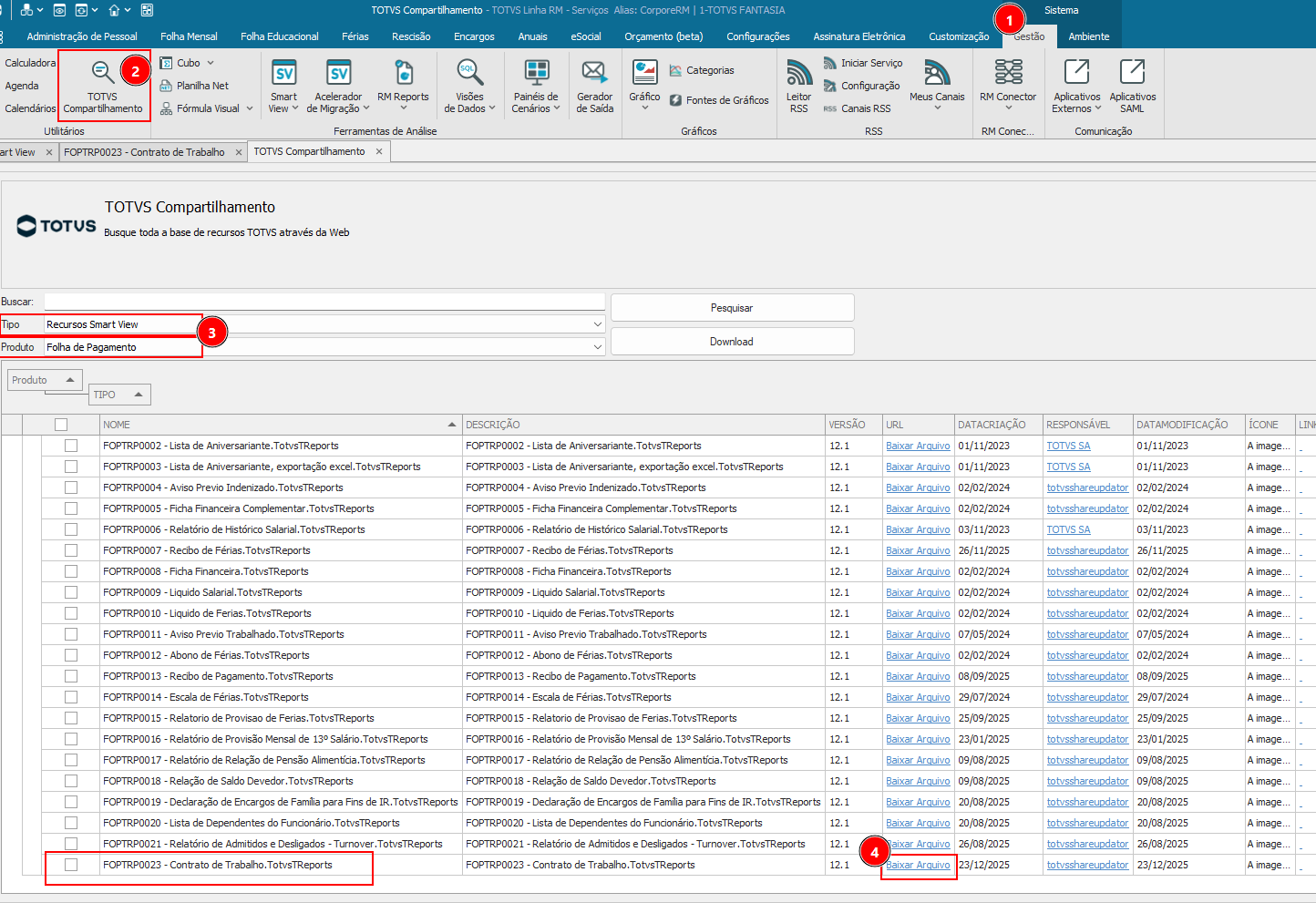
1) Acesse RH | Folha de Pagamento | Gestão | Totvs Compartilhamento, e realize a importação do relatório.
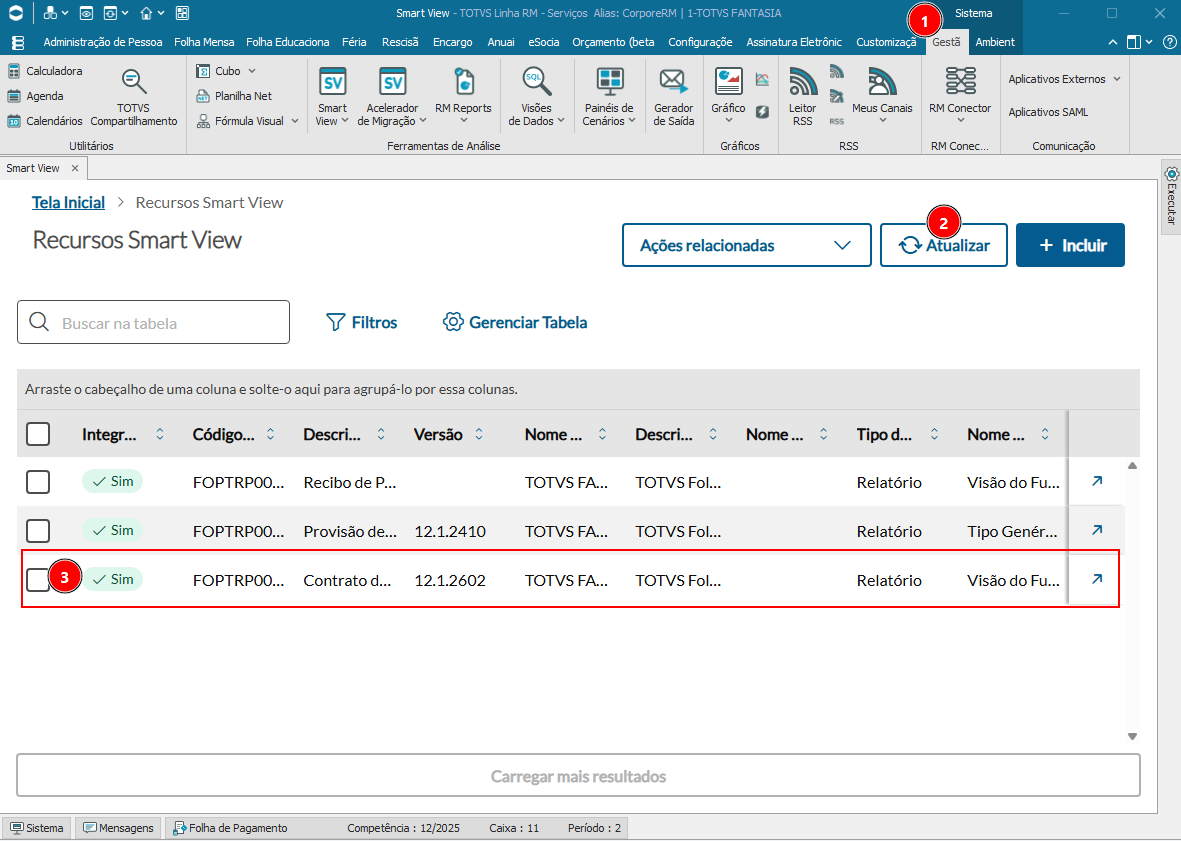
2) Acesse RH | Folha de Pagamento | Gestão | Smart View, para geração do relatório.
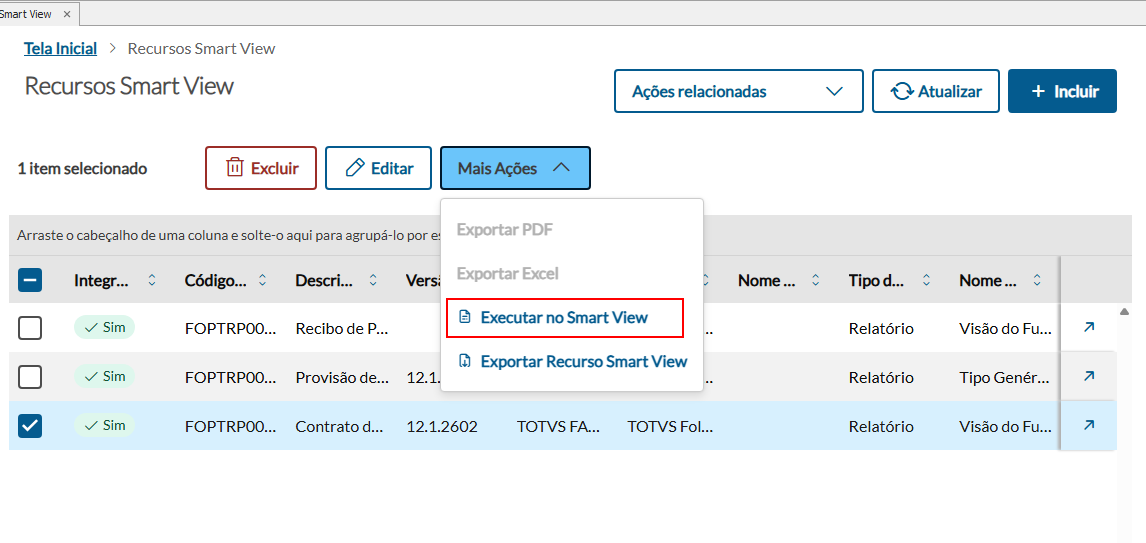
Escolha o relatório desejado e vá em 'Mais Ações' depois em 'Executar no Smart View'.
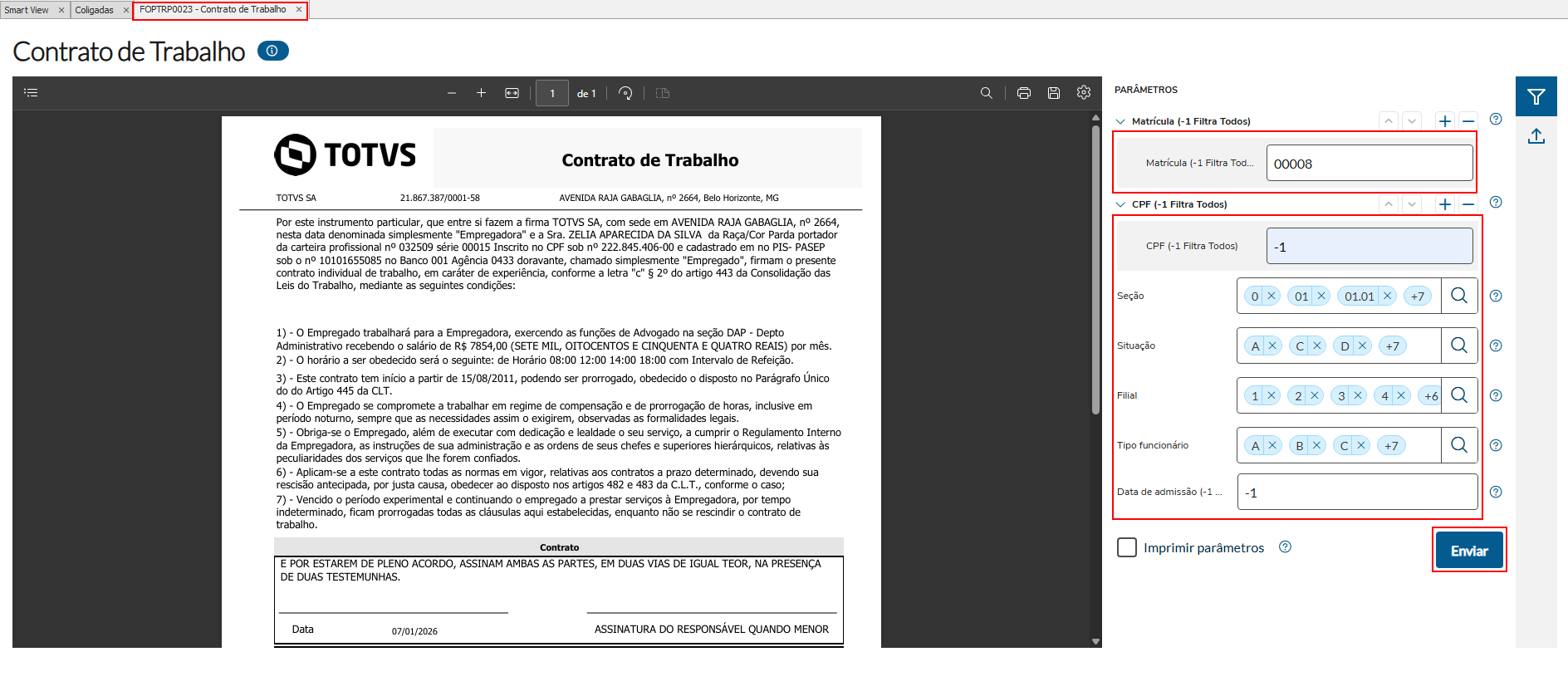
Configure os filtros necessários e, em seguida, clique em 'Enviar' para iniciar o processo de geração do relatório.
Apesar do nome do filtro estar como Matrícula, o filtro utilizado é de Chapa funcionário.
|

 do relatório oferecem diversas opções, como pesquisa, impressão, salvar, entre outros serviços disponíveis.