01. DADOS GERAIS

Produto:

Linha de Produto:

Segmento:

Módulo:

TOTVS DMS (Linha Protheus) - Oficina (SIGAOFI)

Função:

Funções Oficina (OFIXA018)

País:México
Ticket:Não se aplica
Requisito/Story/Issue (informe o requisito relacionado) :DVARMIL-12055


02. SITUAÇÃO/REQUISITO

         No processo de Fechamento de Ordens de Serviço, existe a necessidade de realizar o rateio por centro de custo no momento da geração do Pedido de Venda.
Atualmente, o processo padrão não disponibiliza nenhum mecanismo para inclusão desse rateio durante o fechamento da OS, tornando necessário um desenvolvimento específico para permitir a informação de rateio no pedido gerado.

03. SOLUÇÃO

 Com essa melhoria, o rateio passa a ser considerado no momento da criação do Pedido de Venda e na geração do Documento Fiscal, eliminando a necessidade de acessar manualmente o pedido de venda para inclusão dessa informação.
Dessa forma, todo o processo é realizado de forma integrada e centralizada na própria rotina Funções Oficina, garantindo maior eficiência e padronização operacional.


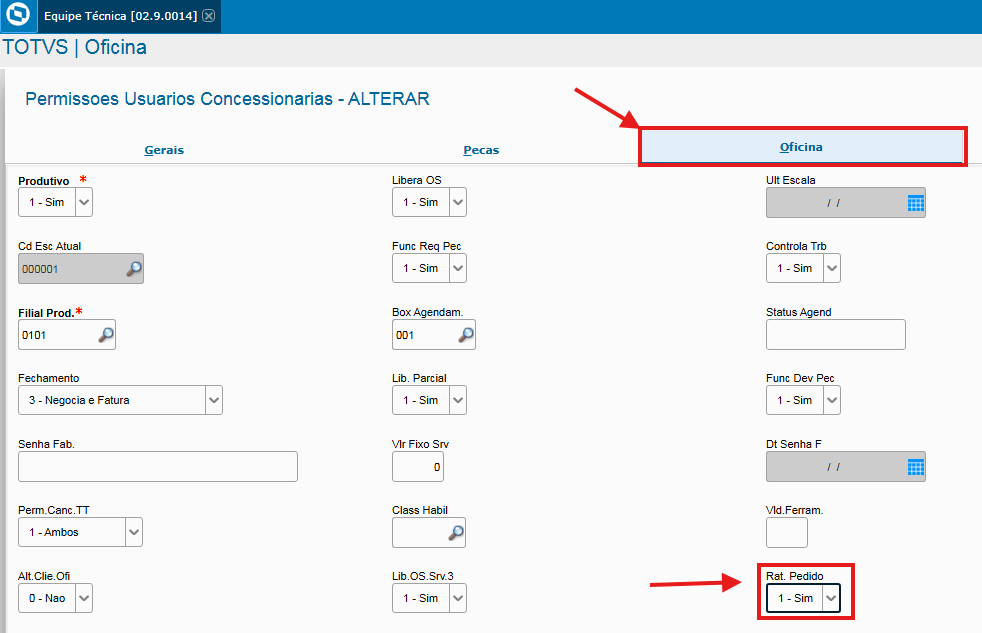
Passo 1: Necessário que seja verificado o parâmetro Rat. Fat localizado na Aba Oficina da Rotina Equipe Técnica (OFIOA180)


Cadastro dos Rateios no Fechamento de OS na Rotina Funções Oficina (OFIXA120)


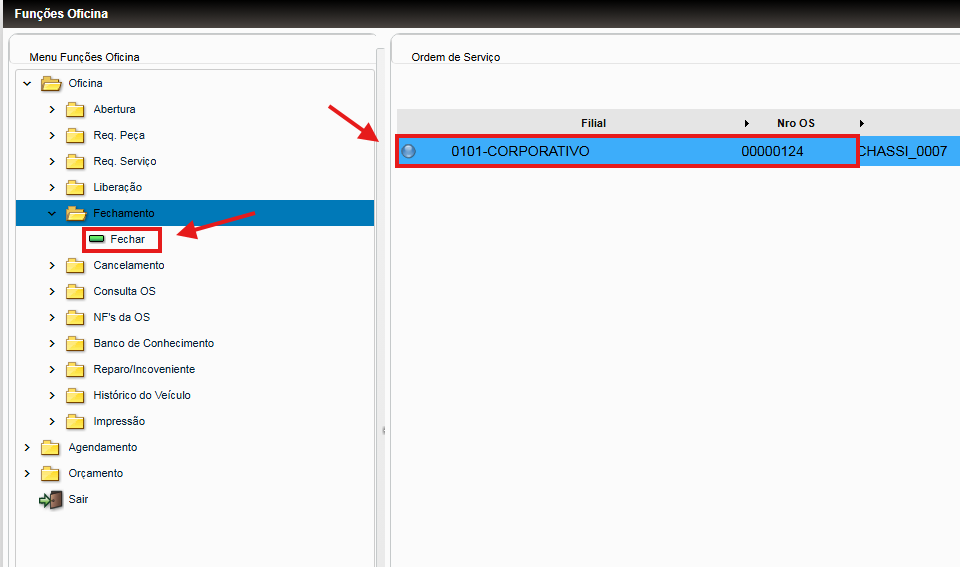
1) Primeiramente selecione a OS a ser realizado a operação, Na Opção Fechamento, clique em Fechar.

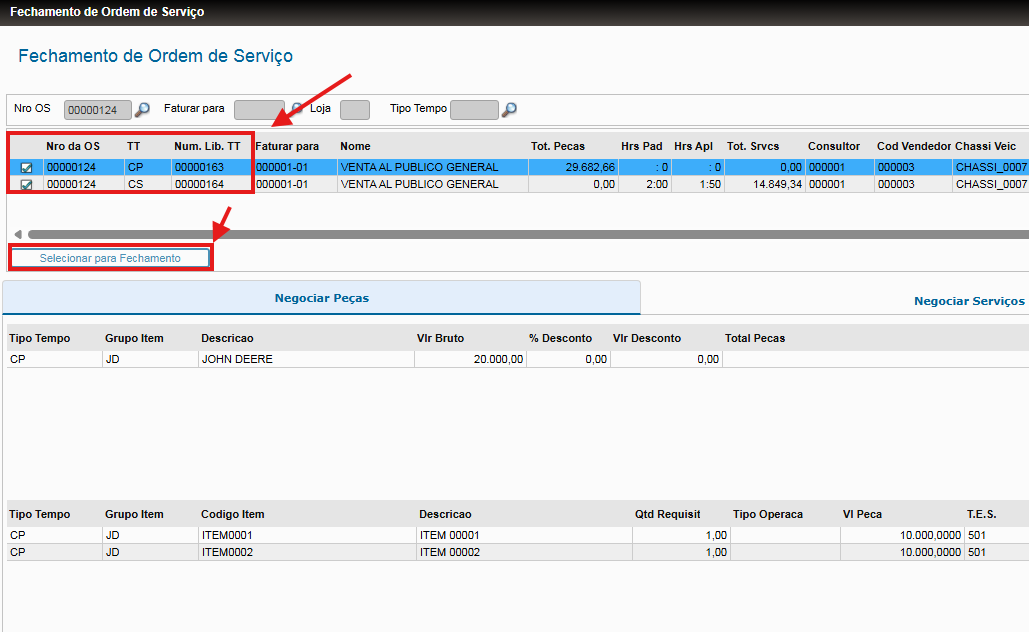
2) Selecione as Ordens presentes na liberação conforme desejado e clique em "Selecionar para Fechar"

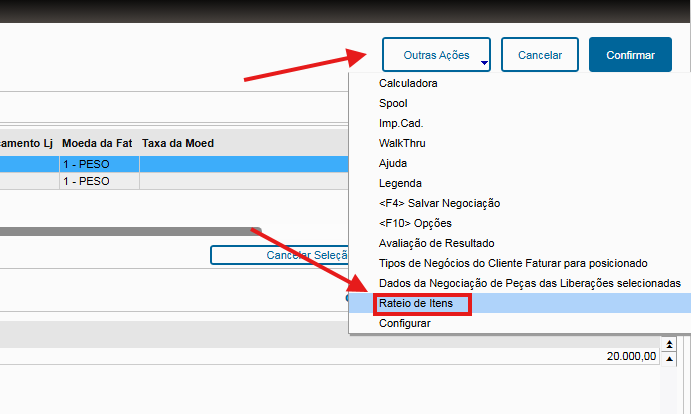
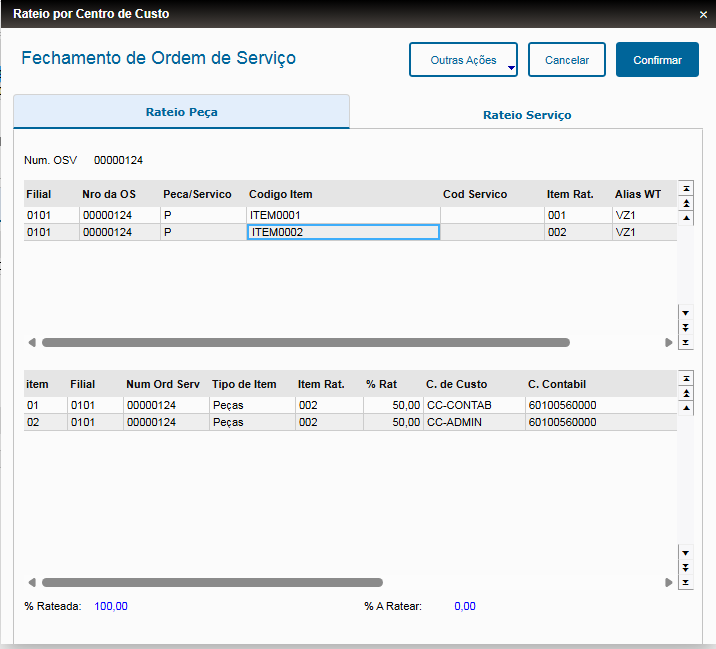
3) Em Outras Ações, selecione a opção Rateio de Itens

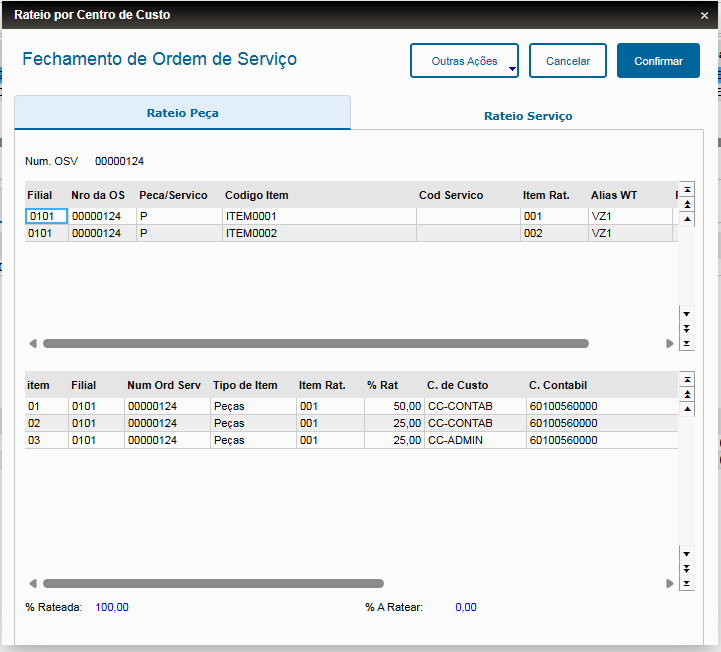
4) Informe o Rateio pra os Itens conforme as regras definidas pela empresa, Exemplo:


Existe o mecanismo para facilitar o processo de preenchimento de regras de rateio que pode ser criado varias regras e que ao selecionar os mesmos será possível carregar com esse rateio pré-definido, bem como complementar com o registros já informados, seguimos na tela de Rateio de Itens, Exemplo:


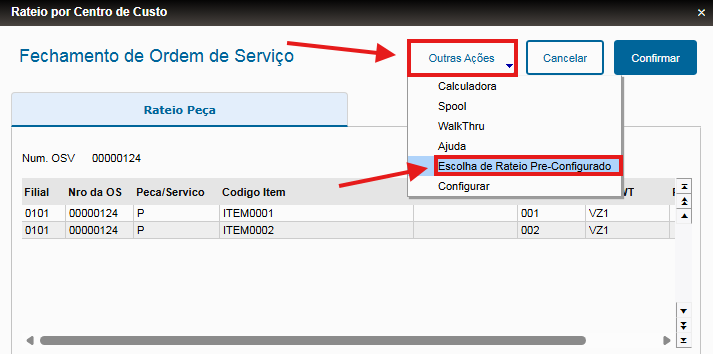
1) Em Outras Ações será possível selecionar a opção "Escolha de Rateio pré-configurado"


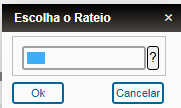
2)  Aparecerá uma janela para selecionar o valor pré-configurado conforme imagem a seguir:

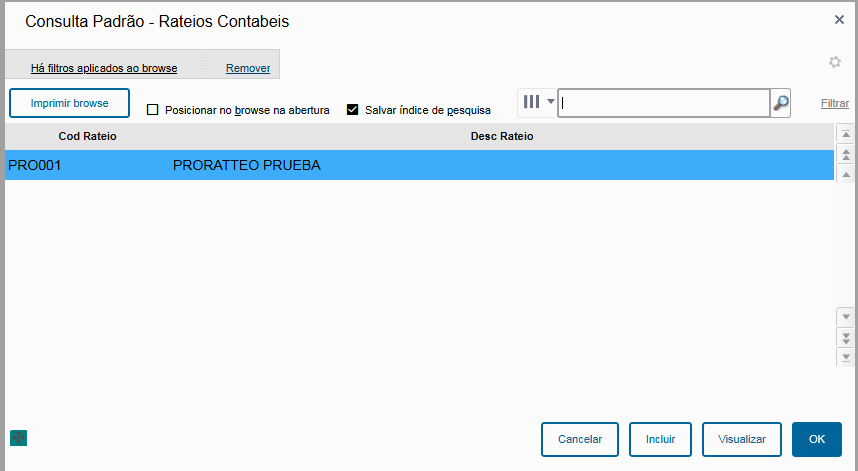
3) Selecione as opções cadastradas conforme regra da empresa

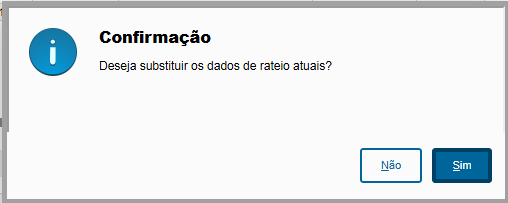
4) Será verificado se existem valores de rateios na janela e será possível escolher se deseja complementar o que já está cadastrado ou se sobrepõe com os valores da regra, isso está definido a critério do cliente

5) Ao selecionar a Opção deseja, será atualizado o GRID responsável pelas informações do rateio do Item selecionado.


04. DEMAIS INFORMAÇÕES

         Não há.

05. ASSUNTOS RELACIONADOS

         Não há.