A partir das Versões: |
A folha analítica é um relatório detalhado da folha de pagamento que, em conformidade com a CLT (Consolidação das Leis do Trabalho), apresenta todos os eventos de proventos, descontos e bases de cálculo de cada colaborador. Consolidando-se como uma ferramenta essencial de gestão, o documento permite uma análise precisa de cada lançamento e facilita a identificação de inconsistências. Seu objetivo principal é fornecer transparência sobre a composição dos valores pagos e descontados, garantindo segurança na conferência e identificação de inconsistência da folha.
|
Quebra de Seção
Permite filtrar as seções que serão consideradas na Folha Analítica, selecionando uma seção específica de acordo com seu código ou utilizando uma determinada quebra de seção.
Seleção de Funcionários
Permite filtrar os funcionários lotados nas seções referentes à quebra de seção escolhida. O filtro pode ser de acordo com a 'Situação', 'Tipo de Funcionário' ou 'Recebimento'.
Competência
Permite selecionar para qual competência a Folha Analítica será gerada, assim como o caixa e período.
Atenção:
Ao selecionar uma competência anterior à atual, a situação considerada para cada funcionário será a última daquela competência, de acordo com seu respectivo histórico de situação. Uma vez que a situação de funcionários voltando ou saindo de férias ('F - Férias') ou afastamento do tipo ('P - Af. Previdência', 'T - Af. Ac. Trabalho', 'O - Doença Ocupacional', 'M - Serv. Militar', 'L - Licença s/ venc', 'E - Licença Mater.', 'R - Licença Remun.', 'I - Apos. Invalidez', 'U - Outros', 'S - Mandato Sindical', 'W - Licença Mater. Compl. 180 dias', 'Y - Licença Paternidade') na competência atual é atualizada durante o processo de 'Liberação de Competência', ele pode estar em situação de afastamento antes da execução do processo e ter sua situação alterada para 'A - Ativo' após a execução (ou vice-versa). Assim, deve-se ficar atento ao gerar uma Folha Analítica referente a competências retroativas, pois alguns funcionários antes selecionados pelo filtro de situação e que constavam como afastados (ou ativos) nos contadores de funcionários da 'Seção' e 'Geral', podem constar como ativos (ou afastados) e possivelmente não atender mais ao filtro.
Imprimir Funcionários Sem Movimentação
Ao marcar o parâmetro, o sistema irá trazer todos os funcionários que não possuem movimentação para o período selecionado. Para que seja possível marcar esse parâmetro, a folha analítica deve ser gerada por seção. Ao gerar por centro de custo, o parâmetro é desabilitado automaticamente.
Filtrar Base de FGTS de Afastados por Período
Com esse parâmetro marcado, o sistema exibirá os totais apenas das seções onde há funcionários com movimento no período (considerando o fato de que o parâmetro "Imprimir Funcionários Sem Movimentação" esteja desmarcado. Com o parâmetro "Filtrar Base de FGTS de Afastados por Período" desmarcado, o sistema continuará exibindo totais de seções contendo base de FGTS de afastados, mesmo que a seção não tenha funcionários com movimento no período selecionado. Isso ocorre apenas se houver funcionários com afastamento do tipo "T - Acidente de Trabalho", "M - Serviço Militar" e "O - Doença Ocupacional" lotados na seção, uma vez que mesmo que os funcionários em tais situações não tenham movimento, a empresa precisa continuar depositando o FGTS deles.
Considera Percentuais para INSS da Seção Centralizadora (SAT/Terceiros)
Marque a opção, caso queira que seja considerado os percentuais de INSS (SAT e Terceiros) da seção centralizadora ao invés dos percentuais cadastrados na seção onde o funcionário estiver lotado.
Quando os parâmetros "Habilita Histórico de INSS no cadastro de seção" e "Discriminar Percentual de Terceiros" em Parametrizador | Folha Normal | Encargos Sociais estiver marcado, a geração da folha analítica no campo de terceiros sempre irá considerar os dados do cadastro Administração de Pessoal | Cadastros | Seções | Anexos | Histórico de Percentuais para INSS Aba percentuais de terceiros das seções centralizadoras. Mais informações: Habilita Histórico de INSS no Cadastro de Seção. |
Desconsidera da 'Base FGTS' as verbas pagas por Dissídio
Ao marcar esta opção, a folha analítica será gerada sem considerar as verbas pagas por dissídio nas bases de FGTS.
Considera envelopes de retificação anterior à admissão por transferência
Ao marcar esta opção, ao gerar a folha analítica de competências anteriores, o sistema também passará a considerar os envelopes de retificação lançados para os funcionários que foram admitidos por transferência.
Imprimir por Centro de Custo
Ao marcar esta opção os seguintes campos serão habilitados.
Centro de Custo - Usar filtro
O sistema filtra os centros de custo dos funcionários considerando somente os de tamanho igual ou inferior ao tamanho do filtro informado, além de comparar cada caractere do centro de custo com máscara do filtro.
Exemplo:
| Funcionário | Centro de Custo |
|---|---|
| 00001 | 02 |
| 00002 | 02.1 |
| 00003 | 02.1.1 |
| 00004 | 02.1.2 |
| 00005 | 01 |
| 00006 | 01.1.1 |
| 00007 | 03.1 |
| 00008 | 03.1.2 |
Informando o filtro 02, o sistema irá gerar somente o funcionário 00001;
Informando o filtro ??, o sistema irá gerar somente o funcionário 00001 e 00005;
Informando o filtro 02.1, o sistema irá gerar os funcionários 00001 e 00002;
Informando o filtro 0?.1, o sistema irá gerar os funcionários 00001, 00002, 00005 e 00007;
Centro de Custo - Usar código de quebra
O sistema verifica a movimentação por centro de custo de todos os funcionários, desde que o código do centro de custo esteja dentro da quebra informada ou em quebra superior. Tratamento semelhante ao da quebra por seção.
Exemplo:
| Funcionário | Centro de Custo |
|---|---|
| 00001 | 02 |
| 00002 | 02.1 |
| 00003 | 02.1.1 |
| 00004 | 02.1.2 |
| 00005 | 01 |
| 00006 | 01.1.1 |
| 00007 | 03.1 |
| 00008 | 03.1.2 |
Informando a quebra 02, o sistema irá gerar os funcionários: 00001, 00002, 00003 e 00004;
Informando a quebra ??, o sistema irá gerar todos os funcionários;
Informando a quebra 02.1, o sistema irá gerar os funcionários: 00002, 00003 e 00004;
Informando a quebra 0?.1, o sistema irá gerar os funcionários: 00002, 00003, 00004, 00006, 00007 e 00008.
Caso no rateio fixo do funcionário 00003 tenha dois centros de custos informados (02.1.1 e 02.1) ao imprimir a folha analítica informando a quebra 0?.1, a movimentação do funcionário será agrupada.
Atenção:
O sistema sempre irá quebrar por seção dentro da quebra de centro de custo.
Centro de Custo - Ordenar por seção
O sistema irá ordenar por seção quebrando o relatório por centro de custo.
Exemplo:
| Chapa | Centro de Custo | Seção |
|---|---|---|
| 00001 | 01.1 01.4 | 01.04 |
| 00002 | 01.4 01.5 | 01.05 |
| 00003 | 02.1 04.3 | 03.01 |
| 00004 | 01.4 01.7 | 03.01 |
| 00005 | 01.5 | 02.02 |
| 00006 | 01.4 01.7 | 01.04 |
| 00007 | 01.1 | 01.05 |
| 00008 | 02.1 04.3 | 01.01 |
Resultado:
Campo Ordenar por seção: MARCADO
Quebra da seção: ??
Ordenado por Seção
| Chapa | Centro de Custo | Seção |
|---|---|---|
| 00001 | 01.1 | 01 |
| 00007 | 01.1 | 01 |
| 00001 | 01.4 | 01 |
| 00002 | 01.4 | 01 |
| 00006 | 01.4 | 01 |
| 00002 | 01.5 | 01 |
| 00006 | 01.7 | 01 |
| 00008 | 02.1 | 01 |
| 00008 | 04.3 | 01 |
| 00005 | 01.5 | 02 |
| 00004 | 01.4 | 03 |
| 00004 | 01.7 | 03 |
Ordenado por centro de custo
| Chapa | Centro de Custo | Seção |
|---|---|---|
| 00001 | 01.1 | 01 |
| 00007 | 01.1 | 01 |
| 00001 | 01.4 | 01 |
| 00002 | 01.4 | 01 |
| 00006 | 01.4 | 01 |
| 00004 | 01.4 | 03 |
| 00002 | 01.5 | 01 |
| 00005 | 01.5 | 02 |
| 00006 | 01.7 | 01 |
| 00004 | 01.7 | 03 |
| 00008 | 02.1 | 01 |
| 00003 | 02.1 | 03 |
| 00008 | 04.3 | 01 |
| 00003 | 04.3 | 03 |
Totais de Funcionário, Seção e Gerais
É possível selecionar separadamente quais bases de cálculo serão levadas para os totalizadores de funcionário, seção e geral da folha analítica.
Importante: Para que a seleção das bases de cálculo funcione, é necessário importar o layout mais recente da folha analítica pdf e txt. Caso o layout do relatório esteja desatualizado, todas as bases de cálculo serão impressas nos totalizadores de funcionário, seção e geral da folha analítica, independente da seleção realizada.
Resumo do Funcionário - Fórmulas
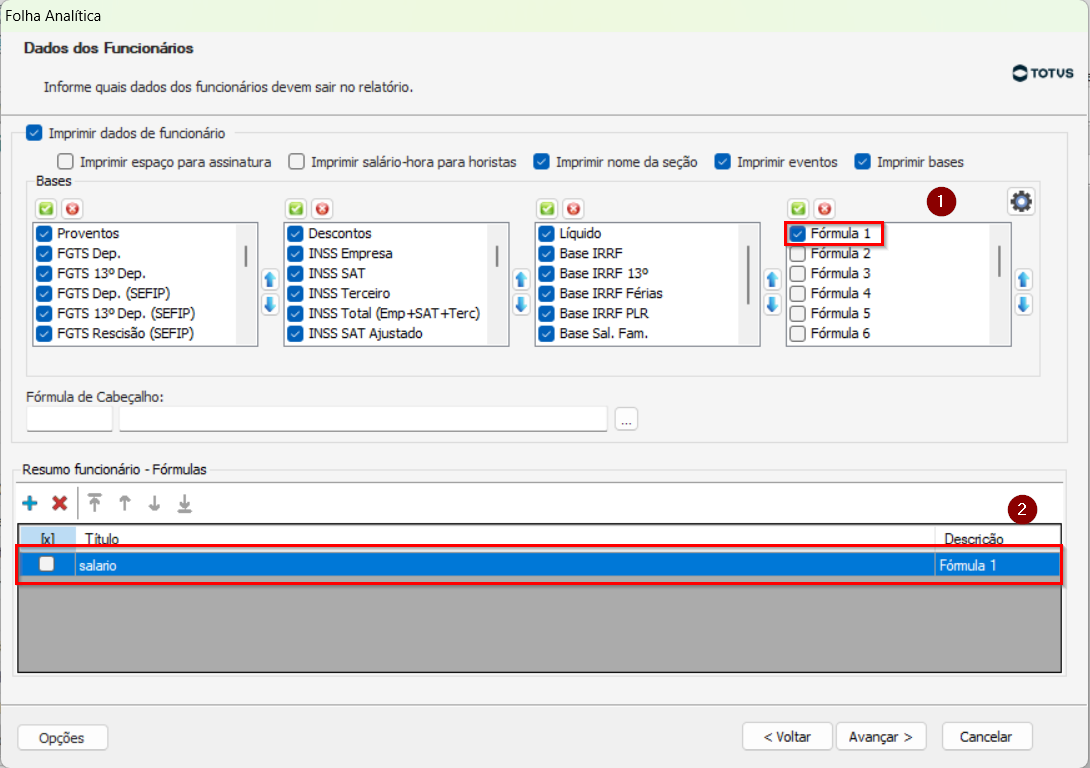
O campo "Resumo Funcionário – Fórmulas" da folha analítica permite a personalização de até 15 campos para exibição de dados relacionados ao colaborador. É possível incluir informações provenientes do banco de dados, como salário base, horas extras, adicionais, entre outros, que podem ser utilizados diretamente nas fórmulas.
Exemplo 1 - Sem parâmetros específicos.
Em Folha Mensal | Folha Analítica | Aba Dados do Funcionário. foi selecionado a fórmula 1, conforme print abaixo. Selecione uma fórmula e no campo abaixo no Resumo funcionário - Fórmulas, informe a fórmula de cálculo. No exemplo abaixo a Fórmula 1 foi associada a fórmula de cálculo Salario.
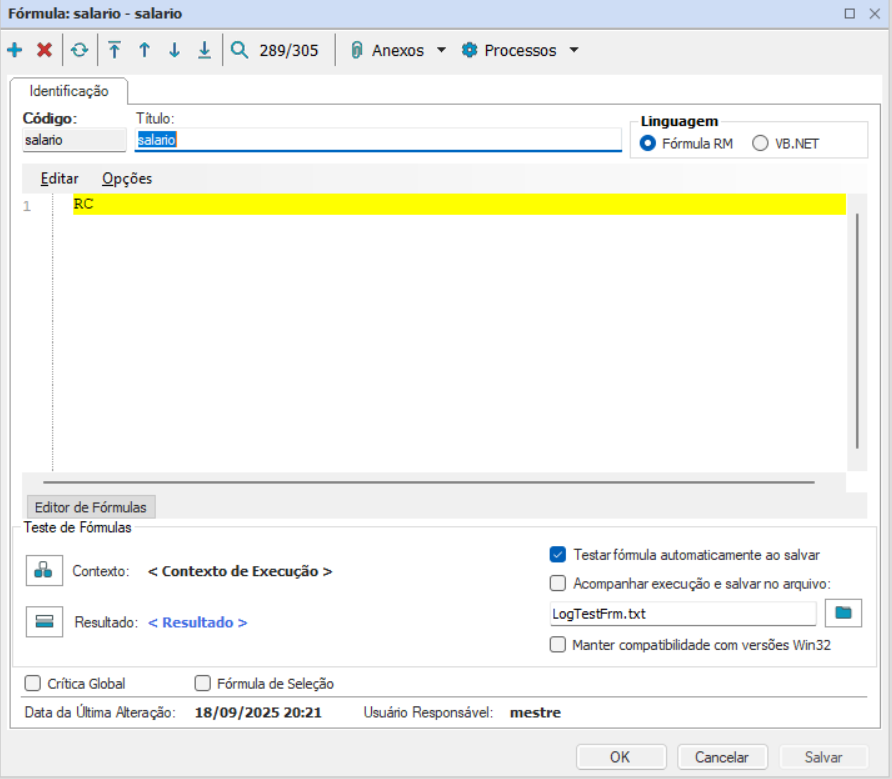
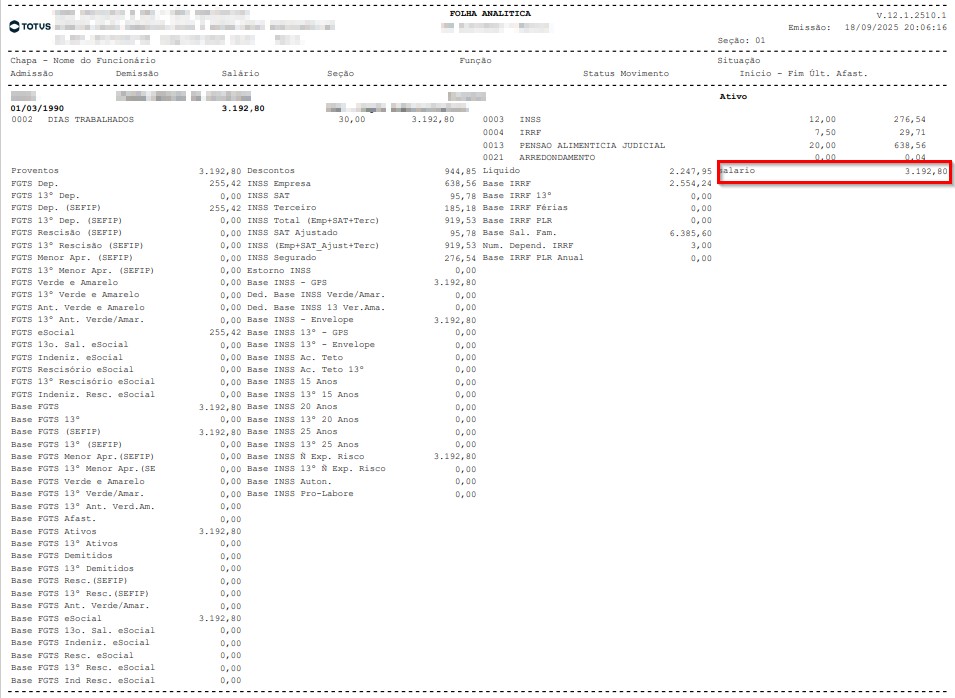
Após a geração verifique que campo foi apresentado com o retorno da formula:
Exemplo 2 - Com parâmetros específicos.
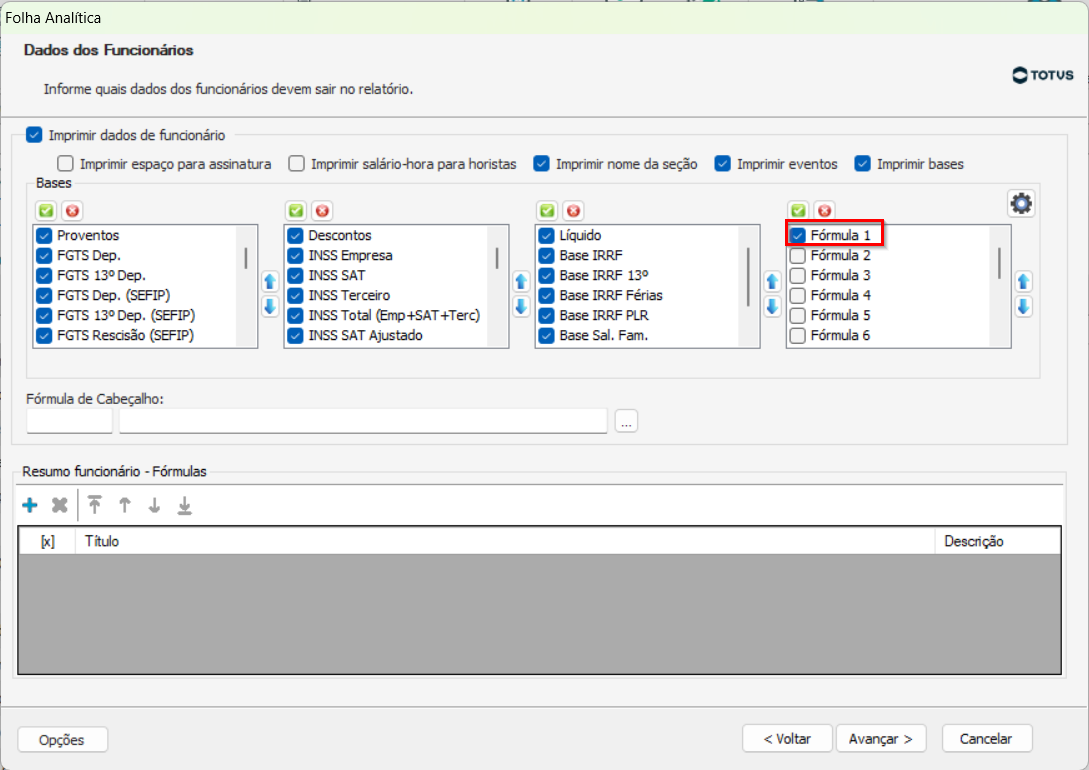
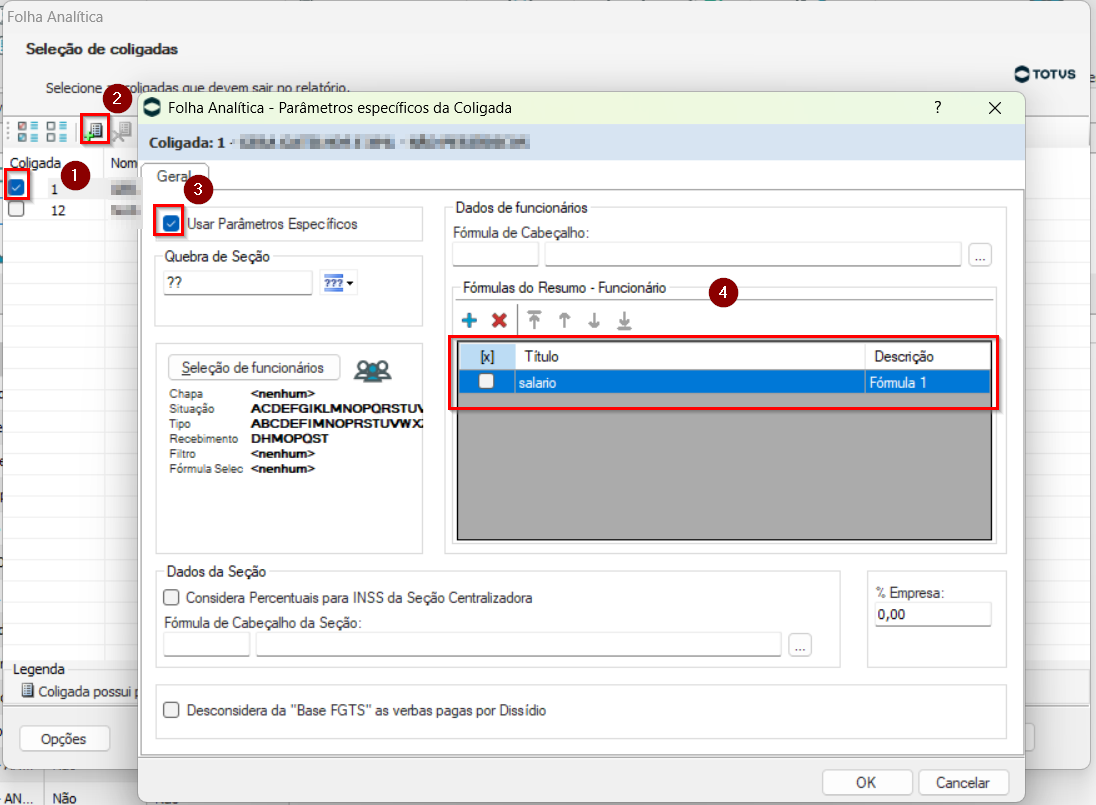
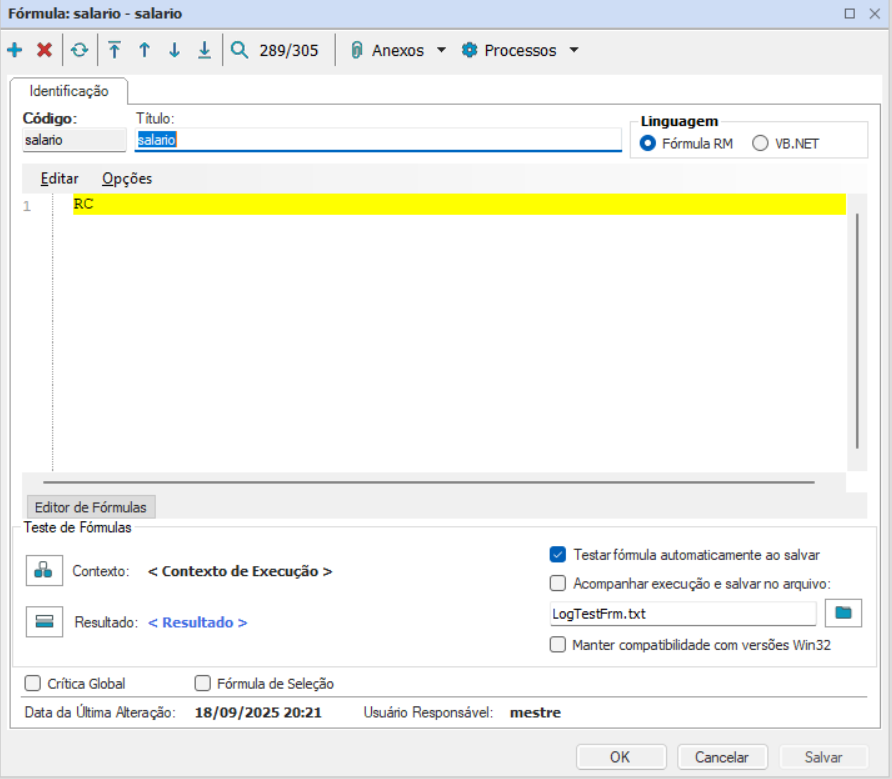
Em Folha Mensal | Folha Analítica na aba Dados do Funcionário, foi selecionado a fórmula 1, conforme print 1 abaixo. Avance para a tela de Seleção de Coligadas, conforme print 2 abaixo, edite a coligada e acesse os Parâmetros Específicos. Nesta tela, no campo Fórmulas do Resumo - Funcionário , informe a fórmula de cálculo. No exemplo abaixo a Fórmula 1 foi associada a fórmula de cálculo Salário.
Após a geração verifique que campo foi apresentado com o retorno da fórmula.