CONTEÚDO

01. VISÃO GERAL


02. EXEMPLO DE UTILIZAÇÃO


03. TELA REGRAS RECEITUÁRIO

Para incluir uma nova regra de receituário, clique no botão Incluir.



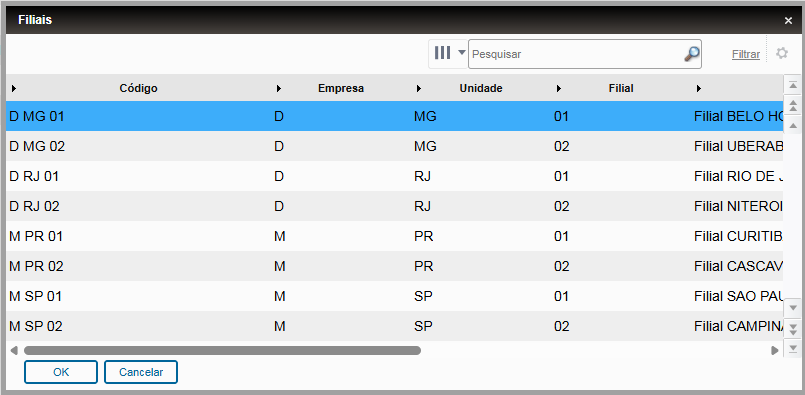
Após clicar no botão, será exibida uma tela para a seleção da filial


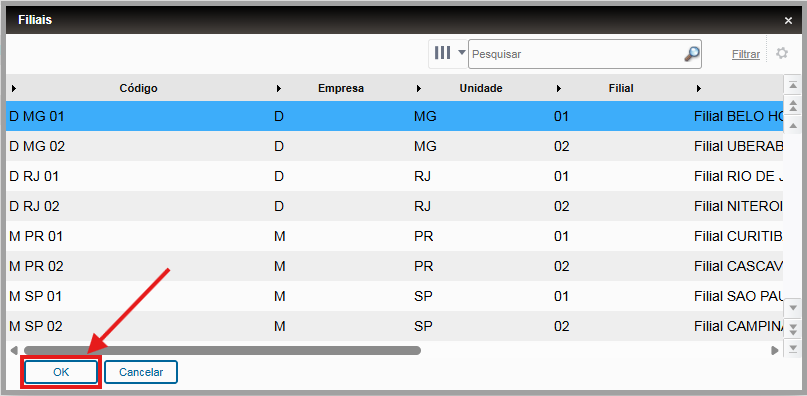
Com a filial selecionada, clique no botão OK para confirmar a filial.


Em seguida, será exibida uma nova tela para o preenchimento das informações da regra de receituário.



Os campos Cod.Regra, Desc. Regra, Data Inicial, Data Final e TES são obrigatórios.


Após o preenchimento dos campos, clique no botão Confirmar.



Após a confirmação, uma tela com a mensagem de sucesso será exibida.


Clicando em Fechar, a tela inicial será exibida, e a nova regra de receituário constará junto aos outros registros.



Caso precise incluir mais de uma regra, utilize o botão Salvar e Criar Novo. Ao clicar nele, a regra atual será salva (Se todos os campos obrigatórios forem preenchidos corretamente), e a tela de preenchimento será aberta novamente para o cadastro de uma nova regra de receituário.



Para alterar uma regra de receituário, selecione a regra desejada e clique no botão Alterar.


Em seguida, será exibida uma nova tela para a alteração das informações da regra de receituário.


Com as alterações feitas, clique no botão Confirmar.


Após a confirmação, será exibida uma tela com a mensagem de alteração realizada com sucesso.


Clicando em Fechar, a tela inicial será exibida, e a regra de receituário alterada constará junto aos outros registros.


04. PRINCIPAIS CAMPOS E PARÂMETROS

CampoDescrição

NEY_CODIGO

Código regra receituário

NEY_DESCRI

Descrição da regra

NEY_DATINI

Data Inicial da regra

NEY_DATFIM

Data final da regra

CampoDescrição

Item Regra

NEZ_TES

TES (Tipo de Entrada e Saída)


Descrição TES (Tipo de Entrada e Saída)

NEZ_LISTUF

Lista de UF’s (Unidades Federativas)

ParâmetroDescrição


05. TABELAS UTILIZADAS