01. VISÃO GERAL
Recurso que permite ao usuário a realização e execução do tratamento oncológico do paciente, o que inclui diagnósticos, realização de tratamentos e quimioterapia. |

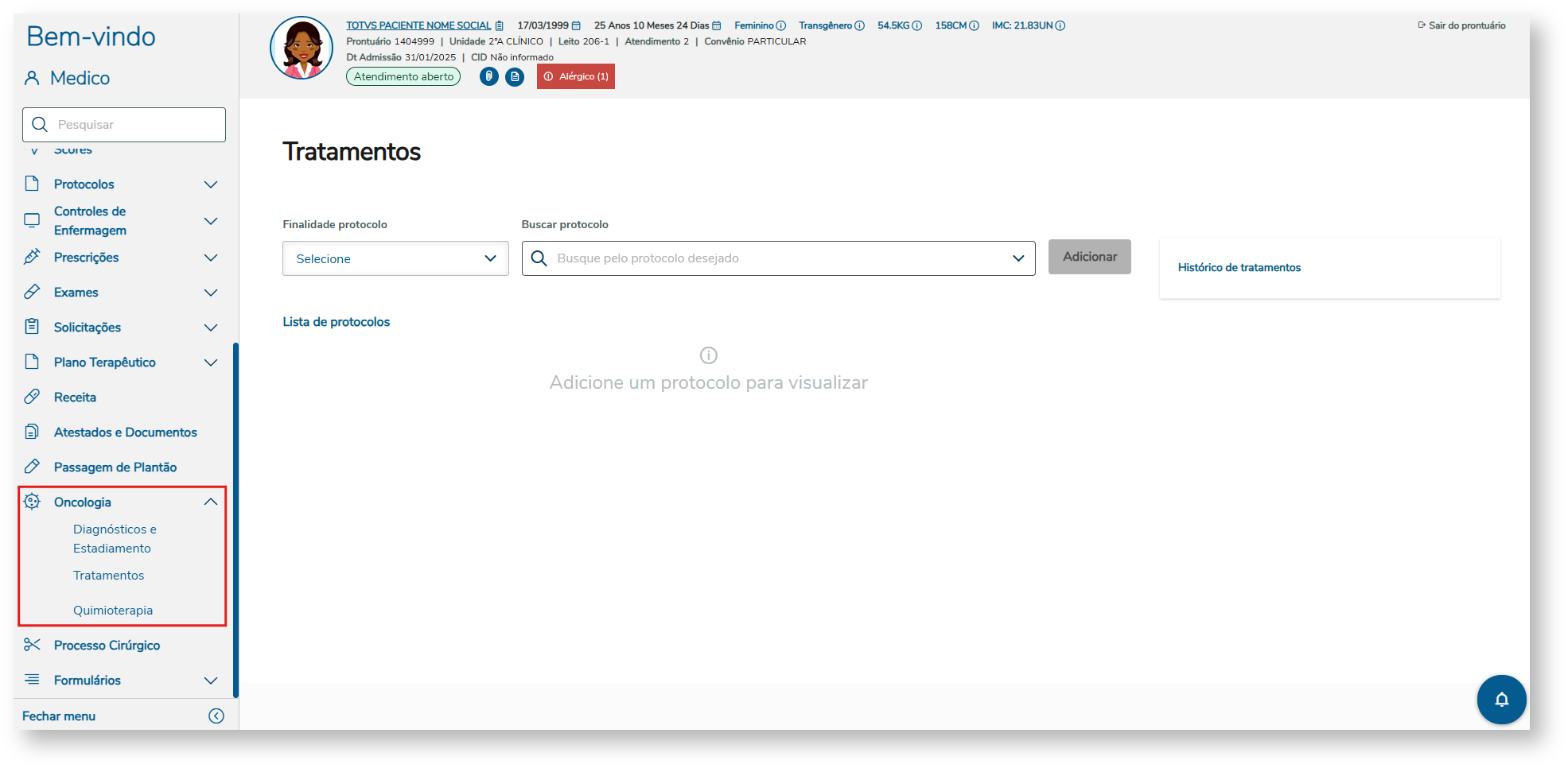
02. EXEMPLO DE UTILIZAÇÃO - Versões até 2502.Ao acessar o menu de Oncologia, será aberta a tela com as seguintes abas: Diagnósticos e Estadiamento, Tratamentos e Quimioterapia.
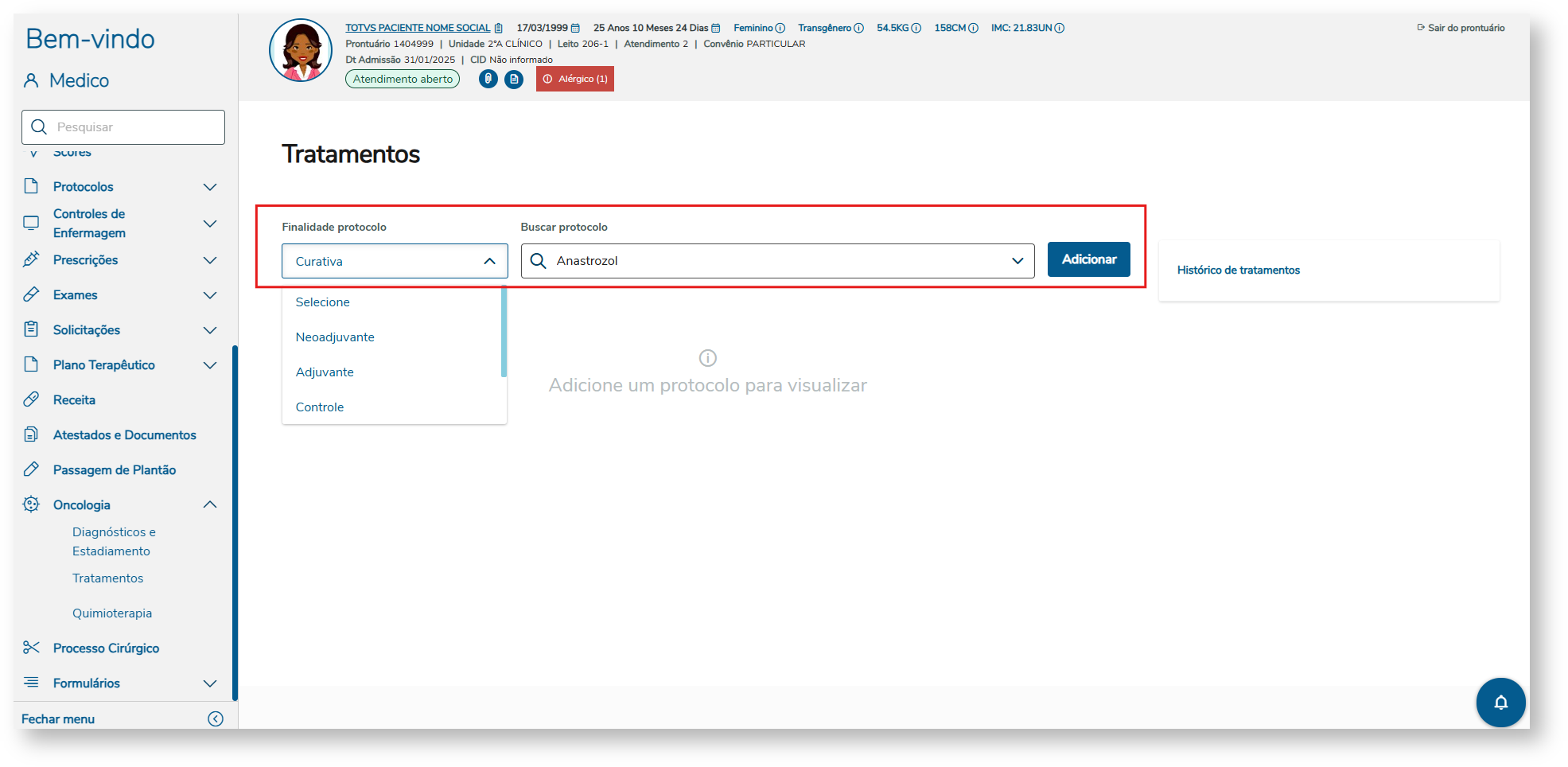
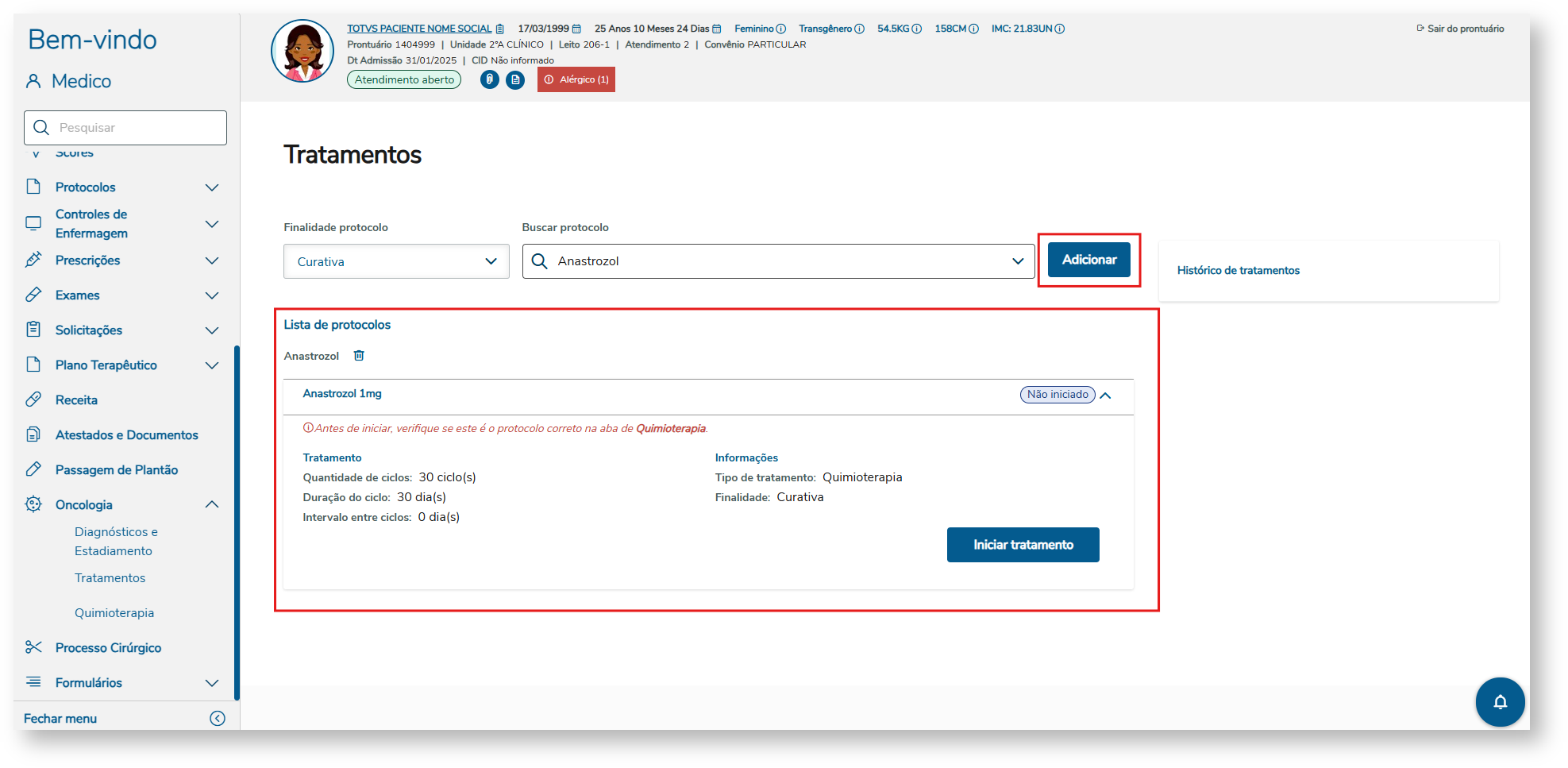
Ao clicar na aba de "Tratamentos", será exibido para o usuário os campos: "Finalidade protocolo", "Buscar protocolo" e o botão "Adicionar". Ao selecionar uma finalidade, serão listados apenas os protocolos que compõem aquele grupo de finalidade. Este campo não é obrigatório, o usuário poderá selecionar um protocolo sem a necessidade de escolher uma finalidade. O usuário poderá pesquisar no campo qual o protocolo deseja adicionar antes de selecionar. O botão adicionar será habilitado após selecionar um protocolo.
Ao clicar no botão "Adicionar", o sistema listará o protocolo e as fases de quimioterapia que o compõem. Em cada etapa do protocolo serão exibidas as seguintes informações:
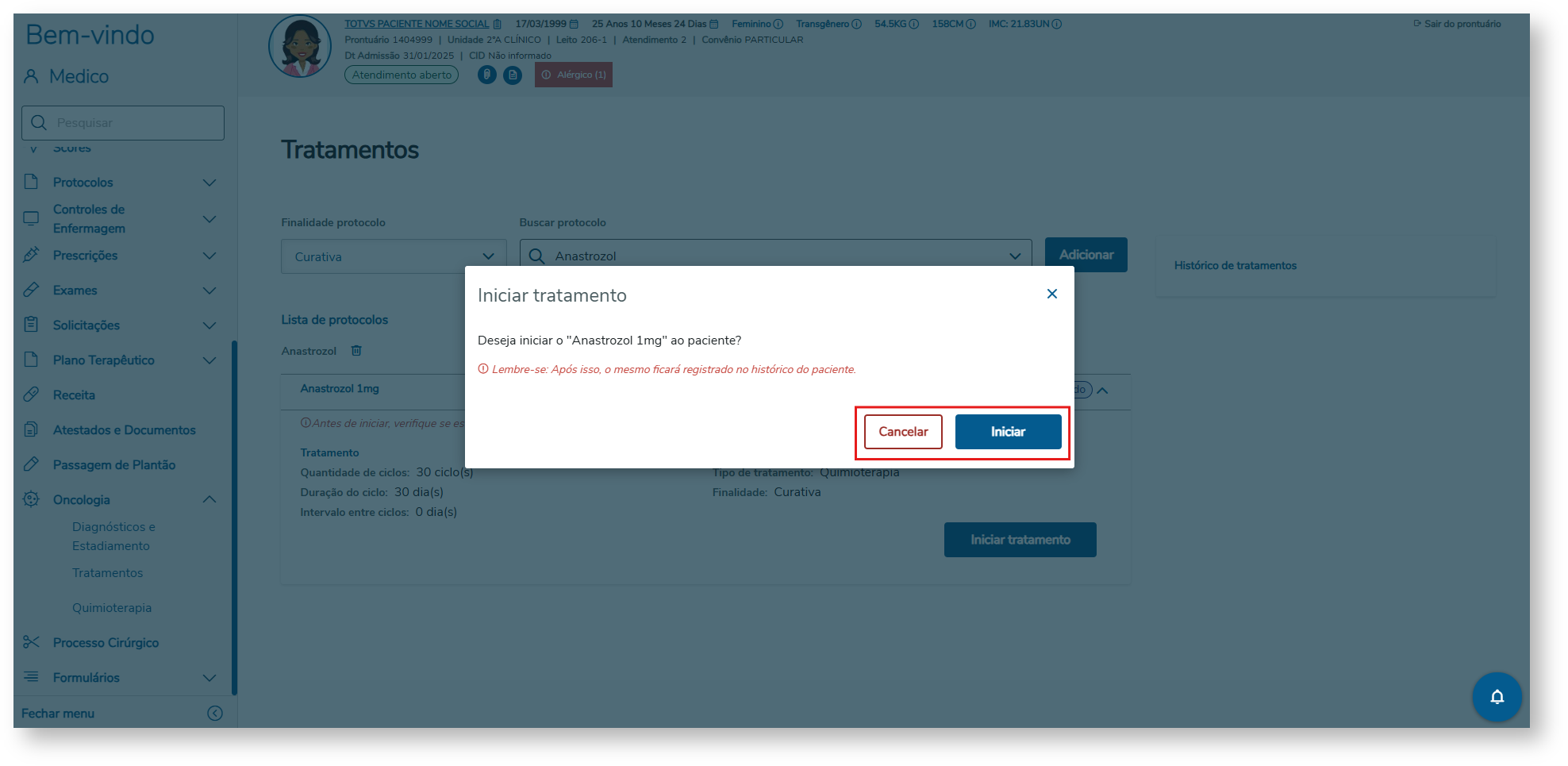
Para iniciar um tratamento o usuário deverá clicar no botão "Iniciar tratamento". Ao clicar no botão "Iniciar tratamento", o usuário deverá confirmar se deseja iniciar o tratamento.
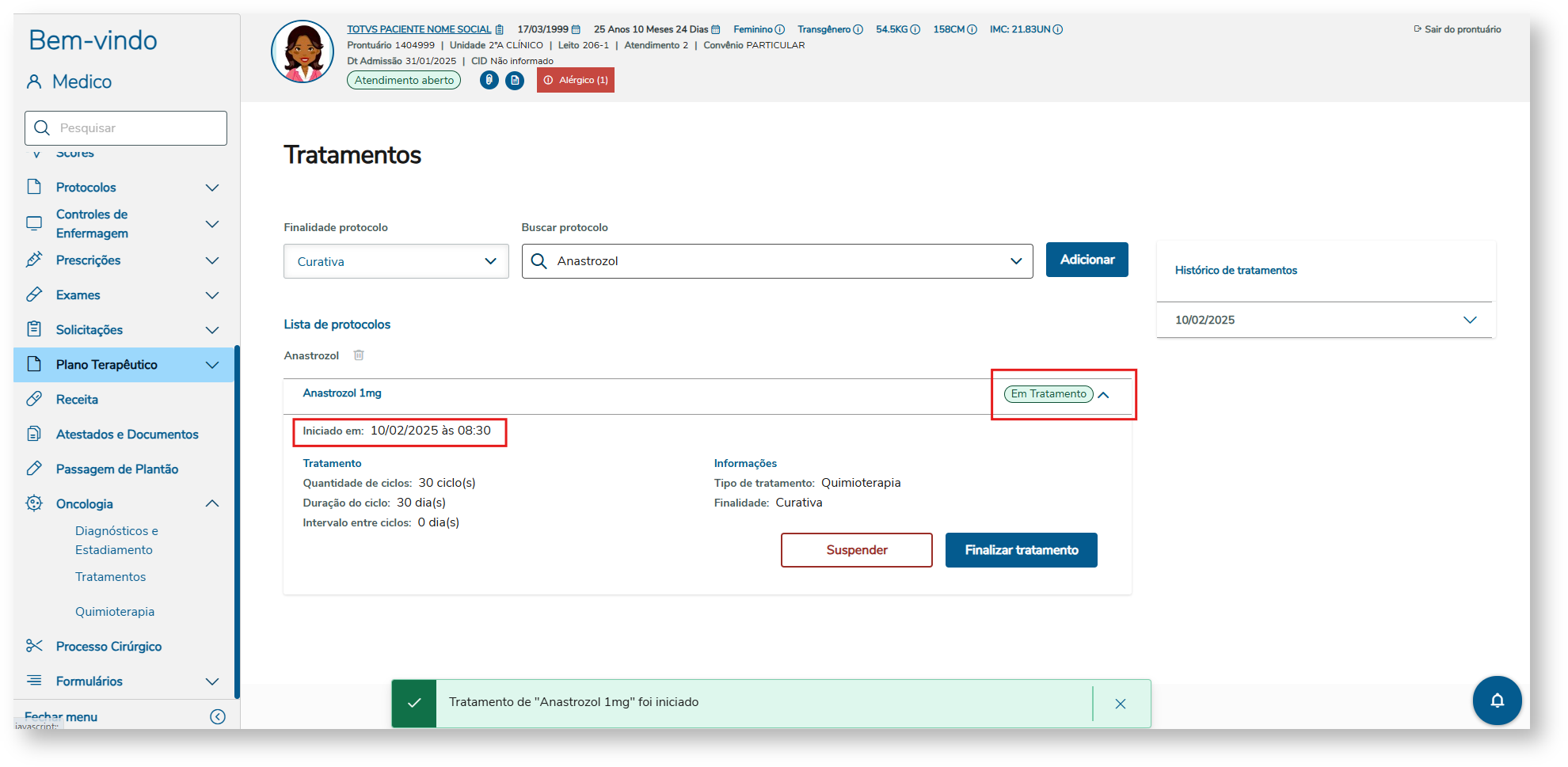
Ao iniciar o tratamento o sistema deverá apresentar a data de início e mudar o status de "NÃO INICIADO" para "EM TRATAMENTO".
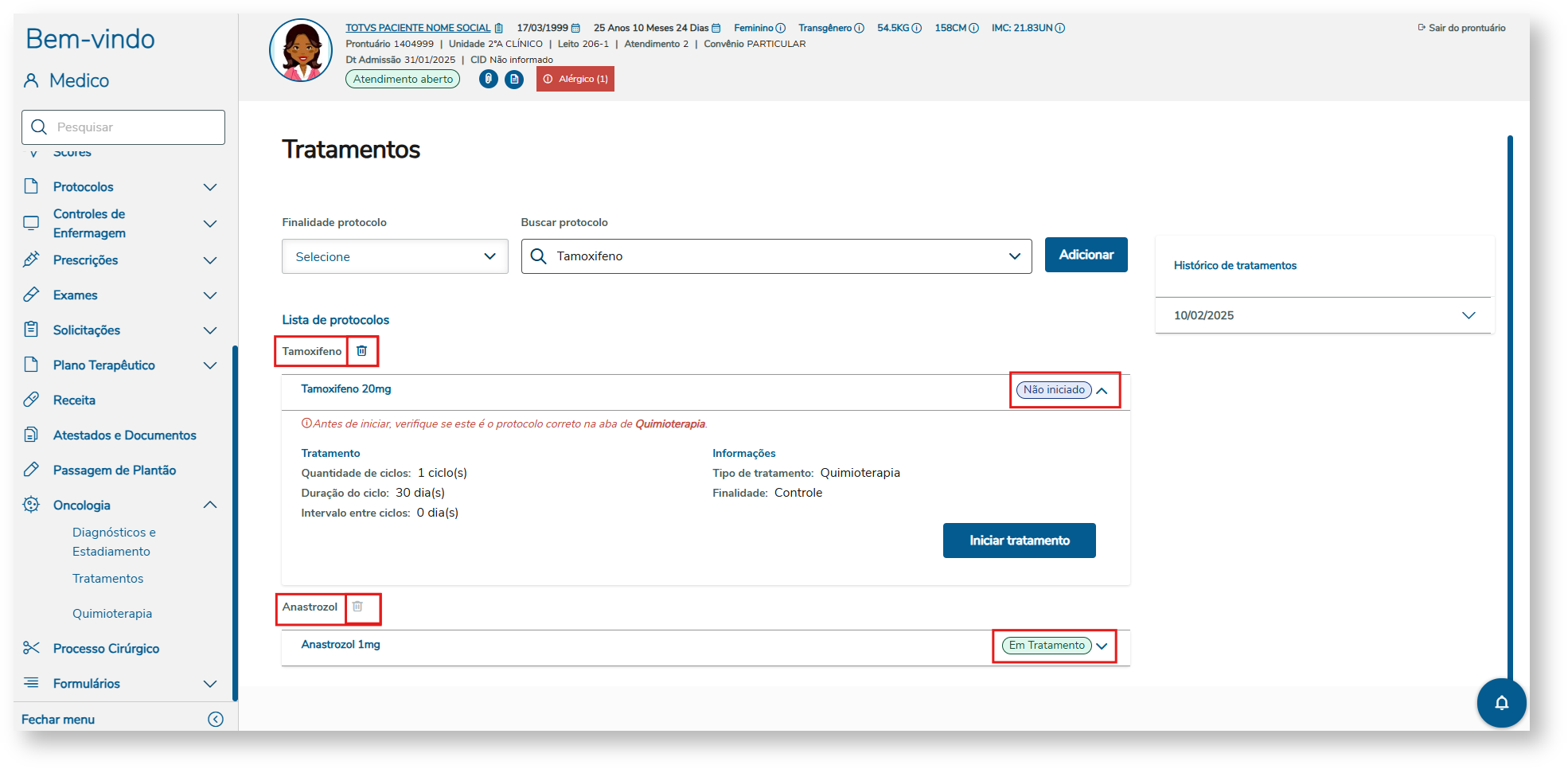
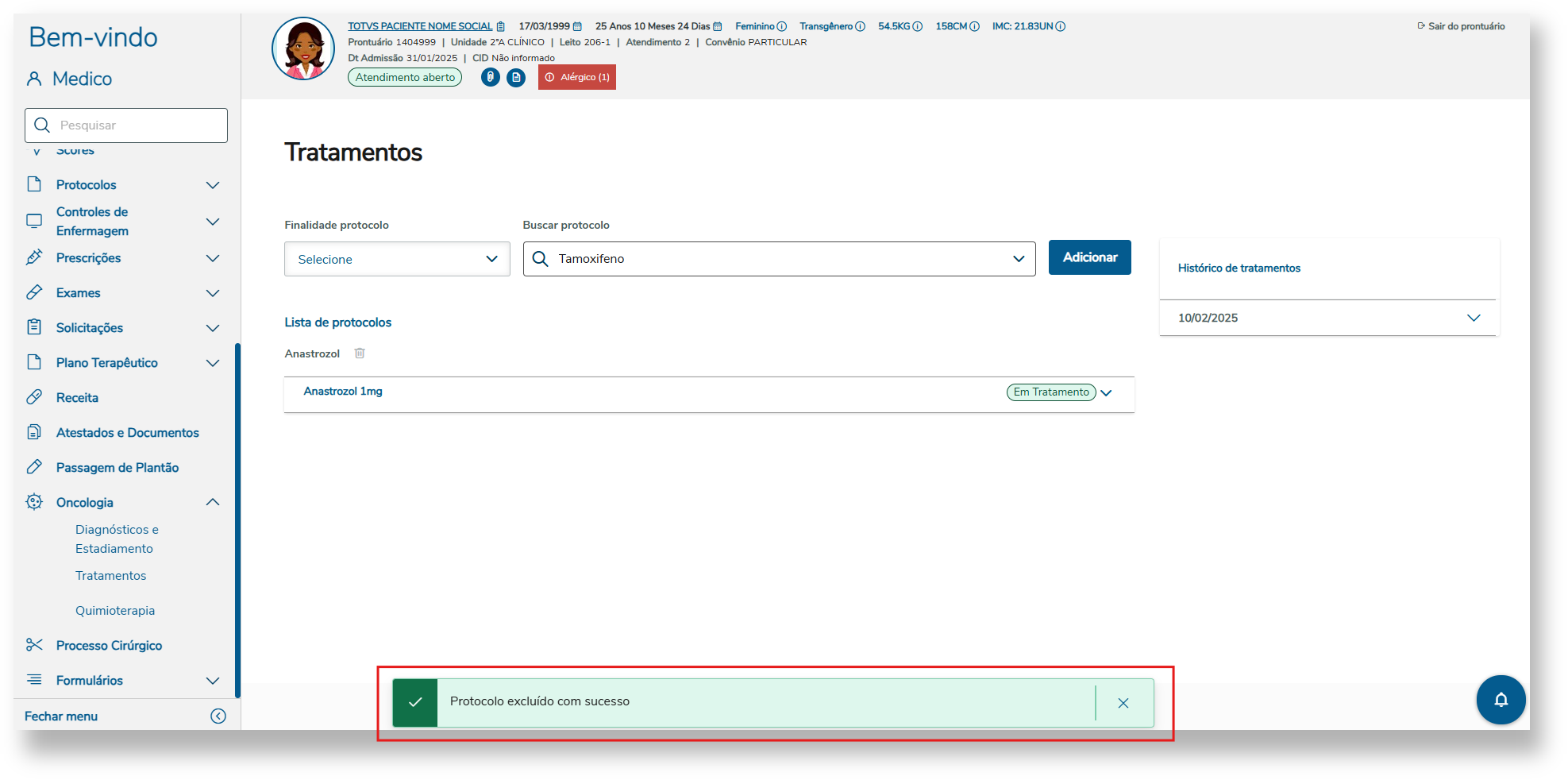
É possível excluir um protocolo que não tenha nenhuma fase iniciada ou suspensa. Caso contrário, o botão "Excluir" ficará desabilitado. Ao clicar no botão "Excluir", o protocolo será excluído imediatamente, sem necessidade de confirmação do usuário.
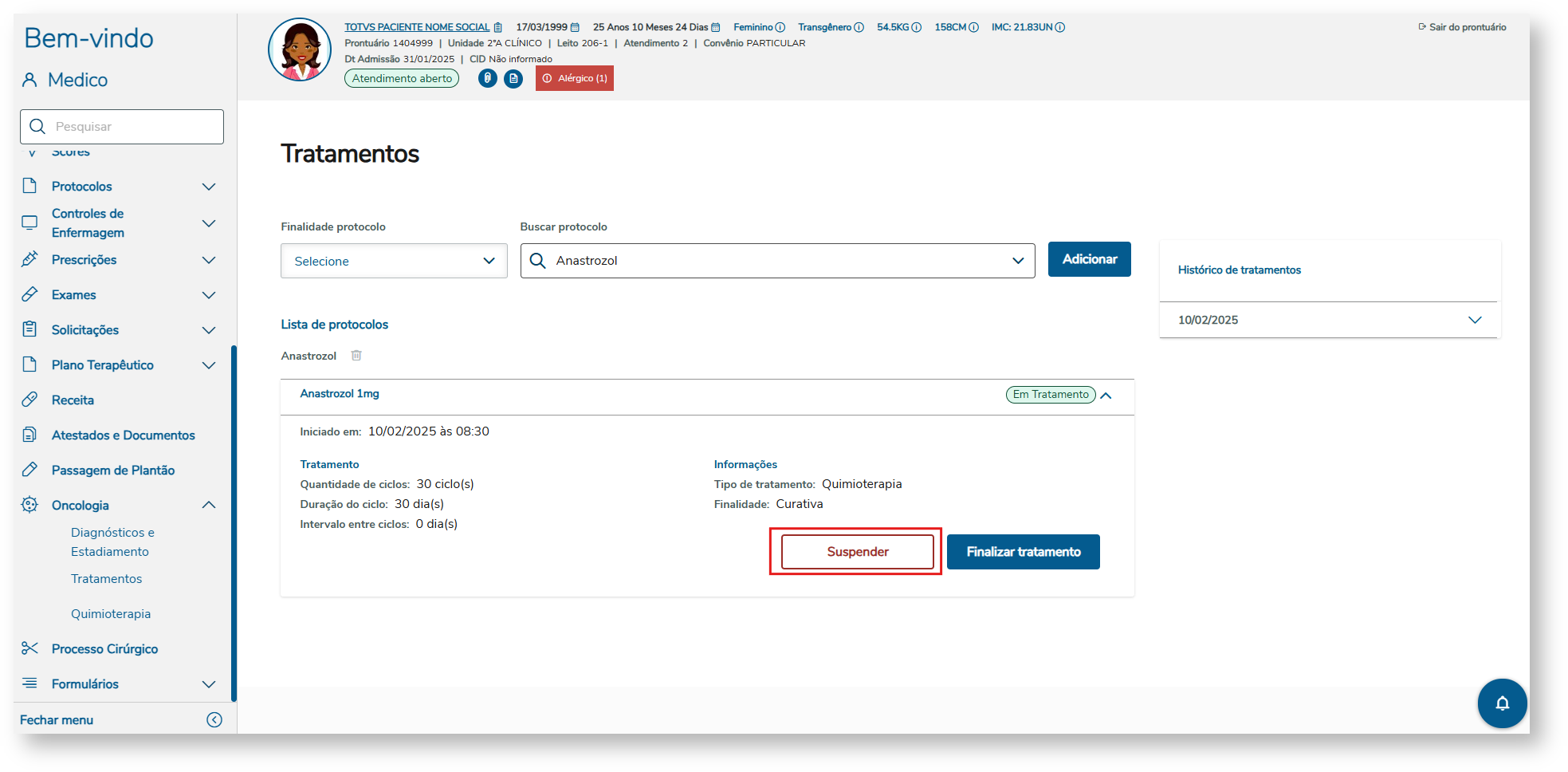
Após iniciar o tratamento, o botão "Iniciar tratamento" não será mais exibido e o botão "Suspender" ficará habilitado:
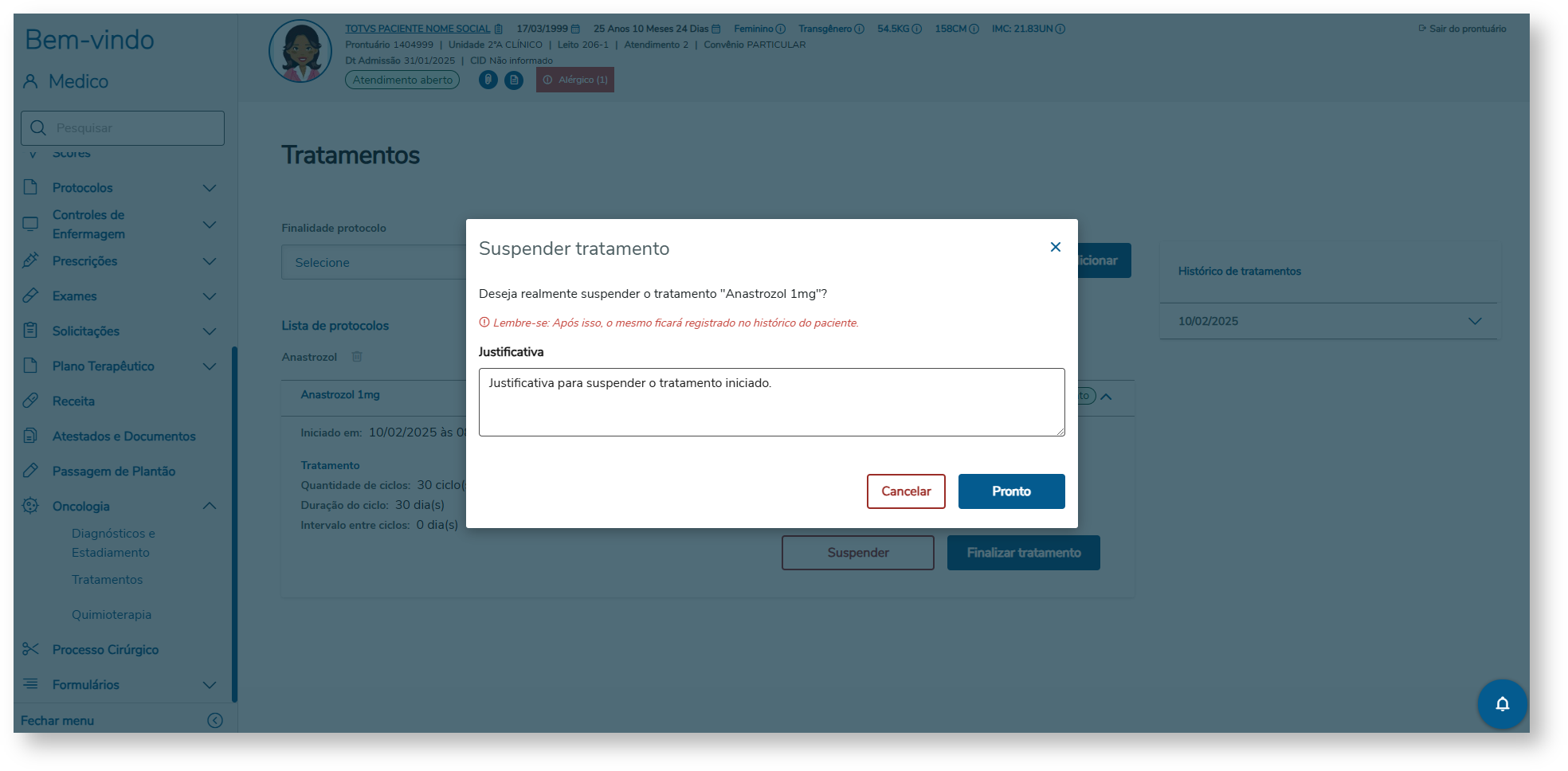
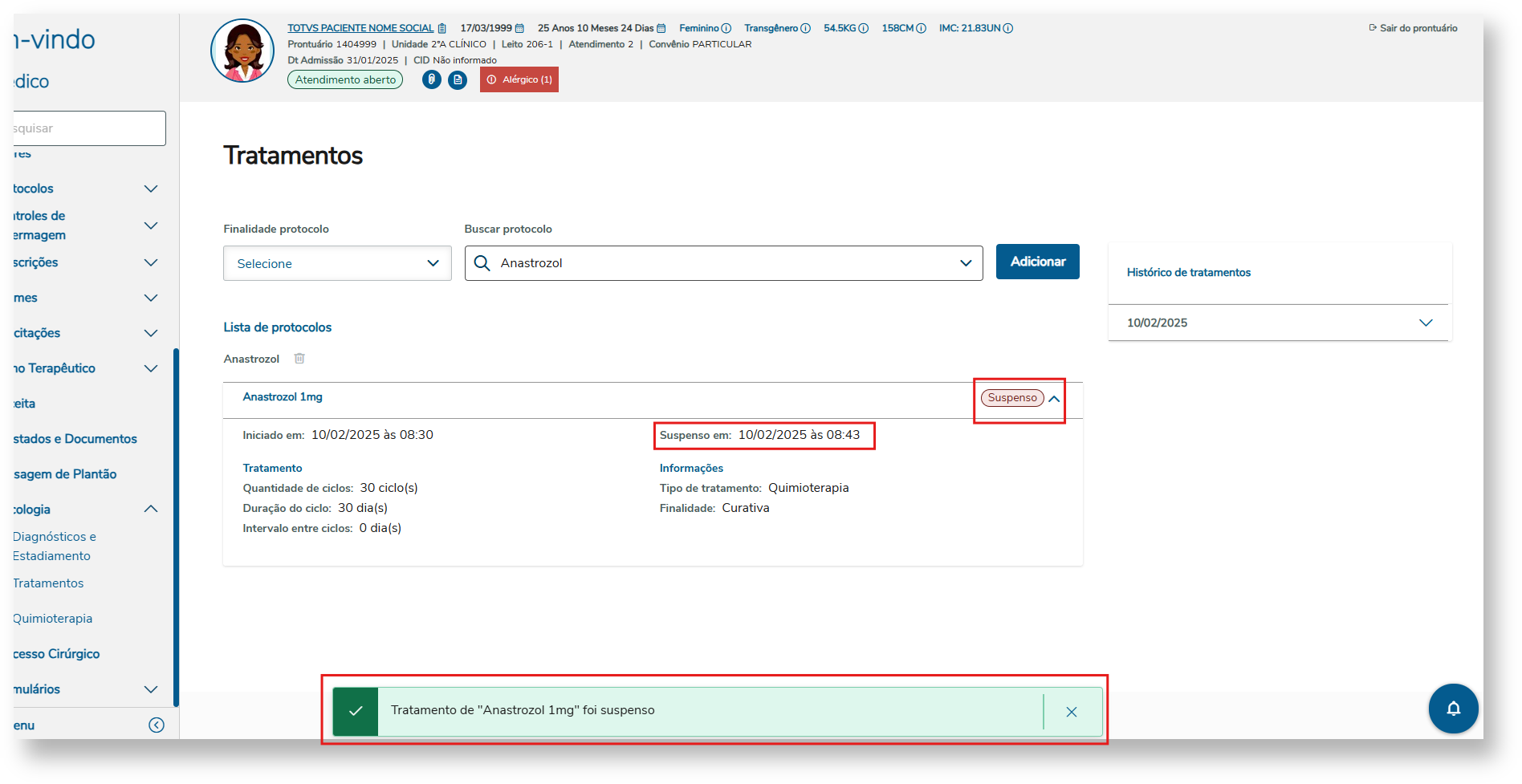
Se o usuário clicar no botão "Suspender", uma modal de confirmação será exibida e para confirmar a suspensão deverá obrigatoriamente preencher uma justificativa. Após informar a justificativa, o tratamento exibirá o status "SUSPENSO" e a data de suspensão.
Os tratamentos só podem ser iniciados quando o atendimento do paciente estiver com o status aberto. |
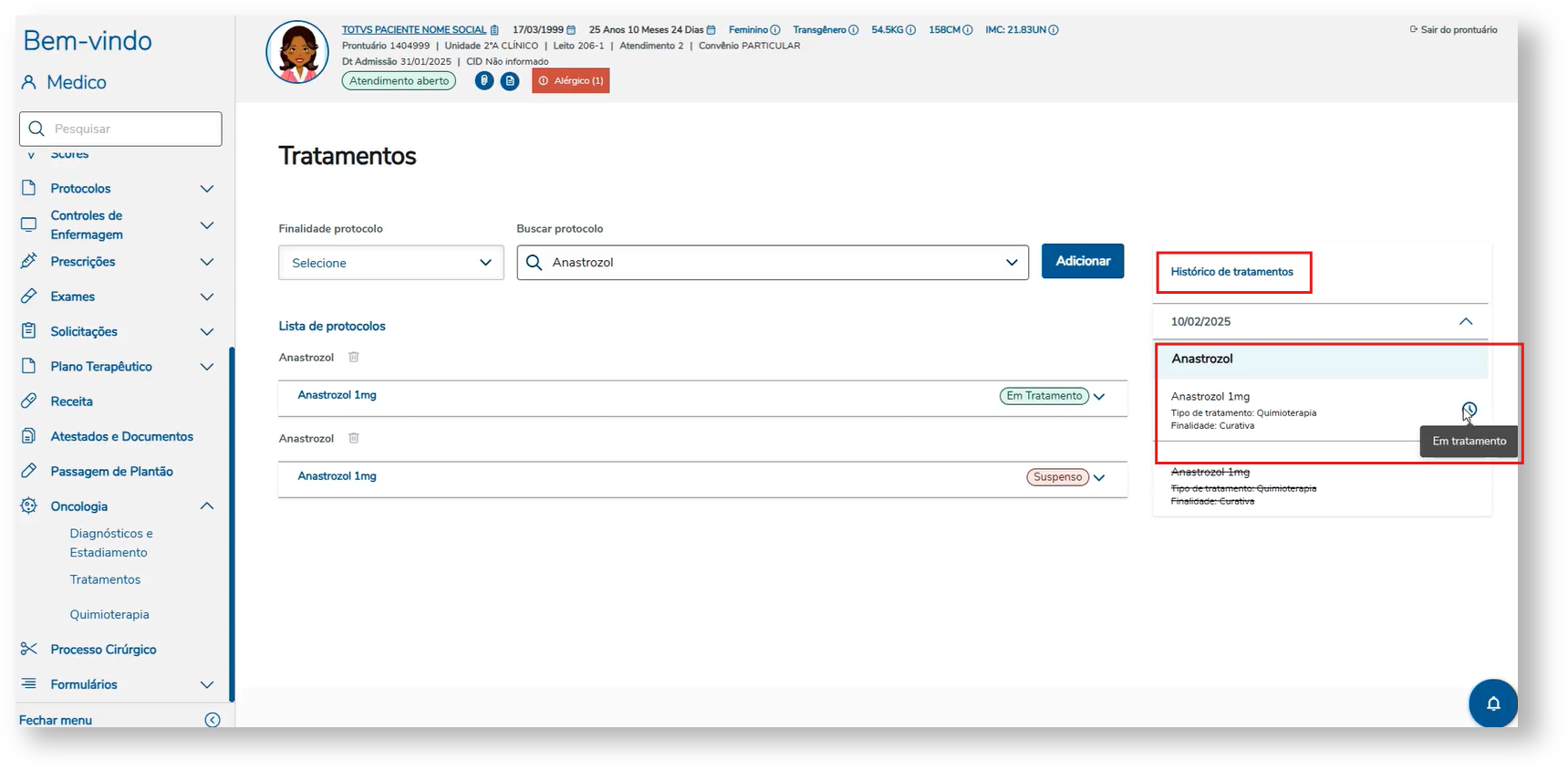
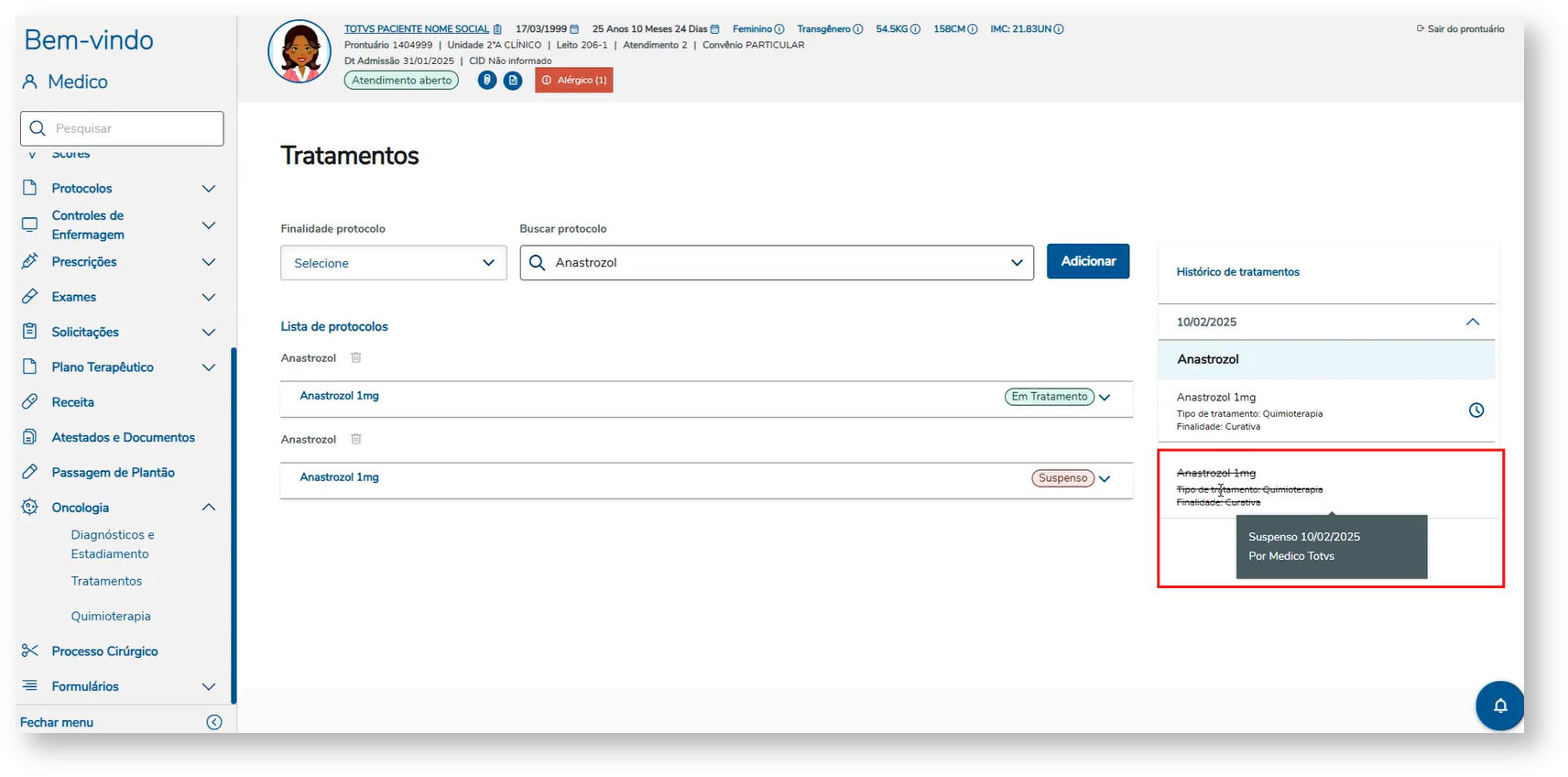
03. HISTÓRICO DE TRATAMENTOO usuário poderá visualizar o histórico de todos os tratamentos vigentes e também os que foram suspensos para o paciente. Nesta seção, o usuário poderá consultar o profissional responsável pelo início ou suspensão do tratamento e a data/hora da ação.
|