Objetivo
Permitir que o usuário possa realizar Manutenção em lote de Cenários Tributários.
Caminho
Módulo Fiscal > Configurador de Cenários Tributários > Cadastro de Cenários - CCT_00001.
Pré-Requisitos e Restrições
Atualizar o sistema para a versão 25.01.001 ou versão superior.
Passo a Passo
1. Acessar a Rotina de Cadastro de Cenários Tributários
- Abra o sistema e vá para a tela de Cadastro de Cenários Tributários.
2. Visualizar a Opção "Manutenção em Lote"
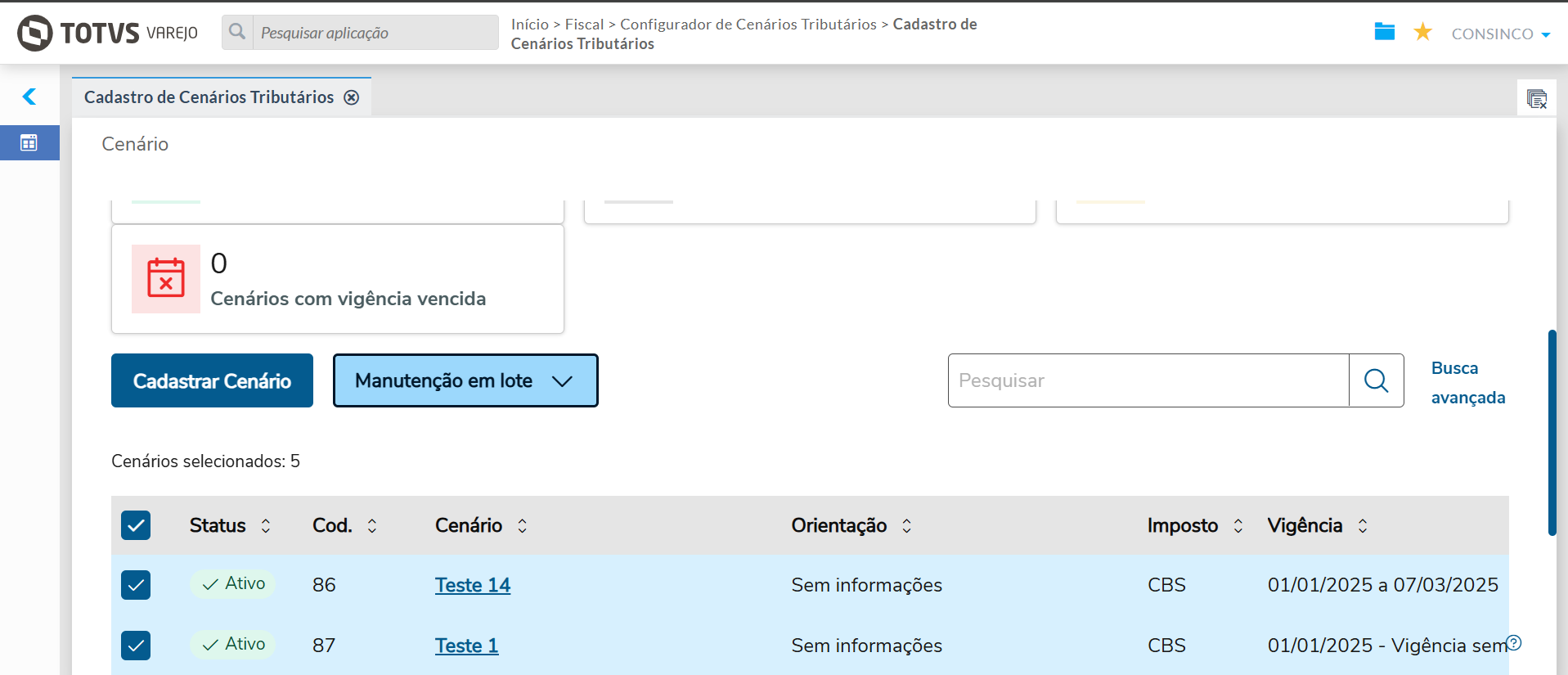
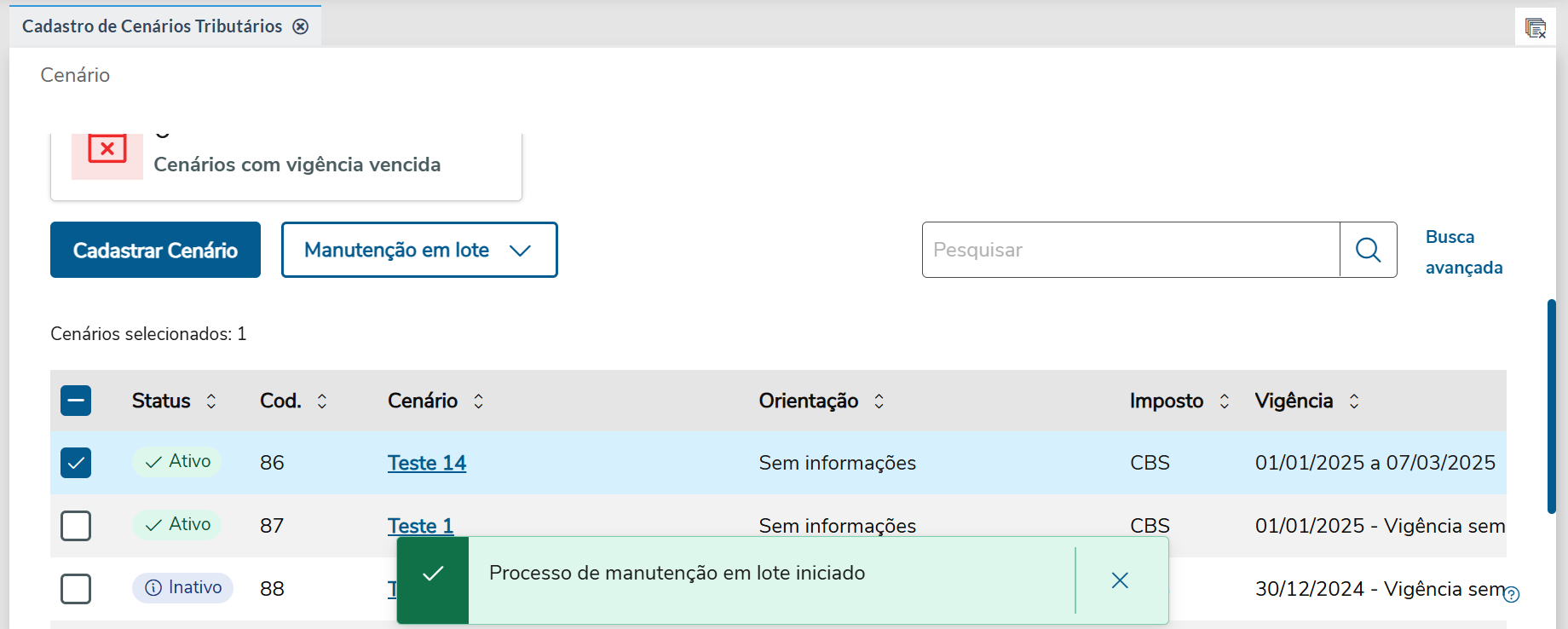
- Na tela de Cadastro de Cenários Tributários, localize a opção "Manutenção em Lote".
- A opção "Manutenção em Lote" estará visível no grid (tabela) que exibe os cenários tributários.

3. Selecionar os Cenários para Ajuste
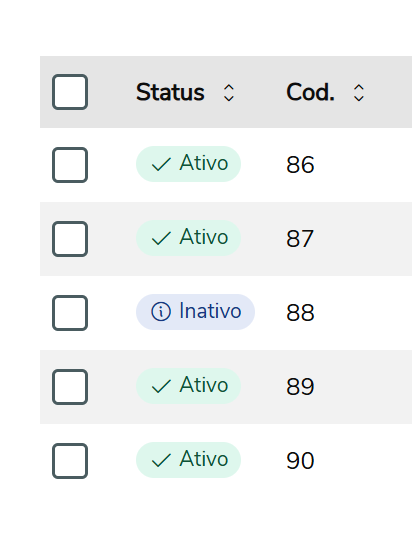
- No grid, você verá caixas de checkbox ao lado de cada cenário tributário listado.
- Marque os cenários que deseja ajustar, utilizando o checkbox. Você pode marcar:
- Todos (se deseja selecionar todos os cenários)
- Unitários (para selecionar individualmente os cenários que deseja ajustar)
4. Pressionar "Manutenção em Lote"
- Após marcar os cenários desejados, pressione a opção "Manutenção em Lote".
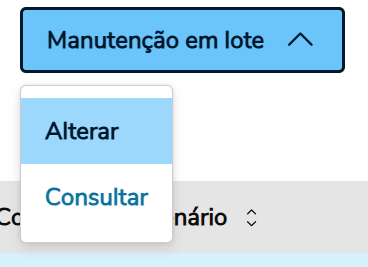
5. Exibir Opções: Alterar ou Consultar
6. Escolher a Opção "Alterar"
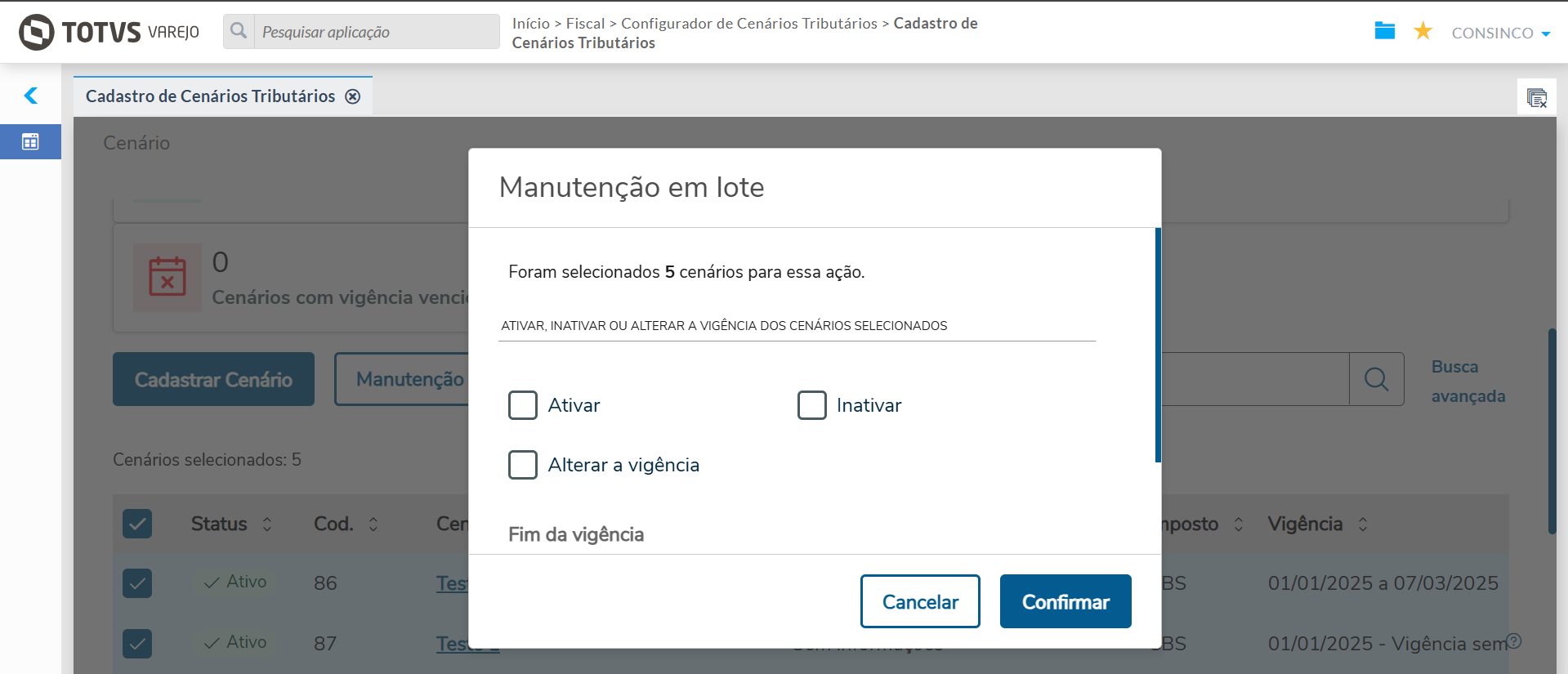
Caso tenha selecionado cenários e deseje realizar ajustes em lote, clique na opção "Alterar".
Tela de Ajustes de Cenários Selecionados:
- O sistema exibirá a quantidade de cenários selecionados e as opções de ajuste disponíveis (Ativar, Inativar, Alterar a Vigência).
- O sistema não permitirá que você selecione mais de uma opção de ajuste por vez.
7. Escolher a Opção "Consultar"
- Se você deseja apenas consultar as manutenções executadas, clique na opção "Consultar".
8. Exibir Grid de Manutenções Executadas
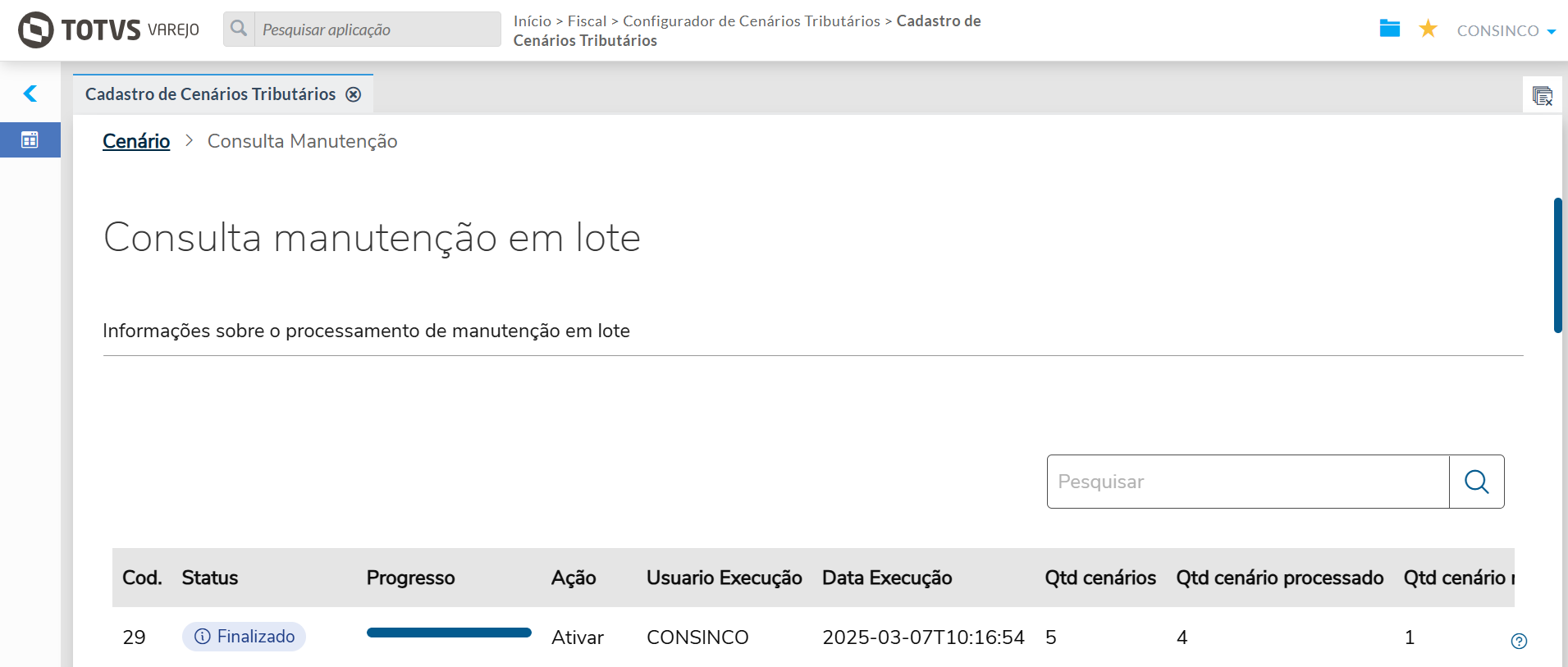
- Ao clicar em "Consultar", o sistema abrirá um grid exibindo as manutenções executadas previamente, com as seguintes colunas de informações:
- Status: O status da manutenção (ex: Finalizada, Em processamento, etc.).
- Progresso: Para a conclusão da manutenção.
- Usuário: Nome do usuário que executou a manutenção.
- Ação: Tipo de ação realizada (Ativar, Inativar, Alterar Vigência).
- Data: Data e hora da execução da manutenção.
- Quantidade de Cenários: Quantidade total de cenários selecionados para a manutenção.
- Quantidade de Processados: Quantidade de cenários que foram processados com sucesso.
- Quantidade de Não Processados: Quantidade de cenários que não foram processados.
9. Arrastar para o Final do Grid
- Ao final da linha de cada manutenção executada, haverá uma opção de arrastar para expandir mais informações.
- Opção "Detalhes": Ao arrastar até o final da linha, você verá um botão "Detalhes". Clique neste botão para acessar informações mais detalhadas sobre a manutenção executada.

10. Tela de Detalhes
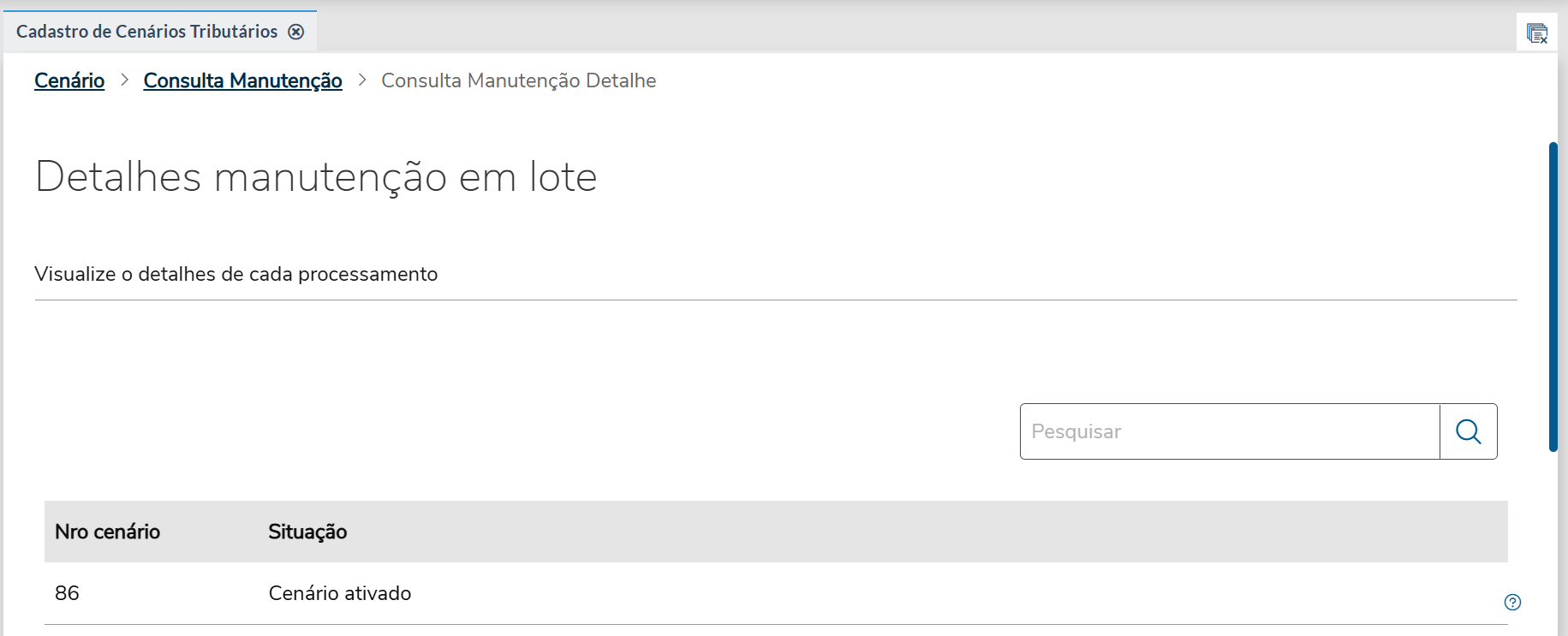
- Ao clicar em "Detalhes", o sistema irá direcioná-lo para uma nova tela, exibindo:
- Lista de Cenários: Exibição dos cenários que foram selecionados para a manutenção.
- Situação dos Cenários: Status de cada cenário (ex: Ativado, Inativado, Vigência alterada) e se houve algum erro ou falha no processamento.
11. Finalizar
- Após revisar os detalhes, você pode voltar à tela de consulta ou realizar novas consultas ou ajustes conforme necessário.
Resumo das Opções
- Manutenção em Lote: Permite selecionar cenários tributários e realizar ajustes em lote.
- Alterar: Disponível quando pelo menos um cenário é selecionado; permite realizar alterações como Ativar, Inativar ou Alterar a Vigência.
- Consultar: Exibe as manutenções executadas previamente, com detalhes sobre o progresso, status e a quantidade de cenários processados.
- Detalhes: Permite visualizar informações detalhadas sobre cada manutenção executada, incluindo a situação de cada cenário individualmente.