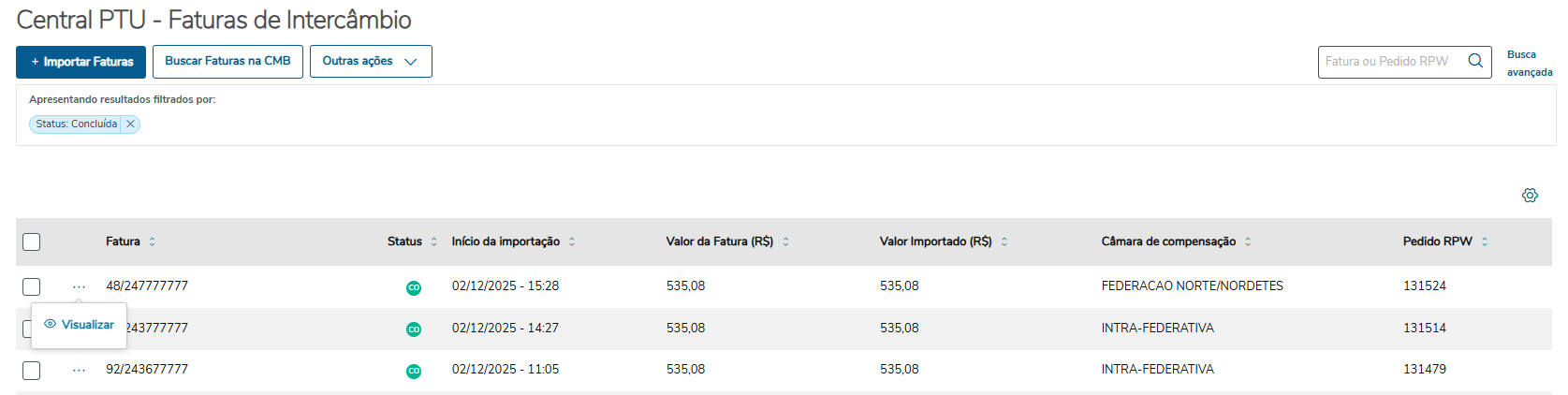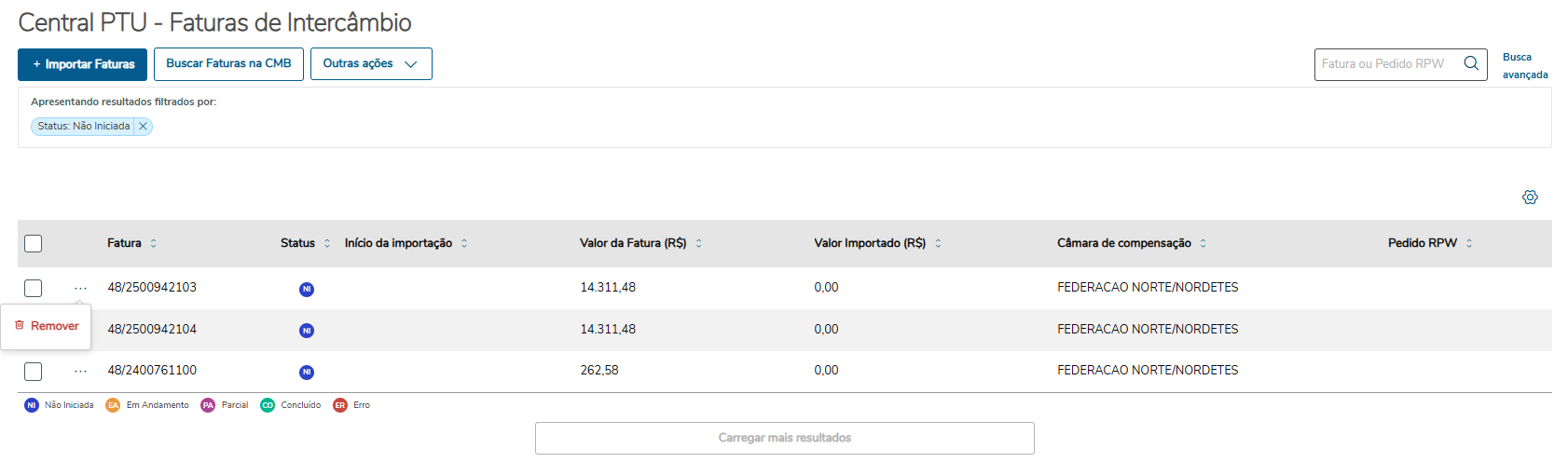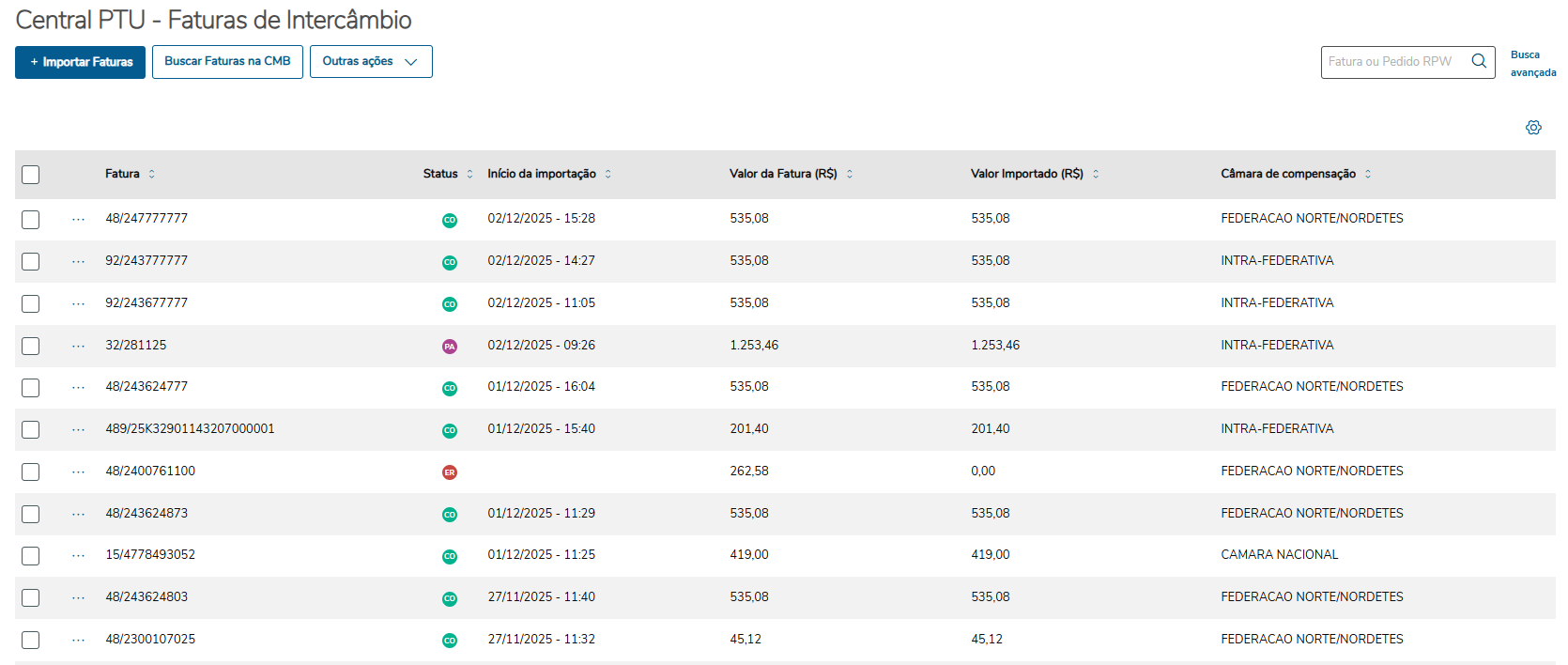
Ações relacionadas:
Ação: | Descrição |
| Importar Faturas | Realizar o processo de Importação de arquivos/faturas referentes ao PTU XML de Cobrança. |
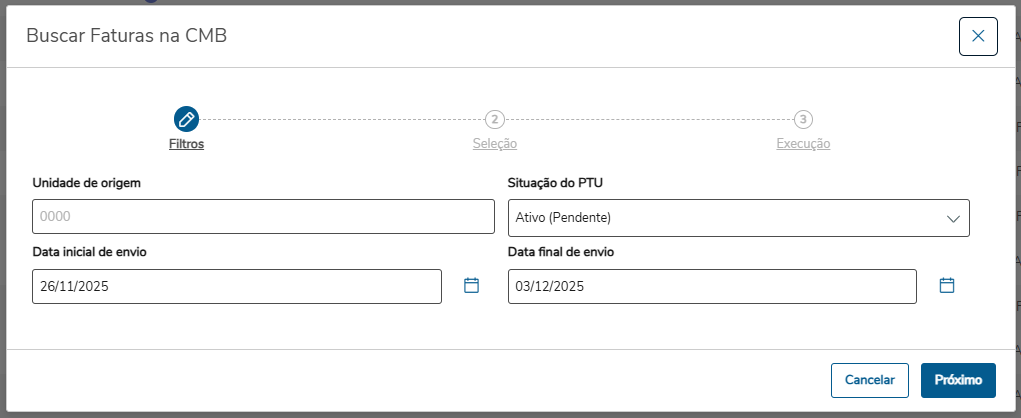
| Buscar Faturas na CMB | Realizar a buscar dos arquivos/faturas diretamente no portal da CMB para realizar o download. |
| Exportar Relatório CSV | Realizar a exportação dos dados em formato .CSV. |
| Alertas/Erros Faturas | Consultar os alertas/erros das faturas selecionadas. |
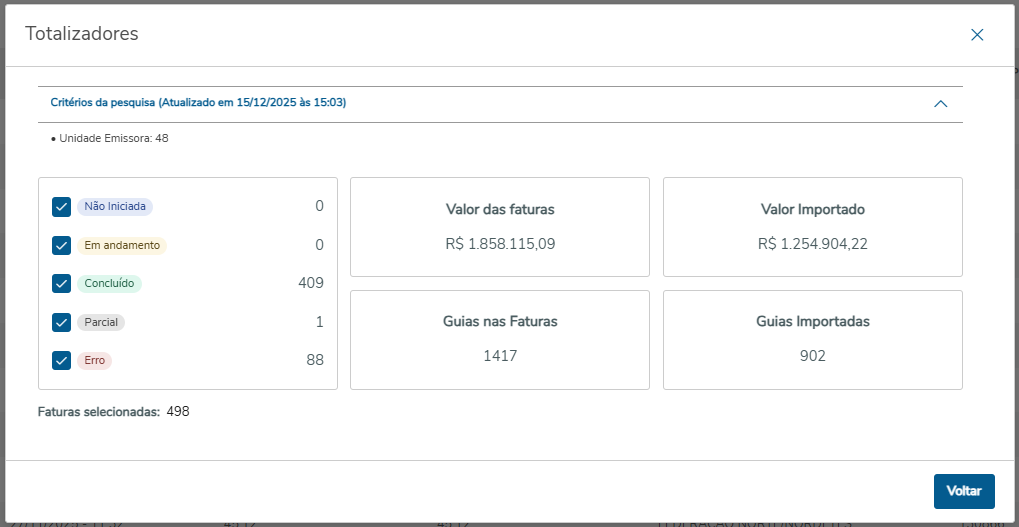
| Totalizadores | Função onde são mostrados os totalizadores. |
| Agendamentos | Função para realizar agendamentos de download de faturas e importação automática. |
| Busca Rápida | Informar código da fatura ou Pedido RPW. |
| Busca Avançada | Realizar a buscar das faturas informando filtros. |
| Gerenciador de Colunas | Selecionar quais colunas serão mostradas na grid dos dados. |
Ações relacionadas por FATURA (3 pontos na primeira coluna da GRID):
Ação: | Descrição |
| Visualizar | Visualiza os dados completos da fatura. (Apenas faturas com status de "Concluído", "Parcial" e "Erro" quando existir um lote de importação)
|
| Remover | Realiza a remoção de registros. (Apenas registros com status de "Não Iniciada" e "Erro" quando não tiverem lotes de importação)
|
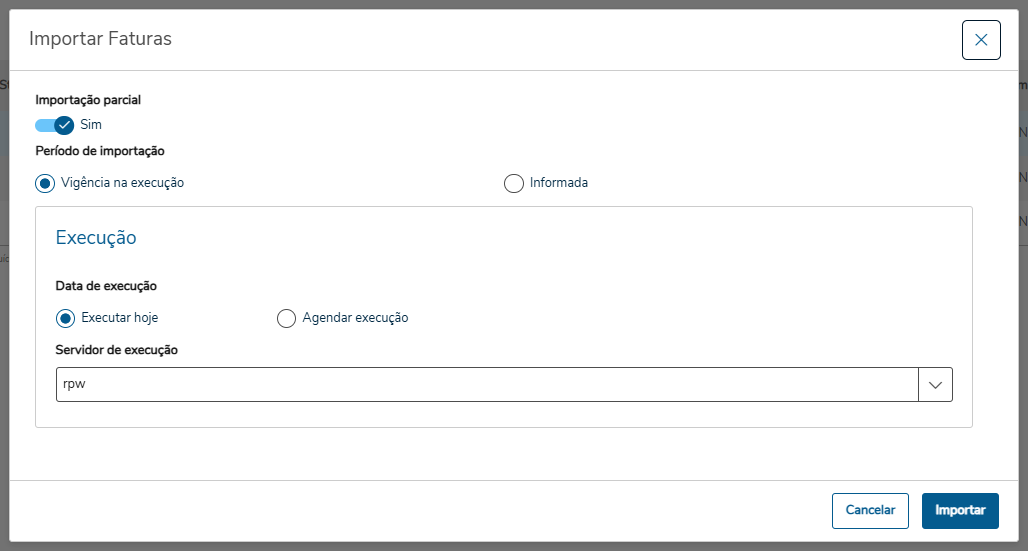
Principais campos e parâmetros:
| Parâmetros | |
| Importação parcial | Esta opção permite realizar a importação parcial do PTU XML de Cobrança ou Utilização, por padrão vem marcada como Sim. Nesse caso, todas as guias que não apresentarem inconsistências na importação serão gravadas na base, e as guias que apresentarem alguma inconsistência não serão importadas. Ao término da importação, o status do lote de importação ficará como IP - Importação Parcial do Lote. Em seguida (após o ajuste das parametrizações ou ajuste das inconsistências que ocorreram no XML do PTU Cobrança) o arquivo deverá ser importado novamente para que todas as guias sejam importadas e gravadas na base, e o lote receba o status de IC - Importação Concluída. Ao importar novamente o arquivo com a opção Importação Parcial marcada, o processo de importação somente irá reprocessar as guias (documentos) que ainda não foram importados - as guias que já foram incluídas na base não sofreram alterações. Se está opção for marcada como Não e ocorrerem inconsistências, todas as guias serão rejeitadas e para importar o XML PTU novamente, será necessário excluir o lote de importação que receberá o status NP - Não Processado. |
| Data | Indica qual ano e período o processo de importação deverá considerar na inclusão dos movimentos no Revisão de Contas (RC). Possui as opções:
|
Ano | Ano que será considerado na inclusão dos movimentos. |
Período | Período que será considerado na inclusão dos movimentos. |
| Execução | |
| Data de execução | Data de importação. Possui as opções:
|
| Agendar para | Indica o dia, mês e ano para importação. |
| Hora | Indica o horário para importação. |
| Servidor de execução | Servidor RPW que será utilizado para realizar a importação. |
Principais campos:
Campo: | Descrição |
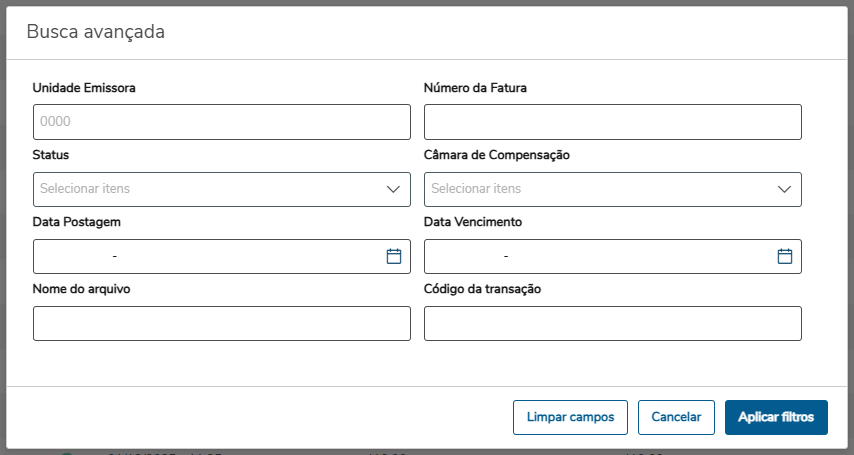
| Unidade Emissora | Informar o código da unidade emissora. |
| Número da Fatura | Informar o número da fatura. |
| Status | Selecionar uma ou mais status. |
| Câmara de Compensação | Selecionar uma ou mais câmaras de compensação |
| Data postagem | Informar a data de postagem inicial e final |
| Data vencimento | Informar a data de vencimento inicial e final |
| Nome do arquivo | Informar o nome da fatura \ arquivo. |
| Código da transação | Informar o código da transação. |
Ações relacionadas:
Ação: | Descrição |
| Limpar campos | Realizar a limpeza de todos os campos acima informados. |
| Cancelar | Realizar o cancelamento da função de busca retornando a tela inicial. |
| Aplicar filtros | Realizar a consulta dos dados correspondente aos filtros acima informados. |
Principais campos:
Campo: | Descrição |
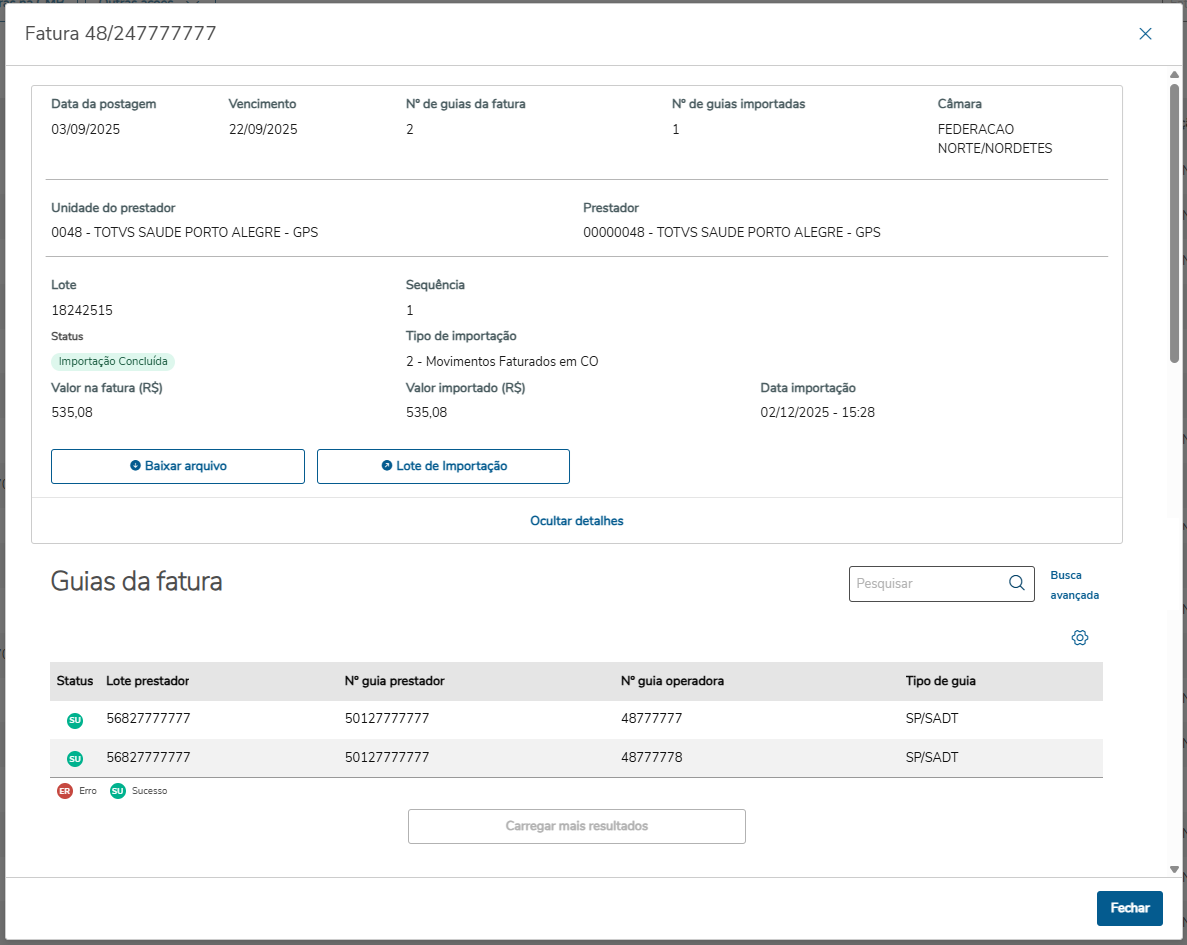
| Lote inicial / final | Realiza busca pelo lote. |
| Guia prestador inicial / final | Realiza busca pela Guia prestador. |
| Guia operadora inicial / final | Realiza busca pelo Guia operadora. |
| Guia principal inicial / final | Realiza busca pelo Guia principal. |
| Tipo de Guia | Selecionar os tipos de guia PTU Cobrança |
| Status | Selecionar Sucesso / Erro |
Ações relacionadas:
Ação: | Descrição |
| Baixar arquivo | Realizar o download do arquivo PTU Cobrança vinculado ao lote de importação |
| Manutenção do lote | Realizar o direcionamento para a tela "Atualização Lote Importação (hrc.importBatchUpdate)" na aba Detalhes |
Principais campos:
Campo: | Descrição |
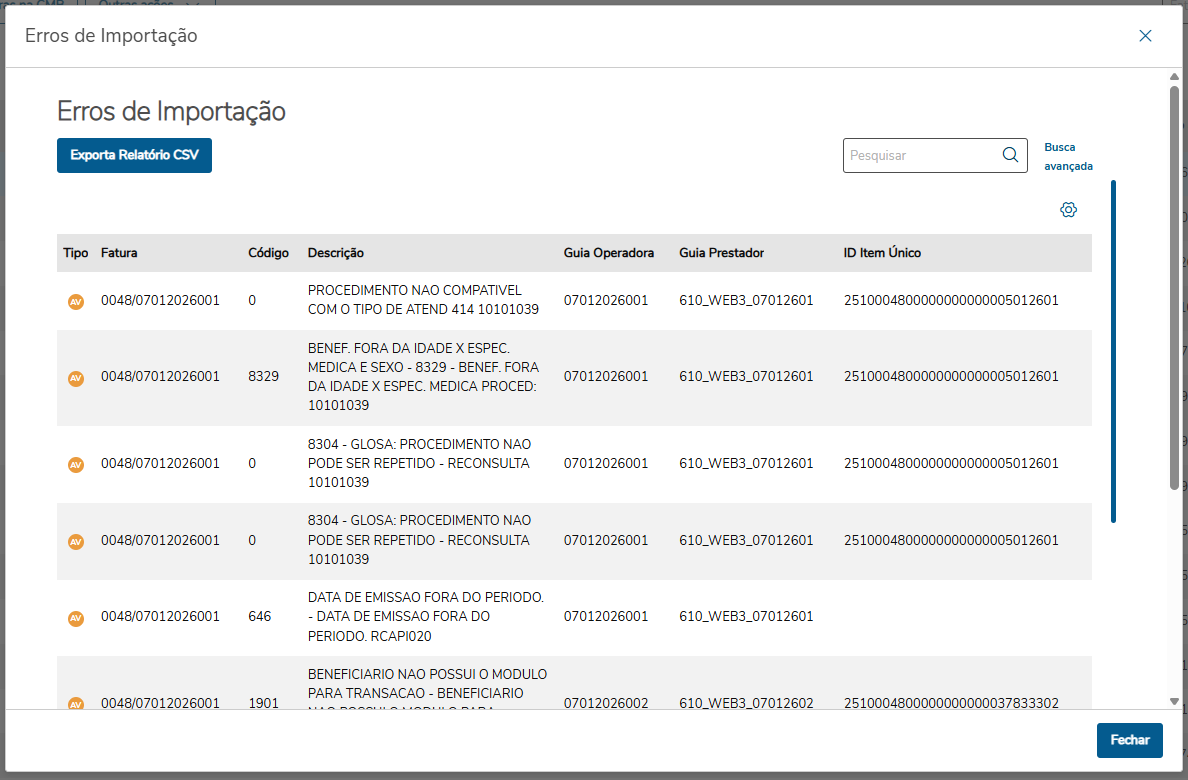
| Tipo | Realiza busca pelo lote. |
| Guia prestador inicial / final | Realiza busca pela Guia prestador. |
| Guia operadora inicial / final | Realiza busca pelo Guia operadora. |
| Guia principal inicial / final | Realiza busca pelo Guia principal. |
| Tipo de Guia | Selecionar os tipos de guia PTU Cobrança |
| Status | Selecionar Sucesso / Erro |
Ações relacionadas:
Principais campos e parâmetros:
| Parâmetros | |
| Critérios da pesquisa (Atualizado em 'data atual' às 'hora atual') | Para utilização dos Totalizadores é necessário informa pelo menos um filtro na busca da tela inicial. Os filtros serão mostrados na parte de cima da tela. |
| Status Guias | Cada status mostra a quantidade de guias. É possivel clicar em cada status para verificar diferentes valores. |
Faturas selecionadas | Número de faturas da pesquisa e conforme status selecionados. |
Valores das faturas | Valor total das faturas selecionadas. |
Valor Importado | Valor total das guias importadas. |
Guias nas Faturas | Quantidade de guias nas faturas selecionadas. |
Guias Importadas | Total de guias importadas. |
Principais campos e parâmetros:
| Parâmetros | |
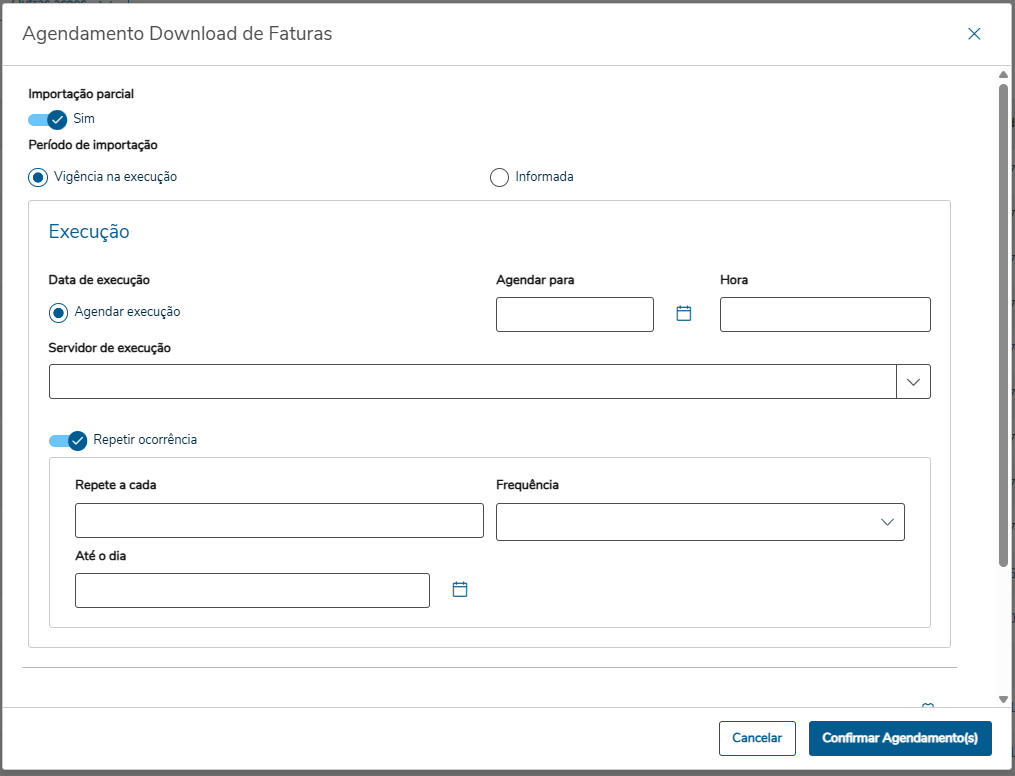
| Importação parcial | Esta opção permite realizar a importação parcial do PTU XML de Cobrança ou Utilização, por padrão vem marcada como Sim. Nesse caso, todas as guias que não apresentarem inconsistências na importação serão gravadas na base, e as guias que apresentarem alguma inconsistência não serão importadas. Ao término da importação, o status do lote de importação ficará como IP - Importação Parcial do Lote. Em seguida (após o ajuste das parametrizações ou ajuste das inconsistências que ocorreram no XML do PTU Cobrança) o arquivo deverá ser importado novamente para que todas as guias sejam importadas e gravadas na base, e o lote receba o status de IC - Importação Concluída. Ao importar novamente o arquivo com a opção Importação Parcial marcada, o processo de importação somente irá reprocessar as guias (documentos) que ainda não foram importados - as guias que já foram incluídas na base não sofreram alterações. Se está opção for marcada como Não e ocorrerem inconsistências, todas as guias serão rejeitadas e para importar o XML PTU novamente, será necessário excluir o lote de importação que receberá o status NP - Não Processado. |
| Período de Importação | Indica qual ano e período o processo de importação deverá considerar na inclusão dos movimentos no Revisão de Contas (RC). Possui as opções:
|
Ano | Ano que será considerado na inclusão dos movimentos. Campo somente será habilitado se a opção "Informada" for selecionada. |
Período | Período que será considerado na inclusão dos movimentos. Campo somente será habilitado se a opção "Informada" for selecionada. |
| Execução | |
| Data de execução | Agendar execução - deverá ser definido um período para importação. Habilita os campos Agendar para e Hora. |
| Agendar para | Indica o dia, mês e ano para importação. |
| Hora | Indica o horário para importação. |
| Servidor de execução | Servidor RPW que será utilizado para realizar a importação. |
| Repetir ocorrência | Esta opção serve para realizar 1 ou vários agendamentos automáticos |
| Repete a cada | Informar a repetição dos agendamentos |
| Frequencia | Minutos, hora, dia ou mês. Conforme escolha outras opções vão ser solicitadas. |
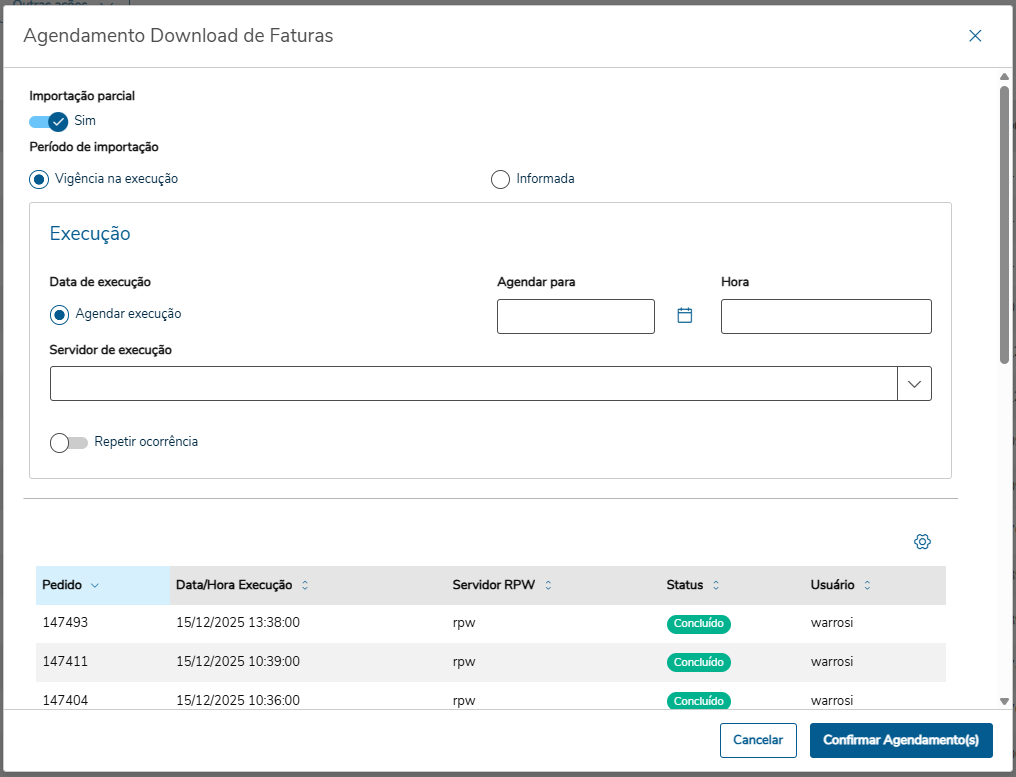
Ao final da tela é possível consultar todos os pedidos de RPW realizados para o programa "dtvw-download-cmb - Download Arquivos CMB RPW".
Os mesmos dados podem ser consultados também no menu "Monitor Pedido Execução - pedido-execucao-monitor".
|
Verificar a documentação abaixo da tela "Central de Integrações Saúde Planos (hgp.integrationsParams)" referente aos "Dados de Acesso CMB" para correto funcionamento.
📄 Procedimento para Download de ArquivosPara que o Download dos arquivos seja liberado, o usuário deve seguir o procedimento de solicitação:
Observação: A vinculação à NOVA CMB é um requisito técnico e de segurança essencial para a permissão de acesso e realização do download. |