Para ser feita a integração é necessário a princípio acessar o configurador do Protheus (SIGACFG)
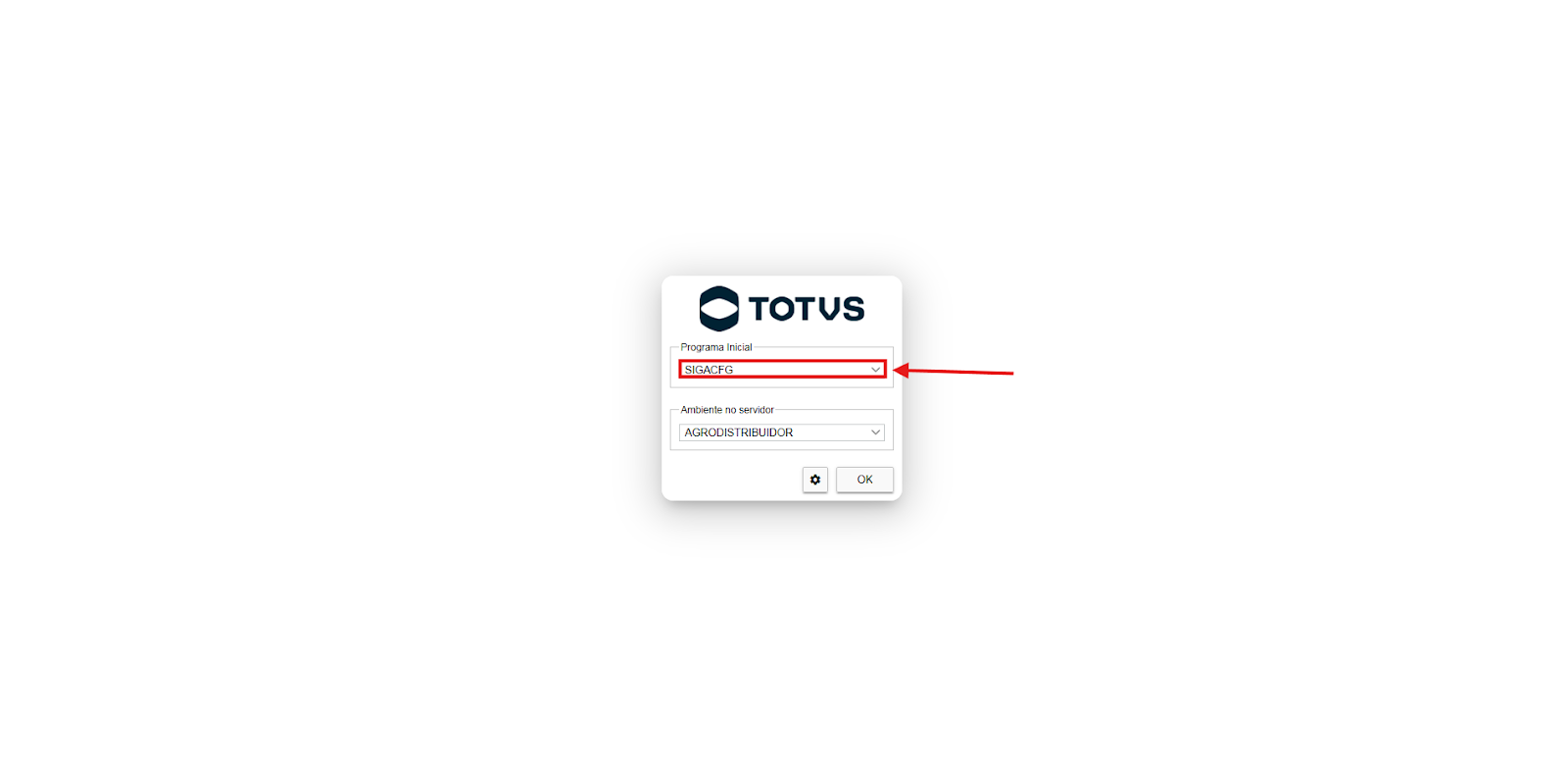
Após entrar e colocar seu usuário e senha, clique em Ambiente -> Schedule -> Schedule
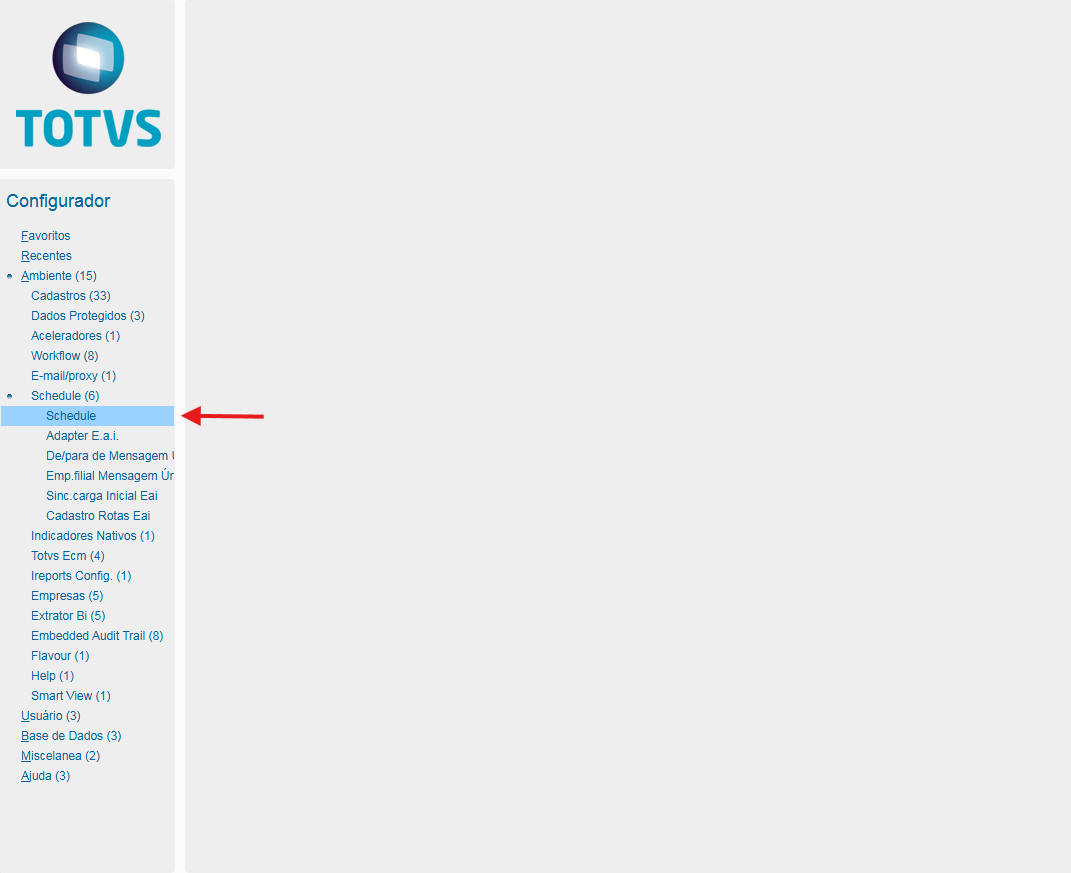
Na tela de Schedule entre na opção Agentes(Ícone de engrenagem)
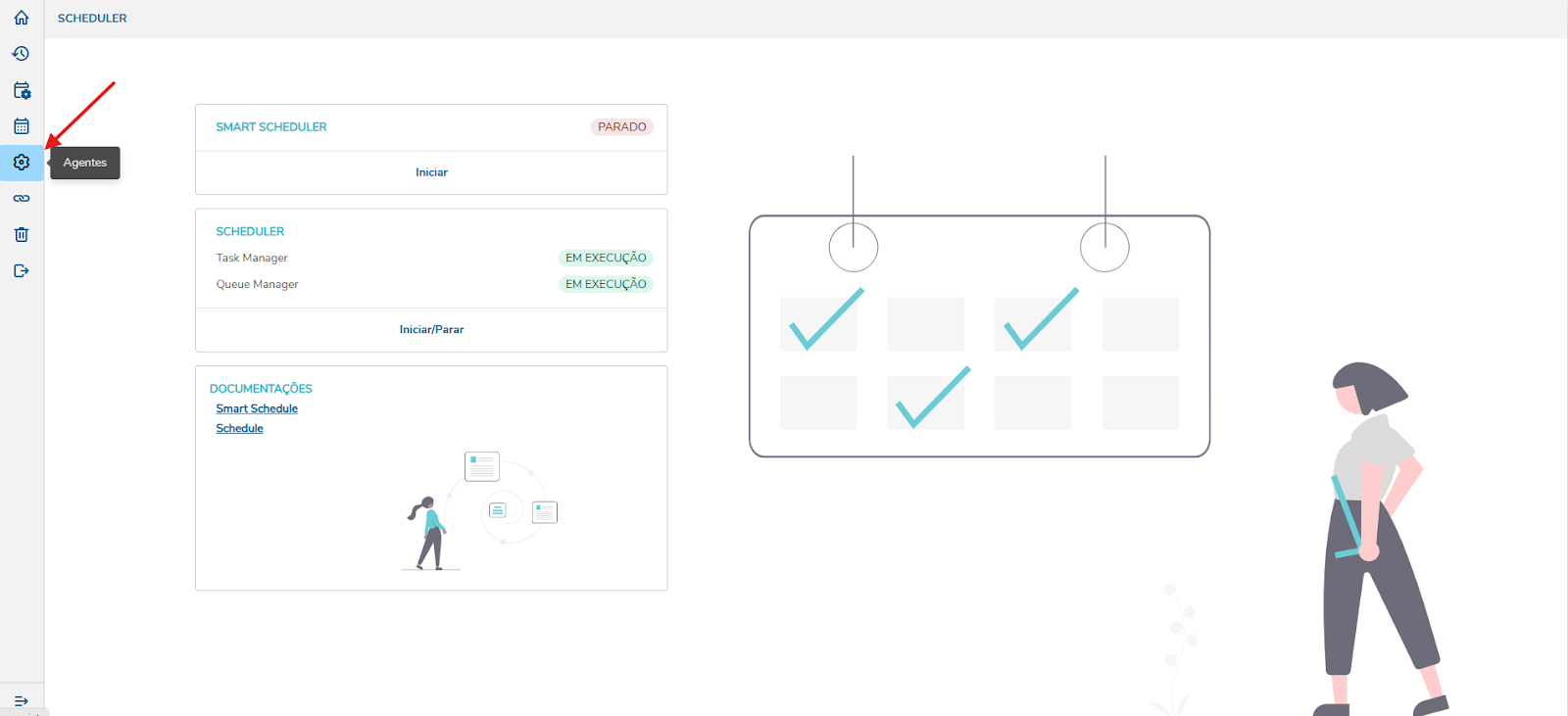
Nesta tela será adicionado o agente padrão para o serviço dos envios, para isso clique em Outras ações na opção Adicionar agentes padrão.


Com o agente padrão ativo, vá para Ambiente -> Schedule -> Cadastro Rotas EAI.
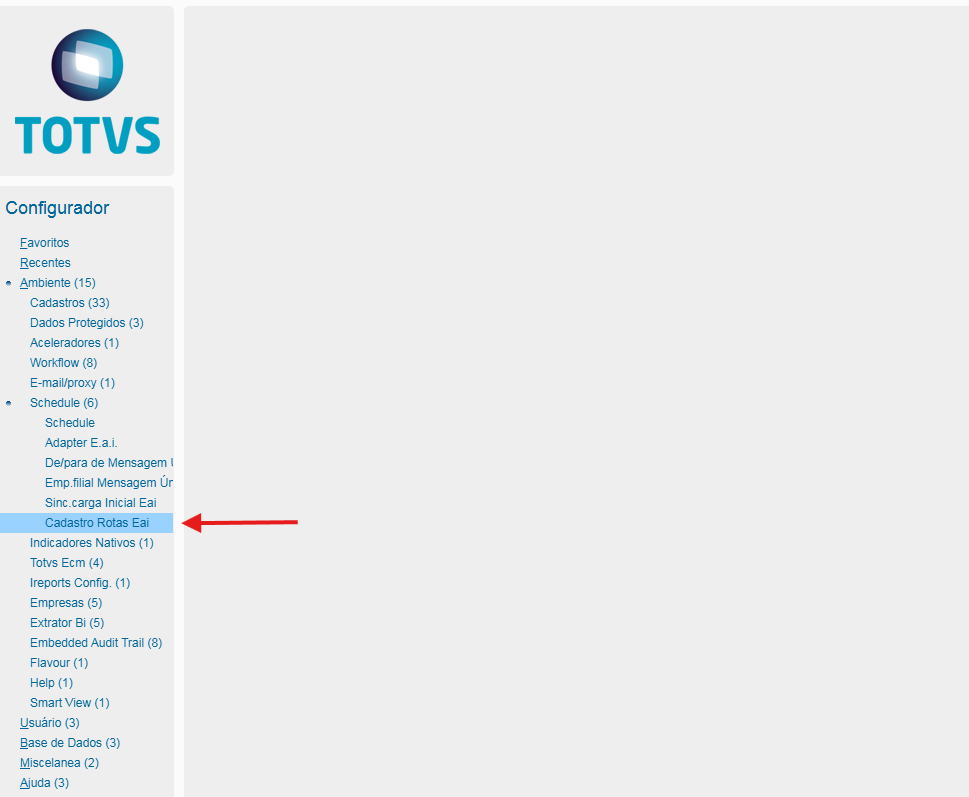
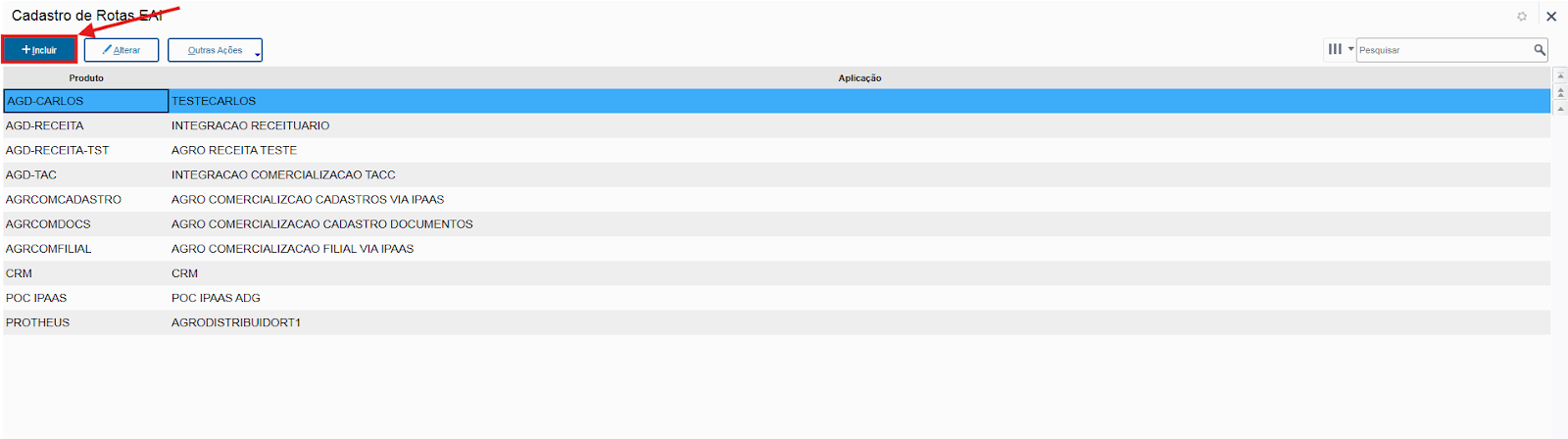
Na tela de Cadastro Rotas EAI, clique em Incluir.
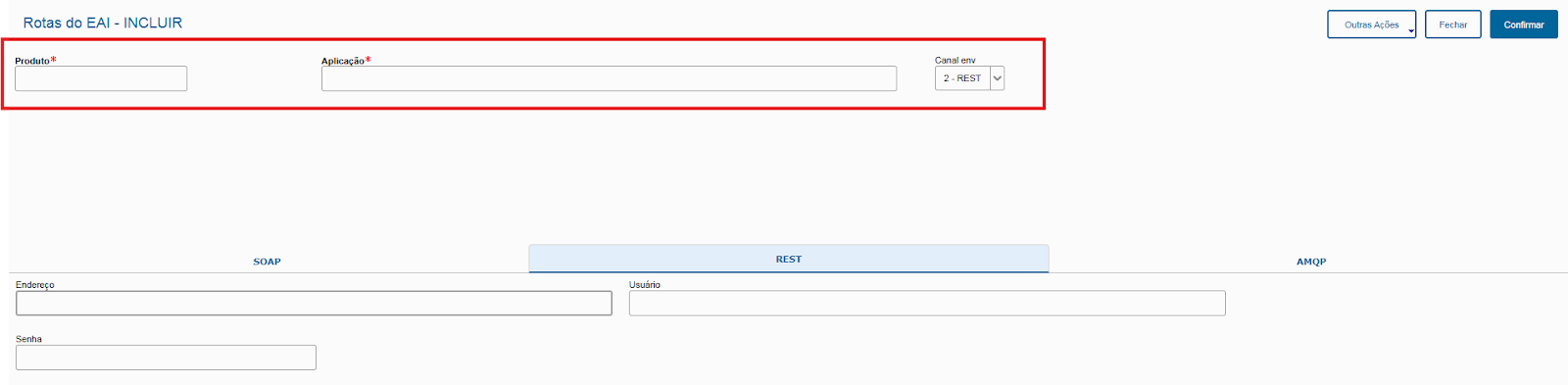
Na tela de criação da nova Rota EAI, preencha os campos Produto, Aplicação e Canal env. O Canal env (Canal de envio) deve ser selecionado como 2 - REST.
Com os campos preenchidos, selecione a seção REST e preencha o campo Endereço
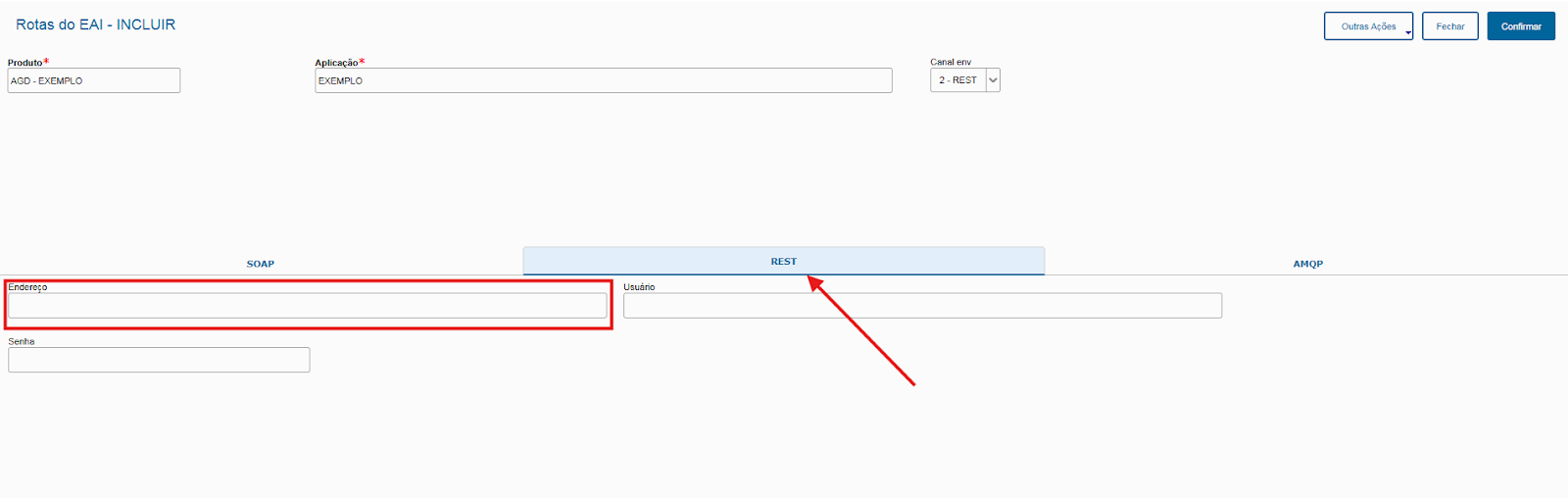
Deve ser preenchido o campo Endereço com a url do HUB para integração com o Agroreceita.
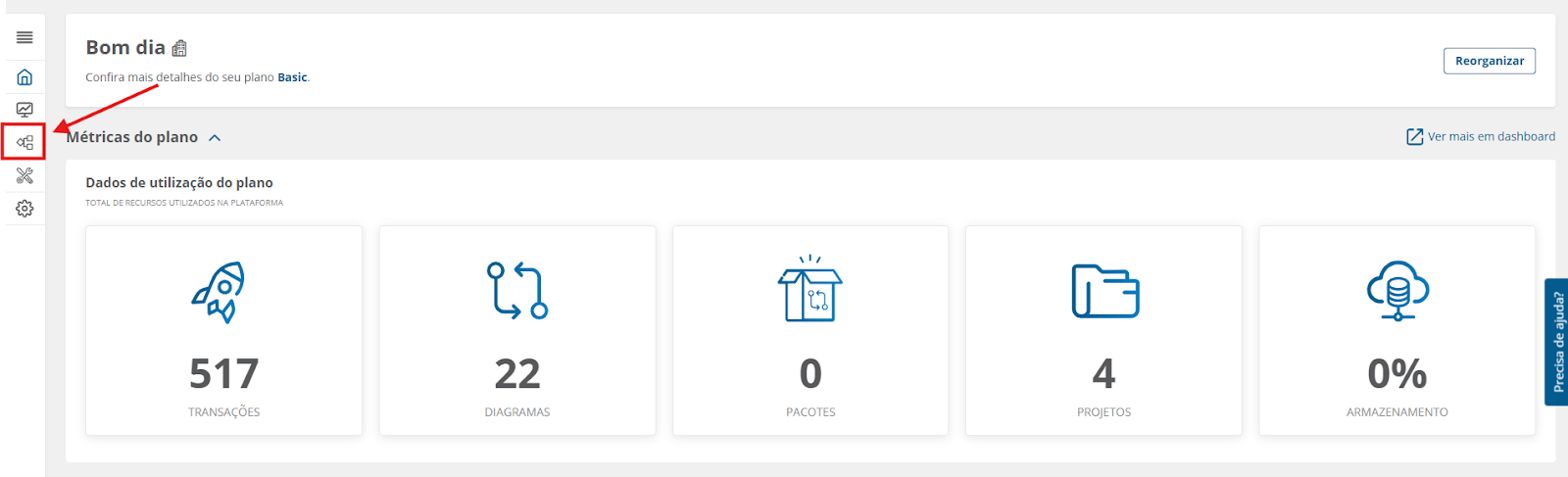
Para obter a url, entre no iPaaS com sua conta e ao acessar a página inicial acesse a seção Integrações -> Projetos e Pacotes
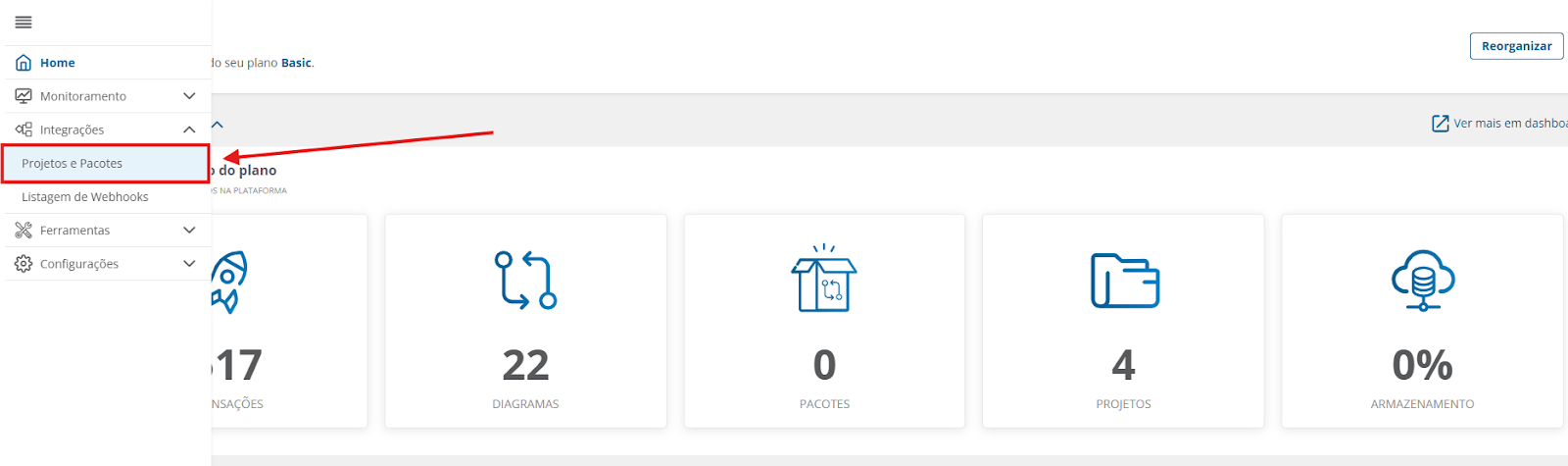
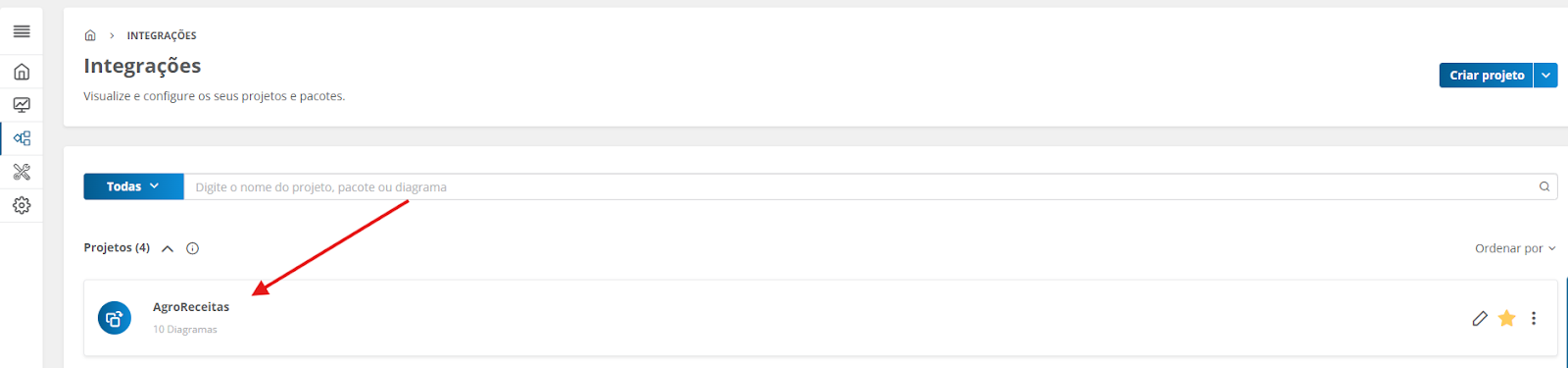
Na tela de Projetos e pacotes, clique no Projeto AgroReceitas
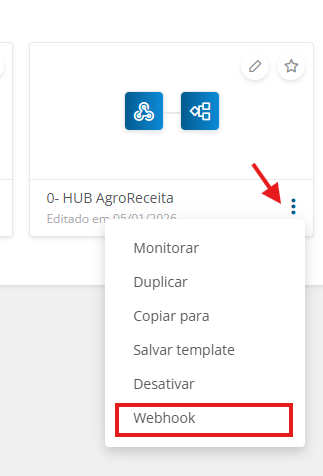
No diagrama chamado 0 - HUB AgroReceita, clique no ícone de três pontos para abrir as opções e clique em Webhook.
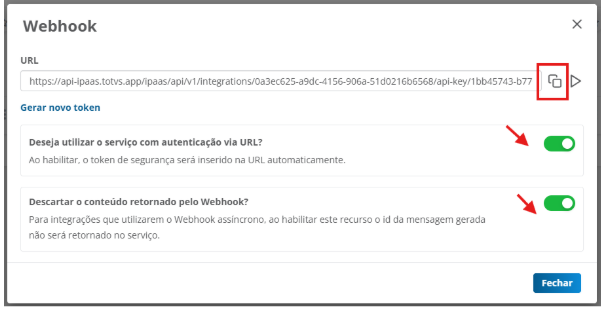
Uma caixa de diálogo será aberta, onde você encontrará a URL a ser colocada no campo Endereço no Protheus. Para copiá-la, clique no ícone ao lado da URL.
Ative também os botões de alternância.
Com o campo Endereço preenchido com a URL, clique no botão Confirmar.
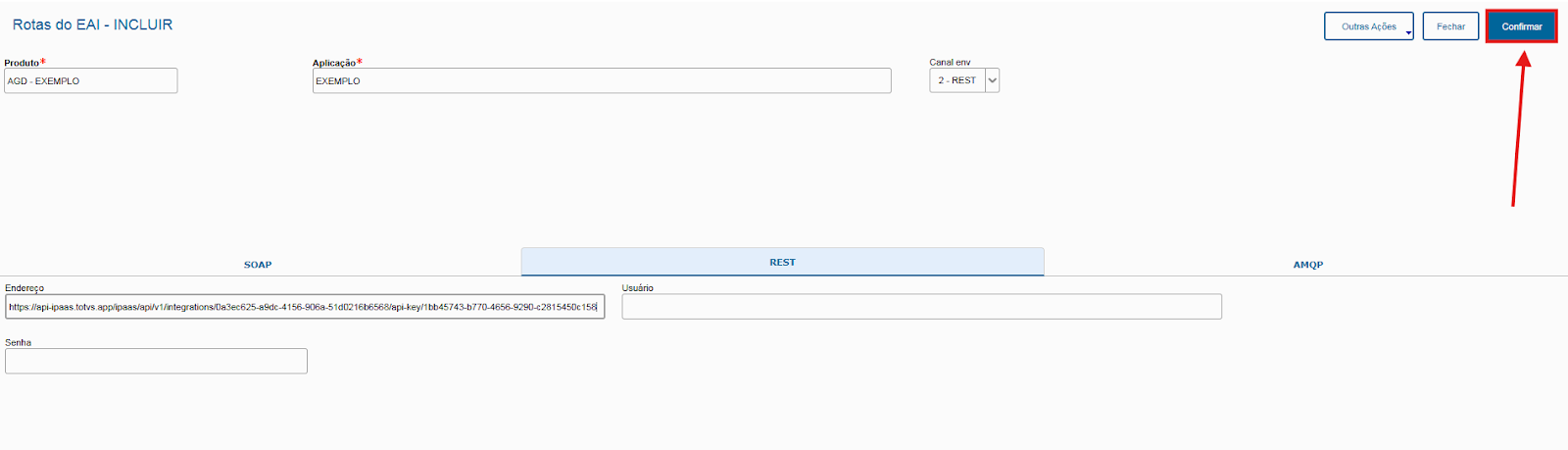
Assim a integração será concluída.
Este tópico é necessário apenas para ambientes que são locais |
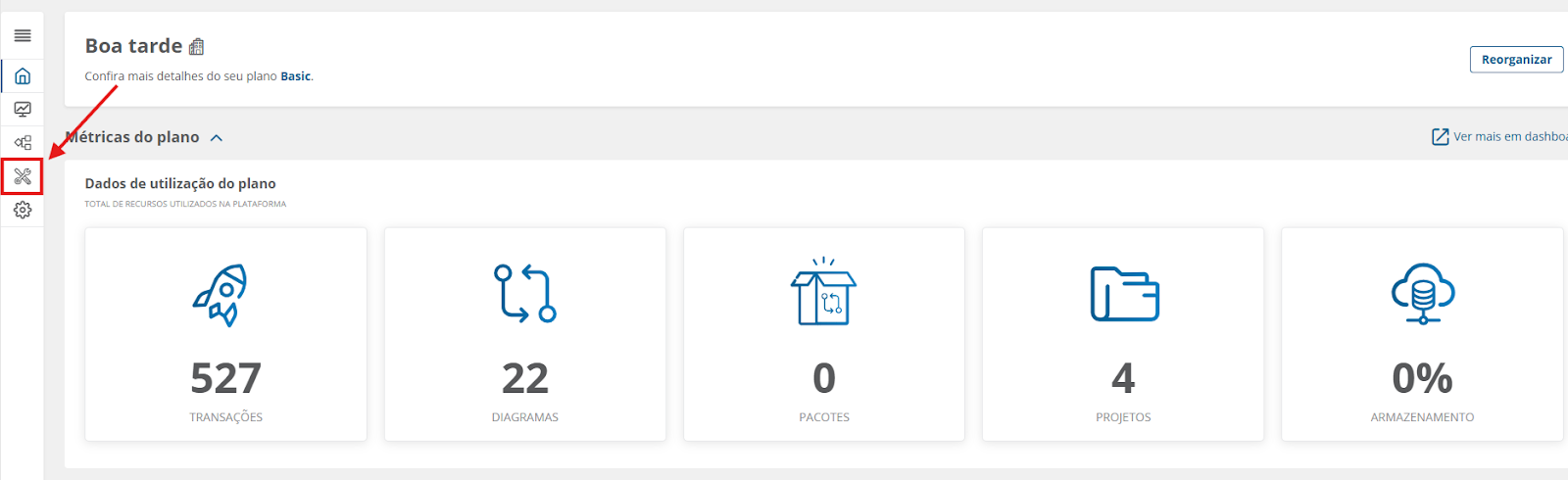
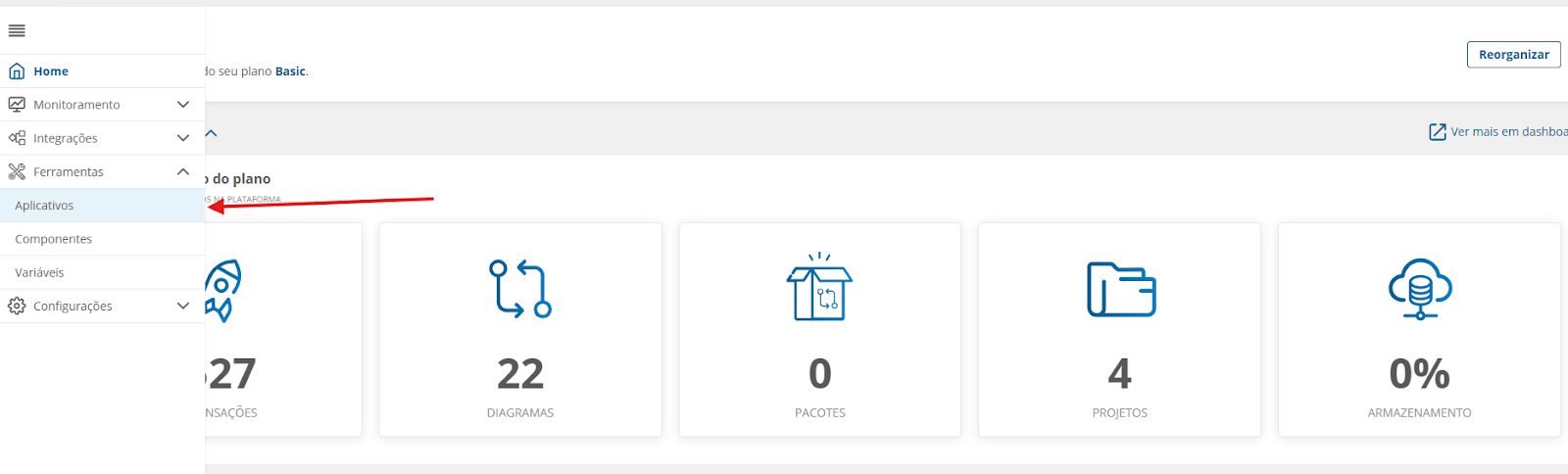
Para configurar o acesso externo para que o iPaaS devolva as mensagens de integração, acesse o iPaaS com sua conta e, na página inicial, clique em Ferramentas -> Aplicativos.
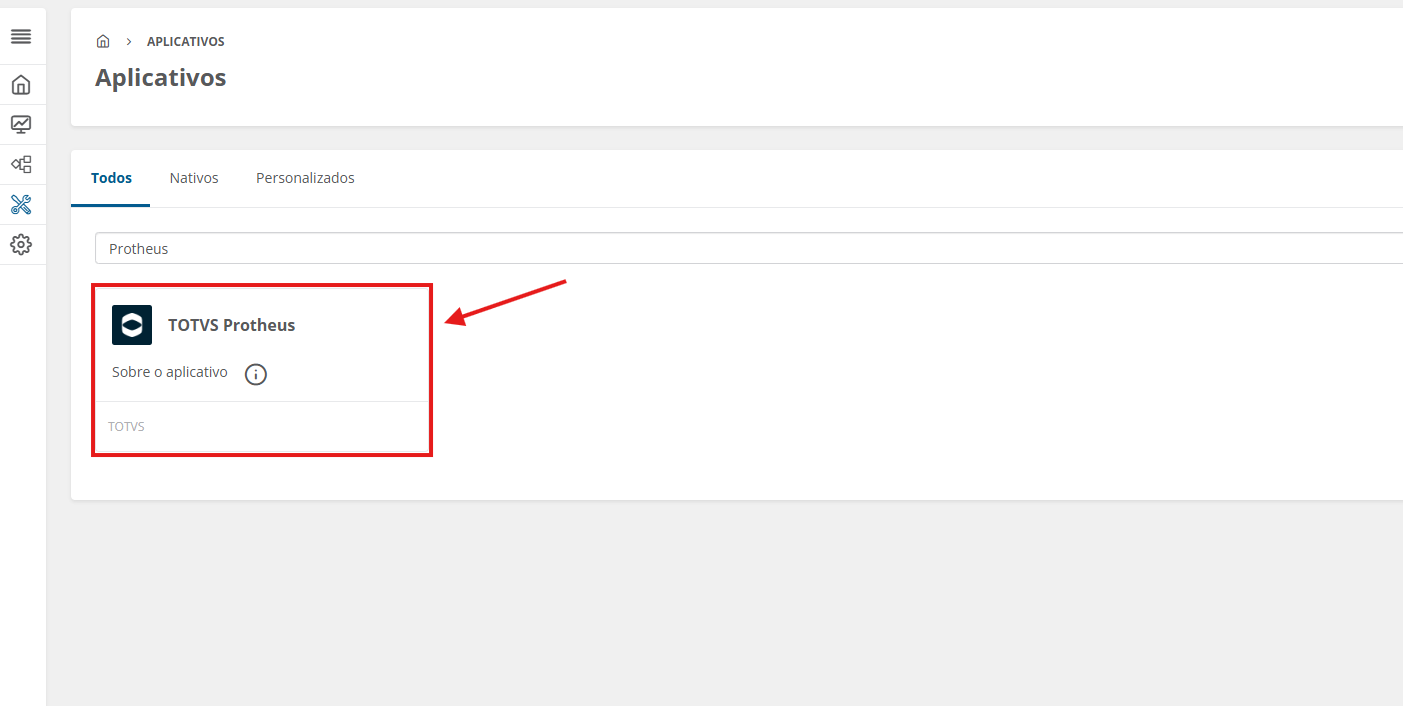
Na tela que aparecerá busque pelo aplicativo TOTVS Protheus e clique nele
Com a tela aberta, acesse a seção Ambientes e adicione o ambiente local para que o iPaaS possa devolver as mensagens de integração.
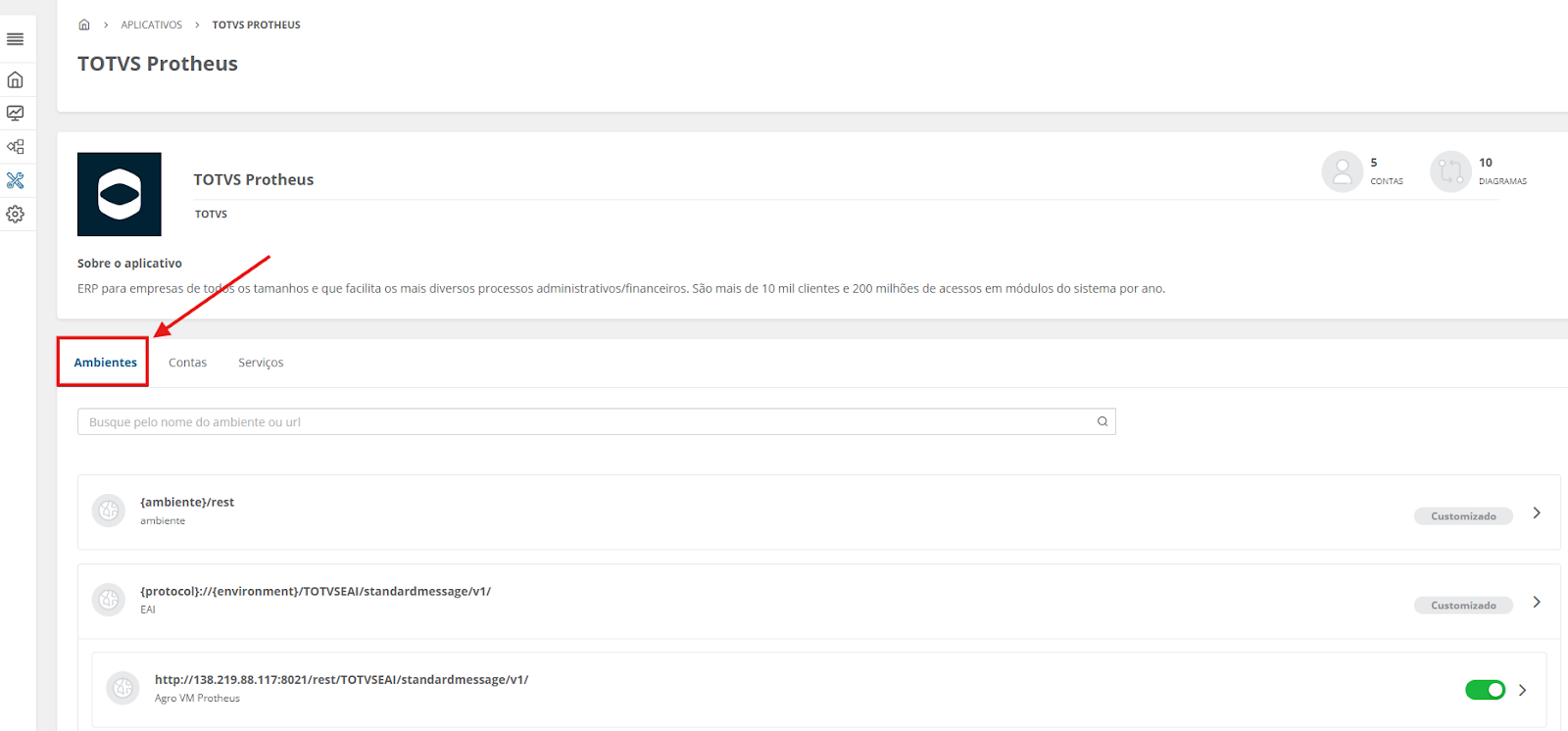
Com o ambiente adicionado, vá para a seção Contas e clique em Cadastrar conta para vinculá-la ao novo ambiente.

Após criados, ative o ambiente e a conta para finalizar a configuração.