- Realizar un respaldo de repositorio (.RPO)
- Aplicar el parche correspondiente a la issue DMINA-28111.
- Validar que las rutinas actualizadas coincidan con las indicadas en la sección 01. Datos Generales del presente Documento Técnico.
- En el Configurador de Protheus (SIGACFG):
- Ir al menú Base de Datos | Diccionario | Base de Datos (CFGX031)
- Tablas genéricas - Agregar un nuevo registro a la tabla "ZG", por ejemplo:
- Parámetros
- En el parámetro MV_AGENTE, indicar que la empresa es agente de retención de los impuestos:
- Ganancias; posición 1 = "S"
- IVA; posición 2 = "S"
- Ingresos Brutos; posición 3 = "S"
- SUSS; posición 6 = "S"
- En el parámetro MV_AGIIBB, indicar las provincias/ciudades donde la empresa es agente de retención, configurar "BA|CF".
- En el parámetro MV_DELRET, indicar si las retenciones se borran o revierten, configurar "D".
- En el parámetro MV_GRETIVA, indicar si la retención de IVA utiliza la tabla SFF, configurar "S".
- En el parámetro MV_PROPIB, indicar la proporcionalidad de IIBB para Monotributistas de títulos en cuotas, configurar "1".
- En el módulo Compras (SIGACOM):
- En la opción Actualizaciones | Archivos | Condiciones de Pago (MATA360), configurar una Condición de Pago.
- En la opción Actualizaciones | Archivos | Impuestos Variables (MATA995), configurar los Impuestos IVA, IVP e IBR.
- En la opción Actualizaciones | Archivos | Tipo de Entrada y Salida (MATA010), configurar un Tipo de Entrada, incluyendo los impuestos antes mencionados.
- En la opción Actualizaciones | Archivos | Tabla de Retenciones (MATA994), configurar registros para las retenciones de Ganancias, IVA, Ingresos Brutos y SUSS.
- Ganancias: Hacer referencia al Código Fiscal utilizado en la TES de entrada configurada previamente.
- IVA: Hacer referencia al Código Fiscal de Compras utilizado en la TES de entrada configurada previamente, definir la serie "A".
- IIBB: Hacer referencia al Código Fiscal de Compras utilizado en la TES de entrada configurada previamente, definir una de las Zonas Fiscales del parámetro MV_AGIIBB.
- SUSS: Usar estos datos:
- Concepto = 2 - RG 1784
- Tipo de Obra = 3 - Otros
- Zona Geográfica = 99 – ZONA GEOGRÁFICA
- En la opción Actualizaciones | Archivos | Productos (MATA010), configurar un producto.
- En la opción Actualizaciones | Archivos | Proveedores (MATA020), configurar un proveedor, incluir el campo Concepto SUSS con el código creado en la tabla de Retención SUSS, por ejemplo:
- En el módulo Libros Fiscales (SIGAFIS):
- En la opción Actualizaciones | Archivos | Estado Vs. Ing. Brutos (MATA942), configurar un registro para la provincia definida en la tabla de retenciones para IIBB.
- En la opción Actualizaciones | Archivos | Emp. Vs. Z. Fiscal (MATA999), configurar un registro para la provincia definida en la tabla de retenciones para IIBB y el código de proveedor creado previamente.
- En el módulo Compras (SIGACOM):
- En la opción Actualizaciones | Movimientos | Factura de Entrada (MATA101N), registrar una Factura (NF) en Moneda 1, para el proveedor, producto y TES configurados anteriormente, se debe considerar definir los campos necesarios para el cálculo de SUSS, por ejemplo:
- Zona Geogr. = "99"
- Conc. Obra = "3"
- En la opción Actualizaciones | Movimientos | Nota de Créd/Débito (MATA466N), registrar una Nota de Crédito (NCP) en Moneda 1, Con los datos de la factura antes registrada, por un valor inferior.
|
En el módulo Financiero (SIGAFIN) - En la opción Actualizaciones | Proceso Mod. II | Orden Pago Modelo II (FINA847):
- Definir los parámetros necesarios para incluir los títulos de los documentos registrados en las condiciones previas.
- Seleccionar todos los títulos y dar clic en +Pago Automático.
- En la lista de Órdenes de Pago a generar, validar que la visualización de los importes sea ajustada a la derecha, por ejemplo:
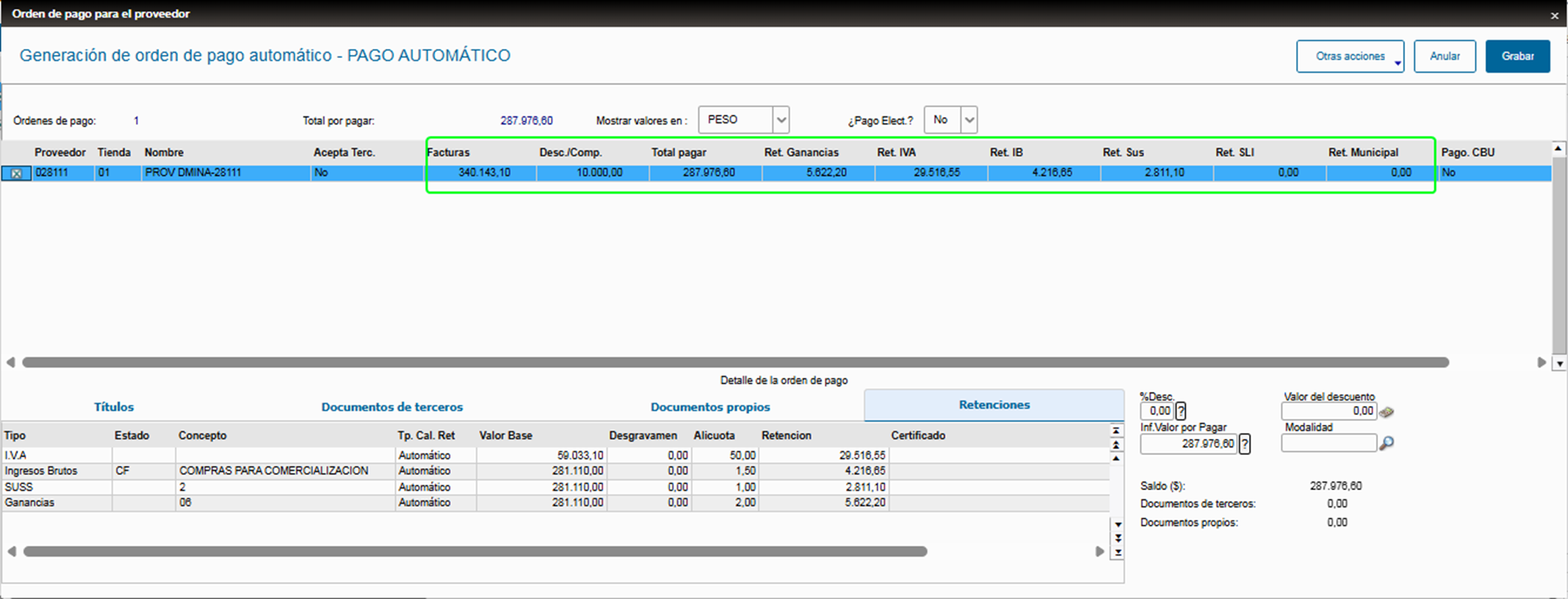
Ejemplo con varias órdenes de pago calculadas: 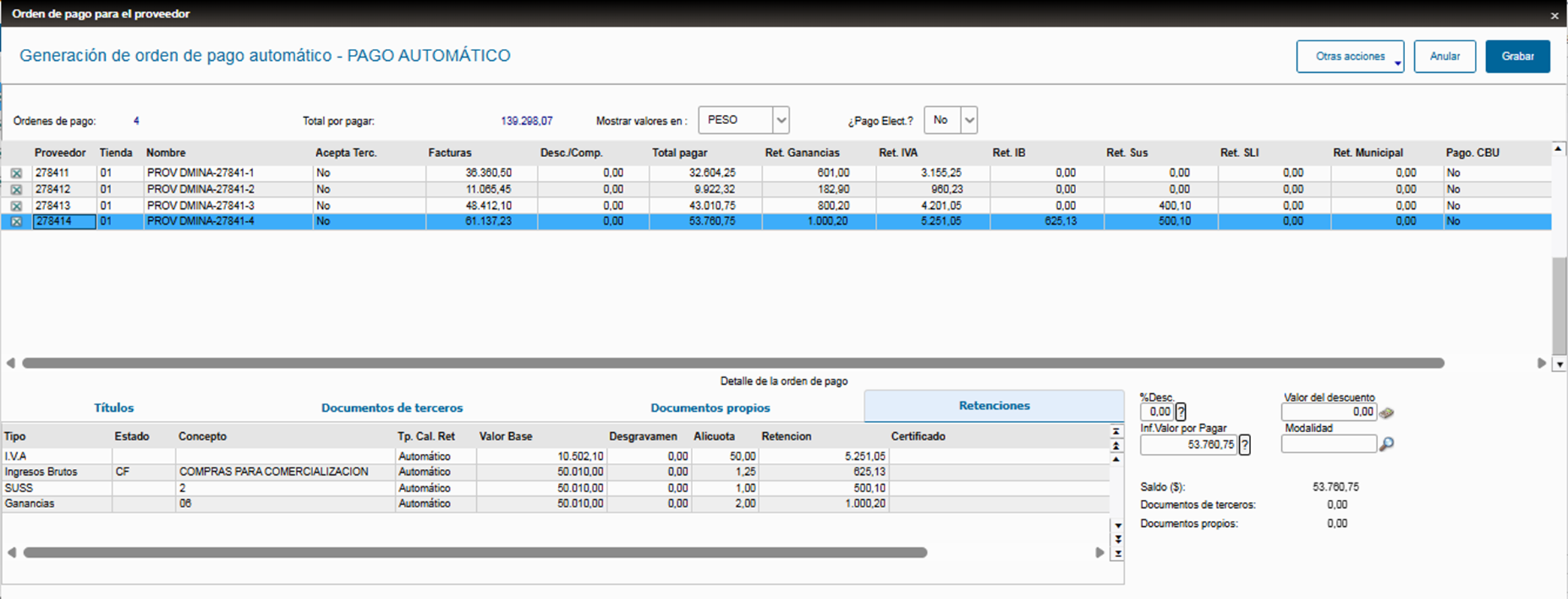
|
|