Índice
Introdução
A Listagem de Relatórios Gerados do Smart View permite ao usuário acompanhar, gerenciar e acessar os relatórios que foram gerados ou que estão em processo de geração. Com essa funcionalidade é possível:
- Visualizar todos os relatórios gerados ou em geração;
- Acompanhar o status de cada geração em tempo real;
- Abrir ou fazer download de relatórios concluídos;
- Gerenciar o tempo de vida dos relatórios antes da expiração automática;
- Excluir gerações que não são mais necessárias;
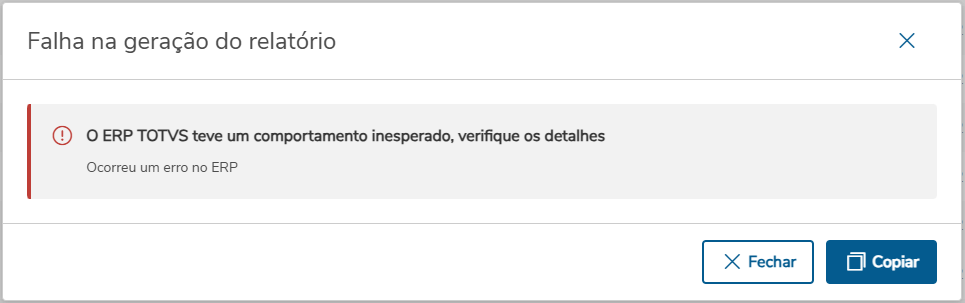
- Visualizar mensagens de erro para gerações que falharam;
A listagem apresenta informações detalhadas sobre cada relatório, incluindo proprietário, datas de solicitação, conclusão e expiração, facilitando o controle e a gestão dos documentos gerados.
Acesso à Listagem
A listagem de relatórios gerados pode ser acessada pelo menu lateral do Smart View, abaixo do menu de Relatórios:
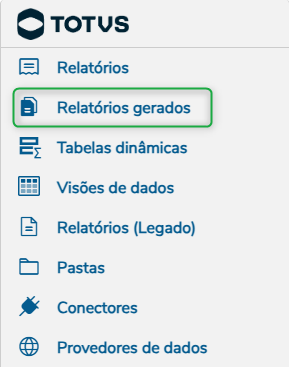
| Esta funcionalidade está disponível apenas quando a feature generated-reports (4e8a8ea5-a696-4ba0-b203-bd83687d18b6) está habilitada no sistema. Caso a feature esteja desabilitada e o usuário tente acessar a tela, ele será redirecionado para a página de erro 404 (não encontrado). |
Estrutura da Listagem
A listagem apresenta os relatórios em formato de tabela, com as seguintes colunas:
| Coluna | Descrição |
|---|---|
| Nome | Nome amigável do relatório que foi gerado |
| Status | Status atual da geração (ex: Pendente de parâmetros, Em Andamento, Sucesso, Erro) |
| Proprietário | Usuário responsável pela solicitação da geração |
| Solicitado em | Data e hora em que a geração foi solicitada |
| Concluído em | Data e hora em que a geração foi finalizada (vazio para gerações não concluídas) |
Expira em | Data e hora em que o relatório gerado será automaticamente excluído do sistema |
Ações | Botões de ação disponíveis para o relatório gerado (varia conforme status) |
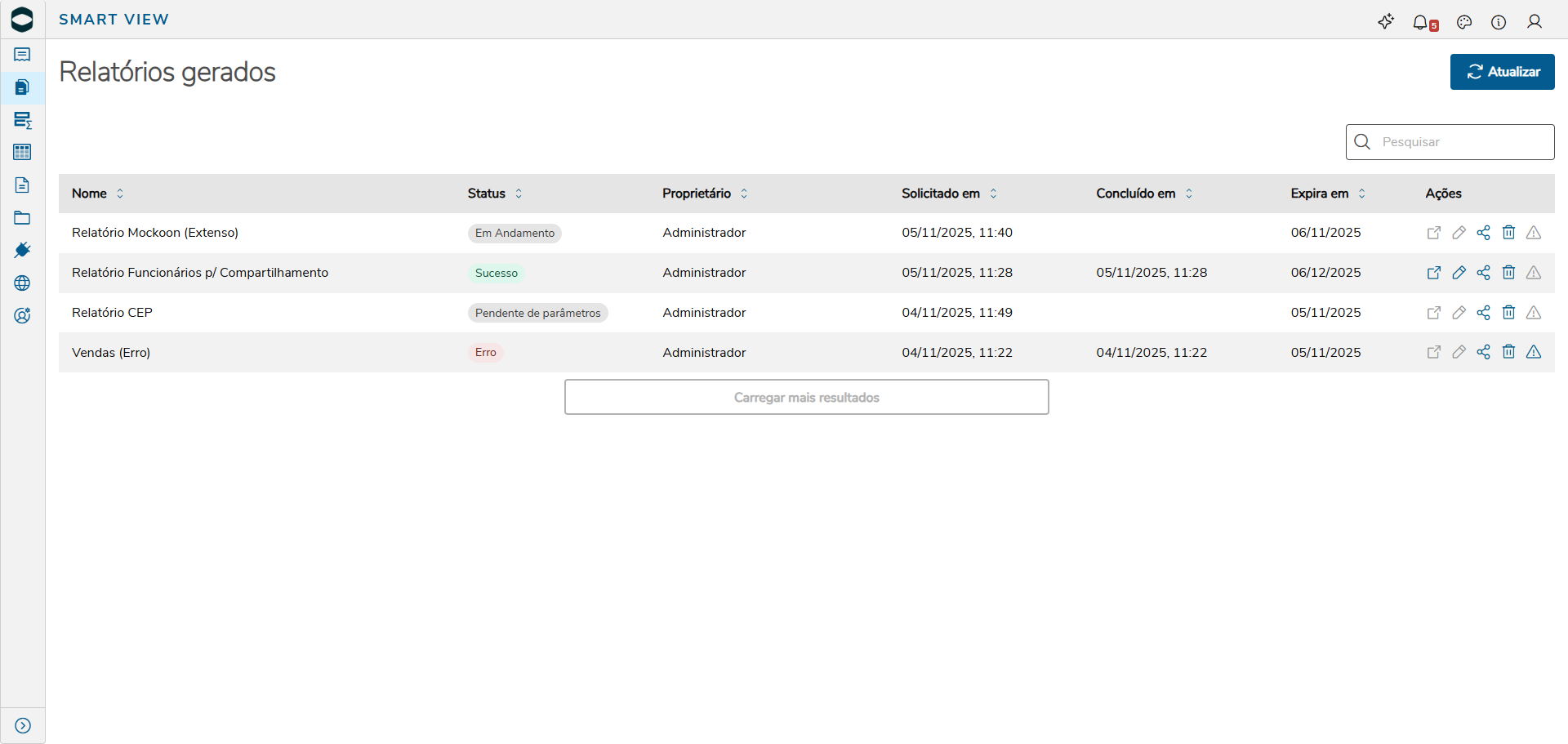
Os relatórios podem apresentar diferentes status durante sua geração:
| Status | Descrição |
|---|---|
| Pendente de parâmetros | Geração iniciada mas aguardando definição de parâmetros pelo usuário |
| Em Andamento | Relatório está sendo processado no momento |
| Sucesso | Relatório foi gerado com sucesso e está disponível para visualização/download |
| Erro | Ocorreu um erro durante o processo de geração |
| Formatação de Data e Hora: Todos os campos de data e hora são formatados automaticamente para o timezone configurado no navegador do usuário, garantindo que as informações sejam exibidas no horário local, independente de onde o relatório foi gerado. |
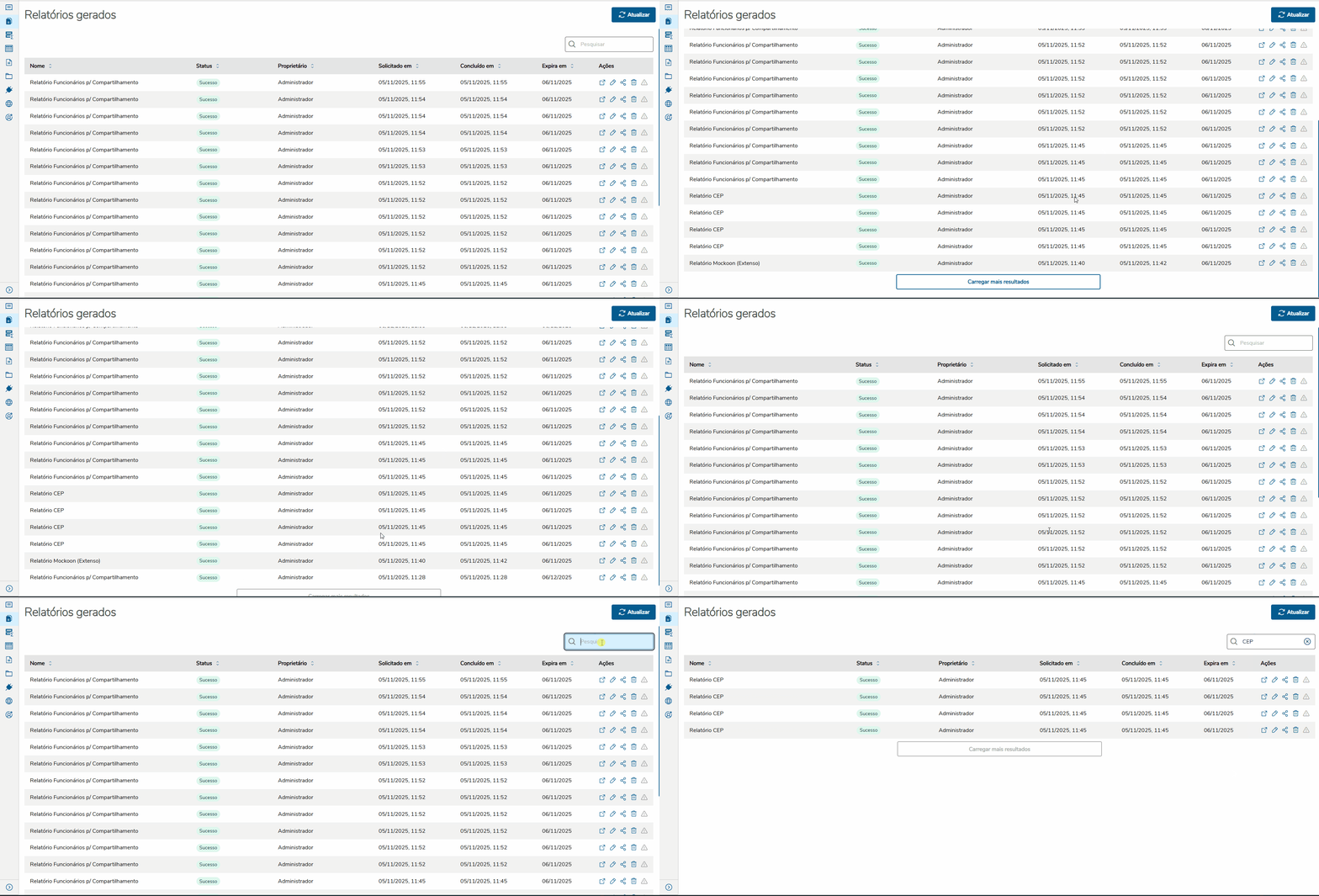
A listagem utiliza paginação incremental para otimizar o carregamento. Ao acessar a página, são exibidos os primeiros 20 relatórios mais recentes. Ao final da listagem, existe um botão "Carregar mais resultados" que é habilitado caso existam mais de 20 relatórios gerados para exibição, quando clicado, os próximos 20 registros são exibidos em sequência.
Além disso, no topo da listagem, há um campo de pesquisa que permite filtrar relatórios, essa busca pode ser feita pelo nome do relatório, proprietário ou outros atributos. Por fim, o botão 'Atualizar' no canto superior direito da tela permite verificar se gerações em andamento foram concluídas e atualizar status de relatórios.
Botões de Ação
Cada registro na listagem possui um conjunto de ações representadas por ícones na coluna "Ações". As ações disponíveis podem variar dependendo do status do relatório.
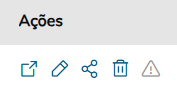
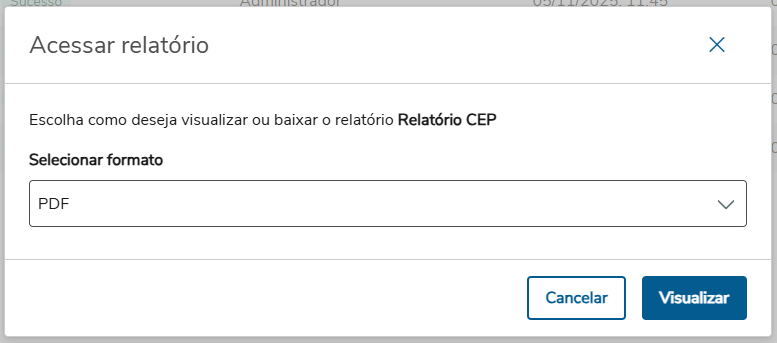
Abrir Relatório: Disponível para gerações com status "Sucesso". Abre modal para seleção do formato desejado para visualização ou download.
Obs.: São listados apenas os formatos para os quais já foram realizadas gerações de relatório.
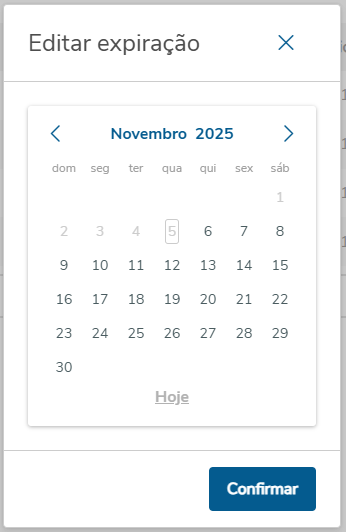
Editar Expiração: Disponível para gerações com status "Sucesso". Permite alterar a data de expiração do relatório gerado.
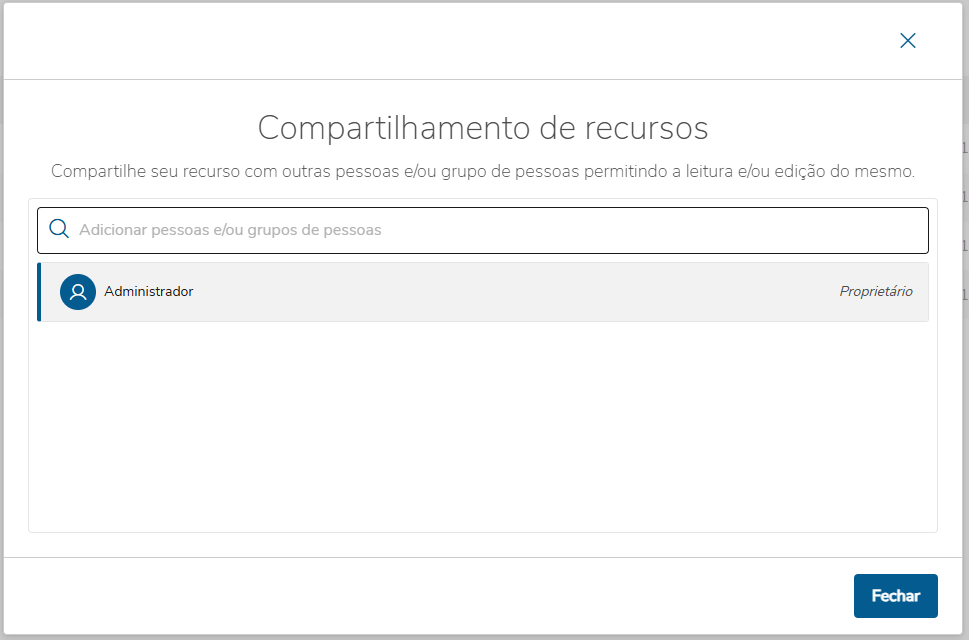
Compartilhar Relatório: Disponível para gerações com status "Sucesso". Permite compartilhar o relatório gerado com outros usuários e/ou grupos.
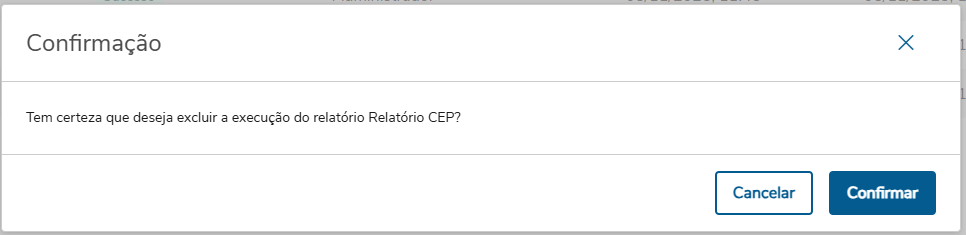
Excluir Relatório: Disponível para gerações independente do status. Remove permanentemente a geração da base de dados.
Logs de Erro: Disponível para gerações com status "Erro". Caso a geração do relatório tenha resultado em erro, é possível ver os detalhes do erro clicando no ícone destacado abaixo. Um modal será aberto com o erro retornado na geração. Ainda é possível copiar os detalhes do erro em formato Json clicando em "Copiar"
|
|