Parametrização do TOTVS Gestão Financeira para utilização do TOTVS Boleto Hibrido, geração do QR Code, registro do IPTE E Código de barras, baixa dos lançamentos após pagamento, processos Agendados. |
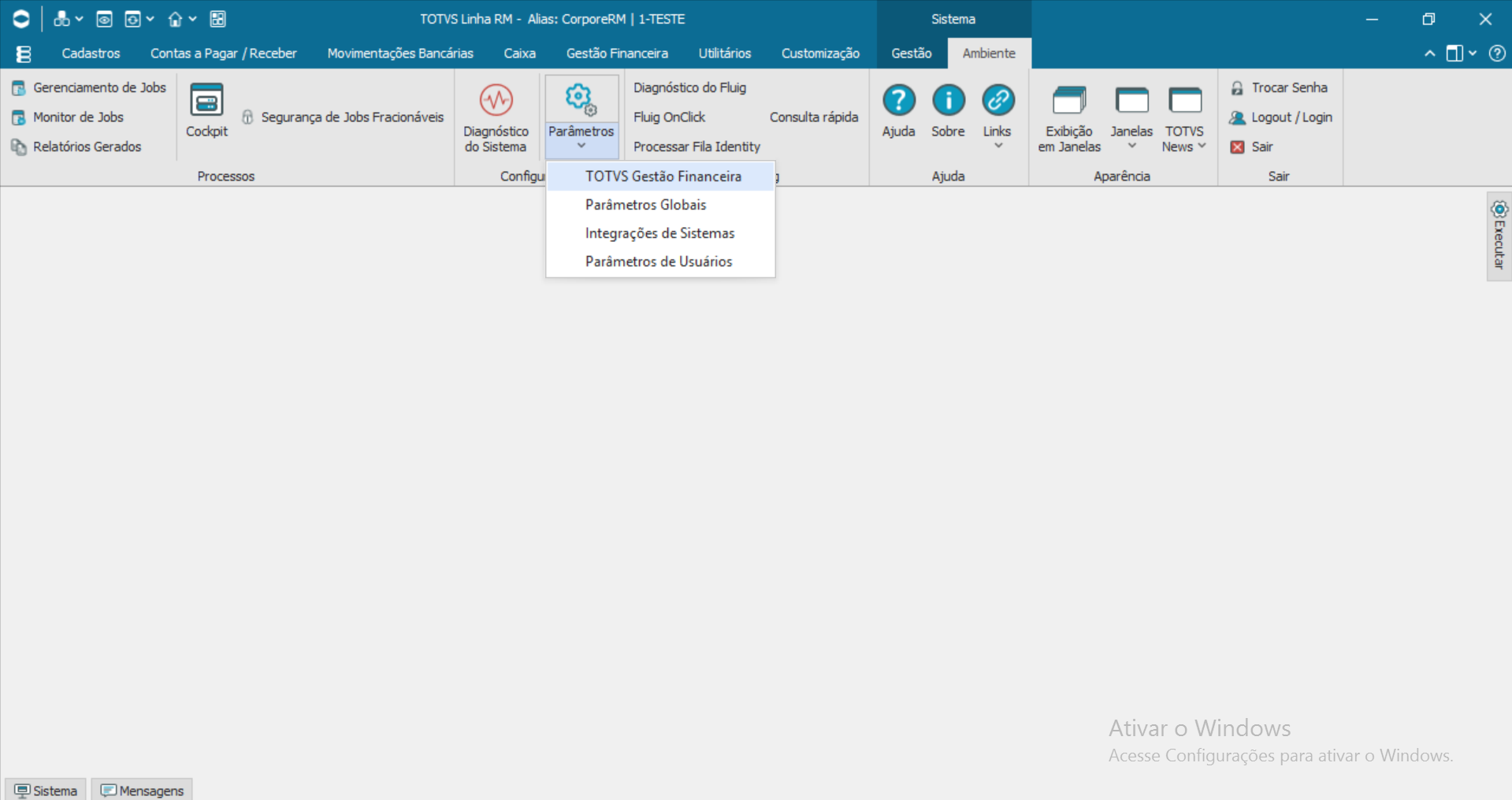
Neste passo vamos informar os dados de acesso ao TOTVS Boleto Hibrido, para isso acessar:
Ambiente | Parâmetros | TOTVS Gestão Financeira
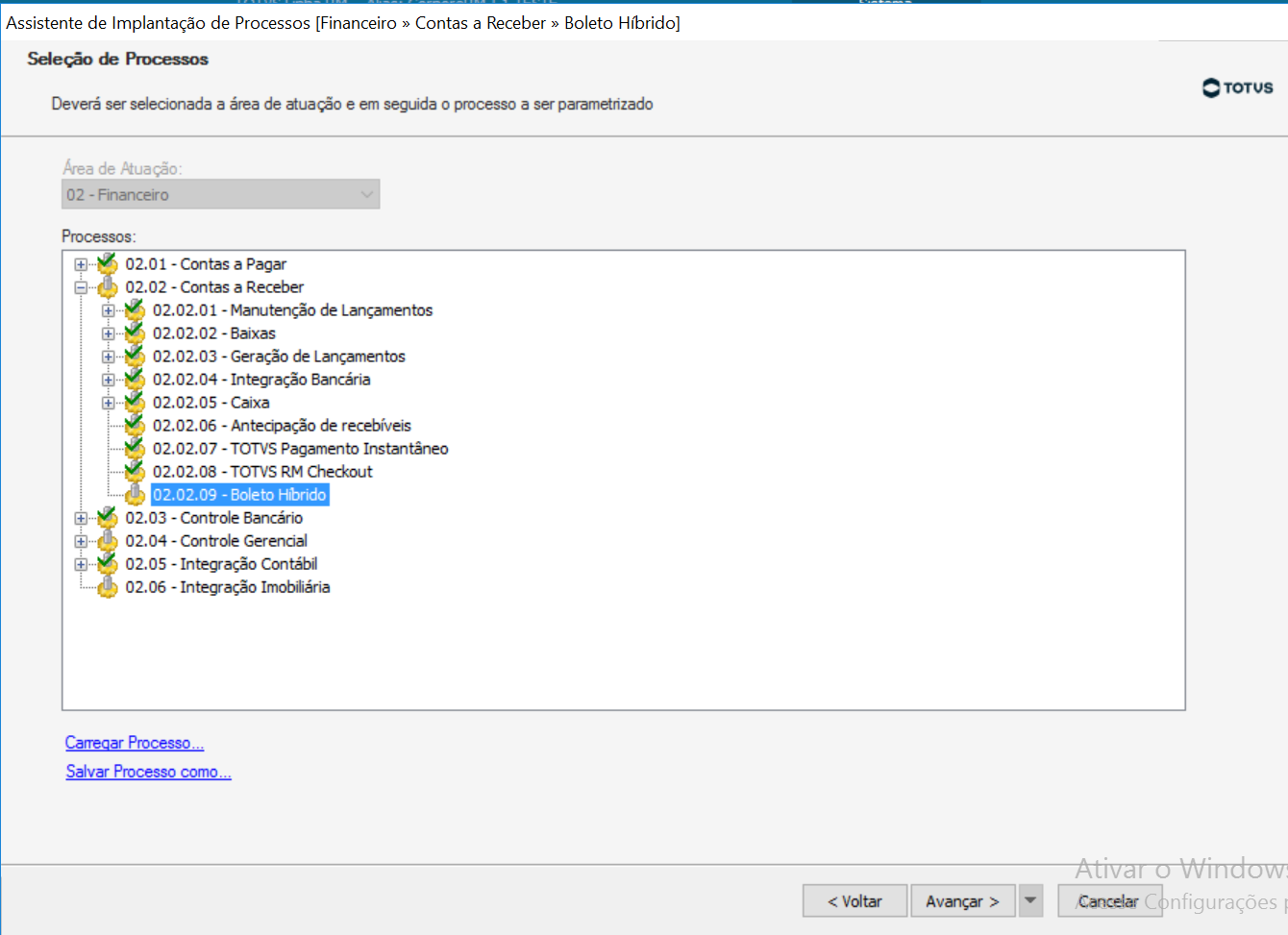
Após avançar o processo selecionar:
Contas a Receber | Boleto Hibrido
Avançar o processo e na próxima tela na guia Credenciais, informe os dados de acesso cadastrados no Painel ADMIN, a parametrização pode ser feita por Coligada ou Filial.
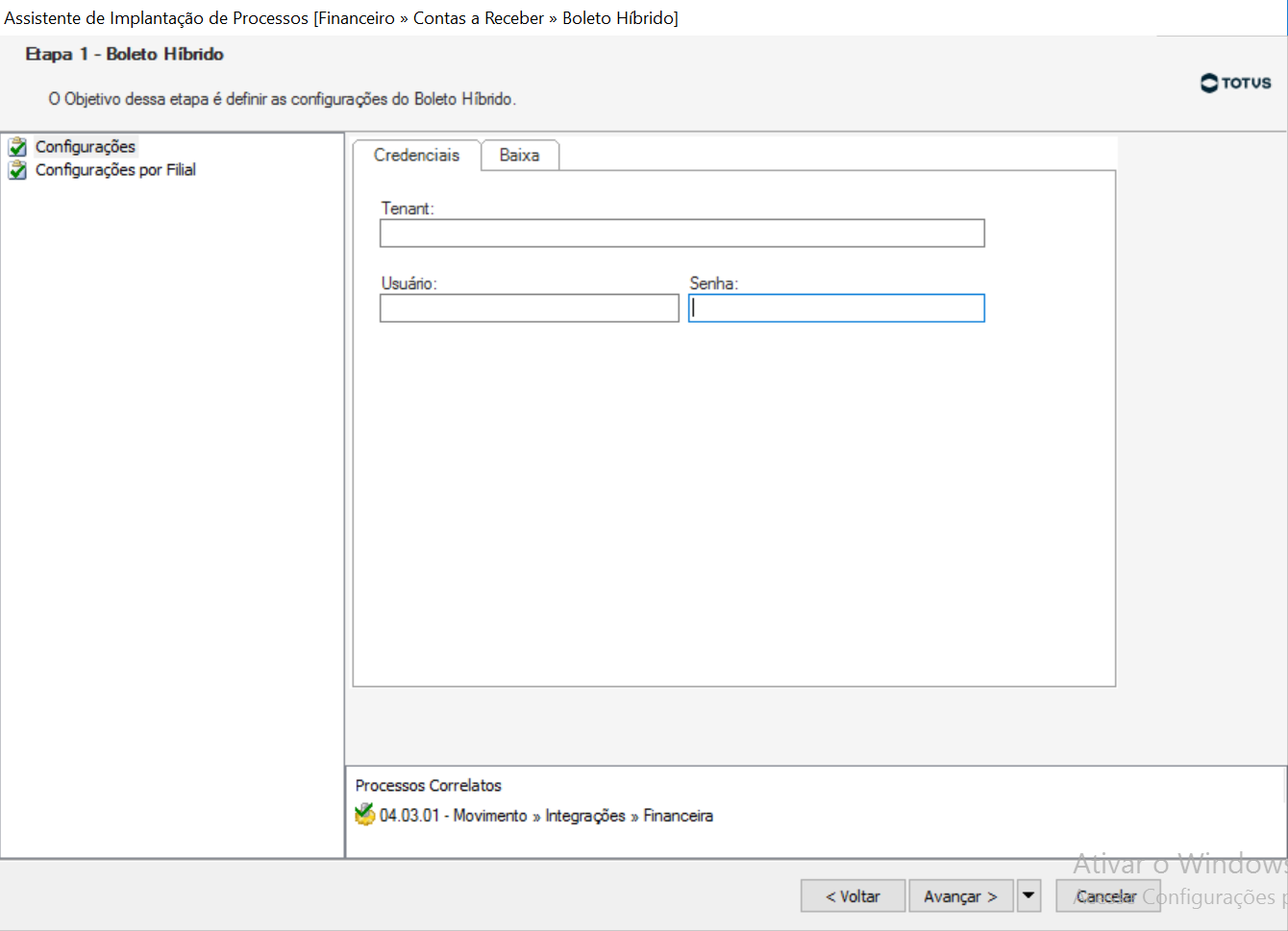
No exemplo acima estamos parametrizando o cadastro por Coligada. Tenant – Informar a Tenant cadastrada no Painel ADMIN que geralmente é o nome da instituição Usuário – Informar o usuário cadastrado no Painel ADMIN Senha – Informar a senha do usuário cadastrado no Painel ADMIN |
Após preencher os dados de acesso na guia credenciais. Vamos preencher os dados solicitados na guia Baixa.
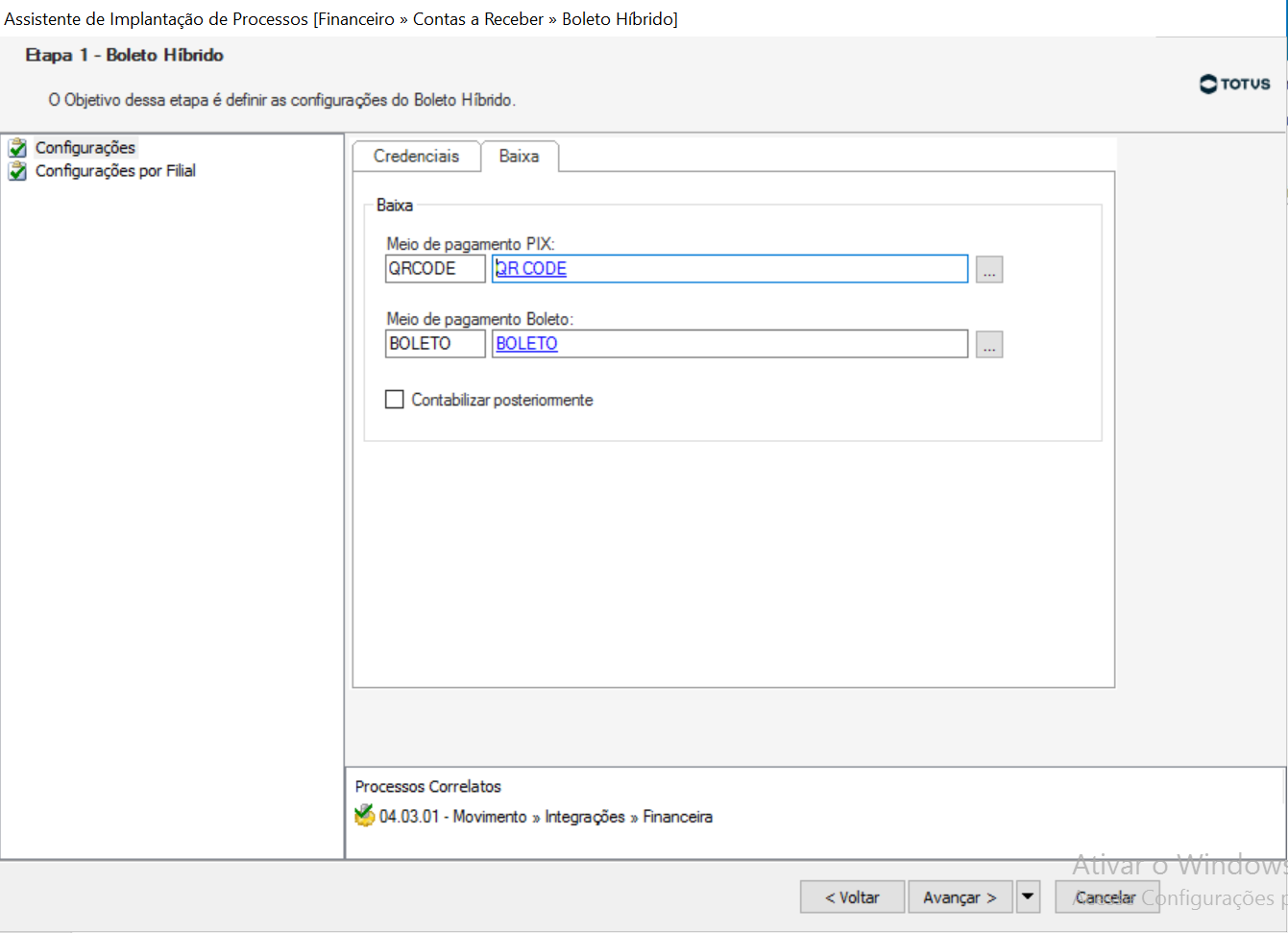
Baixa
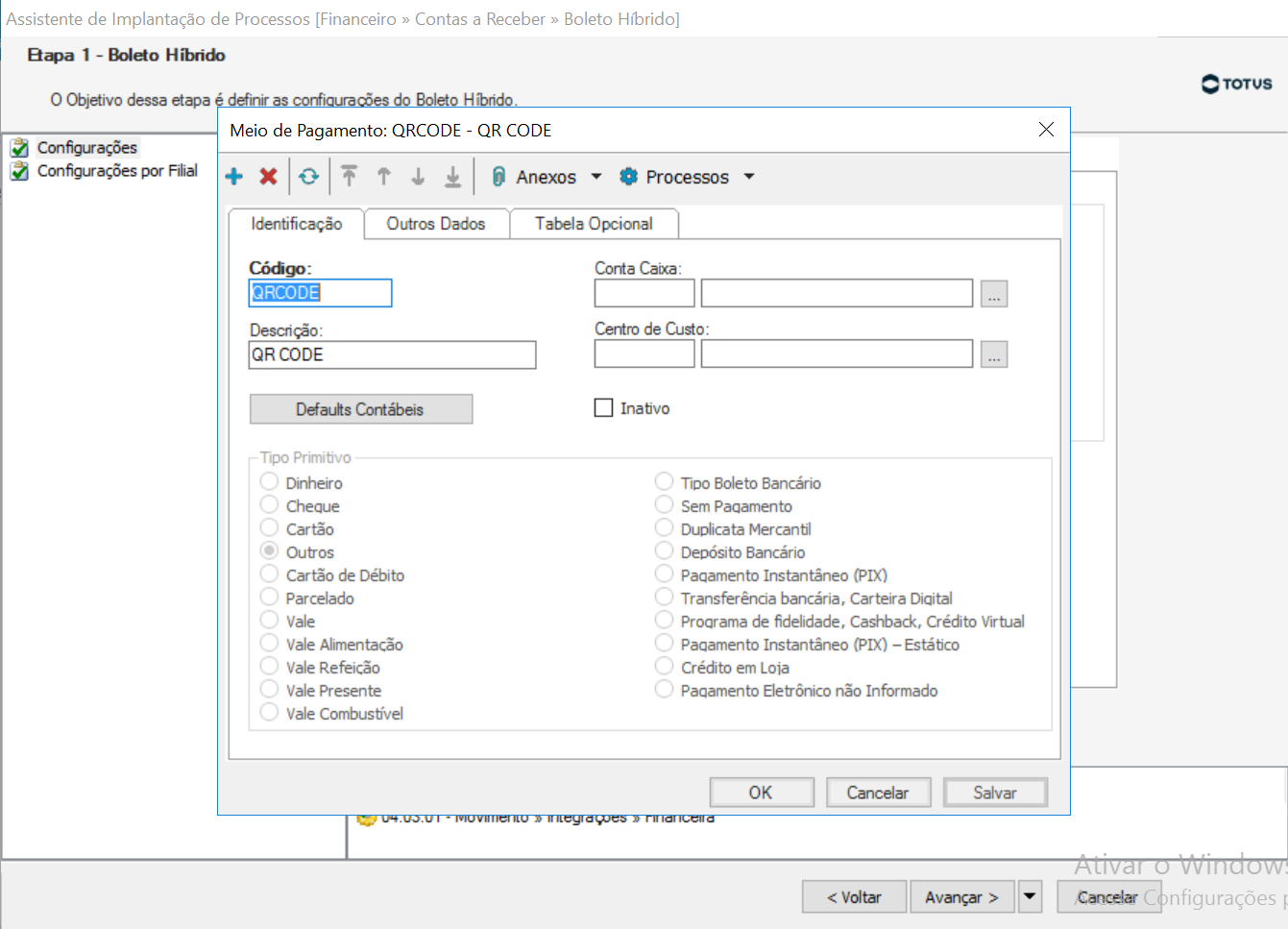
Meio de pagamento PIX – Informar a Conta Caixa criada para simular a Conta Transitória e geração de extrato de caixa.
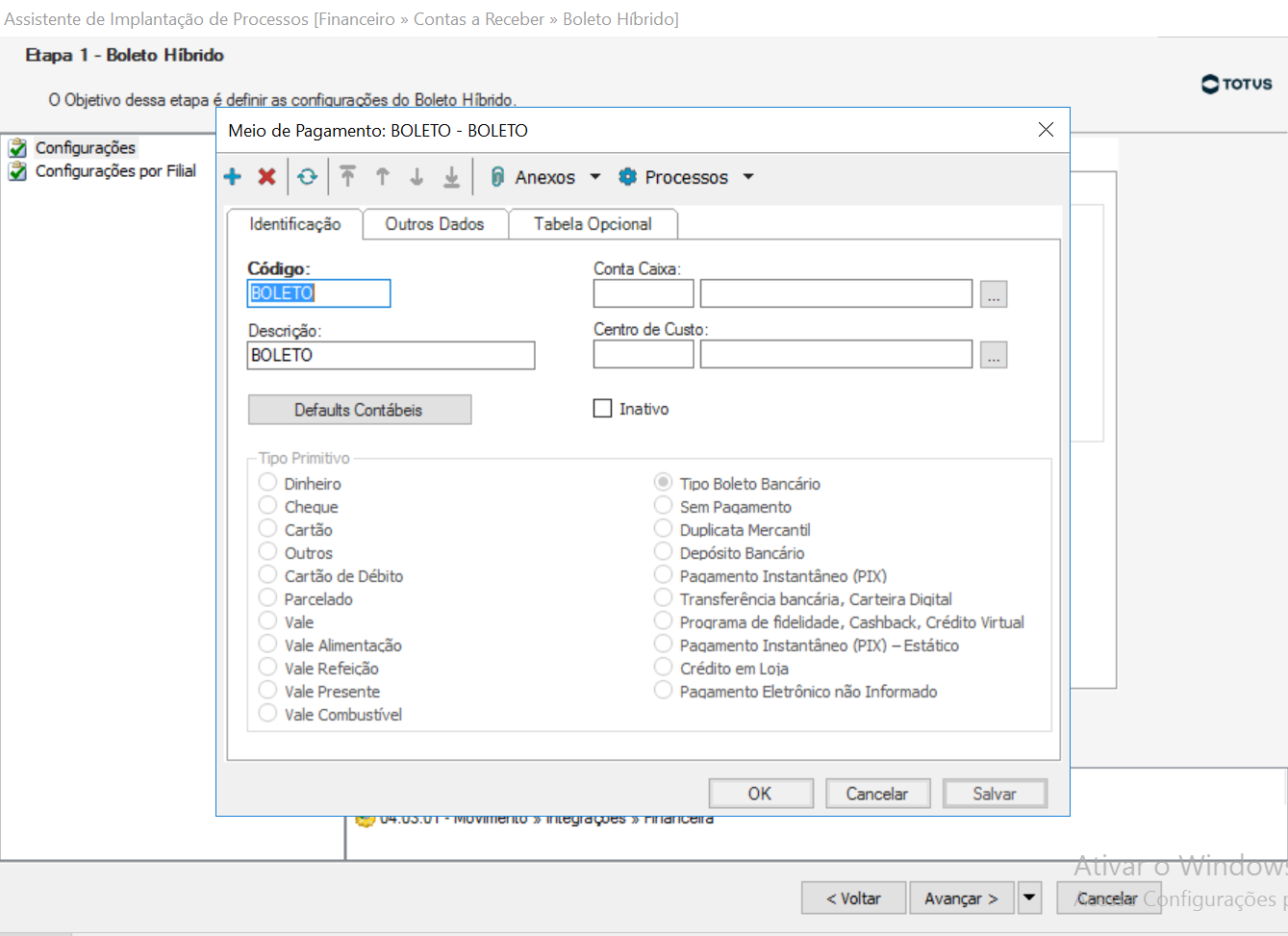
Meio de pagamento Boleto – Informar a Conta Caixa criada para simular a Conta Transitória e geração de extrato de caixa.
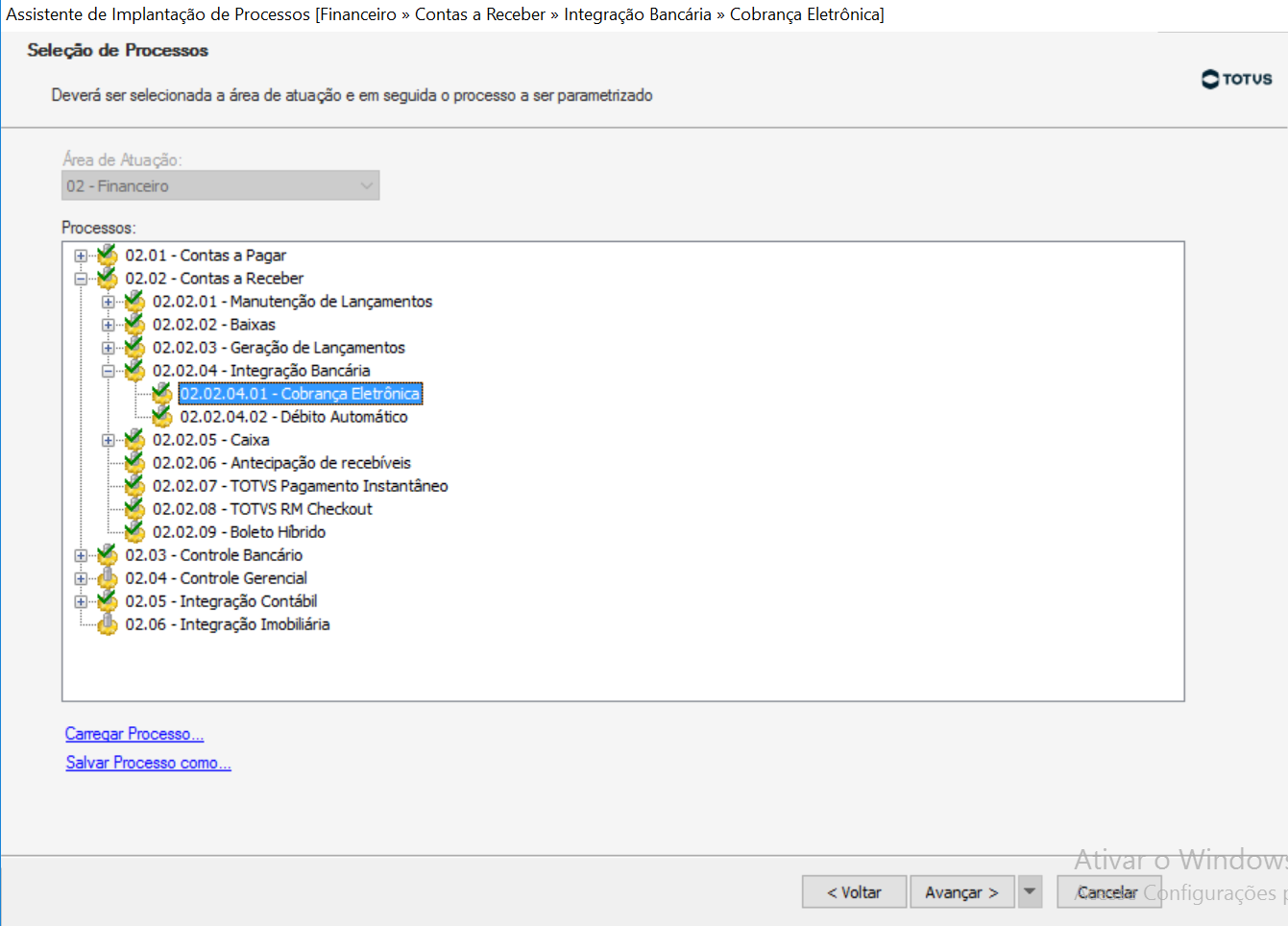
Neste passo, vamos parametrizar o sistema para que ele entenda o que fazer quando houver diferença de pagamento para Maior ou Menor, para isso acessar:
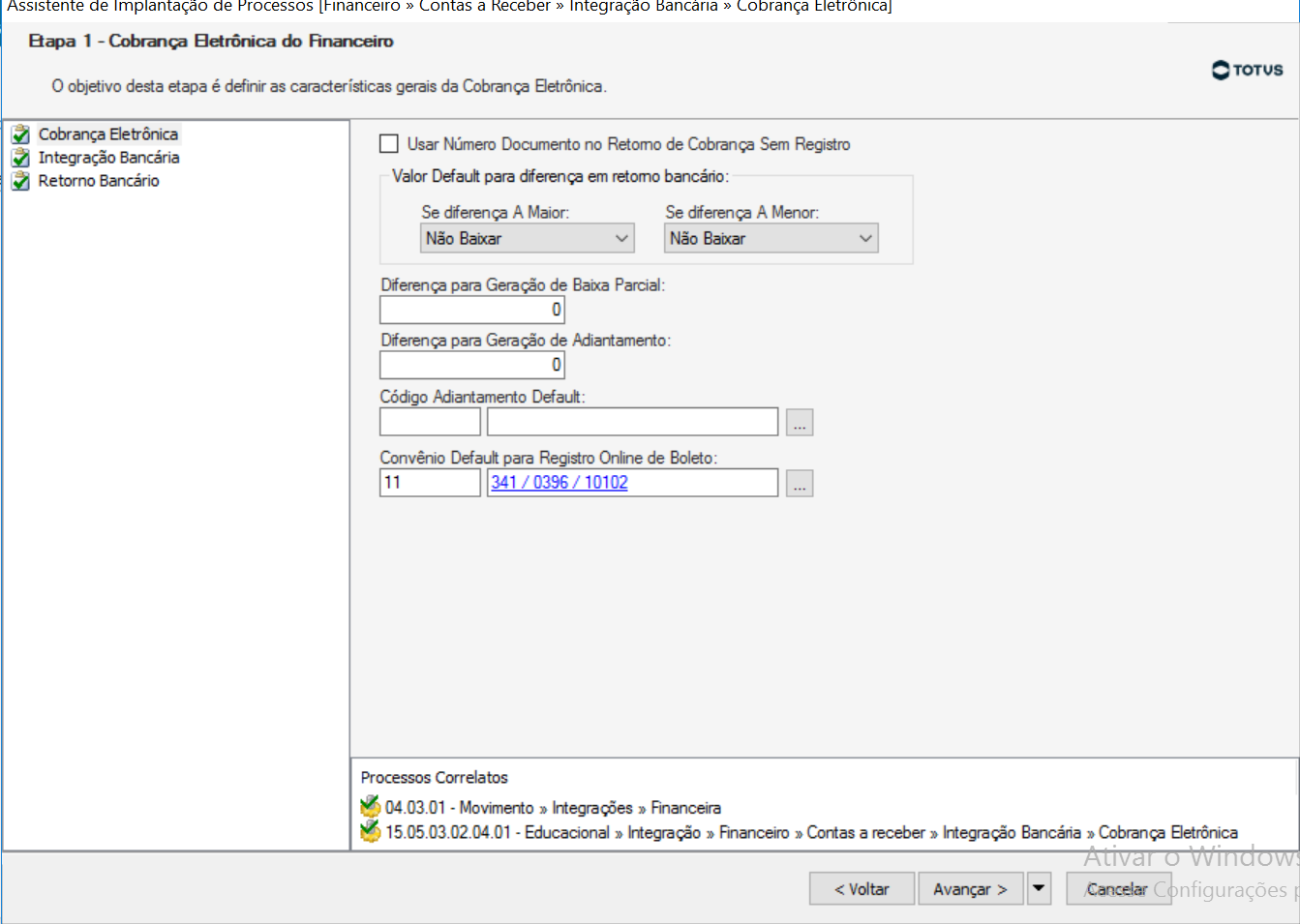
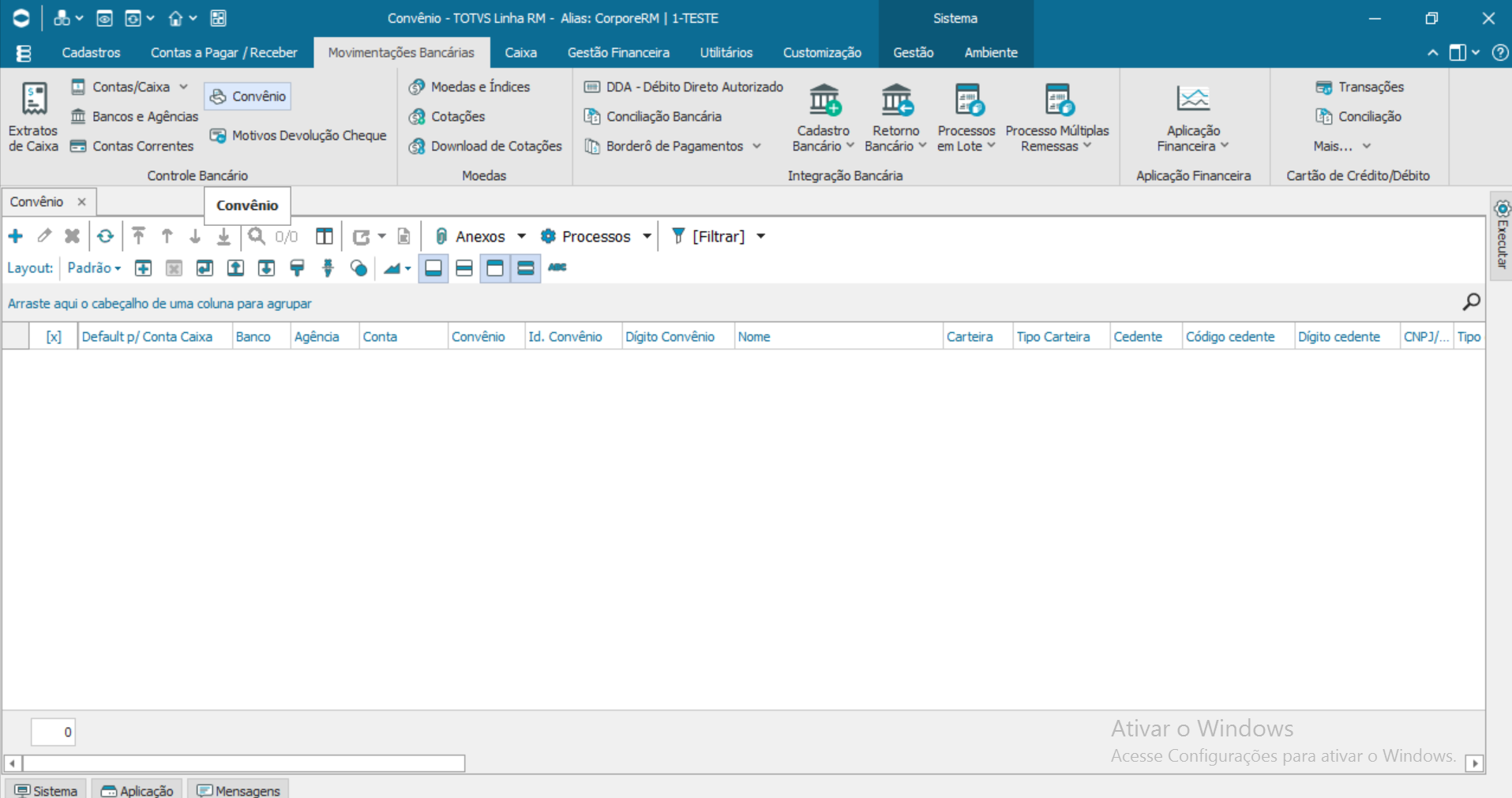
Neste passo vamos Ativação do Boleto Hibrido, para isso acessar:
Movimentação Bancaria | Convênio
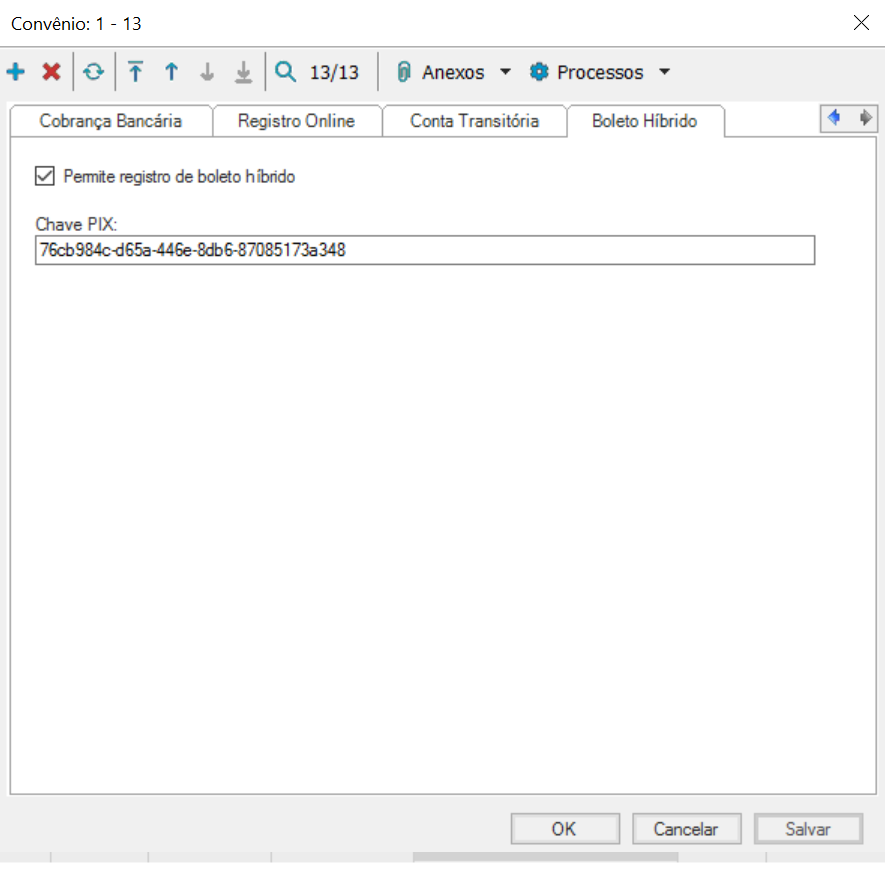
Acesse a aba Boleto Híbrido e habilite a opção "Permite registro de boleto híbrido".
Informe a chave PIX fornecida pelo banco.
Cada chave PIX pode estar vinculada a apenas um convênio.
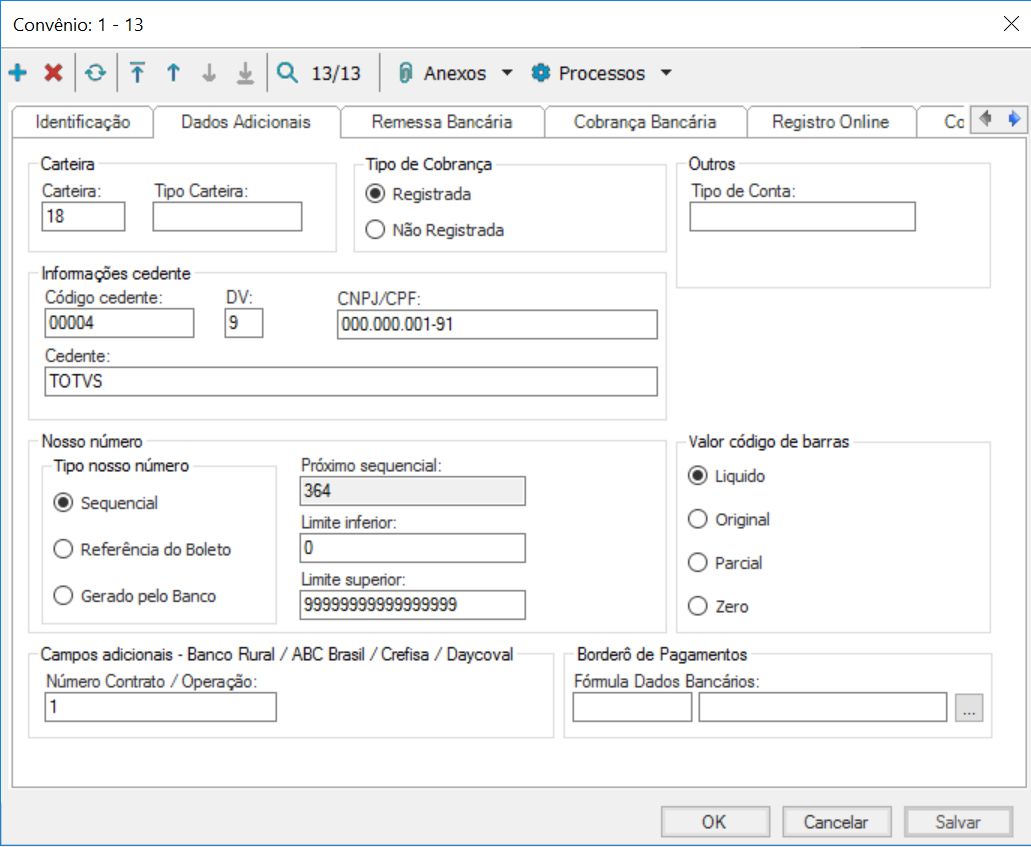
Vá até a aba Dados Adicionais e, no campo "Valor código de barras", selecione a opção Original.
Atenção!
|
Selecione o banco desejado e acessar:
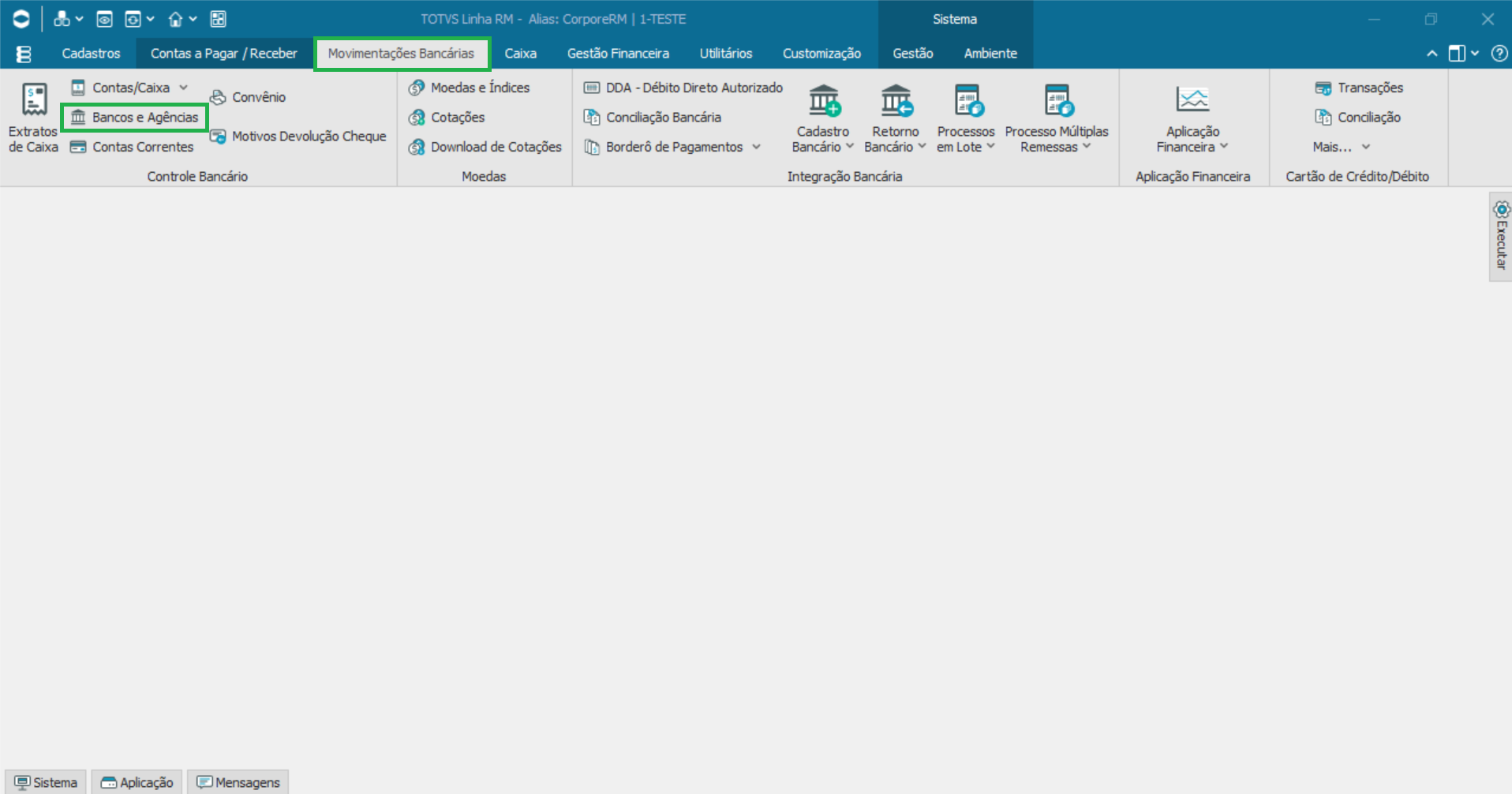
Anexos | Layout de registro online
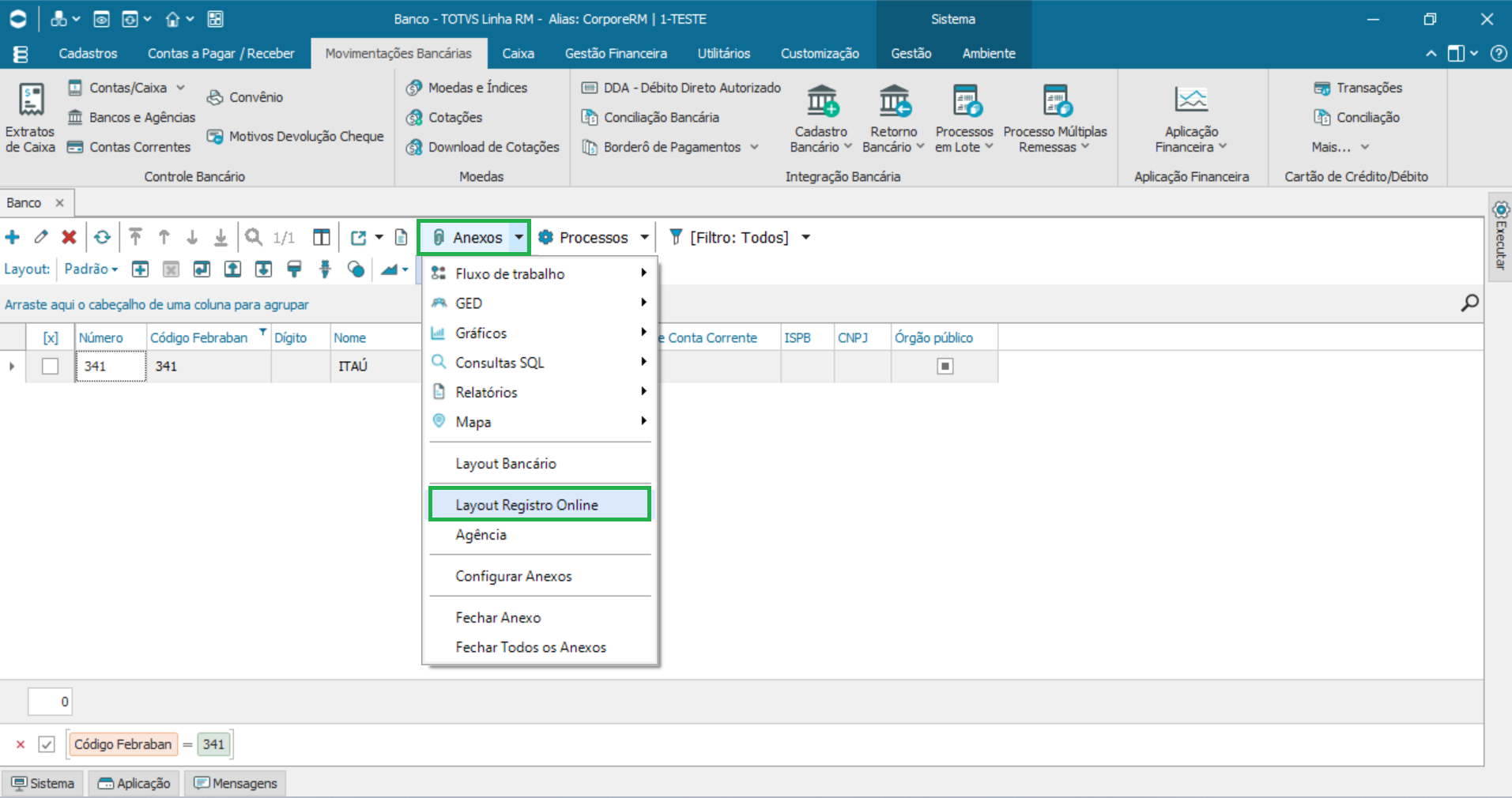
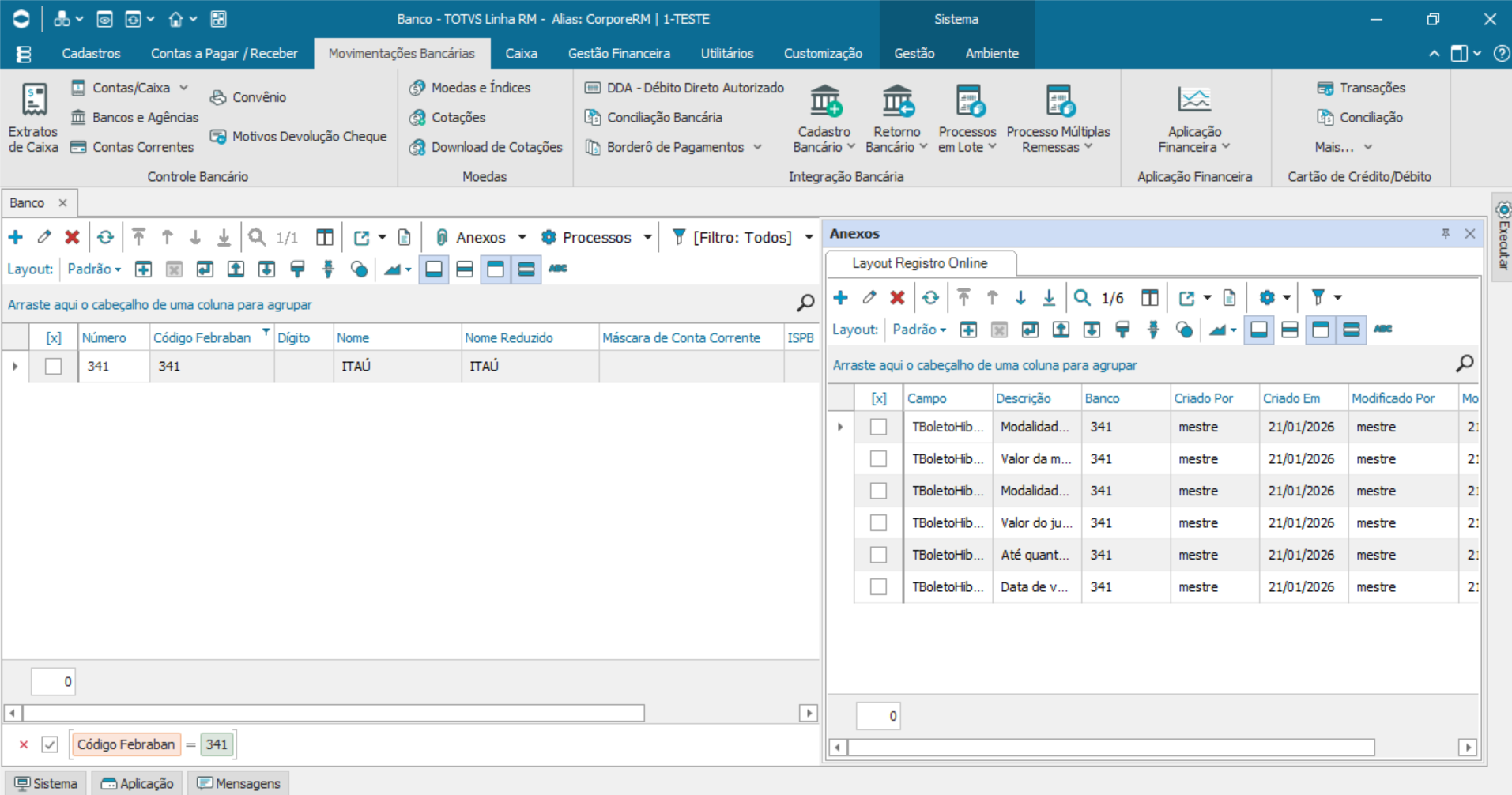
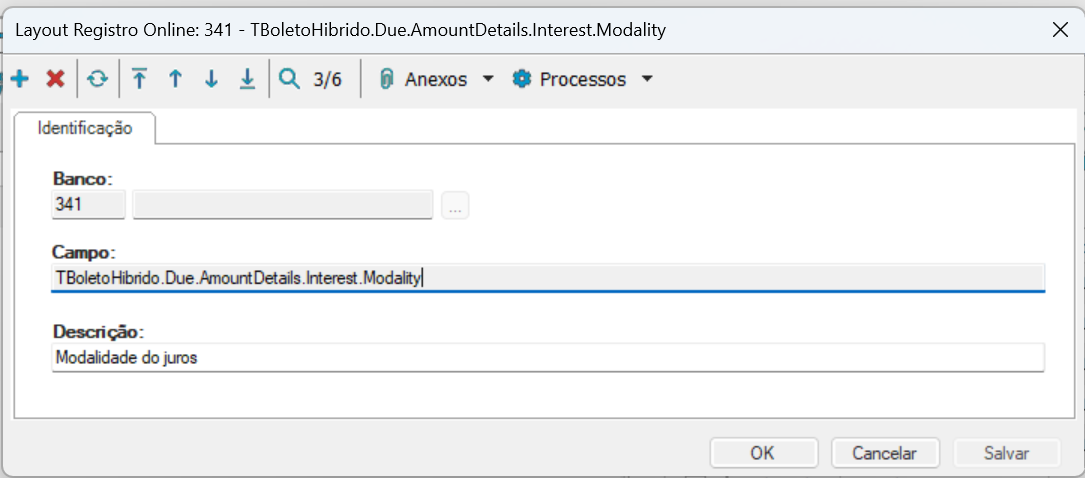
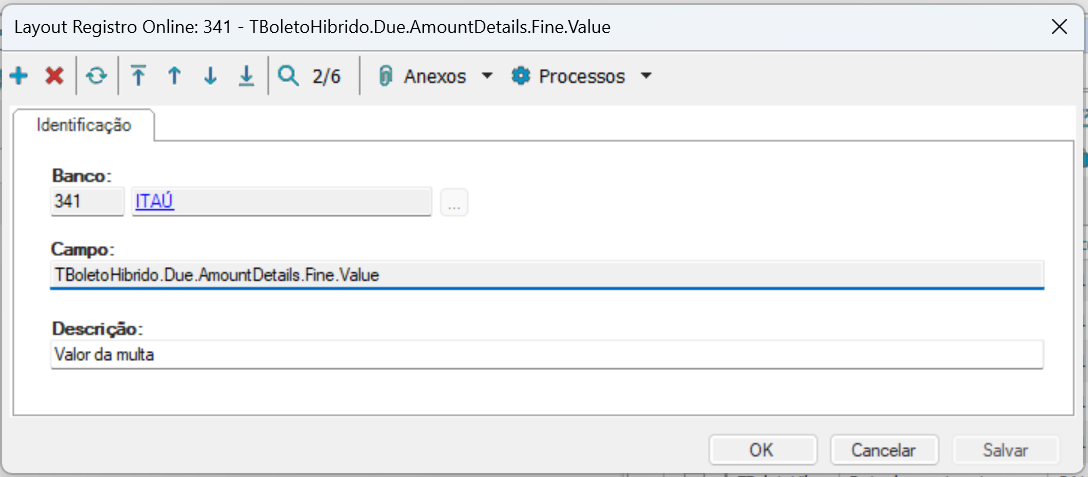
Neste exemplo vamos criar 4 layouts para o banco Itaú:
Clique em (+) para inserir um novo Layout
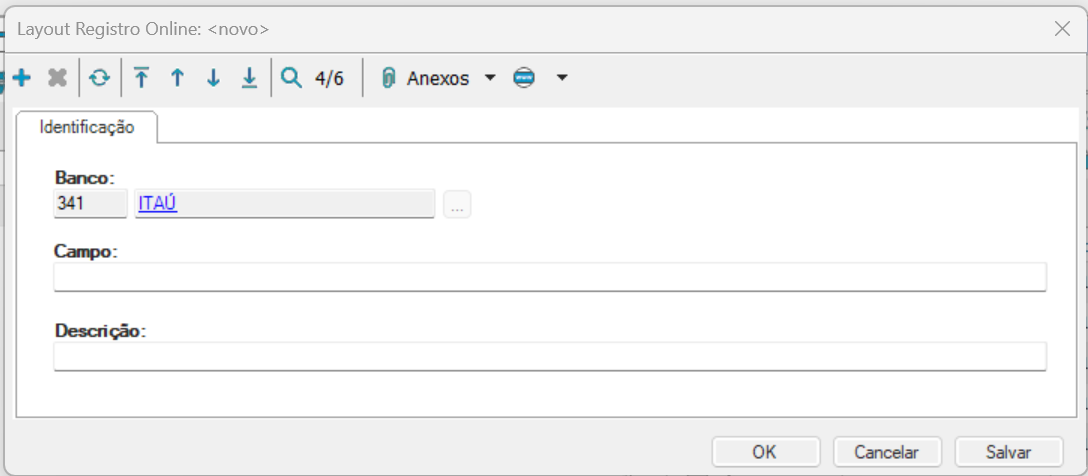
Layouts de registro online disponíveis no link
Abaixo 4 exemplos:
Exemplo Layout - Modalidade da Multa
Descrição: Modalidade da multa
Campo: TBoletoHibrido.Due.AmountDetails.Fine.Modality
Exemplo Layout Valor da Multa
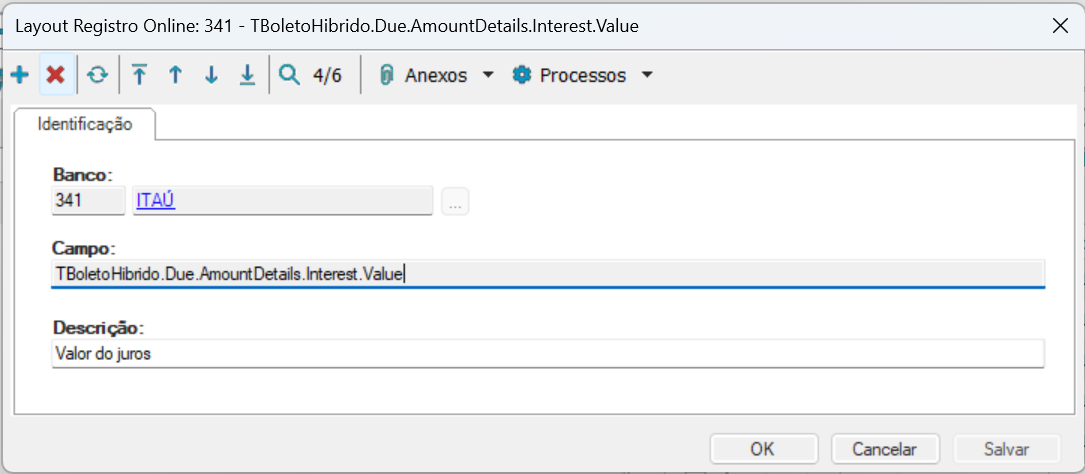
Exemplo Layout Modalidade do Juros
Exemplo Layout Valor do Juros