Essa funcionalidade estará disponível a partir da versão 12.1.2610. Para versões anteriores, é necessário criar a chamada no menu e configurar as perguntas de acordo com as especificações da sessão 05. GRUPO DE PERGUNTAS |
Para que este recurso funcione, é necessário configurar o Smart View em seu ambiente de acordo com a documentação: Smart View - Configuración del producto Protheus integrado al Smart View |
| Produto: | TOTVS Backoffice | ||||||||||||||||||||||||||||||||
|---|---|---|---|---|---|---|---|---|---|---|---|---|---|---|---|---|---|---|---|---|---|---|---|---|---|---|---|---|---|---|---|---|---|
| Linha de Produto: | Linha Protheus | ||||||||||||||||||||||||||||||||
| Segmento: | Backoffice | ||||||||||||||||||||||||||||||||
| Módulo: | SIGAFAT - Faturamento | ||||||||||||||||||||||||||||||||
| Função: |
| ||||||||||||||||||||||||||||||||
| País: | MEXICO | ||||||||||||||||||||||||||||||||
| Ticket: | Não aplica. | ||||||||||||||||||||||||||||||||
| Requisito/Story/Issue (informe o requisito relacionado) : | DMINA_CAPEX-29, DMINA_CAPEX-158, DMINA_CAPEX-232 |
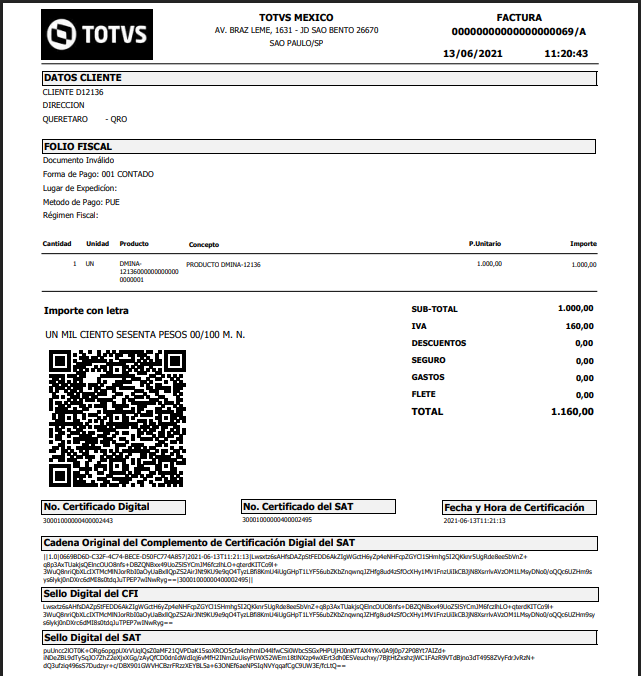
Objeto de negócio que permite a geração dos formatos de factura de venta, nota de crédito y débito
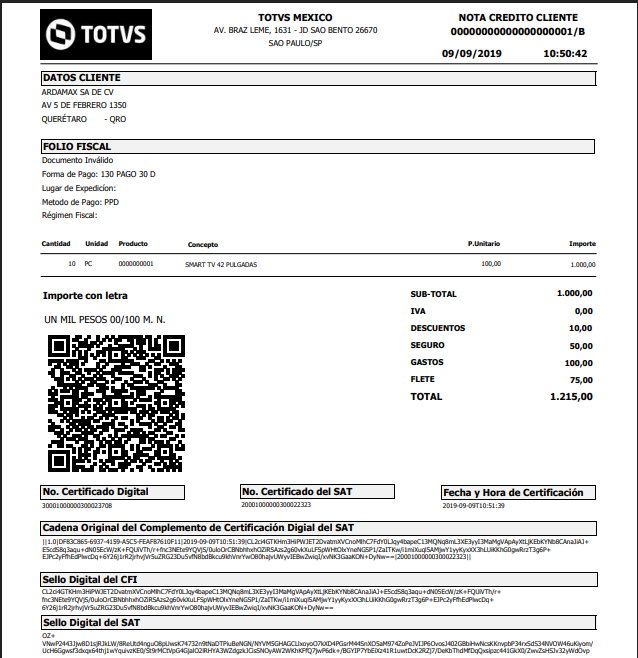
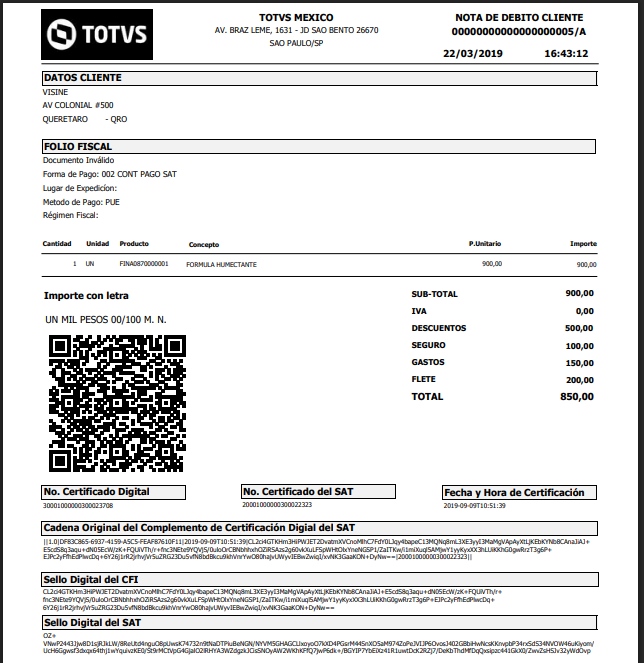
Ao executar o objeto backoffice.sv.fat.LayoutIssuedDocuments.tlpp, as informações serão exibidas da seguinte forma:
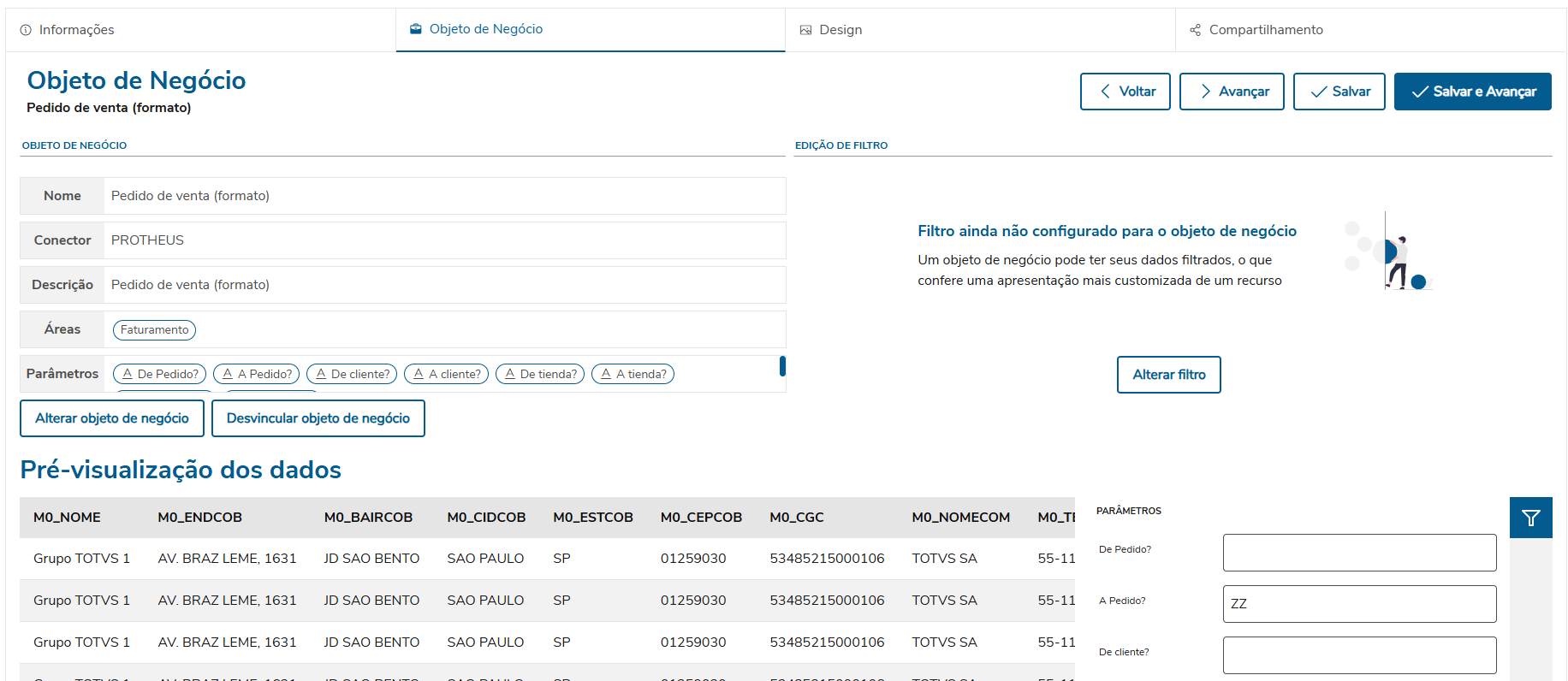
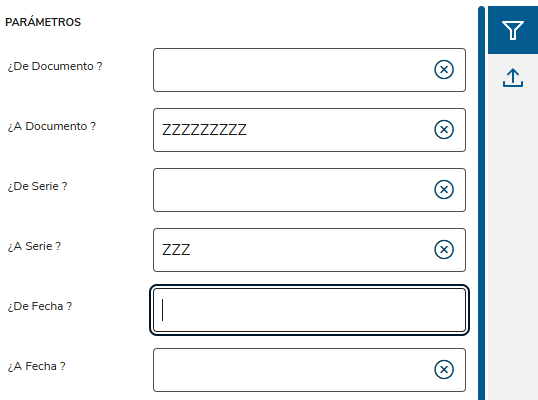
Conjunto de parâmetros para filtrar os dados que serão exibidos nas visualizações de dados:
| 01 ¿De Docuento? | Informe o numero do pedido inicial para filtro dos dados |
|---|---|
| 02 ¿A Documento? | Informe o numero do pedido final para filtro dos dados |
| 03 ¿De Serie? | Informe o código da serie inicial para filtro dos dados |
| 04 ¿A Serie? | Informe o código da serie final para filtro dos dados |
| 05 ¿De Fecha? | Informe a data inicial para filtro dos dados |
| 06 ¿A Fecha? | Informe a data final para filtro dos dados |
| backoffice.sv.fat.LayoutIssuedDocuments.tlpp - FATSV504 |
|---|
|
Escolha do layout a ser gerado
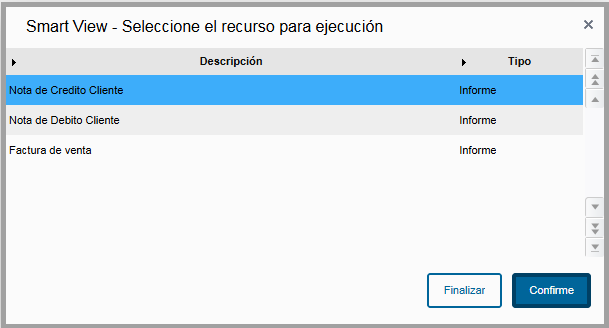
backoffice.sv.fat.LayoutIssuedDocuments.SalesInvoice.rep.mex.trp
backoffice.sv.fat.LayoutIssuedDocuments.CreditNote.rep.mex.trp
backoffice.sv.fat.LayoutIssuedDocuments.DebitNote.rep.mex.trp
Essa visualização pode ser acessada por meio de uma opção no menu "Consultas/Smartview" ou dentro de "Outras ações/Impressão".
No relatório MATR475, será verificado o parametro MV_SVFATSA para definir o layout de geração.
Grupo: FATSV504
Pacote: 016443
Orden | Pergunta Espanhol | Tipo | Tamanho | Decimal | Variável | Validação | Objeto | Consulta F3 | Pre-Seleção | Opções | Grupo de Campo |
| 1 | ¿De Documento ? | C | 20 | 0 | MV_PAR01 | G | 018 | ||||
| 2 | ¿A Documento ? | C | 20 | 0 | MV_PAR02 | G | 018 | ||||
| 3 | ¿De Serie ? | C | 6 | 0 | MV_PAR03 | G | 094 | ||||
| 4 | ¿A Serie ? | C | 6 | 0 | MV_PAR04 | G | 094 | ||||
| 5 | ¿De Fecha ? | D | 8 | 0 | MV_PAR05 | G | |||||
| 6 | ¿A Fecha ? | D | 8 | 0 | MV_PAR06 | G |
Parametro | Pergunta Espanhol | Tipo | Conteúdo |
| MV_SVFATSA | Ejecuta MATR475 en formato SMARTVIEW. .T.=Si, .F. =No. Default .F. | L-Lógico | Default .F. |
Opção de menu para executar o relatório:
Módulo | SIGAFAT - Facturación |
Menu | Consultas |
Submenu | Smartview |
Submenu | Facturacion |
Nome da rotina | Documentos de salida (formatos) |
Programa | FATSV504 |
Tipo | Función Protheus |
Personalização de Campos: Para saber mais sobre os recursos disponíveis, acesse: Protheus x Smart View (APCFG770) |
| CAMPO | TIPO | TAMANHO | DECIMAL | TITULO | DESCRIÇÃO ESPANHOL |
|---|---|---|---|---|---|
| A1_NOME | C | 50 | Nombre | Nombre | |
| A1_END | C | 40 | Direccion | Direccion do cliente | |
| A1_ESTADO | C | 20 | NombreEstado | Nombre Estado Proveedor | |
| A1_MUN | C | 15 | Municipio | Municipio del cliente | |
| A1_BAIRRO | C | 30 | Barrio | Barrio del cliente | |
| A1_CEP | C | 8 | CP | Cod Direccion Postal | |
| A1_TEL | C | 15 | Telefono | Telefono del cliente | |
| A1_CGC | C | 14 | RFC | RFC del Cliente | |
| A1_NR_END | C | 15 | Numero exter | Numero externo | |
| A1_NROINT | C | 15 | Numero inter | Numero interno | |
| B1_DESC | C | 50 | Descripcion | Descripcion del Producto | |
| D2_ITEM/D1_ITEM | C | 2 | Item | Item | |
| D2_COD/D1_COD | C | 30 | Producto | Codigo del Producto | |
| D2_UM/D1_UM | C | 2 | Unidad | Unidad de Medida | |
| D2_QUANT/D1_QUANT | N | 11 | 2 | Cantidad | Cantidad del producto |
| D2_TOTAL/D1_TOTAL | N | 14 | 2 | Valor Total | Valor Total |
| E4_DESCRI | C | 15 | Descripcion | Descripción Cond. Pago | |
| E4_MPAGSAT | C | 3 | Met Pago SAT | Metodo de Pago SAT | |
| F2_DOC/F1_DOC | C | 20 | N. Documento | Numero del Documento | |
| F2_CLIENTE/F1_FORNECE | C | 6 | Cliente | Codigo del Cliente | |
| F2_LOJA/F1_LOJA | C | 2 | Loja | Tienda del Cliente | |
| F2_COND/F1_COND | C | 3 | Cond. Pago | Codigo Condicion de Pago | |
| F2_EMISSAO/F1_EMISSAO | D | 8 | Fch Emision | Fecha de Emisión Factura | |
| F2_HORA/F1_HORA | C | 8 | Hora | Hora | |
M0_NOME | C | 50 | Nombre | Nombre | |
| M0_ENDCOB | C | 50 | Direccion | Direccion | |
| M0_BAIRCOB | C | 50 | Barrio | Barrio | |
| M0_CIDCOB | C | 50 | Municipio | Municipio | |
| M0_ESTCOB | C | 2 | Provincia | Provincia | |
| M0_CEPCOB | C | 8 | CP | CP | |
| M0_NOMECOM | C | 50 | Nombre | Nombre | |
| M0_TEL | C | 50 | Telefono | Telefono |
CAMPO | Descrição |
| FECHATIM | Campo do XML da fatura ( _FECHATIMBRADO ) |
| CERSAT | Campo do XML da fatura (_NOCERTIFICADOSAT ) |
| SELLOSAT | Campo do XML da fatura ( _SELLOSAT ) |
| UUID | Campo do XML da fatura (_UUID ) |
| SELLO | Campo do XML da fatura ( _SELLO ) |
| CADENA | Campo do XML da fatura ( _FECHATIMBRADO + _UUID + _NOCERTIFICADOSAT + _SELLO ) |