Esta funcionalidad estará disponible a partir de la versión 12.1.2610. Para versiones anteriores, es necesario crear la llamada en el menú y configurar las preguntas de acuerdo con las especificaciones de la sesión 05. GRUPO DE PREGUNTAS |
Para que este recurso funcione, es necesario configurar el Smart View en su entorno, de acuerdo con la siguiente documentación: Smart View - Configuración del producto Protheus integrado al Smart View |
| Producto: | TOTVS Backoffice | |||||||||||||||||||||||
|---|---|---|---|---|---|---|---|---|---|---|---|---|---|---|---|---|---|---|---|---|---|---|---|---|
| Línea de producto: | Línea Protheus | |||||||||||||||||||||||
| Segmento: | Backoffice | |||||||||||||||||||||||
| Módulo: | SIGAFAT - Facturación | |||||||||||||||||||||||
| Función: |
| |||||||||||||||||||||||
| País: | ARG, BOL, CHI, COL, ECU, EUA, MEX, PAR, PER, DOM, URU | |||||||||||||||||||||||
| Ticket: | No aplica. | |||||||||||||||||||||||
| Requisito/Story/Issue (informe el requisito relacionado) : | DMINA_CAPEX-165 |
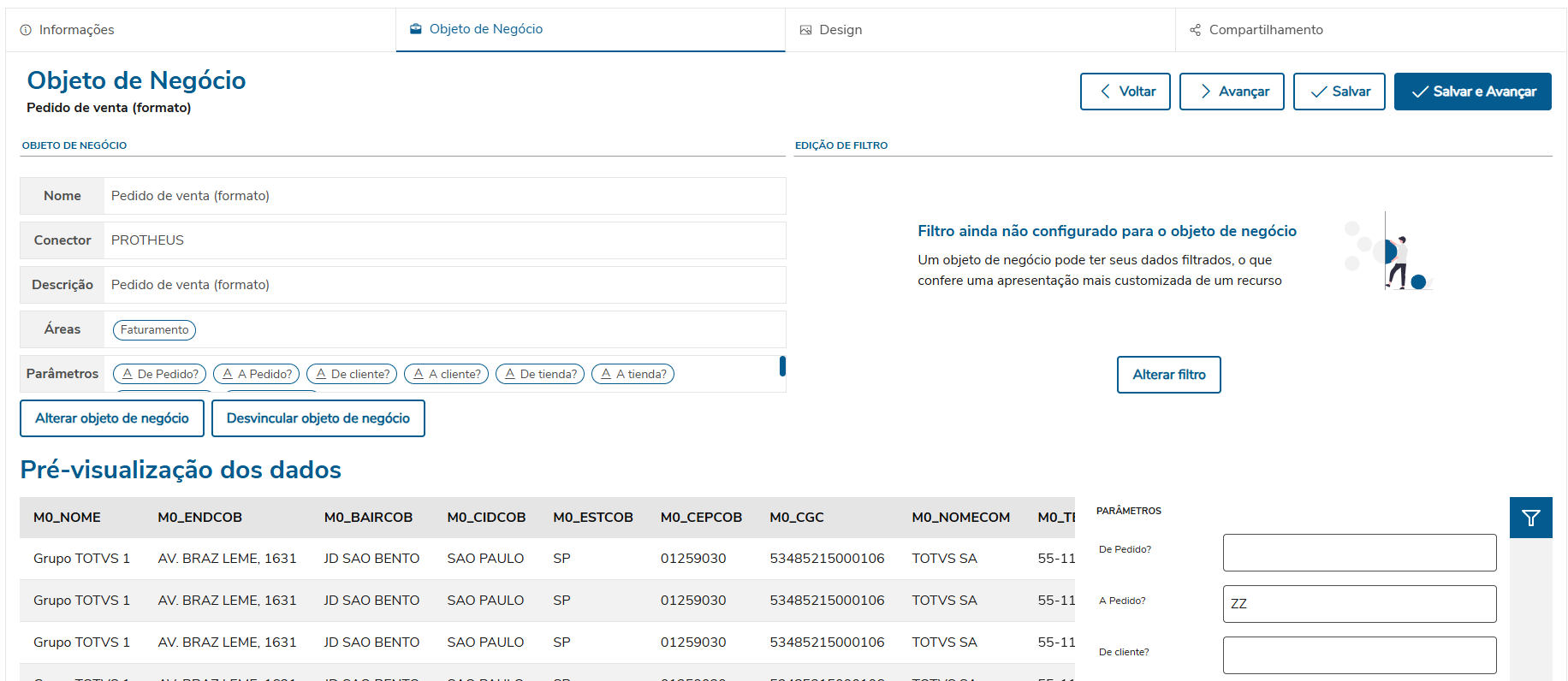
Objeto de negocio que permite la generación del formato del pedido de ventas.
Al ejecutar el objeto backoffice.sv.fat.SalesOrderLayout.tlpp, la información se mostrará de la siguiente manera:
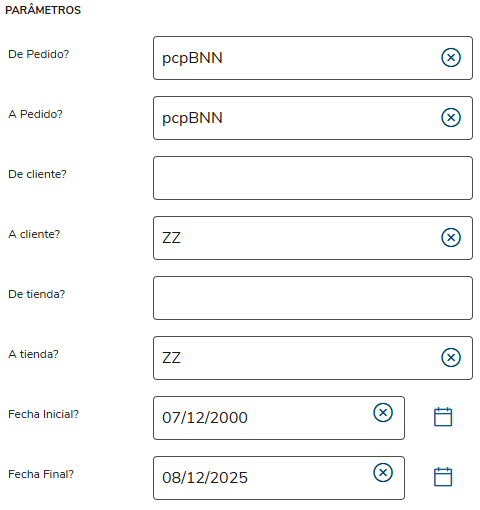
Conjunto de parámetros para filtrar los datos que se mostrarán en las visualizaciones de datos:
| ¿De Pedido? | Informe el número del pedido inicial para filtro de los datos |
|---|---|
| ¿A Pedido? | Informe el número del pedido final para filtro de los datos |
| ¿De Cliente? | Informe el código del cliente inicial para filtro de los datos |
| ¿A Cliente? | Informe el código del cliente final para filtro de los datos |
| ¿De Tienda? | Informe el código de la tienda inicial para filtro de los datos |
| ¿A Tienda? | Informe el código de la tienda final para filtro de los datos |
| ¿Fecha Inicial? | Informe la fecha inicial para filtro de los datos |
| ¿Fecha Final? | Informe la fecha final para filtro de los datos |
| backoffice.sv.fat.SalesOrderLayout.Layout.rep.trp - FATSV505 |
|---|
|
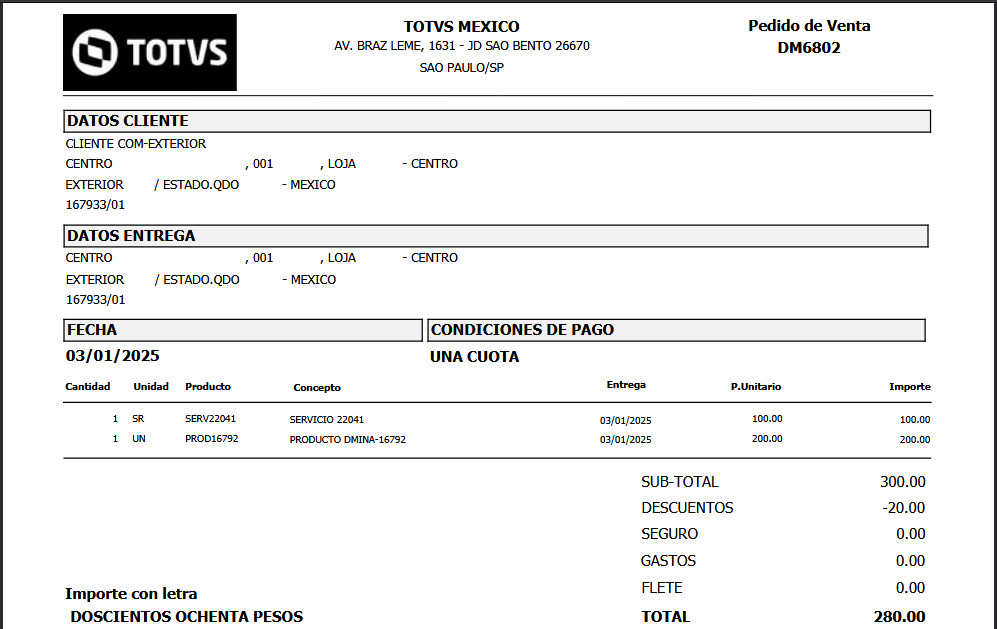
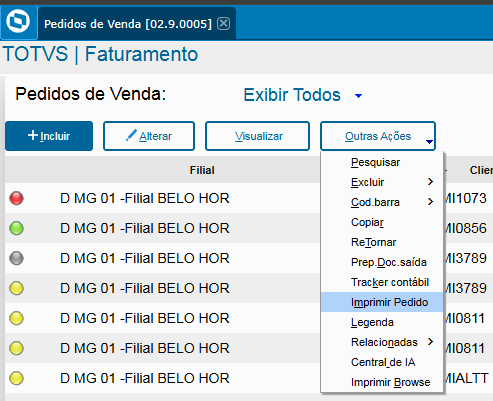
Esta visualización puede accederse por medio de una una opción en el menú "Consultas/Smartview" o por medio de la opción "Actualizaciones/Pedido de ventas", dentro de "Otras acciones/Impresión de pedido".
Grupo: FATSV505
Paquete: 016441
Orden | Pregunta español | Tipo | Tamaño | Decimal | Variable | Validación | Objeto | Consulta F3 | Selección previa | Opciones | Grupo de campo |
1 | ¿De Pedido? | C | 6 | 0 | MV_PAR01 | G | SC5 | ||||
2 | ¿A Pedido? | C | 6 | 0 | MV_PAR02 | G | SC5 | ||||
3 | ¿De Cliente? | C | 6 | 0 | MV_PAR03 | G | SA1 | 001 | |||
4 | ¿A Cliente? | C | 6 | 0 | MV_PAR04 | G | SA1 | 001 | |||
5 | ¿De Tienda? | C | 2 | 0 | MV_PAR05 | G | 002 | ||||
6 | ¿A Tienda? | C | 2 | 0 | MV_PAR06 | G | 002 | ||||
7 | ¿Fecha inicial? | D | 8 | 0 | MV_PAR07 | G | |||||
8 | ¿Fecha final? | D | 8 | 0 | MV_PAR08 | G |
Opción de menú para ejecutar el informe:
Módulo | SIGAFAT - Facturación |
Menú | Consultas |
Submenú | Smart View |
Submenú | Pedidos de venta |
Nombre de la rutina | Pedido de ventas ( Formato ) |
Programa | FATSV505 |
Tipo | Función Protheus |
Personalización de campos: Para saber más sobre los recursos disponibles, acceda a: Protheus vs. Smart View (APCFG770) |
CAMPO | TIPO | TAMAÑO | DECIMAL | TÍTULO | DESCRIPCIÓN ESPAÑOL |
A1_NOME | C | 50 | Nombre | Nombre | |
A1_END | C | 40 | Dirección | Dirección del cliente | |
A1_ESTADO | C | 20 | NombreEstado | Nombre Estado Proveedor | |
A1_MUN | C | 15 | Municipio | Municipio del cliente | |
A1_BAIRRO | C | 30 | Barrio | Barrio del cliente | |
A1_CEP | C | 8 | CP | Cód Dirección Postal | |
A1_TEL | C | 15 | Teléfono | Teléfono del cliente | |
A1_CGC | C | 14 | RFC | RFC del Cliente | |
A1_NR_END | C | 15 | Número exter | Número externo | |
A1_NROINT | C | 15 | Número inter | Número interno | |
B1_DESC | C | 50 | Descripción | Descripción del producto | |
C5_NUM | C | 6 | Número | | Número | | |
C5_EMISSAO | D | 8 | Fch Emisión | Fecha de emisión | |
C5_CLIENTE | C | 6 | Cliente | Código del cliente | |
C5_LOJACLI | C | 2 | Tienda | Tienda del cliente | |
C5_CLIENT | C | 6 | Cliente Entr | Cliente de entrega | |
C5_LOJAENT | C | 2 | Tda. Entrega | Tienda de cliente entrega | |
C5_CONDPAG | C | 3 | Cond. Pago | Condición de pago | |
C5_DESPESA | N | 12 | 2 | Gastos | Gastos |
C5_FRETE | N | 12 | 2 | Flete | Flete |
C5_SEGURO | N | 12 | 2 | Seguro | Seguro |
C6_ITEM | C | 2 | Ítem | Ítem del presupuesto | |
C6_PRODUTO | C | 30 | Producto | Código del producto | |
C6_UM | C | 2 | Unidad | Unidad de medida primaria | |
C6_QTDVEN | N | 11 | 2 | Cantidad | Cantidad vendida |
C6_PRCVEN | N | 14 | 2 | Prc.Unitario | Precio unitario neto |
C6_VALOR | N | 14 | 2 | Valor total | Valor total del ítem |
C6_ENTREG | D | 8 | Fch. Entrega | Previsión de entrega | |
C6_DESCONT | N | 14 | 2 | Descuento | Valor de descuento |
E4_DESCRI | C | 15 | Descripción | Descripción Cond. Pago | |
YA_DESCR | C | 25 | Descripción | Descripción de país | |
M0_NOME | C | 50 | Nombre | Nombre | |
M0_ENDCOB | C | 50 | Dirección | Dirección | |
M0_BAIRCOB | C | 50 | Barrio | Barrio | |
M0_CIDCOB | C | 50 | Municipio | Municipio | |
M0_ESTCOB | C | 2 | Provincia | Provincia | |
M0_CEPCOB | C | 8 | CP | CP | |
M0_NOMECOM | C | 50 | Nombre | Nombre | |
M0_TEL | C | 50 | Teléfono | Teléfono |