CONTEÚDO
- Visão Geral
- Exemplo de utilização
- Tabelas utilizadas
01. VISÃO GERAL
A integração entre o sistema TOTVS Folha de Pagamento (RM) e TOTVS Atração de Talentos (ATS) representa um avanço significativo na digitalização do RH, eliminando processos manuais e a redigitação de informações. Utilizando a tecnologia SmartLink, a comunicação entre as plataformas ocorre de forma automatizada e segura: assim que a contratação de um candidato é aprovada no ATS, seus dados são enviados para uma fila de integração. No RM, um consumer (serviço de consumo) monitora essa fila, processa as informações e as armazena em uma tabela de transição.
O grande diferencial operacional desta melhoria está na etapa final da admissão. No módulo de Folha de Pagamento, ao cadastrar um novo funcionário, o usuário conta com a funcionalidade "Localizar Pessoa", que agora está vinculada diretamente à tabela alimentada pelo ATS. Isso permite que os dados do candidato sejam importados instantaneamente, garantindo agilidade no onboarding, redução de erros de digitação e total conformidade com os dados validados durante o processo seletivo.
02. EXEMPLO DE UTILIZAÇÃO
1 - Configurações para recepçãoO License Server deve estar devidamente configurado para se comunicar com o Smart Link, garantindo a recepção correta das informações.
2 - Criar a instalação localmente no ERPEssa etapa é necessária para criar a fila que será utilizada pelo ATS para o envio dos dados. Para mais informações, consulte a documentação detalhada: Ativação da Integração com Smart Link.
3 - Parametrização da integração com o ATSAcesse o menu RH | Folha de Pagamento | Configurações | Parametrizador | 06.02 – Integrações | 06.02.12 – ATS e realize a parametrização da integração conforme a necessidade do ambiente. 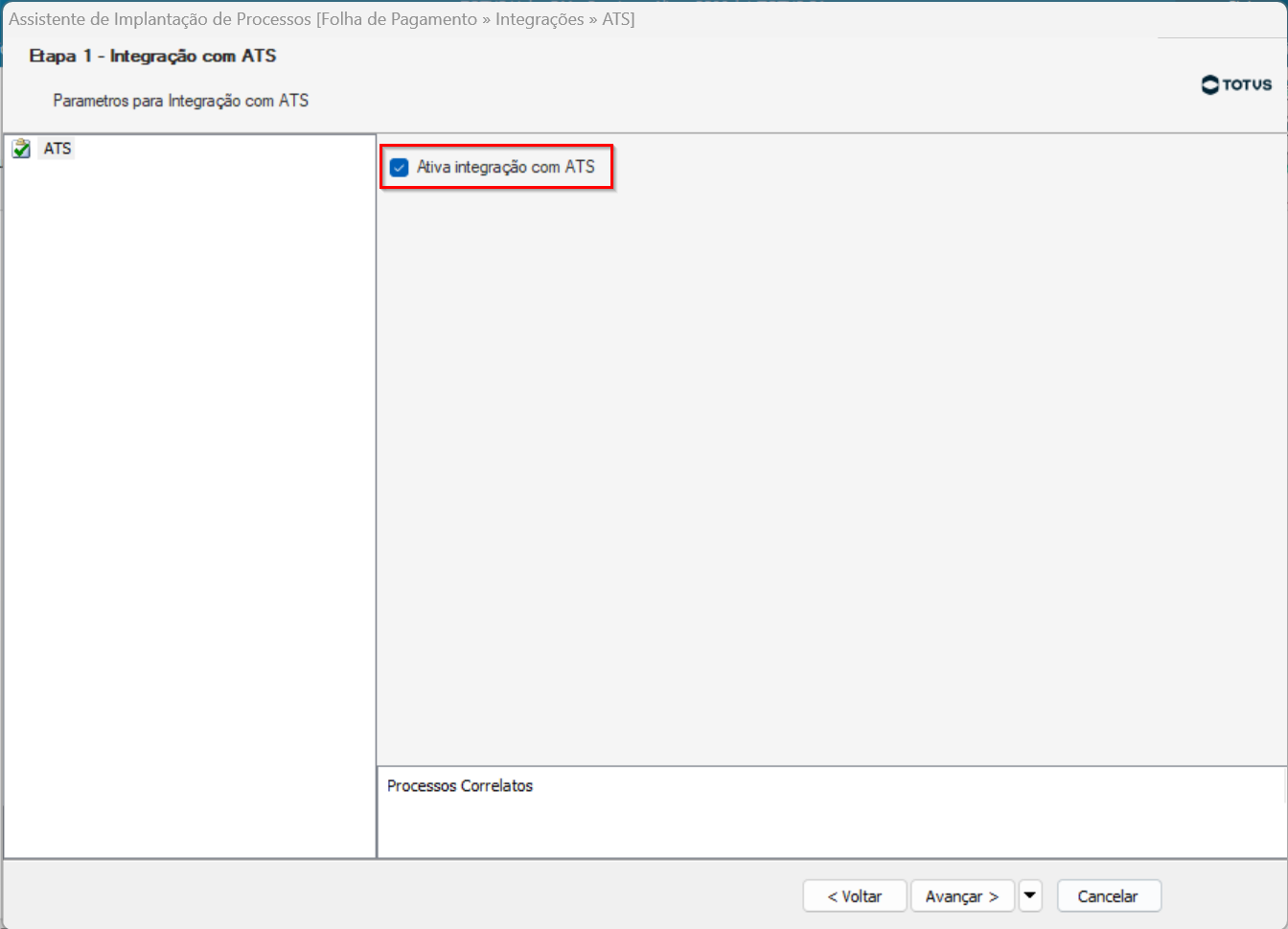
- É necessária a execução do sistema RM.Atualizador.exe para a criação da nova tabela utilizada no processo.
- Após a ativação da integração, o sistema passa a localizar o candidato na tabela PATSCANDIDATO.
- As mensagens recebidas do ATS também são armazenadas na tabela PATSCANDIDATO.
|
|
Abaixo a demonstração da utilização da integração:1 – Acesse o menu Administração de Pessoal | Funcionários | Incluir. 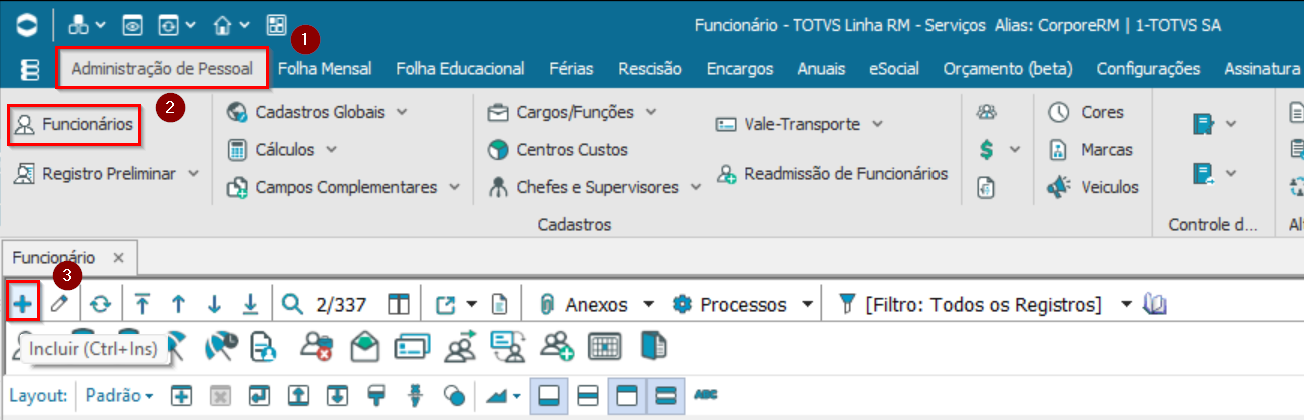
2 – Na aba Identificação, clique em Localizar Pessoa / Registro Preliminar. 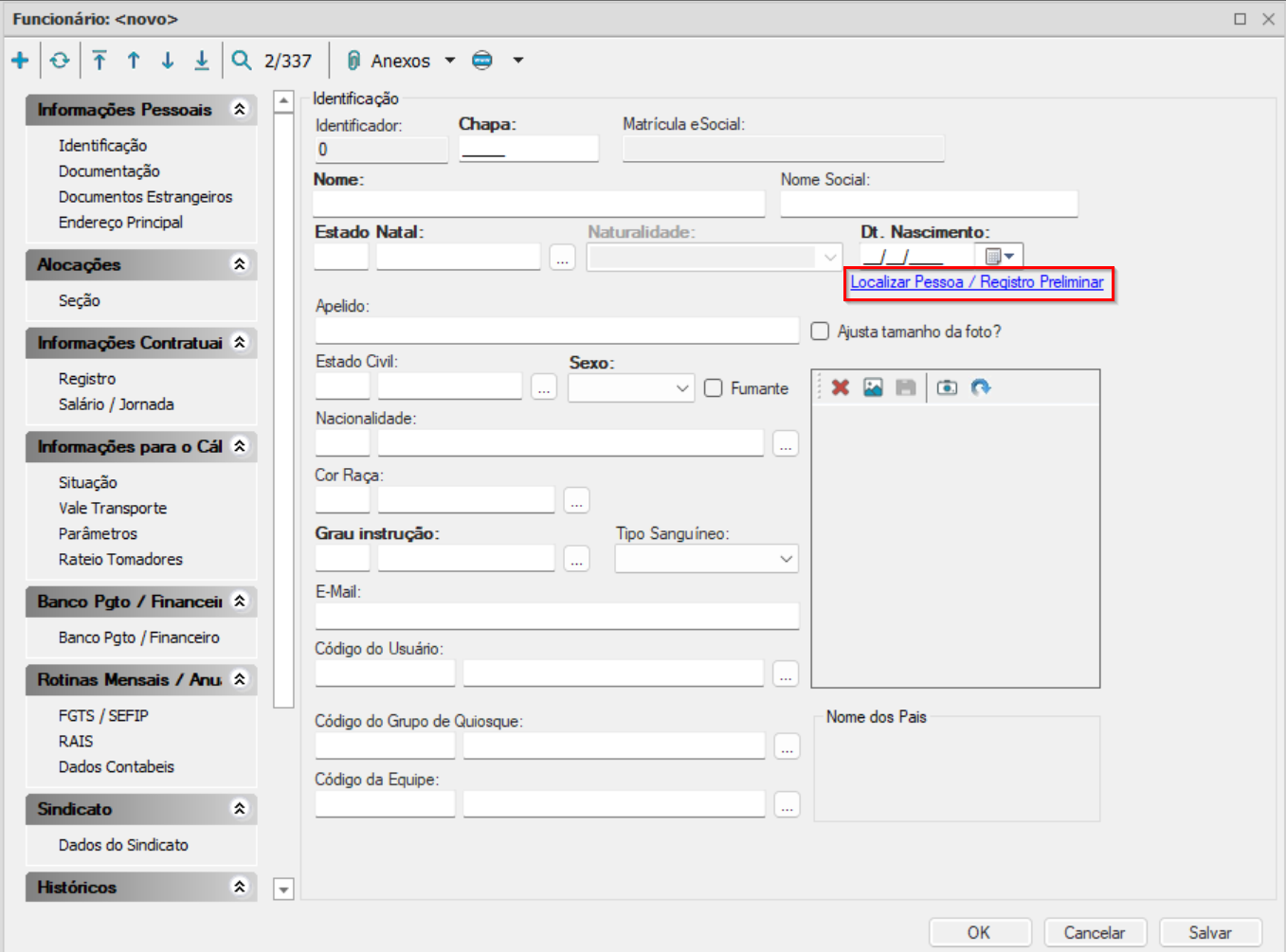
3 – Será exibida uma nova tela com o pré-cadastro proveniente do ATS. Informe o nome, e-mail ou CPF e clique em Localizar. Em seguida, selecione o candidato que será admitido e clique em OK. 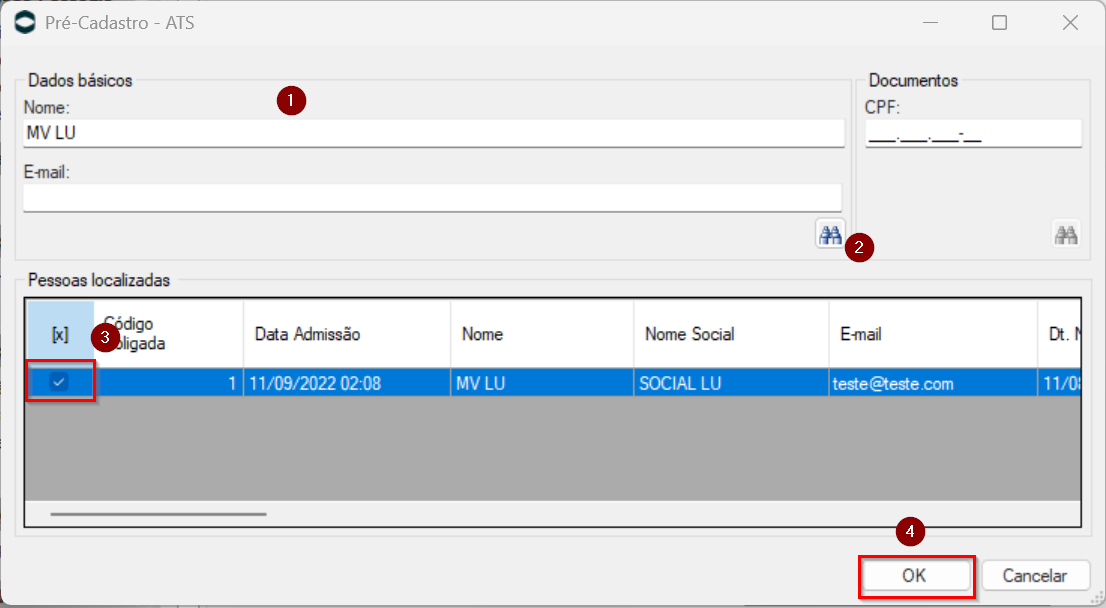
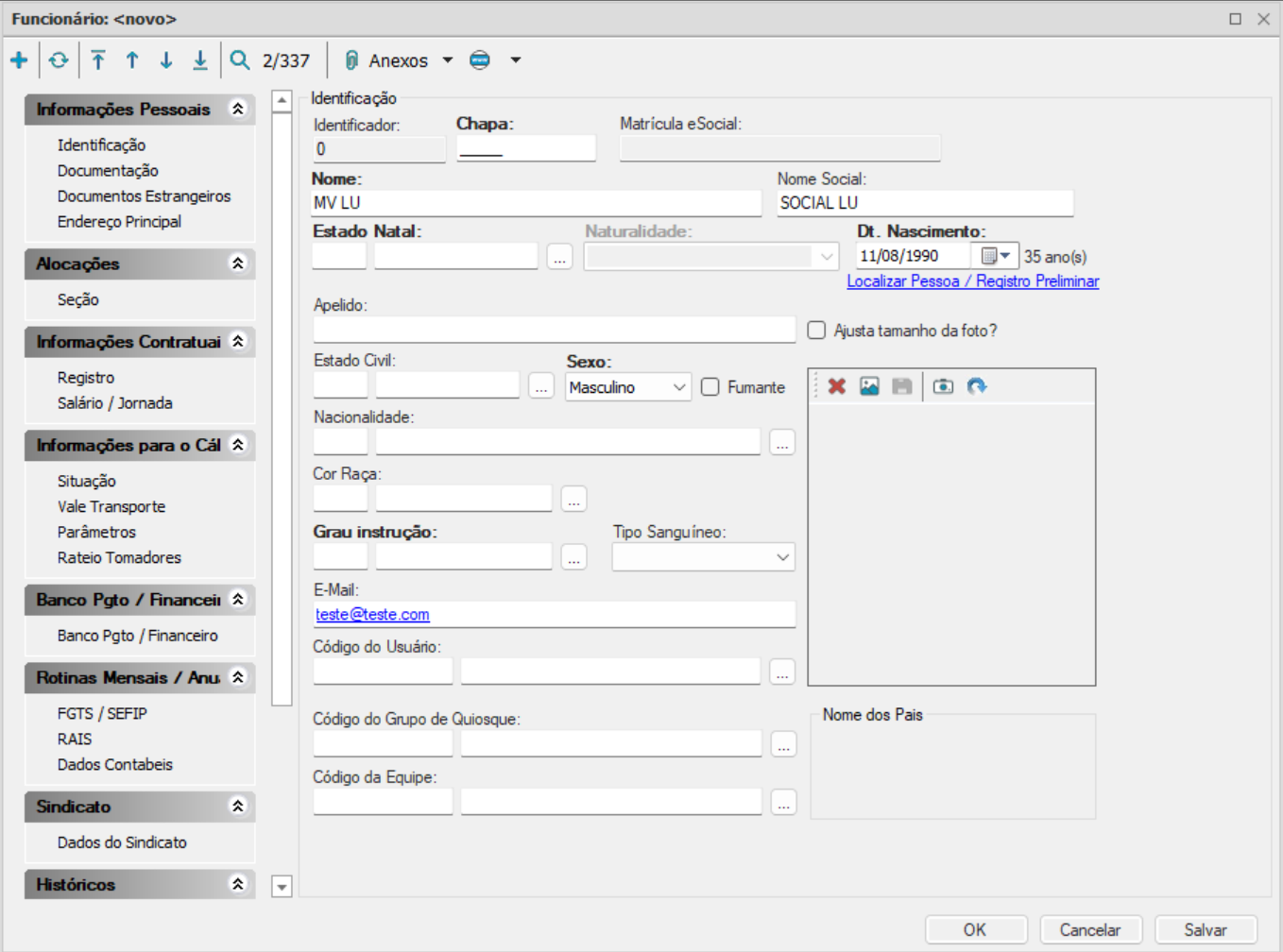
A integração trará automaticamente alguns dados conforme o cadastro do candidato.
Para a conclusão da admissão, será necessário o preenchimento dos demais campos obrigatórios no cadastro do funcionário. |
|
Abaixo a demonstração da utilização da integração:1 – Acesse o menu Administração de Pessoal | Preliminar | Incluir.
2 – No campo "Código Pessoa", clique em Localizar Pessoa / Registro Preliminar.
3 – Será exibida uma nova tela com o pré-cadastro proveniente do ATS. Informe o nome, e-mail ou CPF e clique em Localizar. Em seguida, selecione o candidato que será admitido e clique em OK.
|
O sistema irá preencher automaticamente os dados no ERP, desde que tenham sido enviados pela integração, conforme o De/Para apresentado abaixo.
| CAMPOS | CAMPOS DA TABELA RM | CAMPOS DA TABELA PATSCANDIDATO | CAMPOS JSON ATS |
|---|
| Data de admissão | PFUNC.DATAADMISSAO | DATAADMISSAO | hiringDate | | Nome do candidato | PFUNC.NOME | NOME | fullName | | Nome Social | PPESSOA.NOMESOCIAL | NOMESOCIAL | socialName | | CPF do candidato | PPESSOA.CPF | CPF | cpf | | E-mail do candidato | PPESSOA.EMAIL | EMAIL | email | | Data de nascimento | PPESSOA.DTNASCIMENTO | DTNASCIMENTO | birthday | | Telefone | PPESSOA.TELEFONE1 | TELEFONE | telephoneNumber | | CEP | PPESSOA.CEP | CEP | address.zipCode | | Cidade | PPESSOA.CIDADE | CIDADE | address.cityName | | Estado | PPESSOA.ESTADO | ESTADO | address.stateSmallName | | Rua | PPESSOA.RUA | RUA | address.street | | Complemento | PPESSOA.COMPLEMENTO | COMPLEMENTO | address.complement | | Bairro | PPESSOA.BAIRRO | BAIRRO | address.neighborhoodName | | Sexo | PPESSOA.SEXO | SEXO | gender | | Deficiência Física | PPESSOA.DEFICIENTEFISICO | DEFICIENTEFISICO | diversity.physical | | Deficiência visual | PPESSOA.DEFICIENTEVISUAL | DEFICIENTEVISUAL | diversity.visual | | Deficiência auditiva | PPESSOA.DEFICIENTEAUDITIVO | DEFICIENTEAUDITIVO | diversity.auditory | | Deficiência intelectual | PPESSOA.DEFICIENTEMENTAL | PPESSOA.DEFICIENTEINTELECTUAL | DEFICIENTEINTELECTUAL | diversity.intellectual | | CNPJ unidade | GFILIAL.CGC | CNPJUNIDADE | facility.cnpj | | Código da área/departamento | PFUNC.CODSECAO | PSECAO.CODIGO | CODSECAO | department.integrationId | | Código do cargo | PFUNC.CODFUNCAO | PFUNCAO.CODIGO | CODFUNCAO | position.integrationId | | Regime de contratação CLT | PFUNC.CODTIPO | REGIMECONTRATACAOCLT | isCLT | | Regime de contratação Pessoa jurídica | PFUNC.CODTIPO | REGIMECONTRATACAOPJ | isPJ | | Regime de contratação Estágio | PFUNC.CODTIPO | REGIMECONTRATACAOESTAGIO | IsInternship |
|
É uma premissa da integração que o campo CNPJ esteja devidamente preenchido no cadastro da empresa no ATS, pois a Folha de Pagamento identifica a coligada/empresa por meio dessa informação. Caso o CNPJ não esteja informado, o candidato não será integrado. Para mais detalhes sobre como preencher o CNPJ no ATS, acesse o link |
|
03. TABELAS UTILIZADAS